Как изменить папку загрузок в steam
Изменить язык
Полная версия
© Valve Corporation. Все права защищены. Все торговые марки являются собственностью соответствующих владельцев в США и других странах. Политика конфиденциальности | Правовая информация | Соглашение подписчика Steam | Refunds

Установить Steam
© 2023 Valve Corporation. Все права защищены. Все торговые марки являются собственностью соответствующих владельцев в США и других странах.
Как изменить папку для загрузок steam
Как сменить пусть установки в Steam (Стим). Данная инструкция пригодится тем, кто предпочитает управлять процессом установки программ.
Steam – уникальная игровая онлайн-платформа, собравшая под своей «крышей» миллионы пользователей. Здесь представлена огромная коллекция не только игр, но и различных программ, видеоинформации. Для использования платформы нужно быть зарегистрированным пользователем системы. Пользователю также необходимо установить на свой компьютер или мобильное устройство приложение Стим, либо использовать его в веб-браузере.
Обратите внимание: В данной статье речь пойдёт о нюансах установки Steam на компьютер, работающий под операционной системой Windows. Данная информация вряд ли понадобится тому, кто при установке приложения полагается исключительно на файл-инсталлятор. Данная инструкция пригодится тем, кто предпочитает управлять процессом установки программ, выбирая для её файлов конкретную папку на своём компьютере.
Изменение пути установки и загрузки файлов
Итак, путь установки в Steam. По умолчанию файлы приложения инсталлируются в системный каталог C:Program FilesSteam(x86), но, к радости многих пользователей, этот процесс управляемый, и пользователь сам может выбрать путь – другой диск и конкретную папку, которую пожелает.
Это что касается самого приложения Стим. Но, как известно, работая в программе, пользователь загружает из базы данных Стима различный контент, который по логике должен складываться в одну из дочерних папок самого Стима. По умолчанию все игры падают в папку «Commons», но и её при желании можно изменить.
Для того, чтобы в программе изменить папку загрузки необходимо кликнуть мышь по слову Steam в левом верхнем экране десктопного приложения и перейти в раздел «Настройки». В данном разделе нужно выбрать пункт «Загрузки» и в нём кликнуть по слову «Библиотеки» в правом окне сверху. Это и есть тот самый раздел, который отвечает за сохранность игр на компьютере пользователя.
Следующий шаг – нажать на кнопку «Папки библиотеки Steam» (1), затем нажать на кнопку «Добавить папку» (2), которая располагается ниже.
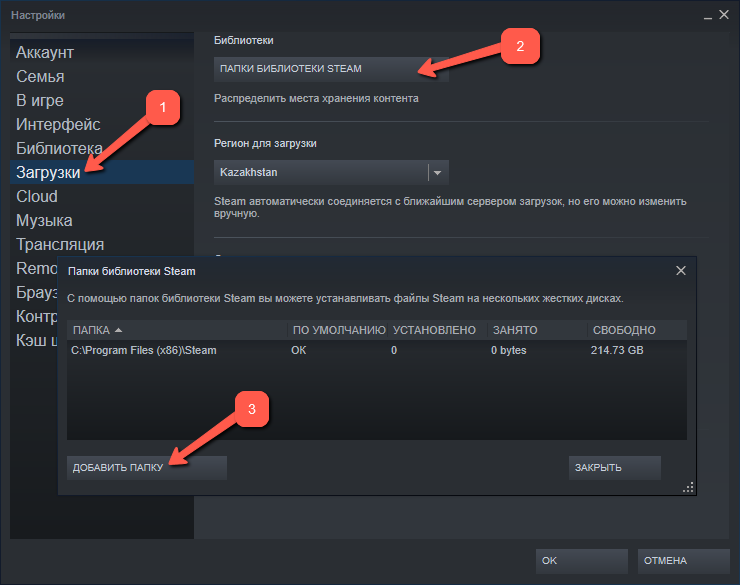
Откроется аналог проводника, в котором будет отображён список папок. Нужно выбрать нужную папку. Чтобы сделать какую-то библиотеку по умолчанию, пользователю необходимо выделить её название правой кнопкой мыши.
Перемещение библиотеки
Желание изменить путь сохранения информации у пользователя может возникнуть спонтанно. Но за его плечами – года игрового опыта, а значит богатейшая коллекция библиотек, которые хранятся по традиции во вложенных папках приложения. Наверное, будет разумным переместить всё нажитое добро по новому месту «проживания» контента – в ту папку, которая была указана пользователем в предыдущем пункте.
Внимание: данный алгоритм требует особого внимания, так как никто не застрахован от ошибки при переносе данных. Чтобы обезопасить себя от возможных ошибок, рекомендуется сделать копию папки с библиотеками, чтобы можно было исправить ситуацию.
Чтобы переместить коллекцию игр, необходимо:
- Открыть папку с файлами Steam по старому «адресу»,
- Удалить в ней всё содержимое, кроме SteamApps, Userdata и Steam.exe,
- Вырезать папку из старого месторасположения и вставить в ту папку, где теперь располагаются файлы Стима,
- Запустить приложение, авторизоваться в аккаунте и проверить доступ к старым библиотекам.
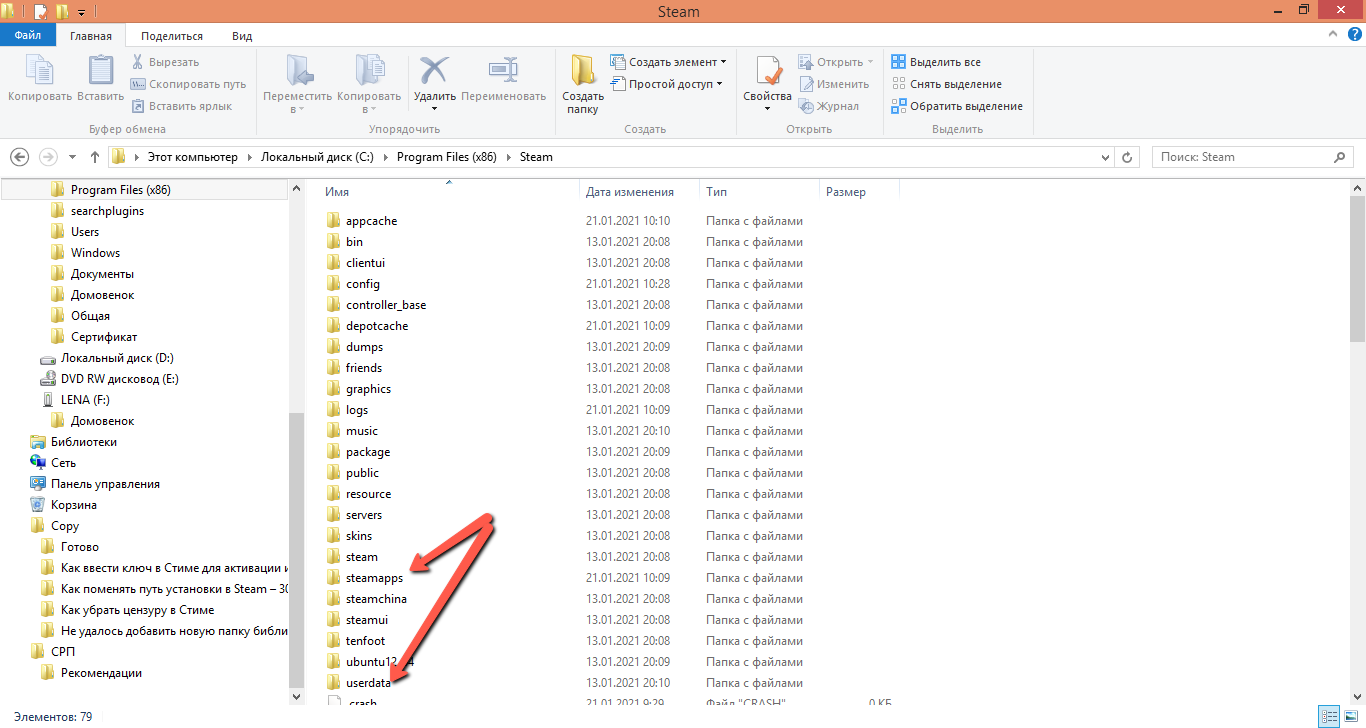
И всё-таки смена «местожительства» файлов Steam – это не то действие, которое рекомендуется пользователям выполнять часто. Навести порядок в файлах лучше всего раз. Также это можно сделать, к примеру, тогда, когда жёсткий диск переполнен и требуется перемещение информации на другой диск. А ещё лучше – довериться разработчику и оставить всё, как есть!
( 4 оценки, среднее 2 из 5 )
На всякий случай стоит рассказать, как поменять путь установки в Steam – эта информация может пригодиться каждому пользователю. Хотите узнать тонкости загрузки любимых игр? Читайте наш обзор!
Как поменять путь
Большинство пользователей не задумывается о том, в какую папку нужно устанавливать Стим – все пользуются значением по умолчанию, которое выставляется в процессе загрузки системой. Как правило, десктопный клиент будет инсталлирован сюда: C:Program FilesSteam(x86).
Если вы захотите изменить путь загрузки – сменить диск или выбрать новую папку – просто укажите соответствующий путь в процессе инсталляции клиента. Никаких строгих рекомендаций, в какую папку устанавливать Стим, не существует.
Вы выбрали, где лежат файлы десктопной программы (по умолчанию или новое место). Логично предположить, что пользовательский контент загружается в одну из вложенных папок (по умолчанию она называется «Commons», но у вас может быть другое значение). Теперь вы хотите разобраться, как поменять папку установки в Стим, чтобы игры лежали в другом месте!
Такая возможность есть – приложите немного времени и усилий, все получится. Идем следующим путем:
- Войдите в приложение и нажмите на кнопку меню наверху слева;
- Откройте раздел «Настройки »;
- На панели найдите вкладку «Загрузки» ;
- Наверху справа появится кнопка «Библиотеки» .

В этом разделе вы увидите, куда попадают игры, после установки. Мы хотим разобраться, как сменить папку установки в Стим, поэтому:
- Кликните на «…библиотеки Steam»;
- Нажмите на кнопку «Добавить» ниже;

- Выберите нужный путь на компьютере и укажите щелчком мышки.

Чтобы оставить определенную библиотеку по умолчанию, нужно выделить название правой кнопкой мыши.
Перемещение библиотеки
Если вы хотите не просто назначить новый путь сохранения, но и переместить существующую коллекцию, можно воспользоваться дополнительной хитростью.
- Перейдите к директории, куда ранее сохранялись игры;
- Удалите содержимое полностью, за исключением SteamApps & Userdata и Steam.exe ;
- Вырежьте и вставьте директорию в новое место установки;
- Запустите программу и авторизуйтесь в аккаунте.
Настоятельно рекомендуем заранее сделать резервную копию – нельзя исключать возможные ошибки.
Надеемся, наша памятка о том, как изменить папку установки в Steam, будет вам полезна. При необходимости вы сможете выбрать другой путь загрузки – поменять место никогда не поздно! Причины могут быть разными, но решение одно – мы нашли его для вас.
Всем привет! Сегодня я расскажу вам, как указать путь к игре в стим. В интернете почему-то полно однотипных статей, которые не дают четкого и нормального ответа. Мало того, по их же инструкциям у меня лично ничего не работает. Быть может Steam уже стал другим, но механика совершенно другая. Я примерно минут 20 не мог понять, каким образом Steam работает с папками, но потом кажется до меня начало доходить. Давайте я покажу на примере, чтобы вам было понятно.
Добавление уже скаченной игры

Прежде чем мы приступим, нужно понять одну очень важную вещь – где вообще находятся игры стим на компьютере? – стандартный путь такой:
Steamsteamappscommon
У меня Steam установлена на диске «D:», у вас же путь может быть другим. Посмотрите, куда именно у вас установлена программа. В последней «common» и находятся папки со всеми играми.
СОВЕТ! Если вы не можете найти место установки программы – нажмите правой кнопкой мыши по ярлыку Steam на рабочем столе, зайдите в «Свойства» и на вкладке «Ярлык» смотрите в строку «Объект».
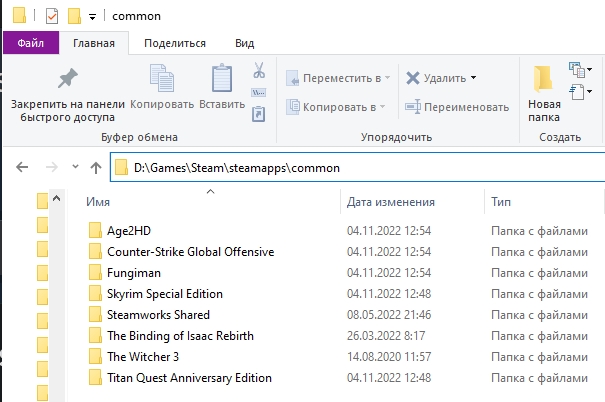
А теперь очень важный момент, который сократит вам время и нервы. Если у вас уже есть установленная игра Steam, то она должна находится по данному пути:
В папке «common». Если вы переустанавливали Винду или переставляли Стим на другой диск – зайдите туда и перенесите папку с игрой в это место.
После того, как игра находится там, делаем следующее:
- Откройте программу.
- Перейдите на вкладку «БИБЛИОТЕКА».
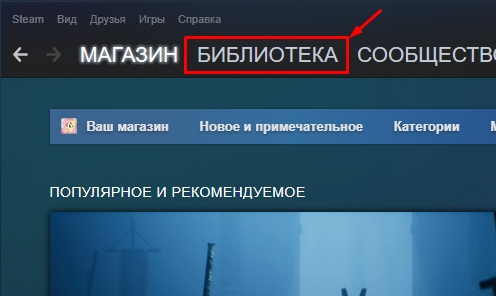
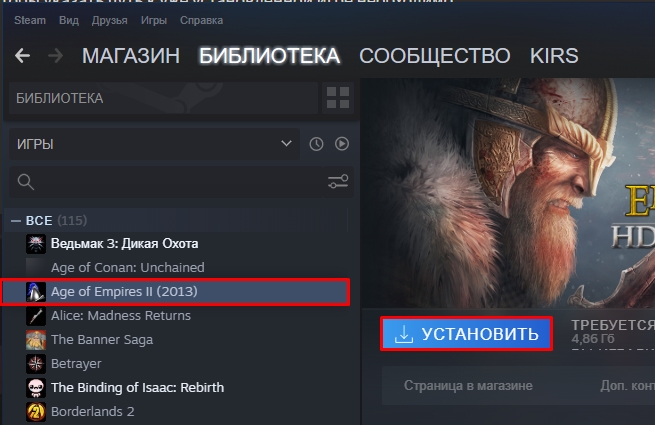
- В списке найдите страницу нужной игры и перейдите на неё.
- Далее жмем по кнопке «УСТАНОВИТЬ».
- Пару слов о той проблеме, о которой никто не говорит. На многих статьях пишут, что, нажав по стрелке, можно выбрать папку с игрой, но сделать это нельзя. Это значит, что Steam работает только с доверенными папками. Например, внизу будет указан путь, например, C:Steam – это значит, что программа будет искать игру именно в той папке Common, про которую я говорил ранее.
ВНИМАНИЕ! Если игра все равно начинает скачивать и не подхватывает папку с уже установленной игрой – смотрите видео в самом конце этой статьи.
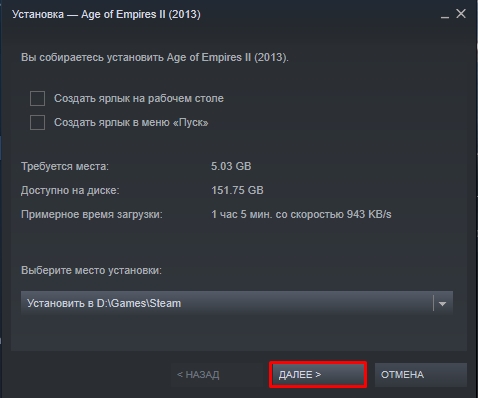
- Жмем «Далее» и после этого ждем, пока процедура закончится. Программа проверит игру в папке и добавит её в библиотеку. Может даже докачает какие-то файлы и обновления.
Как можно добавить дополнительную папку с играми?
Как мы помним, в строке «Выберите место установки» можно выбрать только доверенные папки. Итак, как же нам добавить дополнительную папку в Steam. Прежде чем мы начнем, хочу сказать одно – вы не сможете добавить какую-то левую папку. На одном локальном диске может быть только одна папка из библиотеки Steam – то есть если на диске «D:» уже установлен Steam, то на этот же диск нельзя будет создать дополнительную папку.
- Жмем «Steam» переходим в «Настройки».
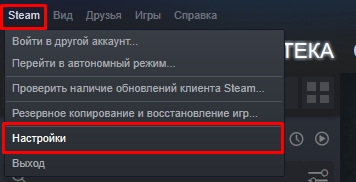
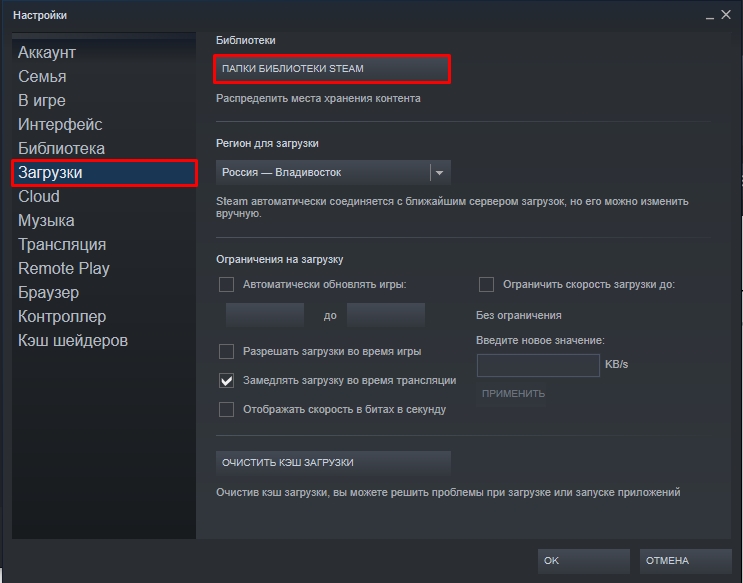
- Переходим на вкладку «Загрузки» и жмем по кнопке «Папки библиотеки Steam».
- Теперь давайте объясню, что же показано в этом окне. Первый раздел, на котором мы находимся – это папка «SteamApp» на диске с установленной Steam. Для добавления дополнительной папки жмем по плюсику.
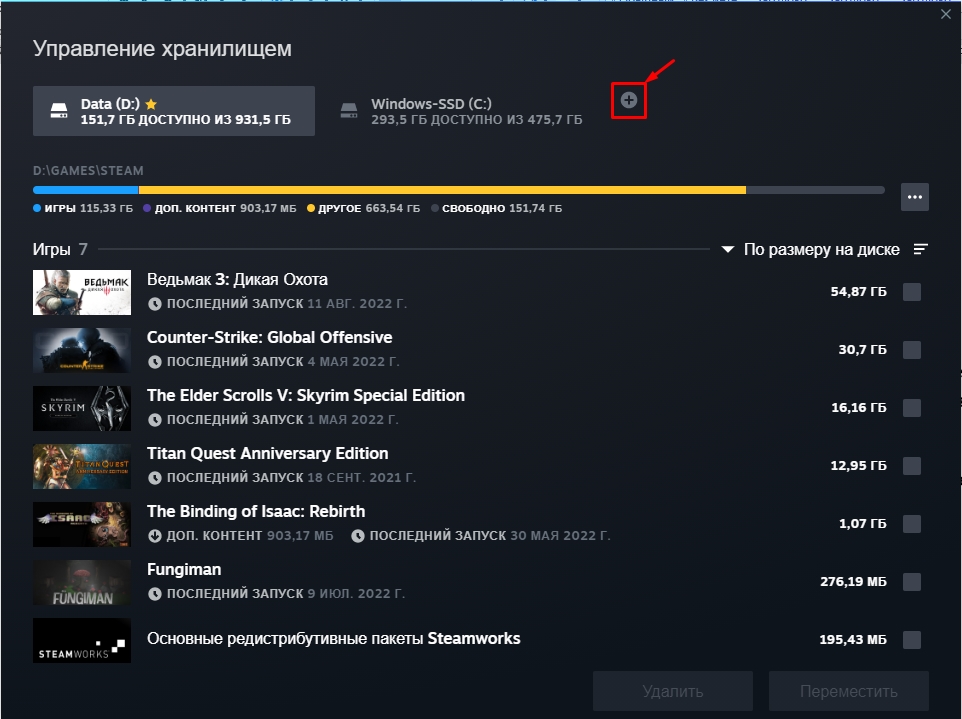
- А теперь самая главная проблема: мы не можем указать папку с игрой (или играми) и нажать «Выбрать» – вы сразу же увидите ошибку, так как папка должна быть пустой. Можно попробовать создать папку (название папки не меняем).
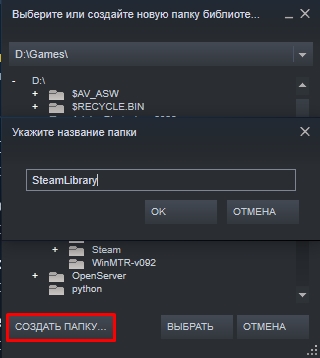
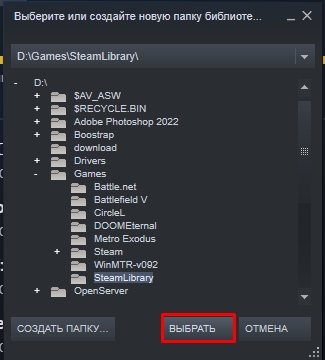
- Вы увидите сообщение:
На выбранном диске уже присутствует папка библиотеки Steam. Устанавливаемые игры будут помещены в неё.
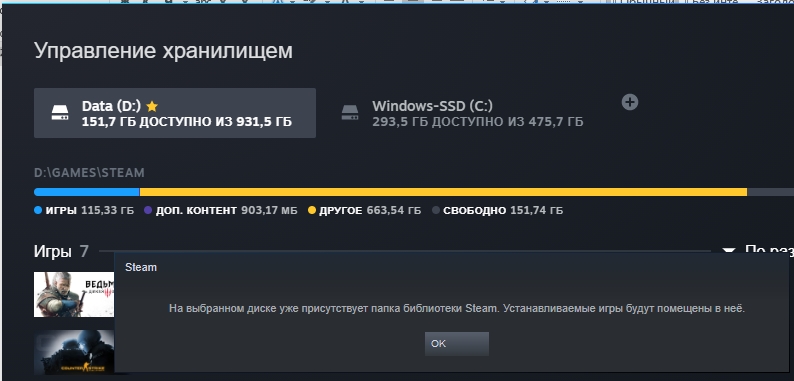
- Что это значит? Это как раз про то, что я и говорил в самом начале. На одном локальном диске может быть только одна папка «SteamApp». То есть вы можете создать дополнительную папку на другом диске.
- И еще один важный момент – на диске «C:» по умолчанию также создается эта папка. Перейдите в этот раздел и, нажав по трем точкам, «Откройте папку».
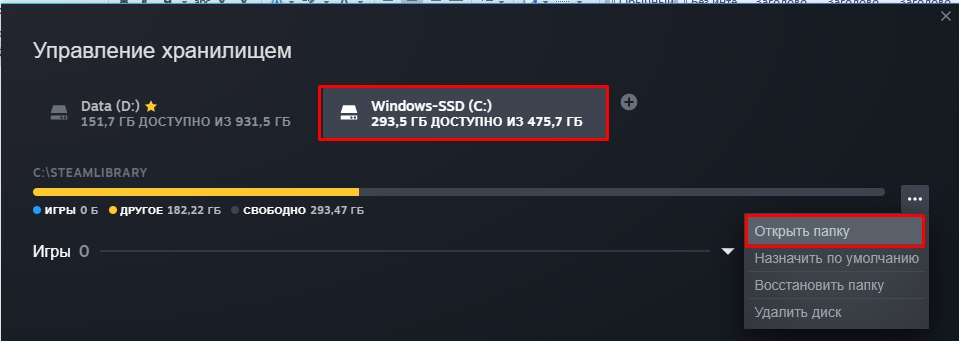
- Откроется дополнительная доверенная папка библиотеки. Можно загружать некоторые игры сюда – выбрать папку можно в момент установки. Для чего это нужно? – например, вы хотите немного улучшить производительность – вы можете устанавливать некоторые игры на диске «C:», если он у вас SSD, а основные программы Steam держать на «D:» (HDD).
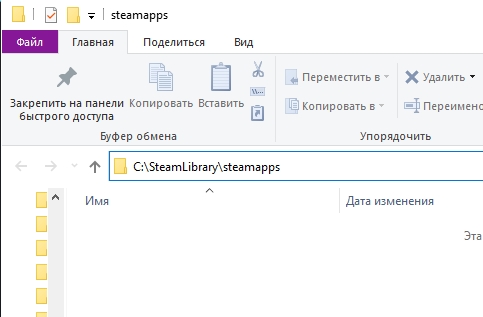
Для чего я вам все это рассказывают? Да потому что нигде про этом не написано, а многие инструкции используют старые версии, где можно было выбирать любые папки. Сейчас же это сделать нельзя.
Как добавить стороннюю игру?
Итак, мы уже поняли, куда Стим (Steam) устанавливает игры, теперь давайте еще пару слов, как добавить стороннюю игру или программу, чтобы можно было запускать её через Стим.
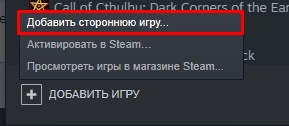
- На вкладке «БИБЛИОТЕКА» в левом нижнем углу окна нажмите по кнопке «ДОБАВИТЬ ИГРУ».
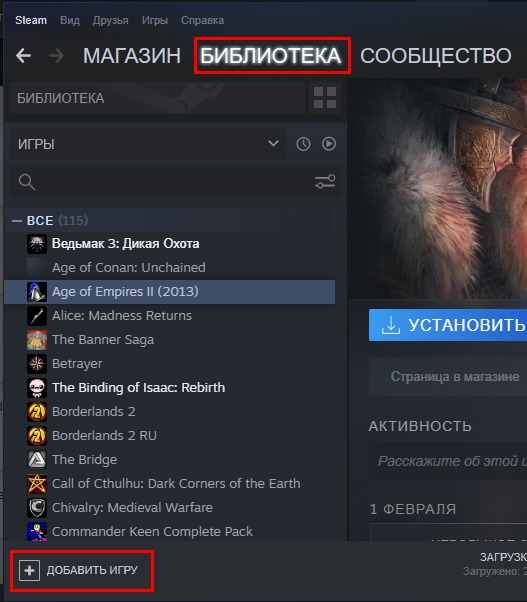
- «Добавить стороннюю игру…».
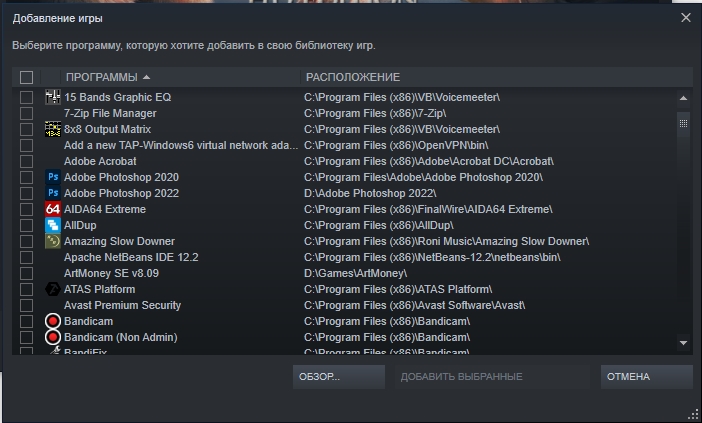
- Далее откроется список всех установленных программ в операционной системе. Можете найти приложение вручную, выбрав его галочкой. Или нажать «Обзор» и найти конкретную папку.
На этом все, дорогие друзья нашего любимого информационного портала WiFiGiD.RU. Я постарался описать все вопросы, но, если у вас возникли дополнительные трудности – пишите в комментариях. Всем добра!
Как изменить папку загрузок в steam
У меня по умолчанию стим установлен на диск С в program files86 а мне нужно установить игру в Games на том же диске, я не могу удалить ее и заново создать в Games, он говорит это основная директория стим и так мол нельзя. какого черта. так вот, можно ли как то это обойти и перенести или удалить старую, и создать новую в Games.
п.с. рёбаный стим.
10 сен. 2017 в 14:11
Автор сообщения: y.reva
У меня по умолчанию стим установлен на диск С в program files86 а мне нужно установить игру в Games на том же диске, я не могу удалить ее и заново создать в Games, он говорит это основная директория стим и так мол нельзя. какого черта. так вот, можно ли как то это обойти и перенести или удалить старую, и создать новую в Games.
п.с. рёбаный стим.
Создаем новую дерикторию (папку):
Steam » Настройки » Загрузки » Папки библиотеки Steam » Добавить папку
Для переноса уже установленной игры:
Свойства (пкм по игре в библиотеке) » Локальные файлы » Сменить папку установки.
Как изменить папку загрузки в Steam
Steam — это одна из самых популярных платформ для цифровой дистрибуции компьютерных игр. Однако, по умолчанию данные игры загружаются на системный диск, что может вызывать проблемы с заполнением места. Чтобы решить эту проблему, вам нужно изменить папку загрузки в Steam. В этой статье мы рассмотрим подробные инструкции о том, как это сделать.
Перед тем, как начать процесс изменения папки загрузки, вам потребуется подготовить новое место для хранения ваших игр на жестком диске компьютера. Убедитесь, что у вас есть достаточно свободного места на новом диске или разделе.
Для изменения папки загрузки в Steam, запустите клиент Steam и выполните следующие шаги:
- Нажмите на кнопку «Steam» в верхнем левом углу клиента Steam и выберите в выпадающем меню «Настройки».
- В открывшемся окне настроек выберите раздел «Загрузки» в левой части окна.
- Настройте новую папку загрузки, щелкнув на кнопку «Изменить» рядом с пунктом «Папка загрузки».
- Выберите новую папку загрузки для ваших игр и нажмите «Выбрать».
- Подтвердите изменения, нажав «ОК» в окне настроек.
Теперь все ваши игры будут загружаться в новую папку на жестком диске вашего компьютера. Это позволит вам освободить место на системном диске и более удобно организовать хранение игровых файлов. Успешного гейминга!
Изменение папки загрузки в Steam: причины и необходимость
Существует несколько причин, по которым может понадобиться изменить папку загрузки в Steam. Во-первых, основная папка может заполняться быстрее, чем вы ожидали, особенно если вы загружаете множество игр или дополнительного контента. В таких случаях, изменение папки загрузки позволяет более эффективно управлять свободным пространством на диске.
Во-вторых, некоторым пользователям может быть удобнее иметь игры разделены по разным папкам для лучшей организации и навигации. Например, вы можете создать отдельную папку для игр определенного жанра, чтобы легче находить и запускать нужные игры.
Наконец, изменение папки загрузки может быть полезно для пользователей, у которых есть несколько жестких дисков или разделов и которые хотят распределить загрузку игр между ними. Например, если у вас есть один диск с большим объемом, вы можете указать его в качестве папки загрузки, чтобы сохранить место на других дисках для других файлов или программ.
В целом, изменение папки загрузки в Steam дает больше гибкости и контроля над управлением вашими играми. Вы можете выбрать подходящую папку, исходя из ваших потребностей и предпочтений, и легко изменить ее в любое время.
Шаг 1: Открытие настроек Steam
Перед тем как изменить папку загрузки в Steam, нужно открыть настройки клиента Steam. Для этого следуйте указаниям ниже:
| Шаг | Действие |
| 1 | Откройте программу Steam на вашем компьютере. |
| 2 | В верхней левой части окна найдите меню «Steam» и нажмите на него. |
| 3 | В выпадающем меню выберите «Настройки». |
После выполнения этих действий откроется окно настроек Steam, где вы сможете изменить различные параметры клиента, включая папку загрузки игр.
Шаг 2: Переход в раздел «Скачивания»
Чтобы изменить папку загрузки в Steam, вам необходимо перейти в соответствующий раздел в настройках приложения. Для этого выполните следующие действия:
- Откройте Steam и авторизуйтесь в своей учетной записи.
- В верхней панели выберите вкладку «Steam».
- В выпадающем меню выберите пункт «Настройки».
- Откроется окно с настройками Steam. В левой части окна выберите раздел «Скачивания».
Теперь вы находитесь в разделе настроек для скачиваний в Steam и можете приступать к следующему шагу.
Шаг 3: Выбор новой папки загрузки
После открытия вкладки «Загрузки» в меню «Настройки», вам необходимо будет выбрать новую папку, в которую будут сохраняться загружаемые игры и файлы.
Для этого нажмите на кнопку «Просмотреть» рядом с текущей папкой загрузки. Откроется окно проводника, в котором вы сможете выбрать новую директорию.
Пройдите по папкам, пока не найдете желаемую папку загрузки, а затем нажмите на кнопку «Выбрать».
После выбора новой папки загрузки, убедитесь, что она указана в поле «Папка загрузки» на странице настроек. Если все верно, нажмите на кнопку «OK», чтобы сохранить изменения.
Теперь все скачиваемые файлы и игры будут сохраняться в выбранную вами папку загрузки.
Обратите внимание, что если вы смените папку загрузки, уже установленные игры не переместятся в новую папку автоматически. Для перемещения игр на новое место вам потребуется вручную скопировать их файлы из старой папки в новую.
Не забывайте также о необходимости иметь достаточно свободного места на выбранном диске для скачивания и установки игр и файлов.
Шаг 4: Сохранение изменений
После того как вы выбрали новую папку для загрузок, важно сохранить изменения, чтобы они вступили в силу. Для этого выполните следующие действия:
- Нажмите на кнопку «OK» или «Применить» внизу окна «Настройки загрузок».
- Дождитесь завершения сохранения изменений.
Теперь ваша измененная папка загрузок будет использоваться в Steam. Вы всегда можете вернуться к этому разделу настроек, если захотите изменить папку загрузки в будущем.
Предосторожности и рекомендации при смене папки загрузки
Перед тем, как приступить к изменению папки загрузки в Steam, следует учесть несколько важных моментов и принять определенные меры предосторожности:
- Сделайте резервную копию данных: перед изменением папки загрузки рекомендуется создать резервную копию ваших игровых файлов и сохранений, чтобы избежать потери данных в случае непредвиденных ситуаций.
- Выберите правильную папку: убедитесь, что выбранная вами папка для загрузки имеет достаточно свободного места на диске и находится на надежном и независимом от Steam разделе.
- Проверьте наличие разрешений доступа: убедитесь, что у выбранной вами папки для загрузки установлены соответствующие права доступа, чтобы Steam мог записывать и чтить файлы в этой папке.
- Используйте стабильное подключение к интернету: убедитесь, что у вас есть стабильное подключение к интернету перед изменением папки загрузки, чтобы избежать возможных ошибок и проблем в процессе скачивания игр.
- Проверьте целостность файлов: после изменения папки загрузки рекомендуется запустить проверку целостности файлов Steam, чтобы убедиться, что все игровые файлы были правильно перемещены и не повреждены.
Соблюдение данных рекомендаций поможет вам избежать потенциальных проблем и сохранить ваш опыт использования Steam при смене папки загрузки. Удачи вам!