Управляется вашей организацией и Этим браузером управляет ваша организация в Google Chrome — что это и как исправить?
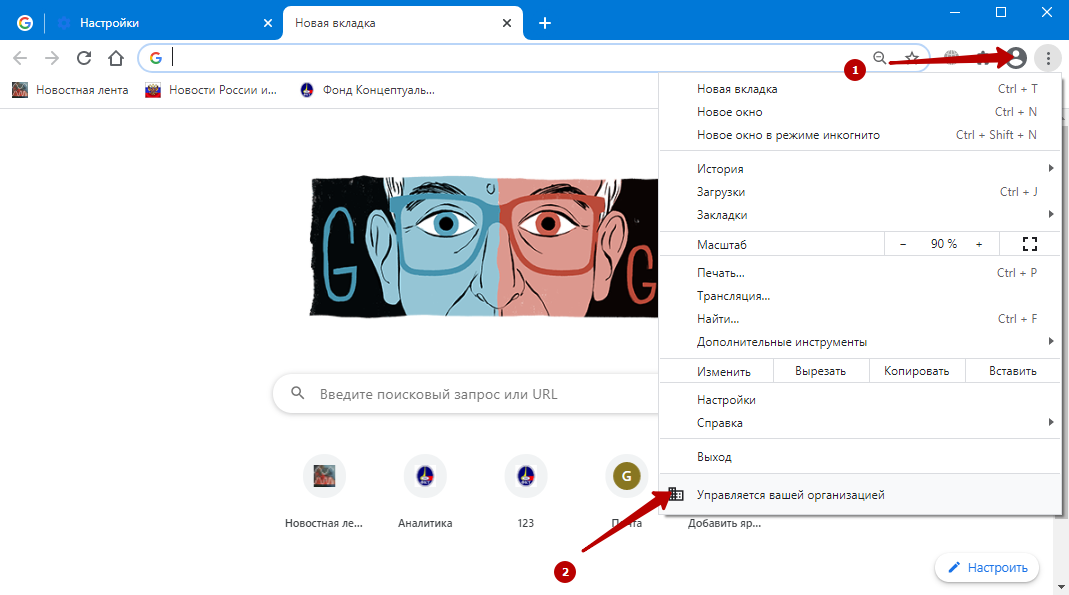
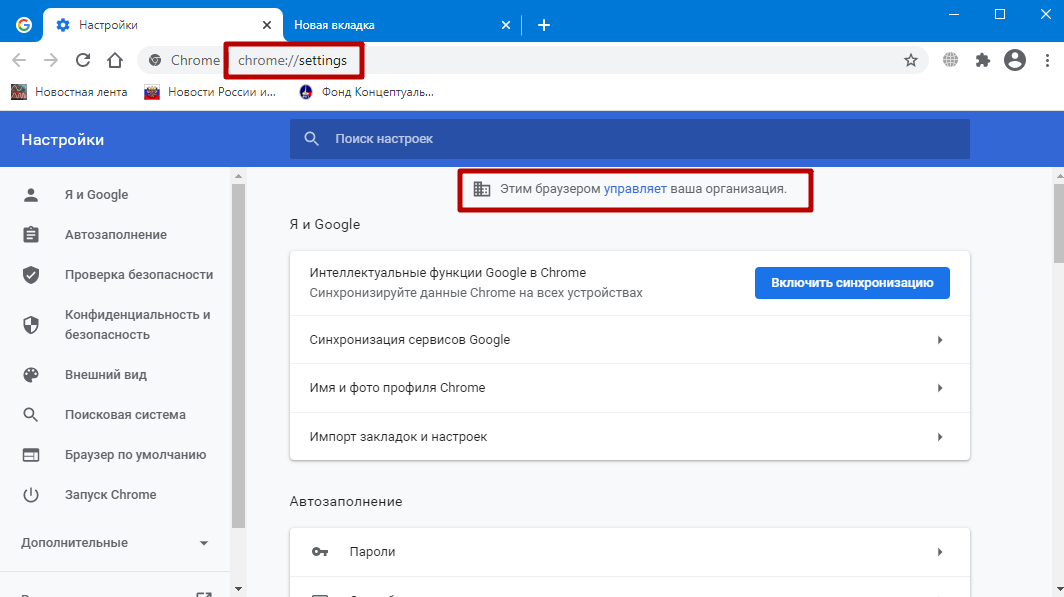
С недавних пор некоторые пользователи Google Chrome заметили, что в настройках указано «Этим браузером управляет ваша организация», а в меню браузера — «Управляется вашей организацией», причем обычно речь идет о личном компьютере или ноутбуке.
В этом материале подробно о том, что означает сообщение о том, что Chrome управляется организацией, может ли это быть свидетельством наличия вредоносных программ на компьютере и о том, как исправить ситуацию.
- Почему Google Chrome управляется вашей организацией
- Как исправить проблему
- Другие причины Этим браузером управляет ваша организация в Google Chrome
- Видео инструкция
Почему Chrome «Управляется вашей организацией»
Сообщение о том, что браузером управляет организация в Chrome последних версий появляется в случае, если в реестре прописаны политики или правила (специфичные настройки) браузера. Обычно они используются системными администраторами для установки ограничений и необходимых параметров в Google Chrome, но могут быть задействованы и на домашних устройствах.

По умолчанию, после установки браузера Chrome никаких политик в реестре не присутствует и указанного сообщения появляться не должно, однако они могут появляться в следующих сценариях:
- Вы выполняли какие-то особенные настройки Chrome, прибегая к редактору реестра, например, отключали обновления браузера.
- Была использована какая-то утилита для настройки системы, которая, в том числе «оптимизирует» какие-то параметры Chrome.
- На компьютере работало или работает вредоносное ПО. Например, некоторое AdWare прописывает в Chrome принудительную установку нежелательных расширений без возможности их удалить.
Есть и дополнительные возможные причины, которые приведены в конце этой статьи. В большинстве случаев, это не является чем-то, что как-то вредит вашему компьютеру и не говорит о том, что кто-то посторонний действительно может управлять вашим браузером (подробнее в видео ниже), а говорит лишь о наличии дополнительных включенных настроек браузера Google Chrome.
Как исправить проблему и убрать сообщение
Если с вашим браузером Google Chrome происходит описываемое и вы не знаете, чем это может быть вызвано, попробуйте ввести в адресную строку браузера chrome://policy/ и нажать Enter.
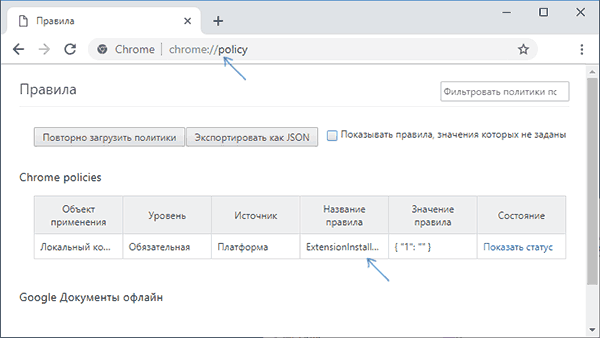
К примеру, если мы увидим среди политик правило с именем HardwareAccelerationModeEnabled, судя по всему, вы отключали аппаратное ускорение в Chrome, возможно с помощью каких-то утилит; другое правило — ExtensionInstallForceList может говорит о принудительной установке какого-то расширения без возможности удаления (это может быть как полезное расширение антивирусного ПО, так и вредоносное). Для последнего случая рекомендую зайти в список расширений и обратить внимание на те из них, которые имеют значок «организации» рядом с ними без возможности удалить. Если они окажутся сомнительными, удалите их после выполнения далее описываемых шагов.
Удаление ненужных политик Google Chrome (при желании, вы можете удалить их все) и убрать «Этим браузером управляет ваша организация» можно с помощью редактора реестра, для этого:
- Нажмите клавиши Win+R на клавиатуре (Win — клавиша с эмблемой Windows), введите regedit и нажмите Enter.
- Перейдите к разделу реестра (учитывайте, что такого раздела может и не быть, тогда для него действие пропускаем)
HKEY_CURRENT_USER\SOFTWARE\Policies\Google\Chrome\
HKEY_LOCAL_MACHINE\SOFTWARE\Policies\Google\Chrome\

Если полностью удалить все параметры из указанных разделов (или сами эти ветки реестра), сообщение о том, что браузер управляется вашей организацией, исчезнет.
Дополнительные причины появления сообщения «Управляется вашей организацией» в Chrome
Среди прочих причин, которые могут вызывать сообщение о том, что Google Chrome управляется вашей организацией, могут быть:
- Средства защиты сторонних антивирусов, сторонние файрволлы. Один из примеров — «Веб-защита» в AVAST. Эти средства могут по-своему настраивать политики Chrome, что и вызывает появление рассматриваемого сообщения.
- Другое стороннее ПО, устанавливающее свои модули в Chrome — сервисы VPN, управления паролями (например, LastPass).
- У вас действительно компьютер или ноутбук организации и настройки были созданы системным администратором.
В таких случаях вы можете просто не обращать внимания на указанную надпись в Chrome, она не влияет на работу и возможность менять настройки браузера. Ранее, в chrome://flags был доступен параметр show-managed-ui при отключении которого сообщение «Управляется вашей организацией» не отображалось даже при включенных политиках Chrome, но в последних версиях браузера этот пункт убрали.
Видео инструкция
А вдруг и это будет интересно:
- Лучшие бесплатные программы для Windows
- Как открыть параметры быстродействия Windows 11 и 10
- Ноутбук тормозит на зарядке или без неё — причины и варианты решения
- 403 Forbidden — что это за ошибка и как исправить?
- Непредвиденная ошибка компонента службы теневого копирования томов — как исправить?
- Ошибка 0x00000005 в Microsoft Store — как исправить?
- Windows 11
- Windows 10
- Android
- Загрузочная флешка
- Лечение вирусов
- Восстановление данных
- Установка с флешки
- Настройка роутера
- Всё про Windows
- В контакте
- Одноклассники
-
Rwepka 10.02.2021 в 01:39
- Dmitry 01.03.2021 в 12:07
Сообщение браузера «Управляется вашей организацией»
При установке программного обеспечения ID в веб-браузеры Google Chrome и Microsoft Edge добавляется модуль аутентификации (идентификации личности) и подписи (WebeID), который активируется автоматически. В связи с этим браузеры Google Chrome и Microsoft Edge отображают уведомление «Управляется вашей организацией» (Managed by your organisation) в настройках браузера.


Данное сообщение связано с тем, что модуль аутентификации и подписи активируется автоматически с отдельными правилами и у пользователя не нужно снова спрашивать разрешения на его включение вручную после каждого обновления.
Windows — удаление сообщения браузера «Управляется вашей организацией»
Шаг 1: Удалите программное обеспечение ID

Программное обеспечение ID должно быть удалено в первую очередь. Для этого, перейдите в Панель управления → Программы и компоненты → Программное обеспечение eID → Изменить → Удалить все
Шаг 2: Запустите и закройте веб-браузер GoogleChrome / MicrosoftEdge
Запустите браузер Chrome / Edge и снова закройте его: этим, казалось бы, «пустым» жестом браузер Chrome / Edge удалит данное расширение из своих настроек. Если браузер Chrome / Edge оставить закрытым после удаления программного обеспечения ID и потом снова не закрыть, расширение останется по-прежнему активированным.
Шаг 3: Переустановите программное обеспечение ID.

Загрузите и переустановите самую последнюю версию программного обеспечения ID на свой компьютер. Во время установки сразу откройте «Параметры» на первом шаге «Добро пожаловать!».
Шаг 4: Удалите автоматическую активацию поддержки проверки подлинности и подписи.

- Пользователи браузера Google Chrome — В параметрах снимите флажок «Расширение Chrome активируется автоматически», вначале сохраните предпочтение, нажав кнопку «ОК», а затем продолжите установку, нажав кнопку «Далее».
- Пользователи браузера Microsoft Edge — В параметрах снимите флажок «Расширение Edge активируется автоматически», вначале сохраните предпочтение, нажав кнопку «ОК», а затем продолжите установку, нажав кнопку «Далее».
Шаг 5: Удалите следующие ключи из реестра Windows
Введите поисковый запрос командная строка (cmd) в поле поиска на панели задач и щелкните правой кнопкой мыши или нажмите и удерживайте результ поиска Командная строка или cmd (настольное приложение) в списке результатов. Выберите Запуск от имени администратора, а затем выберите Да.

Введите или вставьте все эти необходимые команды одну за другой в Терминал и нажмите Enter, дождитесь завершения каждой команды, прежде чем запускать следующую команду. Если вы получаете сообщение об ошибке, связанное с командой, игнорируйте ее и переходите к следующей.
- Пользователи Google Chrome:
- Windows 10 (64-bit) и Windows 11:
reg delete "HKLM\Software\Policies\Google\Chrome\ExstensionInstallBlocklist" /v 56791 reg delete "HKLM\Software\Policies\Google\Chrome" /f
- Пользователи Microsoft Edge:
- Windows 11:
reg delete "HKLM\Software\Microsoft\Windows\CurrentVersion\Policies" /f reg delete "HKLM\Software\Policies" /f
- Пользователи Microsoft Edge:
- Windows 10 (64-bit):
reg delete "HKLM\Software\Microsoft\WindowsSelfHost" /f reg delete "HKLM\Software\Microsoft\Windows\CurrentVersion\Policies" /f reg delete "HKLM\Software\Policies" /f reg delete "HKLM\Software\WOW6432Node\Microsoft\Windows\CurrentVersion\Policies" /f
Шаг 6: Настройка веб-браузера после установки программного обеспечения ID.
Ключевые слова
При установке программного обеспечения ID в веб-браузеры Google Chrome и Microsoft Edge добавляется модуль аутентификации (идентификации личности) и подписи (WebeID), который активируется автоматически. В связи с этим браузеры Google Chrome и Microsoft Edge отображают уведомление «Управляется вашей организацией» (Managed by your organisation) в настройках браузера.
Google Chrome — Этим браузером управляет ваша организация
Как убрать сообщение «Этим браузером управляет ваша организация» в Google Chrome
Управляется вашей организацией и Этим браузером управляет ваша организация в Google Chrome — что это и как исправить?
Возможно, вам уже приходилось сталкиваться в Windows с сообщением о том, что вашим компьютером управляет некая организация. Так вот, с подобными сюрпризами вы можете столкнуться в популярном браузере Google Chrome. Место расположения сообщения «Этим браузером управляет ваша организация» — страница настроек chrome://settings, также его можно увидеть в нижней части панели «Настройка и управление Google Chrome». При этом некоторые параметры обозревателя действительно могут стать недоступными.
Этим браузером управляет ваша организация
В чём причина такого странного поведения браузера, если компьютер, на котором он установлен, является домашним?
В большинстве случаев проблема вызывается изменением политик (специальных настроек браузера), используемых системными администраторами для ограничения возможностей пользователей корпоративных компьютеров. Поскольку по умолчанию все ограничивающие политики в Chrome отключены, их активация может произойти либо вследствие изменения связанных с ними параметров самим пользователем, либо сторонним программным обеспечением, в том числе вредоносным.
Просмотреть действующие политики можно на специальной странице, перейдя по внутреннему адресу chrome://policy.
Chrome — policy
Возможности управления политиками непосредственно через настройки Chrome, правда, отсутствуют, отключить вы их не сможете, разве что ознакомиться с их назначением на официальной странице разработчика www.chromium.org/administrators/policy-list-3.
Чтобы отключить все политики, придется применить твик реестра.
Откройте командой regedit редактор реестра и раскройте ключ:
И удалите всё содержимое последнего подраздела.
Перезапустите браузер, чтобы настройки смогли вступить в силу.
Это всё, сообщение «Этим браузером управляет ваша организация» должно исчезнуть. Если же через некоторое время оно появится вновь, вам стоит проверить ваш компьютер на предмет заражения его Adware.
Дополнительные причины появления сообщения «Управляется вашей организацией» в Chrome
Среди прочих причин, которые могут вызывать сообщение о том, что Google Chrome управляется вашей организацией, могут быть:
Средства защиты сторонних антивирусов, сторонние файрволлы. Один из примеров — «Веб-защита» в AVAST или AVG. Эти средства могут по-своему настраивать политики Chrome, что и вызывает появление рассматриваемого сообщения.
Другое стороннее ПО, устанавливающее свои модули в Chrome — сервисы VPN, управления паролями (например, LastPass).
У вас действительно компьютер или ноутбук организации и настройки были созданы системным администратором.
В таких случаях вы можете просто не обращать внимания на указанную надпись в Chrome, она не влияет на работу и возможность менять настройки браузера. Ранее, в chrome://flags был доступен параметр show-managed-ui при отключении которого сообщение «Управляется вашей организацией» не отображалось даже при включенных политиках Chrome, но в последних версиях браузера этот пункт убрали.Автоматическое удаление Chrome policy
Существует автоудаление ненужных политик с помощью bat-файла, если есть сложности с удалением.
Необходимо скачать файл и запустить от имени администратора. Для этого нажмите по файлу правой кнопкой в Проводнике Windows и выберите «Запустить от имени администратора»:
Способы убрать управление администратором в браузере Гугл Хроме
Сообщение «Google Chrome управляется вашей организацией» убирается несколькими способами. Чаще всего – через настройки браузера либо путём удаления соответствующих записей из системного реестра. В редких случаях придется прибегать к модификации «флагов» (flags). При регулярном появлении проблемы целесообразно создать командный или пакетный файл для автоматизации процесса.
Необходимость убрать управление администратором в браузере возникает, когда человек приобретает подержанный компьютер, который ранее использовался коммерческой либо государственной организацией. На таких устройствах, если не переустанавливать операционную систему, полно ограничений. Одно из них – возможность удаленного управления администратором. Разберемся, что это значит, способы отключить сообщение через реестр и параметры Хрома в chrome://policy.
Вы используете новый или бу ПК/ноутбук?
- 1 Причины появления сообщения
- 2 Варианты убрать надпись и полностью отключить
- 2.1 Через настройки в chrome://policy
- 2.2 Отключение в реестре системы Виндовс
- 2.3 Убираем вывод сообщения через «флаги»
- 2.4 Использование специального «бат»-файла
- 3.1 Проверяем на вирусы
- 3.2 Отключаем антивирус
Причины появления сообщения
Уведомление, что браузер находится под управлением вашей организации, появляется, если в системном реестре прописаны соответствующие политики (правила). Управление администратором позволяет контролировать и ограничивать возможности сотрудников при работе в интернете через браузер, например, предотвращая нежелательную активность подчиненных и удаленно задавая параметры Хрома. Среди доступных действий: установка дополнений, активация и отключение определенных функций, отслеживание активности пользователя.
Но также сообщение, что Chrome управляется вашей организацией, может появляться и по другим причинам:
- Как результат деятельности антивирусного программного обеспечения – антивирус, файервол. Встроенный в программу от Avast модуль веб-защиты способен перенастраивать политики браузера по своему усмотрению, что и приводит к появлению оповещения.
- Стороннее программное обеспечение, интегрирующее собственные модули в Хром: расширения для туннелирования трафика (VPN), управления логинами и паролями (LastPass), блокировки рекламы.
- Использование прокси-серверов.
Варианты убрать надпись и полностью отключить
Способов отключить оповещение в интернет-обозревателе несколько. Чаще всего оно мешает, когда пользователь приобретает подержанный корпоративный компьютер для личной эксплуатации, на котором администратор создал соответствующие установки.
Через настройки в chrome://policy
Узнать, находится ли Хром под управлением сисадмина организации:
- На компьютере либо ноутбуке с Windows:
- Откройте главное меню. Надпись: «Управляется вашей организацией» сообщит о нахождении браузера под управлением администратора.
- Вызовите настройки программы через главное меню либо по ссылке, как на скриншоте или обычным способом через главное меню (три точки в правом верхнем углу).
- На Андроид устройстве: посетите страницу chrome://policy. Если на ней перечислены правила, то программа находится под руководством сисадмина.
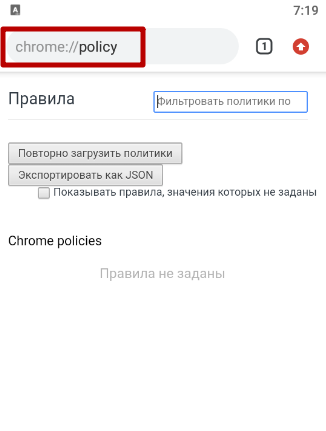
- Устройства на iOS: тапните по иконке «Ещё». Внизу ищите пометку «Управляетсявашей…».
Ознакомиться со списком политик с подробным описанием можете на официальной странице.
Отключение в реестре системы Виндовс
Отключить удалённый контроль Хрома и избавиться от надписи можно только при наличии расширенных привилегий – работы из-под ученой записи администратора или из-под ограниченного аккаунта с его правами.
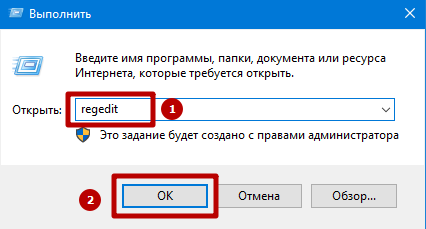
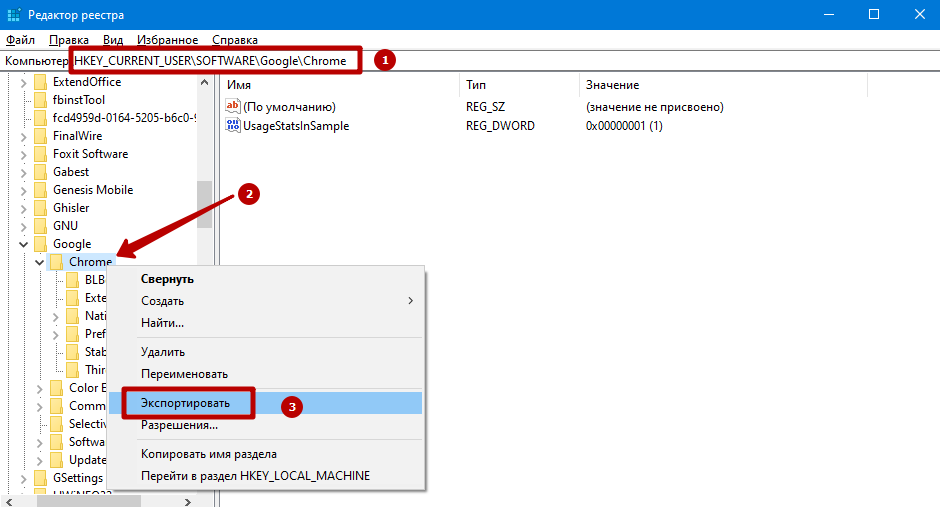
- Перейдите по пути HKEY_CURRENT_USER\Software\Google\Chrome.
- Кликните по разделу правой клавишей, выберите «Экспортировать».
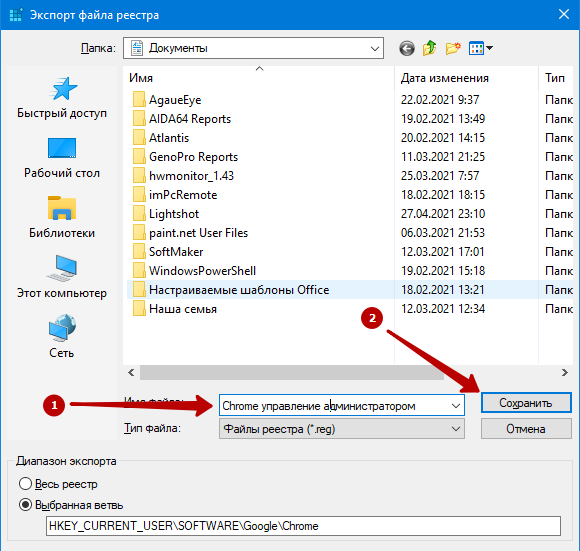
- Сохраните файл на компьютере под любым именем.
- Удалите раздел из реестра.
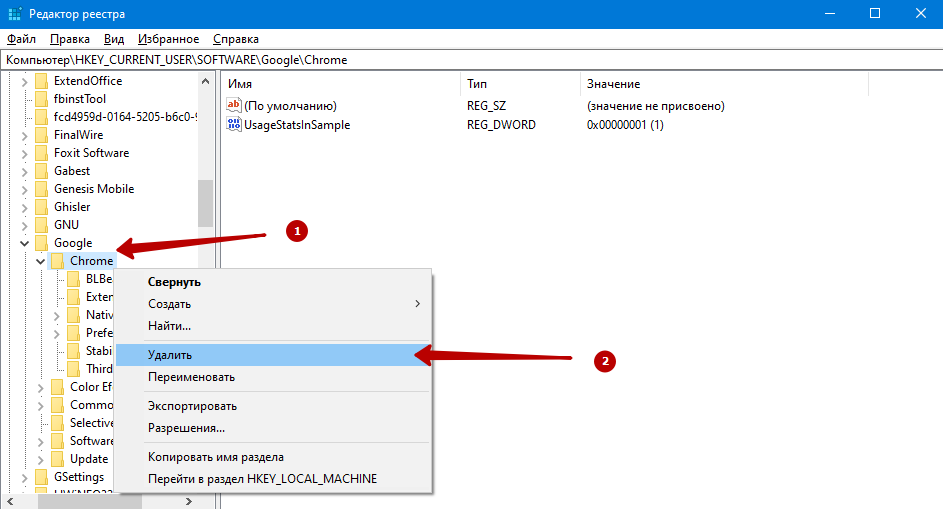
Те же действия проделайте для веток:
- \Software\Policies\Google\Chrome;
- \Software\Google\Chrome;
- \Software\Policies\Google\Update;
- \Software\WOW6432Node\Google\Enrollment (только для 64-разрядных версий Windows).
Создавать резервные копии подразделов необязательно, но для безопасности такая мера лишней не будет.
- Избавьтесь от ключа «CloudManagementEnrollmentToken», расположенного в ветке HKCU\Software\WOW6432Node\Google\Update\ClientState\ .
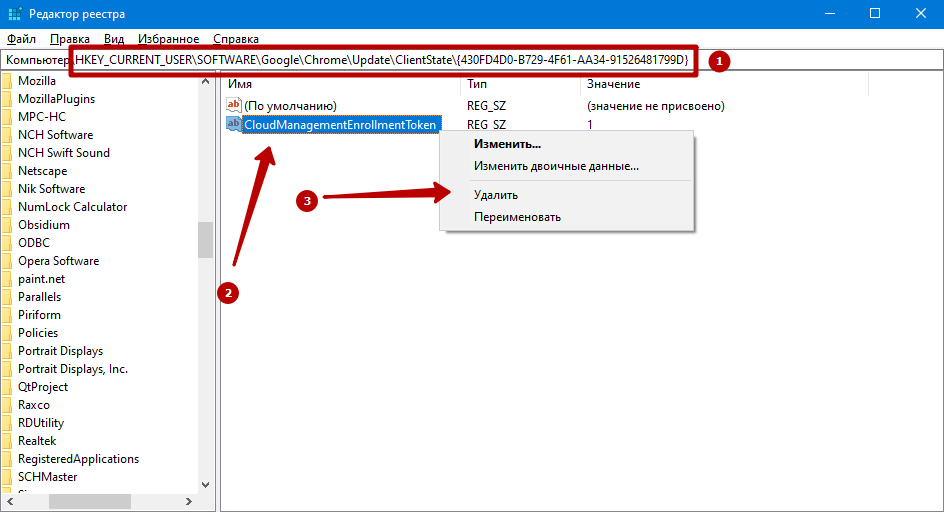
- Для завершения удалите каталог Policies из папки %ProgramFiles (x86)%\Google.

Убираем вывод сообщения через «флаги»
В старых версиях Хрома можно убрать сообщение без отключения удалённого управления браузером.
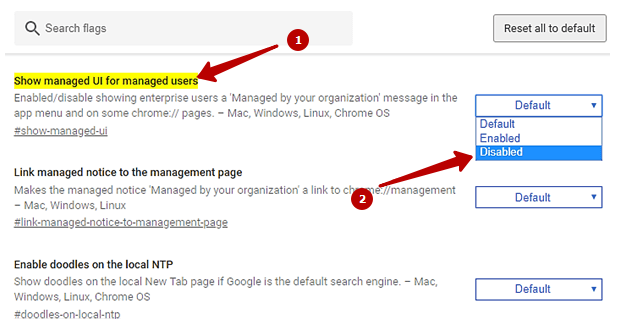
- Откройте страницу с флагами по ссылке chrome://flags и отыщите параметр «Show managed UI for…».
- Выберите значение «Disabled» – «Отключено», чтобы убрать сообщение без изменения политики работы в браузере.
Использование специального «бат»-файла
Описанная выше процедура удаления ключей реестра реализуется посредством исполняемого файла.
- Через текстовый редактор, например, Блокнот, создайте новый файл.
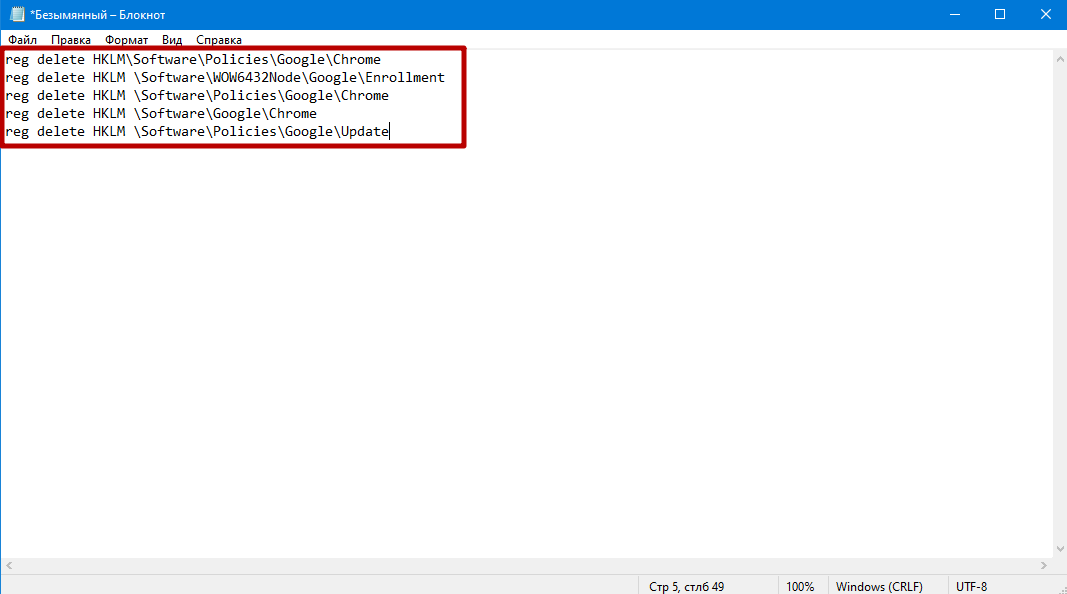
- Скопируйте в него следующее содержимое:
- reg delete HKLM\Software\Policies\Google\Chrome
- reg delete HKLM\Software\WOW6432Node\Google\Enrollment
- reg delete HKLM\Software\Policies\Google\Chrome
- reg delete HKLM\Software\Google\Chrome
- reg delete HKLM\Software\Policies\Google\Update
- Зажмите Ctrl + S либо кликните «Файл» – «Сохранить».
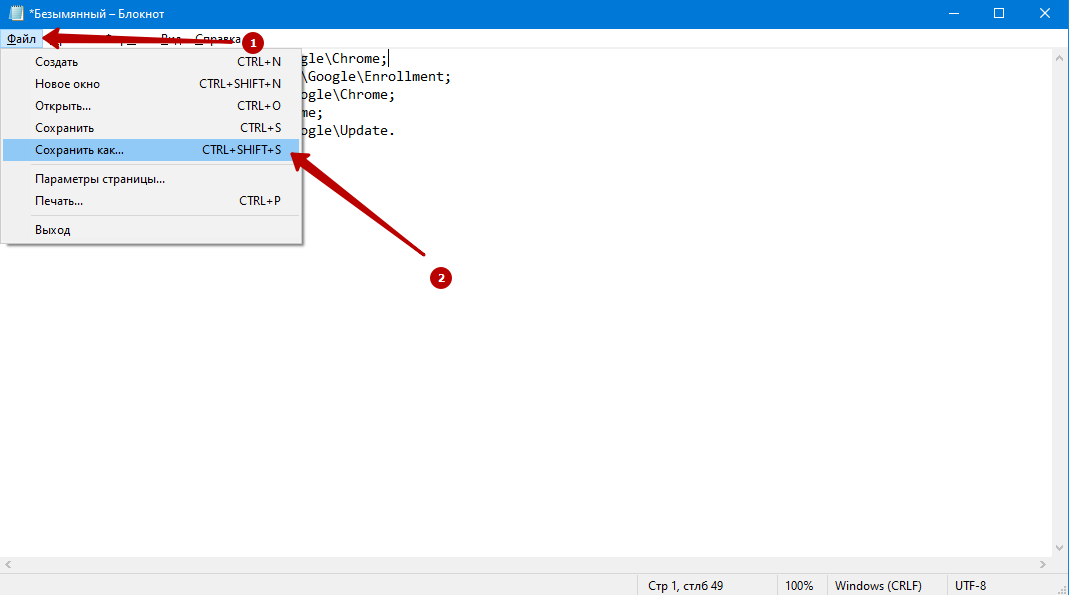
- Введите название файла через точку задайте расширение «bat».

При необходимости отключить управление Хромом администратором запустите бат-файл от имени «админа» через правый клик по нему.
Ничего не помогло
Даже после сброса параметров настройки может восстановить стороннее программное обеспечение.
Проверяем на вирусы
Запустите встроенный Защитник Windows либо установленный антивирус и просканируйте оперативную память и жёсткий диск на наличие вредоносного кода, ликвидируйте потенциально опасные программы. После повторите алгоритм с раздела «Отключение в реестре системы Виндовс».
В Виндовс 10 встроенный антивирус активируется в несколько кликов.
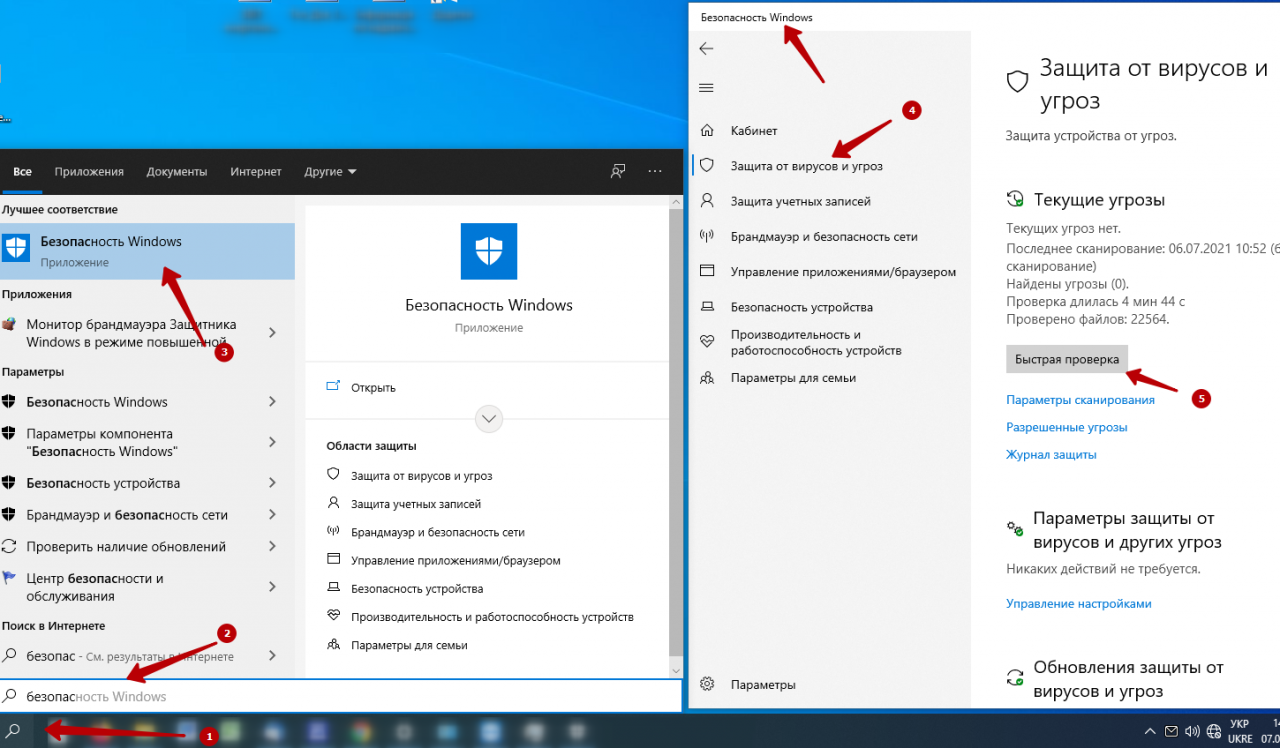
Скачать «одноразовую» утилиту для проверки Cureit от Доктор Веб тоже несложно.
А также популярны в последнее время онлайн-сервисы.
Отключаем антивирус
Как выключить Касперский или Нод смотрите в видео, которое мы размещали в статье «Способы убрать ошибку „Обнаружен вирус“».
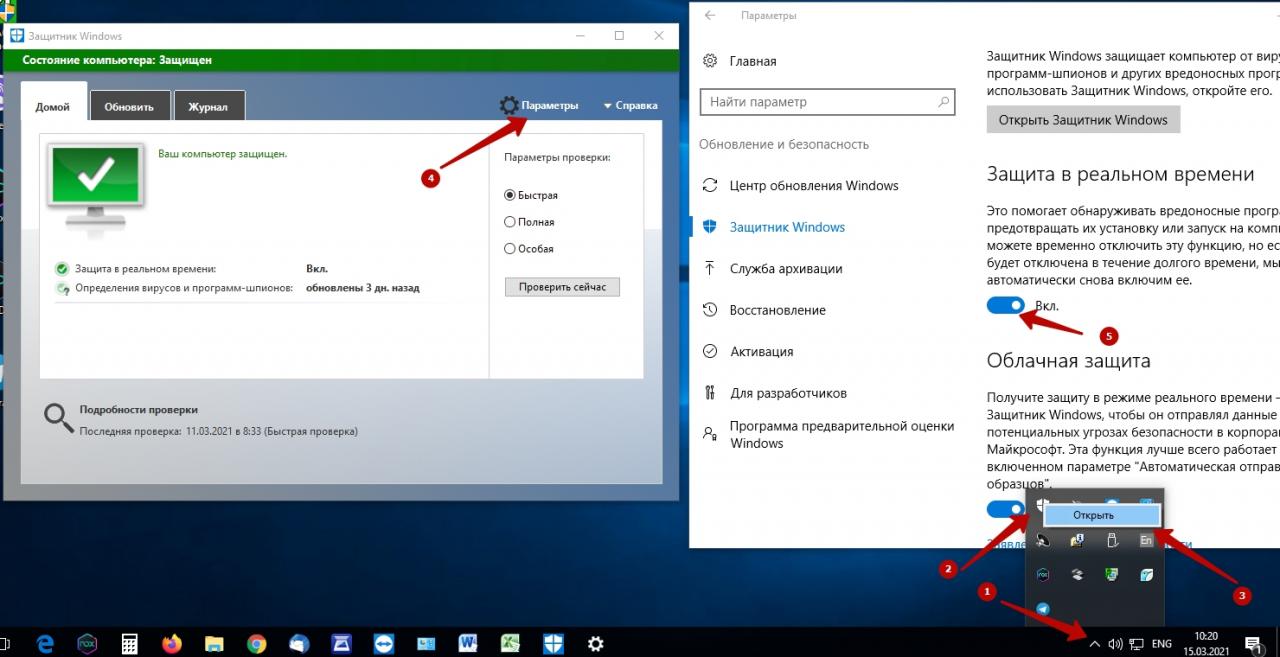
Отключите встроенный в Windows продукт для обеспечения безопасности либо активную защиту стороннего антивирусного комплекса. Как это сделать смотрите на скрине ниже. Если в системном трее значка защитника нет, то «добраться» к нему можно через Параметры системы. Для этого в строке поиска возле «Пуск» наберите «параметры» и кликните по найденном ярлыке.