Как открыть командную строку, не заходя на рабочий стол Windows 10
Когда что-то идёт не так с Windows, и мы говорим не об обычных проблемах, а чём-то, связанном с повреждением системных файлов, вы часто не можете исправить это с рабочего стола. Исправление требует запуска командной строки или выполнении нескольких проверок, чтобы найти, что не так.
В любом случае вам нужно получить доступ к командной строке, прежде чем вы попадёте на рабочий стол, если вы когда-нибудь туда попадёте.
Доступ к командной строке
Есть два случая, когда вам может потребоваться доступ к командной строке вне рабочего стола; когда у вас установлена Windows 10 и не установлена ОС. Процесс для этих случаев немного отличается.
Установлена Windows 10
Если у вас установлена Windows 10, вы можете получить доступ к командной строке из дополнительных параметров запуска. Вы можете выбрать три маршрута.
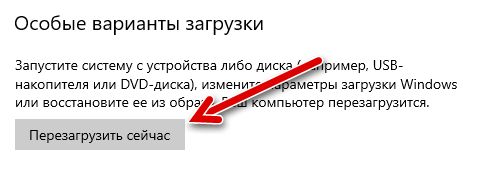
Если вы всё можете перейти на рабочий стол и открыть приложение «Параметры», перейдите в группу настроек «Обновление и безопасность», перейдите на вкладку «Восстановление» и в разделе «Особые варианты загрузки» нажмите Перезагрузить сейчас ».
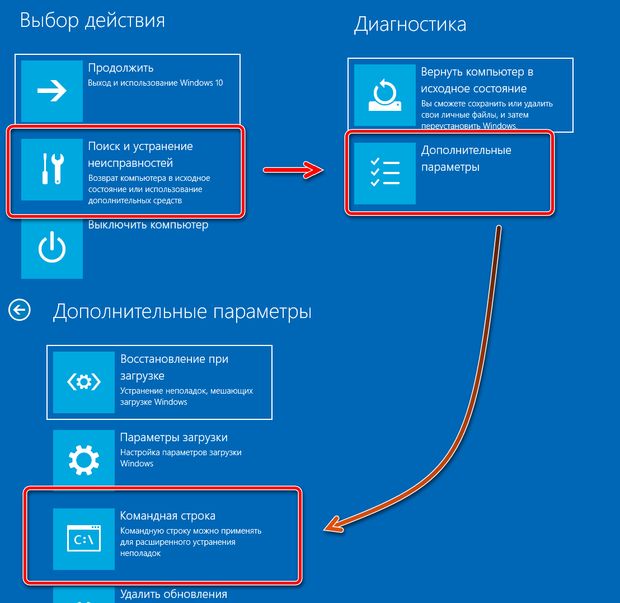
Перейдите в раздел «Поиск и устранение неисправностей» → «Дополнительные параметры» и выберите параметр «Командная строка».
Другой вариант – загрузить экран дополнительных параметров запуска. Для этого нажимайте F11 , как только вы включите компьютер, и вы попадете на экран расширенного запуска, где вы снова сможете выбрать командную строку.
Последний вариант – удерживать клавишу Shift при перезапуске Windows 10. Это снова приведёт вас к экрану расширенного запуска, где вы можете запустить Командную строку.
ОС не установлена
Если у вас не установлена операционная система, вам понадобится USB-накопитель с Windows 10. Получить его несложно, но для его изготовления вам понадобится доступ к рабочему компьютеру.
Подключите его к компьютеру и включите. Убедитесь, что компьютер загружается с USB-накопителя. Вы можете проверить и изменить порядок загрузки в BIOS. После загрузки на экран установки Windows 10 вы увидите параметр «Восстановить». Щелкните по нему.
Параметр «Восстановить» переносит вас на тот же экран дополнительных параметров запуска, который мы показывали в прошлом разделе, а параметр «Командная строка» находится там, где он должен быть.
Из командной строки вы получите в своё распоряжение обычные служебные программы. Например, вы можете использовать Diskpart для форматирования и разбиения дисков. Если вы пытаетесь спасти файлы с жесткого диска, вы также можете использовать для этого командную строку.
Как запустить командную строку при установке
Бобриков Афанасий
во время Windows 7 или установки Windows 10 ↗асти На экране ошибки нажмите, Shift+F10 чтобы открыть командную строку (или ввести cmd в строке поиска Windows и выбрать в Command Prompt меню « .
Запуск командной строки при установке Windows 7 . ↗Все описываемое в этом руководстве применимо для Windows 10, Windows 8.1 и Windows 7, а использовать мы будем имеющийся в системе .
Запуск консоли при установке Windows 7 ↗
Причем я говорю о запуске командной строки именно в процессе установки системы, а не после того, как Windows установлена и готова к .
Как Зайти В Командную Строку При Установке Windows Xp? / Открываем командную строку и диспетчер задач во время . ↗
Для открытия командной строки, дождитесь пока установка достигнет фазы ‘Installing Windows‘ (или Установка Windows)… …и просто нажмите SHIFT+F10, в результате чего на экране возникнет командная строка. С доступом к командной строке в этой фазе установки, вы получаете доступ ко всем командам Windows, включая поиск find.
Jun 18, 2008
Как Запустить Командную Строку При Запуске Windows 7? / Как запустить восстановление системы в windows с помощью . ↗
При загрузке операционной системы (до того как появляется приветственное окно) нужно нажать F8. Откроется окно выбора вспомогательных утилит windows. Выберите пункт ‘БЕЗОПАСНЫЙ РЕЖИМ С ПОДДЕРЖКОЙ КОМАНДНОЙ СТРОКИ’.
Как Открыть Командную Строку В Windows 7 В Биосе? / Как открыть командную строку в БИОСе? ↗
Зайти в биос из командной строки, используя команду shutdown /r /o /t 0. Ключ /o произведет загрузку меню диагностики операционной системы. Комбинация клавиш Shift + Перезагрузка. Нажимаем кнопку «Пуск» далее «Выключение» удерживаем на клавиатуре кнопку Shift и выбираем пункт «Перезагрузка».
Как Преобразовать Mbr В Gpt Во Время Установки? / Как преобразовать MBR в GPT средствами системы ↗
Мы конвертируем HDD диск из MBR в GPT через командную строку. В окне установки Windows нажмите на клавиши клавиатуры «Shift» + «F10» (на некоторых моделях ноутбуков может быт «Shift» + «Fn» + «F10»). В окне командной строки запустите утилиту Diskpart, которая предназначена для работы с дисками.
Jul 5, 2018
Как вызвать командную строку при установке windows 7 ↗Запуск командной строки при установке windows 7 Предположим, вам крайне понадобилась командная строка при установке windows 7 с диска либо .
Как запустить винду через командную строку ↗
. с операционной системой Windows 7, . загрузки и получают при старте ОС . и запустить командную строку, как в . Например, установка Windows XP .
Как запустить командную строку при загрузке компьютера . ↗
5 Как на компьютерах с Windows 7 и 8 запустить командную строку? 5.1 Способ № 1: .
Как запустить командную строку при установке вин 7
Достаточно начать загрузку любым удобным вам образом (с диска либо флешки), после чего на первом же окне установки Windows 7 нажать комбинацию клавиш . Вот, собственно, и все. После нажатия указанной комбинации клавиш откроется командная строка и делайте с ней, что хотите.
Запуск командной строки при установке Windows 7
windata.ru › Windows 7 › Установка [7]
windata.ru › Windows 7 › Установка [7]
Командная строка в Windows 7. Параметры командной . ↗Введение; Запуск Командной строки; Команды; Дополнительно . При работе с командной строкой сам термин командная строка обозначает также и .
Преобразование таблицы разделов с GPT на MBR при . ↗. стиль разделов GPT. Установка Windows 7 x86 на GPT накопитель . Запуск командной строки при установке Windows. — Запустить в командной .
Установка Windows 7 — или как правильно установить . ↗В данной статье пойдет речь о том, как установить Windows 7 с флешки. . очередь необходимо вставить флешку в ноутбук и выполнить запуск Командной строки. . Сделаем это при помощи ввода команды select partition 1.
Параметры командной строки программы установки Windows
Для установки Windows (setup.exe) доступны следующие параметры командной строки. Начиная с Windows 10 версии 1607, можно использовать файл конфигурации установки в качестве альтернативы передаче параметров в программу установки Windows в командной строке. Дополнительные сведения см. в разделе «Обзор службы автоматизации установки Windows».
/1394Debug
Включает отладку ядра через порт IEEE 1394 (FireWire) во время работы Windows и во время передачи конфигурации WindowsPE программы установки Windows.
Синтаксис
/1394Debug:channel> [BaudRate:baudrate>]
setup /1394debug:1 /baudrate:115200 Применимость
| Настройка | Применимо |
|---|---|
| Setup.exe, запущенный из WinPE | Да |
| Setup.exe, запущенный с Windows 10 или более поздней версии | Нет |
| setupconfig.ini-файлы, используемые для обновлений компонентов | Нет |
Замечания
Значение по умолчанию для равно 1. указывает baud, используемый при передаче данных Windows во время отладки. Значение по умолчанию — 19200, но также может иметь значение 57600 или 115200.
/AddBootMgrLast
Указывает программе установки Windows добавить диспетчер загрузки Windows в качестве последней записи в порядке загрузки встроенного ПО UEFI.
Синтаксис
/AddBootMgrLast
Применимость
| Настройка | Применимо |
|---|---|
| Setup.exe, запущенный из WinPE | Да |
| Setup.exe запущен с Windows 10 и более поздних версий | Нет |
| setupconfig.ini-файлы, используемые для обновлений компонентов | Нет |
Замечания
Этот параметр поддерживается только на компьютерах UEFI под управлением Windows PE 4.0 или более поздней версии.
/Авто
Выполняет автоматическое обновление до более новой версии Windows.
setup /auto clean setup /auto dataonly setup /auto upgrade Применимость
| Настройка | Применимо |
|---|---|
| Setup.exe, запущенный из WinPE | Нет |
| Setup.exe, запущенный с Windows 10 или более поздней версии | Да |
| setupconfig.ini-файлы, используемые для обновлений компонентов | Нет |
Замечания
При использовании /Auto не удается использовать автоматический файл. При использовании /Auto программа установки Windows использует ei.cfg и проверка проблемы совместимости перед началом установки. Если ei.cfg неправильно сформирован, программа установки Windows выходит автоматически и записывает код выхода. См. приведенные ниже коды выхода программы установки Windows. При использовании /Auto поддерживаются только следующие настройки образа Windows. Это не изменение в политике поддержки установки Windows, но вместо этого уточнение:
- Применение накопительного (качества) обновления
- Применение обновлений к стеку обслуживания, необходимого для завершения обновления компонентов (дополнительные сведения см. в разделе обновления стека обслуживания).
- Применение обновлений к двоичным файлам Setup.exe или другим файлам, которые программа установки использует для обновлений компонентов
- Обновления приложений для «безопасной операционной системы» (Сейф OS), используемой для среды восстановления Windows
- Добавление или удаление языков
- Добавление или удаление компонентов по запросу
Для ясности при использовании /Auto программа установки Windows не поддерживает обновления и не очищает установку на образ Windows, который был настроен путем добавления или удаления или изменения приложений, параметров и драйверов.
При использовании /Auto программа установки Windows обновится с помощью образа \sources\install.wim Windows. С помощью Dism /Export-Image этот образ можно использовать в качестве исходного образа для экспорта нового образа с помощью параметра /Compress:recovery. Этот экспортированный образ должен называться install.esd для установки Windows, чтобы использовать его вместо install.wim. Необходимо также удалить install.wim из \sources. Экспортируйте только в install.esd, если вы хотите уменьшить размер образа Windows. Экспортируемый образ будет меньше, но не будет подключаться.
Начиная с Windows 11 , /Auto не будет принимать и суртовать лицензионное соглашение конечного пользователя. См. /EULA .
/Bitlocker
Указывает состояние BitLocker во время обновления.
| Параметр | Описание |
|---|---|
| AlwaysSuspend | BitLocker всегда приостановлен во время обновления. |
| TryKeepActive | Пытается выполнить обновление без приостановки BitLocker. Если обновление завершится сбоем, программа установки Windows приостановит BitLocker и завершит обновление. Это поведение по умолчанию, если параметр /BitLocker не указан. |
| ForceKeepActive | Включает обновление без приостановки BitLocker. Если обновление не удается завершить, так как BitLocker активен, обновление завершится ошибкой. |
Применимость
| Настройка | Применимо |
|---|---|
| Setup.exe, запущенный из WinPE | Нет |
| Setup.exe, запущенный с Windows 10 или более поздней версии | Да |
| setupconfig.ini-файлы, используемые для обновлений компонентов | Да |
/BusParams
Указывает адрес PCI порта отладки 1394, USB или NET.
Синтаксис
/BusParams:
setup /busparams:0.29.7 Применимость
| Настройка | Применимо |
|---|---|
| Setup.exe, запущенный из WinPE | Да |
| Setup.exe, запущенный с Windows 10 или более поздней версии | Нет |
| setupconfig.ini-файлы, используемые для обновлений компонентов | Нет |
Замечания
Номера шин, устройств и функций должны быть в десятичном формате. Дополнительные сведения см. в разделе «Настройка отладки ядра с помощью USB 2.0».
/ConfigFile
Указывает расположение файла конфигурации установки.
Синтаксис
/ConfigFile:
| Параметр | Описание |
|---|---|
| Локальный путь к файлу или UNC-путь к папке, содержащей файл конфигурации установки Windows. |
setup /ConfigFile:\\server\share\ Применимость
| Настройка | Применимо |
|---|---|
| Setup.exe, запущенный из WinPE | Нет |
| Setup.exe, запущенный с Windows 10 или более поздней версии | Да |
| setupconfig.ini-файлы, используемые для обновлений компонентов | Нет |
Замечания
Если включить параметр в командную строку и тот же параметр в файле setupconfig, параметр setupconfig и значение имеют приоритет.
/CompactOS
Указывает, следует ли использовать функцию Compact OS для экономии места на жестком диске.
| Параметр | Описание |
|---|---|
| Включение | Программа установки Windows устанавливает Windows с помощью сжатых системных файлов. |
| Отключить | Программа установки Windows устанавливает Windows с помощью несжатых системных файлов. |
setup /compactos enable Применимость
| Настройка | Применимо |
|---|---|
| Setup.exe, запущенный из WinPE | Нет |
| Setup.exe, запущенный с Windows 10 или более поздней версии | Да |
| setupconfig.ini-файлы, используемые для обновлений компонентов | Да |
Замечания
По умолчанию программа установки Windows определяет, следует ли использовать эту функцию автоматически. Дополнительные сведения о Компактных ОС см. в разделе «Компактная ОС», «Одноуровневая» и «Оптимизация изображений».
/Compat
Указывает, как настроить Windows, как обрабатывать проверки совместимости и сообщения.
| Параметр | Описание |
|---|---|
| IgnoreWarning | Программа установки Windows завершает установку, игнорируя все сообщения о совместимости, которые можно закрыть. |
| ScanOnly | Программа установки Windows выполняется через проверки совместимости, а затем завершает работу (без завершения установки) с кодом выхода, чтобы указать, присутствуют ли какие-либо проблемы совместимости. Программа установки Windows возвращает 0xC1900210, если проблемы не найдены. Программа установки Windows вернет 0xC1900208, если обнаружены проблемы совместимости. |
setup /compat ignorewarning Эта команда работает с другими коммутаторами. Чтобы запустить программу установки Windows в фоновом режиме без пользовательского интерфейса:
setup /auto upgrade /quiet /compat scanonly Чтобы игнорировать распространенные отказы в пользовательском интерфейсе, например изменения языка:
setup /auto upgrade /quiet /compat scanonly /compat ignorewarning Часто ИТ-специалист будет смотреть на compat XML, если программа установки Windows находит проблемы совместимости. Используйте /CopyLogs для сбора журналов установки Windows:
setup /auto upgrade /quiet /compat scanonly /compat ignorewarning /copylogs C:\Temp\Logfiles.log Применимость
| Настройка | Применимо |
|---|---|
| Setup.exe, запущенный из WinPE | Нет |
| Setup.exe, запущенный с Windows 10 или более поздней версии | Да |
| setupconfig.ini-файлы, используемые для обновлений компонентов | Да только с /Compat IgnoreWarning |
Замечания
Этот параметр доступен начиная с Windows 10 и выше.
При запуске программы установки Windows с помощью /Compat ScanOnly:
- Если проблема совместимости не обнаружена, она вернет MOSETUP_E_COMPAT_SCANONLY (0xC1900210)
- Если он находит практические проблемы совместимости, такие как приложения, он вернет MOSETUP_E_COMPAT_INSTALLREQ_BLOCK (0xC1900208)
- Если выбран параметр Mig-Choice недоступен, он вернет MOSETUP_E_COMPAT_MIGCHOICE_BLOCK (0xC1900204)
- Если он обнаружит, что компьютер не подходит для Windows 10 или более поздней версии, он вернет MOSETUP_E_COMPAT_SYSREQ_BLOCK (0xC1900200)
- Если на компьютере недостаточно свободного места для установки, он вернет MOSETUP_E_INSTALLDISKSPACE_BLOCK (0xC190020E)
/CopyLogs
Программа установки Windows копирует или отправляет сжатые журналы после сбоя в указанное расположение, если компьютер или пользователь имеет разрешение и сетевой доступ к расположению.
Синтаксис
Расположение /CopyLogs <>
| Параметр | Описание |
|---|---|
| Локальный путь к файлу или UNC-сетевые пути. |
setup /copylogs \\server\share\ Применимость
| Настройка | Применимо |
|---|---|
| Setup.exe, запущенный из WinPE | Нет |
| Setup.exe, запущенный с Windows 10 или более поздней версии | Да |
| setupconfig.ini-файлы, используемые для обновлений компонентов | Да |
Замечания
Допустимые параметры — это локальные пути к файлам и UNC-сетевые пути. Выполнение выполняется в системном контексте, поэтому у него могут быть разрешения на копирование в расположения, для которых требуются разрешения пользователя.
Debug/
Включает отладку ядра через порт COM при запуске Windows и во время передачи конфигурации WindowsPE программы установки Windows.
Синтаксис
/Debug:port> [BaudRate:baudrate>]
| Параметр | Описание |
|---|---|
| Указывает порт отладки. Значение по умолчанию равно 1. | |
| Указывает ход использования при передаче данных Windows во время отладки. Значение по умолчанию — 19200, но также может иметь значение 57600 или 115200. |
setup /debug:1 /baudrate:115200 Применимость
| Настройка | Применимо |
|---|---|
| Setup.exe, запущенный из WinPE | Да |
| Setup.exe, запущенный с Windows 10 или более поздней версии | Нет |
| setupconfig.ini-файлы, используемые для обновлений компонентов | Нет |
/DiagnosticPrompt
Указывает, что командная строка доступна во время установки Windows.
| Параметр | Описание |
|---|---|
| Включение | К командной строке можно получить доступ, нажав клавиши SHIFT+F10 во время установки Windows. |
| Отключить | Командная строка недоступна во время установки Windows. Командная строка будет недоступна во время работы в автономном режиме и выполняется этапы OOBE. Этот параметр принимается по умолчанию. |
setup /diagnosticprompt enable Применимость
| Настройка | Применимо |
|---|---|
| Setup.exe, запущенный из WinPE | Нет |
| Setup.exe, запущенный с Windows 10 или более поздней версии | Да |
| setupconfig.ini-файлы, используемые для обновлений компонентов | Да |
Замечания
Этот параметр доступен начиная с Windows 10 версии 1703.
/DynamicUpdate
Указывает, будет ли программа установки Windows выполнять операции динамического обновления (поиск, скачивание и установка обновлений).
| Параметр | Описание |
|---|---|
| Включение | Операции динамического обновления выполняются. |
| Отключить | Операции динамического обновления не выполняются. |
| NoDrivers | Операции динамического обновления выполняются за исключением приобретения драйвера. |
| NoDriversNoLCU | Операции динамического обновления выполняются за исключением драйверов и последних накопительных обновлений. |
| NoLCU | Операции динамического обновления выполняются, кроме последних накопительных обновлений. |
setup /auto upgrade /dynamicupdate disable Применимость
| Настройка | Применимо |
|---|---|
| Setup.exe, запущенный из WinPE | Нет |
| Setup.exe, запущенный с Windows 10 или более поздней версии | Да |
| setupconfig.ini-файлы, используемые для обновлений компонентов | Да для обновлений компонентов на основе центра обновления Майкрософт (MU); Да для обновлений компонентов на основе единой платформы (UUP) только при указании /DynamicUpdate NoDrivers |
Замечания
NoDrivers, NoLCU и NoDriversNoLCU являются новыми для Windows 10 версии 2004. Если указан noDrivers, NoLCU или NoDriversNoLCU, операции динамического обновления будут выполняться, но драйверы и (или) последнее приобретение накопительного обновления не будут выполняться. /DynamicUpdate можно использовать с параметром /SkipFinalize для управления операциями динамического обновления; /DynamicUpdate игнорируется при использовании с параметром /Finalize.
/EMSPort
Включает или отключает службы аварийного управления (EMS) во время установки Windows и после установки операционной системы сервера.
| Параметр | Описание |
|---|---|
| COM1 | Включает EMS через COM1. Поддерживается только для систем x86. |
| COM2 | Включает EMS через COM2. Поддерживается только для систем x86. |
| UseBIOS Параметры | использует параметр, заданный BIOS. Для систем x86 Windows использует значение из таблицы перенаправления консоли последовательного порта (SPCR). Если в BIOS не указан путь к таблице SPCR или консольного устройства EFI, Windows отключает EMS. |
| Выкл. | Отключает EMS. Если EMS отключен в программе установки Windows, вы можете включить EMS, изменив параметры загрузки. |
| Указывает ход использования при передаче данных Windows во время отладки. Значение по умолчанию — 19200, но оно также может иметь значение 57600 или 115200. |
setup /emsport:COM1 /emsbaudrate:115200 Применимость
| Настройка | Применимо |
|---|---|
| Setup.exe, запущенный из WinPE | Да |
| Setup.exe, запущенный с Windows 10 или более поздней версии | Нет |
| setupconfig.ini-файлы, используемые для обновлений компонентов | Нет |
/EULA
Инструкции по настройке Windows для подавления пользовательского соглашения о лицензировании Windows.
Синтаксис
/EULA accept
setup /auto upgrade /quiet /eula accept Применимость
| Настройка | Применимо |
|---|---|
| Setup.exe, запущенный из WinPE | Нет |
| Setup.exe, запущенный с Windows 10 или более поздней версии | Да |
| setupconfig.ini-файлы, используемые для обновлений компонентов | Да |
Замечания
Этот параметр начинается с Windows 11. Указание /EULA принимает инструкции по установке Windows, что лицензионное соглашение конечного пользователя было принято. Начиная с Windows 11, принятие лицензионного соглашения Windows требуется до начала установки Windows. При указании /EULA вы соглашаетесь с тем, что при применении этой операционной системы (1) соответствующая лицензия Windows была приобретена, хотя корпоративное лицензирование или (2) вы принимаете соответствующие условия лицензионного соглашения на программное обеспечение Майкрософт. Программа установки Windows вернет ошибку MOSETUP_E_EULA_ACCEPT_REQUIRED (0xC190010E), если параметр /EULA не указан и (1) /Quiet задан или (2) если программа установки Windows запущена, когда взаимодействие с пользователем не поддерживается. Дополнительные сведения о лицензировании см. в разделе «Условия лицензии Майкрософт».
/Завершить
Инструкции по установке Windows, чтобы завершить ранее запущенные операции обновления на ос нижнего уровня, а затем немедленно перезагрузить, чтобы начать автономный этап.
Синтаксис
/Завершить
setup /auto upgrade /finalize Применимость
| Настройка | Применимо |
|---|---|
| Setup.exe, запущенный из WinPE | Нет |
| Setup.exe, запущенный с Windows 10 или более поздней версии | Да |
| setupconfig.ini-файлы, используемые для обновлений компонентов | Нет |
Замечания
Этот параметр является новым для Windows 10 версии 2004. Параметр /NoReboot не должен быть указан с параметром /NoReboot . Программа установки Windows вернет ошибку MOSETUP_E_FINALIZE_RESUME_FAILURE (0xC1900132), если вызывается /Finalize , и устройство не находится в правильном состоянии, чтобы возобновить работу после запуска /SkipFinalize. См. раздел /SkipFinalize .
/Imageindex
Инструкции по установке Windows, какой образ ОС следует установить из install.wim, если может применяться несколько образов.
Синтаксис
Индекс /ImageIndex <>
setup.exe /auto upgrade /quiet /compat ignorewarning /imageindex 2 /pkey xxxxx-xxxxx-xxxxx-xxxxx-xxxxx Применимость
| Настройка | Применимо |
|---|---|
| Setup.exe, запущенный из WinPE | Да |
| Setup.exe, запущенный с Windows 10 или более поздней версии | Да |
| setupconfig.ini-файлы, используемые для обновлений компонентов | Да для обновлений компонентов на основе центра обновления Майкрософт (MU); Нет для обновлений компонентов на основе единой обновленной платформы (UUP) |
Замечания
Если применимо несколько образов, программа установки Windows предложит пользователю выбрать. Если применяется несколько образов, и программа установки Windows вызывается с параметром /Quiet, программа установки Windows завершится ошибкой MOSETUP_E_NO_MATCHING_INSTALL_IMAGE (0xC1900215). Это может произойти, когда ключ продукта, указанный с помощью /PKey , применяется к нескольким образам ОС.
/InstallDrivers
Добавляет драйверы inf-style в новую установку Windows 10.
Синтаксис
Расположение /InstallDrivers <>
| Параметр | Описание |
|---|---|
| Локальный путь к файлу или UNC-путь к папке, содержащей INF-файлы. |
setup.exe /auto upgrade /installdrivers C:\Fabrikam\drivers /noreboot Применимость
| Настройка | Применимо |
|---|---|
| Setup.exe, запущенный из WinPE | Нет |
| Setup.exe, запущенный с Windows 10 или более поздней версии | Да |
| setupconfig.ini-файлы, используемые для обновлений компонентов | Да |
Замечания
Этот параметр является новым, начиная с Windows 10. Драйвер .inf может находиться в папке в указанном расположении. Команда будет повторно проходить по указанному расположению.
/InstallFrom
Указывает другой файл Install.wim для использования во время установки Windows.
Синтаксис
/InstallFrom
| Параметр | Описание: |
|---|---|
| Путь к wim-файлу для установки. |
setup /installfrom D:\custom.wim Этот параметр также используется с файлами разбиения изображений (SWM). Выберите первый разделенный файл изображения в серии
setup /installfrom D:\install.swm Применимость
| Настройка | Применимо |
|---|---|
| Setup.exe, запущенный из WinPE | Нет |
| Setup.exe, запущенный с Windows 10 или более поздней версии | Да |
| setupconfig.ini-файлы, используемые для обновлений компонентов | Нет |
Замечания
Это позволяет использовать одну предварительную среду для установки нескольких версий образов Windows. Например, можно использовать 32-разрядную версию программы установки Windows для развертывания 64-разрядного образа Windows. Вы также можете использовать файл ответов для кроссплатформенных развертываний. Дополнительные сведения см. в статье «Создание WIM для нескольких типов архитектуры» в поддерживаемых платформах установки Windows и кроссплатформенных развертываниях
/InstallLangPacks
Добавляет языковые пакеты (lp.cab) в новую установку Windows 10 или выше.
Синтаксис
/InstallLangPacks
| Параметр | Описание |
|---|---|
| Локальный путь к файлу или UNC-путь к папке, содержащей INF-файлы. |
setup /auto upgrade /installlangpacks C:\Fabrikam\Languages\French /noreboot Применимость
| Настройка | Применимо |
|---|---|
| Setup.exe, запущенный из WinPE | Нет |
| Setup.exe, запущенный с Windows 10 или более поздней версии | Да |
| setupconfig.ini-файлы, используемые для обновлений компонентов | Да для обновлений компонентов на основе центра обновления Майкрософт (MU); Нет для обновлений компонентов на основе единой обновленной платформы (UUP) |
/m
Указывает программе установки Windows копировать альтернативные файлы из альтернативного расположения. Этот параметр указывает программе установки Windows сначала искать в альтернативном расположении, а если файлы присутствуют, вместо файлов из расположения по умолчанию.
| Параметр | Описание |
|---|---|
| Имя и расположение папки, содержащей файлы замены, и может быть любым локальным расположением диска. Пути в формате UNC не поддерживаются. |
Примеры
Чтобы скопировать обновленный файл C:\Program Files\Messenger\Msmsgs.exe в установку Windows, создайте следующую структуру папок в источнике установки Pro\Sources$$Progs\Messenger\Msmsgs.exe с помощью команды установки:
Pro\sources\setup.exe /m Если вы заменяете файл, защищенный защитой файлов Windows, необходимо также скопировать обновленный файл в локальные источники, которые будут установлены с Windows. Например, файл можно скопировать в папку C:\Windows\i386. Имя файла должно совпадать с именем, используемым в программе установки Windows. Например, добавьте в каталог $OEM$ следующую структуру файлов и папок: Pro\sources$OEM>\i386\msmsgs.ex_. Если вы используете файлы, которые не находятся в общей папке установки, необходимо указать имя папки. В этом примере является C:\additional_files, где C:\additional_files — это ваш настраиваемый каталог $OEM$ . Например: C:\additional_files $$\i386\msmsgs.ex_.
setup /m:C:\additional_files При изменении ресурсов в файлах замены необходимо добавить обновленные файлы пользовательского интерфейса (MUI) в установку.
Применимость
| Настройка | Применимо |
|---|---|
| Setup.exe, запущенный из WinPE | Да |
| Setup.exe, запущенный с Windows 10 или более поздней версии | Нет |
| setupconfig.ini-файлы, используемые для обновлений компонентов | Нет |
Замечания
Необходимо знать, где будут установлены файлы в установке Windows. Все дополнительные файлы должны быть скопированы в папку $OEM$ в источниках установки или в . Структура $OEM$ предоставляет представление целевого диска установки:
- $OEM$\$1 сопоставляется с %SYSTEMDRIVE%, что может быть диском C.
- $OEM$\$$ сопоставляется с %WINDIR%, которые могут быть C:\windows.
- $OEM$\$progs сопоставляется с каталогом файлов программы.
- $OEM$\$docs сопоставляется с папкой «Мои документы пользователя».
/MigNEO
Сообщает программе установки Windows выполнить обновление Windows без дополнительных оптимизаций в автономном режиме.
Синтаксис
/MigNEO Disable
Применимость
| Настройка | Применимо |
|---|---|
| Setup.exe, запущенный из WinPE | Нет |
| Setup.exe, запущенный с Windows 10 или более поздней версии | Да только с параметром /Auto Upgrade | DataOnly |
| setupconfig.ini-файлы, используемые для обновлений компонентов | Да только с параметром /Auto Upgrade | DataOnly |
Замечания
NEO обозначает неконвементную цель, что позволяет сократить время обновления компонентов в автономном режиме, включая одну перезагрузку для большинства пользователей. Этот параметр доступен начиная с Windows 10 версии 1803 и более поздних версий.
/MigrateDrivers
Указывает, следует ли выполнить миграцию драйверов из существующей установки во время обновления.
Синтаксис
/MigrateDrivers
setup /auto upgrade /migratedrivers all setup /auto upgrade /migratedrivers none /installdrivers N:\NewDrivers Применимость
| Настройка | Применимо |
|---|---|
| Setup.exe, запущенный из WinPE | Нет |
| Setup.exe, запущенный с Windows 10 или более поздней версии | Да |
| setupconfig.ini-файлы, используемые для обновлений компонентов | Да |
Замечания
Можно указать все или нет. По умолчанию программа установки Windows решает, что лучше всего подходит для каждого отдельного драйвера на основе выбора установки. Этот параметр можно использовать с /InstallDrivers, хотя это не обязательно.
/NetDebug
Включает отладку ядра по сети.
Синтаксис
/NetDebug:hostip=w.x.y.z,port>=n,key>=q.r.s.t>[,nodhcp][,busparams=
| Параметр | Описание |
|---|---|
| IP-адрес хост-компьютера. | |
| Порт хост-компьютера. | |
| Пароль для настройки безопасного подключения. | |
| Номер шины, номер устройства и номер функции адаптера для определенного устройства шины PCI. |
setup /netdebug:hostip=10.125.4.86,port=50000,key=0.0.0.0 setup /netdebug:hostip=10.125.4.86,port=50000,key=abcdefg.123.hijklmnop.456,nodhcp setup /netdebug:hostip=10.1.4.8,port=50000,key=dont.use.previous.keys,busparams=1.5.0 Применимость
| Настройка | Применимо |
|---|---|
| Setup.exe, запущенный из WinPE | Да |
| Setup.exe, запущенный с Windows 10 или более поздней версии | Нет |
| setupconfig.ini-файлы, используемые для обновлений компонентов | Нет |
Замечания
Используйте хост-подсказку для идентификации IP-адреса хост-компьютера. Используйте порт для идентификации порта. Начальный порт по умолчанию — 49152, а конечный порт по умолчанию — 65535. Используйте ключ для предоставления пароля для настройки безопасного подключения. Используйте nodhcp , чтобы избежать использования DHCP-подключения. (необязательно). Используйте busparams , чтобы выбрать номер шины, номер устройства и номер функции адаптера для определенного устройства шины PCI. (необязательно). Дополнительные сведения см. в разделе «Настройка отладки в режиме ядра» по сетевому кабелю вручную.
/NoReboot
Программа установки Windows не перезагрузит компьютер после завершения этапа установки Windows нижнего уровня.
Синтаксис
/NoReboot
setup /noreboot Применимость
| Настройка | Применимо |
|---|---|
| Setup.exe, запущенный из WinPE | Нет |
| Setup.exe, запущенный с Windows 10 или более поздней версии | Да |
| setupconfig.ini-файлы, используемые для обновлений компонентов | Нет |
Замечания
Этот параметр является новым для Windows 10. Параметр /NoReboot позволяет выполнять дополнительные команды перед перезапуском Windows. Этот параметр подавляет только первую перезагрузку. Параметр не подавляет последующие перезагрузки.
/Pkey
Предоставляет программу установки Windows с определенным ключом продукта.
Синтаксис
Ключ продукта /PKey <>
setup.exe /auto upgrade /pkey xxxxx-xxxxx-xxxxx-xxxxx-xxxxx Применимость
| Настройка | Применимо |
|---|---|
| Setup.exe, запущенный из WinPE | Нет |
| Setup.exe, запущенный с Windows 10 или более поздней версии | Да |
| setupconfig.ini-файлы, используемые для обновлений компонентов | Да |
Замечания
Этот параметр является новым, начиная с Windows 10.
/Приоритет
Указывает программе установки Windows увеличить приоритет потока от низкого до нормального для обновлений компонентов с помощью Обновл. Windows.
| Параметр | Описание |
|---|---|
| Нормальный | Программа установки Windows будет выполняться с обычным приоритетом потока. |
| Низкая | Программа установки Windows будет выполняться с низким приоритетом потока. |
setup.exe /auto upgrade /skipfinalize /priority low Применимость
| Настройка | Применимо |
|---|---|
| Setup.exe, запущенный из WinPE | Нет |
| Setup.exe, запущенный с Windows 10 или более поздней версии | Да |
| setupconfig.ini-файлы, используемые для обновлений компонентов | Да |
Замечания
Этот параметр доступен начиная с Windows 10 версии 1709 и более поздних версий. Низкий приоритет является новым для Windows 10 версии 2004. Установка на основе мультимедиа уже выполняется по умолчанию с обычным приоритетом, но может быть уменьшена до низкого приоритета.
/PostOOBE
После завершения установки Windows запустите скрипт.
Синтаксис
/PostOOBE [\setupcomplete.cmd]
| Параметр | Описание |
|---|---|
| Локальный путь к файлу с именем setupcomplete.cmd или UNC-путь к папке, содержащей файл setupcomplete.cmd. |
setup.exe /auto upgrade /postoobe C:\Fabrikam\setupcomplete.cmd Путь к папке, содержащей скрипт с именем setupcomplete.cmd. setupcomplete.cmd копируется в $Windows.~BT для запуска после OOBE.
setup.exe /auto upgrade /postoobe C:\Fabrikam Применимость
| Настройка | Применимо |
|---|---|
| Setup.exe, запущенный из WinPE | Нет |
| Setup.exe, запущенный с Windows 10 или более поздней версии | Да |
| setupconfig.ini-файлы, используемые для обновлений компонентов | Да |
Замечания
Этот параметр доступен начиная с Windows 10.
/PostRollback
Указывает программе установки Windows запустить сценарий, если обновление компонентов не удается установить и откатить изменения, или если пользователь решит удалить обновление компонентов и вернуться к предыдущей версии Windows.
Синтаксис
/PostRollback location> [/PostRollbackContext ]
| Параметр | Описание |
|---|---|
| Локальный путь к файлу с именем setuprollback.cmd или UNC-путь к папке, содержащей setuprollback.cmd. |
setup.exe /auto upgrade /postrollback C:\Fabrikam\setuprollback.cmd setup.exe /postrollback C:\Fabrikam\setuprollback.cmd /postrollbackcontext user setup.exe /auto upgrade /postrollback \server\share Применимость
| Настройка | Применимо |
|---|---|
| Setup.exe, запущенный из WinPE | Нет |
| Setup.exe, запущенный с Windows 10 или более поздней версии | Да |
| setupconfig.ini-файлы, используемые для обновлений компонентов | Да |
Замечания
Этот параметр доступен начиная с Windows 10. Параметр /PostRollbackContext доступен в Windows 10 версии 1803 и более поздних версиях. Параметр /PostRollbackContext позволяет указать, выполняется ли скрипт в контексте учетной записи системы или учетной записи вошедшего пользователя. По умолчанию обновления из носителя запуска setuprollback.cmd в контексте пользователя , который требует от первого пользователя, который выполняет вход после обновления, имеет права администратора. Для обновлений из Обновл. Windows программа setuprollback.cmd выполняется в системном контексте независимо от прав первого пользователя, вошедшего в систему. Программа установки Windows будет копировать setuprollback.cmd в $Windows.~BT для запуска после OOBE.
/Тихий
Это приведет к подавлению любого пользовательского интерфейса установки Windows, включая откат пользователя.
Синтаксис
/Тихий
setup /auto upgrade /quiet Применимость
| Настройка | Применимо |
|---|---|
| Setup.exe, запущенный из WinPE | Нет |
| Setup.exe, запущенный с Windows 10 или более поздней версии | Да |
| setupconfig.ini-файлы, используемые для обновлений компонентов | Нет |
Замечания
Этот параметр доступен начиная с Windows 10.
/Рефлексия Drivers
Указывает путь к папке, содержащей драйверы шифрования для компьютера с включенным сторонним шифрованием.
Синтаксис
Расположение /Рефлексия Drivers <>
| Параметр | Описание |
|---|---|
| Локальный путь к файлу или UNC-путь к папке, содержащей INF-файлы. |
setup /auto upgrade /quiet /reflectdrivers C:\Fabrikam\drivers Применимость
| Настройка | Применимо |
|---|---|
| Setup.exe, запущенный из WinPE | Нет |
| Setup.exe, запущенный с Windows 10 или более поздней версии | Да |
| setupconfig.ini-файлы, используемые для обновлений компонентов | Да |
Замечания
Этот параметр доступен начиная с Windows 10 версии 1607. Убедитесь, что содержит только минимальный набор драйверов шифрования. Наличие более драйверов, чем необходимо, может негативно повлиять на сценарии обновления.
/ResizeRecoveryPartition
Указывает, можно ли изменить размер существующей секции среды восстановления Windows (Windows RE) или создать новую во время установки.
Синтаксис
/ResizeRecoveryPartition
| Параметр | Описание |
|---|---|
| Включение | Во время установки Windows может изменить размер существующей секции средств Windows RE или создать новую при необходимости. |
| Отключить | Windows не изменяет размер существующей секции средств Windows RE или создает новую во время установки. |
setup /resizerecoverypartition disable Применимость
| Настройка | Применимо |
|---|---|
| Setup.exe, запущенный из WinPE | Да |
| Setup.exe, запущенный с Windows 10 или более поздней версии | Да |
| setupconfig.ini-файлы, используемые для обновлений компонентов | Да |
Замечания
Дополнительные сведения о секциях Windows RE см. в разделах жесткого диска на основе UEFI/GPT и секций жестких дисков на основе BIOS/МБ R.
/ShowOOBE
Указывает, требуется ли пользователю интерактивно завершить работу без поля (OOBE).
| Параметр | Описание |
|---|---|
| Полное | Требует от пользователя интерактивного завершения работы без поля (OOBE). |
| нет | Пропускает OOBE и выбирает параметры по умолчанию. |
setup.exe /auto upgrade /showoobe full Применимость
| Настройка | Применимо |
|---|---|
| Setup.exe, запущенный из WinPE | Нет |
| Setup.exe, запущенный с Windows 10 или более поздней версии | Да |
| setupconfig.ini-файлы, используемые для обновлений компонентов | Да |
Замечания
Этот параметр доступен начиная с Windows 10.
/SkipFinalize
Инструкции по настройке запуска операций обновления на ос нижнего уровня без запуска перезагрузки для запуска автономного этапа.
Синтаксис
/SkipFinalize
setup /auto upgrade /quiet /priority low /skipfinalize Применимость
| Настройка | Применимо |
|---|---|
| Setup.exe, запущенный из WinPE | Нет |
| Setup.exe, запущенный с Windows 10 или более поздней версии | Да |
| setupconfig.ini-файлы, используемые для обновлений компонентов | Нет |
Замечания
Этот параметр доступен начиная с Windows 10 версии 2004. /SkipFinalize подготовит обновление без фиксации. Это позволяет завершить фиксацию с помощью /Completee и немедленной перезагрузки устройства. Это предпочтительный подход к ожиданию обновления, так как параметр /NoReboot фиксирует изменения, но подавляет первую перезагрузку, чтобы разрешить дополнительные задачи. /SkipFinalize не будет автоматически указать программе установки Windows автоматически запускаться в ос нижнего уровня во время использования компьютера. Используйте /Quiet , чтобы отключить взаимодействие с пользователем программы установки Windows и /Priority Low , чтобы предотвратить влияние пользователя. /SkipFinalize не вызывает перезагрузку, поэтому параметр /NoReboot не требуется. См. раздел /Finalize .
/Телеметрии
Указывает, должна ли программа установки Windows записывать и сообщать данные об установке.
| Параметр | Описание |
|---|---|
| Включение | Программа установки Windows записывает и сообщает данные об установке. |
| Отключить | Программа установки Windows не записывает и не сообщает об установке данных. |
setup /telemetry disable Применимость
| Настройка | Применимо |
|---|---|
| Setup.exe, запущенный из WinPE | Нет |
| Setup.exe, запущенный с Windows 10 или более поздней версии | Да |
| setupconfig.ini-файлы, используемые для обновлений компонентов | Да |
/TempDrive
Указывает программе установки Windows поместить временные файлы установки в указанный раздел.
Синтаксис
/TempDrive
| Параметр | Описание |
|---|---|
| Раздел для копирования файлов установки во время установки Windows. |
setup /tempdrive H Применимость
| Настройка | Применимо |
|---|---|
| Setup.exe, запущенный из WinPE | Нет |
| Setup.exe, запущенный с Windows 10 или более поздней версии | Да |
| setupconfig.ini-файлы, используемые для обновлений компонентов | Да |
Замечания
Этот параметр доступен начиная с Windows 10 версии 1607. Для обновления параметр /TempDrive влияет только на размещение временных файлов. Операционная система обновляется в разделе, из которого запускается файл setup.exe.
/Unattend
Позволяет использовать файл ответов с программой установки Windows.
Синтаксис
/Unattend:
| Параметр | Описание |
|---|---|
| Путь к файлу и имя файла автоматической установки Windows. |
setup /unattend:\\server\share\unattend.xml Применимость
| Настройка | Применимо |
|---|---|
| Setup.exe, запущенный из WinPE | Да |
| Setup.exe, запущенный с Windows 10 или более поздней версии | Нет |
| setupconfig.ini-файлы, используемые для обновлений компонентов | Нет |
Замечания
Это называется автоматической установкой. Необходимо указать значение для . Программа установки Windows применяет значения в файле ответов во время установки. При использовании /Unattend невозможно использовать /Auto.
/Uninstall
Определяет, будут ли Windows включать элементы управления, позволяющие пользователю вернуться к предыдущей операционной системе.
| Параметр | Описание |
|---|---|
| Включение | Программа установки Windows включает элементы управления, позволяющие пользователю вернуться к предыдущей операционной системе. |
| Отключить | Программа установки Windows не включает элементы управления, позволяющие пользователю вернуться к предыдущей операционной системе. |
setup /uninstall disable Применимость
| Настройка | Применимо |
|---|---|
| Setup.exe, запущенный из WinPE | Нет |
| Setup.exe, запущенный с Windows 10 или более поздней версии | Да |
| setupconfig.ini-файлы, используемые для обновлений компонентов | Да |
Замечания
Этот параметр доступен начиная с Windows 10.
/USBDebug
Настраивает отладку на USB-порту.
Синтаксис
/USBDebug:
| Параметр | Описание |
|---|---|
| Имя компьютера для отладки. |
setup /usbdebug:testmachine01 Применимость
| Настройка | Применимо |
|---|---|
| Setup.exe, запущенный из WinPE | Да |
| Setup.exe, запущенный с Windows 10 или более поздней версии | Нет |
| setupconfig.ini-файлы, используемые для обновлений компонентов | Нет |
Замечания
Отладка данных эффективна при следующей перезагрузке.
/WDSDiscover
Указывает, что клиент служб развертывания Windows (WDS) должен находиться в режиме обнаружения.
Синтаксис
/WDSDiscover
Примеры
Чтобы запустить клиент WDS в режиме динамического обнаружения, выполните следующую команду:
setup /wds /wdsdiscover Применимость
| Настройка | Применимо |
|---|---|
| Setup.exe, запущенный из WinPE | Да |
| Setup.exe, запущенный с Windows 10 или более поздней версии | Нет |
| setupconfig.ini-файлы, используемые для обновлений компонентов | Нет |
Замечания
Этот параметр больше недоступен начиная с Windows 11 версии 21H2. Если параметр /WDSServer WDS не указан, выполняется поиск сервера.
/WDSServer
Указывает имя сервера служб развертывания Windows (WDS), к которому должен подключаться клиент.
Синтаксис
/WDSServer:
| Параметр | Описание |
|---|---|
| Имя сервера служб развертывания Windows. |
Примеры
Чтобы запустить клиент служб развертывания Windows в режиме статического обнаружения, выполните следующую команду:
setup /wds /wdsdiscover /wdsserver:MyWDSServer Применимость
| Настройка | Применимо |
|---|---|
| Setup.exe, запущенный из WinPE | Да |
| Setup.exe, запущенный с Windows 10 или более поздней версии | Нет |
| setupconfig.ini-файлы, используемые для обновлений компонентов | Нет |
Замечания
Этот параметр больше недоступен начиная с Windows 11 версии 21H2. Чтобы использовать этот параметр, необходимо также использовать параметр /WDSDiscover . сервера может быть IP-адресом, именем NetBIOS или полным доменным именем (FQDN).
Коды выхода программы установки Windows
| Имя кода выхода | Значение кода выхода | Description |
|---|---|---|
| CONX_SETUP_EXITCODE_CONTINUE_REBOOT | 0x3 | Это обновление успешно выполнено. |
| CONX_SETUP_EXITCODE_RESUME_AT_COMPAT_REPORT | 0x5 | В проверка совместимости обнаружены проблемы, требующие разрешения до продолжения обновления. |
| CONX_SETUP_EXITCODE_AUTO_INSTALL_FAIL | 0x7 | Параметр установки (обновление или только данные) недоступен. |
Возможно ли при установке Windows 10, открыть командную строку?
KPbICMAH Искусственный Интеллект (121609) ну на этом этапе, наверное, поздновато командную строку вызывать. обычно её на начальных шагах, при выборе диска примерно, вытаскивают, чтобы файлы поменять или с разбивкой на разделы поизгаляться. в процессе создания пользователя никогда не пробовал.
Alexey TevsМастер (1613) 4 года назад
не получается. ни Shift+Fn+F10 ни Shift+F10 ((( asus x205ta
Остальные ответы
Иногда некоторые компьютеры не поддерживают некоторые сочетание клавищ
В поиске вбей cmd если ни работает shift f10
ИванЗнаток (290) 7 лет назад
А как открыть поиск? Во время установки.
МАКСИМ Просветленный (26960) А у тебя во время установки тогда не знаю чем тебе помочь дружище
В окне «Параметры восстановления системы» пункт «Командная строка»
ИванЗнаток (290) 7 лет назад
Мне нужно открыть командную строку в конце установки.