Как в Zoom записать конференцию и найти ее запись

Далеко не всегда все сотрудники или ученики могут прийти на конференцию в Zoom. В такой ситуации, если в рамках конференции обсуждаются действительно важные вопросы, имеет смысл записать конференцию, а после отправить ее запись тем людям, кто не смог посетить мероприятие. В нашей статье подробно о том, как записать конференцию в Zoom, где потом найти ее запись, и как отправить запись конференции сотрудникам или ученикам.
Оглавление: 1. Как в Zoom записать конференцию 2. Где найти запись конференции Zoom - В приложении Zoom - Через проводник 3. Как отправить запись конференции в Zoom
Как в Zoom записать конференцию
Записать конференцию может как ее создатель, так и подключившиеся к конференции пользователи.
Чтобы начать запись конференции в Zoom, необходимо ее создать или подключиться к ней. После этого для записи нажмите на кнопку “Запись” в нижней части экрана на меню с опциями конференции.
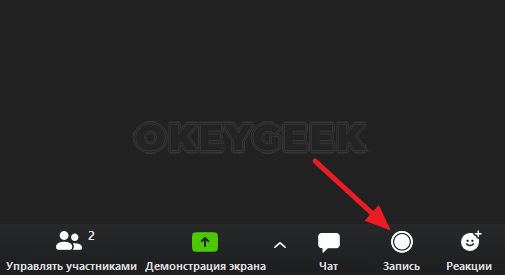
Сразу после этого начнется запись конференции в Zoom.
Обратите внимание
Другие пользователи, подключенные к конференции, увидят информацию о том, что конференция записывается.
Далее можно приостановить запись конференции, нажав на кнопку паузы в нижней части меню управления, либо полностью остановить конференцию, нажав на кнопку “Стоп”.
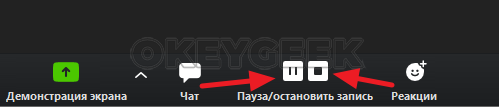
Если вы приостановили запись конференции в Zoom, ее можно продолжить записывать в любой момент, нажав в меню на кнопку “Продолжить”.
Если вы нажали на кнопку “Стоп”, то запись конференции будет завершена.
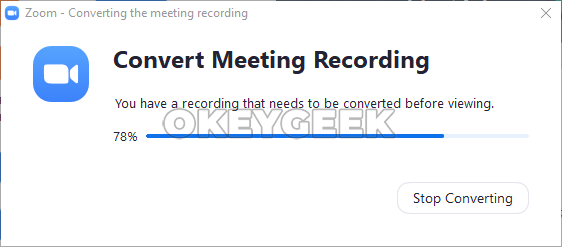
Когда вы завершите конференцию, начнется конвертация и сохранение ее записи. Появится соответствующее сообщение, в котором будет отображаться прогресс обработки созданной записи. Чем дольше длилась записываемая часть конференции, тем больше времени потребуется на обработку записи.
Где найти запись конференции Zoom
Записанную конференцию Zoom вы можете посмотреть в любой удобный момент. Это можно сделать через приложение Zoom или открыв соответствующий файл конференции на компьютере через проводник. Рассмотрим оба варианта.
В приложении Zoom
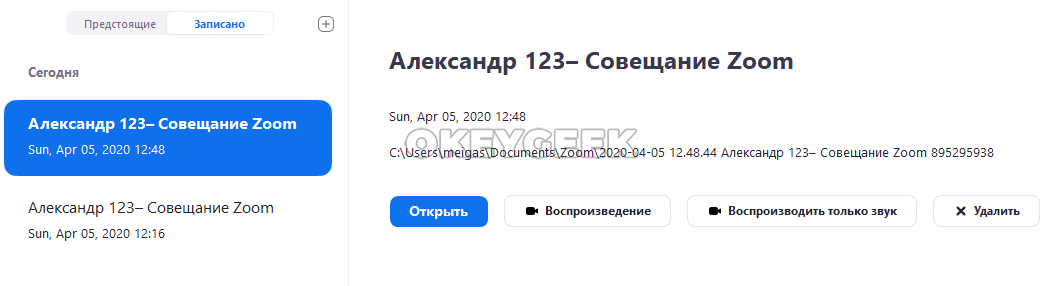
В приложении Zoom сверху переключитесь на раздел “Конференции”, а далее перейдите в раздел “Записано”.
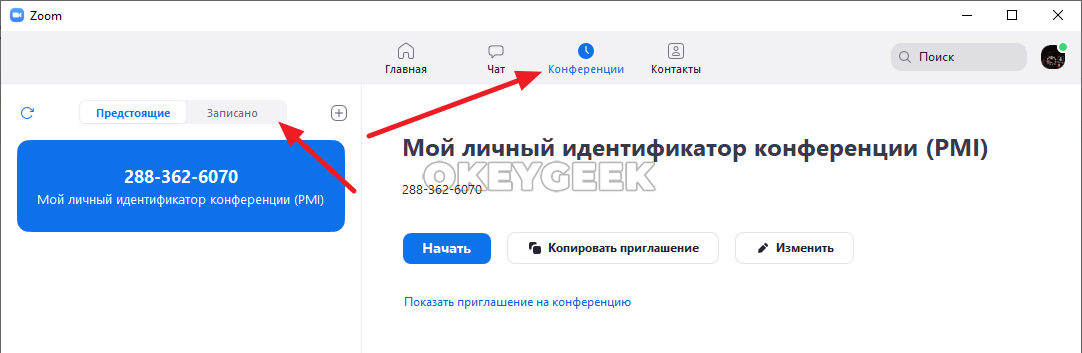
Здесь вы можете увидеть список записанных конференций в Zoom. У каждой из них указано, когда она прошла. Если выбрать конференцию, можно выполнить с ней различные действия: воспроизвести (видео со звуком), воспроизвести только звук (послушать конференцию в формате подкаста), открыть (оказаться сразу в папке с конференцией на компьютере) или удалить (стереть файлы конференции с компьютера).
Обратите внимание
При воспроизведении конференция откроется в плеере, который установлен на компьютере и выбран в качестве программы по умолчанию для файлов формата mp4.
Через проводник
Как отмечалось выше, записанные конференции Zoom хранятся на компьютере. Соответственно, их можно посмотреть даже при отсутствии интернета локально с компьютера, где они были записаны. Чтобы это сделать, достаточно открыть папку Zoom, которая находится в папке “Документы” на системном диске компьютера.
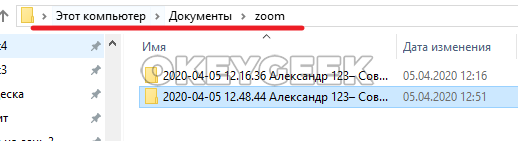
В этой папке вы обнаружите несколько папок, каждая из которых относится к отдельно записанной конференции. В названии папки будет указано время, когда проходила конференция. Чтобы просмотреть запись, зайдите внутрь папки и запустите нужный файл: mp4 — это видеоформат конференции, m4a — аудиоформат.
Обратите внимание
В настройках Zoom можно изменить место, куда будут сохраняться записи конференций. Это имеет смысл, если на основном жестком диске мало свободного места, а конференции необходимо записывать часто.
Как отправить запись конференции в Zoom
Если вы записали конференцию в Zoom и хотите ее отправить другому человеку — это довольно просто сделать, оперируя файлами в проводнике. Как отмечалось выше, записи конференций Zoom находятся в папке “Документы”. Откройте эту папку и найдите папку с той конференцией, которую вы хотите отправить другому человеку.
После этого добавьте запись конференции в архив, используя любой архиватор на вашем компьютере.
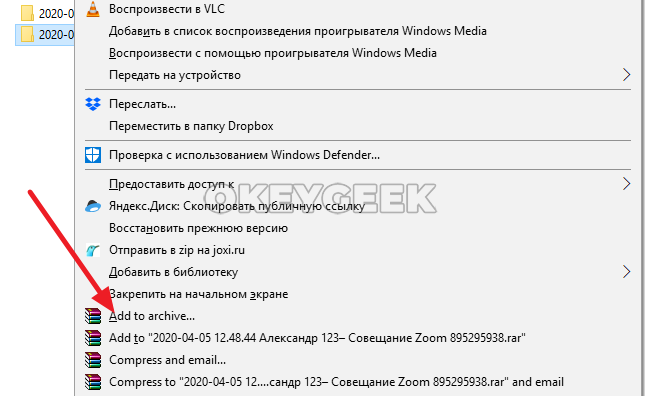
Когда папка будет в архиве, остается отправить нужному человеку этот архив, после чего он сможет загрузить его к себе на компьютер и посмотреть записанную конференцию.
Как записать конференцию в Zoom на ПК и телефоне

 4.8 Оценок: 15 (Ваша: )
Zoom – популярное приложение для онлайн-встреч, которая используется для веб-курсов, дистанционных уроков, бизнес-презентаций и т.д. Одним из ее недостатков является не очень интуитивное управление. Из-за этого многие пользователи не знают, как записать конференцию в Zoom и в целом можно ли это сделать. В данной инструкции мы рассмотрим этот процесс на примере системных средств, приложений для ПК и смартфона и онлайн-сервиса.
1. Установите программу Экранная Камера.
2. Запустите рекордер и выберите режим захвата.
3. Укажите область и запустите видеозахват экрана.
4. Сохраните видеофайл.
Скачать программу Отлично работает на Windows 11/10/8/8.1/7
Способ 1. Запись конференции Zoom без сторонних программ
Если вы хотите быстро захватить видеозвонок без каких-либо изменений, сторонний софт вам не потребуется. В программе уже имеется имеется встроенный модуль, при помощи которого можно записывать онлайн-трансляции. Активировать его можно несколькими способами.
Если вы – организатор звонка
Если встреча была создана вами, вы можете настроить софт двумя способами: на ручной и автоматический захват демонстрации. Рассмотрим, как это делается.
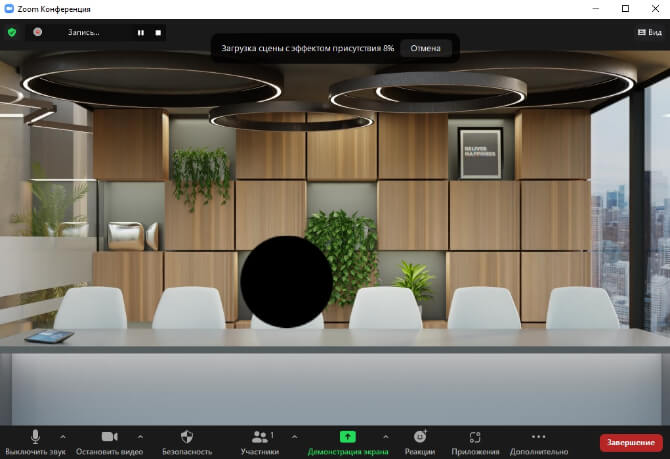
- Создайте новую беседу или присоединитесь к начатой встрече.
- В панели управления в нижней панели управления кликните «Запись».
- Чтобы завершить процесс или поставить паузу, воспользуйтесь соответствующими кнопками.
- Щелкните «Завершить», чтобы закончить онлайн-встречу. Сразу после окончания лекции ролик преобразуется в MP4-формат.
Существует альтернативный способ включить автосохранение с компьютера для организаторов трансляции. Это делается через онлайн-кабинет на официальном сайте. Таким образом все создаваемые видео-встречи будут самостоятельно отправляться на жесткий диск. Пользователям платных аккаунтов доступно подключение бэкапа в облачное хранилище.
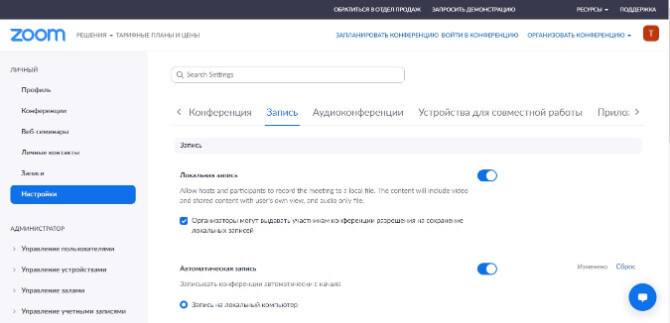
- Авторизуйтесь на сайте и откройте личную страницу.
- В столбце функций слева найдите строку «Настройки».
- Откройте вкладку «Запись» в верхнем меню.
- Отыщите и включите тумблеры, отвечающие за локальную и автосъемку.
Теперь каждый раз при создании новой беседы экспорт будет начинаться самостоятельно. Т.к. личный кабинет включает в себя глобальные параметры, их изменение на сайте также действует в отношении десктопных и мобильных версий.
Если вы — участник
Экспортировать видеовстречи напрямую разрешается только организаторам. Если пользователь хочет захватить на видео звонок, начатый другим участником, потребуется запросить разрешение у администратора.
К сожалению, специального инструмента для этого нет, но вы можете попросить об этом во время видеозвонка или написать сообщение организатору в чате. Если вы администратор и хотите разрешить участнику вести запись, сделайте следующее:
- Создайте беседу и в панели инструментов найдите «Управление участниками».
- Найдите нужного собеседника и кликните по его имени.
- Выберите пункт «Дополнительно» и выдайте требуемое разрешение.
После того, как создатель видеовстречи одобрит запрос, на панели управления у выбранного пользователя появится функция записи.
Способ 2. С помощью программы Экранная Камера
Бывают ситуации, когда встроенный функционал не подходит для поставленной задачи. Например, администратор поставил запрет на видеозахват экрана или вы хотите отредактировать видеоролик либо изменить его формат. В этом случае воспользуйтесь Экранной Камерой.
Этот удобный софт практически не нагружает компьютер, так что вы можете не беспокоиться о том, что качество видеосвязи упадет. Также в него встроен планировщик заданий, так что у вас есть возможность сохранить видеоклип, даже если покинете встречу в середине эфира. Чтобы создать запись конференции Zoom, проделайте несколько простых действий.
Шаг 1. Установите программу Экранная Камера
Скачайте установочный файл рекордера на свой жесткий диск. Когда загрузка завершится, запустите инсталлятор двойным щелчком. Следуйте указаниям установщика, чтобы завершить процесс.
Попробуйте прямо сейчас
Скачать программу Отлично работает на Windows 11, 10, 8, 7 и XP
Шаг 2. Подберите параметры
Откройте софт и запустите рекордер кнопкой «Запись экрана». Чтобы видеофайл захватился со звуком системы, отметьте соответствующий бокс. Если вы хотите добавить к файлу голосовые комментарии через микрофон, поставьте галочку напротив нужного параметра.
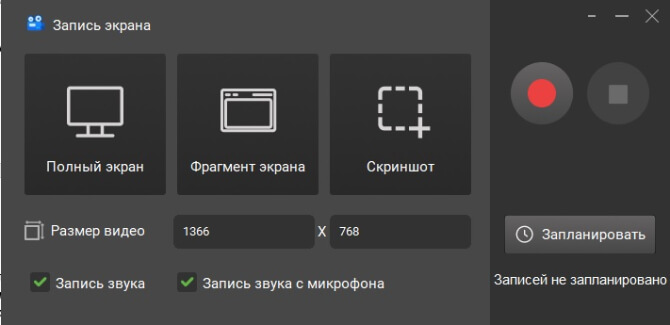
Чтобы запланировать старт либо остановку захвата, в правой колонке отыщите функцию «Запланировать». Добавьте новую задачу и укажите дату и время старта, длительность, область дисплея. Также можно настроить действия после окончания: закрыть приложение, выключить ПК, ничего не делать.
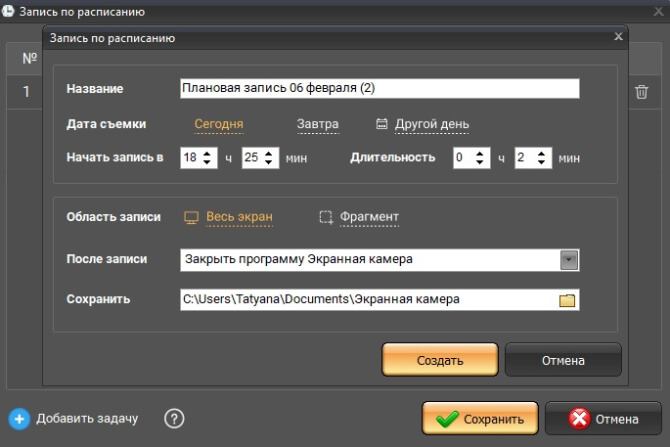
Шаг 3. Запишите эфир
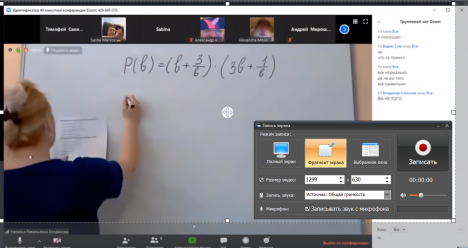
В центре окна настроек находятся режимы видеозахвата. Выберите, в каком режиме вести захват: полноэкранном или фрагмента рабочего стола ПК. Если вы выбрали определенную область монитора, курсором обрисуйте нужный участок.
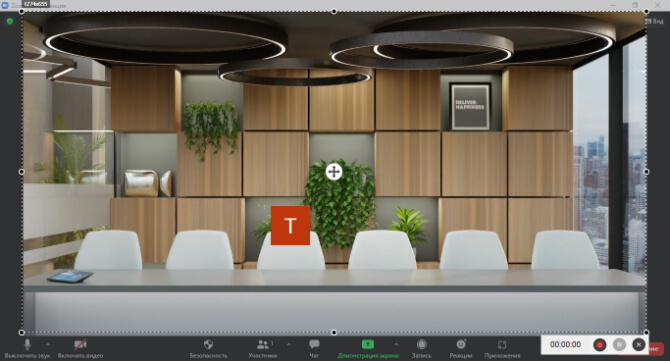
Когда вы настроите все необходимые установки, щелкните по иконке с красным кружком, чтобы начать видеозахват. Управлять процессом можно при помощи горячих клавиш: F8 для паузы, F10 – для полной остановки.
Шаг 4. Обработайте видеофайл (по желанию)
После создания клип откроется в плеере для предпросмотра. При желании его можно сразу сохранить на жесткий диск – для этого щелкните подходящую кнопку в правом нижнем углу.
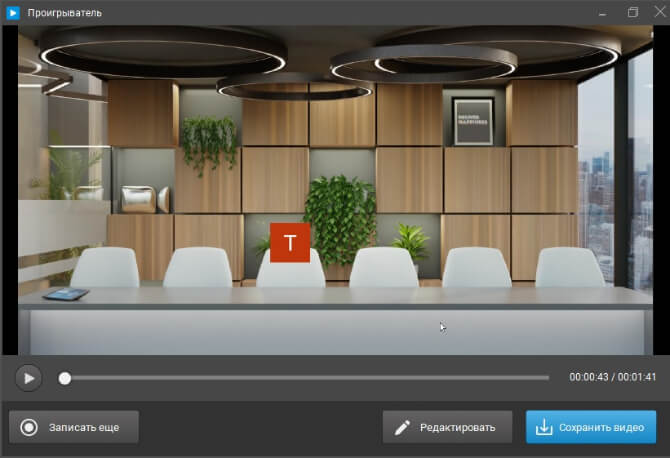
Созданный ролик можно изменить. Чтобы отправить видеозапись в редактор, нажмите «Редактировать». Приложение позволяет проводить следующие действия:
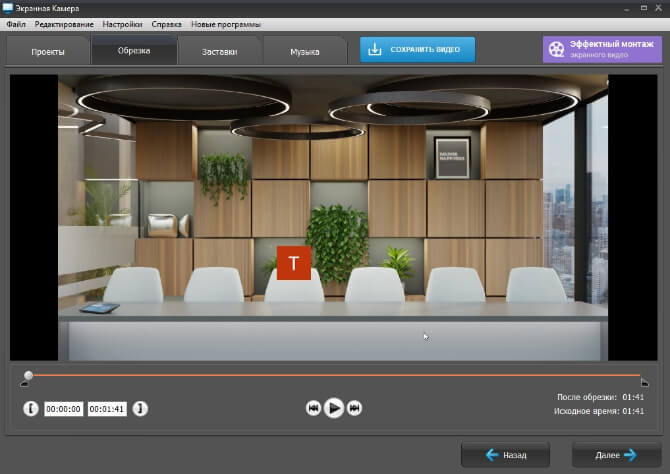
- Обрезать видеоролик. Для этого в разделе «Обрезка» передвигайте оранжевые маркеры, чтобы отметить начало и окончание клипа.
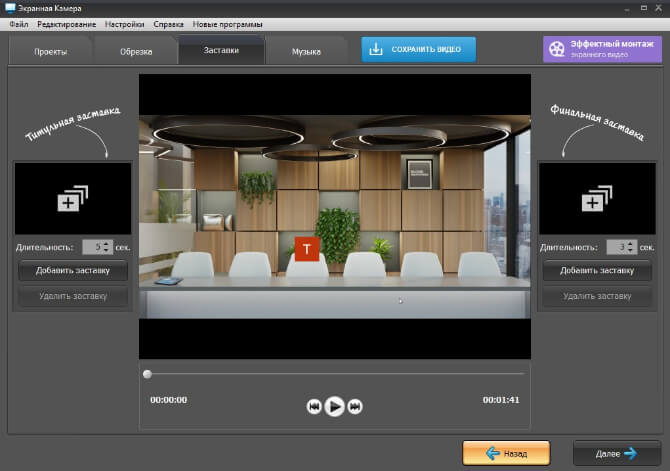
- Добавить титры. Интро и аутро добавляются в разделе «Заставки». Пользователи могут выбирать готовые заготовки из внутренней библиотеки или встроить собственную картинку. Также у заставки можно настроить длительность показа.
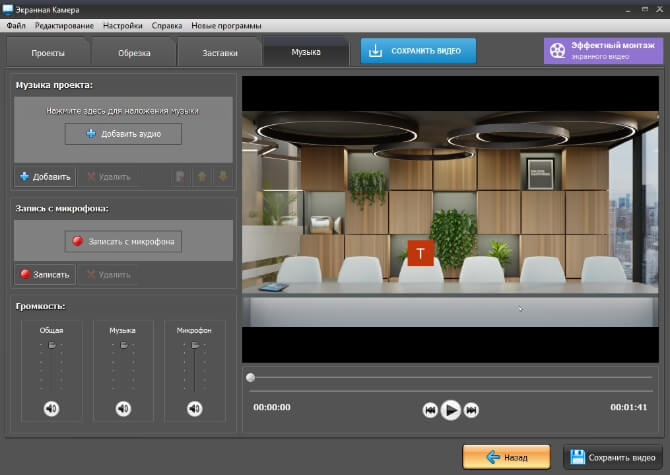
- Наложить звуковую дорожку. В разделе «Музыка» можно встроить фоновый трек с компьютера или внутренней музыкальной коллекции и настроить громкость звучания. Также пользователям доступна функция переозвучки.
Шаг 5. Экспортируйте видеофайл
Видеодорожку можно экспортировать в любом популярном формате. Чтобы вызвать окно экспорта, нажмите «Сохранить видео» и выберите первый вариант.
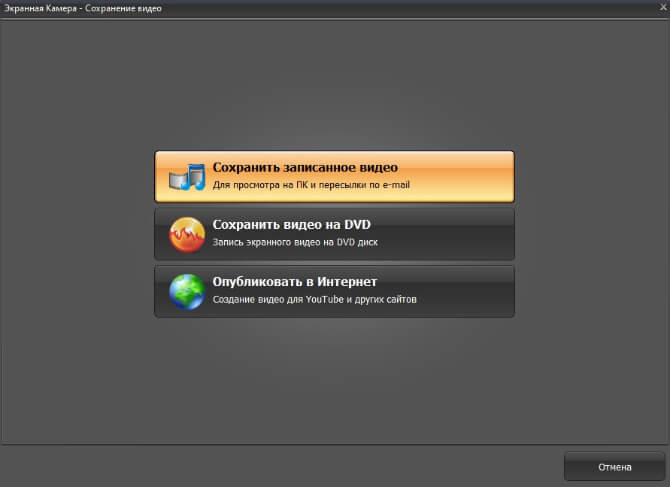
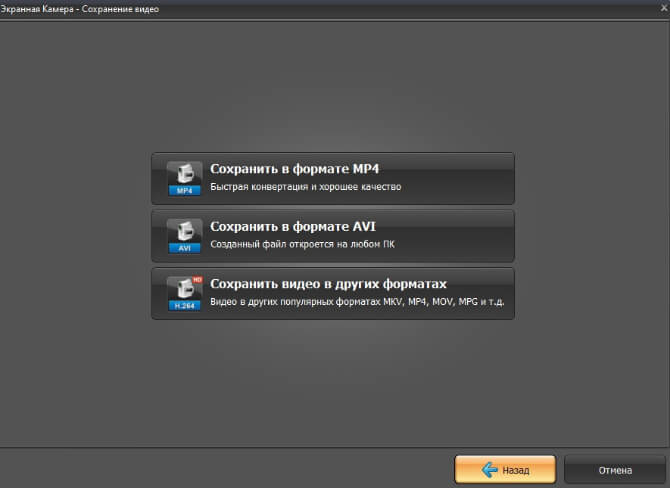
Для более удобного экспорта ПО сразу предлагает быстрые ссылки к наиболее популярным форматам: MP4 и AVI. Если вам требуется другое расширение, например, MKV, вызовите меню опций, щелкнув последний пункт.
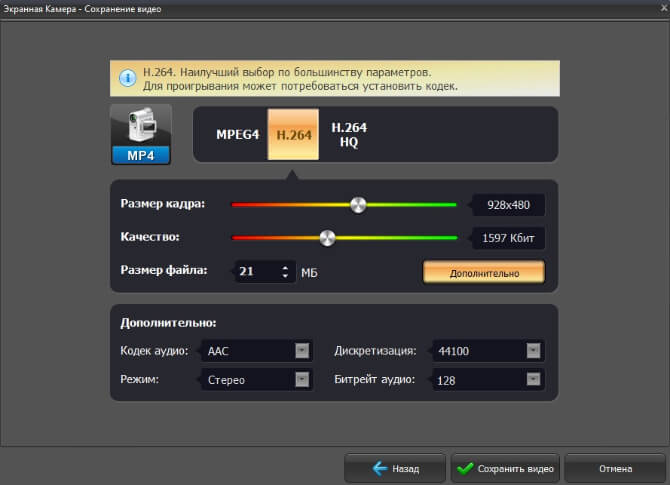
В колонке слева подберите подходящий вариант и перейдите к последнему шагу, щелкнув «Далее». На финальном этапе доступны опции сжатия, выбор кодека и изменение размера. Вы можете оставить установки по умолчанию – софт подбирает наиболее оптимальные параметры. После этого запустите экспорт.
Как видите, нет ничего сложного в том, чтобы сделать экспорт трансляции на жесткий диск. Экранная Камера поможет справиться с этим за несколько действий и получить на выходе клип в высоком качестве.
Заключение
Существует несколько вариантов того, как записать видео в Zoom. Подходящий способ найдется и для телефона, и для стационарного компьютера. Но если у вас есть такая возможность, лучше воспользоваться сторонним софтом. При использовании программы Экранная Камера вам не потребуется делать запрос администратору, вы сможете улучшить качество созданного видеофайла и преобразовать его в любой удобный формат.
FAQ
Где хранится запись?
Посмотреть созданный при помощи встроенных функций видеоролик можно через вкладку «Конференции» – «Записано». На жестком диске он находится в системной папке «Документы».
Как записать конференцию в Zoom участнику без разрешения?
Чтобы заскринить прямой эфир без отправки запроса администратору, установите на компьютер специальное ПО для видеозахвата. На смартфоне для этого можно использовать AZ Screen Recorder. Чтобы записать звонок на ПК, скачайте рекордер Экранная Камера.
Как записывать конференции в Zoom и других видеочатах
Запись конференции в Zoom, Skype или другом видеочате позволит пересмотреть важный доклад, презентацию либо семинар. Редакция ZOOM.CNews рассказывает, как можно легально записать видеоконференции в разных программах, причем не только встроенными функциями.
Автор Любовь Баскова

Как записывать конференции в Zoom и других видеочатах
Дата публикации: 23.10.2021
Записать конференцию можно во всех программах и приложениях, поддерживающих функцию групповой видеосвязи, в том числе в мессенджерах. Различие лишь в том, что у ряда приложений для этого есть встроенные возможности (Skype, Google Meet, Trueconf, Zoom), а в некоторых (например, в Slack или Telegram) понадобится специальное ПО для записи экрана или внешняя камера.
Легально ли записывать видеоконференции?
Видеозапись беседы – это законное действие, причем можно вести даже скрытую запись, если это необходимо для вашей безопасности или доказательства своей позиции в суде. Тем не менее, во время конференции мы рекомендуем предупредить собеседников, что вы пишете видео, и в идеале — получить их согласие. Это особенно важно, если планируете выкладывать ролик в общий доступ. Кстати, некоторые приложения не дадут записывать видео без одобрения других участников, но об этом ниже.
Другое дело – распространение записанного материала. Это относится к записям платных вебинаров и онлайн-курсов, которые нельзя найти в открытом доступе. Как правило, организаторы предупреждают слушателей о том, что перепродажа или размещение их видео на других ресурсах запрещена, так как нарушает права создателей контента.
Запись встроенными средствами: Zoom, Skype, Google Meet
Запись в самой программе для видеосвязи – самый удобный вариант, для этого не нужны дополнительные приложения. Функция записи есть в Zoom, Skype, Google Meet, Trueconf и других видеочатах, но в них имеются и свои ограничения.
Zoom
В Zoom запись разрешена только организатору конференции, другим участникам она недоступна. Также в бесплатной версии программы записать видео получится лишь с компьютера, но не с мобильного устройства.
А вот саму настройку записи можно сделать из десктопной и мобильной версии, а также из личного кабинета на сайте zoom.us. С настройками рекомендуем определиться заранее, чтобы не тратить время в начале встречи:
- В разделе «Мои конференции» откройте пункт «Запланировать конференцию» или выберите из ранее назначенных.
- Откройте вкладку «Редактировать», потом – «Параметры конференции».
- Кликните на пункт «Записывать конференцию» – «Автоматически» и сохраните настройки.
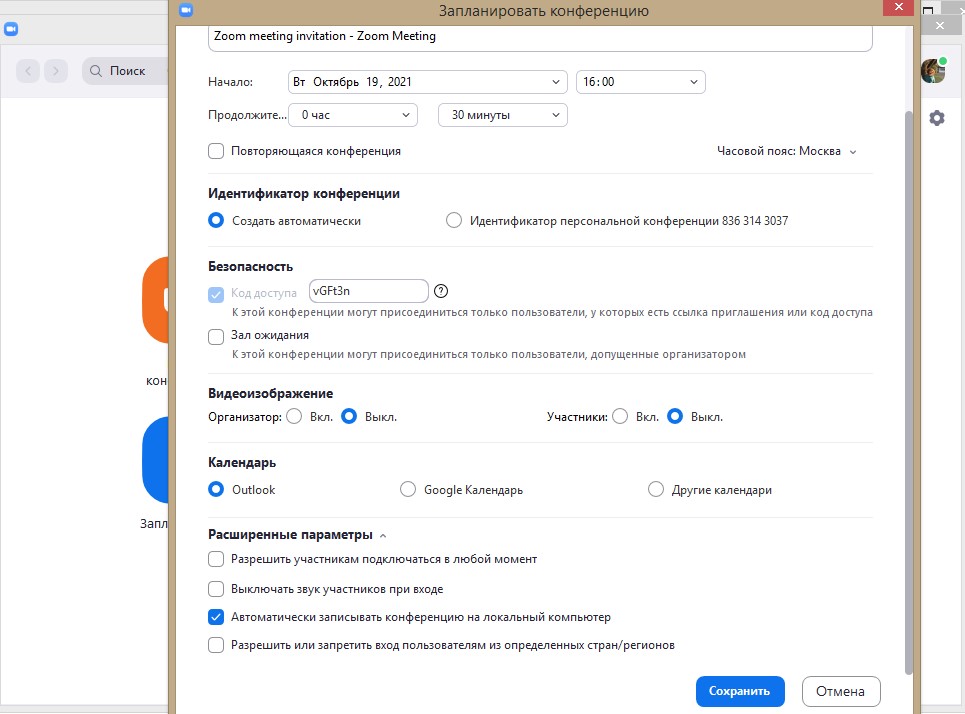
Конференция запишется полностью, а видео в бесплатном аккаунте Zoom сохранится на локальном устройстве. Платная версия также позволяет отправить запись в Zoom Cloud Meetings. Для этого выберите в настройках «Расположение» – «Облако».
При настройке конференции также появится пункт «Согласие на запись». После его активации участники видеочата получат уведомление о записи и смогут разрешить ее или отказаться. Если они не согласятся, то вместо видео вы получите черный экран.
Skype
В десктопной и мобильной версии программы Skype можно записать конференцию, которую начали вы сами. После старта звонка нажмите на значок в виде трех точек в окне в мобильной версии или кнопку «Запись» справа внизу — в десктопной. У участников конференции после этого появится соответствующее уведомление.
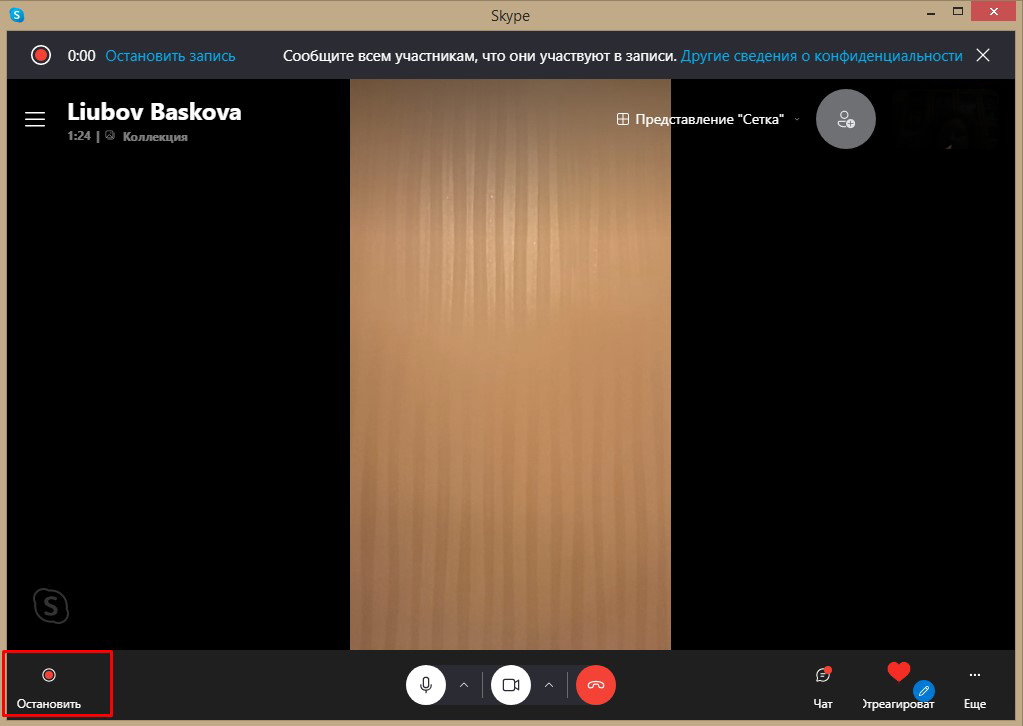
Запись можно остановить в любой момент, также она автоматически прекратится при окончании звонка либо если беседу покинет инициатор. После этого в чате появится видео, и в течение 30 дней участники конференции могут скачать его себе на устройство или переслать в сообщении в Skype.
Skype записывает видеопотоки всех участников беседы, в том числе демонстрацию экрана. Кстати, длительность видеозаписи не ограничена, а первые 24 часа сохраняются единым файлом. Более длинные звонки будут разбиты на несколько клипов.
Google Meet
В программе Google Meet видеоконференция записывается полностью или частично, причем эта функция доступна и организаторам, и участникам. Но администратор Google Workspace должен активировать эту возможность для вашего аккаунта.И есть оговорка: записать видео можно только с компьютера, на мобильных устройствах функция не работает.
Что нужно сделать для начала записи:
- В правом нижнем углу окна видеочата нажмите кнопку «Действия», выберите «Запись» – «Записать видео».
- В открывшемся меню кликните кнопку «Начать».
- Другие участники получат уведомление о записи.
Съемку видео можно остановить в любой момент в том же разделе «Действия». Когда конференция закончится, запись тоже завершится автоматически. Если же онлайн-встреча затянулась, то перезапустить процесс придется через 8 часов – это максимальная длительность видео в Google Meet.
По умолчанию ролик сохраняется в папке Meet на Google Диске организатора встречи. Если запись начал участник, то ему просто приходит ссылка на эту папку. Заодно в отдельном файле будет лежать история чата.
Похожим образом можно записать видео и в других популярных программах, так что разбирать по отдельности каждую из них мы не будем – а лучше расскажем, какие еще есть способы сохранения конференций.
Запись средствами операционной системы
Групповая видеосвязь есть во многих мессенджерах, например, в Telegram, Facebook Messenger, Slack, но функции записи видео в них пока нет. Самый простой выход — записать экран встроенными средствами ОС.
Но помните, что в большинстве случаев фиксируется всё, что на экране, так что лучше отключить всплывающие уведомления и закрыть лишние окна, чтобы они не попали на видео.
iOS
В iOS, начиная с версии 11, есть функция записи экрана. Обычно она находится в Пункте управления (значок с точкой в круге) и запускает запись через 3 секунды после нажатия.

Если кнопки записи по какой-то причине в Пункте управления нет, то ее нужно добавить в настройках. Видео по умолчанию сохраняется в фотогалерею.
MacOS
В операционной системе MacOS Mojave есть встроенная возможность записи экрана. Соответствующая панель инструментов вызывается сочетанием клавиш Shift+Command+5. В открывшемся окне сделайте следующее:
- Нажмите на иконку экрана, чтобы курсор поменял вид на значок камеры.
- Кликните на пункт «Запись» или просто по любой части экрана для начала записи.
- Для прекращения видео нажмите значок «Запись» или сочетание клавиш Command+Control+Escape.
Также можно записать не весь экран, а только его часть, например, окно видеочата. Для этого нажмите в меню кнопку в виде пунктирного прямоугольника и выделите на дисплее нужную область с помощью курсора.

Когда запись остановится, то в правом нижнем углу экрана появится ее миниатюра, которую можно открыть или смахнуть вправо для сохранения. По умолчанию она окажется в папке «Автосохранение информации» с указанием времени и даты, но можно самостоятельно задать удобное место хранения и имя клипа.
Для более ранних версий системы запись экрана возможна через встроенное приложение QuickTime:
- Выберите в меню «Файл» – «Новая Запись».
- В открывшемся окне «Запись экрана» включите микрофон и настройте параметры съемки видео.
В этой программе также получится записать весь экран либо его часть. А после окончания ролик автоматически откроется в QuickTime Player, где его можно посмотреть и отредактировать.
Android
В ОС Android, начиная с 10 версии, также появилась функция скринкаста:
- Откройте панель управления в верхней части экрана и нажмите на значок видео. Он может называться «Запись с экрана» или похожим образом. Если такого значка нет, откройте раздел редактирования панели управления и перетащите его.
- Некоторые модели также поддерживают активацию записи с помощью долгого нажатия кнопок (например, на смартфонах Huawei это клавиша уменьшения громкости + кнопка питания).
- Во всплывающих уведомлениях разрешите доступ к камере и микрофону и начните запись.

Дополнительные параметры записи можно выставить в разделе с раширенными настройками – разными для каждой оболочки Android.
Windows 10
На компьютерах с Windows 10 инструменты для записи экрана есть в Xbox Game Bar:
- Активируйте панель управления записью с помощью клавиш Win (значок Windows)+G.
- В открывшемся окне нажмите на белую точку для начала записи и включите микрофон.
- После окончания появится уведомление «Игровой клип записан».
- Ролик автоматически сохранится в папку «Клипы» в разделе «Этот компьютер» – «Видео».

Учтите, что в этом случае запишется только окно программы, а не весь экран.
Приложения для записи экрана
Если в приложении для видеоконференций нет функции записи и она невозможна в операционной системе (например, у вас старая версия Windows), то можно установить специальное приложение для этой цели. Такие утилиты совместимы с разными ОС:
- Movavi Screen Recorder (Android, iOS, MacOS, Windows),
- DuRecorder (iOS, Android, MacOS, Windows),
- AZ Screen Recorder (iOS, Android, Windows),
- Recordable (Android, Windows),
- Mobizen (Android, Windows, iOS),
- Apowersoft Recorder (Android, iOS, Windows, MacOS),
- Free Cam (Android, Windows),
- My Screen Recorder Pro (iOS, Android, Windows),
- BB Flash Back Pro (Windows),
- FilmoraGo (iOS, Android),
- Monosnap (MacOS, Windows) и другие.
Как правило, у них довольно простой и интуитивно понятный интерфейс, они позволяют выбрать область записи при необходимости, но часто бесплатная версия будет сохранять видео с водяным знаком. Подробнее о самых популярных приложениях мы писали здесь.
Запись на камеру
Когда другие способы не сработали, можно прибегнуть к не самому удобному, но вполне действенному варианту – записи на внешнюю камеру.
Для этого установите смартфон, фотоаппарат или видеокамеру на штатив так, чтобы в кадр попал экран устройства с окном необходимого семинара или видеоконференции, обязательно проверьте настройки видео и звука, а также удостоверьтесь, что на карте памяти хватит места.

Скорее всего, качество такой записи оставит желать лучшего, например, камера может отображать мерцание экрана монитора. К тому же источники звука окажутся на разном расстоянии от микрофона камеры – скорее всего, вас будет слышно намного лучше, чем виртуальных собеседников. Так что этот вариант лучше использовать, только если записать видео другими способами невозможно.
Как записать конференцию в Zoom
Видеоконференции в Зуме хорошо подходят для проведения интернет-уроков, лекций, занятий с репетитором, рабочих брифингов и аналогичных ситуаций. В таком режиме весь ход разговора можно сохранить в формате аудио- и видеофайлов, тем более в самом сервисе предусмотрена соответствующая функция. Надо только разобраться, как записать конференцию в Zoom. Мы подготовили подробное руководство для компьютерной версии и для мобильного приложения.
Руководство
Начнем мы с использования данной функции в программе Зум на компьютере и ноутбуке. По умолчанию она включена у всех, но желательно ее настроить:
- В главном окне программы щелкните на выделенную пиктограмму.
- Теперь перейдите на страницу «Настройки».

- Посетите соответствующую вкладку из левого меню:
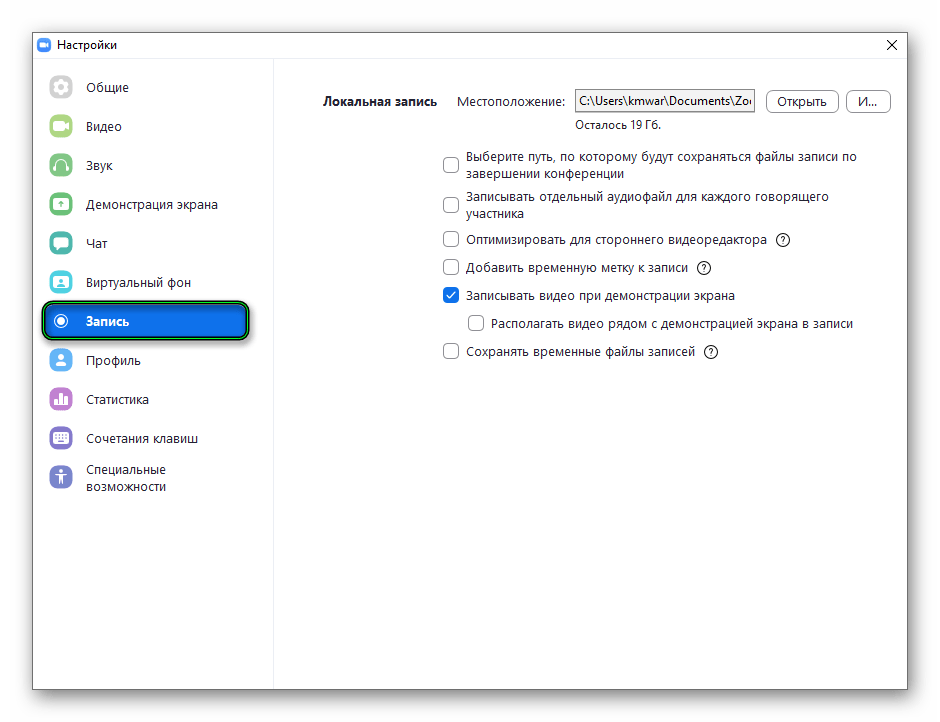
В графе «Местоположение» указан каталог, куда будут сохраняться файлы для дальнейшего просмотра. По желанию его можно изменить, выбрав любую папку на компьютере.
Полезными окажутся следующие опции:
- «Записывать отдельный…» – речь каждого из участников сохранится в отдельный аудиофайл.
- «Оптимизировать для стороннего…» – стоит включить, если потом вы собираетесь редактировать видеоматериалы (нарезать, обрабатывать и т. д.).
- «Записывать видео…» – сохранение в том числе и демонстрации экрана.
Куда Zoom сохраняет запись по умолчанию? В одноименную папку в каталоге «Документы» текущей учетной записи пользователя.
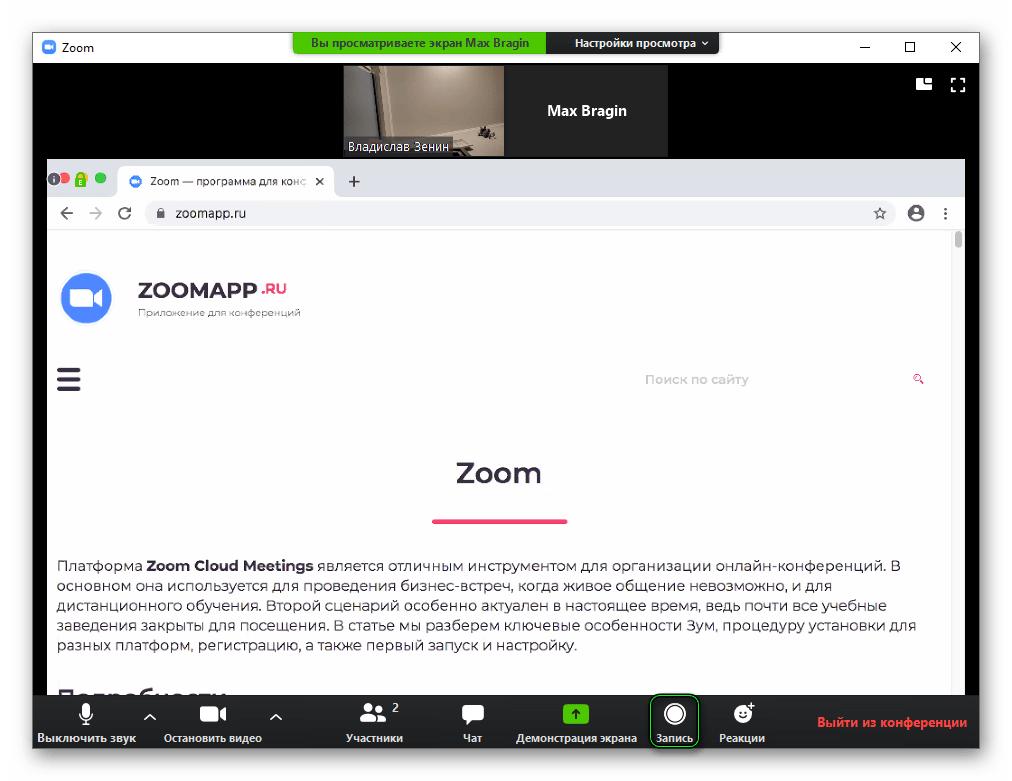
В ходе самой конференции кликните на выделенную кнопку, чтобы начать процедуру:
Она автоматически прекратится, когда встреча будет закончена или вы сами выйдете из нее.
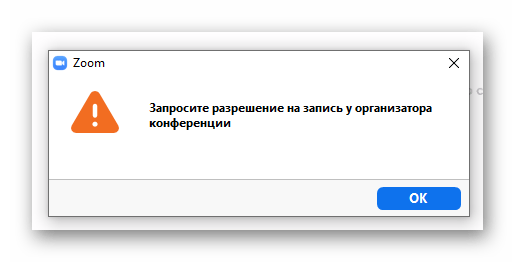
Вполне возможно, что после активации кнопки отобразится такое окошко:
И тут возникает вопрос: как запросить разрешение на запись в Zoom? Очевидный ответ: сделать это напрямую, через предусмотренный чат или в ходе голосового общения. Отдельной кнопки для этой функции нет.
- Открыть раздел «Участники» или «Управлять участниками».
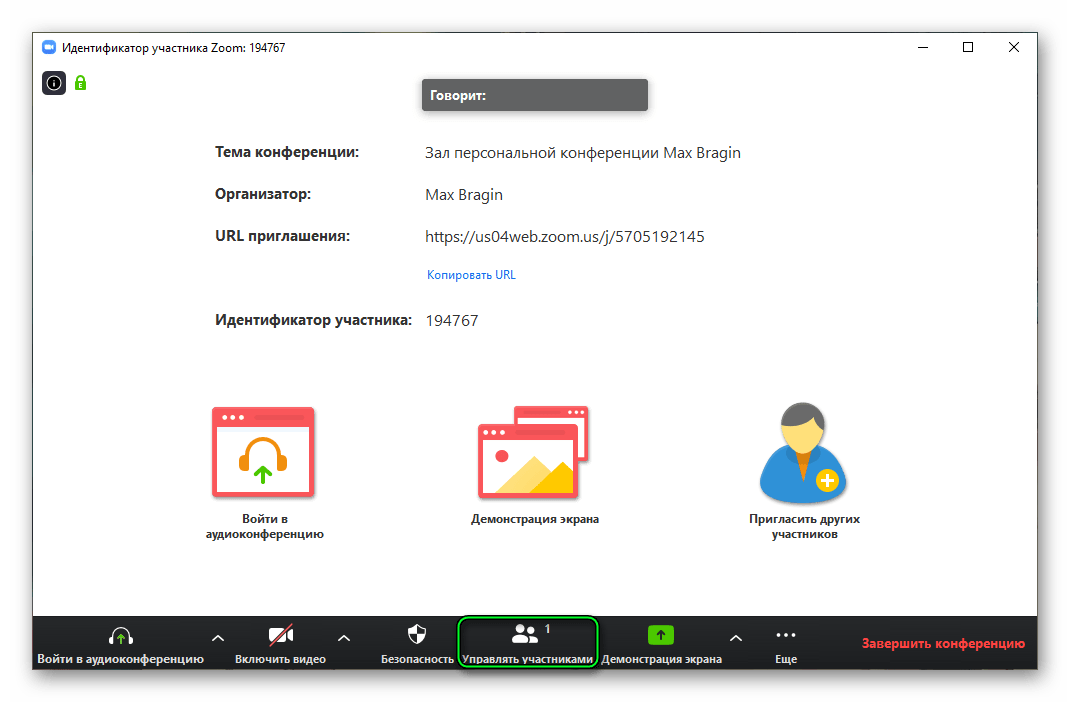
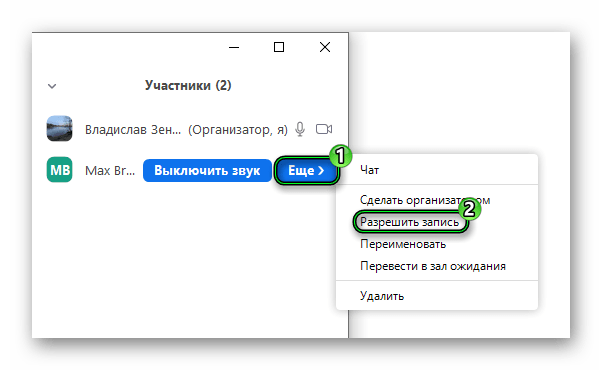
- Навести курсор мыши на нужного пользователя.
- Кликнуть на кнопку «Еще».
- В контекстном меню выбрать опцию «Разрешить…».
Инструкция для мобильных устройств
Под конец хотелось бы добавить информацию, как записать видео в Зуме с телефона. Официально данная возможность появляется только при наличии платного аккаунта, ведь на базовом тарифе она не предусмотрена. И сохраняться трансляция будет не на самом устройстве, а в облачном хранилище сервиса.
Чуть ниже будет описан альтернативный способ для бесплатного аккаунта.
Активация функции при запуске видеоконференции:
- Запустите мобильное приложение Зум на вашем смартфоне.
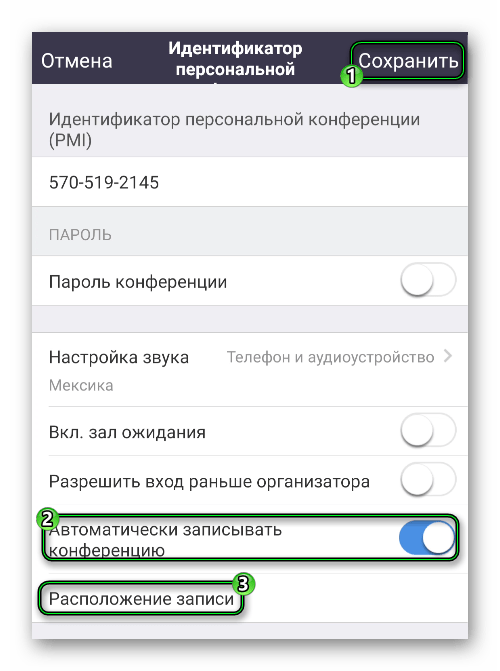
- Поочередно тапните по отмеченным пунктам, чтобы попасть на страницу настроек конференции:

- Активируйте ползунок «Автоматически…».
- В «Расположение…» выберите облачное хранилище.
- Нажмите кнопку «Сохранить».
- Начните конференцию.
Ручное включение функции в ходе онлайн-встречи:
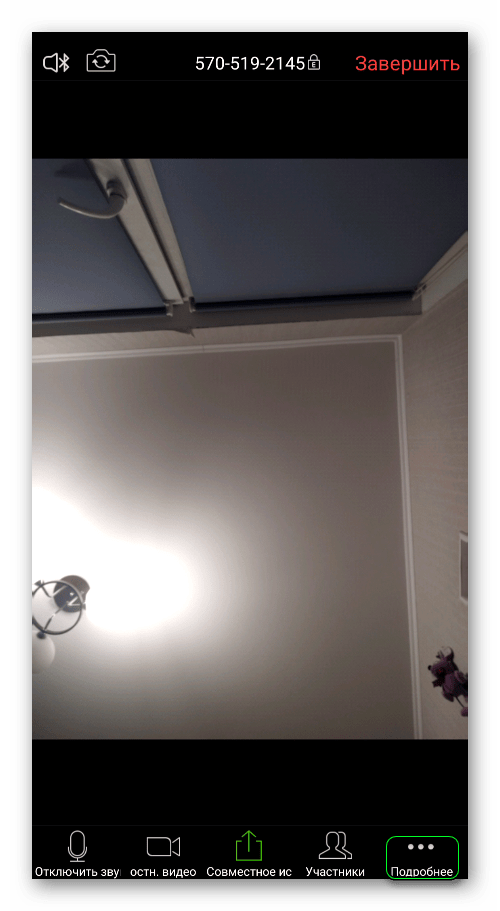
- Нажмите в любое место экрана, чтобы появились кнопки управления.
- Откройте меню «Подробнее» из нижней панели.
- Активируйте облачную запись.
То есть официально данная функция предусмотрена только для пользователей платного аккаунта. Но что же делать тем, у кого базовый тариф? Решений здесь два:
- Сохранять все через компьютер, попросить другого человека или что-то такое.
- Воспользоваться сторонним приложением с нужными возможностями.
На втором стоит остановиться чуть подробнее. Подойдет любой бесплатный Скрин Рекордер. Для Android-девайсов мы советуем AZ Screen Recorder из магазина приложений «Play Маркет». А на iOS есть функция захвата видео с экрана, которая вызывается через шторку уведомлений.
Итоги
Такой вариант записи конференции в Zoom на телефоне не слишком удобен, но его альтернатива только одна – переход на платный тариф («Профессиональный» и выше). Так что если он вам не подходит, то воспользуйтесь нужной функции в компьютерной версии программы.