Что означает этот светодиод на клавиатуре A4Tech Bloody B760?
Так вот, 4 «лампочка» загорается при нажатии Win + Space. У меня Gnome3 с Ubuntu 21.10, упомянутое сочетание клавиш переключает язык.
Что означает «стрелки вниз с прямой»? Это не Scroll Lock, при нажатии на SL ничего не загорается.
Производитель вряд ли подразумевал световую индикацию при переключении языка.
Что данный светодиод должен означать на самом деле (и когда должен загораться) и почему оно загорается при включении русского языка?
iljuase ★★★
12.01.22 15:15:34 MSK
KDE5, переключения языка по CapsLock, при переходе на русский загорается Scroll Lock (стрелочка с палочкой, как у тебя) вместо CapsLock. При нажатии Shift+CapsLock загорается CapsLock (ну и реестр букв меняется), так что да, видимо это переключалка языков у тебя.
setxkbmap -print -verbose 10|grep grp_led Kolins ★★★
( 12.01.22 15:25:33 MSK )
Последнее исправление: Kolins 12.01.22 15:29:26 MSK (всего исправлений: 2)
insert? (nvm, уже увидел что выяснили что это scroll lock)
waker ★★★★★
( 12.01.22 15:28:40 MSK )
Последнее исправление: waker 12.01.22 15:29:34 MSK (всего исправлений: 1)
Что означает «стрелки вниз с прямой»? Это не Scroll Lock, при нажатии на SL ничего не загорается.
Нет, это как раз Scroll Lock. Просто в «онтопике» он бесполезен.
Korchevatel ★★★★★
( 12.01.22 15:32:43 MSK )
Ответ на: комментарий от Kolins 12.01.22 15:25:33 MSK
options: grp:alt_shift_toggle,grp_led:scroll По shift + alt тоже загорается светодиод оказывается, и переключается язык.
Но я что-то не совсем понял, почему так происходит, Это баг DE\Linux или так задумано? И с какой целью?
iljuase ★★★
( 12.01.22 15:44:00 MSK ) автор топика
Последнее исправление: iljuase 12.01.22 15:44:25 MSK (всего исправлений: 1)
Ответ на: комментарий от iljuase 12.01.22 15:44:00 MSK
Kolins ★★★
( 12.01.22 15:51:25 MSK )

Это баг DE\Linux или так задумано? И с какой целью?
Игровые клавиатуры обычно имеют особенности, не поддерживаемые в Linux.
Для изменения функционального назначения глянь Input Remapper ©.
quickquest ★★★★★
( 12.01.22 15:51:50 MSK )

Это не Scroll Lock, при нажатии на SL ничего не загорается.
Это скроллок, просто у тебя индикатор раскладки на него замаплен.
Индикаторы бывают разные — белые, синие, красные
П ри выборе своего первого или очередного ноутбука, человек оценивает не только функциональные способности рабочей «лошадки», но и особенности внешнего вида. А вот индивидуальности в виде световых индикаторов зачастую остаются незамеченными, по крайней мере, вначале. И это немного расстраивает, так как эти самые лампочки (индикаторы) несут в себе очень ценную и полезную информацию, оставаясь маленьким, но необходимым, звеном в большой системе под названием «ноутбук». Поэтому давайте в этой статье немного ближе познакомимся с ними.
Индикатор в ноутбуке представляет собой световую панель, сообщающую о состоянии либо об изменении параметров определенных частей лэптопа. Это решение явилось результатом постоянного усовершенствования и модернизации ноутбуков в целом. Их количество и качество исполнения повышалось и повышается в прямой пропорциональности со стремительным развитием мира портативной техники, и, благодаря световым индикаторам, мы всегда имеем возможность контролировать работу соответствующих систем.
В принципе, вариантов обозначений индикаторов, как и их самих, довольно много, просто производители ноутбуков по своему усмотрению решают, какие системы и как будут индицироваться. Ниже представляем основные виды индикаторов, их значение и схематическое изображение.
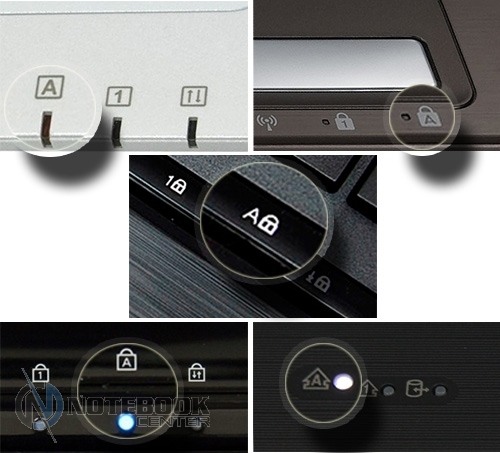
Caps Lock
Индикатор Caps Lock загорается при нажатии на соответствующую клавишу, расположенную на клавиатуре, что свидетельствует о переключении написания букв с прописных на заглавные. Может располагаться как на самой клавише, так и быть вынесенным в любое другое место, например, над клавиатурой.
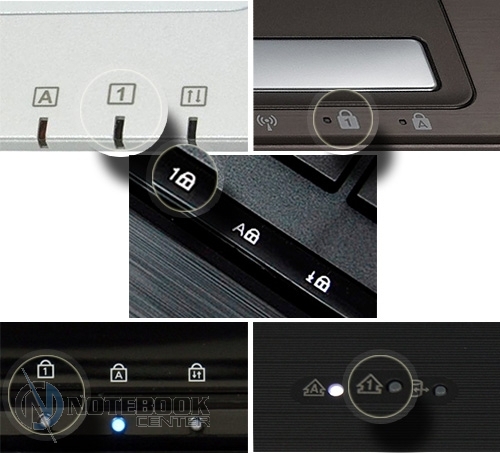
Num Lock
Индикатор Num Lock загорается при нажатии соответствующей клавиши на клавиатуре, отвечающей за включение цифрового блока. Данный индикатор присутствует только в тех ноутбуках, где производителем предусмотрен дополнительный цифровой блок либо кнопки «нумеровой” клавиатуры.
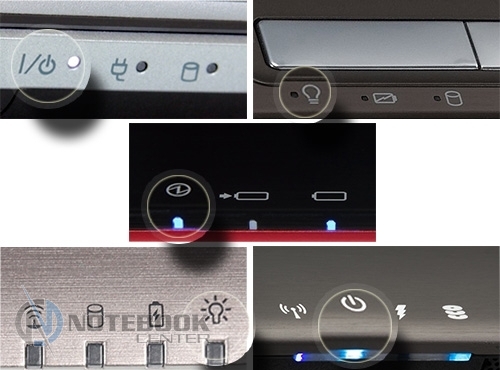
Индикатор работы ноутбука
Подсвечивание этого индикатора указывает на то, что ноутбук включен и работает. Вариантов интерпретации несколько – может быть как отдельно вынесенным, например, на боковую или переднюю грань, так и представляться в виде подсвечивания кнопки включения.
Индикатор спящего/ждущего режима
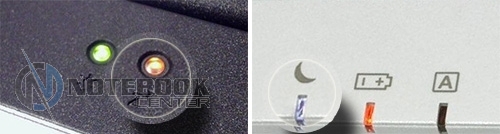
Индикатор спящего/ждущего режима схематически отображается в виде полумесяца либо латинской буквы Z, а также очень часто совмещен с индикатором работы ноутбука ( в этом случае индикатор работы мигает).
Индикатор состояния батареи
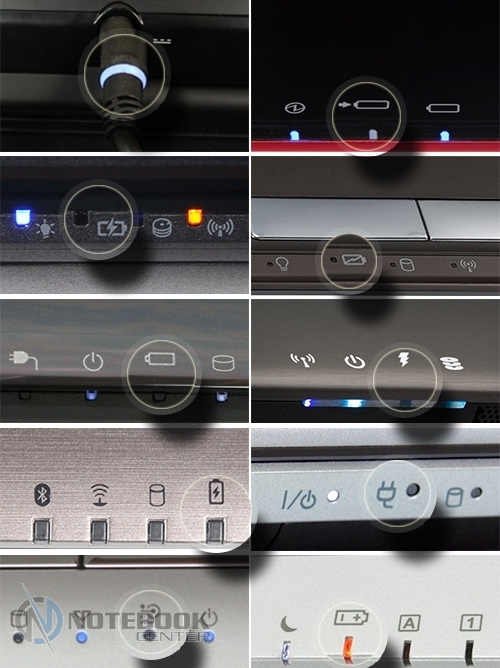
Этот индикатор несет в себе информацию о подключении ноутбука к зарядному устройству. При очень низком заряде батареи может гореть одним цветом (красный, янтарный), в процессе зарядки другим, а если лэптоп заряжен на 100% может как гореть, так и не подсвечиваться вовсе. Все зависит от решения производителя.
Индикатор Wi-Fi и Bluetooth
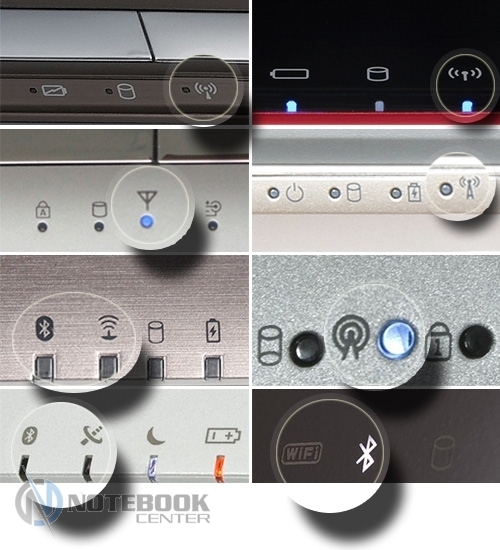
Индикатор беспроводной связи отображает подключение ноутбука к беспроводной сети Wi-Fi или/и Bluetooth. В зависимости от модели ноутбука, индикатор может быть «один на двоих» (общий для Wi-Fi и Bluetooth), либо два отдельных индикатора, каждый для своего вида беспроводной связи. Эти индикаторы имеют, пожалуй, самый широкий диапазон цветовых вариация. Так значок Bluetooth может подсвечиваться синим или белым светом при его активности (реже зеленым), красным или оранжевым – при отключении. Индикатор Wi-Fi, чаще всего, горит белым или красным светом соответственно.
Индикатор работы жесткого диска
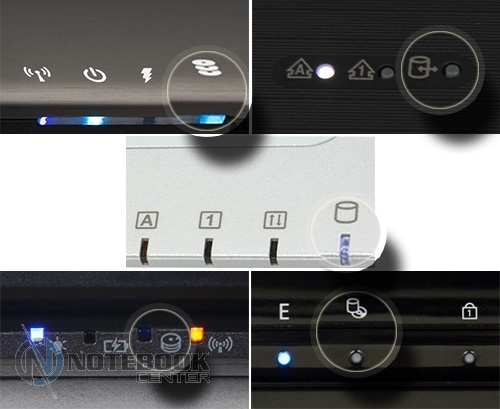
Он предоставляет информацию об активности жесткого диска. При обращении к данным винчестера индикатор мигает. Как правило, этот индикатор размещен на грани ноутбука или на панели над клавиатурным блоком.
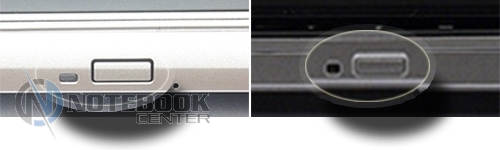
Индикатор работы привода
Этот тип индикатора расположен на самом приводе либо вынесен в другое место. Мигает характерным светом при считывании или записи информации на компакт-диски.
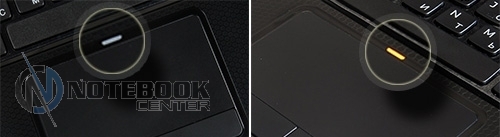
Индикатор тачпада
Он необходим, чтобы контролировать активность сенсорной зоны. В большинстве случаев, если тачпад выключен, индикатор светится красным/оранжевым светом, а если включен – не светится вообще. Очень удобная индивидуальность, однако, имеется далеко не во всех ноутбуках.
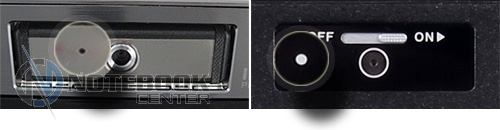
Индикатор веб-камеры
Расположен непосредственно рядом с камерой на рамке дисплея и загорается чаще всего белым светом при ее включении.
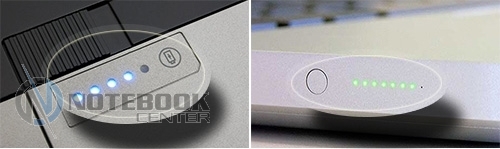
Индикатор уровня заряда батареи
Этот индикатор указывает на состояние аккумулятора, т.е насколько он заряжен/разряжен. Чаще всего представлен в виде комплекса светодиодных лампочек, что позволяет определять уровень заряда аккумуляторной батареи. А вообще, варианты отображения, расположения и подсвечивания довольно разнообразны.
Заключение
Как вы уже поняли из сказанного выше, индикаторы могут располагаться в самых неожиданных местах. Кроме привычных боковых граней, рабочей поверхности и клавиатуры, наличием таковых может похвастаться днище лэптопа, крышка, петли и даже провод зарядного устройства. С подсветкой индикаторов также не все так просто. Цветовая палитра светодиодов настолько разнообразна, что о закономерностях данного вопроса не стоит и задумываться. Таким образом производители стараются сделать свою продукцию более индивидуальной и привлекательной.
В завершение хотелось бы подчеркнуть, что оснащение ноутбуков световыми индикаторами, без сомнения, делает пользование портативным компьютером более информативным и комфортным. Следовательно, это положительно отображается на качестве работы, что не может не радовать.
Индикаторы на клавиатуре: какие бывают и для чего нужны

Клавиатура является неотъемлемой частью нашей повседневной жизни в цифровую эпоху. Индикаторы, расположенные на клавиатуре, выполняют важную функцию, помогая нам контролировать состояние клавиш и операций, которые мы выполняем. Изначально индикаторы на клавиатуре имели механический дизайн и принцип работы, но с развитием технологий они претерпели значительные изменения.
Одним из основных индикаторов на современной клавиатуре является Num Lock, предназначенный для переключения режима ввода чисел с основной клавиатуры на дополнительную цифровую панель. Индикатор Caps Lock обозначает переключение режима ввода прописных букв, отображающихся на экране. Scroll Lock, иногда называемый блокировкой прокрутки, отвечает за активацию или деактивацию функции прокрутки страницы в окне программы.
Индикаторы на клавиатуре не только помогают нам контролировать состояние клавиш, но и улучшают эффективность работы. Они позволяют нам быстро определять, включен ли определенный режим ввода, избегая случайных ошибок. Благодаря этому мы можем более точно и эффективно выполнять операции и вводить текст.
Индикаторы на клавиатуре являются неотъемлемой частью нашего взаимодействия с компьютером. Они помогают нам контролировать режимы ввода и улучшают нашу работу. Благодаря индикаторам мы можем легко определить состояние клавиш и быть уверенными в корректности наших операций. Не стоит недооценивать значимость этих небольших индикаторов на клавиатуре, ведь они существенно облегчают нашу работу и повышают ее эффективность.
Индикаторы на клавиатуре:
Индикаторы на клавиатуре обычно помогают пользователю определить текущий статус некоторых функциональных клавиш или определенных режимов работы. Они могут сообщать о том, включен или выключен определенный режим, такой как Caps Lock или Num Lock, или указывать, что функциональные клавиши в данный момент находятся в активном состоянии.
Индикаторы на клавиатуре могут включать в себя следующие элементы:
- Caps Lock: этот индикатор горит, когда функция Caps Lock активирована. Это означает, что все буквенные клавиши на клавиатуре работают в режиме верхнего регистра.
- Num Lock: индикатор Num Lock горит, когда функция Num Lock активирована. Она позволяет использовать цифровую клавиатуру для ввода чисел, а не для перемещения указателя.
- Scroll Lock: если этот индикатор горит, то функция Scroll Lock активирована. Она используется для перемещения страницы на экране при помощи стрелочных клавиш.
- Caps Lock: этот индикатор горит, когда функция Caps Lock активирована. Это означает, что все буквенные клавиши на клавиатуре работают в режиме верхнего регистра.
- Num Lock: индикатор Num Lock горит, когда функция Num Lock активирована. Она позволяет использовать цифровую клавиатуру для ввода чисел, а не для перемещения указателя.
- Scroll Lock: если этот индикатор горит, то функция Scroll Lock активирована. Она используется для перемещения страницы на экране при помощи стрелочных клавиш.
Индикаторы на клавиатуре очень полезны для удобства использования и позволяют пользователям контролировать работу и режимы клавиш, не прибегая к использованию программного обеспечения или выходя из текущего приложения.
Что они обозначают и для чего нужны
Капс-лок – индикатор, который горит, когда клавиша Caps Lock нажата. Он указывает на то, что все буквы, вводимые с клавиатуры, будут записаны в верхнем регистре. Это может быть полезно при вводе паролей или для отображения, что функция Caps Lock включена.
Нум-лок – индикатор, который горит в момент включения режима Num Lock. Когда Num Lock активирован, клавиши с цифровыми символами начинают работать как кнопки цифрового блока. Индикатор указывает на то, что данный режим включен и позволяет пользователю работать с цифровыми символами.
Scroll Lock – индикатор, указывающий на активацию режима Scroll Lock. Когда этот режим активирован, клавиша со стрелками начинает управлять прокруткой содержимого окна, а не перемещением курсора. Индикатор Scroll Lock полезен для отслеживания и контроля данной функции.
Компьютерный блокировщик – индикатор, который горит, когда клавиша блокировки компьютера нажата. Эта функция используется для защиты компьютера от несанкционированного доступа и приостанавливает действие клавиатуры и мыши. Индикатор позволяет пользователям узнать, что компьютер заблокирован.
Очередь печати – индикатор, который горит, когда есть задания в очереди печати. Это может быть полезно, чтобы узнать, есть ли еще задания для печати, и помогает в организации работы с принтером.
Bluetooth – индикатор, указывающий на активацию режима Bluetooth. Когда данный режим включен, компьютер может подключаться к другим устройствам посредством беспроводного соединения Bluetooth. Индикатор сообщает о состоянии данной функции.
Wi-Fi – индикатор, указывающий на активацию режима Wi-Fi. Когда данный режим включен, компьютер может подключаться к беспроводным сетям Wi-Fi для доступа в Интернет. Индикатор помогает пользователю узнать о состоянии данной функции.
Заряд батареи – индикатор, который горит и показывает уровень заряда аккумулятора устройства. Это позволяет пользователю знать, когда нужно зарядить батарею и сохранить работоспособность устройства.
Все эти индикаторы на клавиатуре обозначают различные режимы и состояния клавиатуры, и их присутствие помогает пользователю более эффективно использовать клавиатуру и контролировать различные функции устройства. Они являются неотъемлемой частью современных клавиатур и значительно упрощают работу с компьютером или другими устройствами.
Различные типы
На клавиатуре могут быть различные типы индикаторов, которые позволяют пользователю получать информацию о состоянии клавиш или функции. Эти индикаторы выполняют разные функции и помогают улучшить удобство использования клавиатуры.
Один из наиболее распространенных типов индикаторов — индикаторы Caps Lock и Num Lock. Их задача — показать пользователю, включено ли состояние данных клавиш. Когда индикатор Caps Lock включен, это означает, что все буквенные клавиши вводятся заглавными буквами. Включенный индикатор Num Lock указывает, что на числовой панели можно вводить цифры.
Также на клавиатуре могут быть предусмотрены индикаторы Scroll Lock и Insert. Когда индикатор Scroll Lock включен, это означает, что пользователь может прокручивать содержимое окна или документа с помощью стрелок на клавиатуре. Индикатор Insert показывает, включено ли режим вставки символов, при котором новые символы добавляются вместо существующих, а не заменяют их.
Другие типы индикаторов, которые могут присутствовать на клавиатуре, включают индикаторы заряда батареи и подключения Bluetooth. Индикатор заряда батареи информирует пользователя о состоянии зарядки батареи, позволяя ему своевременно зарядить устройство. Индикатор Bluetooth указывает на подключение или отключение беспроводного соединения Bluetooth.
Все эти индикаторы представляют ценную информацию для пользователя, позволяя ему быть в курсе состояния различных функций и клавиш на клавиатуре. Знание о том, что означает каждый индикатор, поможет улучшить опыт использования клавиатуры.
Важность для работы и игр
Индикаторы на клавиатуре играют важную роль как в работе, так и в играх. Они помогают обозначить различные состояния клавиш и уведомить пользователя об их текущем статусе.
Для работы с текстовыми программами и редакторами можно использовать индикаторы, чтобы быстро определить, включен ли режим Caps Lock или Num Lock. Это особенно полезно при наборе паролей или вводе текста, когда нужно быть уверенным, что нажатая клавиша вводит требуемый символ.
В играх индикаторы клавиатуры могут быть не менее важными. Они могут показать, активирован ли режим игрового режима или включен ли клавишный блок. Без уведомлений от индикаторов игроки могут быть запутаны и испытывать затруднения с нажатием нужных клавиш в игровых ситуациях.
Таким образом, индикаторы на клавиатуре облегчают и ускоряют работу, предоставляют дополнительные возможности управления и помогают избегать ошибок и путаницы. Они действительно необходимы в повседневных задачах работы и игр для удобства и эффективности пользователей.
Если мигает индикатор клавиатуры, мыши или трекпада Mac

Когда беспроводная клавиатура, мышь или трекпад Apple включены, индикатор мигает два раза подряд, а затем после паузы еще один раз (мигание-мигание-пауза, мигание-мигание-пауза). Это означает, что клавиатура, мышь или трекпад поддается обнаружению компьютером Mac и может подключиться к Mac. Через 3 минуты индикатор выключается. Клавиатура, мышь или трекпад остаются включенными, но компьютер больше не может их обнаружить. Чтобы снова сделать их видимыми, выключите и включите устройство.
При подключении беспроводной клавиатуры, мыши или трекпада к Mac индикатор горит на протяжении трех секунд, а затем выключается. Это указывает на то, что устройство успешно подключено к Mac.
Когда мышь Apple Magic Mouse подключена к компьютеру Mac, индикатор продолжает мигать с определенными интервалами. Он может мигать быстро или медленно, но в любом случае это означает, что мышь подключена к компьютеру Mac и функционирует нормально. Индикатор на беспроводной клавиатуре Apple не мигает.