Как скопировать фото с компьютера на флешку в папку или диск
Современные ПК позволяют быстро скопировать фото с компьютера на флешку, папку, диск или с интернета на сайте в одноклассниках, в контакте, из твитера, с фейсбука, с яндекса и так далее.
Копирование можно разделить на два вида: сразу сохранить фото (девушек, мужчин, автомобилей, зверей и т.д.) или сделать их скриншот.
Второй способ позволяет скопировать даже защищенное фото с алиэкспресс или из инстаграм.
Копировать можно как с компьютера на диск, папку или флешку, так и с диска, флешки, скайпа или почты на компьютер.
Ниже описано два способа, с помощью которых вы всегда сможете скопировать любое фото в любом направлении.
Стандартный способ скопировать фото с интерната или компьютера на флешку в папку или диск
Используя стандартный способ копирования фото с компьютера на флешку в папку или диск, вам обязательно нужно его выделить голубым фоном, а это значит кликнуть по нему правой клавишей мыши.
Далее повторите клик опять, только теперь уже левой мышью. После этого откроется меню, в котором щелкните на строку скопировать.
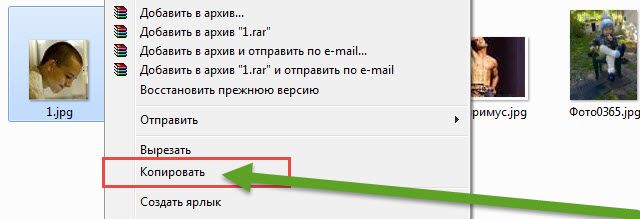
Теперь изображение будет находиться в буфере обмена, и можете вставить его куда угодно: в папку, на флешку или диск.
Делать такую операцию на сайте нужно по-другому. Выделять изображение не нужно. Достаточно подвести к нему курсор и щелкнуть правой мышкой. После этого нажмите на строку: «сохранить изображение как».
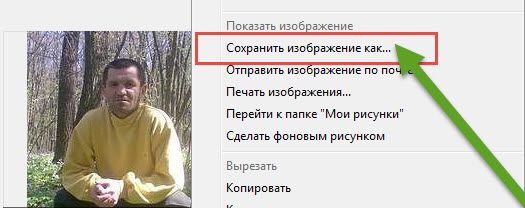
Далее появится небольшое окно. С левой стороны нажмите рабочий стол (чтобы потом не искать) и в низу справа «сохранить». Вот и все.
Универсальный способ скопировать любое фото – даже защищенное
Виндовс имеет свою стандартную функцию делать скриншоты. Чтобы лишний раз ее не описывать, нажмите сюда и узнайте подробнее.
Используя этот способ, вы всегда сможете практически мгновенно скопировать абсолютно любое фото, даже если оно защищено.
Скриншот – это точная копия выбранного вами фото, которое можно вставить в любое требуемое место: на диск, флешку или папку.
Вы также можете нанести на сохраненное изображение любую надпись (это актуально для девушек и мужчин, которые дарят свои фотографии).
Возможно, вам ваше сохраненное изображение не понравится, тогда узнайте, как его можно улучшить. Успехов.
Как перенести с компьютера на флешку фото и другие файлы?
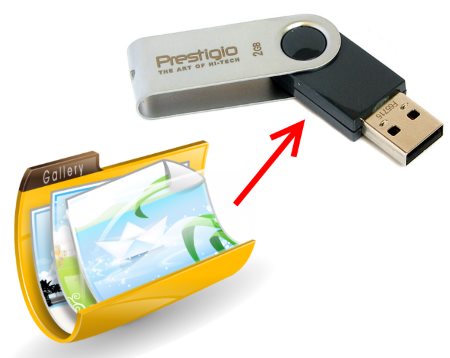
Опытные пользователи вряд ли помнят тот момент, когда оны впервые познакомились с компьютером, и с каким трудом давалось первое выполнение какой-либо операции на нем. Несмотря на широкое распространение компьютеров всегда находятся люди, которые видят его впервые. Молодежь довольно быстро разбирается в выполнении всех операций с компьютером, а вот пожилым людям приходится долго и доходчиво объяснять, где что нажать и в какой последовательности. Эта статья больше подойдет для пожилых людей, и в ней мы рассмотрим, как перенести с компьютера на флешку фото или другие файлы, выполнив минимум простых операций.
Пожилым людям как правило оставляется четкая инструкция на бумажке, что где и как искать, куда нажимать и что делать в каких случаях. Как правило, им от компьютера нужно разве что посмотреть фотографии, почитать новости в интернете и возможно поискать старых друзей в социальных сетях. Выполнить какую-то новую операцию им безумно сложно, и далее мы рассмотрим последовательность простых шагов, которые позволят записать фотографии с компьютера на флешку, чтобы отнести их в салон фотопечати или дать знакомым посмотреть.
Фотографии скорее всего будут находится на самом видном месте, т.е. в папке на рабочем столе, и нам нужно открыть эту папку с фотографиями. На картинке ниже показано, как это может выглядеть в итоге.
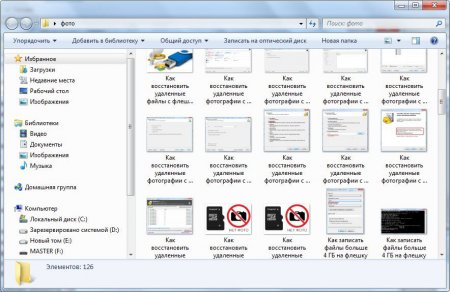
Для выбора конкретных отдельных фотографий придется использовать одновременно клавиатуру и мышку. Упростим этот процесс до выбора абсолютно всех файлов, учитывая, что в салоне фотопечати должны помочь с выбором. Нажимаем один раз левой кнопкой мыши на любую фотографию в папке, тем самым делая активной папку.
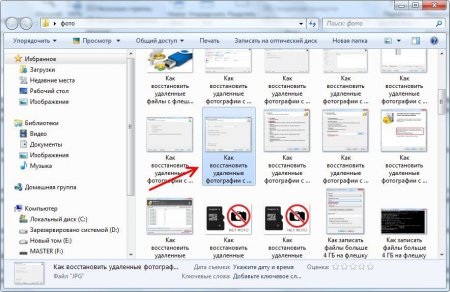
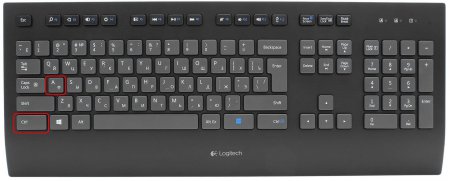
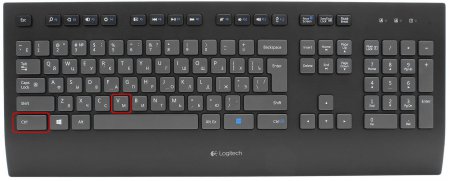
Теперь воспользуемся комбинацией клавиш «Ctrl + A», что позволит нам выделить абсолютно все фотографии в паке. Нажимаем клавиши поочередно, при этом не отпуская первую. Нажимаем «Ctrl», потом букву «A» латинскую независимо от раскладки клавиатуры, а затем отпускаем все клавиши.
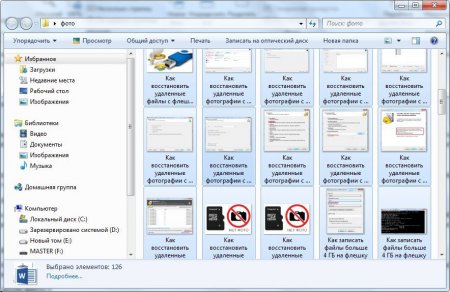
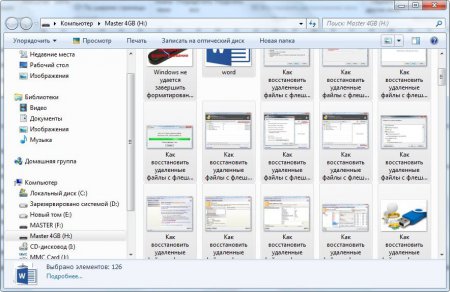
На картинке ниже показано, как примерно будут выглядеть выделенные файлы.
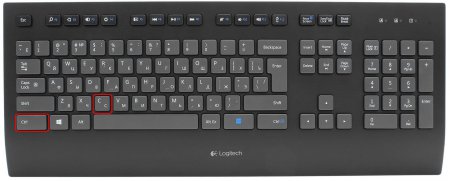
Следующим шагом будет копирование файлов в буфер обмена комбинацией клавиш «Ctrl + C». Также соблюдаем последовательность нажатия. Что такое буфер обмена разбирать не будем, главное, что все скопировано.
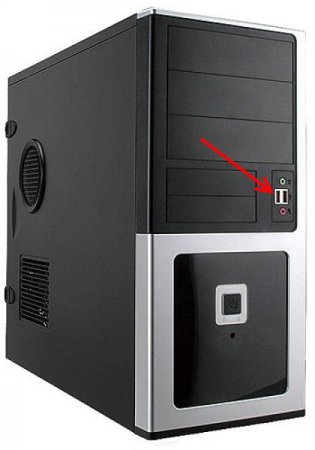
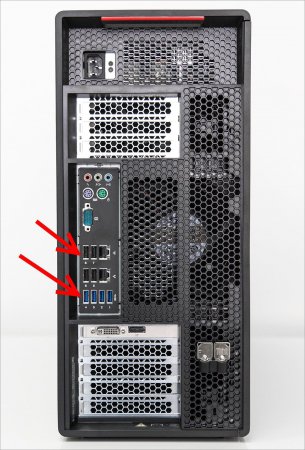
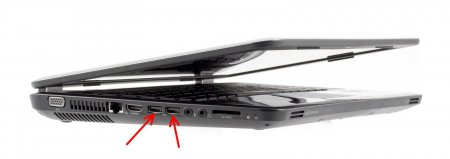
Теперь мы вплотную подобрались к самой флешке. Ее нужно подключить к любому свободному usb разъему. Просто находим разъем, в который влезет флешка, и подключаем, так как в неподходящий разъем она просто не влезет.
На картинках ниже показано где могут быть usb разъемы у компьютера и ноутбука.
Сразу после подключения флешки на экране должно появится окошко «Автозапуск». В этом окошке нужно выбрать вариант «Открыть папку для просмотра файлов, используя проводник».
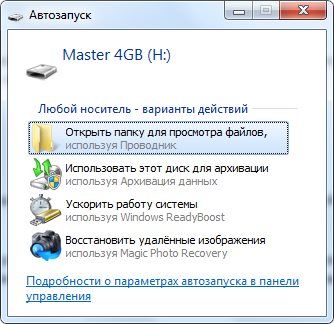
Возможно флешка была недавно куплена и на ней ничего нет, а если это какая-то старая Ваша флешка, можно создать отдельную папку кнопкой «Новая папка», и зайти в нее. После создания новой папки ее название подсвечивается голубым, и можно ввести любое название.
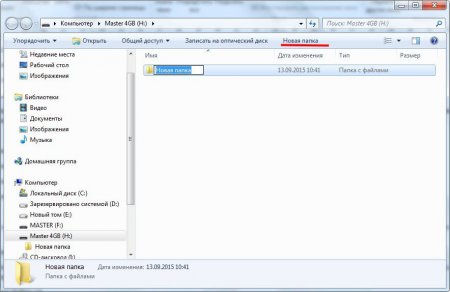
Пришло время копировать наши файлы на флешку. Перед нами пустое окошко, в которое мы будем вставлять файлы. Нажимаем комбинацию клавиш «Ctrl + V», и все файлы из буфера обмена записываются на флешку.
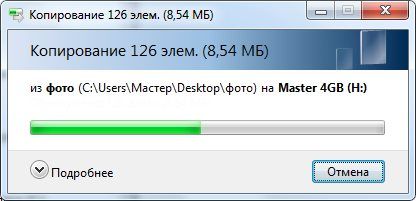
Если файлов много, то можно будет наблюдать процесс копирования.
Через некоторое время файлы уже будут на флешке. Можно будет закрыть все окошки, программы или вообще выключить компьютер, вытащить флешку и нести в фотосалон или к друзьям.
Если же есть желание стать более продвинутым пользователем и копировать на флешку только понравившиеся фотографии, можно сделать немного по-другому. Необходимо расположить рядом два окошка, в одном фотографии, в другом флешка. Если в окошке проводника настроен показ крупных значков, то фотографии будут достаточно хорошо видны, чтобы можно было выбирать понравившиеся.
Для перемещения окошек по экрану нажимаем левой кнопкой мыши на шапку папки, т.е. практически за край, и не отпуская перетаскиваем в нужное место. Для изменения размера окошка подводим мышку к краю окошка до появления другого значка, нажимаем в этот момент левую кнопку мыши и перемещаем ее, изменяя размер окошка папки. Перетащить понравившиеся файлы из одного окошка в другое можно проста нажав на файл левой кнопкой мыши, и не отпуская перетащить его в другое окошко.
Как фото с телефона перекинуть на флешку?

Сегодня смартфоны надежно вжились в Нашу жизнь, с их помощью все стало настолько просто, что мы не задумываясь каждый день делаем сотни фотографий, десятки видео, звоним, отсылаем месенджеры близким и друзьям. Хорошо, когда есть виртуальное облако и можно освобождать место в телефоне скидывая лишнее на него. Но когда такой возможности нет, на помощь приходят дополнительные информационные носители — флешки.
Как же скинуть необходимую информацию на такое устройство?
Если флешка имеет два выходных штекера: USB и микро-USB, никаких дополнительных переходников не потребуется. В том случае, когда флеш-карта имеет лишь стандартный разъем, подключите к ней OTG-кабель, другой конец его подсоедините к смартфону.
Далее, на экране появится информация о сопряжении. Войдите в меню телефона, найдите искомые файлы (фото, видео, документы, аудио) и выделите их поочередно. В строке свойств найдите функцию «Переместить» и выберите Ваше подключенное устройство среди прочих. Скачивание начнется моментально. После завершения процесса разъедините связь. Все сделано. Можно дальше продолжать снимать красивые фото, видеозаписи, пополнять документацию и список любимых треков.
Аналогичным способом можно передавать файлы с планшета, ноутбука или компьютера.
Поделиться с друзьями:
Информация:
- Редактор:
Евгения Цветкова
Использовали:
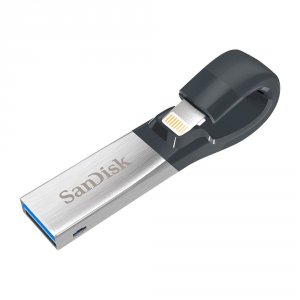
Флешка для телефона iPhone SanDisk iXpand Flash Drive USB Lightning 32GB Серебро
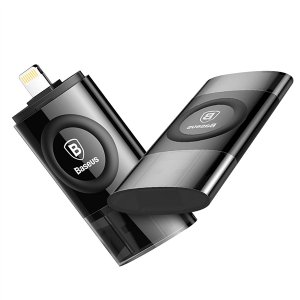
Флешка для телефона iPhone Baseus Obsidian X1 USB Lightning 64Gb Черная
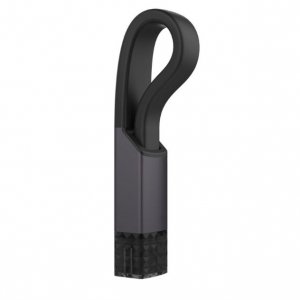
Флешка для телефона iPhone Devia Explorer MFI USB Lightning 64Gb Черная
Как подключить флешку к телефону?
Почему телефон не видит флешку?
Популярные категории
Флешки для Samsung
Флешки для Samsung
Флешки для iPhone
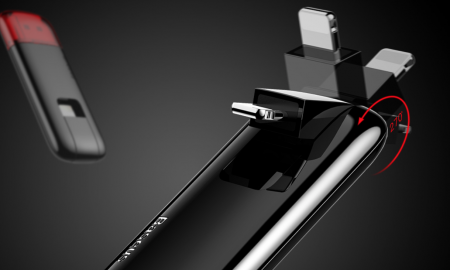
Флешки для iPhone
Флешки для телефона
Флешки для телефона
Мы проводим специальные акции для наших клиентов. Оформите подписку и мы будем держать Вас в курсе.
< $_modx->runSnippet(‘!AjaxForm’,[ ‘snippet’ => ‘GoodNewsSubscription’, ‘activationResourceId’ => 3715, ‘activationEmailTpl’ => ‘@FILE templates/mailing/mail_subscription.tpl’, ‘activationEmailSubject’ => ‘Мы рады, что вы с нами. Добро пожаловать в ‘~$_modx->config.site_name~’!’, ‘sendSubscriptionEmail’ => 1, ‘unsubscribeResourceId’ => 3720, ‘profileResourceId’ => 3718, ‘subscriptionEmailSubject’ => ‘Вы успешно подписались на рассылку ‘~$_modx->config.site_name~’!’, ‘reSubscriptionEmailSubject’ => ‘Указанный email уже присутствует’, ‘reSubscriptionEmailTpl’ => ‘@FILE templates/mailing/mail_resubscription.tpl’, ‘validate’ => ’email:email:required’, ‘errTpl’ => », ‘groupsOnly’ => 0, ‘defaultGroups’ => 1, ‘gongroups.vTextRequired’ => ‘Выберите хотя бы одну группу рассылки.’, ‘goncategories.vTextRequired’ => ‘Выберите хотя бы одну категорию ваших интересов.’, ‘gdprcheck.vTextRequired’ => ‘Вы должны принять Условия использования’, ‘usernameField’ => ’email’, ‘validationErrorMessage’ => ‘В форме содержатся ошибки!’, ‘successMessage’ => ‘Подписка успешно оформлена’, ‘form’ => ‘@FILE chunks/ajaxForm/callback.email.tpl’ ])>
Переміщення фотографій на флеш-накопичувач
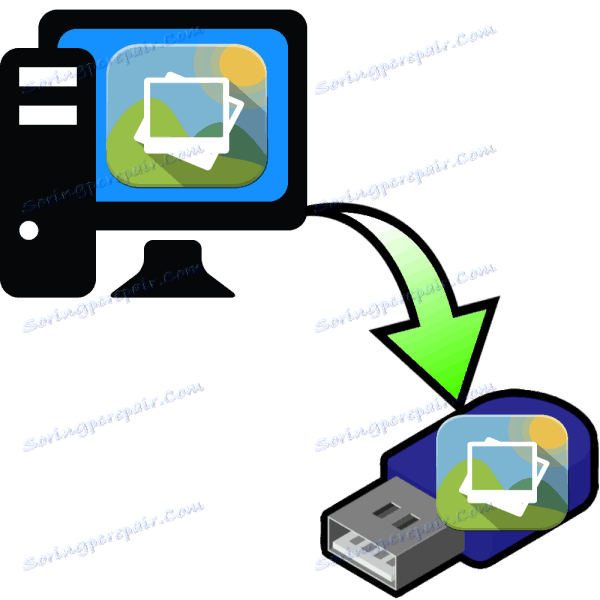
Флешки зарекомендували себе як надійний носій інформації, придатний для зберігання і переміщення файлів безлічі видів. Особливо добре флеш-накопичувачі підходять для перенесення фотографій з комп’ютера на інші пристрої. Давайте розглянемо варіанти здійснення таких дій.
- Методи переміщення фото на флеш-накопичувачі
- Спосіб 1: Total Commander
- Спосіб 2: FAR Manager
- Спосіб 3: Системні засоби Windows
Методи переміщення фото на флеш-накопичувачі
Перше, що потрібно відзначити — перекидання зображень на запам’ятовують USB-пристрої нічим принциповим не відрізняється від переміщення інших типів файлів. Отже, існує два варіанти зробити цю процедуру: системними засобами (за допомогою «Провідника») і за допомогою стороннього файлового менеджера. З останнього і почнемо.
Спосіб 1: Total Commander
Тотал Коммандер був і залишається одним з найпопулярніших і зручних сторонніх файлових менеджерів для Windows. Вбудовані в ньому інструменти переміщення або копіювання файлів роблять цей процес зручним і швидким.
-
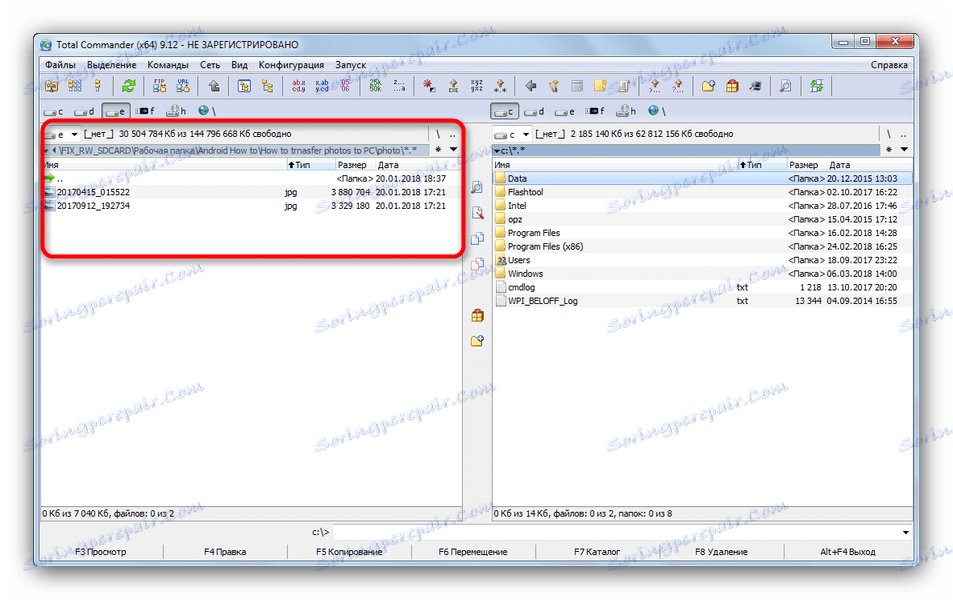
Переконайтеся, що ваша флешка коректно підключена до ПК, і запускайте програму. У лівому вікні виберіть місце розташування фотографій, які хочете перенести на флешку.
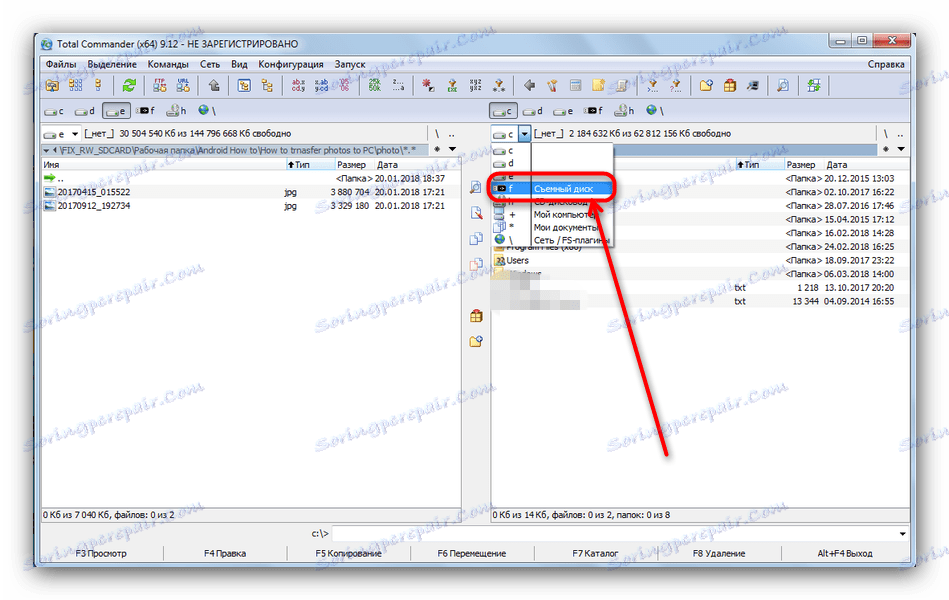
У правому вікні виберіть вашу флешку.
За бажанням звідси ж можна створити папку, в яку для зручності можна закинути фотографії.
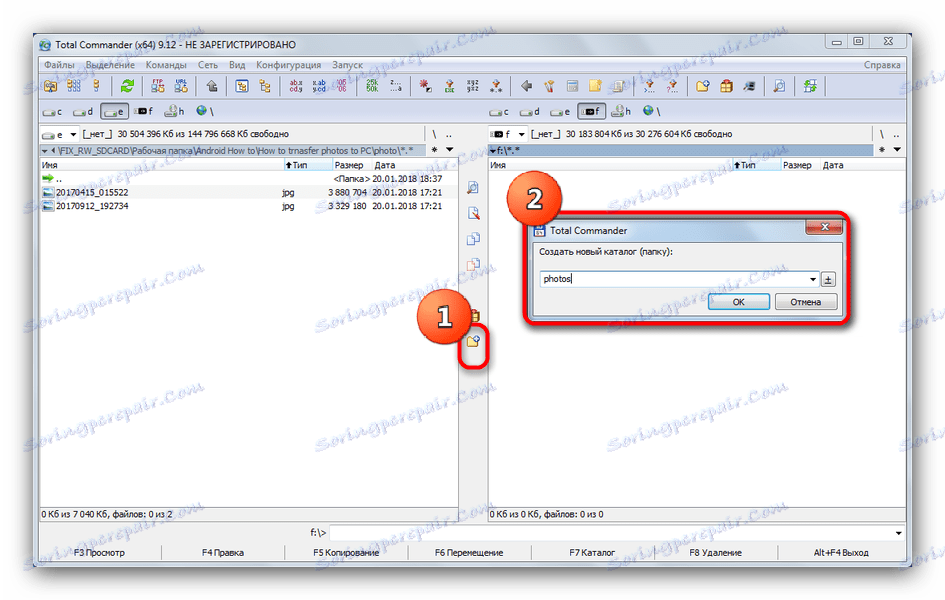
- Поверніться в ліве вікно. Виберіть пункт меню «Виділення», а в ньому — «Виділити все».
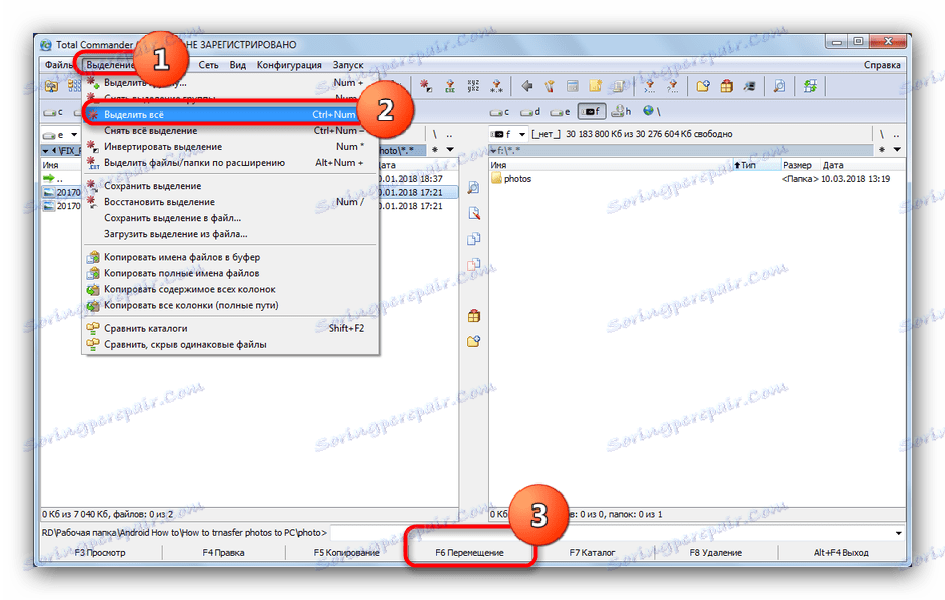
Потім натискайте кнопку «F6 Переміщення» або клавішу F6 на клавіатурі комп’ютера або ноутбука. - Відкриється діалогове вікно. У першому рядку буде прописаний кінцевий адресу переміщуються файлів. Перевірте, чи збігається він з бажаним.
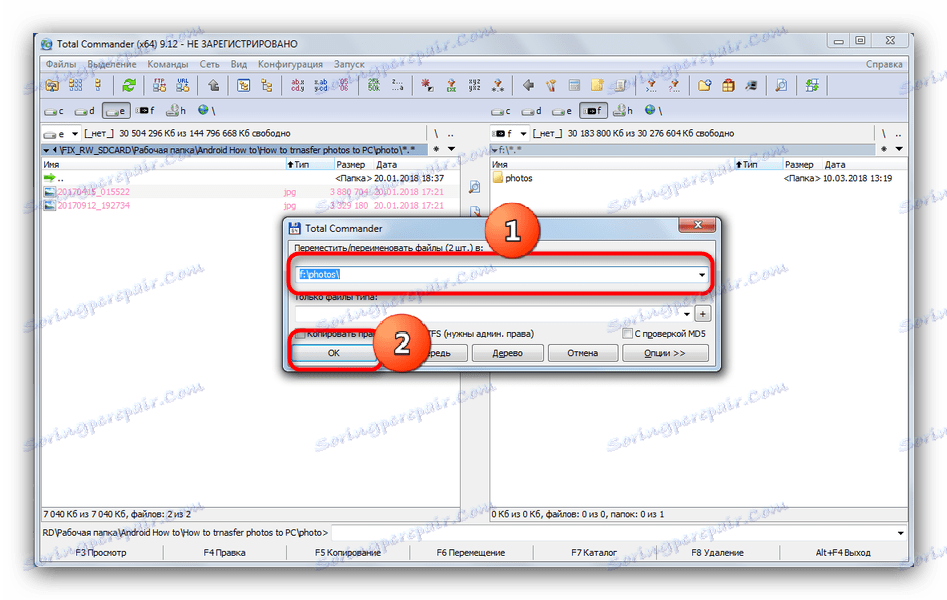
Натискайте «OK». - Через деякий час (залежить від обсягів файлів, які ви перенесли) фотографії з’являться на флешці.
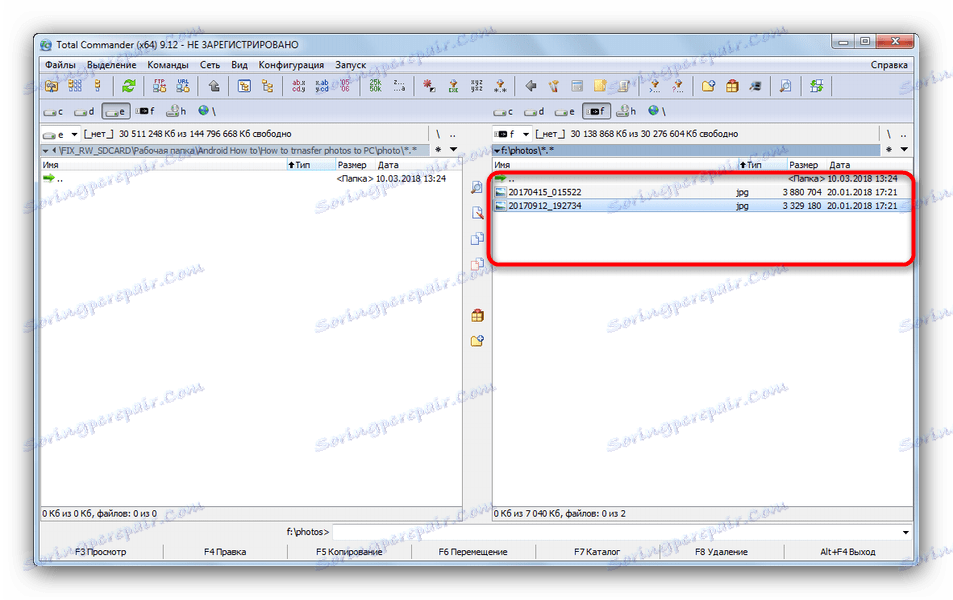
Можете відразу ж спробувати їх відкрити для перевірки.Як бачите, нічого складного. Цей же алгоритм підходить для копіювання або переміщення будь-яких інших файлів.
Спосіб 2: FAR Manager
Ще один метод перенесення фотографій на флеш-накопичувачі — використання ФАР Менеджера, який, незважаючи на солідний вік, все ще популярний і розвивається.
-
Запустивши програму, перейдіть в праву папку натисканням клавіші TAB. Натисніть Alt + F2, щоб перейти до вибору дисків. Виберіть вашу флешку (вона позначена буквою і словом «змінний»).
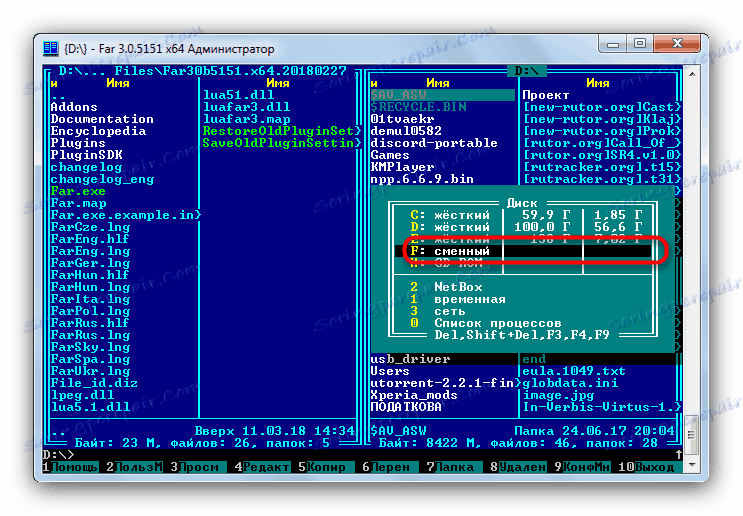

- Поверніться назад на ліву вкладку, в якій перейдіть до папки, де зберігаються ваші фотографії.
Щоб вибрати інший диск для лівої вкладки, натисніть Alt + F1, далі користуйтеся мишкою.
- Щоб виділити потрібні файли, натискайте на клавіатурі Insert або * на цифровому блоці праворуч, якщо такий є.
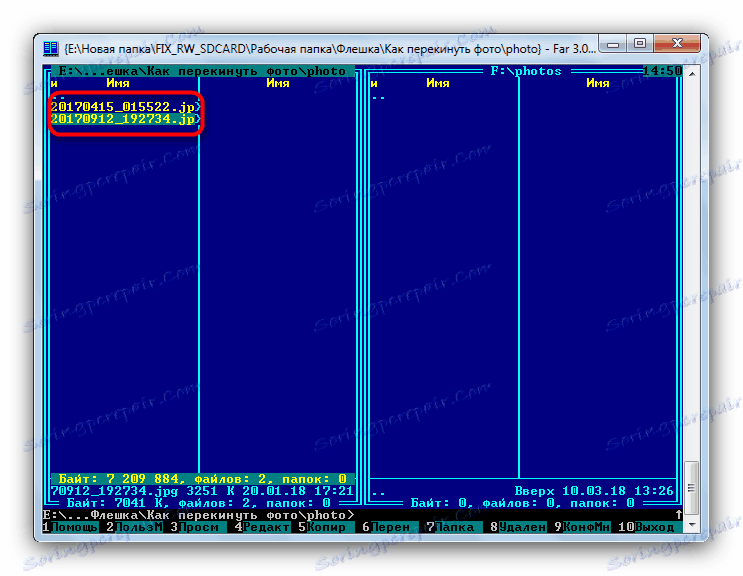
- Щоб перенести фотографії на флешку, натисніть кнопку F6.
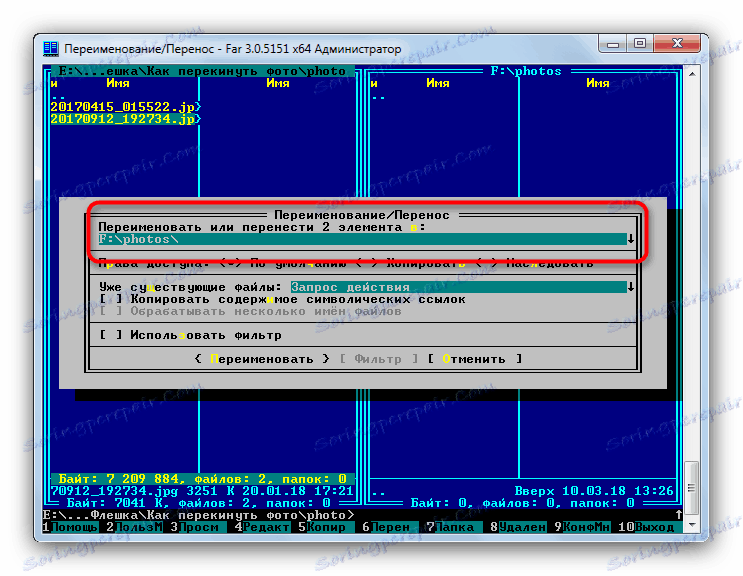
Перевірте правильність призначеного шляху, потім тисніть Enter для підтвердження. - Готово — потрібні зображення будуть переміщені на накопичувач.
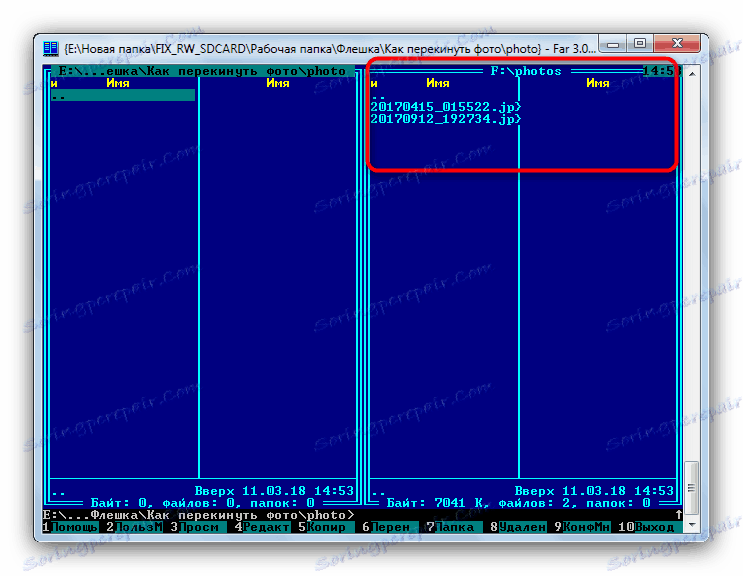
Можете відключати флешку.Можливо, FAR Manager комусь здасться архаїчним, але низькі системні вимоги і зручність користування (після деякого звикання) визначено варті уваги.
Спосіб 3: Системні засоби Windows
Якщо ви з якихось причин не маєте можливості використовувати сторонні програми, то не впадайте у відчай — в Віндовс є всі інструменти для переміщення файлів на флешки.

-
Підключіть флешку до ПК. Швидше за все, з’явиться вікно автозапуску, в якому виберіть «Відкрити папку для перегляду файлів».
Якщо опція автозапуску у вас відключена, то просто відкривайте «Мій комп’ютер», вибирайте в списку ваш накопичувач і відкривайте його.
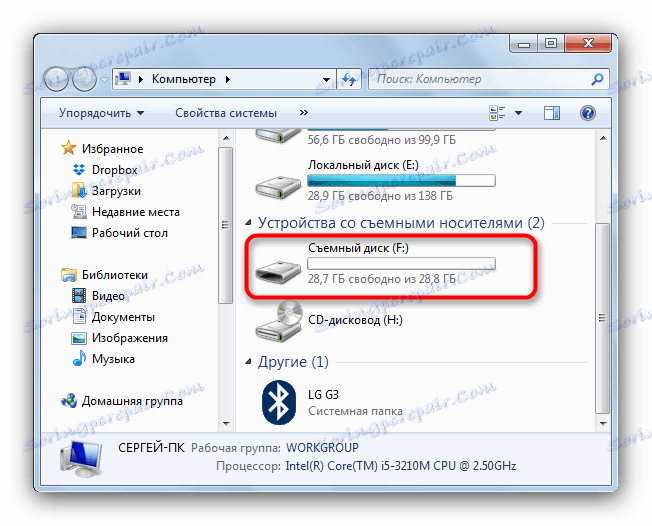
- Не закриваючи папку з вмістом флешки, переходите до директорії, де зберігаються фотографії, які потрібно перемістити.
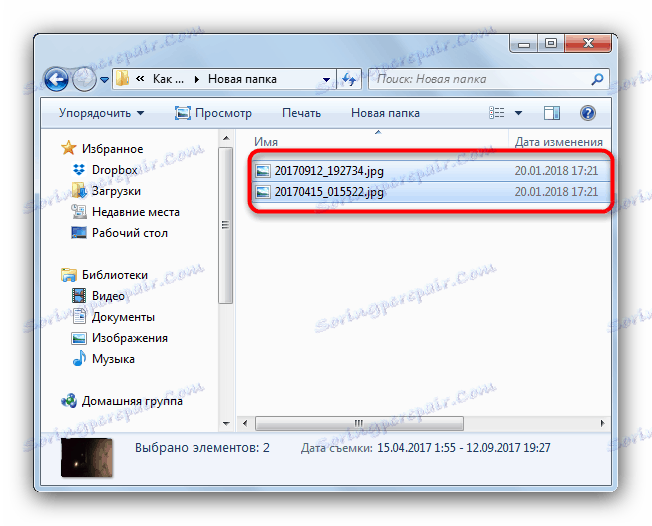
Виділіть потрібні файли, затиснувши клавішу Ctrl і натискаючи ліву кнопку мишки, або виберіть всі натисканням клавіш Ctrl + A. - В панелі інструментів знайдіть меню «Упорядкувати», в ньому виберіть «Вирізати».
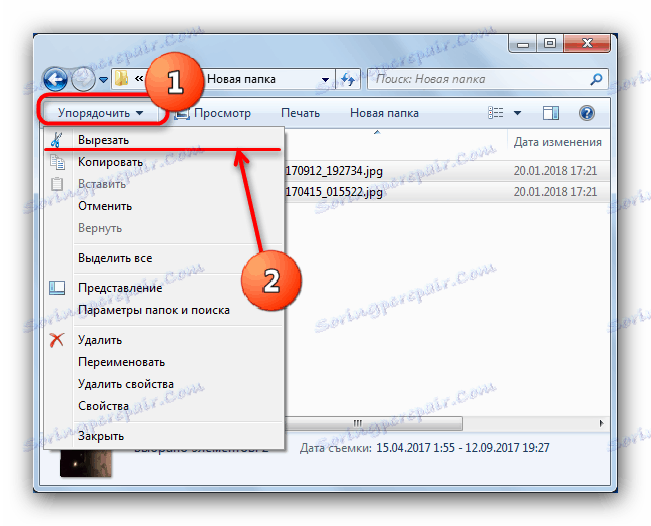
Натискання на цю кнопку виріже файли з поточного каталогу і розмістить їх в буфер обміну. На Windows 8 і вище кнопка знаходиться прямо на панелі інструментів і називається «Перемістити в . ». - Перейдіть до кореневого каталогу флешки. Знову виберіть меню «Упорядкувати», але на цей раз натискайте на «Вставити».
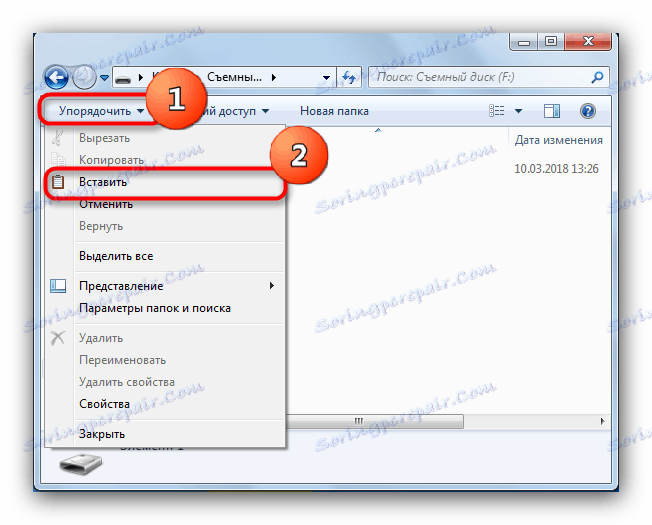
На Віндовс 8 і новіше потрібно натиснути кнопку «Вставити» на панелі інструментів або скористатися комбінацією клавіш Ctrl + V (ця комбінація працює незалежно від версії ОС). Також прямо звідси можете створити нову папку, якщо не хочете захаращувати кореневу директорію.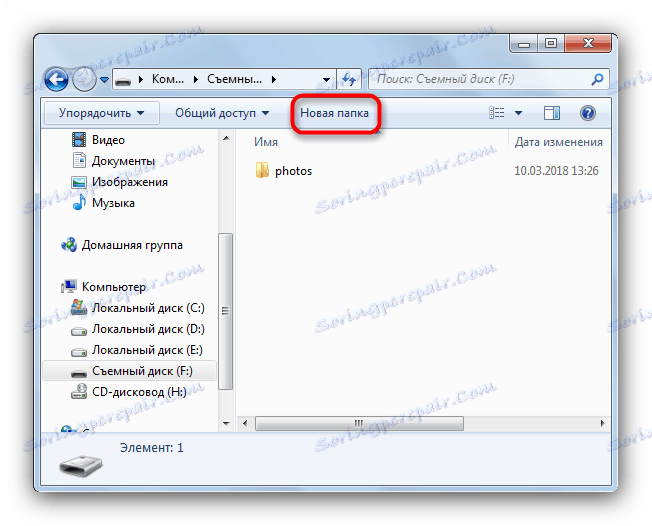
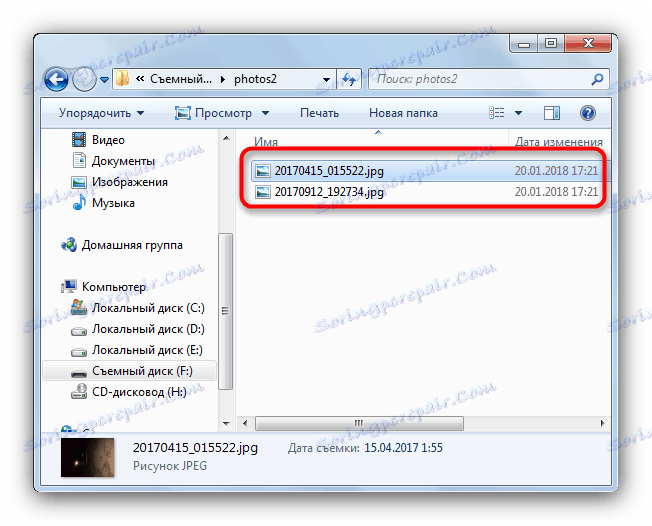
Даний спосіб теж підходить всім категоріям користувачів незалежно від рівня навичок.
Як підведення підсумків хочемо нагадати — дуже великі фотографії перед переміщенням можна спробувати зменшити в обсязі без втрати якості за допомогою спеціальних програм .
- ← Дізнаємося справжню ємність флеш-накопичувача
- Як виправити файлову систему RAW на флешці →