Как установить сертификат JaCarta

Для того, чтобы иметь возможность полноценно работать с носителями JaCarta, их недостаточно просто подключить к компьютеру, нужно также установить специальное программное обеспечение. Установка ключа JaCarta возможно только при наличии программы, о которой мы расскажем ниже.
Как установить JaCarta
На официальном сайте «Алладин Р.Д» (разработчик JaCarta) есть раздел с дистрибутивами программ и утилит, необходимых для работы с носителями — «Центр загрузки».
Инструкция по установке на Windows:
- Скачайте программу «Единый клиент JaCarta» → для 32-битных систем, для 64-битных систем.
- Запустите файл-установщик и нажмите «Далее»
- Примите условия лицензионного соглашения, поставив соответствующий флажок, затем нажмите «Далее».
- Нажмите «Далее», затем «Установить».
- Дождитесь окончания установки, затем нажмите «Готово» и выполните перезагрузку компьютера.
После выполнения вышеуказанных действий, программа для работы с носителями JaCarta будет завершена. После перезагрузки компьютера вы можете запустить единый клиент и выполнить нужное действие, например, скопировать JaCarta.
Внимание! Если во время установки появляется ошибка «Аппаратная архитектура вашего компьютера не соответствует типу продукта», значит вы скачали дистрибутив, который не подходит вашей системе. Решение данной проблемы — установка второго дистрибутива.
Установка сертификата с JaCarta возможна внутри единого клиента. О том, как работать с его функциями рассказано в документации к программе, скачать которую также можно на официальном сайте разработчика → «Центр загрузки».
Выбрать и купить носитель можно в нашем магазине → «Каталог носителей»
Единый Клиент JaCarta
ПК «Единый Клиент JaCarta» — программный комплекс, предназначенный для поддержки функций строгой двухфакторной аутентификации, настройки и работы с моделями USB-токенов и смарт-карт JaCarta, генерации запросов на сертификаты. Версия для Microsoft Windows включает в себя компонент JaCarta SecurLogon.
Microsoft Windows
Внимание пользователям ЕГАИС, работающим с JaCarta на компьютерах под управлением ОС Microsoft Windows! В случае установки ПК «Единый Клиент JaCarta» 2.13 или выше, необходимо дополнительно установить Модуль поддержки JaCarta-2 SE для УТМ в системе ЕГАИС.
Внимание пользователям, работающим со смарт-карт ридерами ASEDrive IIIe Bio! В случае установки ПК «Единый Клиент JaCarta» 2.13.4 или выше, необходимо дополнительно установить Модуль поддержки смарт-карт ридеров ASEDrive IIIe Bio.
КриптоПро не видит ключ JaCarta

К сожалению, довольно часто операционная система Windows и «КриптоПро» конфликтуют между собой, что ведет к невозможности «увидеть» ключ ЭЦП и подписать документ. Источники проблем могут быть разные, но их вполне реально оперативно решить.
Основные причины невозможности доступа к ключу JaCarta
- Пользователь перепутал носители с ключами. Здесь «Единый клиент JaCarta» находит накопитель USB, но не видит токен, поэтому делает вывод об использовании неправильного носителя. Еще одним способом идентификации выступает установленный сертификат, где должен быть указан соответствующий тип с номером серии.
- Отсутствие драйвера, что актуально для первого запуска. Для предотвращения проблемы после подключения носителя JaCarta к компьютеру важно дождаться завершения установки программного обеспечения. Процесс идет в автоматическом режиме и занимает обычно несколько минут.
- Отсутствие в системе «Единого клиента JaCarta».
- Неисправность конкретного USB-порта, что случается довольно редко и обычно известно пользователю. Для исключения причины достаточно включить другую флешку, которая при проблемах также будет невидна компьютеру.
- Появление на мониторе сообщения Rutoken web authentication library, что свидетельствует об отключенной надстройке Рутокена. Для избавления от проблемы достаточно запустить программу, разрешить изменения и войти в систему повторно.
Как установить ключ JaCarta
Для предотвращения проблем, когда «КриптоПро» не видит JaCarta, важно правильно настроить программное обеспечение для работы с токеном. Ниже вы найдете подробный алгоритм, но мы сразу отметим, что подключать JaCarta к компьютеру можно только после завершения установки всего объема ПО, идущего следующим образом:
- скачайте дистрибутив eToken PKI Client1 (сделать это можно с сайта или диска, который предоставил удостоверяющий центр, где оформлена ЭЦП);
- запустите соответствующий файл-установщик, в зависимости от версии вашей операционной системы;
- выберите из перечня русский язык интерфейса ПО;
- ознакомьтесь с условиями лицензионного соглашения (приведено на английском языке) и согласитесь с ними, установив флаг в поле I accept the license agreement;
- выберите папку, куда будет установлен клиент eToken (можно выбрать вариант пути по умолчанию) и нажмите кнопку «Далее» (Next);
- дождитесь завершения процесса установки, которая сопровождается соответствующими комментариями;
- после завершения процесса появится сообщение про успешное завершение процесса;
- теперь достаточно для завершения установки клиента выполнить перезагрузку.
Установка и настройка считывателя «КриптоПро»
Следующим этапом становится установка драйвера CCID с обязательной перезагрузкой, а также настройка считывателей в «КриптоПро». Делают это следующим образом:
- скачайте и разархивируйте комплект модулей для поддержки считывателей;
- найдите через панель управления и запустите программу «КриптоПро CSP»;
- перейдите на вкладку «Оборудование» и активируйте кнопку «Настроить считыватели»;
- выберите конкретный считыватель и мастер установки последнего (для запуска библиотек выберите кнопку «Установить с диска»);
- выберите в окне «Указать размещение» через «Обзор» конкретную папку, где находится reader, нажав затем «Далее»;
- выберите «Считыватель PC/SC» и нажмите кнопку «Далее».
После завершения установки нажмите кнопку «Готово». Теперь нужно выбрать из перечня доступных считывателей AKS ifdh 0 и нажать кнопку «Далее» (в последующем данную процедуру нужно будет повторить и для других типов считывателей). После завершения вновь надо перезагрузить компьютер.
Теперь в диалоговом окне «Управление считывателями» будет доступен весь перечень считывателей. Для дальнейшей настройки необходимо настроить носители. Для этого выполните следующие действия:
- перейдите во вкладку «Оборудование»;
- нажмите кнопку «Настроить носители»;
- нажмите кнопку «Добавить» и запустите мастер установки, перейдя «Далее»;
- нажмите на кнопку «Установить с диска»;
- выберите через кнопку «Обзор» расположение папки reader;
- выберите тип «Смарт-карты eToken…» и нажмите опять кнопку «Далее».
После завершения установки необходимо опять перезагрузить компьютер для подключения уже непосредственно носителя JaCarta, который должен быть виден в «КриптоПро», что позволит подписывать ЭЦП документы и отчеты для государственных органов.
При наличии вопросов и необходимости генерации сертификатов ЭП любого типа обращайтесь в компанию «Астрал». Мы предлагаем подобные услуги на выгодных условиях и с максимальной оперативностью. Дополнительно мы готовы проконсультировать по вопросам установки, выбора конкретного тарифного плана и типа электронных подписей с учетом специфики вашей компании.
Единый Клиент JaCarta
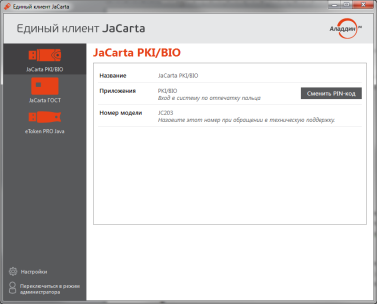
Поддерживается работа с известными криптопровайдерами (например, КриптоПро CSP, ViPNet CSP и др.) без установки дополнительного программного обеспечения.
ПК «Единый Клиент JaCarta» может работать в двух режимах.
- Режим пользователя позволяет просматривать краткие сведения о подсоединённых USB-токенах/смарт-картах и предоставляет доступ к базовым операциям с ними.
- Режим администрирования позволяет просматривать полные сведения о подсоединённых USB-токенах/смарт-картах и предоставляет доступ ко всем операциям с ними.
Преимущества

Единое прикладное программное обеспечение для разных моделей USB-токенов и смарт-карт JaCarta

Работа с комбинированными USB-токенами и смарт-картами (например, JaCarta-2 PKI/ГОСТ) в одном окне

Поддержка устройств как c российской, так и с зарубежной криптографией

Две версии интерфейса: упрощённый — для рядовых пользователей и расширенный — для продвинутых пользователей (администраторов)

Возможность создания запроса на цифровой сертификат

Работа с популярными криптопровайдерами, например, с КриптоПро CSP
JaCarta SecurLogon
Возможности ПК «Единый Клиент JaCarta» могут быть расширены при активации платной опции JaCarta SecurLogon, позволяющей быстро осуществить переход от однофакторной аутентификации с использованием пары логин/пароль к усиленной двухфакторной аутентификации с помощью USB-токенов и смарт-карт JaCarta.
При этом разворачивать инфраструктуру открытых ключей (PKI) или Active Directory не обязательно — в устройства записывается сложный пароль, используемый в процессе аутентификации в информационной системе в момент предъявления USB-токена/смарт-карты и ввода PIN-кода пользователя.
В дальнейшем в память устройства можно записать цифровой сертификат пользователя и соответствующий закрытый ключ, обеспечив быстрый и незаметный для пользователей переход от усиленной аутентификации к строгой двухфакторной аутентификации с PKI.
Поддержка новых ГОСТов 2012 года
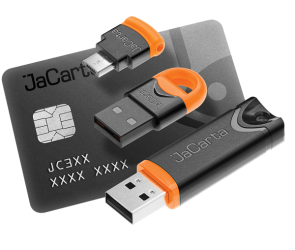
ПК «Единый Клиент JaCarta» поддерживает новое поколение USB-токенов и смарт-карт JaCarta-2 ГОСТ, в которых аппаратно реализованы как старые криптографические алгоритмы ГОСТ Р 34.11-94 и ГОСТ Р 34.10-2001 , так и новые алгоритмы ГОСТ Р 34.10-2012 и ГОСТ Р 34.11-2012 .
Применение JaCarta-2 ГОСТ позволяет обеспечить совместимость с существующими прикладными системами и сервисами, использующими старые стандарты электронной подписи (ЭП), и плавно перейти на использование новых стандартов формирования ЭП.
Технические подробности
Microsoft Windows
- Windows 11
- Windows 10 (32/64-бит)
- Windows 8.1 (32/64-бит)
- Windows 7 SP1 (32/64-бит)
Microsoft Windows Server
- Windows Server 2022
- Windows Server 2019
- Windows Server 2016
- Windows Server 2012 R2
- Windows Server 2012
- Windows Server 2008 R2 SP1
Linux (x64, х86)
- Astra Linux SE 1.6/1.7 (x64)
- РЕД ОС 7.2/7.3 (x64)
- Альт 8 СП (x64)
- Альт Рабочая станция 10 (x64)
- Альт Сервер 10 (x64)
- Ubuntu 16/18/20/22 (x64)
- Ubuntu 16 (x86)
- Debian 9/10/11 (x64)
- ОС «СТРЕЛЕЦ» (x64)
- ОС ОCнова (x64)
- СинтезМ Клиент (x64)
- CentOS 7/8/9 (x64)
- ОС РОСА «КОБАЛЬТ» (x64)
- ОС AlterOS (x64)
- ЕМИАС ОС 1.0 (64-бит)
- Simply Linux (x64)
- GosLinux
- Linux Mint 21
Linux (Байкал-М/amr64)
- Astra Linux 4.7
- Альт рабочая станция 10
- РЕД ОС 7.3
- Simply Linux
Linux (Эльбрус/e2k-8c)
macOS (x64, arm64)
- macOS 10.12 Sierra
- macOS 10.13 High Sierra
- macOS 10.14 Mojave
- macOS 10.15 Catalina
- macOS 11 Big Sur
- macOS 12 Monterey
- macOS 13 Ventura
- Для USB-токенов — USB-порт.
- Для смарт-карт необходимо наличие подключенного смарт-карт ридера (например, JCR721).
- Для USB-токенов в форм-факторе microUSB можно использовать USB-порт через переходник microUSB-to-USB.
- JaCarta PKI
- JaCarta PKI/BIO
- JaCarta ГОСТ
- JaCarta PKI/ГОСТ
- JaCarta PKI/BIO/ГОСТ
- JaCarta PRO
- JaCarta PRO/ГОСТ
- JaCarta PKI/Flash
- JaCarta ГОСТ/Flash
- JaCarta PKI/ГОСТ/Flash
- JaCarta WebPass
- JaCarta U2F/WebPass
- JaCarta SF/ГОСТ
- JaCarta LT
- JaCarta-2 ГОСТ
- JaCarta-2 PKI/ГОСТ
- JaCarta-2 PKI/BIO/ГОСТ
- JaCarta-2 PRO/ГОСТ
- JaCarta-2 SE
- Единый Клиент JaCarta
- JaCarta SecurLogon (платное дополнение)
Версия 3.0
- Поддержали биометрический смарт-карт ридер Aladdin SecurBIO Reader в ОС Windows, Linux;
- Поддержали отечественный процессор Байкал-М под ОС Astra Linux 4.7, Альт, РЕД ОС;
- Поддержали отечественный процессор Эльбрус (e2k-8c) под Astra Linux 8.1;
- Выполнена сборка под архитектуру процессоров Apple M1/M2;
- Реализовали возможность форматирования JaCarta LT с заблокированным PIN-кодом администратора;
- Добавили поддержку следующих ОС: Альт Рабочая станция 10, Simply Linux, ОСнова, ОС Стрелец, Синтез-М, Ubuntu 22, Debian 11, Windows 11/Server 2022, macOS 12/13;
- Реализовали возможность изменения качества PIN-кода пользователя для JaCarta PKI без форматирования устройства;
- В JaCarta SecurLogon поддержали обработку политик PIN-кода токена;
- Добавлена поддержка работы по профилям JaCarta SecurLogon в популярных браузерах;
- Для токенов JaCarta PKI, JaCarta PRO поддержаны механизмы подписи PSS для алгоритмов RSA;
- Добавлена поддержка работы с VPN сервисами (openvpn, fortinet и др.) через минидрайвер и pkcs#11 интерфейс;
- Поддержали работу минидрайверов для JaCarta PKI и JaCarta PRO в Windows с включенным LSA Protection;
- Добавлена возможность разблокировки PIN-кода пользователя в оснастке “Управление токеном” по PIN-коду администратора;
- Отображаем дату истечения PIN-кода, если задан срок действия;
- Добавлена возможность уведомления об истечении срока действия PIN-кода в виде диалогового окна;
- Логирования операций в журнал событий Windows;
- Реализовали переключение режимов работы ридеров JCR (режим, соответствующий стандарту ISO 7816-3 и ускоренный режим);
- Реализовали переключение режимов работы биометрической системы (стандартный режим биометрической системы смарт-карт ридера и упрощённый режим);
- Добавлена возможность изменения количества JaCarta Virtual Reader в GUI инсталятора.
Версия 2.13
- Драйверы режима ядра аттестованы и подписаны службой Microsoft Windows Hardware Compatibility Publisher для функционирования в ОС Microsoft Windows с включенным режимом безопасной загрузки (UEFI Secure Boot), начиная с Windows 10 и Server 2016.
- Добавлена поддержка следующих операционных систем семейства Linux:
- Ubuntu 16, 18, 20
- Debian 9, 10
- CentOS 7, 8
- AlterOS
- Альт 9
- РЕД ОС 7.3 МУРОМ
- РОСА «КОБАЛЬТ» 7.3
- ROSA ENTERPRISE LINUX 7.3
- macOS 11 Big Sur
- Microsoft Windows XP
- Microsoft Windows Vista
- Microsoft Windows Server 2003.
- криптопровайдер Athena
- модуль поддержки Signal-COM CSP
- АРМ УЦ
- поддержка работы устаревших моделей JaCarta (выпуск до 2014 года включительно) в продуктах VMware
- поддержка JaCarta Secure MicroSD (данный драйвер доступен отдельно на сайте компании).
Версия 2.12.2
- Добавлена поддержка операционных систем семейства Linux и macOS
- Для ОС Astra Linux SE 1.5, 1.6 и 1.7 «Смоленск» (64-бит) реализована возможность двухфакторной аутентификации пользователя по сертификату на USB-токене или смарт-карте JaCarta PKI при входе в систему
- При установке ПО «Единый Клиент JaCarta» для Microsoft Windows по умолчанию используется Microsoft Base Smart Card Cryptographic Service Provider. Для использования Athena CSP необходимо запустить установку ПО «Единый Клиент JaCarta» в режиме «Изменение» и выбрать соответствующую опцию
- Добавлена поддержка разблокировки токенов JaCarta-2 ГОСТ с помощью специальной строки, полученной от администратора безопасности (Challenge-Response)
- Обновлён компонент АРМ УЦ для генерации запросов на сертификат, онлайн- и офлайн режимов работы с КриптоПРО УЦ 2.0
- Добавлена поддержка КриптоПро JCP 2.0
- Добавлена возможность отключения уведомлений об истекших сертификатах
- При форматировании токенов JaCarta-2 ГОСТ осуществляется удаление всех объектов на токене
- Отключена возможность копирования сертификатов в локальное хранилище Microsoft Windows
- Добавлена поддержка драйвера виртуального смарт-карт ридера JaCarta Virtual Reader
- Обеспечена корректная идентификация моделей JaCarta SF/ГОСТ и JaCarta-2 SF
- Добавлена поддержка смарт-карт ридера JCR721 производства компании «Аладдин Р.Д.»
- Расширен список поддерживаемых USB-устройств (VID/PID)
- Оптимизирован способ хранения информации в файловой системе токена JaCarta LT
- Обеспечена поддержка VipNet Client 4.5.1 и 4.5.2
- Повышена стабильность работы
- Устранены уязвимости, выявленные с помощью статического анализатора исходного кода
Версия 2.11
- Добавлена поддержка устройств JaCarta-2 ГОСТ (включая комбинированные модели) — нового поколения USB-токенов и смарт-карт с аппаратной реализацией криптографических алгоритмов ГОСТ Р 34.10-2012 и ГОСТ Р 34.11-2012 для работы с усиленной квалифицированной электронной подписью и строгой двухфакторной аутентификации;
- Добавлена поддержка USB-токенов и смарт-карт JaCarta PRO — сертифицированных устройств для строгой двухфакторной аутентификации на основе зарубежных криптоалгоритмов и совместимых с инфраструктурой для eToken PRO (Java);
- Добавлена поддержка USB-токенов и смарт-карт eToken PRO (Java) 72К (в том числе eToken Anywhere) без необходимости установки дополнительного программного обеспечения (ПО);
- В состав дистрибутива добавлено ПО JaCarta АРМ УЦ, позволяющее формировать запросы к Удостоверяющему центру на получение сертификата открытого ключа и записывать полученные сертификаты в память USB-токенов и смарт-карт JaCarta ГОСТ или eToken ГОСТ. При этом закрытые ключи пользователей генерируются в устройствах и никогда их не покидают.