Как включить телефон без кнопки включения?
Кнопка включения на телефоне (power) является одним из самых важных и часто используемых внешних элементов. В зависимости от модели телефона она может располагаться с краю корпуса, сверху или на задней панели.
Даже самые надежные смартфоны не застрахованы от поломки клавиши питания, что вызывает определенные неудобства в использовании. Однако это совсем не означает, что устройство стоит немедленно нести в сервисный центр.
Как пользоваться телефоном без кнопки питания?
В зависимости от того, в каком состоянии находится смартфон, можно использовать различные способы.
Самый простой вариант – это заблокированный телефон с заряженной батареей:
- Подключить устройство к шнуру питания. Во время зарядки экран активируется и позволяет работать с устройством.
- Скачать специальное приложение. В магазине предлагается масса вариантов программ, которые позволяют расширить функционал экрана.
Always On Amoled. Приложение позволяет держать экран смартфона в активном состоянии даже после блокировки. Достаточно пару раз тапнуть по экрану, и он разблокируется. Программа разработана для устройств с Amoled экранами, но работает и на большинстве обычных девайсах.
Price: Free
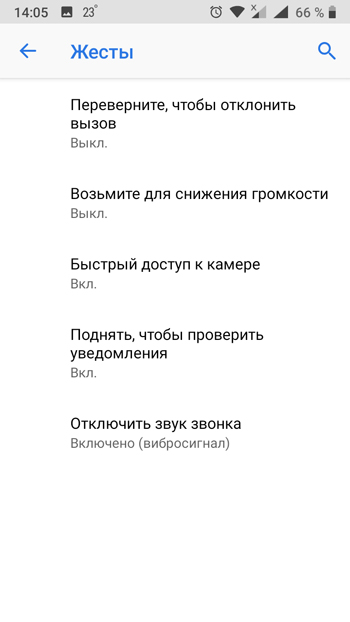
AC Display. Программа не только отображает уведомления на экране, но и позволяет установить опцию активации при вынимании из кармана или сумки. Активировать возможность телефона включать экран при изменении положения в пространстве.
Включение производится из меню настроек в пункте «жесты». При активации функции экран будет загораться каждый раз, когда устройство поднимают с горизонтальной поверхности, например со стола.
Price: Free
Можно установить приложение, которое активирует экран при движении или с помощью встряхивания смартфона.
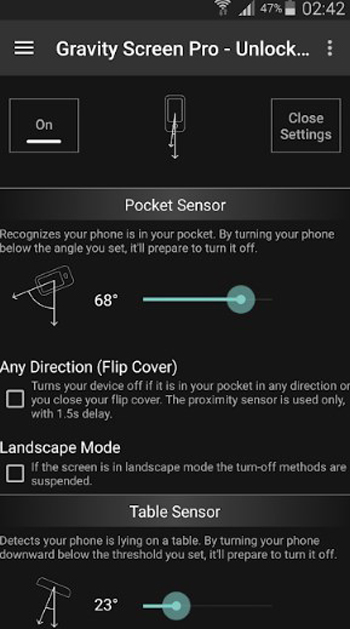
Gravity Screen — On/Off. Программа выполняет ту же функцию, что и активация жестов, и предназначена для устройств, оснащенных акселерометром.
Price: Free
А можно установить программу, которая позволяет активировать экран двойным нажатием – Double Tap Screen On and Off. Программа позволяет активировать или блокировать экран смартфона двойным касанием.
Price: Free
Как перенести кнопку включения на громкость?
В этом нам поможет программа Power Button to Volume Button.
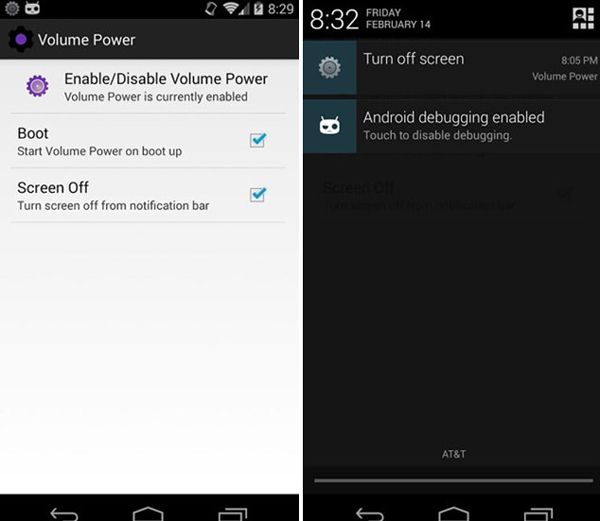
Программа позволяет использовать кнопку увеличения громкости для блокировки экрана (вместо кнопки Power).
Price: Free
Как включить/выключить телефон без кнопки включения?
Если аккумулятор устройства разрядился, или девайс выключен, но воспользоваться кнопкой питания не представляется возможным, то можно попробовать следующие действия:
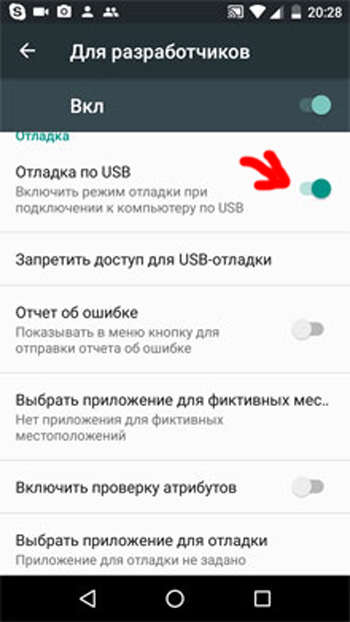
- Подключить телефон/планшет к зарядке, и во время загрузки устройства зажать кнопку громкости. Это даст возможность сразу активировать экран после активации системы. Либо загрузится меню Recovery – выберите пункт «backup and restore» – телефон перезагрузится.
- Запуск устройства через ADB. Эта операция подходит для уверенных пользователей. На смартфоне должна быть включена отладка по USB. Функция активируется из меню настроек для разработчиков.
- На компьютере необходимо установить Android-SDK в корневой каталог.
- Подключить смартфон к ПК через кабель.
- Открыть командную строку на компьютере (Пуск -> cmd) и прописать задачу adb reboot, после чего нажать ввод. Смартфон должен перезагрузиться и работать в обычном режиме.
Замена кнопки питания
Чтобы устранить неполадку клавиши включения, нужно произвести замену или самой кнопки, или электронной клавиши на внутренней плате, передающей сигнал.
Замена наружного элемента может помочь в том случае, если элемент выпал из корпуса, треснул или имеет полость в своем основании, где сломались ребра жесткости. Процедура доступна только при условии, что пользователь может самостоятельно разобрать корпус устройства. Для ее проведения необходимо иметь аналогичную физическую клавишу из устройства-донора или приобретенную в магазине. Достаточно разобрать корпус и установить кнопку в соответствующие пазы.
Если проблема заключается в электронной составляющей, или корпус смартфона не разбирается в домашних условиях, то лучше обратиться к специалисту.
- Кнопки и жесты, управление жестами
- Завис телефон: что делать?
- Как разблокировать телефон, если забыл пароль?
- Какой защищенный телефон на Андроид выбрать? Меню рекавери
- Телефон выключается сам по себе
Как перезагрузить Samsung Galaxy S10 без кнопки питания?
Кнопка питания не работает или работает не очень хорошо на вашем Samsung Galaxy S10. Отсутствие этой кнопки питания не позволяет ни разблокировать экран, ни запустить телефон. По какому принципу можно перезапустить Samsung Galaxy S10 без кнопки питания? В этом посте нам придется различать две ситуации: ваш Samsung Galaxy S10 будет включен или выключен? Операции, позволяющие решить эту проблему, не будут прежними.

Перезагрузить включенный или выключенный Samsung Galaxy S10?
Первый вопрос, который нужно задать себе, будет: ваш Samsung Galaxy S10 будет выключен или включен? В зависимости от того, включен он или выключен, процесс не будет похож на включение телефона без кнопки питания.
Samsung Galaxy S10 включен, какой метод перезагрузки без кнопки питания?
С другой стороны, ваш Samsung Galaxy S10 находится в режиме ожидания. Вы хотите увидеть домашний экран, а также страницу, на которой вы были. Однако кнопка питания отсутствует, и поэтому вы не можете снова включить Samsung Galaxy S10. Как можно включить телефон без этой кнопки включения / выключения?
Программы для Windows, мобильные приложения, игры — ВСЁ БЕСПЛАТНО, в нашем закрытом телеграмм канале — Подписывайтесь:)
Подключите зарядное устройство, чтобы включить Samsung Galaxy S10.
Первое, что нужно сделать, если вы не можете включить свой Samsung Galaxy S10 без кнопки питания, – это подключить зарядное устройство. Возможно, ваша батарея полностью разряжена, и поэтому ее необходимо подзарядить. Подождите, пока не загорится индикатор зарядки, прежде чем пытаться снова включить Android. Иногда этого решения бывает достаточно, чтобы решить проблему выхода из строя кнопки включения / выключения.
Сбросьте ваш Samsung Galaxy S10
Иногда рекомендуется перезагрузить телефон, чтобы иметь возможность запустить его. С учетом этого необходимо будет одновременно долго нажимать кнопки Громкость + и Громкость -. Обычно вы увидите меню перезагрузки. Вам нужно будет нажать на сброс настроек вашего Samsung Galaxy S10. Этот сброс удалит все ваши записи. Вы можете регулярно создавать резервные копии своего Samsung Galaxy S10, чтобы эта проблема не возникала. В случае, если сброс настроек вашего Samsung Galaxy S10 не сработал, а кнопка включения / выключения по-прежнему не работает, вам нужно будет не забыть отремонтировать свой телефон или вернуть его производителю, если это гарантировано. Методика отладки по USB довольно техническая и подвержена ошибкам.
Настройте кнопку питания на второй кнопке
Вы можете перевести телефон в режим восстановления и сопоставить функцию питания с громкостью – или громкостью +.
Как вывести Samsung Galaxy S10 из спящего режима без кнопки питания?
Решения, которые мы вам представим, позволят вывести ваш Samsung Galaxy S10 из спящего режима. Однако он не устранит неисправность перезапуска, если ваш телефон выключен.
Включите Samsung Galaxy S10 с помощью кнопки громкости
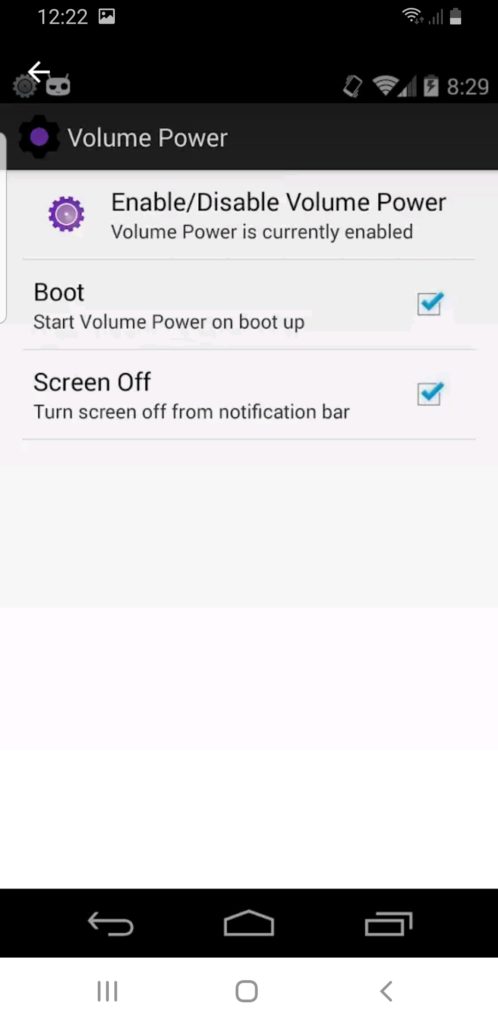
L’application Кнопка питания к кнопке громкости активирует экран, нажав на громкость вместо кнопки питания. Это приложение может помочь вам настроить кнопку громкости как кнопку питания. Это приложение может потреблять много заряда батареи.

Датчики силы тяжести позволяют перезагрузить Samsung Galaxy S10
L’application Гравитационный экран позволяет автоматически блокировать телефон, когда вы кладете его в карман, или разблокировать, когда вы берете его в руки. Датчики регулируются, чтобы выбрать варианты блокировки и разблокировки.
Цифровая печать
Отпечатки пальцев смогут на новых смартфонах разблокировать ваш мобильный телефон и разбудить его.
Что делать, если вы все равно не можете запустить свой Samsung Galaxy S10?
Иногда клавиша питания вашего Samsung Galaxy S10 может быть сломана либо из-за повреждения детали, либо из-за наличия конфликтов в ОС Android, либо из-за неисправной батареи,…. В этом случае часто бывает необходимо заменить сломанную деталь в ремонтной мастерской или у производителя, если ваш Samsung Galaxy S10 все еще находится на гарантии. Если вам нужны другие решения для вашего Samsung Galaxy S10, мы приглашаем вас взглянуть на руководства в категории: Samsung Galaxy S10.
Программы для Windows, мобильные приложения, игры — ВСЁ БЕСПЛАТНО, в нашем закрытом телеграмм канале — Подписывайтесь:)
Как перезапустить Samsung Galaxy Note 9 без кнопки питания?
Кнопка питания не работает или работает не очень хорошо на вашем Samsung Galaxy Note 9. Отсутствие этой кнопки включения / выключения не позволяет вам либо разблокировать экран, либо запустить телефон. Как можно перезапустить Samsung Galaxy Note 9 без кнопки питания? В этой статье вы должны различать 2 ситуации: ваш Samsung Galaxy Note 9 включен или выключен? Манипуляции, позволяющие устранить эту проблему, не будут прежними.
Перезагрузить включенный или выключенный Samsung Galaxy Note 9?
Первый вопрос, который стоит задать себе: ваш Samsung Galaxy Note 9 выключен или включен? В зависимости от того, включен он или нет, методика не будет похожа на возможность включения телефона без кнопки включения / выключения.
Samsung Galaxy Note 9 включился, как перезагрузить без кнопки питания?
С другой стороны, ваш Samsung Galaxy Note 9 находится в режиме ожидания. Вы хотите отобразить не только домашний экран, но и страницу, на которой вы были. Однако кнопка питания работает неправильно, и поэтому вы не можете снова включить Samsung Galaxy Note 9. Как можно включить телефон без этой кнопки включения / выключения?
Программы для Windows, мобильные приложения, игры — ВСЁ БЕСПЛАТНО, в нашем закрытом телеграмм канале — Подписывайтесь:)
Подключите зарядное устройство, чтобы включить Samsung Galaxy Note 9.
Первое, что нужно сделать, если вы не можете включить свой Samsung Galaxy Note 9 без кнопки питания, – это подключить зарядное устройство. Возможно, ваша батарея полностью разряжена, и поэтому ее необходимо подзарядить. Подождите, пока не загорится индикатор зарядки, и попробуйте снова включить Android. Иногда этого метода бывает достаточно, чтобы решить проблему выхода из строя кнопки питания.
Сбросьте ваш Samsung Galaxy Note 9
Иногда будет указано перезагрузить телефон, чтобы иметь возможность запустить его. Имея это в виду, необходимо длительное время одновременно нажимать кнопки Громкость + и Громкость -. Обычно появляется меню перезагрузки. Вы должны выбрать сброс своего Samsung Galaxy Note 9. Этот сброс приведет к потере данных. Вы можете регулярно создавать резервные копии своего Samsung Galaxy Note 9, чтобы эта проблема не возникала. В случае, если сброс настроек Samsung Galaxy Note 9 не помог, а кнопка питания по-прежнему не работает, не забудьте отремонтировать телефон или вернуть его производителю, если это гарантировано. Процедура отладки USB довольно техническая и подвержена ошибкам.
Повторно введите кнопку питания на другую кнопку
Вы можете перевести смартфон в режим восстановления и сопоставить функцию питания с громкостью – или громкостью +.
Как вывести Samsung Galaxy Note 9 из спящего режима без кнопки питания?
Методы, которые мы собираемся вам представить, предлагают вам возможность вывести Samsung Galaxy Note 9 из спящего режима. Однако это не устранит неисправность перезапуска, если ваш телефон выключен.
Включите Samsung Galaxy Note 9 с помощью кнопки громкости.
L’application Кнопка питания к кнопке громкости позволит вам активировать экран, нажав на громкость вместо кнопки включения / выключения. Это приложение поможет вам настроить кнопку громкости как кнопку питания. Это приложение потребляет много заряда батареи.
Датчики силы тяжести позволяют перезагрузить Samsung Galaxy Note 9
L’application Гравитационный экран позволяет автоматически блокировать телефон, когда вы кладете его в карман, а также разблокировать его, когда вы берете его в руку. Датчики регулируются, чтобы выбрать варианты блокировки и разблокировки.
Цифровая печать
Отпечатки пальцев смогут на последних мобильных телефонах разблокировать ваш мобильный телефон и разбудить его.
Что делать, если вы все равно не можете запустить свой Samsung Galaxy Note 9?
Иногда клавиша питания вашего Samsung Galaxy Note 9 бывает неисправна либо из-за износа детали, либо из-за наличия конфликтов в ОС Android, либо из-за неисправной батареи,…. В этом случае часто бывает необходимо отремонтировать неисправную деталь либо специалистом по ремонту, либо производителем, если ваш Samsung Galaxy Note 9 все еще находится на гарантии. Если вы ищете другую информацию о своем Samsung Galaxy Note 9, вы можете перейти на другие страницы категории: Samsung Galaxy Note 9.
Программы для Windows, мобильные приложения, игры — ВСЁ БЕСПЛАТНО, в нашем закрытом телеграмм канале — Подписывайтесь:)
6 способов включить телефон без кнопки включения

В устройствах на ОС Android, кнопка «питания» выполняет две основные функции – включение и выключение устройства, а так же активация и снятие блокировки. Вышедшая из строя кнопка включения, не позволяет полноценно пользоваться устройством, что прямая дорога в сервисный центр. Если же поблизости нет мастерской или важно отложить ремонт на более поздний срок, в статье вы узнаете, как включить телефон без кнопки питания.
Как включить смартфон или планшет
- Подключение к компьютеру через USB порт.
- Обычный запуск системы в меню выбора режима загрузки.
- Перезагрузка в режиме восстановления – Recovery.
- Перезагрузка из режима быстрой загрузки – FastBoot.
- Загрузка по установленному будильнику.
В качестве примера использовался смартфон Motorola Razr M. В смартфонах/планшетах других линеек и производителей некоторые действия будут отличаться. Поэтому следует поочередно пробовать каждый вариант для поиска рабочего решения.
Способ 1: подключение к компьютеру через USB порт
Большинство смартфонов и планшетов при подключении к компьютеру автоматически запускают систему. При этом предварительно может потребоваться установка драйверов с официального сайта производителя.
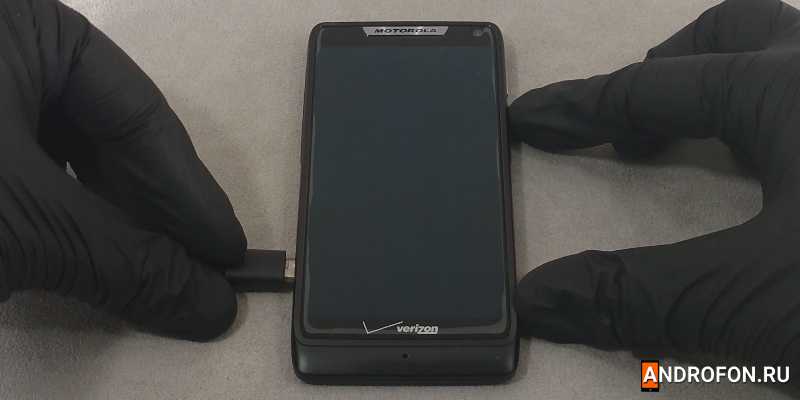
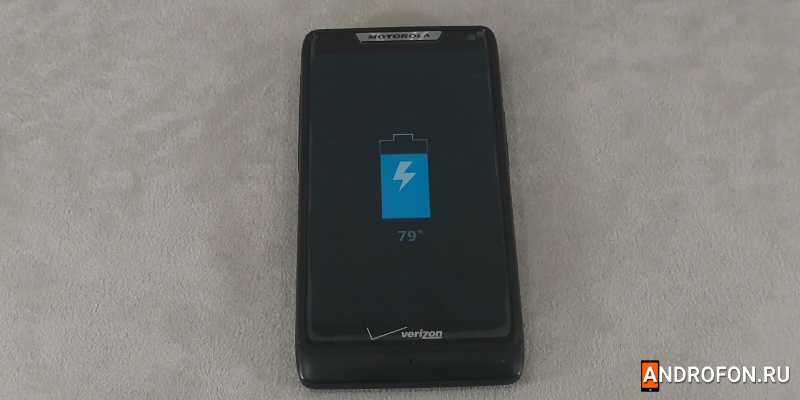
При подключении сетевого адаптера, устройство только заряжается и не позволяет загрузить ОС в большинстве случаев.
Способ 2: обычный запуск системы в меню выбора режима загрузки
Инструкция:
Зажмите кнопку увеличения громкости или уменьшения громкости либо же обе кнопки громкости.
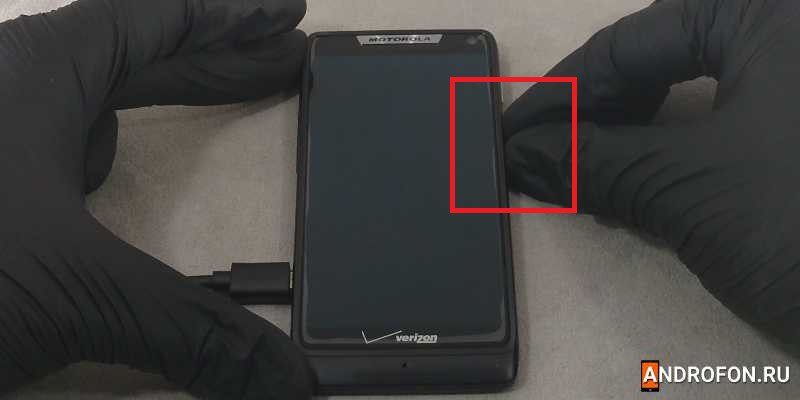
Не отпуская кнопку/кнопки громкости, подключите USB кабель, соединенный с компьютером. Либо же сначала подключите кабель, а затем зажмите кнопки громкости. Порядок действий не принципиален. Важно синхронизировать оба действия.
В большинстве случаев такая комбинация позволяет запустить меню выбора режима загрузки. Например, в Motorola Razr M запускается именно такой загрузочный режим с несколькими вариантами загрузки: Normal PowerUP, Recovery, AP Fastboot, Factoty и BP Tools.
Как только появится загрузочный режим, держать кнопки не обязательно. При этом на принятие решения отводится 5 секунд, после чего программа активирует выделенный вариант автоматически. Для сохранения меню просмотра доступных вариантов, следует нажимать на кнопку уменьшения громкости.
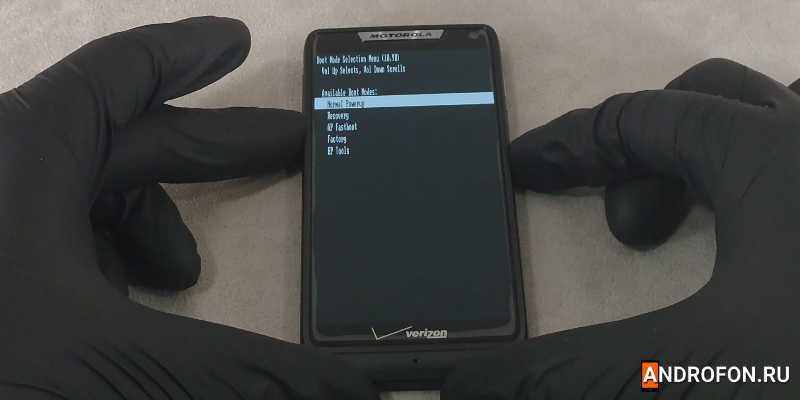
В данном случае следует выбрать вариант Normal PowerUP. Для подтверждения действия нажмите на кнопку увеличения громкости. А после дождитесь запуска операционной системы.
Как только система начнет загружаться кабель питания можно отсоединить.
Стоит отметить, что подключение телефона к сетевому или портативному зарядному устройству, в моем случае не сработало. Возможно, с другим смартфоном/планшетом подойдет соединение с сетевым зарядным устройством или УМБ.
Способ 3: перезагрузка в режиме восстановления – Recovery
Ещё один вариант запустить систему в загрузочном режиме – воспользоваться Recovery, то есть режимом восстановления. Причем в некоторых устройствах данный режим загружается по умолчанию.
Инструкция:
Зажмите одну или несколько кнопок громкости, после чего подключите USB кабель.
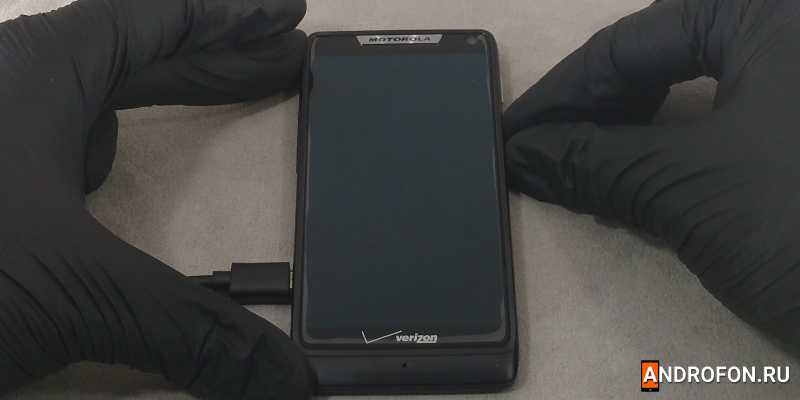
При появлении загрузочного меню выберите вариант загрузки Recovery.
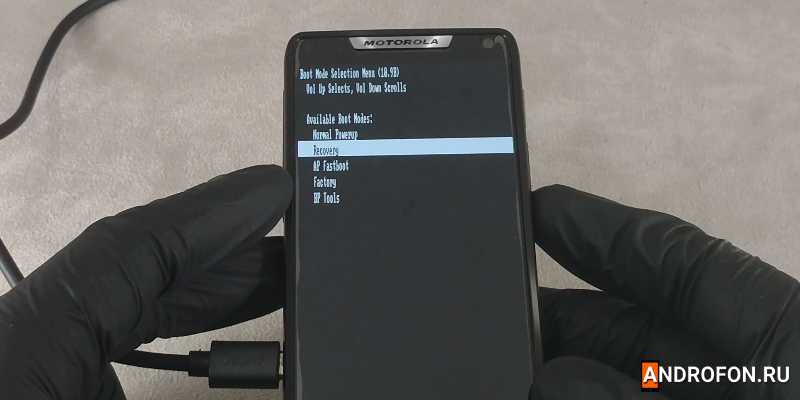
Как только на экране появится картинка с перевернутым роботом, одновременно нажмите на обе кнопки регулировки громкости для отображения меню.
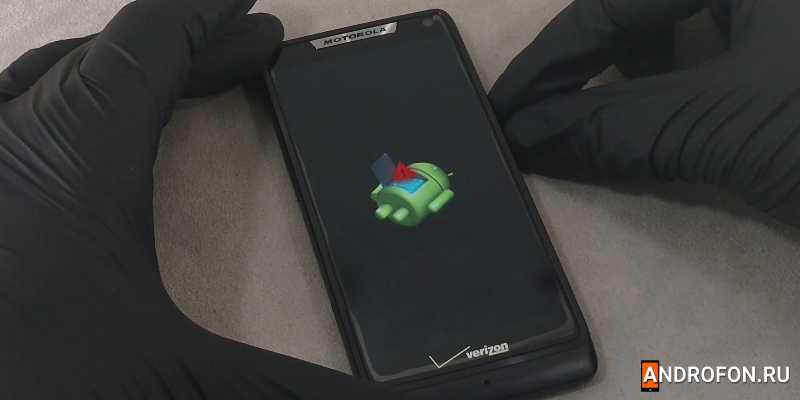
При желании отсоедините кабель USB.
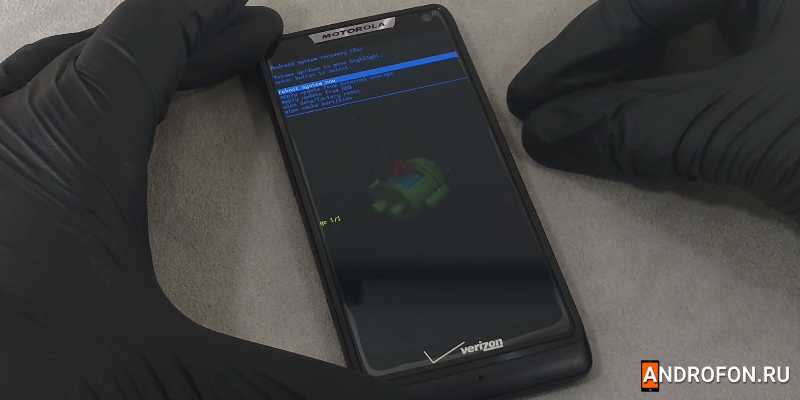
Оставьте выделенным пункт reboot system now.
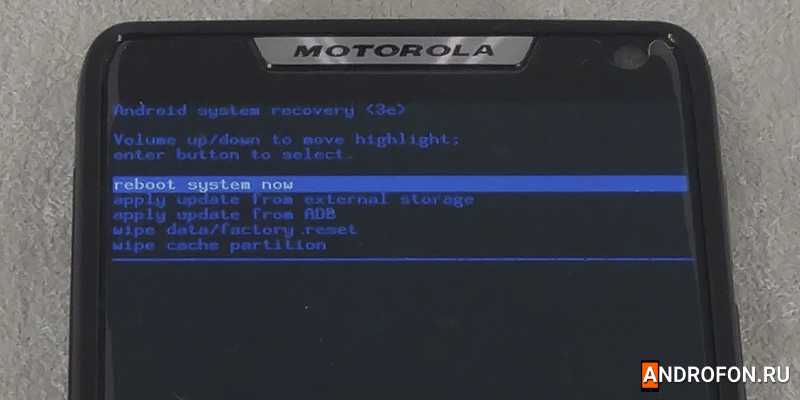
Через 15-20 минут произойдет перезагрузка с обычным запуском системы.
В моем случае перезапуск не наступил и через час, чему виной предположительно старая версия системы. Если же у вас установлено кастомное recowery, например TWRP, достаточно нажать на кнопку перезагрузки и дождаться запуска операционной системы.
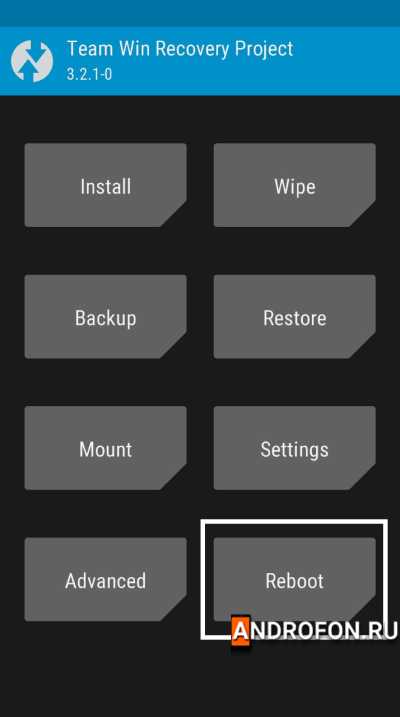
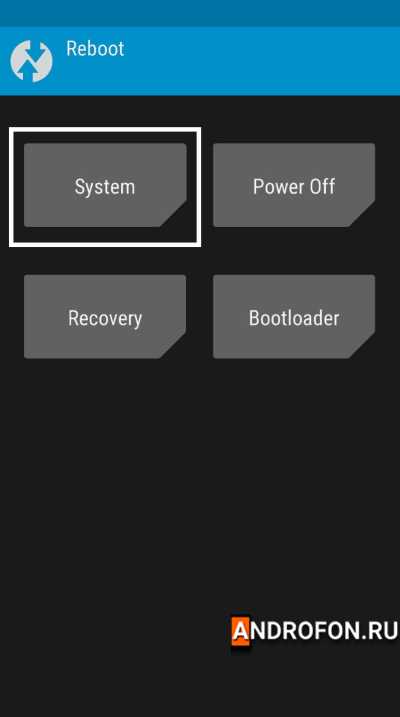
Способ 4: Перезагрузка из режима быстрой загрузки – FastBoot
Последний вариант запуска системы в загрузочном режиме – перейти в FastBoot, то есть режим быстрой загрузки.
Инструкция:
Зажмите кнопки громкости и подсоедините USB кабель, подключенный к компьютеру через USB.
В загрузочном режиме выберите вариант запуска FastBoot.
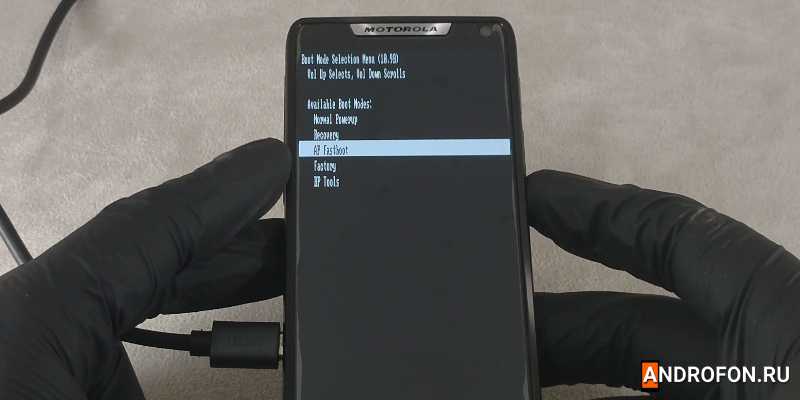
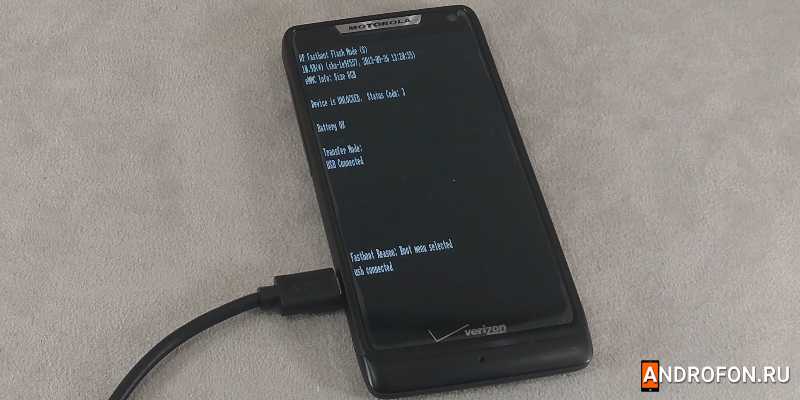
В Adb Run выберите 2й пункт reboot android. Нажмите на клавиатуре клавишу 2, а затем клавишу enter.
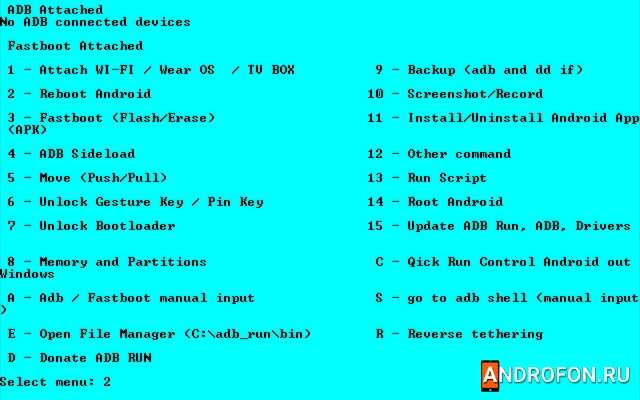
В следующем меню выберите пункт 7, после чего дождитесь загрузки системы.
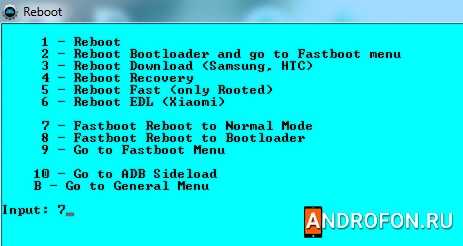
В момент загрузки операционной системы, кабель USB можно отсоединить.
Способ 5: загрузка по установленному будильнику
Некоторые модели смартфонов и планшетов автоматически загружаются при срабатывании будильника. При этом важно заранее установить будильник с циклическим повтором.
Способ 6: использование беспроводной зарядки
При установке смартфона на беспроводное зарядное устройство, через 5-10 секунд телефон запускает операционную систему для зарядки. Проблемы с запуском могут возникнуть только с полностью разряженной батареей. В таком случае понадобится подзарядить аккумулятор, после чего повторно установить телефон на беспроводную зарядку.
Как вывести смартфон или планшет из режима ожидания
Разблокировать устройство помогут следующие способы:
- Использование биометрической системы аутентификации.
- Подключение кабеля питания или наушников.
- Активация жестами.
- Включаем телефон кнопкой MiKey.
Способ 1: использование биометрической системы аутентификации
Современные смартфоны и некоторые планшеты оснащены сканерами отпечатков пальцев – на корпусе или встроенные в экран. Если же ввести в память отпечаток пальца, то для разблокировки экрана достаточно приложить соответствующий палец к датчику. Аналогичное действие приведет к блокировке экрана.
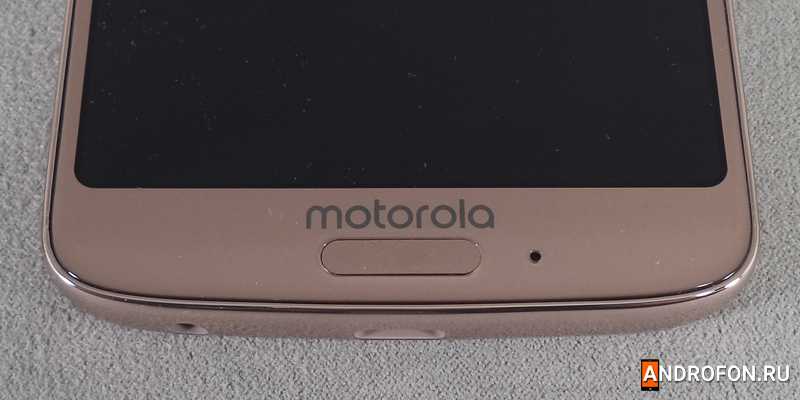
Для ввода биометрических данных следует нажать на сканер отпечатков пальцев.
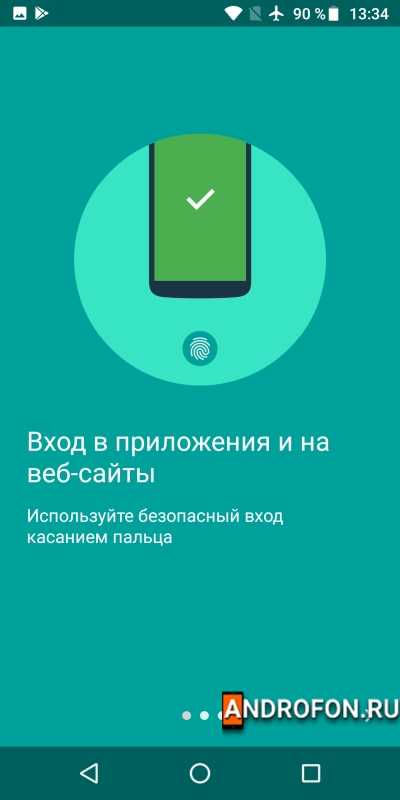
Система предложит ввести оттиск пальца.
Следует прикладывать палец под различным углом для наилучшего сканирования. Всего система позволяет запомнить до 5 отпечатков.
Альтернативный вариант разблокировки – путем распознавания лица. При этом такой метод актуален при условии, что блокировка снимается автоматически, как только лицо пользователя попадает в поле зрения камеры/датчика.
Способ 2: подключение кабеля питания или наушников
При подключении зарядного устройства или наушников экран на короткое время подсвечивается, что позволяет снять блокировку.
Способ 3: активация жестами
Некоторые модели позволяют подсветить экран жестами, вроде двойного постукивания по крышке или экрану. Например, в смартфонах Motorola двойное прокручивание запястьем активирует камеру, что после выхода из программы позволяет попасть в главное меню.
Способ 4: включаем телефон кнопкой MiKey
Аксессуар, устанавливаемый в разъем для гарнитуры, содержит настраиваемую кнопку. В настройках приложения указывается параметр – количество и длительность нажатия, для блокировки и разблокировки экрана. Данный способ станет хорошей альтернативой, если в устройстве нет сканера отпечатков пальцев или для использования датчика требуется пробуждение смартфона. Так же кнопка сойдет для пробуждения устройства и последующей разблокировки внутренними средствами или биометрией.
Способ 5: переназначение клавиш
Полноценно разблокировать экран поможет так же смена назначения клавиш, например кнопкой увеличения или уменьшения громкости. В некоторых устройствах доступна функция смены назначения клавиш, в большинстве случаев придется использовать программы сторонних разработчиков:
- Almighty Volume Keys.
- Button Mapper
- Buttons Remapper
- Button Savior
- Remap Buttons and Gestures и прочие.
Видео: как включить смартфон или планшет без кнопки включения
Вывод
Кнопка включения выдерживает вплоть до 100 000 нажатий и редко выходит раньше, момента смены телефона. Если же кнопка включения в вашем устройстве сломалась, то вы можете включить телефон без кнопки включения, используя любой из описанных выше методов. Если вы знаете другой способ, как включить телефон, если не работает кнопка питания, то просьба, опишите ваш способ в комментарии к статье, не забудьте указать модель вашего смартфона.