Как включить счетчик FPS в Steam

Совсем недавно мы рассказывали о том, как посмотреть FPS в любой игре средствами Windows без установки дополнительных программ. Для этого всего лишь нужно открыть игровое меню.
Однако если вы играете в игру, купленную и запущенную через популярную платформу Steam, то посмотреть FPS в ней ещё проще – в Стиме есть встроенный счетчик кадров в секунду. Включить его отображение на экране очень просто.
Steam, действительно, имеет встроенную функцию отображения FPS практически в любой игре, она включается в пару кликов и работает на Windows 10, Mac и Linux.
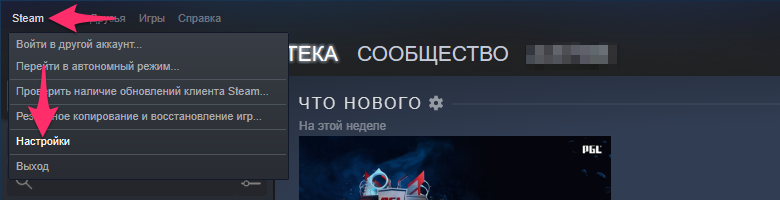
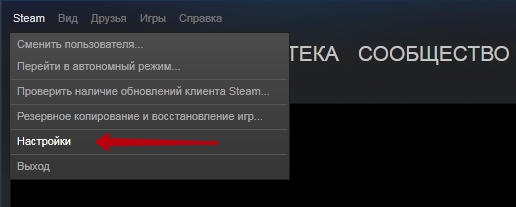
Для того, чтобы включить замер FPS в Steam, запустите приложение и перейдите в Steam > Настройки.
В левой части открывшегося окна настроек найдите и откройте пункт меню «В игре».
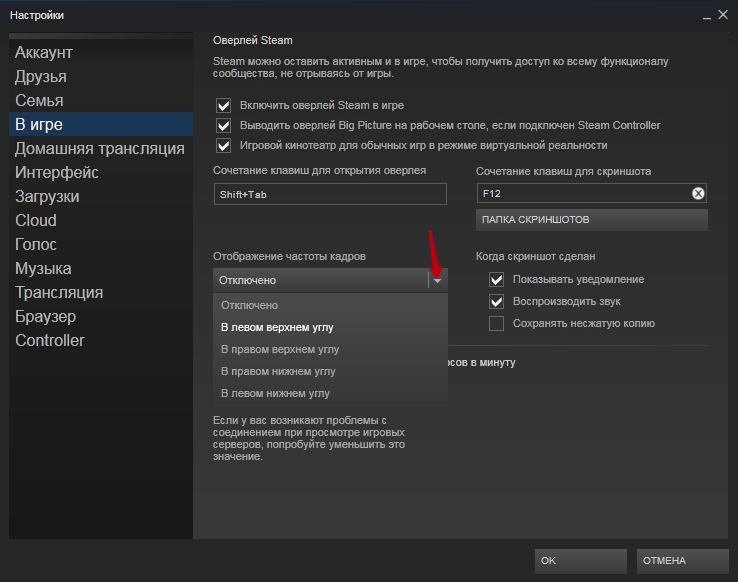
Нажмите настройку «Отображение частоты кадров» и выберите наиболее удобное вам расположение счетчика FPS для игр Steam. По умолчанию его отображение отключено. Вы можете выбрать один из четырех вариантов: в верхнем левом углу, в верхнем правом углу, в нижнем левом углу или в нижнем правом углу.
По умолчанию счетчик FPS будет серого цвета, что делает его плохо заметным во многих играх. Чтобы сделать его более заметным мы рекомендуем вам поставить галочку напротив пункта «Высокий контраст счетчика кадров» чуть ниже, после чего отображение FPS на счетчике в Steam будет ярко зеленого цвета, который можно рассмотреть на любом фоне.
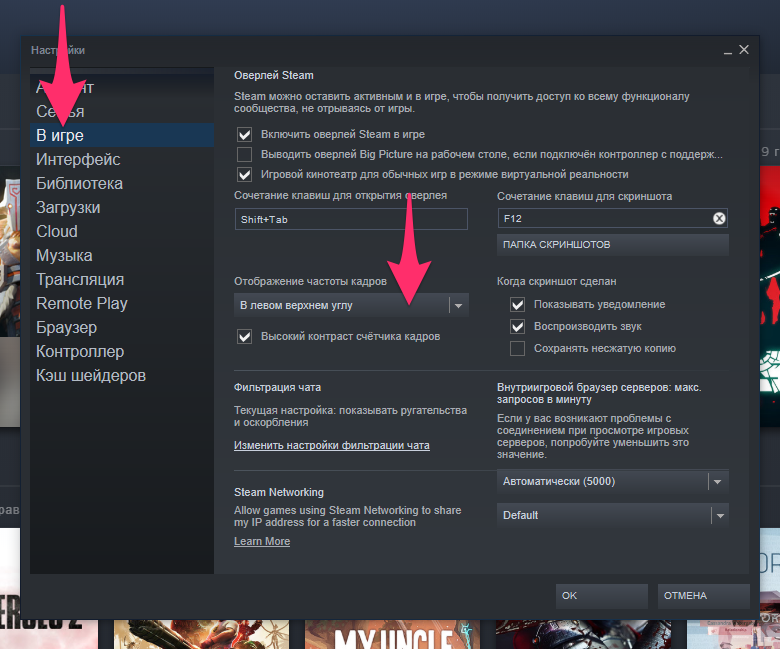
После того, как вы закончите настройку, нажмите «OK» для сохранения изменений и запустите любую игру.
Кстати. Если вы свернете игру и измените эту настройку, то для вступления её в силу игру придется перезапустить.
Вот как выглядит стандартный счетчик FPS в игре Steam с разрешением 1920×1080:

В режиме высокого контраста счетчик FPS будет выглядеть заметно ярче, вот так:

Все зависит от того, для чего вам нужно включенное отображение кадров в секунду. Посмотреть пару раз за все время – оставляйте стандартный, а для постоянного мониторинга более удобным будет контрастный.
Конечно, это не самый удобный и настраиваемый счетчик FPS из всех, но он вполне неплохо выполняет свою функцию, есть в Steam по умолчанию и включается для любой игры в пару кликов.
Как включить FPS счетчик в Steam
Вам нужна более быстрая видеокарта? Только если ваши игры идут не так плавно, как вам хотелось бы. К счастью, в Steam есть функция, которая отображает текущую частоту кадров в углу экрана, и вы можете очень легко ее включить.
Мы бы не советовали использовать счётчики частоты кадров повседневно, чтобы не поддаться коварному желанию сделать апгрейд на основе отображаемых цифр, а не реальных игровых возможностей и ваших ощущений.
Большинство компьютерных геймеров считают 60 кадров в секунду (fps) золотым стандартом плавности, в то время как другим требуется не менее 100 кадров в секунду, но консольные геймеры или люди, которые предпочитают максимальную визуализацию, могут быть довольны всего 30 кадров в секунду, если эти кадры передаются плавно.
Восприятие FPS очень субъективно. Тем не менее, если вы пытаетесь выяснить, как работает ваше текущее оборудование или какие параметры графики в игре нужно уменьшить, чтобы повысить производительность, счётчик частоты кадров в Steam может быть очень полезным.
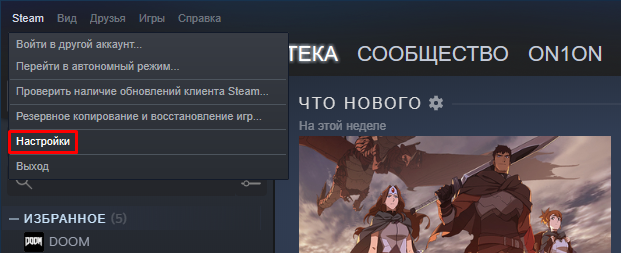
Чтобы активировать его, откройте Steam, щелкните пункт меню Steam в верхнем левом углу экрана и выберите «Настройки» в раскрывающемся меню. Откроется новое окно.
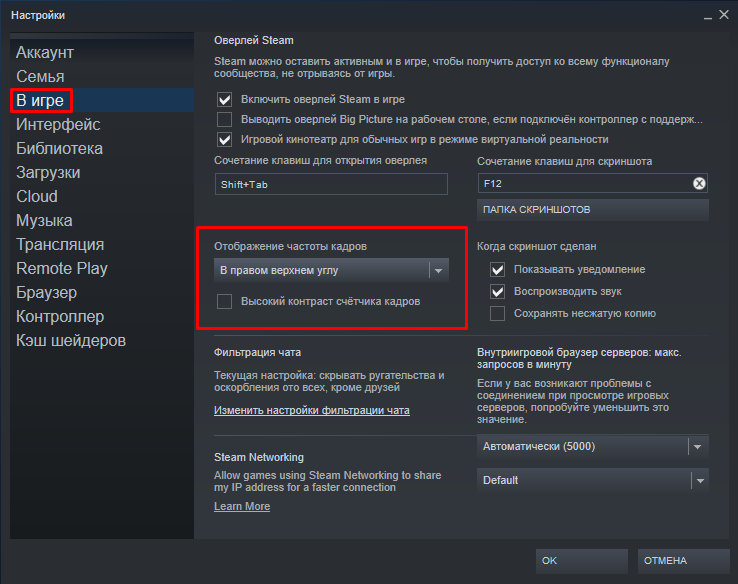
Кликните на пункт меню «В игре». Вы увидите раскрывающийся список «Отображение частоты кадров» в основной части экрана. Нажмите на него, выберите, в каком углу экрана вы хотите, чтобы счётчик отображался.
При желании вы можете поставить галочку у функции «Высокий контраст счётчика кадров» под раскрывающимся меню, если вы хотите, чтобы счётчик FPS отображался более явно. По умолчанию Steam использует для него ненавязчивый белый текст.
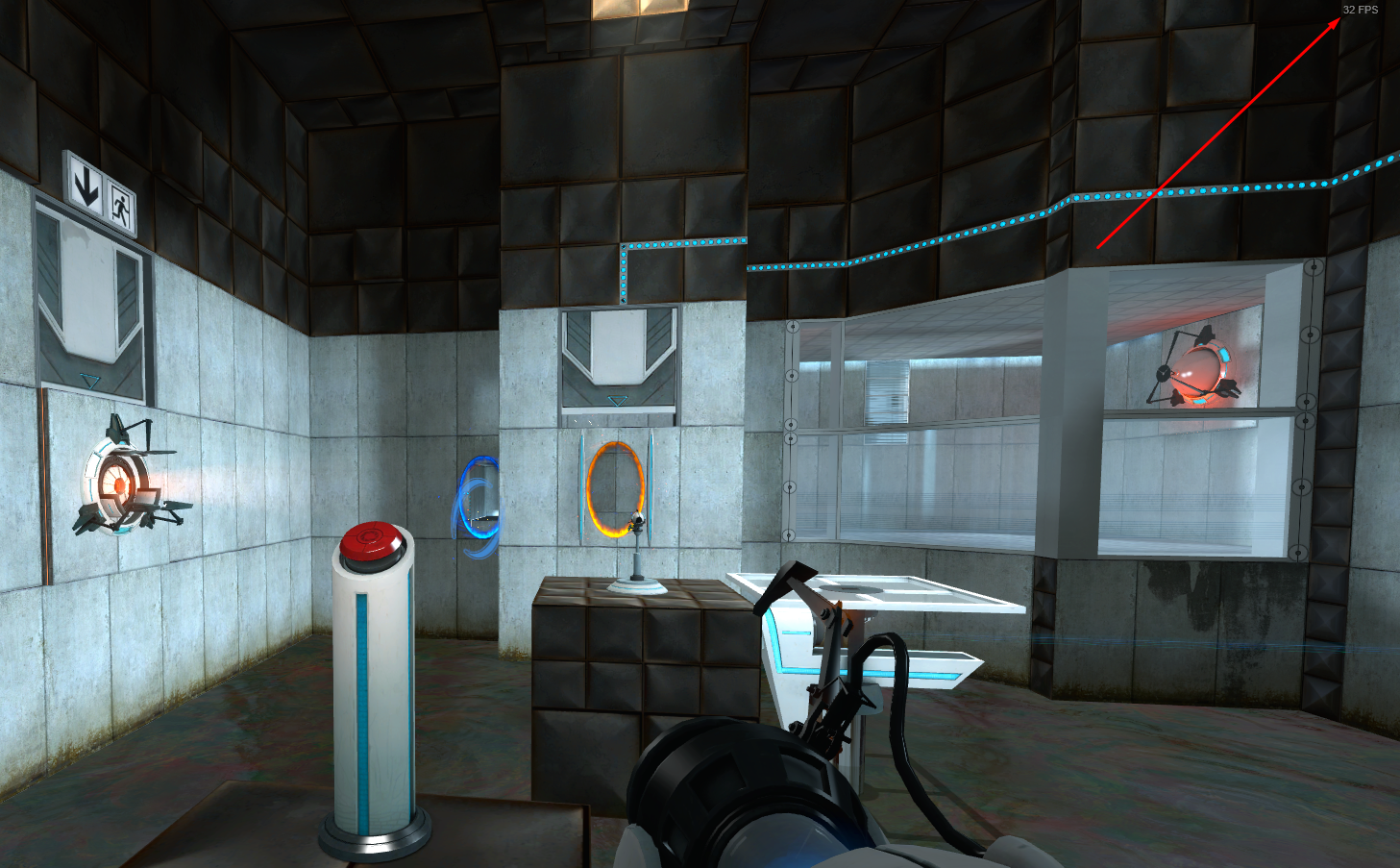
Пример отображения FPS
Нажмите «ОК» внизу, чтобы сохранить настройку, и все! В следующий раз, когда вы запустите игру, в выбранном вами углу экрана появится счётчик FPS Steam.
Обратной стороной использования счётчика частоты кадров Steam является то, что он работает только с играми Steam или играми, которые вы вручную настроили для запуска через Steam.
Для игр, не относящихся к Steam, программное обеспечение, поставляемое с видеокартами Nvidia и AMD, также предлагает счётчики FPS, которые можно настроить в их настройках, но они требуют использования соответствующих внутриигровых оверлеев от этих компаний, которые более навязчивы (и сложны для настройки), чем простая настройка параметров Steam.
Пожалуйста, оцените статью.
Отображение ФПС в Стиме
С каждым годом требования игровой индустрии к железу компьютера становятся всё сильнее, и на старых ПК работоспособность не особо хороша. В основном такая разница влияет на FPS (Frame Per Second — сменяемые кадры в секунду) и видеоигра начинает подтормаживать, что очень помешает получать удовольствие от неё.
Как в Steam настроить отображение fps.
Но частоту кадров можно показать, и для этого существует много разных программ типа Fraps. Сама программа используется для захвата и записи видео с монитора, и зачастую её используют для мониторинга кадров в играх, так как она имеет удобный счетчик в углу экрана. Но если вы используете платформу Steam — у вас есть возможность включить показатель FPS без вмешательства других программ.
Включение ФПС в Стиме
Для мониторинга кадровой частоты на платформе Стим, включаем его в установках:
- Запускаем Стим от имени администратора, и входим под своим аккаунтом.
- Заходим в отладку (в верхнем левом углу жмём вкладку Steam и переходим в меню «Настройки»).
- В отображённом списке ищем и жмём пункт «В игре».
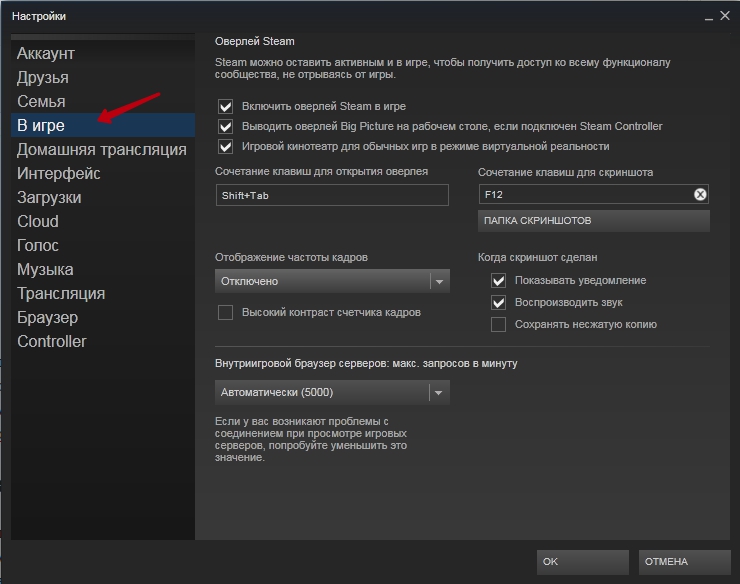
- В появившемся окне, находим «Отображение частоты кадров» и меняем его свойство как вам душа велит (Выбираем угол, в котором разместится наш счетчик FPS).
- Запускаем видеоигру с показателем кадровой частоты.
Показ ФПС в играх от Valve
Мы знаем, как включить отображение ФПС в любой игре с платформы Steam. Во многих продуктах разработчики предусмотрели необходимость встроенного ФПС-метра. И родные творения Стим (продукты от компании Valve — которая является владельцем площадки) его имеют. Valve разработал свой собственный движок, на котором и выпускает продукты, такие как: Counter Strike, Half Life, Portal, Dota 2 и множество других.
В программах на движке Source ФПС-метр можно вызвать с помощью консоли, для начала включим вызываемую консоль в нужном нам продукте:
- Запускаем Стим и входим со своего аккаунта.
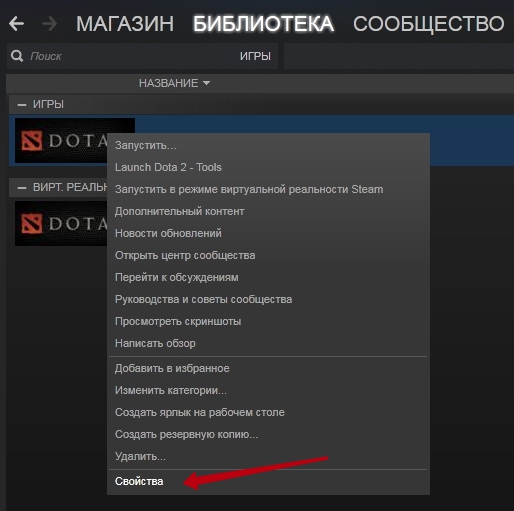
- В «Библиотеке» выбираем нужный нам пункт со списка, жмем правой кнопкой мыши и переходим в подменю «Свойства».
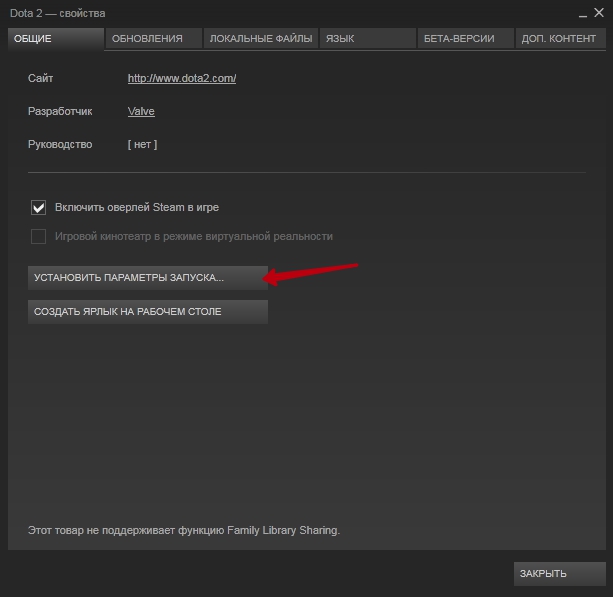
- Во вкладке «Общие» находим и жмем кнопку «Установить параметры запуска…».
- Теперь в поле вводим команду «-console».
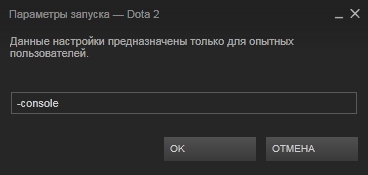
- Она будет запускаться с возможностью редактирования консолью.
- Входим в игру, и смотрим в настройках управления — какой кнопкой она открывается, открываем консоль и прописываем команду «net_graph 0» (параметр 0 в команде отключает метр, а так он имеет диапазон от 1 до 4, то есть имеет четыре разных ФПС-метра).
Мы разобрались, как включить показатель кадровой частоты в играх Стим. Осталось только запустить любимое развлечение и наслаждаться процессом, не забывая делиться новыми методами мониторинга FPS и командами их включения в разных видеоиграх.
Узнайте, как включить счетчик FPS и отслеживать производительность в PUBG: Battlegrounds

26 июля в Гайды — Оптимизация от admin 18
Оптимизация игры PUBG: Battlegrounds уже много лет является предметом споров, и игроки часто высказывают свое недовольство тем, что не могут запустить игру на слабых компьютерах. В этой статье мы расскажем, как проверить значение FPS, чтобы определить, насколько хорошо игра оптимизирована для вашей машины.
В этой статье не рассматривается возможность просмотра FPS в PUBG на консолях или мобильных устройствах; данное руководство предназначено исключительно для ПК-геймеров, играющих в PUBG: Battlegrounds через Steam.
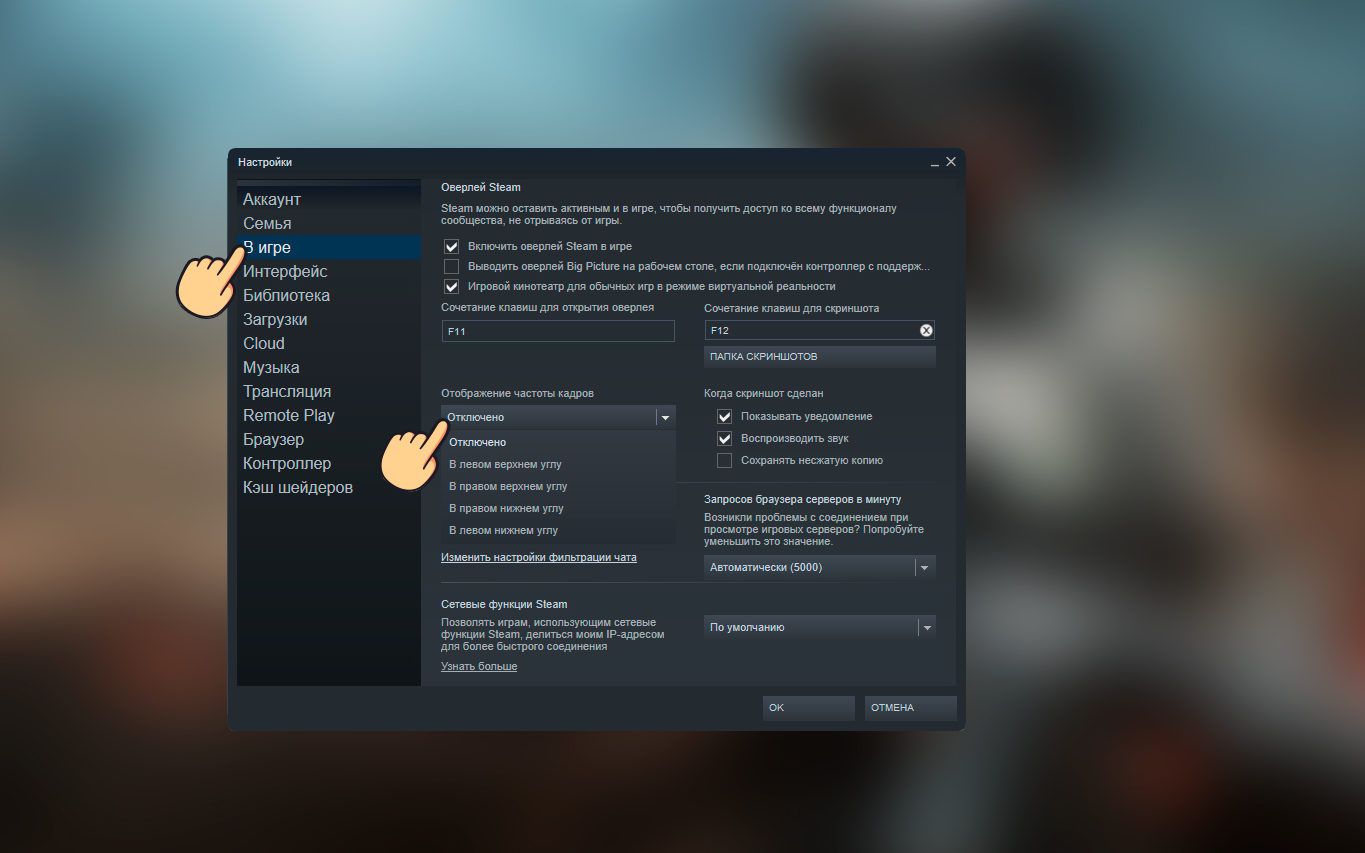
Запустите Steam, нажмите на кнопку «Вид» и выберите пункт меню «Настройки».

В настройках выберите пункт меню «В игре» и в разделе «Отображение частоты кадров» смените режим отключено на один из четырех вариантов отображения.
- В левом верхнем углу
- В правом верхнем углу
- В правом нижнем углу
- В левом нижнем углу

После выбранной опции, вы также можете выбрать пункт «Высокий контраст счетчика кадров», при включенной функции цвет отображения FPS будет кислотно зеленым.

Теперь остается только запустить игру, и вы сразу же заметите счетчик FPS внутри игры PUBG в том углу, который выбрали в настройках Steam.