Устанавливаем моды на PojavLauncher — прокачка Minecraft JE на Android
В этой статье мы покажем как прокачать Minecraft Java Edition на вашем смартфоне с помощью отличного приложения PojavLauncher. Напомним, эта программа позволяет вам запускать полноценную ПК-версию Майнкрафта на Android. Также PojavLauncher позволяет устанавливать модификации, включая графические, о которых и пойдет речь в этой статье.
Подготовка
В первую очередь устанавливаем само приложение PojavLauncher с телеграм-канала @EasyAPK и запускаем. После этого либо вводим существующий аккаунт Minecraft с активированной лицензией, либо используем оффлайн-вход с любым логином.
После входа жмем на кнопку с номером версии Java-Майнкрафта и выбираем последнюю стабильную версию — 1.16.5. После этого можно запустить игру, закрыть и переходить к модификации.
Также рекомендуется перед установкой модов изменить один из пунктов настроек PojavLauncher. Открываем меню «Настройки» и ищем пункт «Выделение памяти» и увеличиваем его до 1000 МБ, если у вас 4 ГБ оперативной памяти и до 2000 МБ, если у вас 6 ГБ ОЗУ и больше.
Таким образом мы повысим производительность Майнкрафта и выделим ему больше памяти.
Скачайте архив с необходимыми в дальнейшем модификациями с телеграм-канала @EasyAPK .
Устанавливаем Fabric и Forge:
Начнем прокачку нашего Java-Майнкрафта на Андроиде установкой модификаций Forge и Fabric:
1) Поместите файл forge-1.16.5-36.1.0-installer.jar из архива куда то, где его легко будет найти.
2) Запускаем PojavLauncher и открываем меню Опции.
Выбираем первый пункт, находим файл Forge и выбираем его.
Появится меню с консолью, закрываем ее через крестик в правом верхнем углу, останется окно установки Forge. Используем мышь, чтобы навести на кнопку OK и нажать ЛКМ.
После успешной установки появится окно с текстом «Succesfully installed client. » — нажимаем OK и далее принудительное закрытие.
3) После этого приложение возвращает нас в главное меню PojavLauncher. Жмем на выбор версии Майнкрафта и листаем вниз — там нас ждет новая версия 1.16.5 с активированным Forge. Выбираем ее и запускаем для завершения установки.
После этого вы можете использовать все преимущества модификации Minecraft Forge на Android, а именно — устанавливать другие продвинутые моды.
Далее устанавливаем сами моды, для работы которых был необходим Forge:
1) Поместите файлы fabric-installer-0.7.2.jar, fabric-api-0.32.5+1.16.jar, physics-mod-1.3.4_fabric.jar и OptiFine_1.16.5_HD_U_G7.jar из архива куда то, где их легко будет найти.
2) Таким же образом запускаем PojavLauncher и открываем меню Опции. Выбираем первый пункт, находим файл fabric-installer-0.7.2.jar и выбираем его.
Появится меню с консолью, закрываем ее через крестик в правом верхнем углу, останется окно установки Fabric. Используем мышь, чтобы навести на кнопку Install и нажать ЛКМ.
После успешной установки появится окно с текстом. Нажимаем OK и далее принудительное закрытие.
3) После этого приложение возвращает нас в главное меню PojavLauncher. Жмем на выбор версии Майнкрафта и листаем вниз — там нас ждет новая версия 1.16.5 с активированным Fabric. Выбираем ее и запускаем для завершения установки.
4) Теперь нам нужно установить остальные моды. Находим файлы fabric-api-0.32.5+1.16.jar, physics-mod-1.3.4_fabric.jar, OptiFine_1.16.5_HD_U_G7.jar и копируем их.
Далее переходим в корень внутренней памяти → Games → PojavLauncher → .minecraft → Mods и вставляем сюда скопированные файлы.
Если у вас нет папки .minecraft, то включите отображение скрытых объектов в вашем файловом менеджере.
Теперь можно запускать версию fabric-loader уже со всеми активированными модами.
Устанавливаем шейдеры
Внимание, для работы шейдеров на Java Minecraft в PojavLauncher нужен довольно мощный смартфон — от 4 ГБ оперативной памяти и неплохой процессор.
Для начала выберите нужный вам пресет из следующих:
Chocapic
KUMA
SEUS
Выбрав нужный вам пресет, копируем из архива файл с соответствующим названием. Идем по знакомому пути во внутренней памяти → Games → PojavLauncher → .minecraft → Shaderpacks и вставляем сюда файл шейдера.
Теперь запускаем модифицированный Minecraft через PojavLauncher, идем в Options → Video Settings → Shaders и здесь выбираем файл, который мы ранее вставили.
Игра перезагрузится и шейдеры будут активированы.
Установка текстурпаков
Также PojavLauncher поддерживает установку сторонних текстур. Один из таких присутствует в нашем наборе модификаций — это файл Patrix_1.16_32x_basic.zip.
PojavLauncher,
Чтобы установить кастомный текстурпак, нужно скопировать соответствующий файл, перейти в внутреннюю память → Games → PojavLauncher → .minecraft → resourcepacks и вставить туда файлы всех текстурпаков, что вы хотите использовать.
Далее запускаем модифицированный Майнкрафт через PojavLauncher, заходим в Options → Resource Packs и там переносим нужный нам набор текстур из левого меню в правое.
Как установить мод/аддон в Minecraft PE?
Жн2з22н4555й5й5йй55354553453й553й535445й5й4й5й3й5йй54й545й4535й55й5й553554333535354335йй5й5йй5й5й5й35й3445йй5ййй543>4й3333333343ш4й3333343334343334333333353355335353343335545333й3й3535545й335й5433354334333>й353445й5йй5ш
АаааПБЕЕЕеЕЕаЕЕЕЕЕЕееб я в 70 500 98181581110618118118118818188818815831888158 88518й88й5888й685й5й8й588й85й85186188851885888888888815818888818518815888588888813885168883888868538518168151815858885185168588551888851888811588516585165158561388851681815315158511515851816815138158815888518885851688818188838885188615885161581585115851685161588561815485163851851851158151581818188851158585888153856815888888185163885885888388513818818881181681588185168511581158
Как устанавливать моды .mcpack? [Гайды Minecraft PE]
В этом гайде мы подробно расскажем Вам про установку модов (аддонов) в формате .mcpack, поддержка которых появилась в релизе Minecraft Pocket Edition 0.16.0.
Что такое Add-on? Add-on или же мод, дополнение — это вид модификации для Minecraft PE, которая устанавливается как текстур пак, но способна изменять параметры и поведения мобов и многое другое. Устанавливать такие моды можно как на Android, так и на IOS и Windows 10.
Установка .mcpack на Android
Для начала Вам нужно скачать сам файл мода .mcpack на свое устройство. На нашем сайте есть много различных дополнений для МКПЕ в данном формате. Найти их Вы можете в разделе модов для Майнкрафт ПЕ.
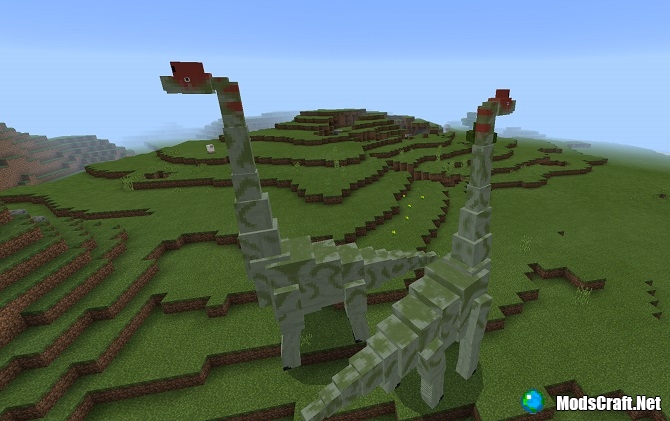
Например, я хочу установить мод Jurassic Craft. Для начала нужно скачать все файлы в .mcpack. Первый файл — это сам мод, а второй — текстуры мода. Перед ссылкой на скачивание файлов мы всегда добавляем инструкцию по установке мода, если там не указана установка текстуры, то значит нужно установить только сам мод.
![Как устанавливать моды .mcpack? [Гайды Minecraft PE]](https://modscraft.net/uploads/posts/2017-01/1484339483_how-install-mcpack-mod-1.jpg)
Теперь нужно зайти в ES проводник (или другой менеджер файлов) и перейти в папку Download.
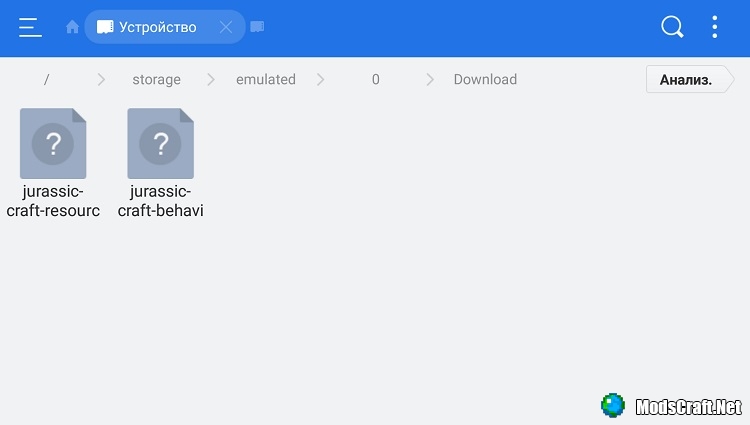
Просто по очереди запустите файлы .mcpack и МКПЕ автоматически установит все необходимые компоненты.
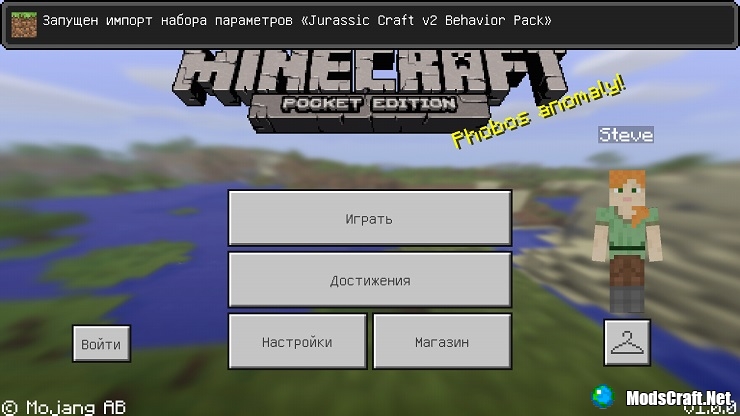
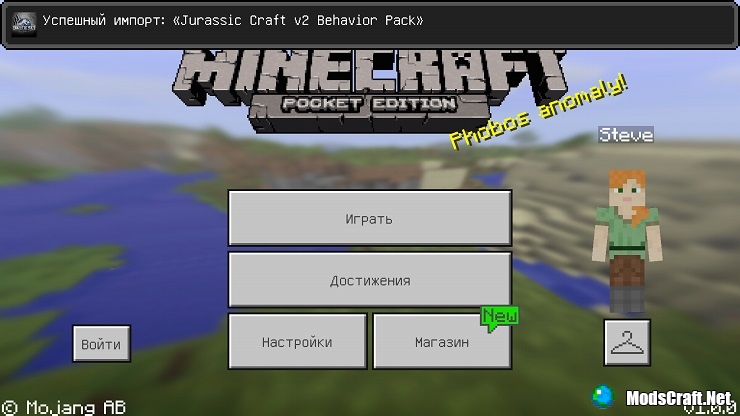
Теперь в окне создания нового мира или редактирования уже существующего перейдите во вкладку Наборы ресурсов. Найдите текстур-пак и нажмите на него, а затем на + чтобы активировать.
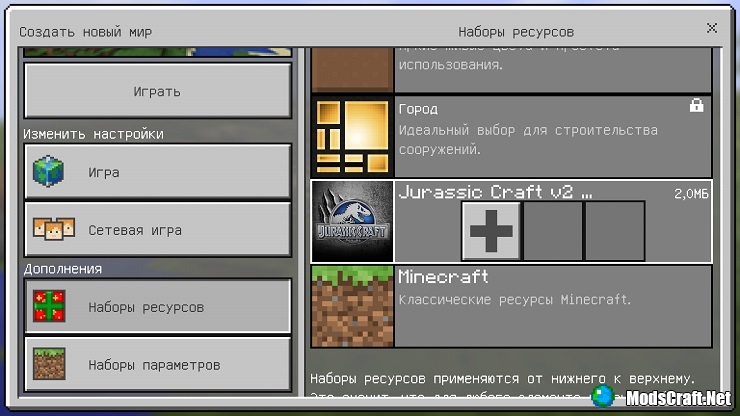
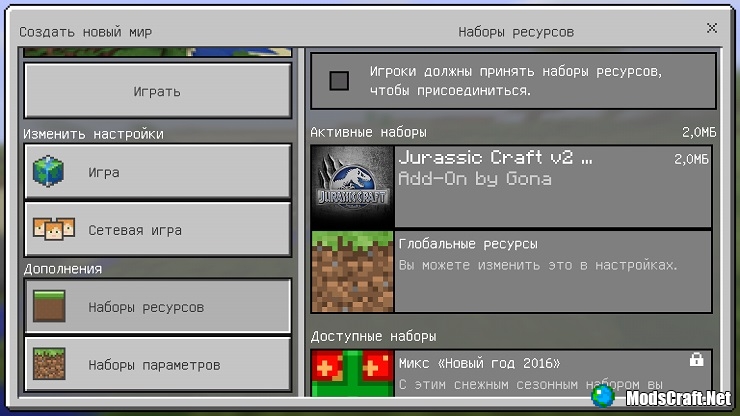
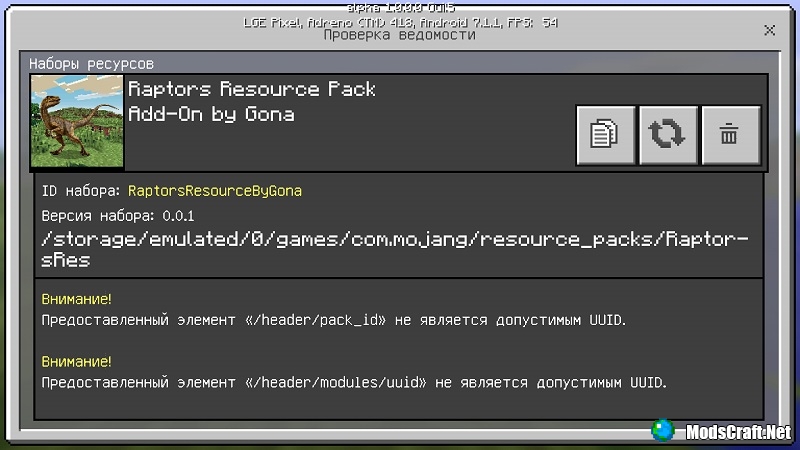
Стоит отметить то, что некоторые моды имеют возможность открывать окно информации, нажав на флажок. В этом окне вы также можете удалить дополнение или узнать автора/описание.
Теперь перейдите во вкладку Наборы параметров и найдите сам мод, а затем проделайте тоже самое, что и выше, чтобы включить его.
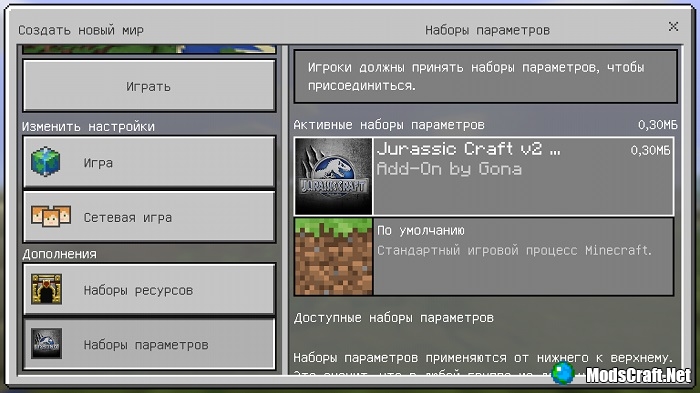
Далее нажмите Играть, чтобы активировать дополнение и запустить мир Майнкрафт ПЕ. Поздравляем, мод установлен!
Установка .mcpack на Windows 10
Моды .mcpack на Windows 10 устанавливаются тем же способом, что и на Android.
Установка .mcpack на IOS
Скачайте файлы мода и в загрузке нажмите на Открыть в Minecraft PE.
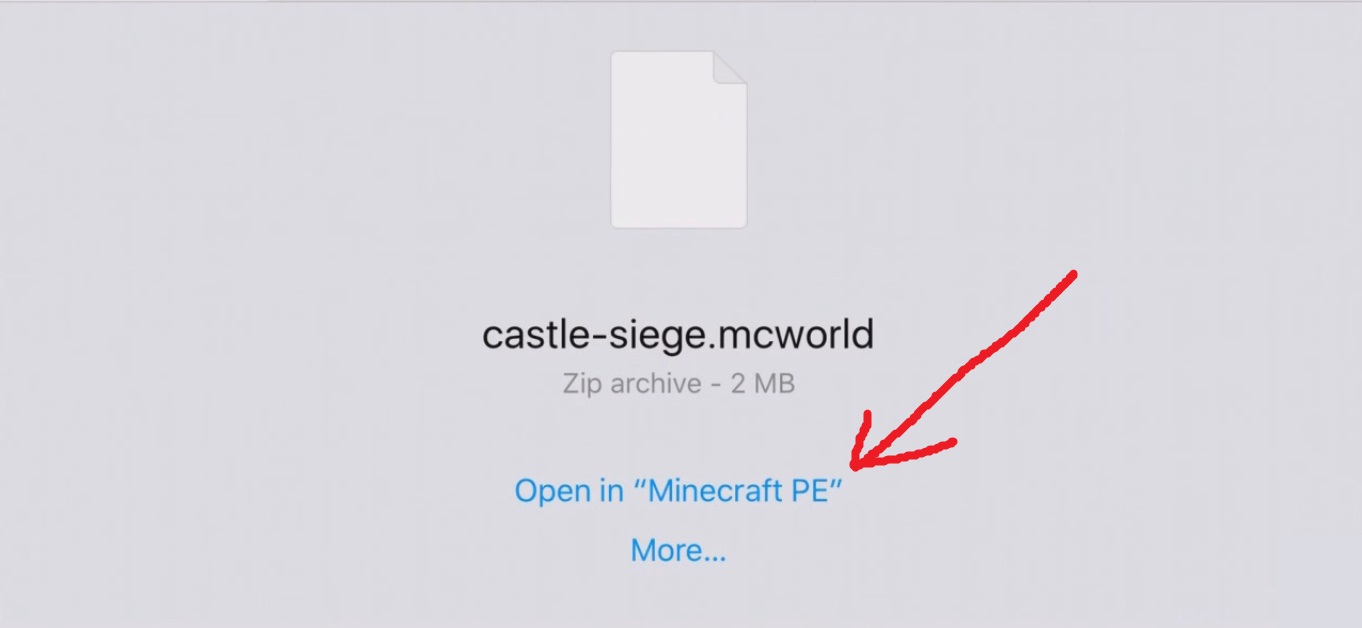
Хочу лишь отметить то, что такими же способами устанавливаются и карты в формате .mcworld.
Вы также можете скачать подобные моды в архиве .zip. Просто извлеките папки ресурсов и параметров в /games/com.mojang/resource_packs/ и /games/com.mojang/behavior_packs/. Мы всегда добавляем инструкцию по установке модов перед ссылкой на скачивание, читайте внимательнее!
Более подробную информацию читайте на странице Как устанавливать моды на Minecraft PE.
Как установить МОДы в Minecraft Android
В Minecraft можно устанавливать моды через несколько разных типов файлов и приложений. Однако предыдущий шаг необходим для установки почти любого из них, а именно для изменения хранилища Minecraft на внешнее. Имейте в виду, что этот шаг начнется с нуля; поэтому, если вы не хотите потерять созданные миры, сначала сделайте резервную копию.
Как только вы все сохраните, откройте игру Mojang и нажмите на значок шестеренки, чтобы получить доступ к параметрам.
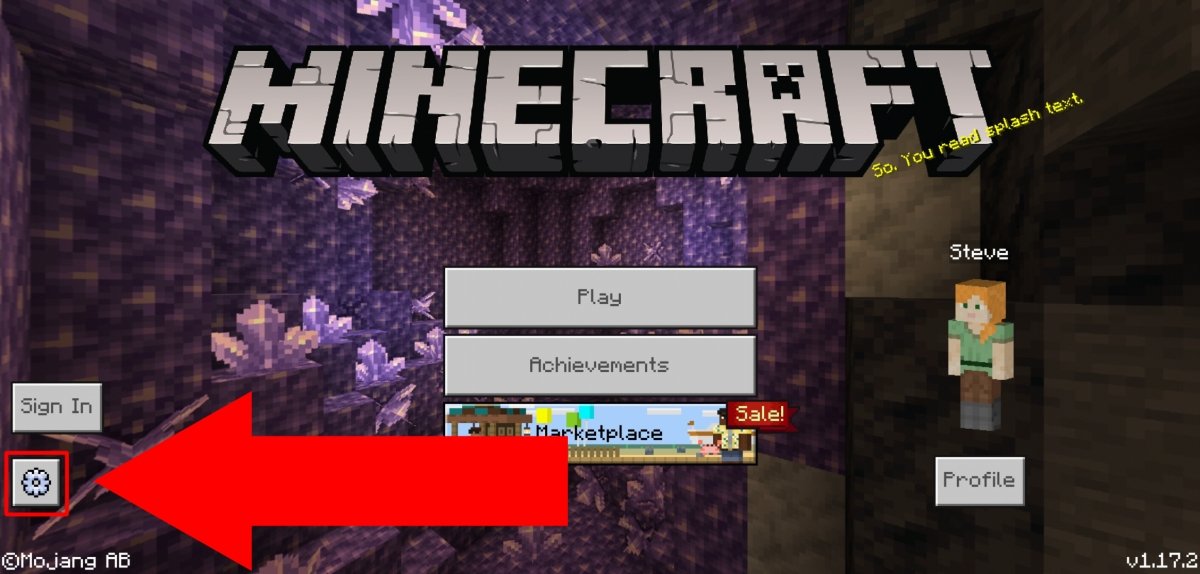
Нажмите на шестеренку, чтобы перейти к параметрам
В меню слева нажмите на профиль и убедитесь , что File Storage Место показывает наружно .
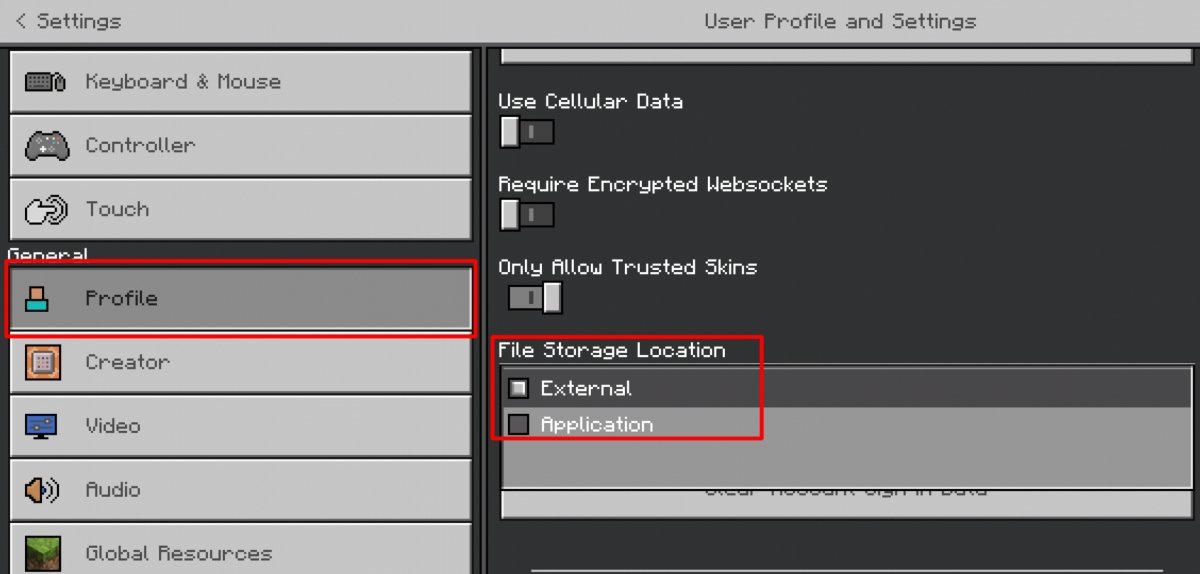
В профиле расположение файлов должно быть выбрано как внешнее
Теперь, если у вас их нет, создайте хотя бы один мир в Minecraft. После этого можно будет устанавливать моды в Майнкрафт. Однако есть несколько способов установить моды в Minecraft в зависимости от типа файла и содержимого, которое мы хотим добавить. В этом контенте мы объясняем бесплатные способы его получения:
- Дополнения
- .MCPack файлы
Прежде чем объяснять одно за другим, первое, что вам нужно сделать, это найти и скачать мод, о котором идет речь . Для этого вы можете посетить любой веб-сайт, посвященный загрузке модов Minecraft, например https://www.mcpedl.com.
После скачивания мода, в зависимости от его формата, вам придется произвести установку того или иного типа. Здесь мы объясняем все способы.
Установить аддоны через сжатые файлы
Для этого метода у вас должен быть установлен файловый менеджер. Если у вас его нет, вы можете скачать ES File Explorer, который мы оставим вам в следующий раз.

Для нашего примера мы загрузили надстройку под названием Parkour Blocks. Когда вы загружаете его, он находится в папке « Загрузки » , куда мы идем, чтобы распаковать его. Нажмите и удерживайте файл, чтобы выбрать его.
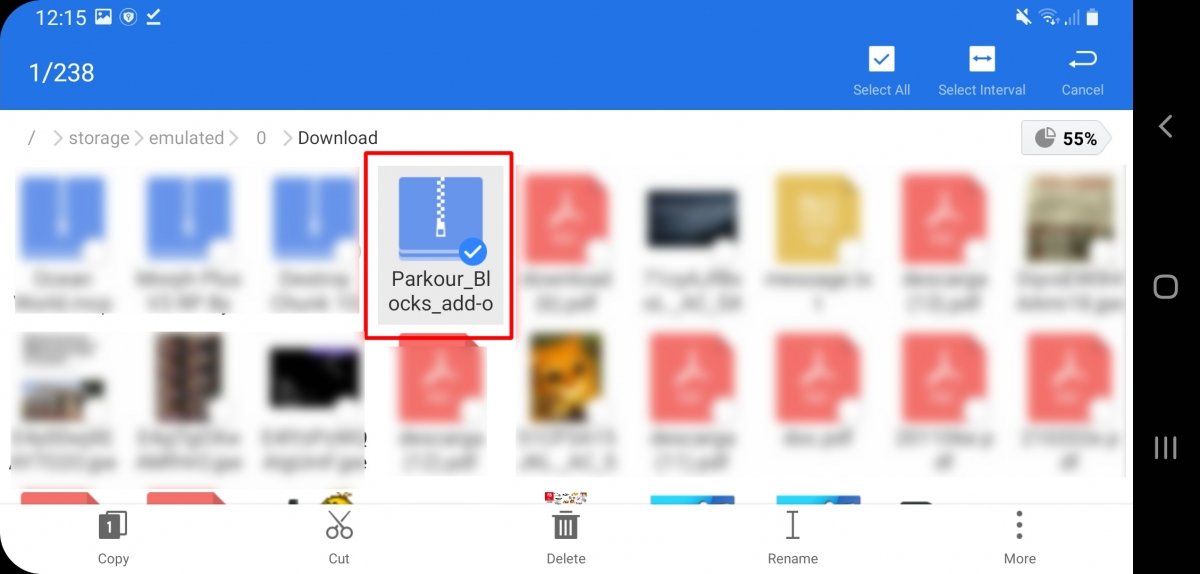
Длительное нажатие на сжатый файл
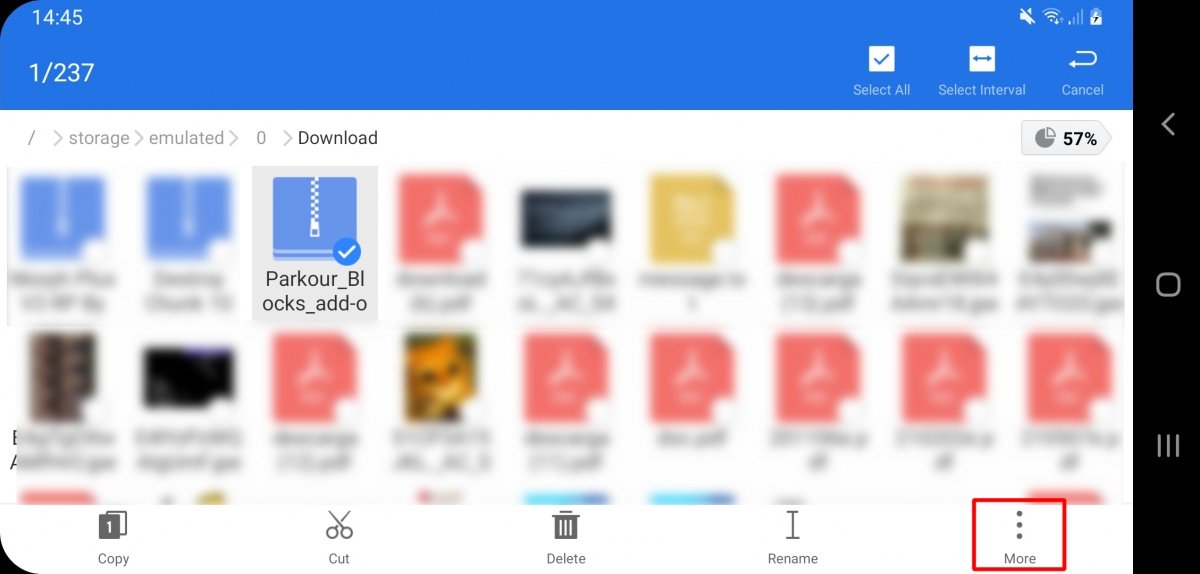
Нажмите на Еще, чтобы получить доступ к параметрам файла
Теперь нажмите « Извлечь в».
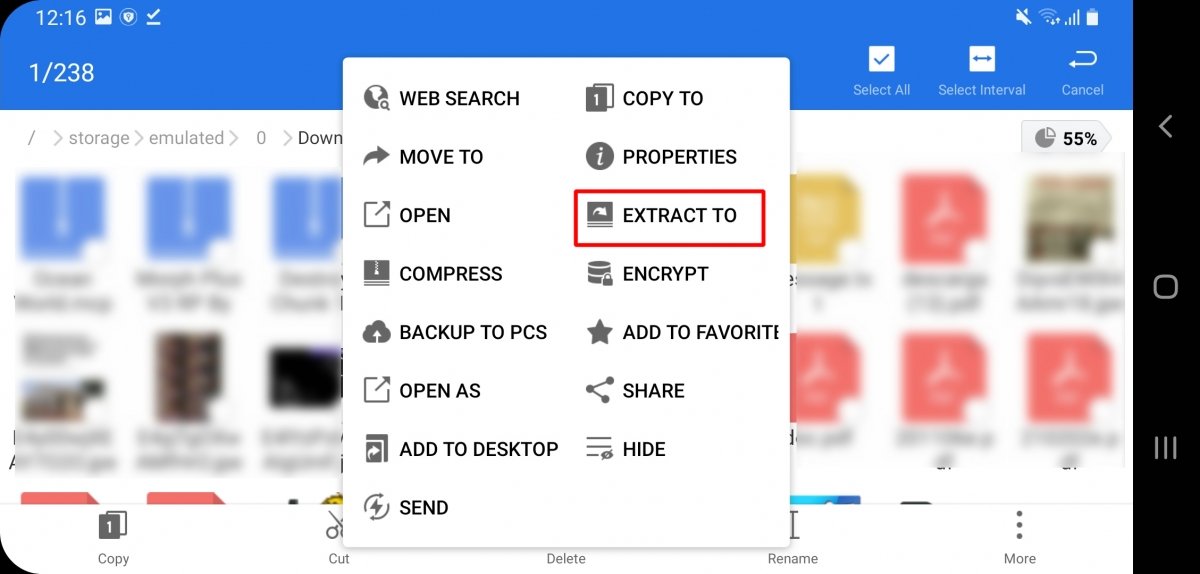
Нажмите на Извлечь в
Вариант, который появляется по умолчанию, подходит, нажмите ОК .
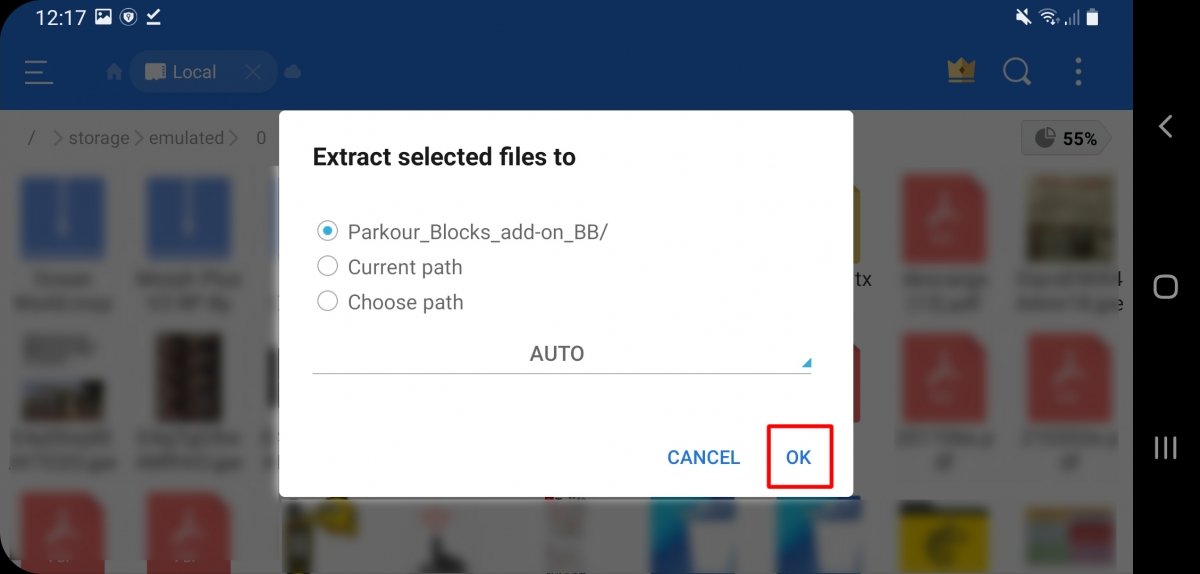
Нажмите ОК, чтобы извлечь сжатый файл
После распаковки файла войдите в новую созданную папку.
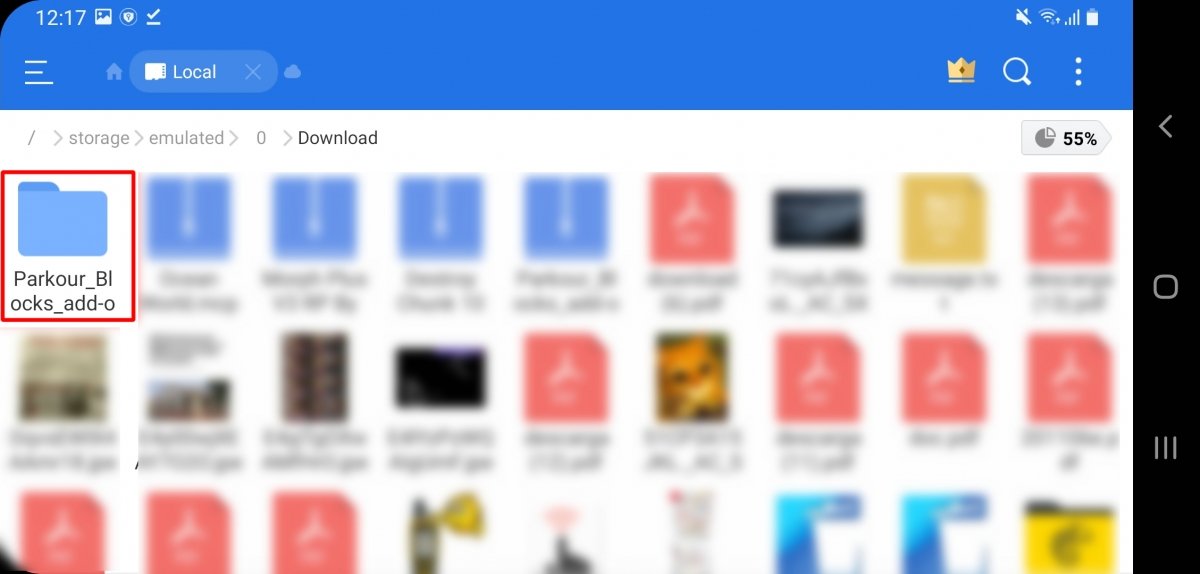
Нажмите на новую созданную папку
Внутри две папки. Если вы не видите его полного имени, вы можете дать каждому из них переименовать, чтобы увидеть его. У одного из них есть слово Behavior, а у другого слово Resources в середине названия. Выберите один из них и нажмите « Копировать».
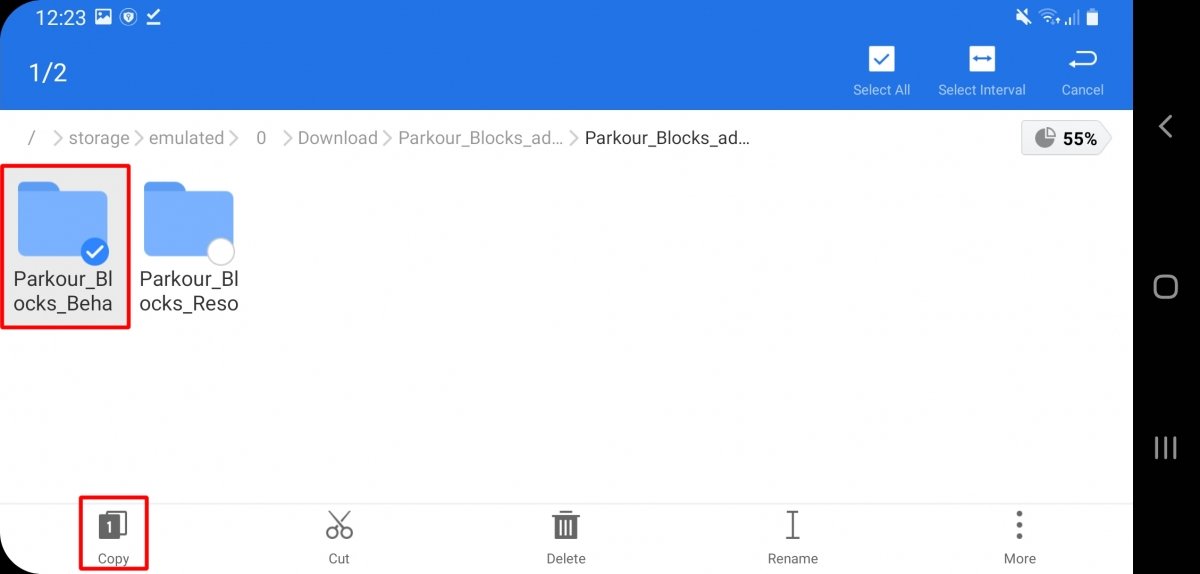
Выберите папку и нажмите Копировать
Теперь вы должны перейти к файлам Minecraft. Они находятся по следующему пути: storage/emulated/0/games/com.mojang/ Нажмите на папку behavior_packs или на resource_packs, в зависимости от того, скопировали ли вы папку поведения или ресурсов .
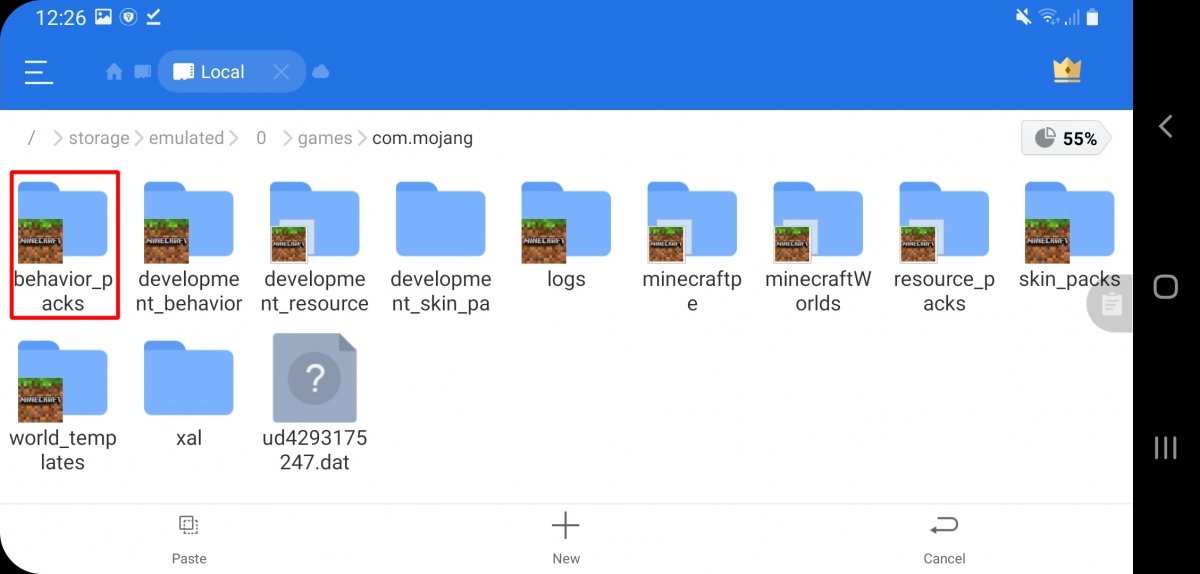
Получите доступ к соответствующей папке, в данном случае behavior_packs
Теперь нажмите « Вставить».
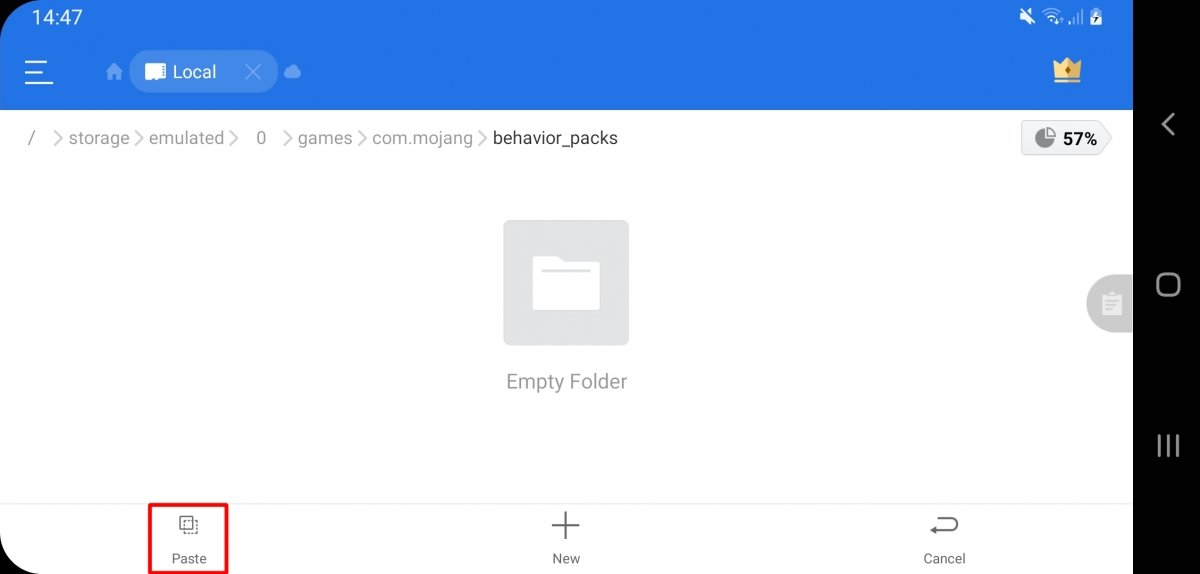
Нажмите на Вставить, чтобы вставить скопированную папку
Когда закончите с папкой (поведением или ресурсами), выполните те же действия, чтобы скопировать другую папку. После этого включите Minecraft и перед тем, как отправиться в один из миров, нажмите на значок редактирования. Если вы хотите, чтобы мод был установлен в новом мире, нажмите Create New.
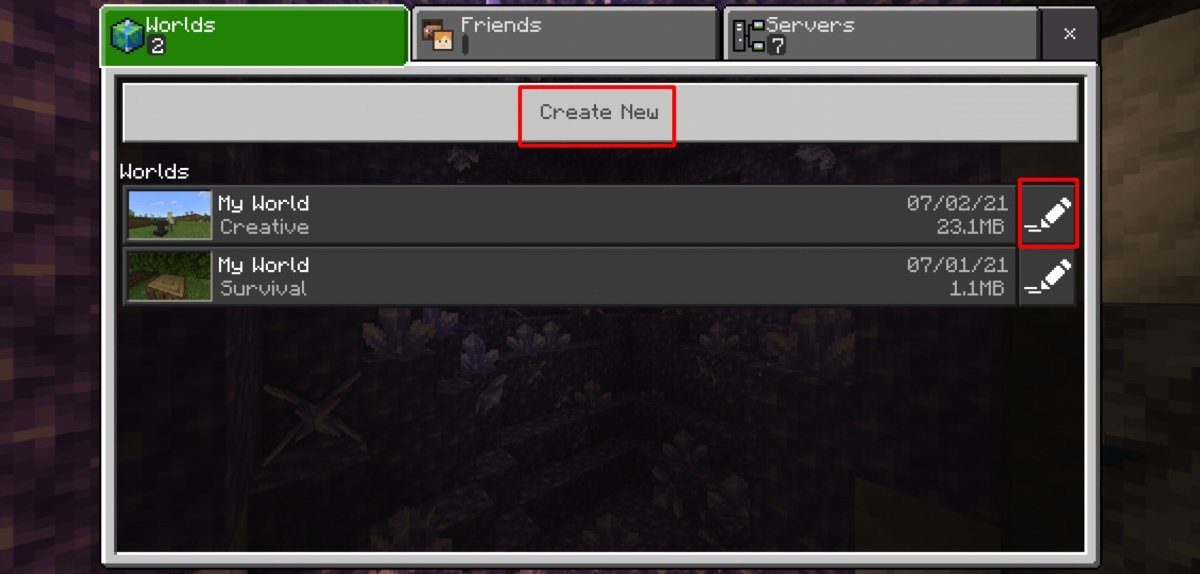
Щелкните, чтобы создать или отредактировать карту в зависимости от того, хотите ли вы применить надс
В левом меню вы увидите две вкладки надстроек, одну для пакетов ресурсов и одну для пакетов поведения , нажмите на одну из них, а затем на Мои пакеты .
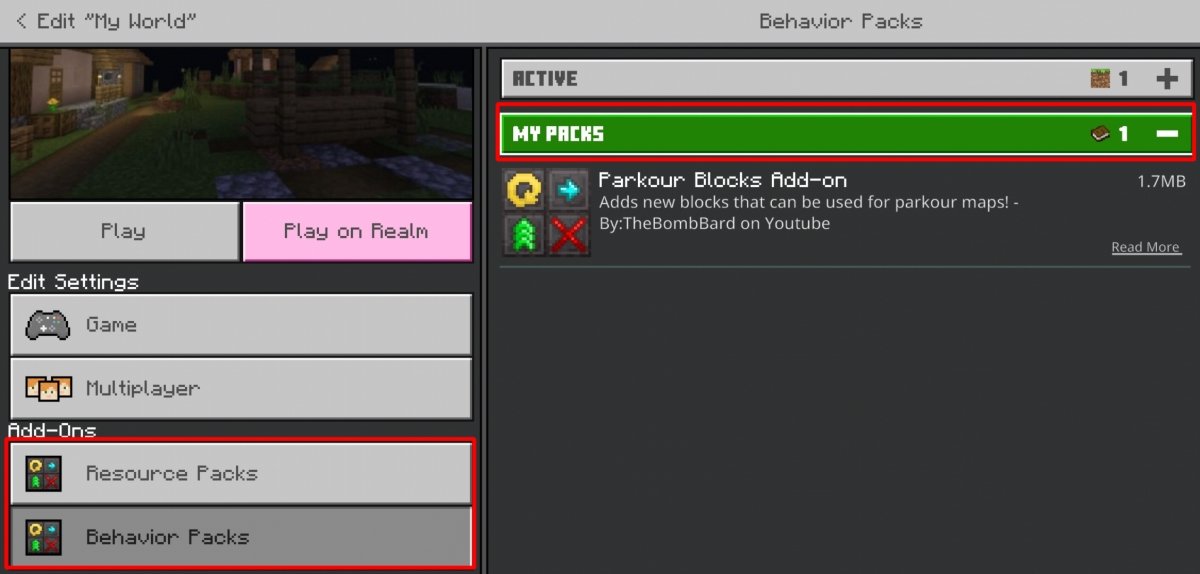
В обоих пакетах поведения и пакетах ресурсов нажмите на опцию Мои пакеты
Вы увидите только что скопированное дополнение. Нажмите на него, а затем на Активировать, чтобы активировать.
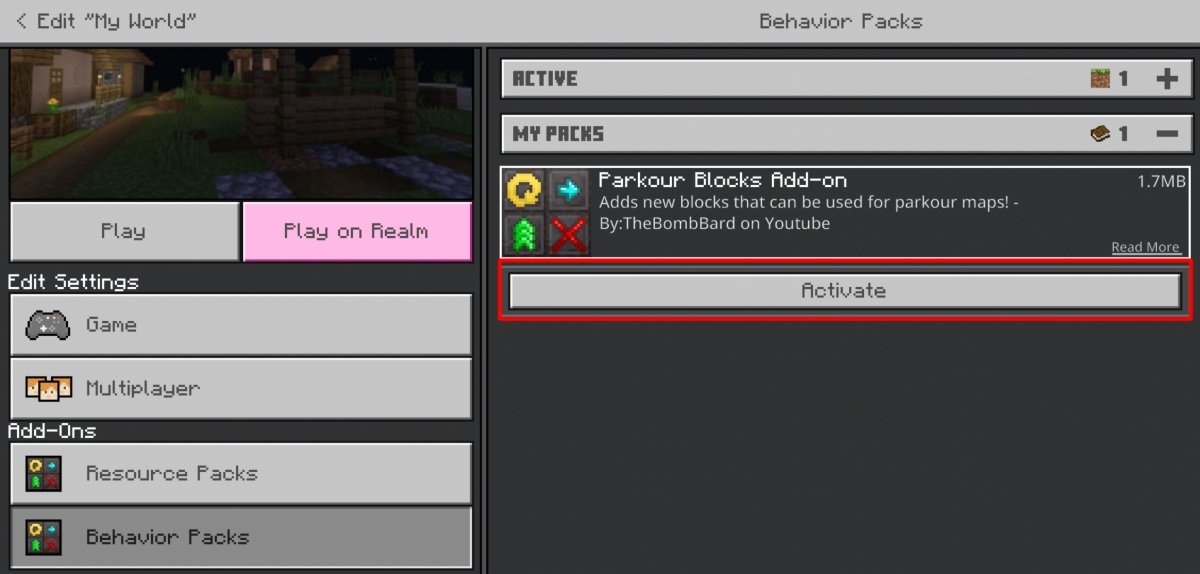
Нажмите Активировать, чтобы активировать надстройку
Повторите процесс с пакетами ресурсов или пакетами поведения . После активации двух надстроек вы можете наслаждаться ими в своем мире Minecraft.
Установка файлов mcpack
Для установки файлов mcpack также требуется файловый проводник. В нем ищите свой mcpack.
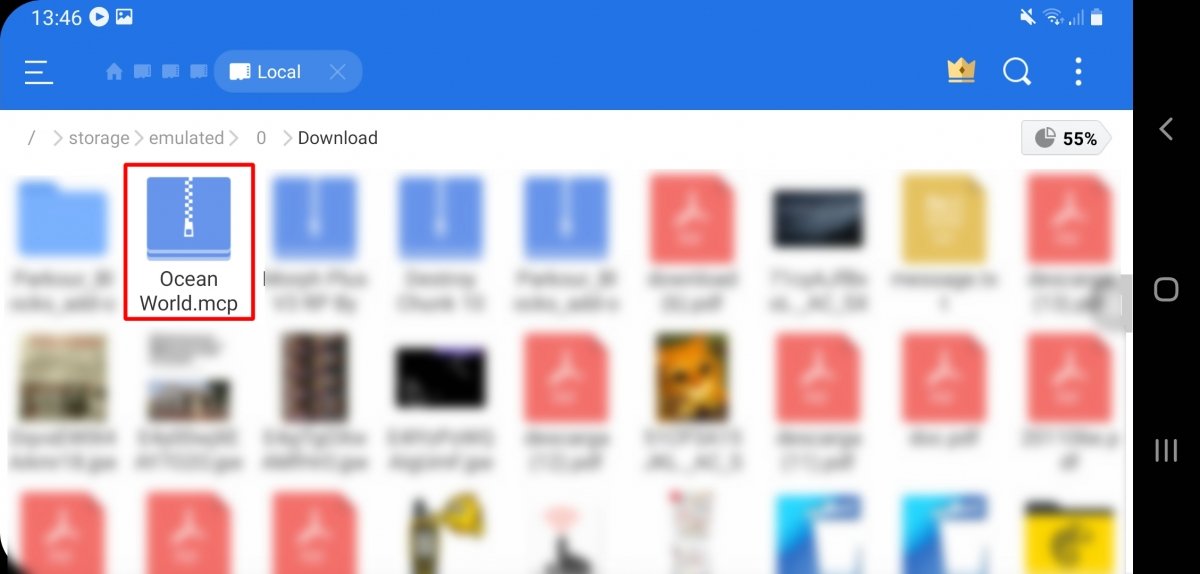
Продолжайте нажимать на файл mcpack
Файл mcpack может иметь расширение .zip. В этом случае не распаковывайте файл, удерживайте его и нажмите «Переименовать», чтобы переименовать его.
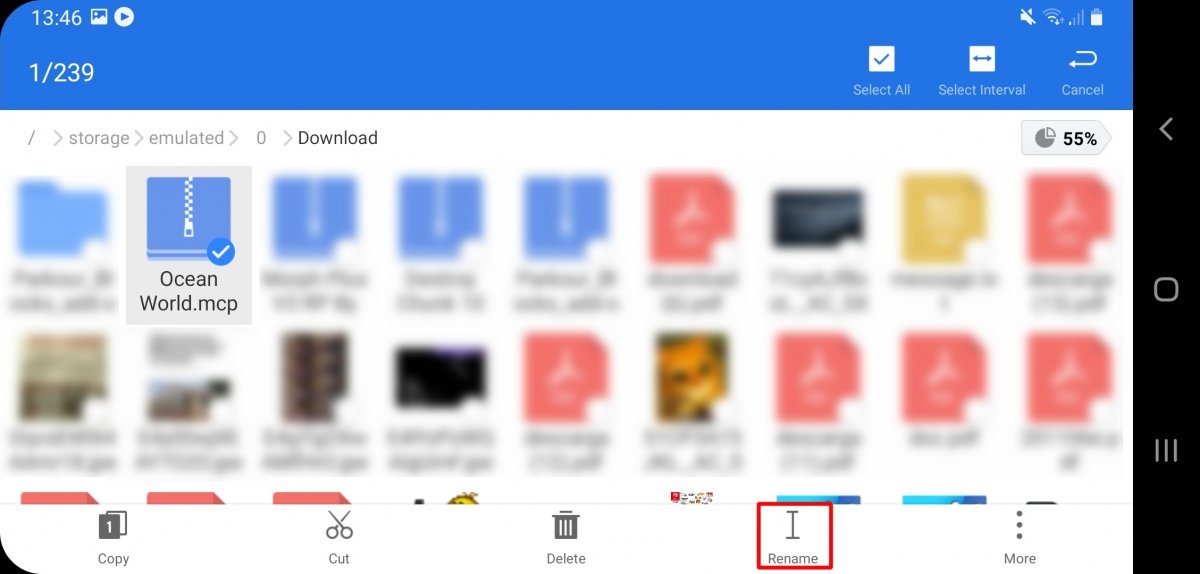
Если у файла есть сжатое расширение файла, нажмите Переименовать
Удалите .zip из имени файла, чтобы он оканчивался непосредственно на .mcpack.
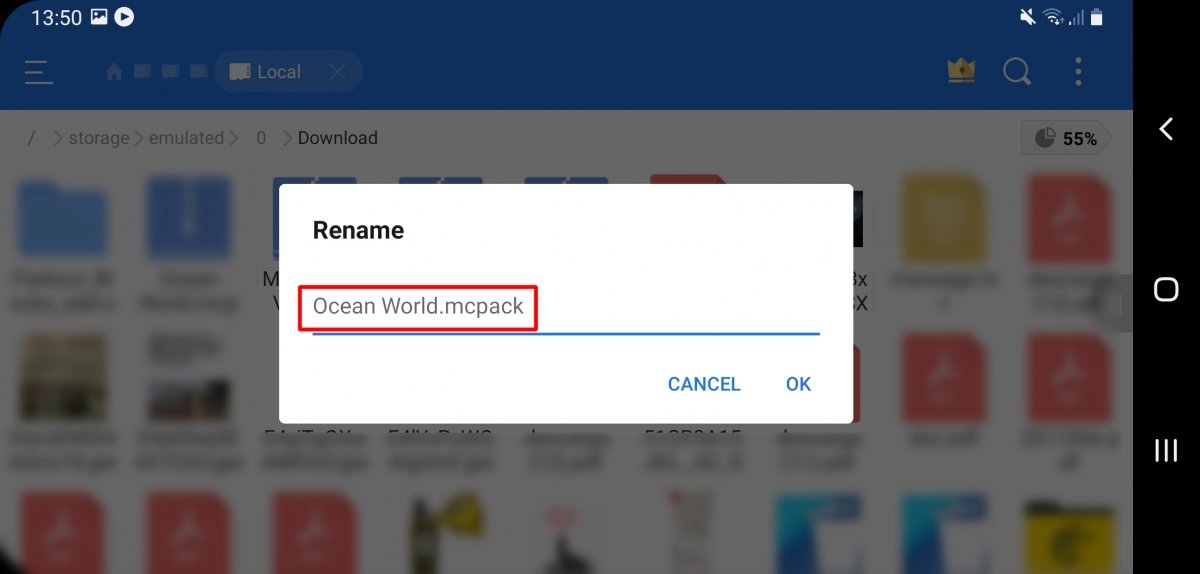
Убедитесь, что имя файла заканчивается на .mcpack
Если у вас был сжатый файл, теперь вы увидите, что его значок изменился. Нажмите на файл, чтобы открыть его.
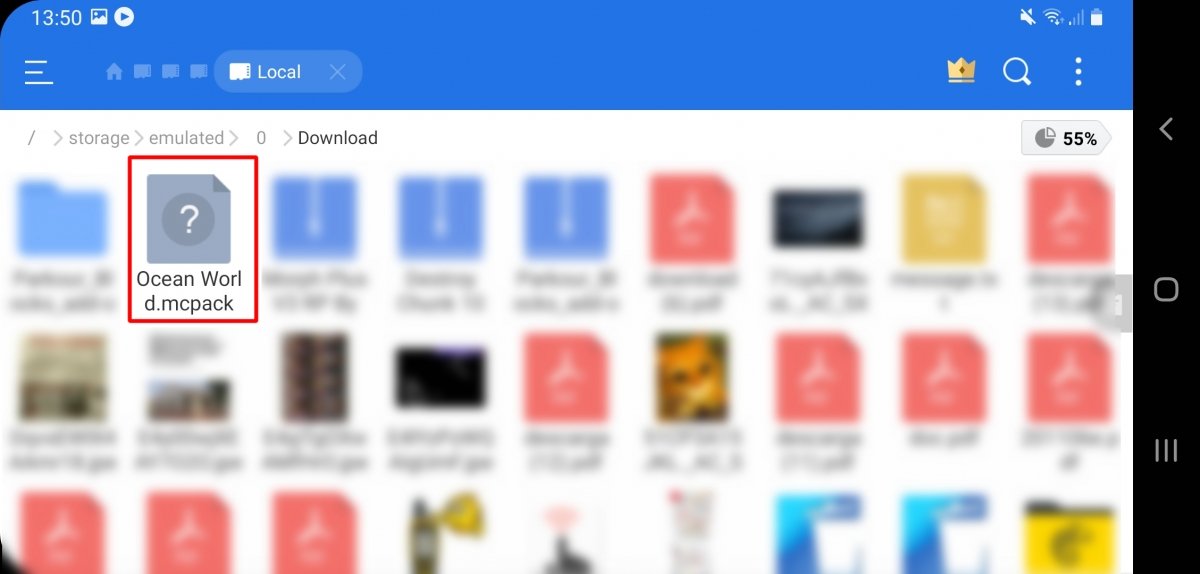
Нажмите на файл mcpack
Выберите Minecraft в качестве приложения, чтобы открыть его. Нажмите « Всегда» или «Только в этот раз».
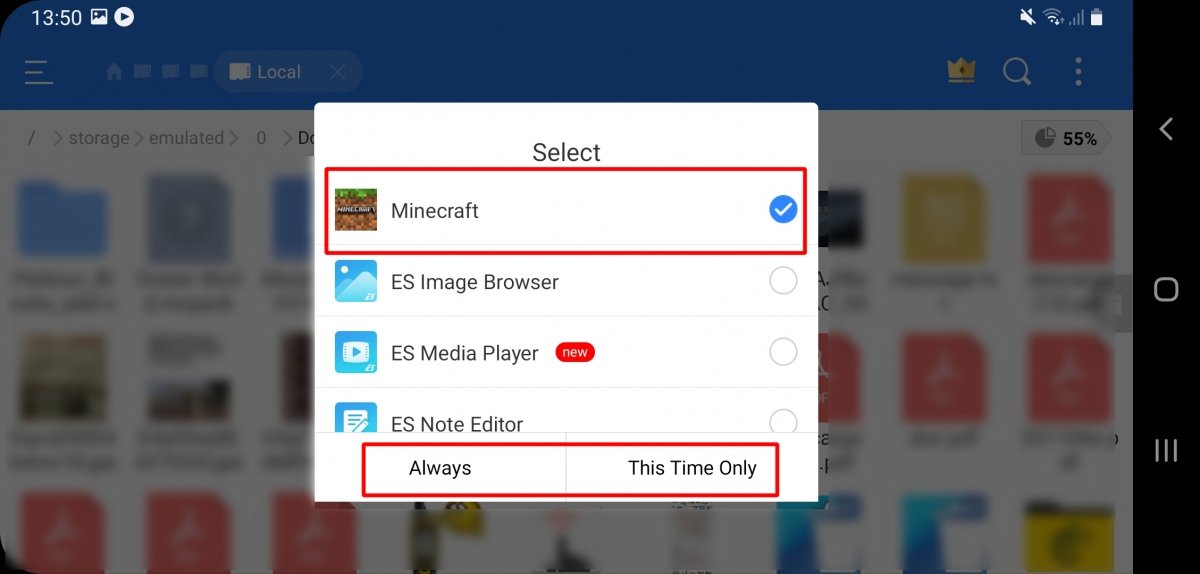
Нажмите на Minecraft и выберите один из двух вариантов
Майнкрафт откроется и установит мод. После завершения появится сообщение об успешном импортировании и название мода.
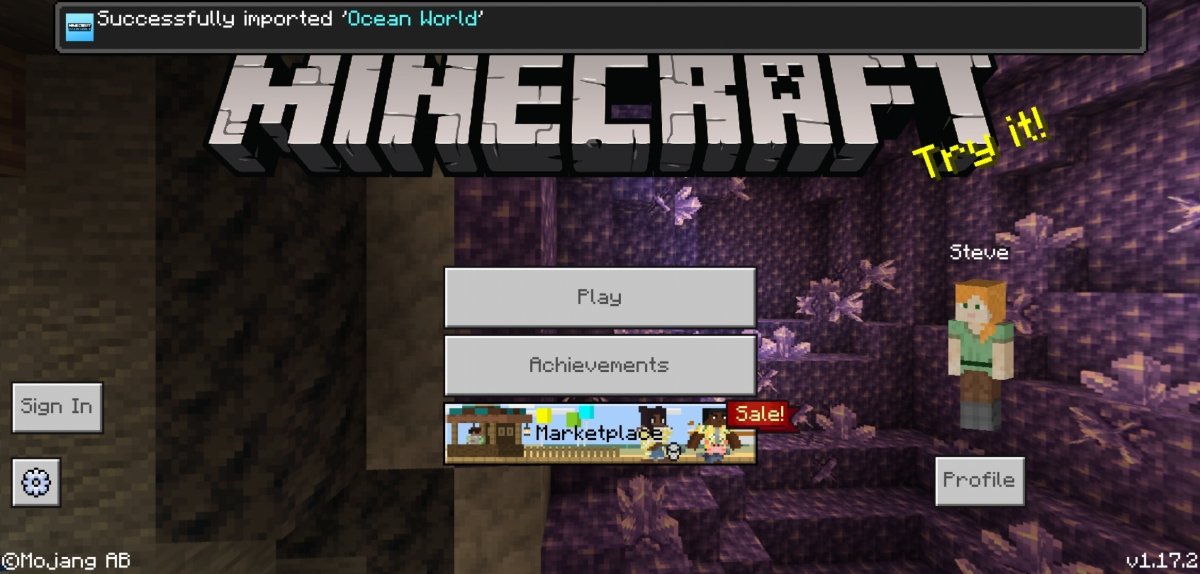
Minecraft открывается с сообщением о том, что мод успешно установлен
Прежде чем войти в мир, в котором вы хотите активировать мод, нажмите на значок редактирования. Вы также можете создать новый мир, нажав «Создать новый» .
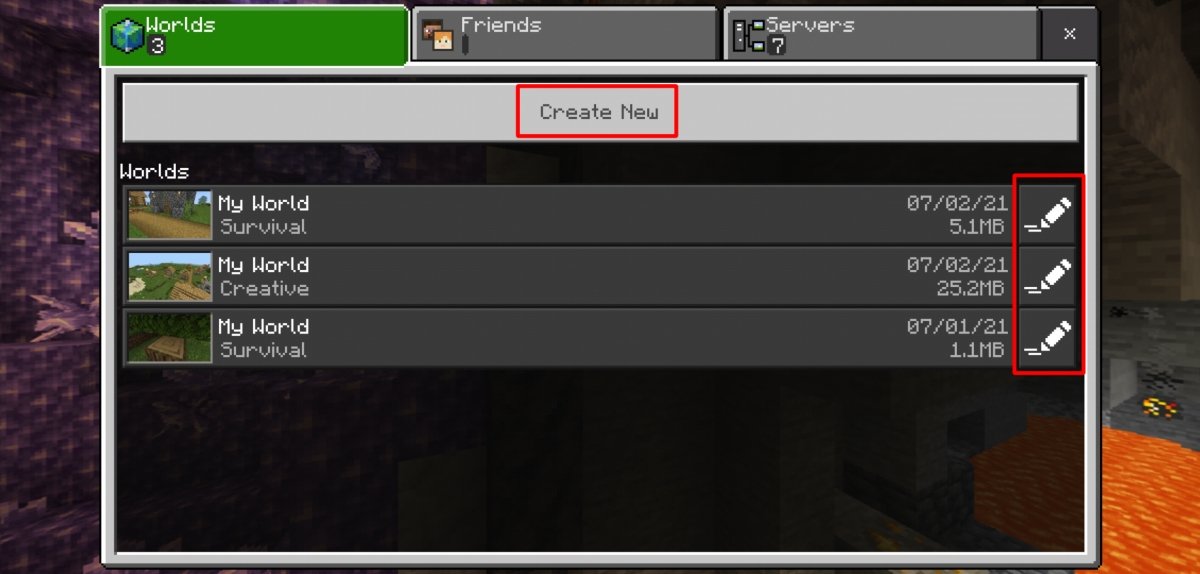
Нажмите на Создать новый или значок редактирования в любом из созданных миров
В меню слева нажмите на Behavior Packs , в разделе справа под My Packs вы увидите недавно установленный мод.
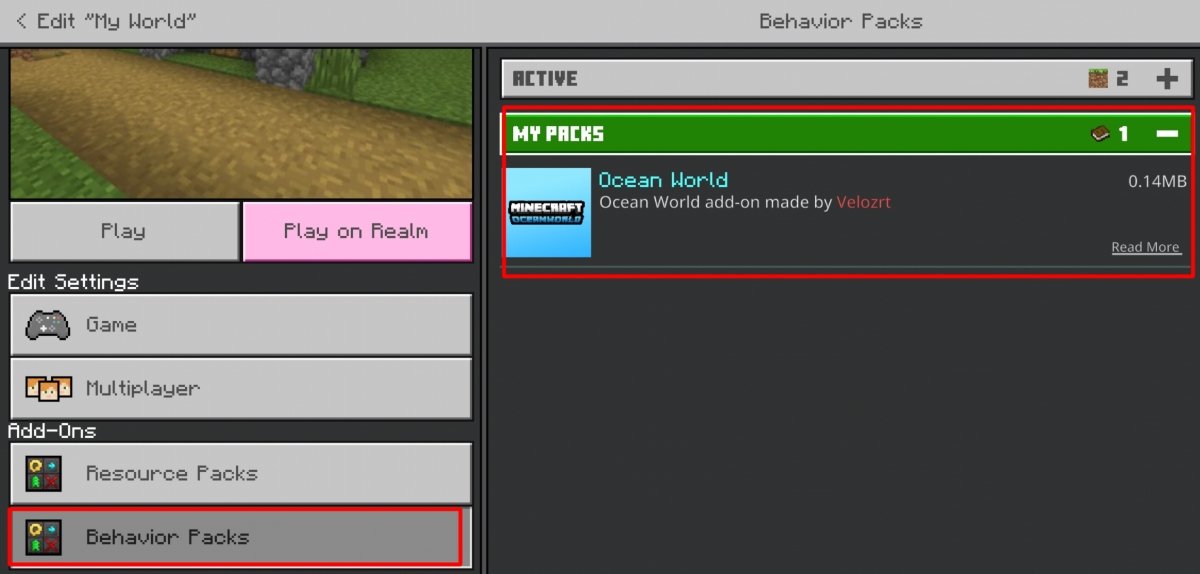
В Behavior Packs вы можете увидеть установленный мод
Нажмите на него и нажмите « Активировать», чтобы активировать его.
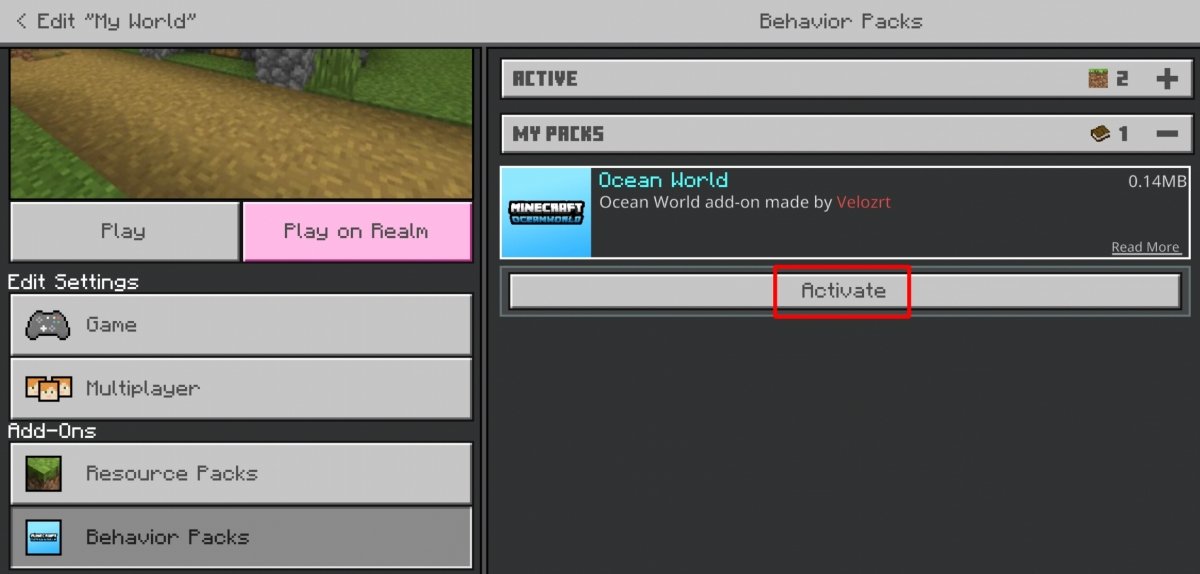
Нажмите Активировать, чтобы активировать мод в этом мире
После активации надстройка будет назначена вашему миру Minecraft. Помните, что для некоторых надстроек требуется новый мир, поскольку именно в процессе создания мира они влияют на внедрение определенных элементов.