Ремонт клика мышки Logitech MX Revolution
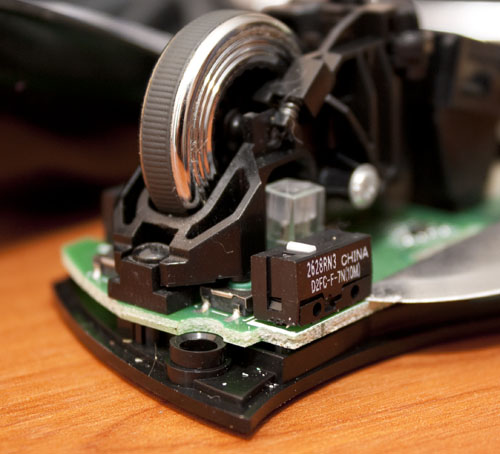
Понятное дело, что ремонтировать будем не клик, а кнопку мыши Logitech MX Revolution, а точнее микрик, который лежит под ней. Суть проблемы – стал глючить клик. Вместо одиночного клика при нажатии кнопка срабатывала как двойной, или залипала, как будто давно отжатая кнопка оставалась нажатой.
Мышка хорошая, очень удобная и достаточно дорогая, что бы её просто выкинуть и купить новую. Поэтому сначала были эксперименты с переустановкой SetPoint разных версий по итогам, которых стало окончательно ясно, что проблема сугубо механическая. Гугление так же подтвердило прискорбный факт слабости микриков в мышках Logitech. Хотя, стоит заметить, другой экземпляр предыдущей топовой мышки от Logitech у меня уже живет в режиме крайне агрессивного использования уже около 5 лет и проблем с микриком нет.
Разбираем мышку

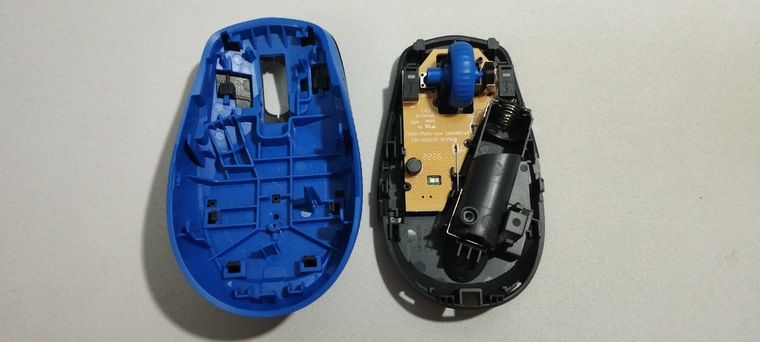
Для этого нужно открутить 4 болта на её брюхе, которые спрятаны под нашлепками. Постарайтесь ототдрать нашлепки аккуратно. Клеящийся слой упорно остается на брюхе. И не гните их, если потом останутся заломы на нашлепках, то выровнять их будет проблемно. После откручивания болтов верхняя крышка легко снимается, но соединяется с нижней частью шлейфом. Шлейф длинный ремонту микрика не мешает, но при желании его можно отсоеденить.
Злополучный микрик перед нами
Модель D2FC-F-7N. Кстати гугление по этому номеру дало несколько очень интересных ссылок. Они будут в конце статьи. На вскидку найти эти микрики в сети в московских магазинах не получилось. На ебее они есть по цене от 3 долларов за пару. Также такие микрики использовались и вдругих мышах Logitech, соответственно если у вас где то валяется дохлая, то можно выпаять микрик из старой мышки и перепаять в новую.
Я же решил разобрать микрик

Сделать это не сложно. Поддеваем тонкой отверткой или ножом крышку сначала с одного бока, потом с другого, снимаем крышку. Когда снимаем крышку из неё вываливается кнопка. Постарайтесь её не потерять. Обратно кнопка вставляется длинным концом в крышку.

Суть проблемы залипающей кнопки в том, что устает язычок вот у этой пластики. Пластинку нужно снять, язычок слегка отогнуть и пластинку вставить обратно.
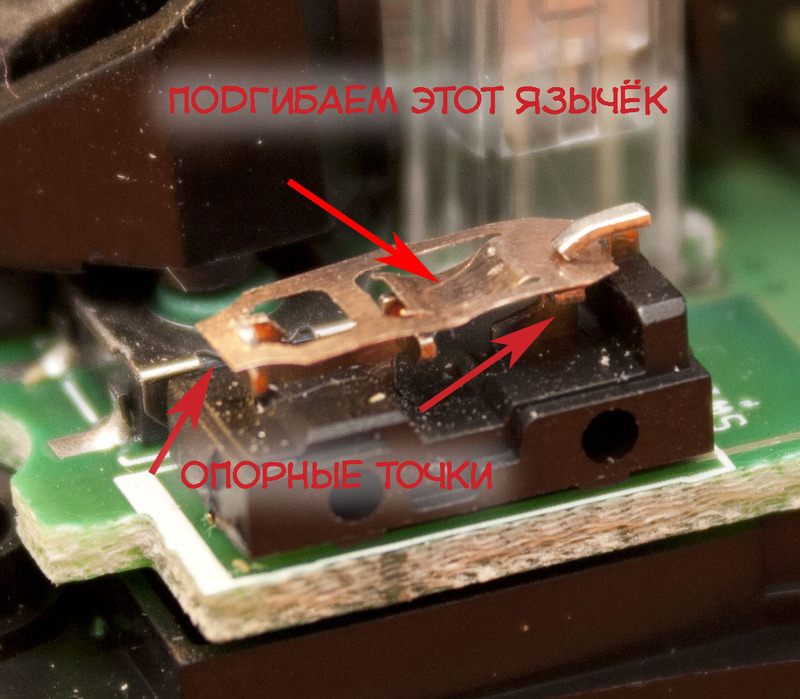
Самое сложно во всем ремонте это как раз поставить пластинку обратно. Она мелкая, легко гнется, вставить её надо так, чтобы было напряжение, чтобы правый конец пластинки плотно прижимался к верхнему контакту справа.
На разборку мышки у меня ушло минут пять, на установку пластинки в первый раз с полчаса. Потом я ещё дважды разбирал мышь, чтобы клик был более внятным. Но в итоге мышь работает. В качестве бонуса клик стал более тихим.
В заключение несколько полезных ссылок, которые мне очень помогли.
Очень рекомендую перед началом ремонта посмотреть ссылки, особенно в плане отгибания язычка.
Подробные фотки разборки Logitech MX Revolution, ремонт микрика у другой мышки, ещё про микрик.
- logitech
- logitech mx revolution
- ремонт своими руками
Как разобрать?
![Как разобрать? Logitech G502 Proteus Core (910-004075) [Ответы 1]](/images/1106001/pimg_1176740.jpg)
Попробуйте отклеить накладки сзади мышки, там скорее всего будут винтики.
Не получили ответ на свой вопрос? Вы можете ознакомиться с онлайн-руководством

Попробуйте наше приложение
Другие обсуждения
2 года назад
2 года назад
- Что надо знать про керамическую нагревательную лампу
- Что такое портативная электростанция, и как ее правильно выбрать
- Правила подбора подходящего слайд-сканера
Поддержка проекта
или вступайте в наши группы в социальных сетях
Макгруп McGrp.ru
- Сотрудничество
- Политика в отношении обработки
персональных данных
- Контакты
- Стать экспертом
- Политика использования cookie — файлов
- Отказ от ответственности
© 2012 — 2023 McGrp.Ru
Введите адрес электронной почты
Обзор на беспроводную мышь Logitech M190 [910-005925]
![Обзор на беспроводную мышь Logitech M190 [910-005925]](https://c.dns-shop.ru/thumb/st1/fit/760/600/f78fb7f36bb4d60d9fb0843c791c4df7/q93_ea95c674b3acb6fc2de35ba831f4d3c028bf8f1f7ad2b994a2f1ee3c57dd3839.jpg)
Logitech — это уже давно известный производитель компьютерной периферии, интересным образом зарекомендовавший себя не только в геймерском, но и в офисном сегментах рынка. Сегодня рассмотрим Logitech M190 [910-005925]. Это беспроводная мышь с необычным дизайном и единственным радиоканальным вариантом связи. Более подробно рассмотрим функциональные аспекты и проведем внутренний разбор устройства.
Технические характеристики
- Гарантия в DNS: 12 месяцев
- Производство страны: Китай
- Цветовые вариации: черный, синий, красный
- Материал: матовый пластик
- Подсветка: отсутствует
- Режимы работы сенсора: 1000 dpi
- Тип связи: радиоканал
- Радиус беспроводной связи: 10 м
- Источник питания: батарейка АА
- Автономная работа мыши: 18 месяцев
- Габариты: 66.1 мм x 40.3 мм x 115.4 мм
- Вес: 89.9 г.
Комплект поставки
Устройство поставляется в компактной картонной коробку без окраски. На ней находится вся общая информация о мыши и функциональности, вместе со стандартным оформлением Logitech. Можно заметить и иероглифы, что говорит о том, что это устройство было ввезено посредством параллельного импорта.
После вскрытия устройства можно обнаружить, что имеется стандартная китайская документация, а сама мышь упакована в стандартный пакет. В этом же пакете можно найти «ДНС’овскую» документацию.
Комплект содержит:
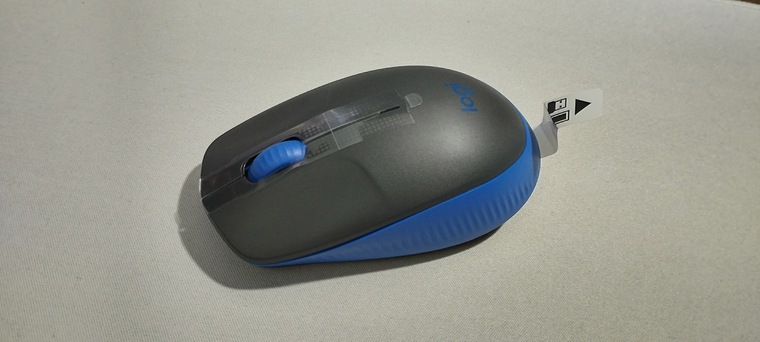
- Самый главный элемент — Logitech M190. Наклеена пленка на глянцевых элементах корпуса, а также имеется бумажка, разрывающая в цепи питания контакт с батарейкой.
- Документация. Содержит не очень много полезной информации. Можно не читать.
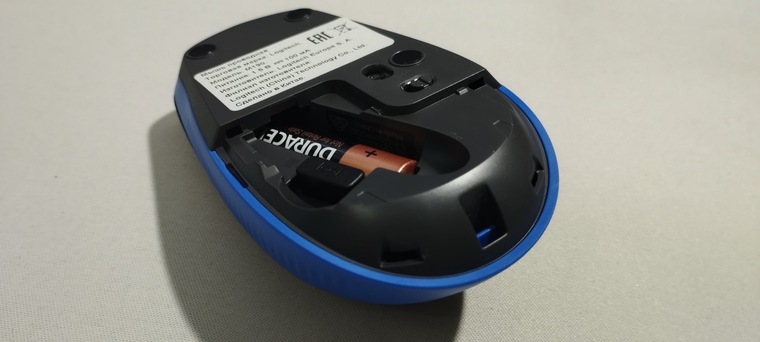
- Батарейка AA LR6. Она спрятана под крышкой, вместе с радиочастотным передатчиком.
Комплектация устройства вполне стандартная. Как и всегда у Logitech, в комплекте имеется батарейка. Как можно было понять выше, это устройство было завезено параллельным импортом.
Внешний вид и дизайн
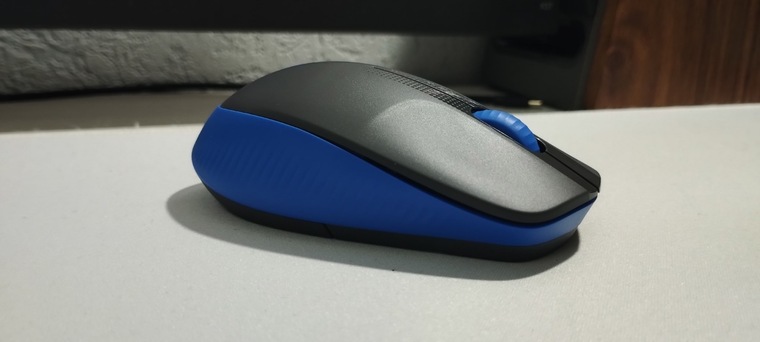
M190 получила очень интересный и необычный дизайн из-за сволей длины и высоты. Производитель предложил её потребителям в черной, синей и красной цветовой вариации.
Пластик тактильно приятный, не маркий, матовый. Не хрустит, не прогибается/прожимается. Материал вполне хороший, порадовал.
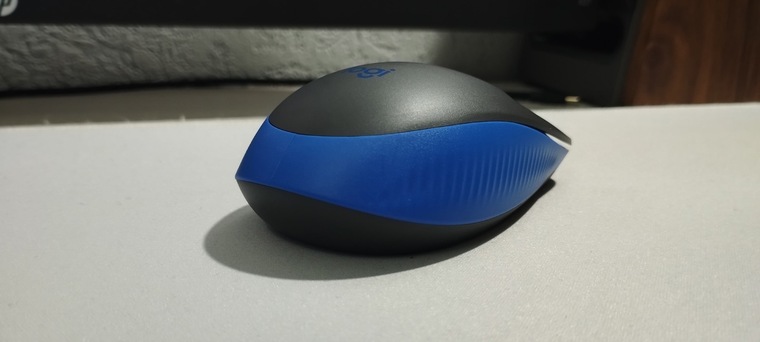
Габариты мыши составляют в ширину 66 мм, в высоту 40 мм. Длина получилась 115 мм, что в сочетании с остальными параметрами, позволяет назвать её огромной. Как по мне — выглядит не очень. Вес с батарейкой равен 90 граммам.
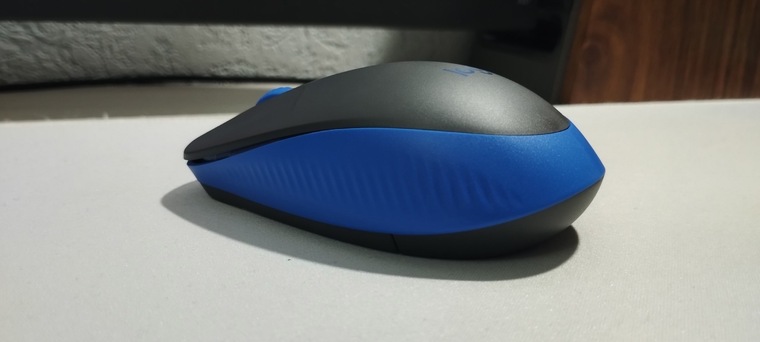
Форма симметричная, в виду своих габаритов, подойдет для средней/большой руки, любыми видами хватов. Люди с маленькими руками смогут пользоваться только ладонным хватом.
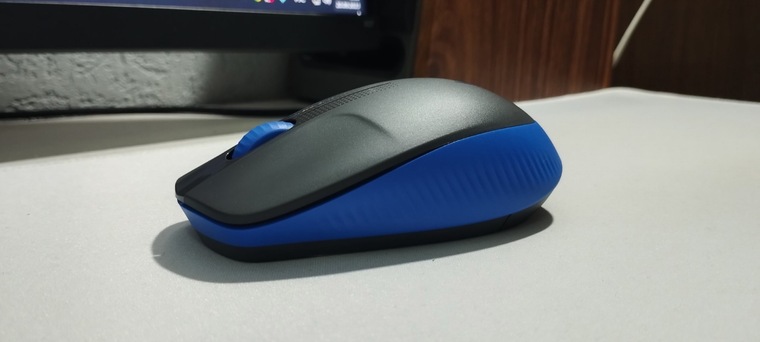
Кнопки ПКМ/ЛКМ имеют достаточно большое эргономическое углубление. Ход влево/вправо составляет примерно 1 мм. Закусывания пальца не происходит.
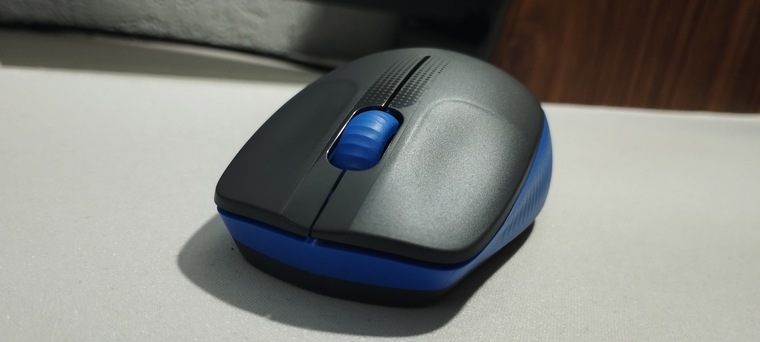
Вокруг колесика находятся глянцевые элементы, которые плавно рассеиваются к верху. Протектор колесика выполнен из резины. Не стирается, насечки чувствуются полностью. Но есть нюанс — колесико с завода люфтило, чтобы исправить данный дефект пришлось разобрать мышь и полностью вставить колесико в энкодер. Тут можно задаться вопросом о том, что это появилось при транспортировке, либо же на заводе производителя.
На задней части верхней панели находится логотип производителя.
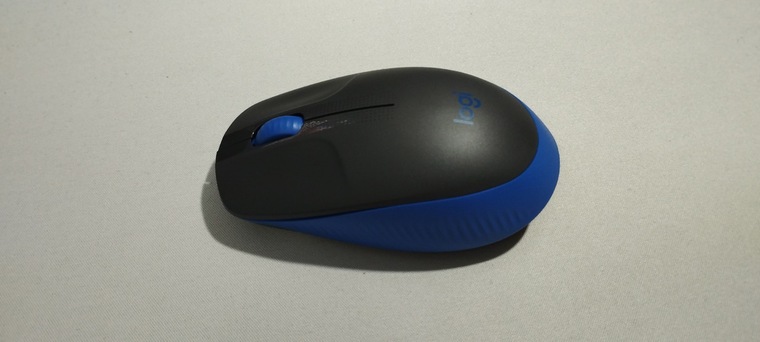
На боковых сторонах, а именно на цветовой панели корпуса, имеется текстура, повторяющая длину верхней серой панели. Тактильно заметна, зацеп пальца увеличивается. Боковые кнопки полностью отсутствуют.
На дне расположены четыре круглые тефлоновые ножки. По центру находится «ДНС’овская» наклейка. Ниже находится двухпозиционный переключатель и крышка.
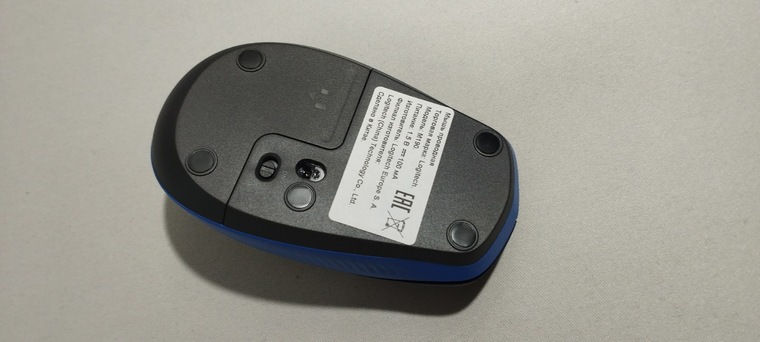
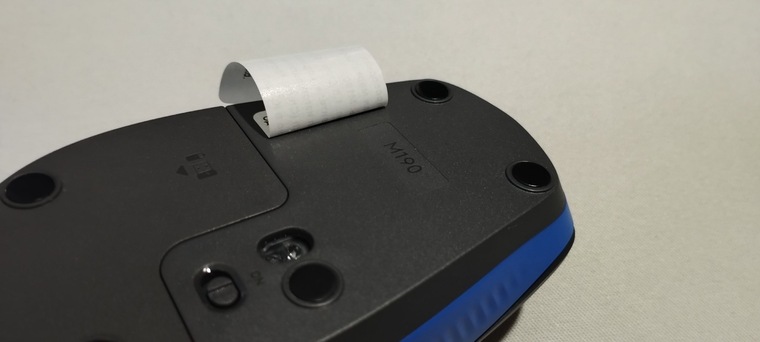
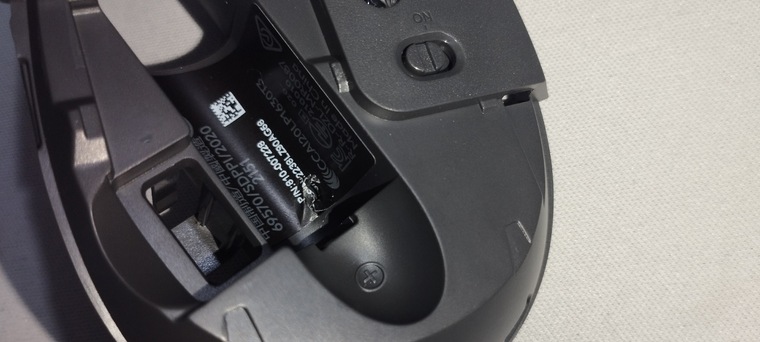
Под наклейкой расположена маркировка с моделью устройства.
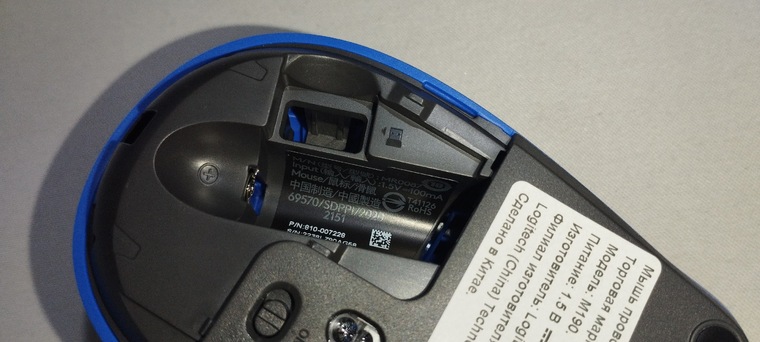
Под крышкой вы обнаружите слоты для батарейки и радиочастотного передатчика. На пластике имеются опознавательные элементы.
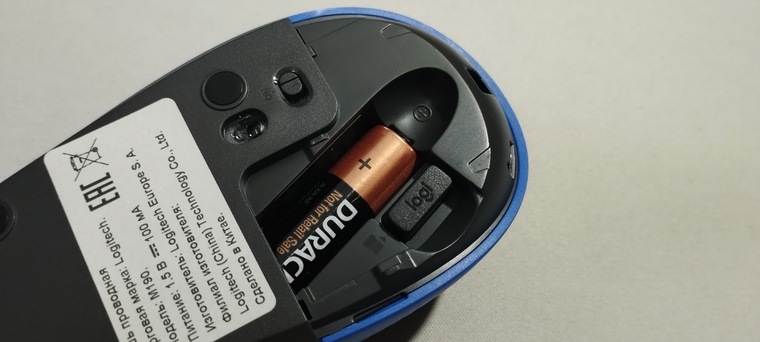
Под батарейкой находится наклейка с серийным номером и прочей информацией об устройстве.
Управление
- Двухпозиционный переключатель
У мыши полностью отсутствуют какие-либо переключатели кроме этого. Как и ожидаемо, он имеет только функцию включения/выключения устройства. На пластике имеется указатель только уровня «ON».
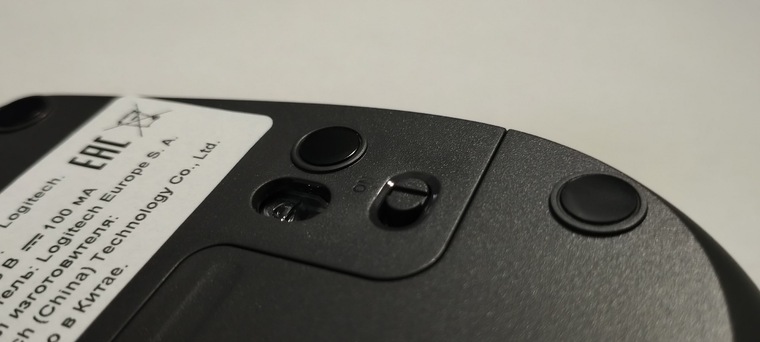
| Правое положение | ON (включена) |
| Левое положение | OFF (выключена) |
Если вы думали, что у мыши есть какие-то другие элементы настройки/информирования, то мне нужно вас разочаровать. Они полностью отсутствуют.
Беспроводное подключение
Для работы M190 вам необходимо вставить донгл в необходимое устройство, а затем перенести двухпозиционный переключатель в положение ON. Оформлено все посредством радиоканальной 2.4G связи, что дает минимальную задержку и дальность соединения до 10 метров. Связь Bluetooth полностью отсутствует.
Если соединения устройства и донгла пропадет, то вам нужно будет вставить донгл в любое рабочее устройство, а затем на 10 секунд зажать ПКМ/СКМ/ЛКМ. В течении этого времени будет проведено сопряжение мыши и радиочастотного передатчика.
В цепи питания устройства используется батарейка, что вместе с энергоэффективным сенсором дает автономность в 18 месяцев. Это наиболее надежный вариант, поскольку в случае истощения заряда, вам нужно будет просто поменять батарейку.
Начинка
Для того, чтобы разобрать мышку, необходимо выкрутить один винтик, который расположен под наклейкой в отсеке для батарейки.
После вскрытия можно заметить, что верхняя панель сделана из двух частей, каждая из которых прикреплена друг к другу на защёлках. На основных кнопках имеются проставки. Общая конструкция вполне достойная
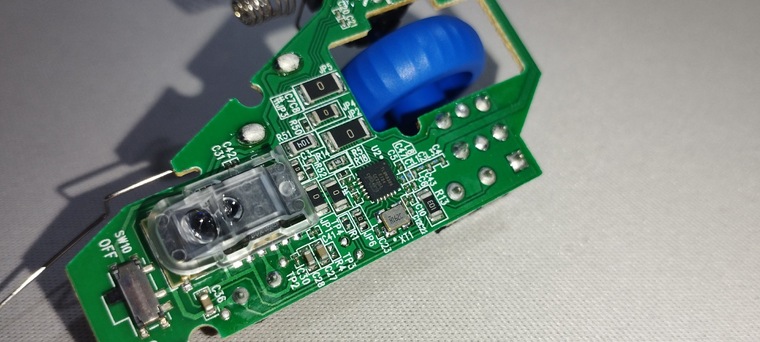
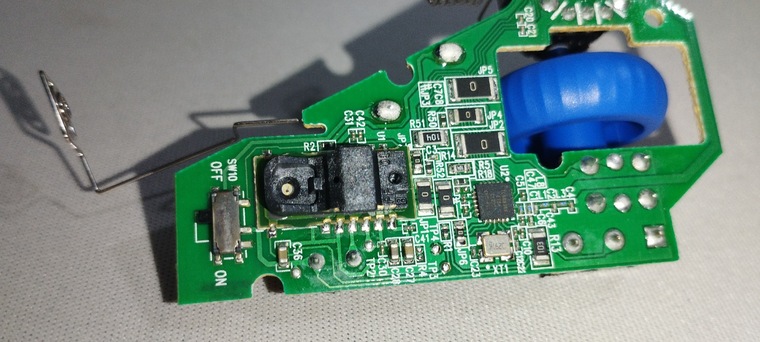
Все smd компоненты, как и сенсор, спрятаны на обратной стороне платы. Компоновка стандартная.
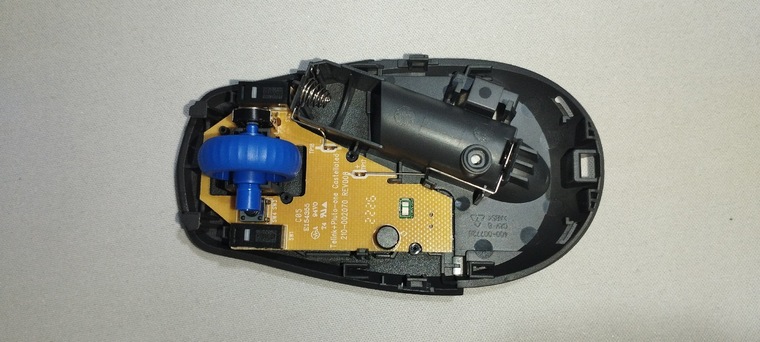
Место посадки колесика смазано.
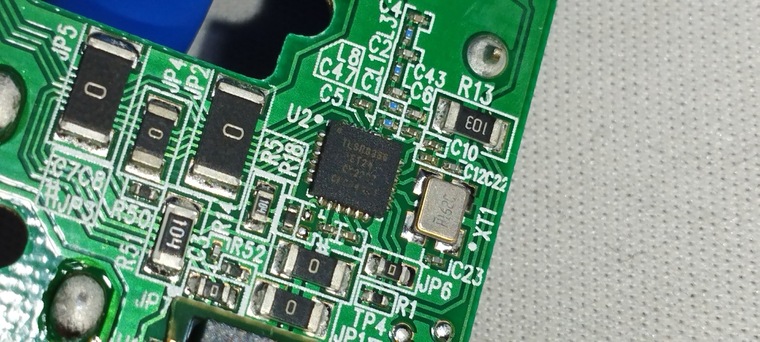
На обратной стороне платы расположен контроллер Telink TLSR8366.
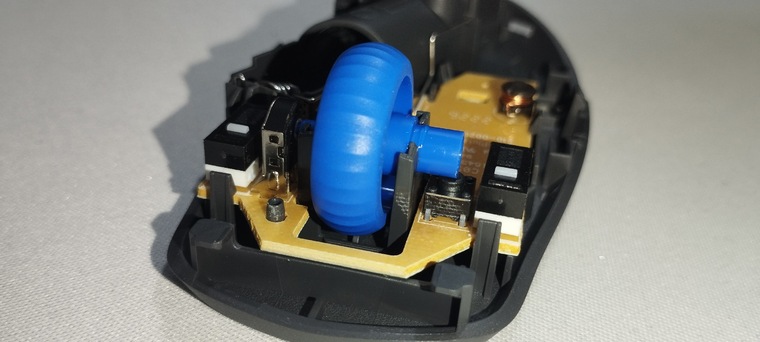
Основные кнопки оснащены микриками HiMake. Это самые обычные звонкие микрики с силой нажатия в 80 грамм. Ресурс составляет 3 миллиона кликов. Ресурс не очень, но для офисной мыши это стандартный параметр.
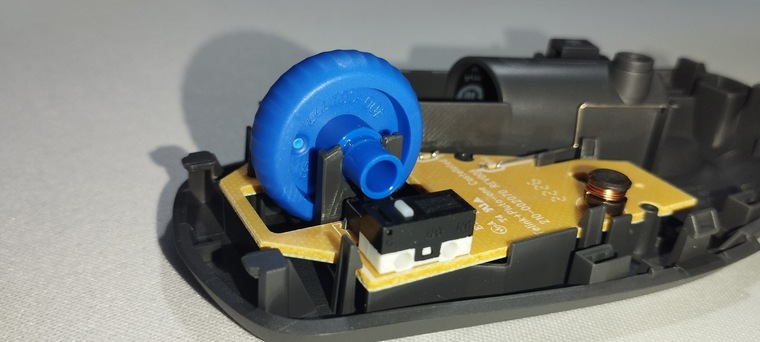
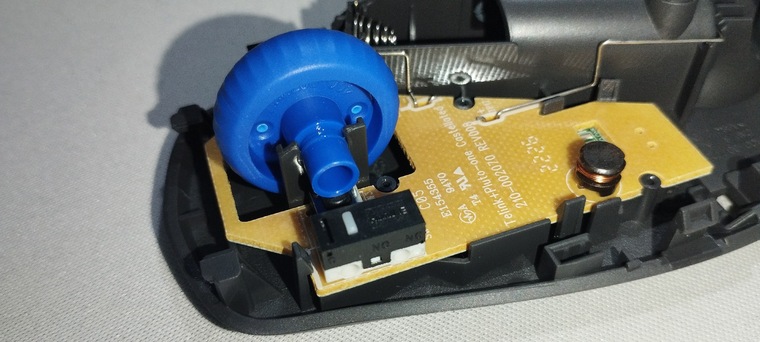
Под колесиком распаян Square микрик. Звук громкий, но звон отсутствует. Минимальный ресурс такого микрика составляет ~1-3 миллиона кликов.
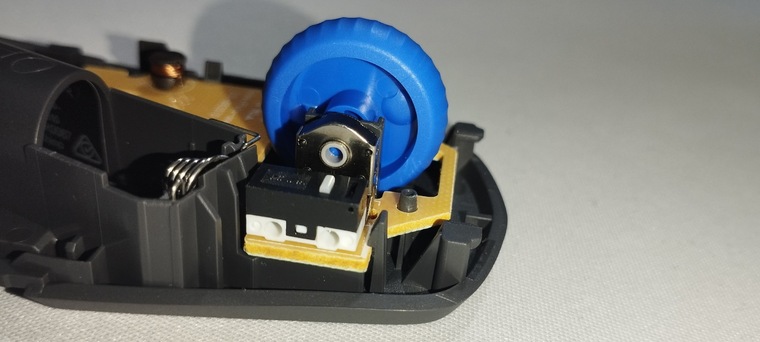
Распаян энкодер Kailh Black с серой точкой, высотой в 9 мм и пыльником. Это немного шумный скоростной энкодер. Осечки очень слабо чувствуются, сила для прокрутки нужна небольшая.
Производителем было решено распаять энергоэффективный светодиодный сенсор с маркировками PP 01. От необычен тем, что линза прикрепляется на защёлках, что исключает возможность её люфта.
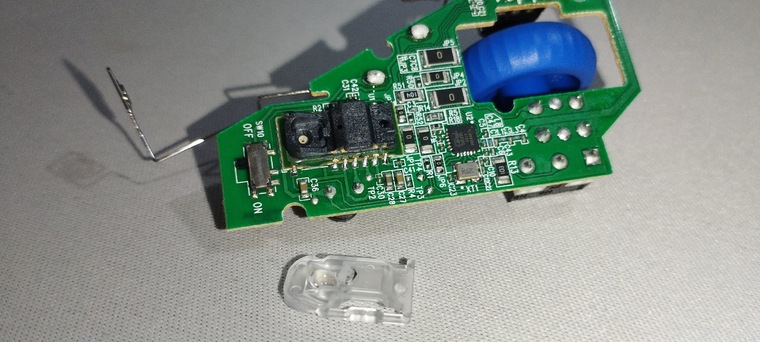
Какие-то характеристики сложно найти, но можно определить частоту опроса. Она составляет 125 Гц, что для такого сенсора вполне ожидаемо. Его можно сорвать, для игр он слабо подойдет.
Тестирование
- Тестирование мыши на люфт
Как можно услышать на видео, у мыши есть внутреннее дребезжание. Оно вызвано тем, что колесико не плотно сидит на своем месте (для устранения дефекта пришлось разобрать устройство). Также крышка свободно ходит влево/вправо, из-за чего и получается дребезжание. Пре/пост тревел ПКМ/ЛКМ примерно 1 мм.
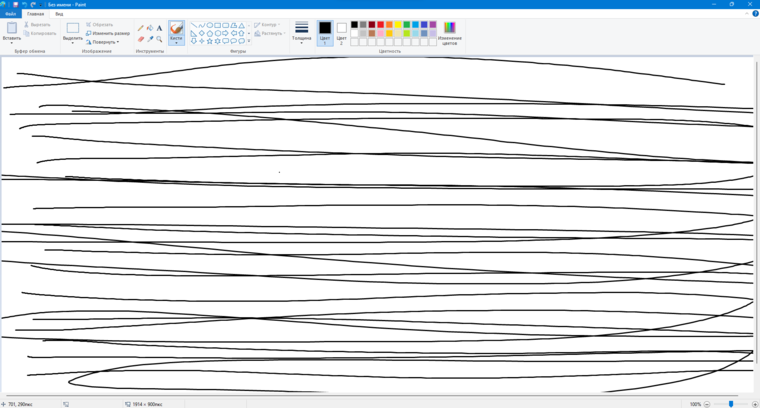
Как можно заметить, все проведенные линии ровные. Это свидетельствует о том, что сенсор не сорвало.
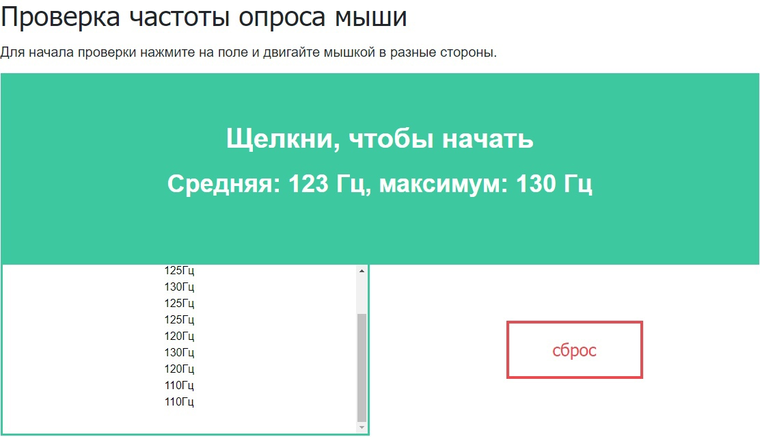
Частота опроса M190 соответствует параметру в 125 Гц, что и было ожидаемо от энергоэффективного сенсора. Такого параметра для комфортной работы будет недостаточно.
Заключение
Logitech M190 — это обычная мышь, которая может подойти людям с большим/средним размером рук. Других причин покупать её я просто не вижу, поскольку она кроме этого, ничем не выделяется. Все характеристики стандартные, как для качественной офисной мыши.
Автономность составляет 18 месяцев, Bluetooth связь отсутствует, в комплекте идет батарейка.
Это вполне достойный представитель своего сегмента устройств, с помощью которого можно будет спокойно и уверенно работать. Покупать можно, но за эту стоимость на рынке есть офисные мыши и поинтереснее.
Ремонт мышек в Санкт-Петербурге
✅ Цена работы мышек составляет 1200 рублей без учета деталей.
✅ 16 сервисных центров Юмедиа в каждом районе Санкт-Петербурга.
✅ 70% техники восстанавливаем за 1 день.
✅ Диагностика в случае починки бесплатная.
✅ Мастера с опытом более 35 лет.
Раскрыть текст

фикс цена 52 отзывов