Как сделать панорамные окна в архикаде
Установка плоскости окна/двери в наклонных и сложных стенах
Окна и стены могут размещаться в стенах любых типов, включая многоугольные, наклонные и сложные.
Если в проекте присутствуют наклонные стены, используйте пиктограммы управления Плоскостью проема Окна/Двери ( Параметры Двери/Окна — панель Просмотр и Расположение ) для создания элементов заполнения проемов в вертикальной плоскости или в плоскости стены.
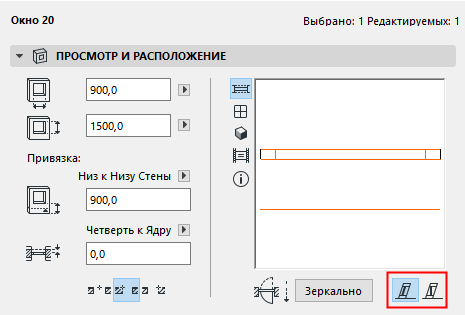
• Согласно стене. Наклон окна/двери соответствует наклону стены, в которую оно встроено. В наклонной стене окна/двери наклонены под тем же углом, что и стена. В наклонной с двух сторон стене окна/двери наклонены под тем же углом, что и сторона стены, с которой были размещены окна/стены. В связи с этим при перемещении окон/дверей на противоположную сторону стены их наклоны будут изменены соответствующим образом.
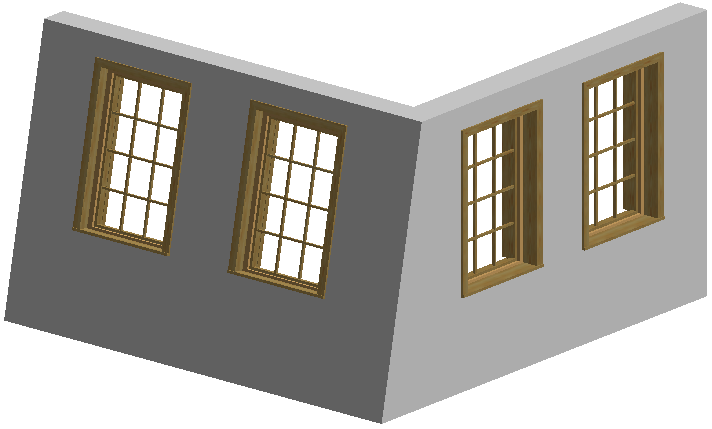
• Вертикально: Окно/дверь будет располагаться вертикально не зависимо от типа стены, в которых они размещаются.
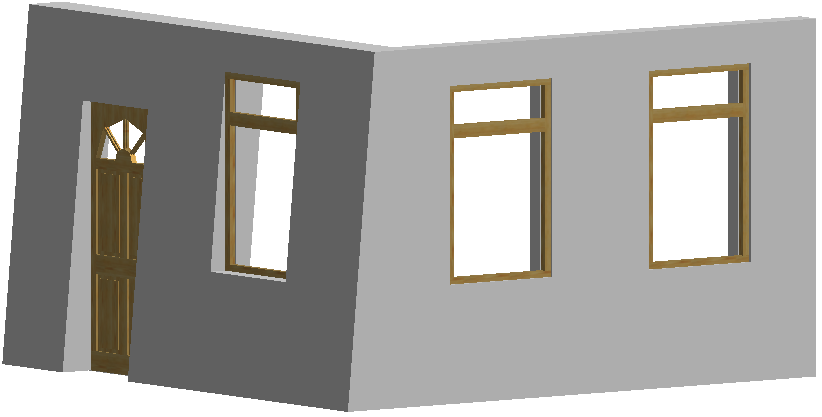
В стенах со сложным профилем наклон окон/дверей определяется в диалоге Менеджер профилей : воспользуйтесь маркером Привязка проема в панели Слои конструирования для указания наклона окон/дверей в сложной стене данного профиля.
Для получения дополнительной информации, см. Сложные Профили .
Как сделать панорамные окна в архикаде
Сферическая Камера (CineRender)
Эта функция предназначена для создания 360-градусных визуализаций. Полученные изображения можно просматривать в виде панорам в различных службах, таки как YouTube, Facebook или Twitter.
Постоянно растущее количество приложений виртуальной реальности (VR) требует новых способов создания изображений. Сферическая Камера позволяет создавать 360° панорамы, которые можно просматривать при помощи наборов (очков или шлемов) виртуальной реальности или в виде 360° видео YouTube.
Примечание: Можно выполнять и Стереоскопические визуализации. См. также Стереовизуализация (CineRender) .
Сферическая Камера не ограничивается исключительно виртуальной реальностью. Ее можно использовать и для создания изображений HDR, которые представляют собой окружающую среду сцены.
Поскольку CineRender создает двухмерные визуализации, панорамные виды должны искажаться особым образом, чтобы соответствовать обычным растровым изображениям. Для этого в CineRender можно применять наиболее важные типы проекций.
Получаемые визуализации создают эффект сферической перспективы, ничем не отличающейся от HDRI. Визуализациям присваивается метка «field-of-view» (FOV): Равносторонняя или Купол. Эти метки распознаются различными механизмами интерпретации изображений (например, YouTube, Facebook, QuickTime и т.д.) и позволяют создавать панорамы.
Примечание: Для получения информации о загрузке на YouTube см.: https://support.google.com/youtube/answer/6178631.
Камеру следует размещать на уровне (или почти на уровне) глаз человека. Лучше всего расположить камеру в направлении обзора и настроить вид без поворотов (Угол Наклона должен быть равен 0), чтобы получить нейтральный угол начала обзора.
Обратите внимание, что проекция учитывается только при визуализации и не отображается в 3D-окне.
Убедитесь, что для изображения заданы корректные размеры. Поскольку вся сцена (не только обычный вид камеры) используется для создания растрового изображения, разрешение изображения должно быть выше, чем при обычной визуализации. Для моно-изображений следует использовать один из перечисленных ниже форматов (при создании Стереовизуализации соответствующая сторона должна дублироваться в зависимости от выбранного Макета Стерео):
• Широта-Долгота: 2:1, например, 2000×1000, 4000×2000
• Кубическое Наложение (крест): 4:3, например, 2000:2667, 4000×3000
• Кубическое Наложение (3×2): 3:2, например, 2000×1333, 4000×2667
• Кубическое Наложение (строка): 6:1, например, 2000×333, 4000×667
Параметры Сферической Камеры
Активация Сферической Камеры
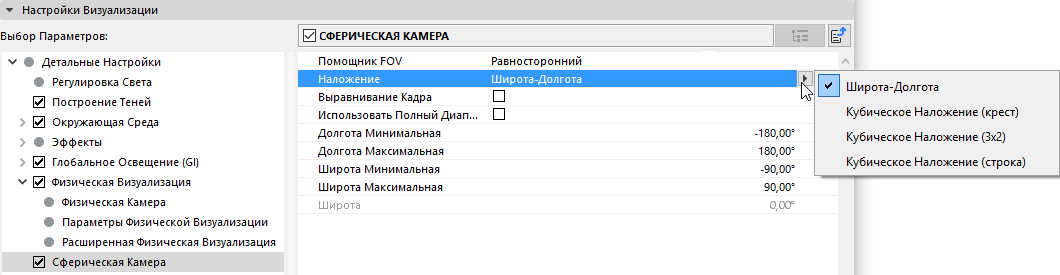
Активируйте маркер Сферическая Камера в панели Параметров Визуализации.
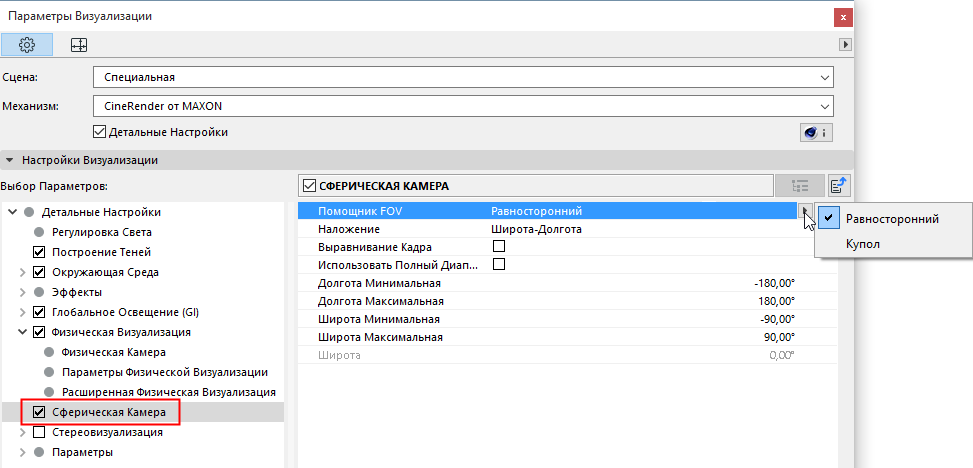
Этот параметр определяет ту часть сцену, которая будет видна для камеры:
• Равносторонний: Полная сфера вокруг камеры.
Примечание: Для YouTube виды следует создавать, выбрав вариант Равносторонний для параметра FOV и задав для параметра Наложения способ Широта-Долгота.
• Купол: Будет визуализироваться только верхняя полусфера вокруг камеры (нижняя половина сферы будет черной). Если вы дополнительно ограничите поле обзора при помощи параметров Минимума/Максимума, то это будет отображено в FOV.
Все пространство сцены вокруг камеры должно быть спроецировано в виде обычного растрового изображения. В качестве способа проецирования можно выбрать один из следующих вариантов Наложения:
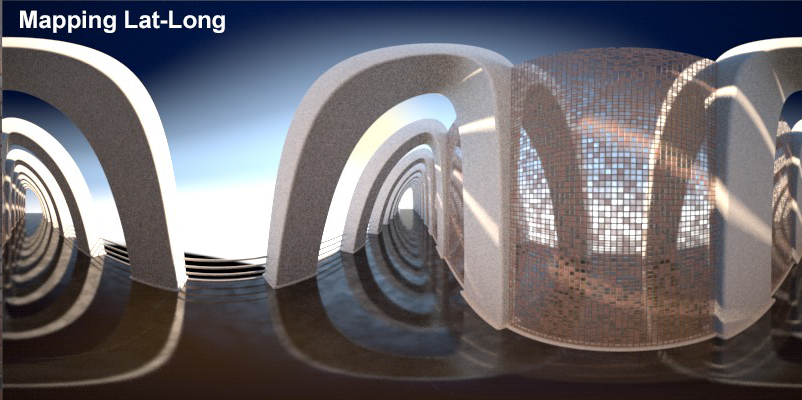
• Широта-Долгота: Этот вариант также называется равносторонним. “Текстура” будет накладываться цилиндрически подобно карте мира, не имеющей искажений на экваторе, но все более искажающейся по мере приближения к полюсам.
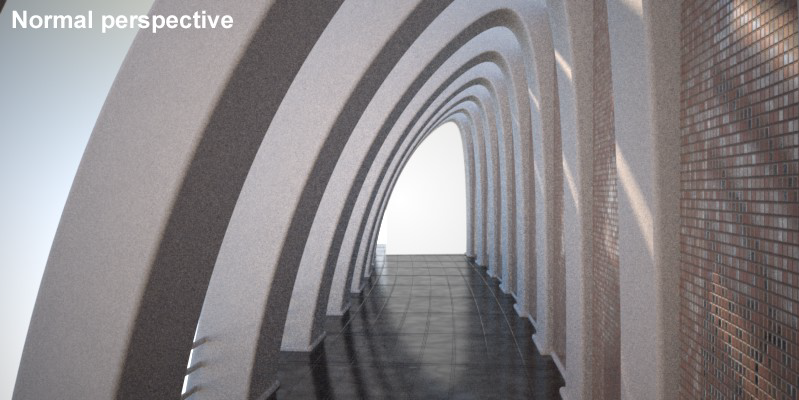
• Различные типы Кубических проекций: Окружающая среда расчленяется по осям всех объектов в соответствии с приведенной ниже иллюстрацией.
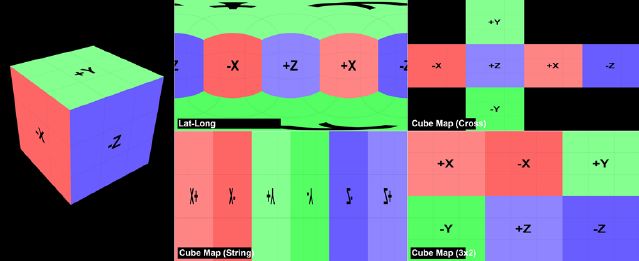
Сферическая Камера располагается в центре куба. Визуализация выполняется на основе выбранного типа Наложения.
Выбор способа Наложения зависит от того, как вы собираетесь использовать визуализацию. Следует также учитывать приложение, в котором будет выполняться редактирование изображения. Чаще всего применяется метод Широта-Долгота, который можно использовать для создания HDRI и для сферических проекций.
Если параметр FOV (поля обзора) дополнительно ограничен значениями Минимальной/Максимальной Широты и Долготы (см. описание ниже), то визуализируемая область будет растянута, чтобы заполнить растровое изображение. Если этот параметр не активирован, то в поле обзора будет заполнять только часть растрового изображения, а остальная его часть будет закрашена.
Использовать Полный Диапазон
Если для параметра FOV выбран Равносторонний вариант, то можно активировать маркер Использовать Полный Диапазон , чтобы создать полный обзор окружающей среды сцены. Если этот маркер не активирован, то будет визуализироваться только часть сцены с учетом следующих параметров:
• Долгота Минимальная [-180..180°]
• Долгота Максимальная [-180..180°]
• Широта Минимальная [-90..90°]
• Широта Максимальная [-90..90°]
Эти настройки позволяют ограничить FOV (поле обзора) начиная с оси X (Широта Минимальная/Максимальная) или с Экватора (Долгота Минимальная/Максимальная).
Если для параметра FOV выбран вариант Купол, то параметры Широты можно использовать для визуализации заданного сектора сферы.
окна радиусные- панорамное остекление
Ребята, добрые и не очень). пожалуйста помогите подскажите как сделать радиусные такие окна, нужен виз без штор поэтому прошу помощи- как смоделить их?


На сайте c 26.07.2008
Сообщений: 3950
Москва
Боксиками, сплайнчиками
На сайте c 13.10.2009
Сообщений: 10
Узбекистан, город Ангрен
Инструмент Tube очень удоиный в таких ситуациях
На сайте c 09.11.2013
Сообщений: 18
Курск
Сплайном рисуем арку ну и вторую для толщины комнаты, сняв галочку start new shape, велдим точки с основным сплайном комнаты, конвертируем едит поли, и дальше как обычно. экструдируем и прорубаем окна удобным способом. понятно написала?если что спрашивайте в личку.
На сайте c 25.10.2011
Сообщений: 952
Пенза
Цитата tasha_z:
подскажите как сделать радиусные такие окна
да точно так же, как и обычные нерадиусные, просто предусмотреть достаточное число поперечных сегментов для последующего bend
На сайте c 16.11.2007
Сообщений: 1064
Almaty

На сайте c 25.10.2009
Сообщений: 872
Сочи
а там точно стекла радиусные? Если новостройка, то 99% застройщиков не будут переплачивать в пять раз за нестандартное изготовление. В таких домах чаще всего обычные рамы, сегментами, их не нужно гнуть. Да и. отражение в радиусном стекле будет странновато выглядеть.
На сайте c 26.07.2008
Сообщений: 3950
Москва
лучше не мучиться, а сделать предварительно чертеж в архикаде. Там как раз есть радиусные окна

Репутация: 0
На сайте c 13.02.2013
Сообщений: 5
Санкт Петербург
спасибо всем, буду пробовать все варианты предложенные. У меня нет пока информации какие сами стекла- точно ли радиусные или прямые, узнаю только в понедельник,но никогда не делала даже радиусные стены с окнами , поэтому я подстраховалась чтобы знать как это делается
На сайте c 17.12.2009
Сообщений: 8043
РЕГИОН 13
Цитата tasha_z:
но никогда не делала даже радиусные стены с окнами
Может, сначала все-таки не просто открыть макс, но и поизучать инструменты?
Как правильно сделать окно в 3ds Max
Ни одна архитектурная визуализация не может обойтись без окон. Именно через них в закрытое помещение проникает свет. Если он не будет проникать, то не получится никакого рендеринга. Но окна являются преградой для света, несмотря на свою прозрачность. Поэтому для корректности расчета и реалистичности сцены важно правильно смоделировать окна.
1. Моделирование
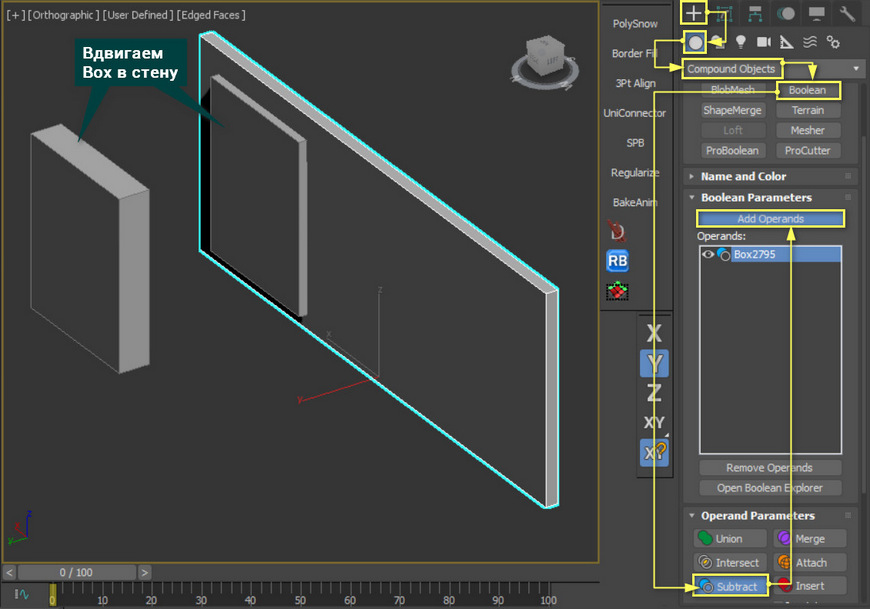
Прежде всего нужно вырезать отверстие в стене, куда встанет окно. Для этого создайте Box с размером будущего окна и толще стены. Передвиньте его так, чтобы он проходил сквозь стену насквозь. Затем выберите стену и выберите Create – Geometry – Compound Objects – Boolean. В меню Boolean выберите Subtract, нажмите Add Operands и выберите созданный Box. Отверстие прорежется автоматически.
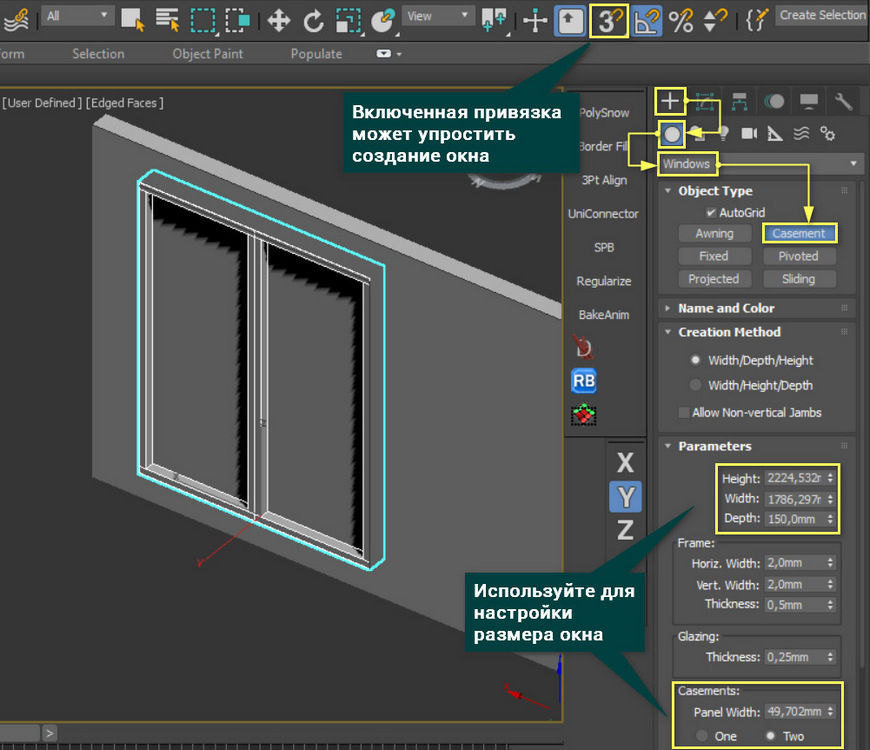
Переходим в Create – Geometry – Windows и выбираете любое из окон. В статье мы воспользуемся Casement. Другие окна и не только можно увидеть в статье «Архитектурные примитивы в 3ds Max». Настраивать размер окна удобнее всего с привязкой к точкам Main Toolbar – Snaps Toggle (Vertex).
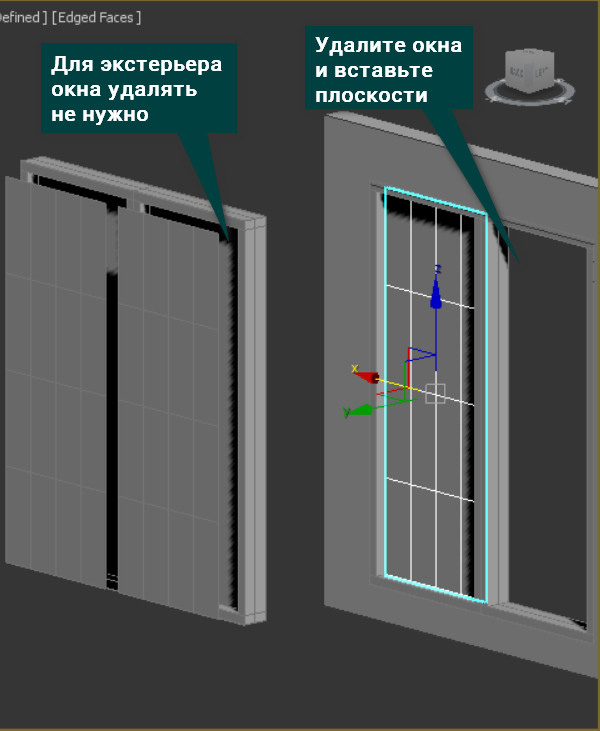
Используйте Modify – Edit Poly – Polygon чтобы удалить стекла. На месте стекол растяните плоскости (Plane).
Если у вас экстерьерная сцена или окна будут видны и неприкрыты, то стекла можно оставить. Но в таком случае плоскость должна быть снаружи постройки на очень маленьком расстоянии от окна.
2. Материалы
Закончив моделирование, необходимо приступить к материалам. Сложность материалов зависит от сцены, желаемых свойств. В данном случае материалы будут очень простыми.
Материал Window накладывается на модель рамы. Материал Glass накладывается на стекло. CoronaPortalMtl нужно использовать на плоскость (Plane). Если сцена собрана целиком, то ее можно уже рендерить.
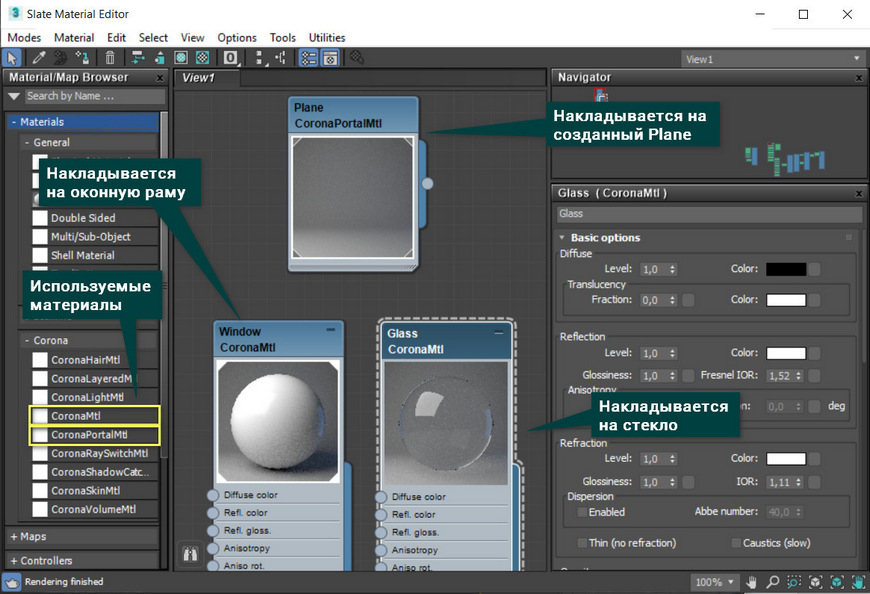
Для наложения материалов необходимо отделить полигоны стекла от модели с помощью Edit Poly – Polygon – Detach.
3. Portal
Материал CoronaPortalMtl использован, но возникает вопрос, зачем он нужен. Это световой портал, который корректирует распространение фотонов. Он помогает снизить шум в закрытой сцене (помещении) и позволяет более правильно рассчитать освещение. Портал обязательно должен иметь толщину в 1 полигон и, желательно, совпадать с размерами стекла. Находиться портал обязан за пределами постройки. Направление нормалей и лицевой части плоскости ни на что не влияет. На рендере плоскость с материалом не отображается.
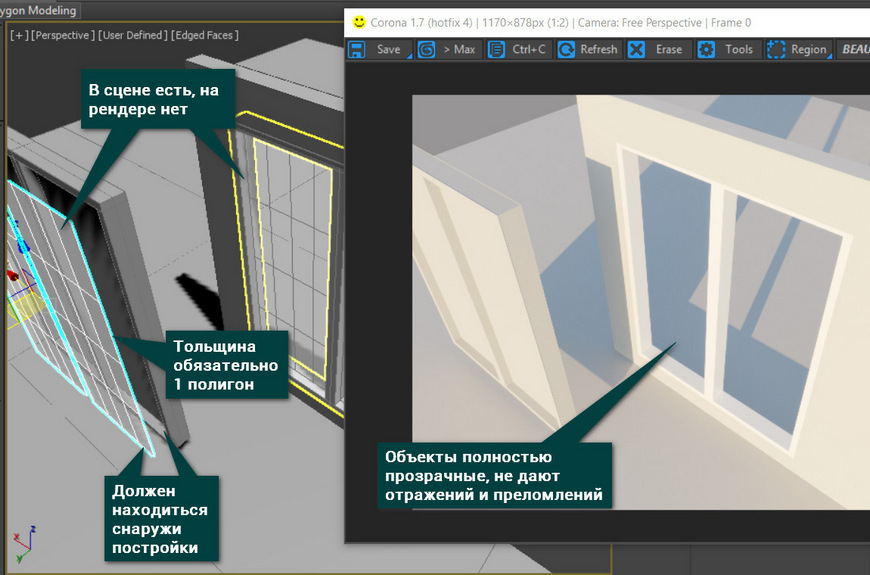
Влияние портала на «чистоту» сцены и на освещение особенно заметно в затененных участках. Было сделано 50 проходов (Passes Total) без использования Denoise Mode.
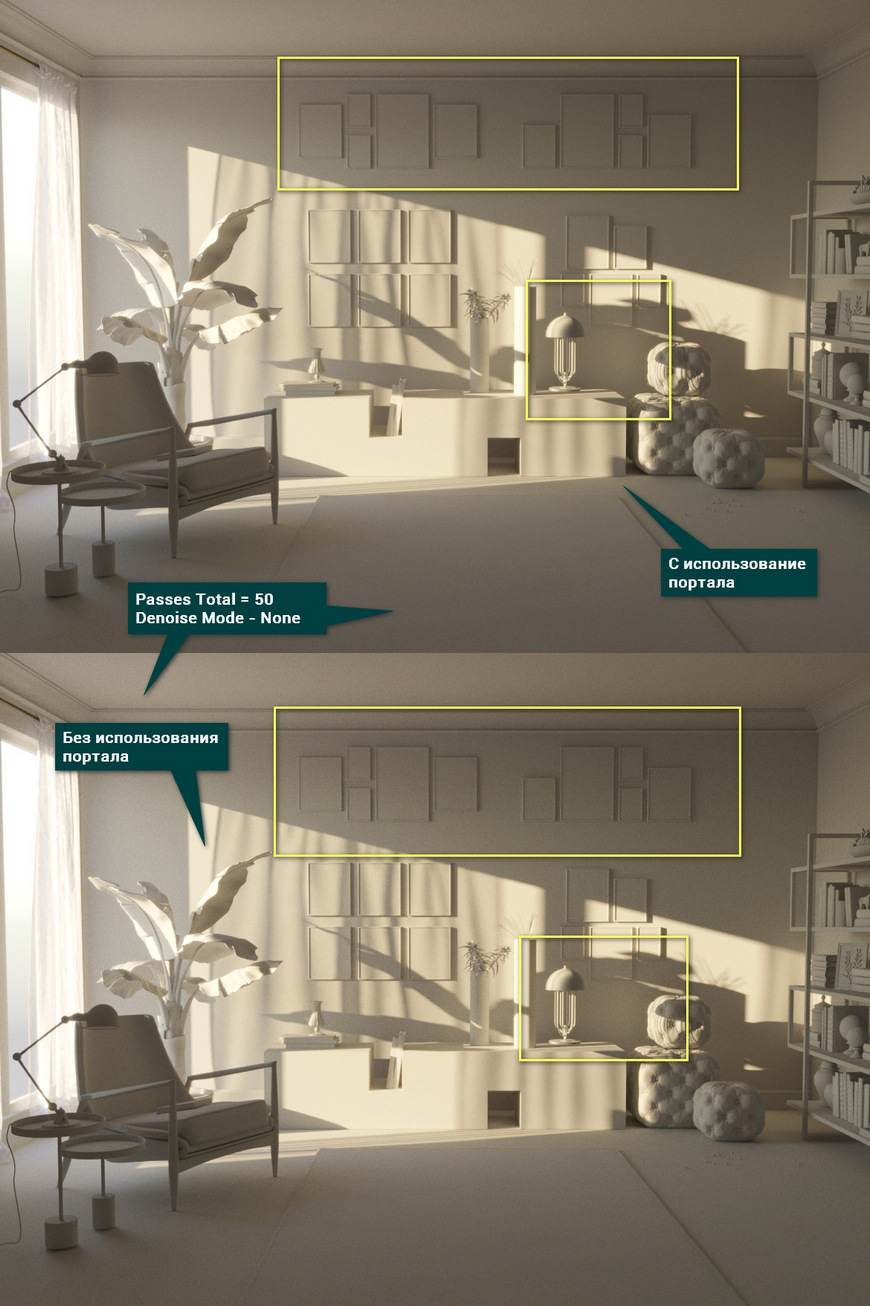
Безусловно, на обеих картинках все еще виден шум. Как отдельный инструмент CoronaPortalMtl не сильно повысит качество визуализации. Однако, если применить ее вместе с инструментом Denoise Mode и увеличить число проходов, то финальный рендер станет значительно лучше.
Освойте профессию визуализатора
Научитесь создавать крутые рендеры, панорамы 360, виртуальные туры и анимационные ролики.