Как удалить новую версию ВК и пользоваться удобным приложением
Как удалить новую версию ВК? Войдите в «Настройки», перейдите в раздел «Приложения», найдите интересующую программу и жмите на кнопку «Удалить». После этого можно установить старый вариант софта, скачав его с 4PDA или других доверенных ресурсов. Ниже рассмотрим, как убрать обновление ВК на Андроиде и Айфоне, какие рабочие методы для этого существуют, и в чем их особенности. В завершении рассмотрим, стоит ли идти на такую манипуляцию.
Как удалить новую версию ВК
Многим пользователям не нравится внесенные в приложение VK изменения, и они пытаются разобраться, как удалить последнее обновление ВКонтакте на Андроиде / Айфоне и вернуть прежнюю версию. Ниже рассмотрим, как это сделать правильно для каждой из операционных систем.
На Андроид
При наличии смартфона с Android существует два основных пути, позволяющих добиться необходимого результата и убрать новую VK. Рассмотрим каждый из них подробнее.
Удаление старой и установка новой версии ВК
Наиболее простой способ, как откатить обновление ВК на Андроиде — сделать это путем полного удаления старого приложения с последующей инсталляцией интересующего варианта. Для этого нужно будет найти и загрузить файл APK с любого из доверенных сайтов. Сама инструкция имеет следующий вид:
- Войдите в раздел «Настройки смартфона».
- Перейдите в категорию «Безопасность», а далее «Неизвестные источники», где установите отметку для возможности загрузки стороннего софта.

- Вернитесь назад, войдите в «Приложение» и найдите новую версию ВК, которую хотите удалить.
- Почистите кэш, сделайте сброс, а после деинсталлируйте софт. При этом запомните вариант ПО, чтобы потом вернуться к более старому варианту.
- Найдите файл APK в Интернете. Прежние версии можно найти по ссылке 4pda.to/forum/index.php?showtopic=246233.

- Выберите нужный вариант в разделе «Прошлые версии».
- Скачайте новую программу и запомните, куда она установилась.
- Найдите APK с помощью любого файлового менеджера, а после зайдите в папку с загрузками на смартфоне (Download).
- Кликните по установленному файлу APK и подтвердите процесс установки.
- По завершении процесса откройте ПО, войдите в «Настройки» и посмотрите, какая установлена версия.
Это одно из лучших решений, как удалить последнее обновление ВК на Андроид, и вернуться к прошлому варианту. Если же этот путь не дал результата, воспользуйтесь другим решением, которое приведено ниже.
Встроенные возможности
В некоторых случаях можно удалить обновления ВКонтакте на Андроиде без выполнения рассмотренных выше шагов. Пройдите следующие шаги:
- Зайдите в «Настройки» смартфона, а далее «Приложения».
- Дождитесь загрузки перечня, жмите по кнопке с тремя точками справа вверху и выберите «Показать системные процессы».

- Найдите нужный софт.
- Войдите и жмите «Удалить обновления».
- Дождитесь завершения процесса.
Отметим, что отменить обновление ВКонтакте на Андроиде таким способом удается только на старых версиях. На данном этапе такой вариант может не подойти.
На Айфоне
По-иному обстоит ситуация, когда необходимо удалить новую версию ВК на Айфоне. В таком случае также имеется два пути.
Удалить старую и поставить новую
Для решения этой задачи потребуется программа PP Assistant, которая доступна для загрузки по ссылке 25pp.com. Весь интерфейс на китайском языке, но при желании в вопросе можно разобраться.

Теперь рассмотрим, как удалить новое обновление ВК на телефоне с помощью этого софта:
- Загрузите и установите программу по указанной выше ссылке. Дождитесь завершения процесса.
- Запустите софт и подключите Айфон к компьютеру / ноутбуку. Закройте всплывающие уведомления.
- Жмите на вторую иконку в верхнем углу интерфейса программы.

- Введите в строке поиска с левой стороны VK и жмите на кнопку поиска.
- Жмите на клавишу с иероглифами под найденным приложением. Таким способом вы загружаете старую версию ВК.
- Перейдите в раздел загрузкой и зайдите в категорию «Загруженное». При этом новая версия ВК уже должна быть на Айфоне.
Если первый способ не подошел, можно залить обновление в ВК на телефоне и поставить новую версию с помощью другого метода.
С помощью Charles
Как вариант, можно использовать более сложное решение для продвинутого юзера. Сделайте следующие шаги:
- Загрузите программу Charles по ссылке charlesproxy.com/download/. Запустите ее и жмите на вкладку Grant Priveleges при использовании OS X.

- Установите приложение, старую версию которого нужно установить через iTunes на ПК / ноутбуке.
- Войдите во вкладку Structure в приложении Charles, где должен появиться сервер buy.

- Кликните правой кнопкой мышкой на эту надпись и выберите Enable SSL Proxying.

- Поставьте на «стоп» загрузку в iTunes.
- Снова отыщите приложение путем открытия страницы с описанием, запустите загрузку и отмените ее.
- Откройте меню сервера buy и выберите buyProduct.

- Жмите на Response с помощью ПКМ на buyProduct и кликните на Export.
- Выберите «Рабочий стол» в качестве места для экспорта. Укажите XML-формат и сохранитесь.
- Откройте XML-файл через текстовый редактор и найдите
softwareVersionExternalIdentifiers . - Копируйте номер версии, которую нужно установить, а после закройте текстовый редактор.
- Вернитесь в Charles и жмите ПКМ на buyProduct, а после выберите Edit.
- Кликните Text и найдите строчку
appExtVrsId .

- Найдите под ней номер в теге и поменяйте на номер, который был скопирован ранее.
- Жмите на Execute.
- Прокрутите вниз до Response, а после вы заметите bundleShortVersionString. Под ним вы увидите нужную версию программы.

- Кликните ПКМ на buyProduct в перечне под сервером buy и кликните на Breakpoints.
- Снова отыщите программу в iTunes, чтобы она обновила страницу и снова жмите клавишу загрузки.
- Вернитесь в Charles, после чего появится всплывающее окно. Кликните на Edit Request, а после XML.
- Текст под строчкой
appExtVrsId вставьте копированный ранее номер. - Жмите на Execute дважды.
- Проверьте iTunes. Загрузка должна запуститься и окончиться.
- Войдите во вкладку «Мои приложения» в iTunes, где должна быть скаченная новая программа.
- Правым кликом запросите дополнительные сведения и убедитесь, что вам удалось удалить новую и поставить старую версию ВК.
- Подключите смартфон и установите приложение с iTunes.
- Закройте и удалите Charles/
Стоит ли пользоваться необновленной версией
Зная, как удалить новый вариант ПО, можно вернуть прежний ВК с более привычными интерфейсом и настройками. Но стоит учесть, что в прежней версии многие функции будут недоступными. Это связано с тем, что администрация ВК может их выключить и глупо будет писать в техподдержку, почему что-то не работает. Во избежание таких проблем лучше привыкнуть к новому варианту и не искать способов, как удалить старый вариант ПО.

В комментариях расскажите, какой из вариантов вам подошел, и какие еще методы подойдут для решения задачи.
Как убрать обновление ВКонтакте на ПК?
Вообще ужас какой-то, непривычно, неприятно, подстроено под «модную хрень». Как вернуть всё к старой привычной версии?
Лучший ответ
еще одна жертва сети плачет о нелегкой судьбе. смирись.
Остальные ответы
никак мне самому поставили
он поставился только тем кто с этим согласился, и обратно уже не вернуть. У остальных сотался старый дизайн
Satans HelferinПрофи (632) 7 лет назад
Но я не соглашалась ни на одной из своих страниц
arckadij.hvost Хвостовой Мыслитель (8017) на самом деле я тоже не помню никакой рассылки, но все друзья которые там сутками сидят говорят что была.
кому не нравится будут блокировать клиента.
Satans HelferinПрофи (632) 7 лет назад
Так они треть клиентов потеряют, останется только молодёжь тп-шная
ldsk65 Искусственный Интеллект (116460) им виднее, у них своя стратегия.
Просто привыкать к новому дизайну. Ничего больше не остается.
с сегодняшнего дня новый дизайн поставили всем, без исключения.
обратно не вернуть — старый отключен полностью.
официальное сообщение: vk.com/blog/redesign-final
Похожие вопросы
Ваш браузер устарел
Мы постоянно добавляем новый функционал в основной интерфейс проекта. К сожалению, старые браузеры не в состоянии качественно работать с современными программными продуктами. Для корректной работы используйте последние версии браузеров Chrome, Mozilla Firefox, Opera, Microsoft Edge или установите браузер Atom.
Как полностью удалить приложение с телефона и компьютера?
Иногда на компьютере или телефоне не хватает места. Чтобы его освободить, можно удалить несколько программ или приложений. Объясняем, как это сделать правильно.
Как удалить приложение на компьютере
Самый простой способ удаления программы или приложения на Windows – это воспользоваться службой очистки программ, уже встроенной в операционную систему. Сделать это можно двумя путями:
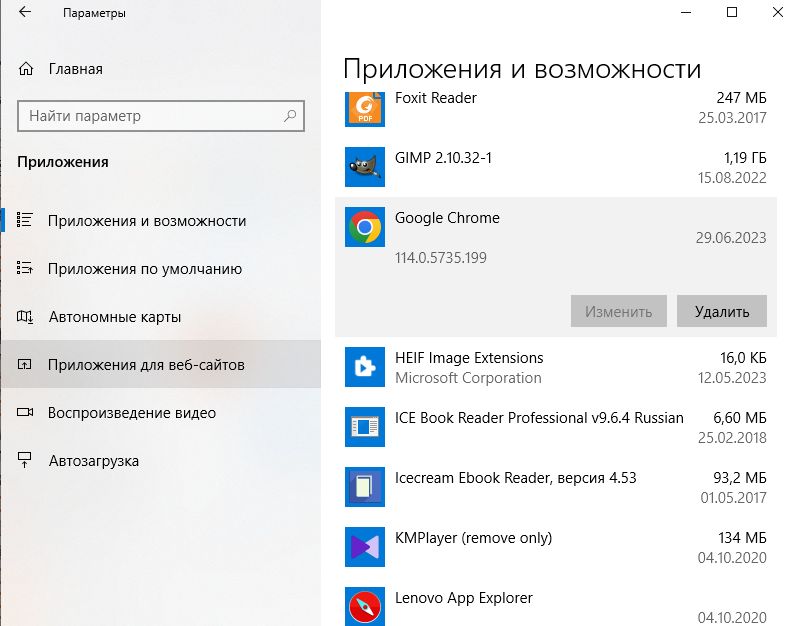
- С помощью панели управления. Для этого нужно открыть панель управления (она может называться также «Параметры»), на ней перейти в «Приложения и возможности». Появится список установленных программ. В нем следует выбрать нужную и нажать «Удалить».
- С помощью меню «Пуск». В списке необходимо найти нужную программу, она будет отражена в виде папки. Нужно открыть каталог и там найти пункт, позволяющий деинсталлировать программу. Его название может начинаться на «Удалить» или «Uninstall».
Однако после такого удаления от софта останутся некоторые файлы и записи в реестре. Их можно удалить вручную, но не слишком опытному пользователю этой процедуры лучше избегать. Изменения в реестре могут привести к сбоям в операционной системе, иногда критическим.
Альтернативой может стать использование стороннего приложения, например CCleaner или его аналогов. Такие программы созданы специально для очистки компьютера от лишнего мусора и оптимизации системы.
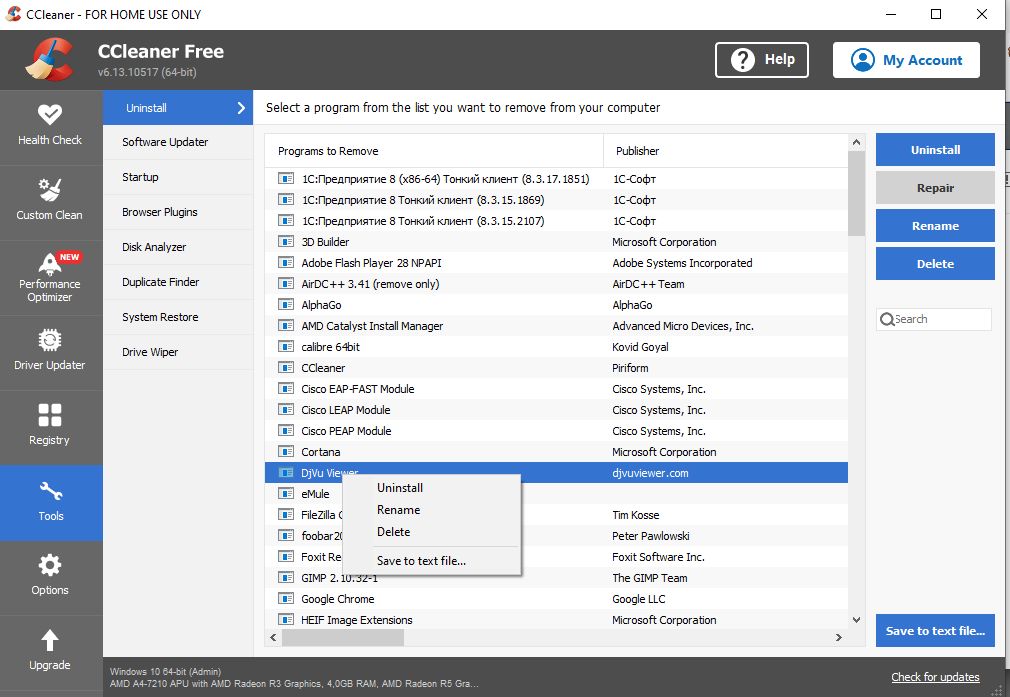
Для удаления ненужной программы необходимо:
- Найти слева надпись «Сервис» в CCleaner и нажать на нее.
- Выбрать в правой части нужную программу и открыть ее контекстное меню.
- Выбрать деинсталляцию (Uninstall).
Такой способ позволит подчистить за удаленной программой весь мусор.
Как удалить приложение на телефоне
Android
Удалить ненужное приложение на смартфоне можно несколькими путями:
С помощью диспетчера приложений
- Откройте «Настройки» в телефоне.
- Нажмите «Приложения» или «Диспетчер приложений».
- Нажмите на приложение, которое хотите удалить. Нажмите «Удалить».
С помощью Play Маркет
- Откройте приложение Play Маркет.
- Коснитесь изображения профиля своего аккаунта.
- Нажмите «Управление приложениями и устройством».
- Найдите приложение, которое хотите удалить, и установите флажок рядом с ним.
- Нажмите значок корзины.
- Выберите «Удалить».
С помощью рабочего стола
- Нажмите и удерживайте приложение, расположенное на панели приложений или рабочем столе.
- Перетащите его в раздел «Удалить», который появится на экране.
- Нажмите OK, когда появится всплывающее окно.
iOS
Найдите приложение в библиотеке. Нажмите на его иконку и дождитесь появления всплывающего меню. Когда оно появится, выберите пункт «Удалить приложение». Этот метод работает для всех приложений, а не только для тех, которые находятся на рабочем столе (главном экране).
Следите за новостями, подписывайтесь на рассылку.
При цитировании данного материала активная ссылка на источник обязательна.
Поделиться:
1 комментарий
я позволю себе уточнить, что например в самой сейчас распространенной ОС Windows10 Панель управления содержит пункт «Программы», а в нем пункт «Программы и компоненты». В меню же «Параметры» интересующий пункт называется «Приложения», а уж в нем — «Приложения и возможности». Надо точнее указывать, а то ведь люди разные бывают.
25.07.2023 18:28

Ответ boxdouble : Вы правы, недавно в Microsoft store программы даже на PC стали называться «Приложения», однако, согласно опросам пользователей, число тех, кто ещё не устанавливал обновления, немного превышает тех, кто обновляется регулярно.
Спасибо вам большое за подсвечивание такого тонкого момента.
26.07.2023 12:55
- Материалы по теме
- Эксперты объясняют
Как вернуть старую версию приложения на Samsung Galaxy
Разработчики обновляют приложения, чтобы добавлять новые возможности и исправлять ошибки. Но иногда случаются неприятные сюрпризы: после обновления приложение не нравится, не запускается или работает неправильно.
- Откуда берутся приложения
- Как приложения обновляются
Чтобы это исправить, версию приложения возвращают до заводской — удаляют обновления.
Удалить обновления можно только у системных приложений — тех, которые установили на заводе. Нельзя удалить обновления у загруженных приложений — тех, которые вы скачали сами.
Какая версия будет после удаления обновлений
После удаления обновлений восстанавливается та версия, которую установили на заводе, а не предпоследняя.
Завод установил на смартфон приложение Google Chrome версии 1.0. Через какое-то время приложение обновилось до версии 2.0, потом до 3.0, а затем и до 4.0. Если удалить обновления, то версия приложения будет 1.0, а не 3.0.
Если приложение опять обновить через Google Play, то установится версия 4.0.
Что делать, если нужно удалить обновления загруженного приложения
Единственный вариант — удалить текущую версию, найти установочный файл старой версии в интернете, установить его и больше не обновлять приложение. Но будьте внимательны и взвешенно принимайте решение: гарантий, что приложение не окажется вирусом, никто не даст.
Обезопасить себя от проблем, связанных с обновлениями, просто: отключите автоматическое обновление приложений и не обновляйте их, либо обновляйте вручную, предварительно прочитав отзывы.