Как сделать репост в ВК

Возможность поделиться публикациями в социальных сетях — это один из самых лучших способов продвижения аккаунтов. Прочтите инструкции и лайфхаки, как создавать разные виды репостов.
Репост записи во ВКонтакте
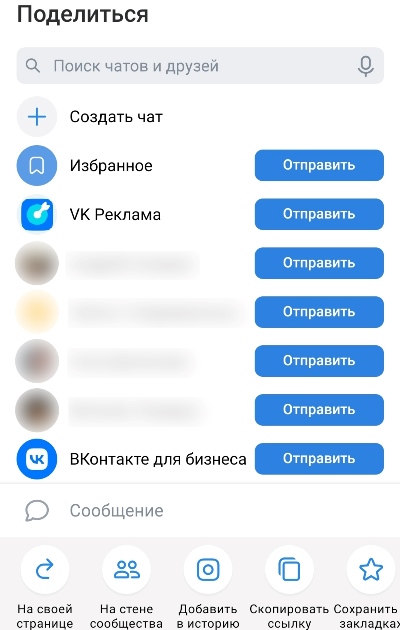
Вы можете переслать как свой пост, так и публикацию от любого сообщества. Нажмите на кнопку «Поделиться», чтобы отправить ее друзьям в личные сообщения или в общий чат.

Материалы также размещаются:
1. В ленте на вашей страничке.
2. В любом паблике, где вы являетесь администратором.
3. В историях, где контент исчезает спустя 24 часа.
Вы также сможете скопировать ссылку на новость, чтобы внести ее на сайт или в другую соцсеть. Например, в ленту новостей Фэйсбука или Твиттера.
Репост в ВК для сторис
В отличие от Инстаграма*, во VKontakte разрешено делиться чужими историями не только со знакомыми в личных сообщениях, но и в сторис аккаунта.
На этом примере вы видите перепост контента в stories. Его получится репостнуть в любой блог.

Адрес сториз также копируется. А вот на стене получится разместить ее, только если вы сделаете скриншот, так как в самой соцсети не предусмотрены такого рода репосты.
Как репостнуть клип
Короткие видеоролики можно пересылать друзьям и знакомым, делиться ими на стене личной страницы или принадлежащего вам паблика, выкладывать в истории. Ссылка на них также доступна.

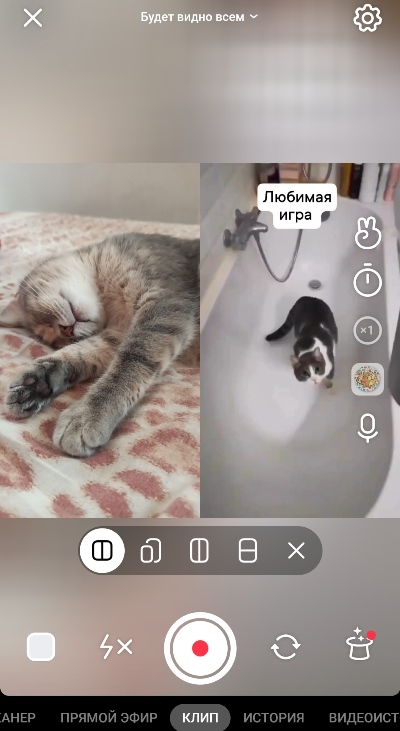
Существует и особая разновидность репостов под названием «Дуэты».
Это возможность снять дополнение к видеоролику автора или и вовсе опубликовать собственный креативный проект на основе видеозаписи.
Как его сделать:
1. Кликните на кнопку «Снять дуэт».
2. Подождите, пока загрузится редактор.
3. Выберите, где будет отображаться исходное видео на экране.
4. Снимите ролик, основываясь на идее автора.
Таким способом вы репостните клип. Этой функцией можно пользоваться по-разному:
• опровергать или поддерживать мнение человека, снявшего разговорный видеоролик;
• рассказать о похожем случае;
• продолжить танцевальный тренд с популярными движениями;
• опробовать популярный лайфхак и не только.

В Клипах есть отдельный блок с трендами. На любой из них делается репост.

Попробуйте сервис SmmBox бесплатно
Дарим 14 дней самого мощного тарифа VIP при регистрации по ссылке.

Просто откройте ту папку, которую вы бы хотели показать подписчикам, и нажмите на стрелку.
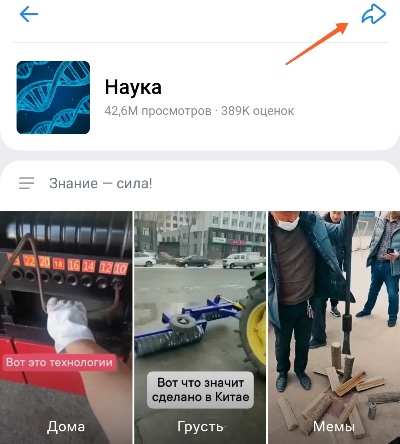
При добавлении вы сможете прикрепить любой комментарий. Так вы репостните не только конкретную видеозапись, но и весь раздел роликов на определенную тему.
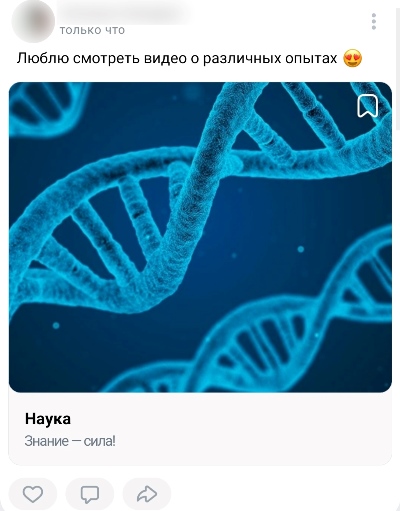
Перепост из VK Видео
Более длительные видеозаписи также можно разместить в своем аккаунте.
Зайдите в «Видео» и нажмите возле выбранного ролика на три точки в правом нижнем углу. Появится меню с дополнительными функциями.

Отправлять на страницу или в чаты разрешено не только сохраненные видео, но и эфиры в формате live. Пользователи увидят не просто анонс трансляции, а саму трансляцию в режиме реального времени. И им не придется переходить по гиперссылке для просмотра какого-либо сюжета.

Как репостить статьи
Соцсеть позволяет публиковать не только контент на стене, но и полноразмерные статьи с графикой и удобной навигацией. Разместите их превью в паблике.
Для этого откройте подходящий материал и найдите кнопку «Поделиться» на нижней панели.

Она появляется, когда вы находитесь в верхней части статьи, при скроллинге «вверх» и в самом конце текста.
Репост группы в ВК
Расскажите фолловерам о любимом паблике.
Для репостов в ленту или сторис:
1. Перейдите на главную страницу сообщества.
2. Кликните на меню (три точки в правом верхнем углу) и «Поделиться».

Помните, что фолловеры увидят только ссылку на группу. Ее название и описание добавьте с помощью комментария к посту или надписи в stories.
Но это не единственный способ, как репостнуть паблик. Попробуйте рассказать о сообществе в подробной информации профиля:
1. Зайдите в раздел «Управление» в сообществе.

2. Найдите в основных настройках «Ссылки».
3. Прикрепите адрес страницы и подготовьте описание.
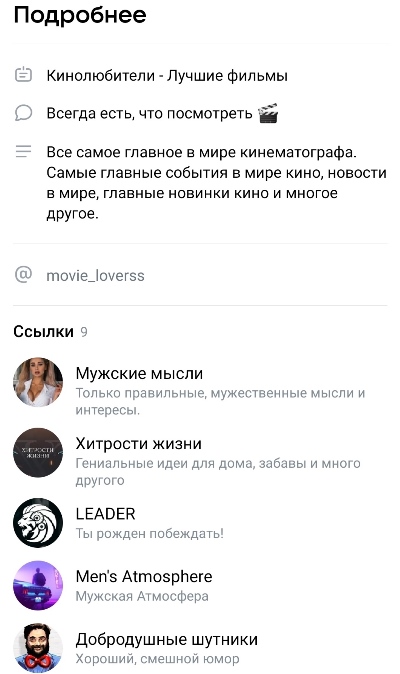
Как перепостить файлы и приложения в VK
Кроме перечисленных разделов, В Контакте позволяет делать репосты многих других форматов. Среди них:
1. Аудиозаписи. Зайдите в раздел «Музыка» и репостните трек в один клик в историю, на стену или в сообщения.

2. Альбомы и отдельные фото. Откройте сборник фотографий или один удачный кадр и расскажите о нем с помощью репоста.

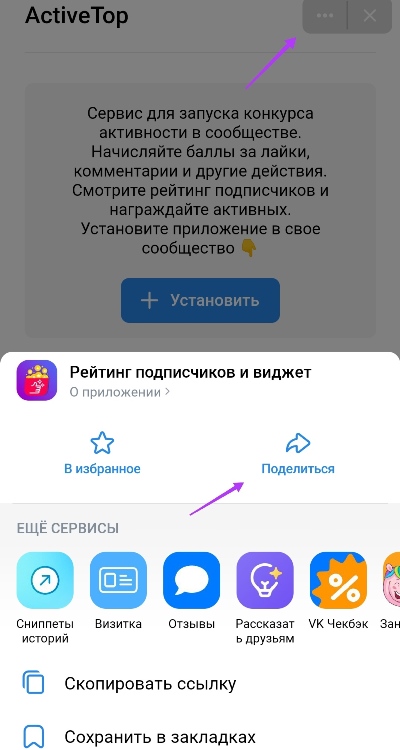
3. Сервисы и игры. Перешлите информацию о собственном приложении или найденном вами удобном сервисе.
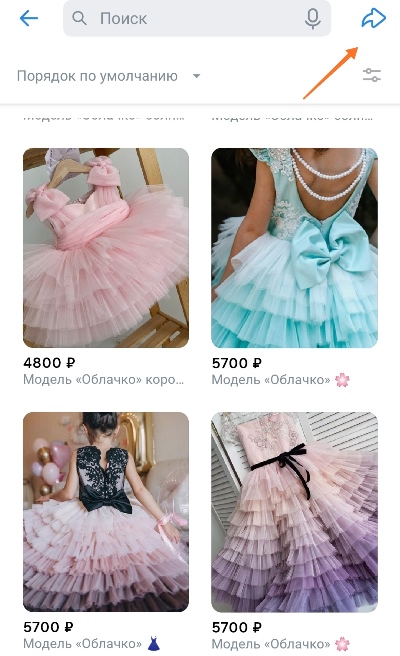
4. Товарные каталоги. Опубликуйте гиперссылку на подборку любой продукции. Обратите внимание, что отдельную карточку товара можно сохранить только в закладках, в отличие от каталога, где перепосты доступны.
Перенос записей из ВКонтакте в другие соцсети
Если вы не хотите ограничиваться ведением одной площадки в интернете и желаете расширить границы аудитории, то у вас есть простой метод для копирования материалов.
Чтобы перенести часть данных из VKontakte в Instagram*, Telegram или Twitter, используйте SmmBox. На сайте сервиса есть раздел «Автоматизация», где находится инструмент для быстрого копирования контента — «Кросспостинг».

Вам достаточно один раз внести все настройки, чтобы обновления VK автоматически переносились в другие соцсети.
Какие графы нужно заполнить для копирования:
1. Введите адрес паблика.
2. Добавьте любой профиль из сохраненных в SmmBox, куда вы планируете копировать материалы. Если вы еще не привязывали свои аккаунты к системе, отметьте «Подключить группу».

3. Включите автоматический рерайт текста, если вам хочется добавить уникальное описание к публикациям.
4. Укажите, какие вложения нужно копировать. Помните, что некоторые социальные сети не поддерживают все форматы. К примеру, в Инстаграме* нельзя прикреплять документы.
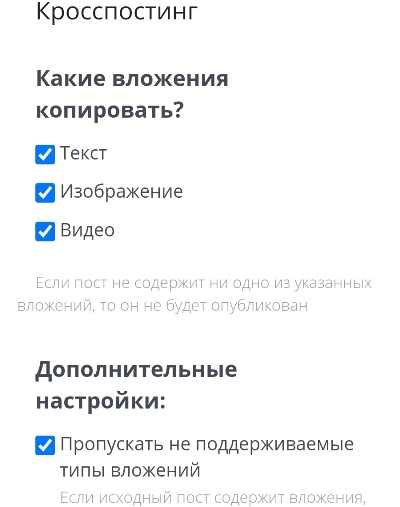
5. Сервис позволяет переносить информацию сразу в наборы аккаунтов. В тех случаях, когда определенные социальные сети из них не поддерживают все виды файлов, воспользуйтесь графой «Пропускать неподдерживаемые типы вложений». Поставьте галочку, чтобы публикации копировались без этих файлов. Если же вы оставите поле пустым, посты с прикрепленными документами система проигнорирует.
Как опубликовать историю от имени сообщества ВКонтакте. Подробный гайд
Вы создали свое сообщество или группу ВКонтакте – это здорово! Продолжим дальше изучать функционал ВКонтакте.
В сегодняшней публикации вы найдете ответы на самые популярные вопросы по историям ВКонтакте:
- Какие существуют технические требования к историям ВКонтакте
- Как опубликовать историю от имени сообщества ВКонтакте
- Что такое сюжеты, зачем они нужны и как их делать
- Как сделать репост от имени сообщества
- Какие стикеры можно использовать в историях
- Как узнать, кто посмотрел истории моего сообщества ВКонтакте
Технические требования
- Соотношение сторон фото и видео – 9:16. Если вы загрузите изображение с иными пропорциями, при просмотре значительная часть изображения может обрезаться.
- Минимальный размер для фото – 720 × 1280 точек.
- Длительность видео не более 15 секунд; размер файла не должен превышать 10 мб.
- В день можно загрузить до 50 историй.
Как опубликовать историю от имени сообщества ВКонтакте
Опубликовать историю от имени сообщества ВКонтакте можно как с телефона, так и с компьютера. Рассмотрим оба варианта.
Публикация истории с телефона
- Перейдите в ваше сообщество с телефона и нажмите на значок, который внешне напоминает Instagram
- В нижней части экрана слева перейдите в галерею фото/видео на вашем телефоне
- Выберите фото/видео
- Если необходимо отредактировать, нажмите «Редактировать», затем «Готово»
- Выберите «Получатели»
- Нажмите «Опубликовать»
Все готово! Чтобы посмотреть, сколько человек просмотрели вашу историю и сколько поставили лайк, можно нажав на аватар сообщества.
Публикация истории с компьютера
- Перейдите в ваше сообщество и нажмите «Управление историями» (в меню справа)
- Выберите «Выбрать файлы»
- Кликните «Опубликовать историю»
Обратите внимание, что вы можете сразу опубликовать серию готовых историй. Если раньше вы не публиковали истории от лица этого сообщества, то первую нужно будет создать в приложении.
Что такое сюжет и как его сделать
Из своих историй вы можете создавать сюжеты. Сюжет – это несколько историй от имени сообщества или пользователя, которые остаются по прошествии 24 часов (обычные истории удаляются через 24 часа и попадают в архив). Вы можете в любое время отредактировать созданный сюжет и поделиться ссылкой на него. Сюжеты очень напоминают всем привычные Хайлайтс/Актуальное из другой соцсети.
Публикуем сюжет от имени вашего сообщества
- Заходим с компьютера в сообщество в раздел «Управление историями» под аватаркой сообщества
- Нажмите «Создать сюжет»
- Загрузите истории
- Укажите название сюжета и подберите обложку. Если пока не знаете, что выбрать, не проблема: изображение из первой загруженной истории автоматически станет главным в сюжете.
Добавить в подборку можно до 100 историй. При этом и одна история может входить в 100 разных сюжетов.
Сюжет будет размещен в историях сообщества и будет открываться одним нажатием.
Кроме того, сюжетом можно поделиться на стене группы, отправить личным сообщением или в чат. В историях подборка будет видна в течение 24 часов после публикации, а на стене останется навсегда.
Дополнять и редактировать сюжеты можно когда угодно — ограничений по времени нет. Просто откройте блок, а затем нажмите на три точки у нужной подборки, чтобы перейти к меню. Можно поменять порядок историй, обновить обложку или изменить название. Если удалить из сюжета все истории, он превратится в черновик, видный только вам.
Если раньше вы не публиковали истории от лица этого сообщества, то первую нужно будет создать в приложении. Для этого откройте в нём нужное сообщество и нажмите на кнопку для публикации историй над стеной.
Выше прикрепила официальные рекомендации ВКонтакте. Мне удалось в только что созданном сообществе создать первую историю и сюжет прямо с компьютера. Либо рекомендации ВКонтакте устарели, либо мне повезло.
Как сделать репост от имени сообщества ВКонтакте
Что делать и куда нажимать, чтобы история получилась от имени сообщества, а не от личной страницы? Ловите подробную инструкцию.
- Выбираем пост, который хотите репостнуть в историю
- Нажимаем «Добавить в историю»
- Вы оказались внутри редактора. Здесь можно выбрать цвет или графику заднего фона истории. Также в меню справа можно отметить страницу сообщества, которое хотите упомянуть; можно отметить локацию, поставить хештег, выбрать товар, сделать опрос и пр.
- Нажимаем «Получатели»
- Выбираем, куда именно вы хотите сделать репост своего поста. В нашем случае – это наше сообщество
- Нажимаем «Опубликовать»
Каждый шаг обозначила в карусели ниже.
Как сделать репост поста и других материалов в Сторис ВК: пошаговая инструкция с примерами
Здравствуйте! Сегодня мы с вами разберемся, как сделать репост в Сторис ВК, пройдем весь путь вместе по шагам, после чего вы сами продолжите делиться со своими друзьями интересным и полезным контентом. Без нудных прелюдий приступим.
Какие репосты можно делать в Сторис ВК
- клипы;
- фотографии;
- музыку;
- видео со своей и чужих страниц;
- и сами Истории.
Далее мы разберем по шагам, как работать с каждым видом контента.
Репосты в мобильном приложении: инструкция
Во многом приложение ВКонтакте дает пользователям больше возможностей, чем сайт. Работать с мобильной версией социальной сети удобно, и она всегда под рукой. Если еще не установили, сделайте это сейчас, запустите, авторизуйтесь. Приступим.
Репост поста
Это очень просто, повторяйте за мной. Скриншоты буду делать с Айфона, но с любого другого телефона действия будут такими же, только визуально приложение может немного отличаться на разных устройствах.
Итак, листаем ленту и видим публикацию, которой хотим поделиться. Жмем на стрелочку под ней.
Перед нами открывается окно, и мы видим все способы, которыми можно воспользоваться, включая отправку сообщения друзьям. Сейчас мы говорим про Сторис, поэтому выбираем соответствующий вариант.
Открылся редактор с коротким превью публикации. Здесь мы можем изменить фон, добавить свои комментарии, музыку, смайлы, хештеги, опрос, отметки других пользователей и прочее, как при создании обычной Сторис.
Если задача сделать репост не на личную страницу, а в сообщество, жмем на надпись “Получатели” и меняем автора, переставляя синюю галочку.
После всех настроек, убедившись, что все выглядит как надо, завершаем процесс, нажав на кнопку “Опубликовать”.
После этого мы всегда открываем и проверяюем, как выглядит материал на странице. Если что-то не нравится, придется удалить и сделать заново или смириться с несовершенством своего творения. Здесь, как в любом деле, чем больше вы практикуетесь, тем лучше получается.
Клипа
Клипы часто появляются на стене пользователей и сообществ, тогда мы видим их в ленте и можем репостнуть, как обычную публикацию.
Второй способ: заходим в интересующий нас профиль и находим видеоролик в соответствующем разделе.
Открываем для просмотра и жмем на стрелку в правой части экрана.
Выбираем, как хотим поделиться этим видеороликом, а затем записываем свою Историю или берем готовый медиафайл с телефона. Клип будет прикреплен к нашему видео или фотографии ссылкой. Об этом свидетельствует стрелочка вверху экрана.
Когда все готово, публикуем и смотрим результат.
Пока далеко не все пользователи знают, как выглядят такого рода репосты. Лучше сделать дополнительные стрелки и подробнее рассказать о материале, которым вы делитесь. Так ваши друзья поймут, зачем и куда им нажимать, чтобы перейти к просмотру интересного клипа.
Фотографии
Переходим в раздел снимков, он есть на большинстве личных и коммерческих страниц. Вы можете репостнуть свою или чужую фотографию, мы покажем на таком примере.
Находим нужный снимок. Нам вот зимы среди лета не хватает, поэтому поделюсь снежным пейзажем. Открываем фото и, как вы уже могли догадаться, жмем на стрелочку под ним, а затем выбираем пункт “Добавить в историю”.
После этого оформляем Историю по своему вкусу и целям, выбираю, публиковать материал к себе на страницу или от имени группы, как мы учились с вами делать в разделе про посты. Сделав все нужные манипуляции, нажимаем “Опубликовать” и проверяем, что получилось.
Музыки
Вы уже, наверное, заметили, что алгоритм наших действий похож для всех видов контента во ВКонтакте. Идем по ленте новостей, видим классную музыку, которой хочется поделиться. Открываем плеер.
Жмем на три точки и на стрелочку вправо.
Теперь записываем видео, делаем фото или подгружаем медиафайл из Галереи. Музыка прикрепляется в формате ссылки.
При просмотре с телефона у ваших друзей будет стрелка внизу экрана. Чтобы они прослушали понравившуюся вам композицию, обязательно напишите об этом, иначе пройдут мимо. У маркетологов это называется призывом к действию.
Видео
Идем по уже проторенной дорожке:
- Находим нужное нам видео.
- Под видеороликом жмем на стрелку.
- Выбираем вариант “Добавить в историю”.
- Оформляем свой материал и приглашаем друзей перейти по ссылке и посмотреть видео, которое нам понравилось.
- Готово!
Сторис
Мы на финишной прямой, осталось рассмотреть последний тип контента. Просматриваем короткие видео друзей и любимых сообществ, жмем на уже знакомую нам стрелочку в правом углу рядом со строкой для сообщений.
Тут вариантов немного: поделиться можно только в Истории. Нажимаем на соответствующую надпись внизу экрана. После этого откроется редактор, где мы можем добавить свое оформление и комментарии.
Пример смотрите на скриншоте ниже. Видео проигрывается сразу при открывании, зрители видят автора и того, кто перепостил ролик.
Репосты в веб-версии
С компьютера мы можем перепостить только публикацию и музыку, но не другие виды контента.
Начнем с обычной записи на стене. Движемся по новостной ленте, находим интересный материал, достойный внимания наших друзей, и жмем на стрелочку под ним. Затем отмечаем пункт “В истории” и переходим в редактор.
Оформляем материал по своему вкусу, публикуем и смотрим на результат.
С постом разобрались, теперь посмотрим, как поделиться музыкой. Находим композицию в ленте, нажимаем на три точки справа и “Поделиться”.
Теперь выбираем пункт “В истории” и переходим в редактор. Меняем фон, добавляем стикеры, фильтры, надписи по своему желанию и публикуем материал на странице.
Вот так выглядит результат, если смотреть с компьютера.
И вот так с телефона.
Нам такой вариант нравится больше, чем перепост песни в мобильном приложении. А вам?
Заключение
Мы разобрались, как делать репост своих и чужих материалов в Сторис ВКонтакте. Если есть вопросы и предложения, пишите в комментариях.
А если хотите, чтобы ваши записи были интересными и ими тоже почаще делились другие пользователи, читайте про виральный охват и накрутку репостов в ВК. Делайте классный интересный контент и расширяйте свои возможности при помощи соцсетей.
Как настроить репост историй из Инстаграм в группу Вконтакте
После того, как Вы прошли регистрацию в нашем сервисе, подтвердили свой email и авторизовались, можно приступать к созданию и настройке канала репоста историй из Инстаграм в группу Вконтакте.
Инструкция:
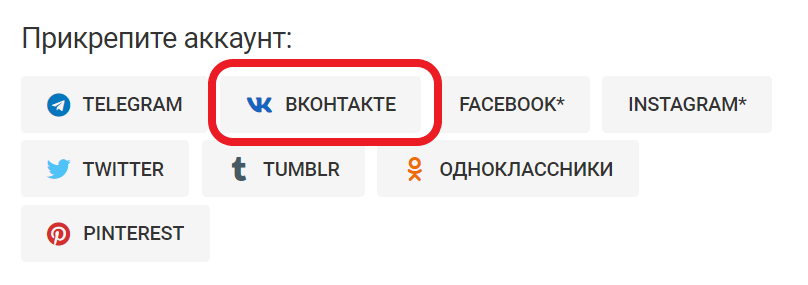
- Пройдите на страницу Аккаунты.
- Под заголовком «Прикрепите аккаунт» кликните сперва по кнопке «Вконтакте» и прикрепите аккаунт администратора группы ВК
- Затем кликните по кнопке «Facebook» и прикрепите аналогично аккаунт администратора бизнес-страницы Facebook, связанной с аккаунтом Инстаграм.
Вам потребуется перевести свой аккаунт Instagram из персонального в бизнес-аккаунт, если это не было сделано раньше: инструкция, как это сделать.
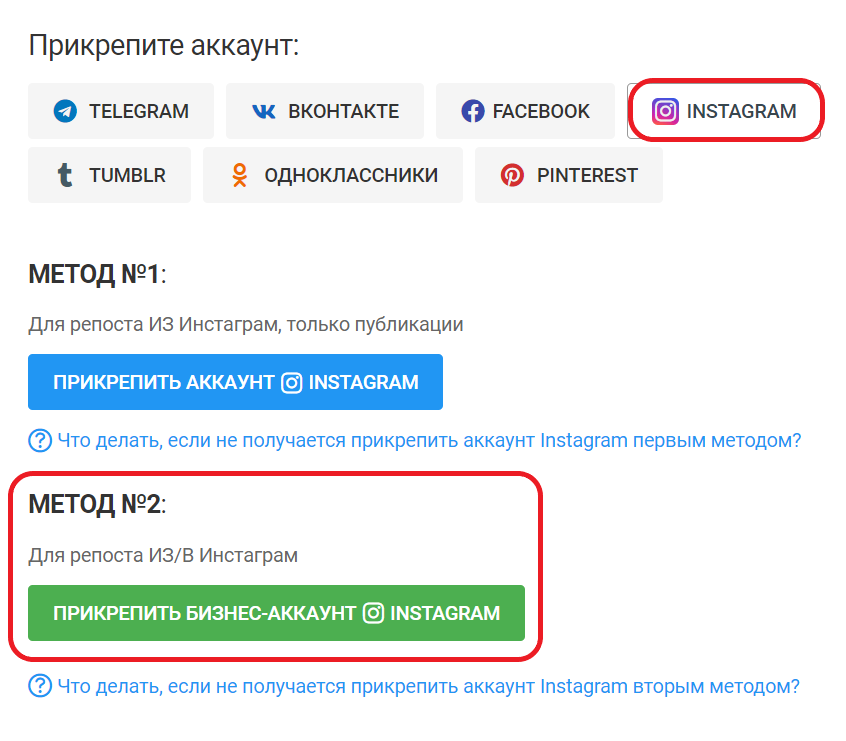
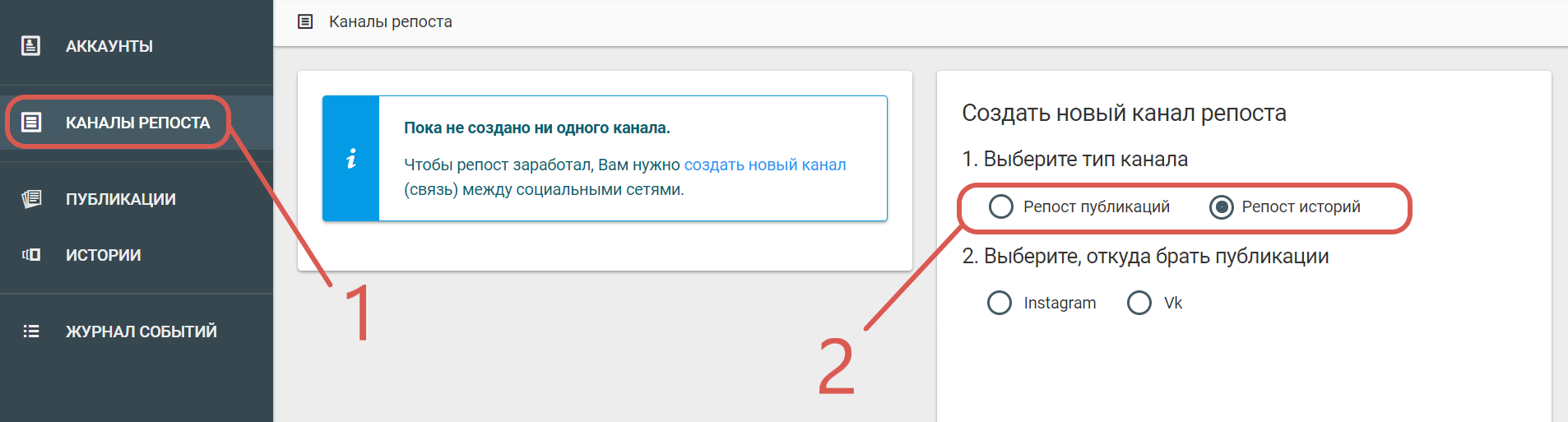
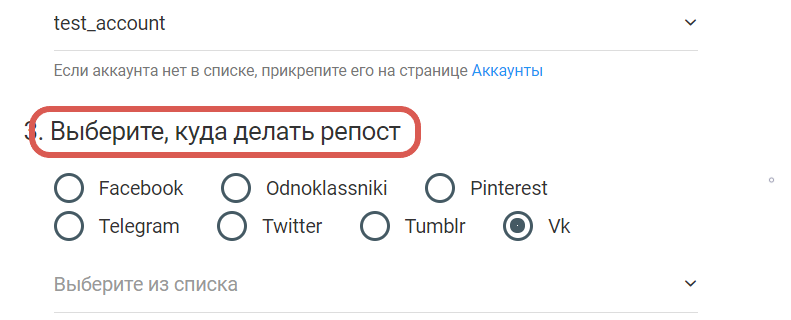
Если столкнетесь с ошибкой «Only group admins have access to group tokens», то проверьте, назначен ли Ваш аккаунт Вконтакте администратором сообщества. Если ошибка появляется всё равно, то проверьте, являетесь ли Вы участником сообщества, подписаны ли на страницу. И если нет — вступите в свою группу, подпишитесь. После создания канала дается 3 бесплатных дня на тестирование сервиса.
Опубликуйте новую история и через 5-7 минут она появится в группе ВК. Либо перейдите на страницу «Истории» и отправьте на репост вручную любую активную историю.
Обратите внимание, что Instagram не выдает истории-репосты чужих историй или истории-ссылки на посты. В этом случае советуем делать репосты чужих историй скриншотом (или предсохранением истории) и затем размещением этого скриншота в своей истории.
Общая видеоинструкция по настройке кросспостинга из Инстаграм в ВК
Напишите нам в форму онлайн (синяя кнопка внизу страницы) или на email support@onemorepost.ru, если будут вопросы по работе сервиса. Будем рады помочь с настройкой!