Сохранение документа в docx или dorm
Устранены проблемы при преобразовании формата файлов из .doc в .docx или.docm
Если у вас возникли какие-либо из описанных ниже симптомов, выполните приведенные ниже действия, чтобы преобразовать файлы из .doc в .docx и если книги (.doc) содержат макросы, их можно преобразовать в docm.

- Медленная работа при открытии книг с расширением .doc.
- Больше размер файла с расширением .doc.
- Если вы используете .doc с макросами и получаете ошибку OLE, как показано на снимках экрана ниже.
Примечание: Перед выполнением следующих действий убедитесь, что у вас есть копия или резервная копия исходных файлов. После преобразования проверьте содержимое или макет на наличие изменений в преобразованном файле.
Действия по преобразованию файлов .doc в .docx
- Чтобы убедиться, что файлы имеют формат .DOC, в Обозреватель, как показано ниже, вы увидите тип файла «Документ Microsoft Word 97–2003»
 :
: - Откройте документ >Перейдите к файлу >сохранить как >обзор , в котором откроется приведенное ниже окно. Убедитесь, что вы выбрали правильный путь для сохранения книги, > выберите «Word документ (*.docx)» в разделе «Сохранить как тип» > нажмите кнопку Сохранить.

- Закройте и повторно откройте сохраненный документ (.docx), чтобы изменения вступили в силу. Преобразованный документ будет находиться в той же папке, что и microsoft Word document, как показано ниже:

Примечание: Обратите внимание, что размер файла сократился почти в 2 раза по .doc размер файла.
Действия по проверке того, содержат ли .doc документы макросы
- Во-первых, необходимо проверить, имеют ли .doc файлы, которые мы пытаемся преобразовать, макросы. Чтобы проверить, выполните следующие действия.
- Откройте документ.doc >вкладке Разработчик > кнопку «Макросы», как показано ниже:

- Откроется диалоговое окно, как показано ниже. Если есть макросы, имена будут перечислены в этом окне. Здесь «Сохранить» — это макрос, который присутствует в документе.

- Откройте документ.doc >вкладке Разработчик > кнопку «Макросы», как показано ниже:
Шаги по преобразованию .doc (документы с поддержкой макросов) в DOCM
- Откройте указанный файл .doc, содержащий макросы.
- Перейдите в раздел Файл >Сохранить как >Обзор , в котором откроется приведенное ниже окно. Убедитесь, что вы выбрали правильный путь для сохранения книги > выберите «Word документ с поддержкой Марко (*.docm)«, как показано ниже, и нажмите кнопку Сохранить.

- Новый документ с тем же именем файла с расширением DOCM будет доступен, как показано ниже:

- Закройте документ, чтобы изменения вступили в силу. Повторно откройте и проверьте, выполняются ли макросы должным образом.
Сохранение документов word в формате doc
Если Вы работаете в Office 2007, то по умолчанию ваш Word 2007 сохраняет все файлы в формате docx. Но если, к примеру, Вы отошлете его человеку, который использует Office 2003, то он не сможет его открыть, если у него не установлены приложения для конвертации документов. Конечно, можно каждый раз сохранять файл вручную в формате doc, но это отнимает лишнее время.
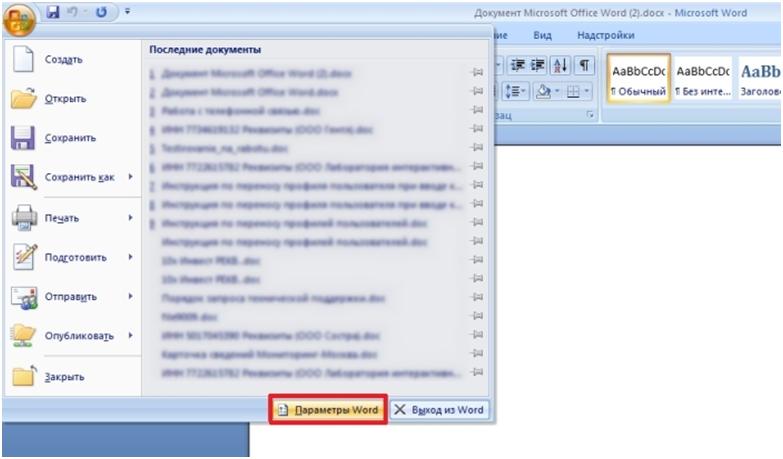
Для экономии времени можно задать настройки Word 2007 таким образом, чтобы он по умолчанию сохранял файлы в формате «doc». Для этого нажмите на кнопку Office, и выберите кнопку «Параметры» (рис.1)
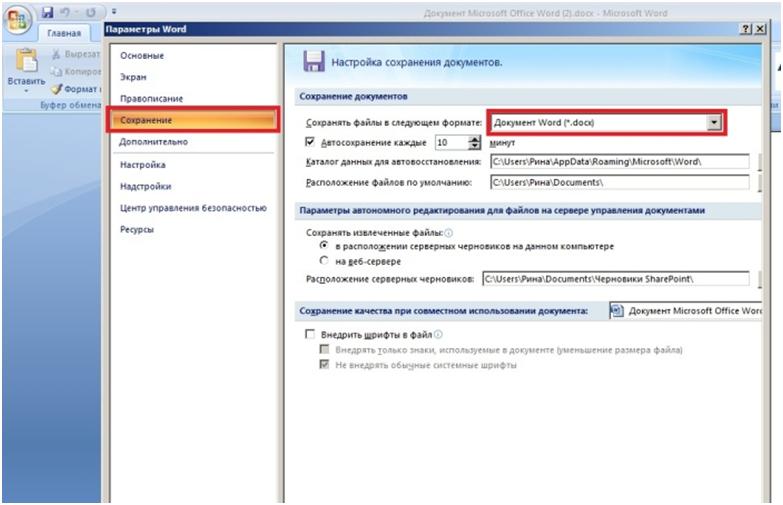
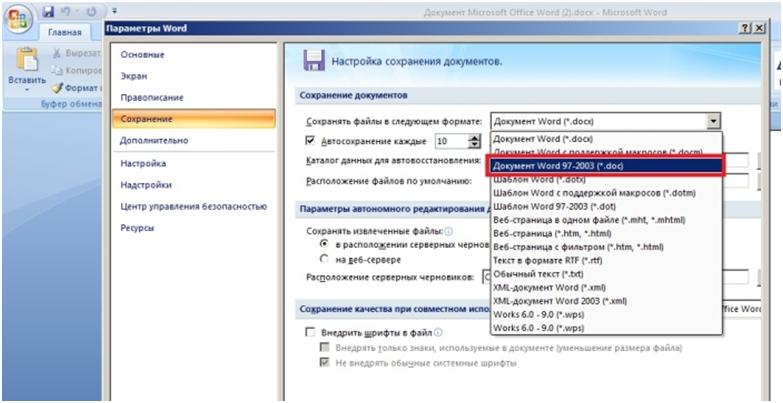
Затем выберите слева кнопку «Сохранение», а справа в верхнем выпадающем списке выберите формат “doc”. (рис.2,3)
Прочтите также:
- Сохранение документов Microsoft Office 2007 в старом формате
- Шаблоны документов Microsoft Office 2007
- Защита документов Word 2010 от редактирования
- Изменение папки открываемой по умолчанию в Office 2010 (2007)
Как сохранить PST в формате DOC, DOCX, RTF? Выясните, что вы должны знать
Я работаю техническим консультантом в известной компании. Недавно один из моих клиентов отправил мне файл PST, чтобы собрать из него важные электронные письма и сохранить их в форматах DOC, DOCX и RTF. Основная проблема сейчас в том, что на моем компьютере не установлен Outlook. Итак, я ищу инструмент для сохранения потерянного файла PST в форматах DOC, DOCX и RTF. Я пробовал несколько приложений, но не смог найти ни одного мощного программного обеспечения для преобразования, которое могло бы преобразовывать электронные письма Outlook в документы Word (.doc, .docx, .rtf). Может ли кто-нибудь предложить надежный инструмент для простого преобразования PST в форматы DOC, DOCX и RTF?
В эпоху оцифровки почтовые клиенты играют важную роль в жизни каждого человека, обеспечивая беспрепятственный процесс общения с желаемым получателем. Из множества доступных на рынке программ электронной почты MS Outlook превратился в одно из безопасных и многофункциональных приложений, предлагающих бесчисленные функции, которые определенно поразят всех. Иногда пользователи Outlook хотят сохранить PST в форматах DOCX, DOC и RTF по разным причинам. Поскольку Outlook не имеет встроенной функции для сохранения файлов PST в формате Word DOC / DOCX, единственный оставшийся вариант – использовать сторонний инструмент для сохранения файлов PST в форматах RTF, DOCX, DOC.
Вы ищете лучшее решение для передачи файлов PST в формат DOC? Прочтите, чтобы узнать больше о подходе и извлечь максимальную пользу из этой статьи!
Зачем мне нужно конвертировать электронные письма Outlook в документ Word в формате RTF?
Что ж, у пользователя Outlook может быть несколько причин сохранять электронные письма в формате DOC, DOCX или RTF. Одна из причин может заключаться в том, что пользователю необходимо оценить определенные или определенные электронные письма для целей расследования, и экспорт писем в документе – лучший вариант. Кроме того, если вам нужно отправить несколько бумажных сообщений электронной почты Outlook другому пользователю, экспортируйте сообщения электронной почты Outlook в файл DOC.
Итак, ожидание передачи PST в форматы Word DOC, DOCX и RTF с помощью многофункционального конвертера закончилось!
Лучшее решение для сохранения писем из PST в DOC, RTF, DOCX
В отличие от других инструментов конвертации, инструмент SysTools PST конвертер позволяет пользователям легко переносить PST в форматы RTF, DOCX и DOC. Этот инструмент предназначен для сохранения файла PST во всех трех форматах (.doc, .docx, .rtf) без каких-либо препятствий. Кроме того, он способен конвертировать файлы PST любого размера (как Unicode, так и ANSI). Он достаточно эффективен для печати как поврежденных, так и защищенных паролем файлов PST в формате RTF. Некоторые из лучших разработчиков создали это программное обеспечение, которое не требует установки Outlook для сохранения PST в формате DOCX.
Как работает средство преобразования электронной почты Outlook в документ Word?
Шаг 1. Запустите инструмент в операционной системе Windows и нажмите кнопку Добавить файл, чтобы загрузить файл PST.
Шаг 2. После того, как PST-файл завершит загрузку, он будет предварительно просматривать несколько режимов.

Шаг 3. Пользователи могут либо передать выбранные электронные письма PST, либо заполнить данные электронной почты и выбрать тип экспорта в качестве документа.

Шаг 4. Выберите один из вариантов документа: DOCX, DOC или RTF. Также укажите место назначения для сохранения полученного файла.

Шаг 5. В расширенных настройках используйте различные настраиваемые фильтры для эффективного преобразования PST в формат DOC.

Шаг 6. Нажмите кнопку Экспорт, чтобы начать перенос электронных писем PST в формат DOCX.

Давайте узнаем больше о форматах файлов DOC, DOCX и RTF!
- Формат файла DOC: файл DOC был создан в 1983 году как основной формат MS Word. В 2006 году формат DOC был заменен форматом DOCX в версии Word 2007 года. Это формат файла текстового редактора, созданный в Microsoft Word или других текстовых редакторах Word, таких как OpenOffice Writer, Apple Pages и т. Д. Этот файл поддерживает форматированный текст, изображения, таблицы, графики, диаграммы, настройки печати, форматирование страниц и многое другое. В основном в этом формате создаются письма, резюме, приглашения и т. Д. Файлы DOC хранят данные документа в едином двоичном формате.
- Формат файла DOCX: файлы DOCX совместимы с Word 2007 и более поздними версиями для операционных систем Windows. В Mac OS X Word 2008 и более поздние версии поддерживают формат DOCX. Помимо форматированного текста, он также может содержать нарисованные объекты, изображения и различные другие элементы документа. Файлы DOCX создаются с использованием формата Open XML и сохраняют документы как отдельный набор файлов в сжатом zip-пакете. Он также состоит из файлов XML и трех папок, т.е. ЧАС. docProps. Word и _rels, в которых он содержит свойства и содержимое документа и показывает взаимосвязь между файлами. Кроме того, такая структура сделает документ более точным и доступным. Например, в файле DOCX текст документа сохраняется как текстовые файлы, а изображения документа сохраняются как отдельные файлы изображений.
- Формат файла RTF: Microsoft представила формат RTF в 1987 году и продолжала развивать его до 2008 года, когда Microsoft прекратила обновление этого формата. Это обычный текстовый формат, который поддерживает форматированный текст. Он включает в себя различные типы форматирования текста, такие как полужирный, курсив, размеры шрифта, пользовательские настройки вкладок и так далее. Кроме того, он также поддерживает объекты, изображения, такие как файлы JPG, PNG, для сохранения в текстовом файле. Кроме того, это обеспечивает лучшую совместимость между программами обработки текстов и операционными системами. Это означает, что вы можете сохранить файл в WordPad в ОС Windows, а затем открыть тот же файл в TextEdit в Mac OS X.
В конце концов, PST был преобразован в Word DOC, DOCX & amp; RTF легко
В большинстве случаев пользователи Outlook хотят знать, как лучше всего передавать PST в форматы DOCX, RTF и DOC. Поэтому в этом блоге описывается ориентированное на результат решение, позволяющее легко удовлетворить потребности с помощью упомянутого выше программного обеспечения. С его помощью можно легко конвертировать электронные письма Outlook в документы Word, не сталкиваясь с техническими несоответствиями.

By Chirag Arora
Chirag Arora is a seasoned professional who wears multiple hats in the digital realm. As a Digital Marketing Manager, he orchestrates successful online campaigns, optimizing brand visibility and engagement. Additionally, Chirag brings meticulous attention to detail to his role as a Content Proofreader, ensuring that every piece of content shines with accuracy and clarity.
Как сохранить файл в формате docx
Совет. В случае необходимости вы можете настроить дополнительные опции сохранения на закладке Сохранить>RTF/DOCX/ODT диалога Опции (меню Сервис>Опции…).
Данная закладка содержит следующие группы настроек:
Выбор режима сохранения оформления зависит от того, как вы будете использовать созданный документ в дальнейшем:
- Точная копия
Позволяет получить документ, оформление которого будет полностью соответствовать оригиналу. Рекомендуется использовать для документов сложного оформления, например, рекламных брошюр. Однако данный режим не предполагает внесения значительных правок в текст и оформление. - Редактируемая копия
Позволяет получить документ, оформление которого может незначительно отличаться от оригинала. Документ, полученный с помощью данного режима, легко редактируется. - Форматированный текст
В полученном документе сохранятся начертание и размер шрифта, разбиение на абзацы, но не сохранится расположение объектов на странице и межстрочные интервалы. Таким образом, будет получен сплошной текст с выравниванием по левому краю. Для текста, в котором порядок чтения справа налево, выравнивание будет по правому краю. Замечание. Любой текст с вертикальной ориентацией в данном режиме будет отображаться горизонтально. - Простой текст
В данном режиме форматирование текста не сохранится.
Вы можете указать размер бумаги, который будет использован при сохранении результатов распознавания. Размер бумаги задается в выпадающем списке Размер бумаги по умолчанию.
Совет. Для того чтобы распознанный текст полностью умещался на странице при сохранении, отметьте опцию Автоматически увеличивать размер страницы. В этом случае выбор размера бумаги будет выполнен автоматически.
- Сохранять колонтитулы
Указывает, что при сохранении распознанного текста в формате RTF/DOC/DOCX/ODT будут сохранены колонтитулы. - Сохранять деление на страницы
Указывает, что при сохранении распознанного текста в формате RTF/DOC/DOCX/ODT разделение на страницы будет таким же, как на исходном изображении. - Сохранять деление на строки
Указывает, что при сохранении распознанного текста в формате RTF/DOC/DOCX/ODT разделение на строки будет таким же, как на исходном изображении. - Сохранять номера строк
Указывает, что нумерация строк в распознанном тексте будет сохранена, если она была в исходном документе. Номера строк сохраняются в виде врезки, которая не изменяется при редактировании текста.
Замечание. Данная функция доступна только в режимах сохранения оформления Точная копия и Редактируемая копия. - Сохранять цвет фона и букв
Позволяет сохранить исходный цвет букв. Замечание. Так как программа Word версий 6.0, 7.0, 97 (8.0) использует небольшое количество цветов для выделения текста и фона, то цвета документа могут быть заменены на цвета, допустимые палитрой Word. Word 2000 версии 9.0 или более поздних такого ограничения не имеет: цвета документа сохраняются полностью.
Если распознанный текст содержит большое количество иллюстраций, то размер конечного файла может быть очень большим. Качество картинок и размер полученного файла зависят от выбранного значения в выпадающем списке группы Качество картинок.
- Для того чтобы задать параметры сохранения картинок, выберите пункт Пользовательское…. В открывшемся диалоговом окне Параметры сохранения картинок выберите необходимые значения и нажмите кнопку ОК.
- Если вы не хотите сохранять иллюстрации в распознанном тексте, убедитесь, что опция Сохранять картинки не отмечена.
Вы можете настроить дополнительные опции сохранения. Для этого в группе Дополнительно отметьте необходимые опции.
- Выделять неуверенно распознанные символы
Отметьте эту опцию, если вы собираетесь редактировать распознанный текст в Microsoft Word, а не в окне Текст программы ABBYY FineReader. Если эта опция отмечена, все неуверенно распознанные символы будут выделены цветом в программе Microsoft Word. Совет. Цвет выделения неуверенно распознанных символов можно изменить на закладке Вид в диалоге Опции (меню Сервис>Опции…). - Совместимость с другими текстовыми редакторами
Позволяет получить документ, который можно будет открывать и редактировать в ранних версиях программы Microsoft Word и в других текстовых редакторах, поддерживающих формат RTF.