Исправляем ошибку запуска BlueStacks
При работе с БлюСтакс, у пользователей периодически возникают проблемы. Программа может отказываться работать, зависать. Начинается долгая и безрезультатная загрузка. Причин для этого может быть много. Давайте попробуем исправить появившиеся неполадки.
Исправляем проблемы запуска BlueStacks
Проверка параметров компьютера
Итак, почему же не работает BlueStacks? Если, программа так и не запустилась после установки, то скорее всего системные требования не были соблюдены.
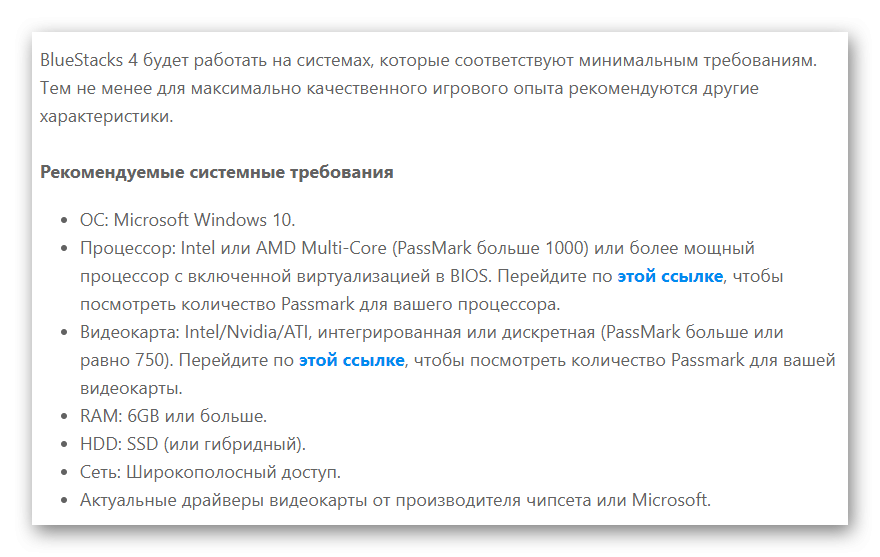
Для полноценной работы BlueStacks требуется от 1 гигабайта не занятой оперативной памяти. На жестком диске необходимо иметь 9 свободных гигабайт, которые нужны для хранения файлов программы. Процессор должен быть не менее 2200 Мгц. Также важны параметры видеокарты, она должна поддерживать OpenGL от 2.0.
Посмотреть свои параметры и сравнить их с параметрами для установки эмулятора, можно в свойствах компьютера. Если ваши параметры не дотягивают до минимальных, то программа работать не будет. В качестве альтернативного варианта можно установить другой эмулятор, с меньшими требованиями.
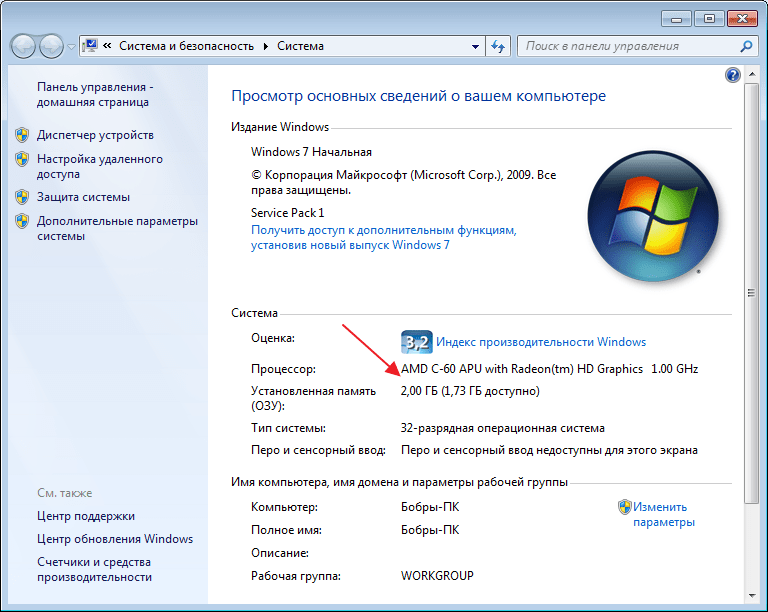
Проверка установленных драйверов
Также, в системе должны быть установлены все драйвера устройств. Отсутствующий или устаревший драйвер может мешать запуску и работе BlueStacks.
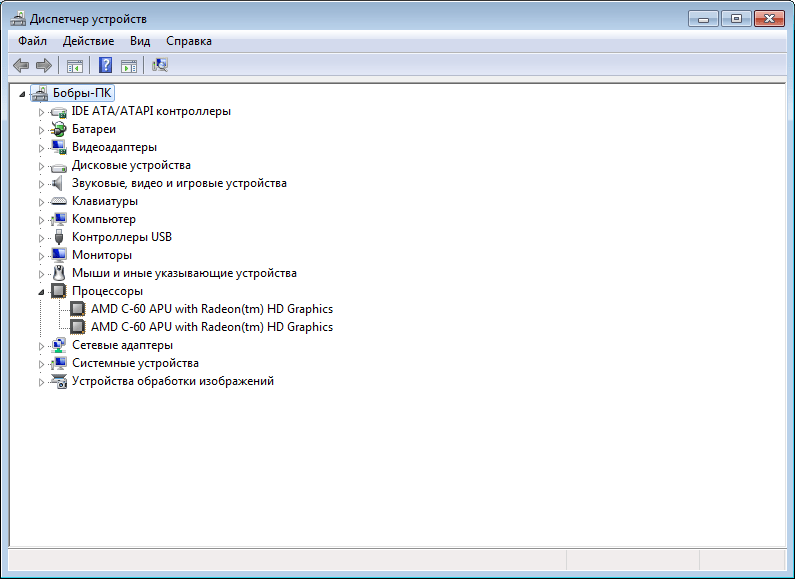
- Открываем «Диспетчер устройств», в «Панели управления» и смотрим состояние устройств.
- Загрузить и обновить драйвера можно на официальном сайте устройства. Например, если у вас процессор Intel, тогда идем на сайт Intel и ищем там необходимое ПО.
Освобождение оперативной памяти
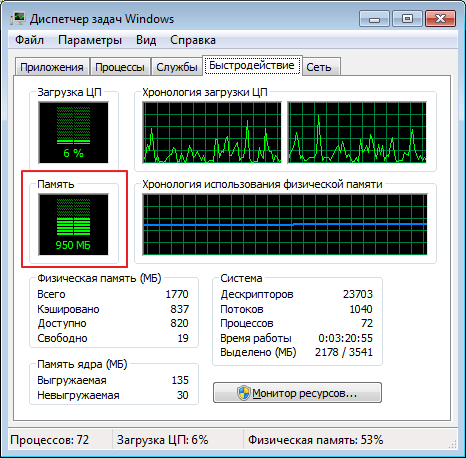
Не менее распространенный вопрос пользователей: «Почему не загружается БлюСтакс, идет вечная загрузка?» Причина может быть такая же, как и в первом случае. Бывают варианты, что оперативной памяти достаточно, но при запуске дополнительных приложений, они ее перегружают и БлюСтакс зависает.
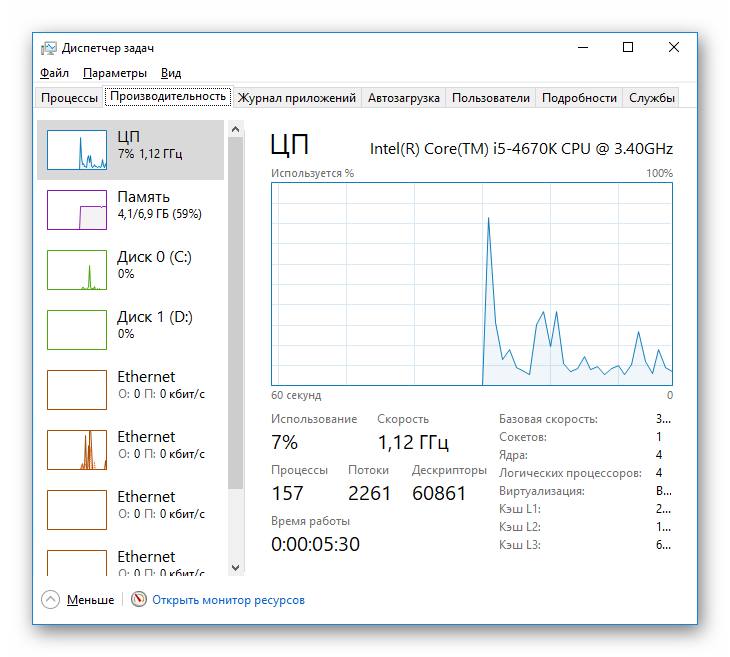
Посмотрите состояние памяти в диспетчере задач Виндовс. Если, память перегружена, завершите все процессы приложений, которые не используете.
Список исключений антивируса
Иногда случается, что антивирусные системы блокируют работу эмулятора. Зачастую, это происходит, если БлюСтакс был скачан не с официального ресурса. App-приложения из подозрительных источников, также могут вызывать недовольство антивирусной защиты.
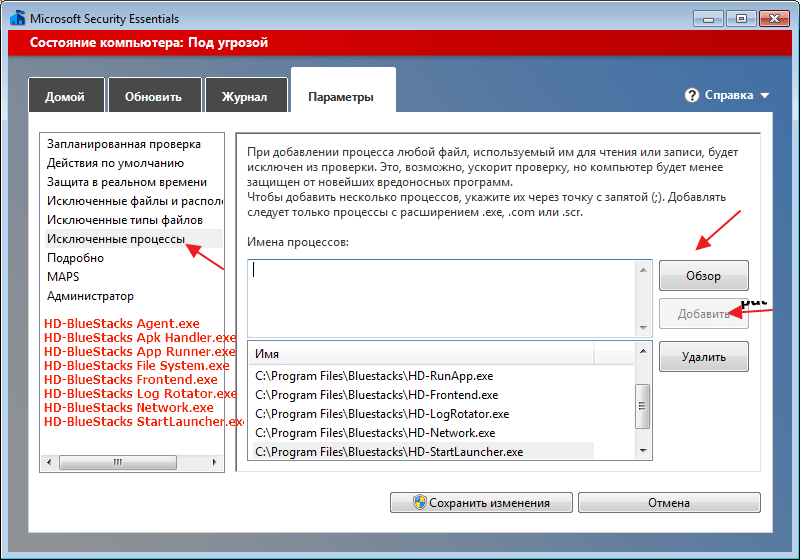
- Для начала нужно добавить процессы эмулятора в исключения. В каждой программе этот процесс происходит по разному. Для составления такого списка в Microsoft Essentials переходим во вкладку «Параметры», «Исключенные процессы». В соседнем окне находим интересующие процессы и добавляем их в список.
- После этого эмулятор необходимо перезапустить, предварительно завершив все его процессы в диспетчере задач.
- Если ничего не изменилось, отключите антивирус совсем. Он не только расходует системные ресурсы, но и может мешать работе эмулятора.
Подключение к интернету
Также, длительная загрузка происходит при отсутствии подключения к интернету или при его низкой скорости. Никакие настройки в программе менять не нужно. Эмулятор должен сам находить активное интернет соединение. Если, это Wi-Fi, то проверьте интернет на других устройствах. перегрузите роутер.
Отключите беспроводное соединение и подключите через кабель. Попробуйте проверить наличие связи на других приложениях.
Полная деинсталляция БлюСтакс
Бывает, что БлюСтакс установлен не первый раз и тогда существует вероятность, что остались лишние файлы, после деинсталляции предыдущей версии.
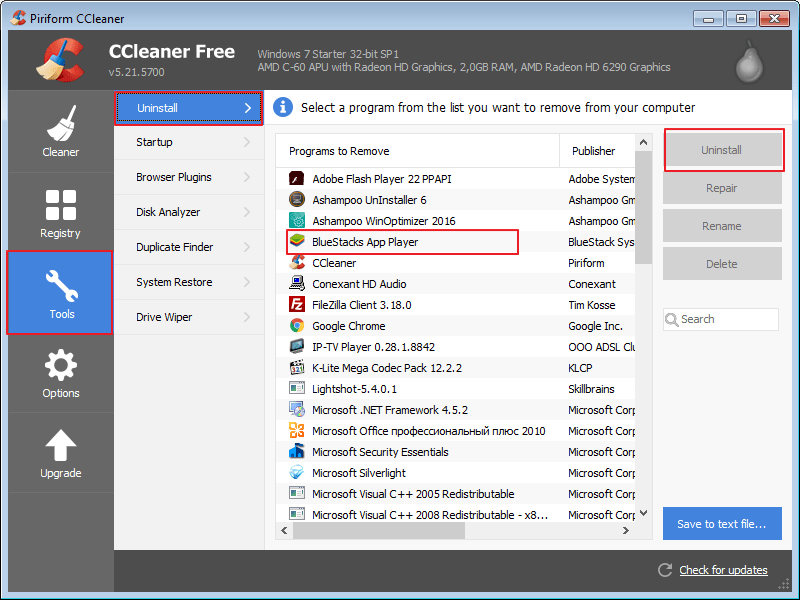
- Удалите эмулятор полностью, сделать это можно с помощью специальных программ-деинсталляторов. Например, CCleaner.
- Переходим в раздел «Tools», «Unistall».
- Выбираем наш эмулятор BlueStacks и жмем «Unistall».
- После удаления и перегрузки компьютера, можете устанавливать эмулятор заново.
Установка другой версии эмулятора
Я часто сталкивался, что некоторые версии эмулятора работают быстрее на одном и том же компьютере. Поставьте более старый БлюСтакс. Еще, можно попробовать просто перегрузить систему и эмулятор, хотя это редко помогает.
Неправильная установка
Менее распространенной причиной ошибки запуска BluStacks, может быть неправильная инсталляция. По умолчанию, эмулятор устанавливается на «C/Programm Files». Все верно, если у вас стоит 64-разрядный Windows. В случае с 32-битной системой, установку лучше совершать в папку «C/Programm Files(x86)».
Запуск службы BlueStacks в ручном режиме
- Если не один из вариантов вам не помог, попробуйте зайти в «Службы», отыскать там «BlueStacks Android Service» и выставить запуск в ручном режиме.
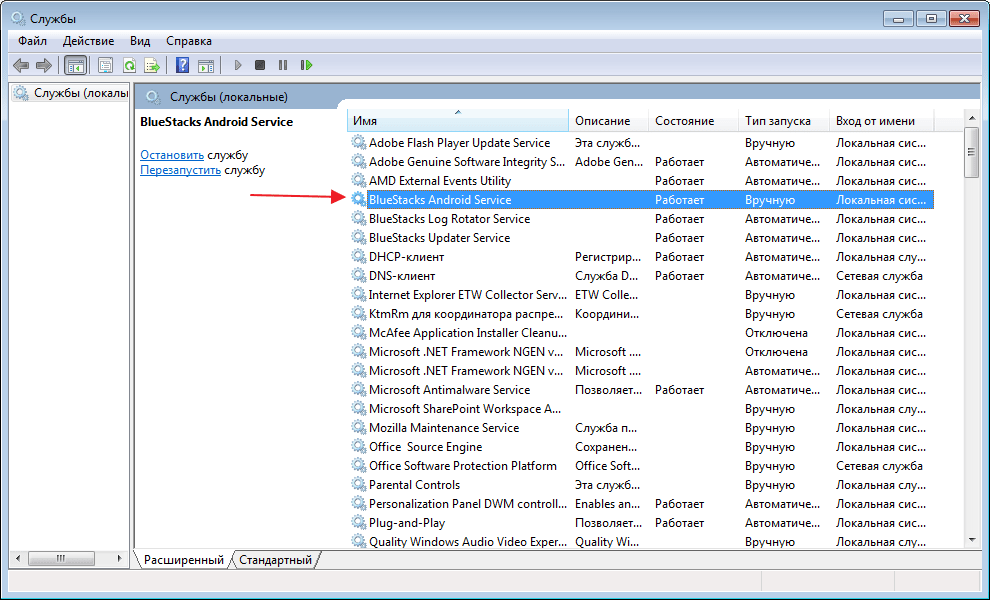
- Остановите службу и запустите вновь.
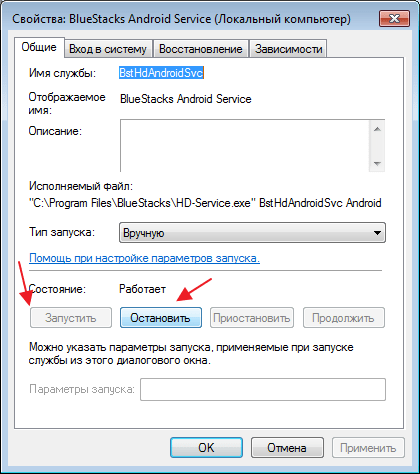
- Обычно на этом этапе проблема может решиться, а может возникнуть дополнительное сообщение с ошибкой, по которому гораздо проще определить причину неполадки.
Вообще, причин почему долго загружается BlueStacks или не работает вовсе, очень много. Начинайте искать проблему в параметрах системы, это самая распространенная причина всех проблем эмулятора.
Не запускается движок виртуализации в BlueStacks

В BlueStacks не запускается движок виртуализации. Что делать? Проблема действительно серьезная, так как без этого движка эмулятор работать не будет. Поэтому ее нужно решать. И в данном материале мы расскажем о том, как это сделать.
Коротко о движке виртуализации
Движок виртуализации – это основной компонент эмулятора. Благодаря ему программа способна создать виртуальную среду Android на ПК и запустить в ней какие-либо игры. Если эта штука не работает, то Блюстакс даже не запустится.
Проблема в том, что для такого поведения эмулятора есть множество причин. И определить, почему именно произошла такая ошибка часто просто невозможно. Поэтому и приходится перебирать все возможные варианты для исправления ситуации.
Отключение виртуализации Hyper-V
Чаще всего такая проблема связана с тем, что в операционной системе включена опция под названием «Виртуализация Hyper-V». Именно эта настройка мешает работе виртуальных машин (к коим, по сути, относится и BlueStacks).
Такое может наблюдаться как в официальных сборках Windows, так и в сборках, загруженных с торрент-трекеров. Исправить ситуацию можно следующим образом:
-
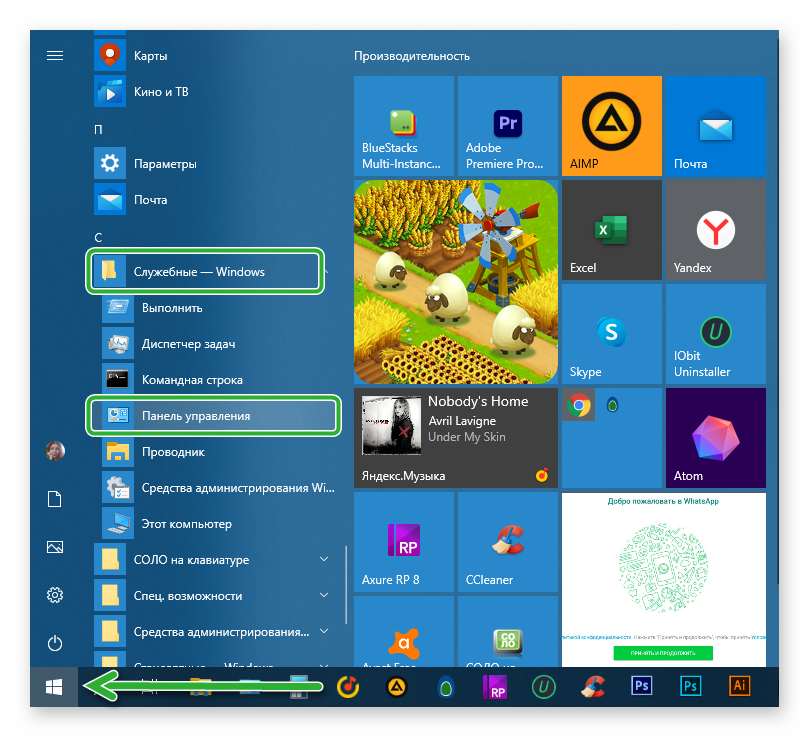
Открываем меню «Пуск», переходим в каталог «Служебные – Windows», ищем пункт «Панель управления» и кликаем по нему.
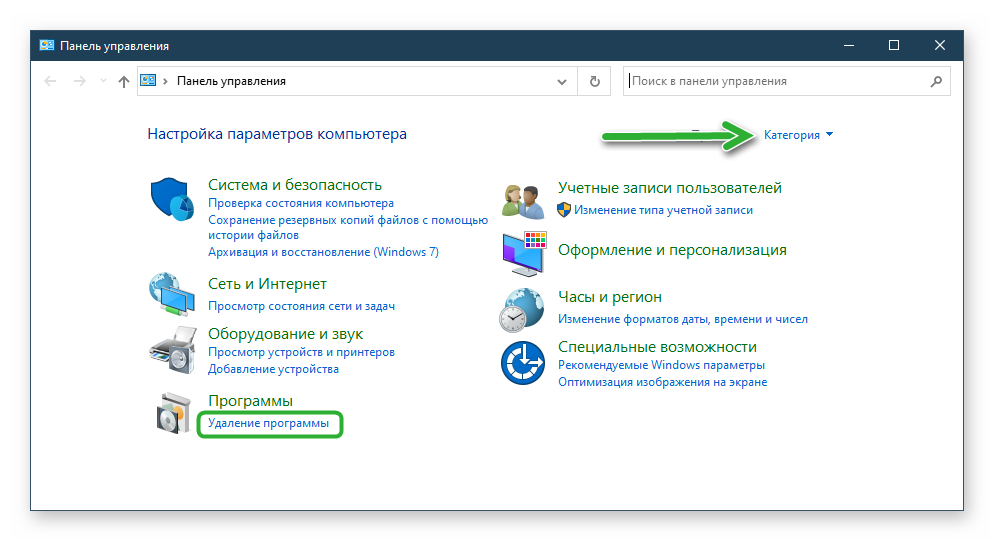
Далее переходим в раздел «Программы»/«Удаление программы».
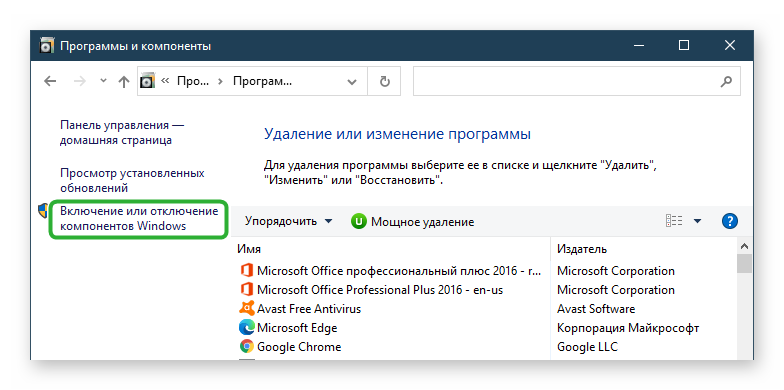
Здесь в левом столбце щелкаем по пункту «Включение и отключение компонентов Windows».
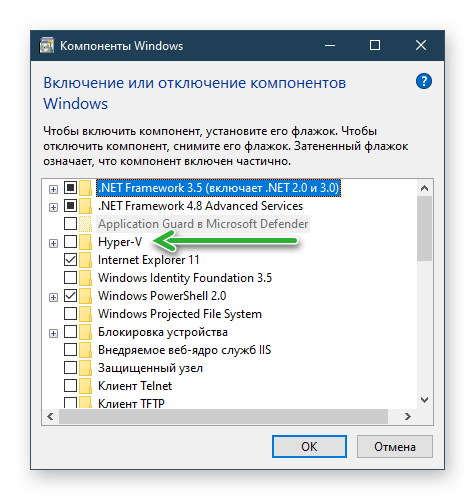
Ищем в списке каталог Hyper-V и просто снимаем с него галочку.
После рестарта можно пробовать заново запускать Блюстакс. Если проблема была действительно в этом, то движок виртуализации должен заработать.
«Панель управления» можно вызвать и другим способом. Для этого требуется нажать на клавиатуре Win + R и запустить инструмент «Выполнить». После этого требуется ввести в строку control и нажать на «ОК» или Enter . После этого запустится нужный нам компонент.
Отключаем защиту системы
Если появляется такая проблема, то весьма вероятно, что защитные механизмы Windows по какой-то причине блокируют запуск Блюстакс и его движка виртуализации.
Для того, чтобы движок запустился придется отключить встроенный брандмауэр и сторонний антивирус на некоторое время:
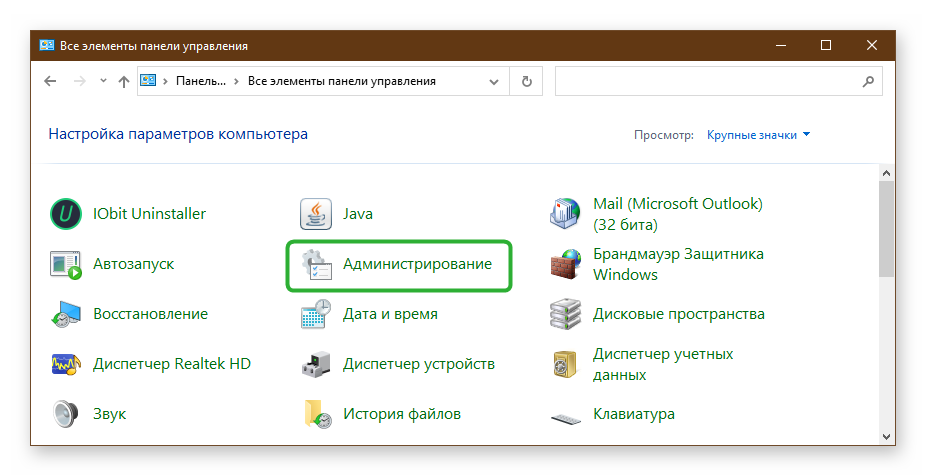
- Открываем меню «Пуск» и переходим в каталог «Служебные – Windows» / «Панель управления».
- В режиме просмотра «Крупные значки» щелкаем по пункту «Администрирование».
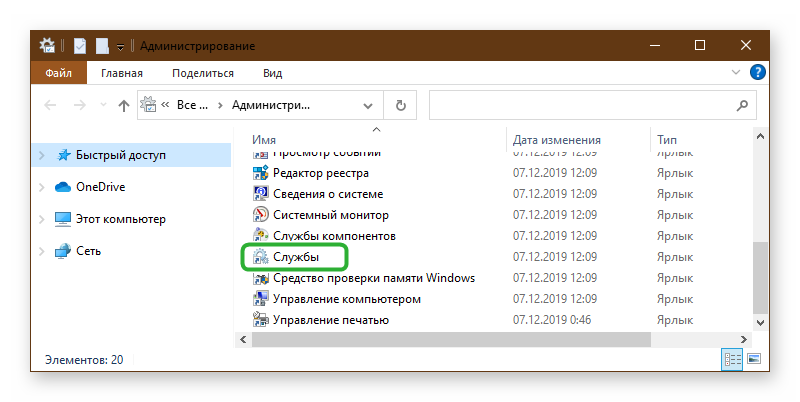
Далее переходим в «Службы».
Только что мы отключили «Брандмауэр Windows». Это куда быстрее и надежнее, чем возиться с его настройками. Теперь будем разбираться с антивирусом. В качестве примера возьмем ESET Smart Security.
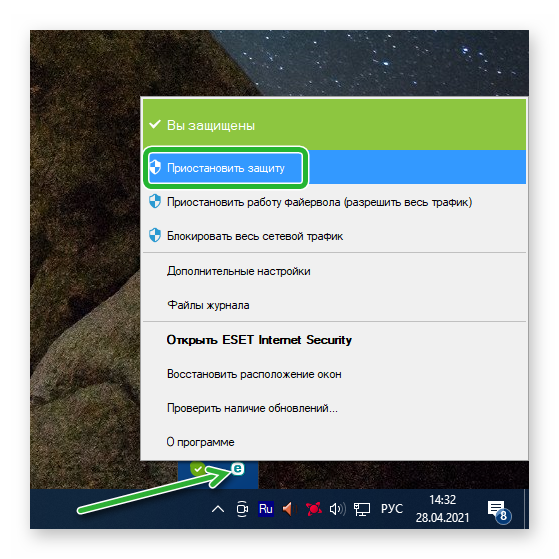
- В системном трее необходимо найти иконку антивируса. Она имеет форму буквы «е». Кликаем по ней правой кнопкой мыши.
- Появится меню, в котором нужно выбрать «Приостановить защиту».
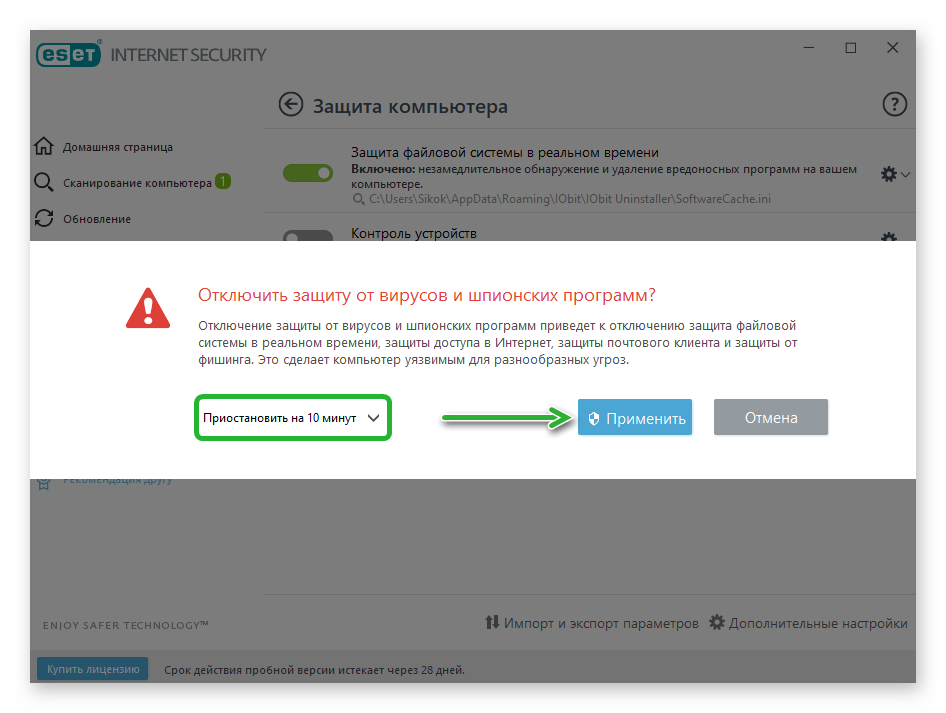
В следующем окне программа попросит выбрать временной интервал для отключения защиты. Достаточно 10 минут.
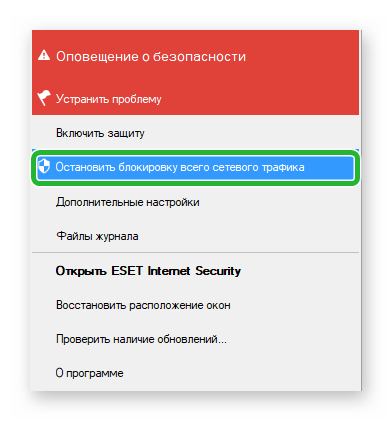
Вот теперь можно опять запускать BlueStacks. Если дело было именно в блокировке антивирусом, то придется внести эмулятор в список исключений брандмауэра и антивирусного продукта, а затем снова включить защиту.
Очистка оперативной памяти
Есть еще один вариант такого поведения эмулятора: недостаточное количество свободной оперативной памяти. Особенно это актуально для владельцев относительно слабых машин. Но есть способ решить проблему.
Для этого нам понадобится остановить все процессы, не связанные с системными службами и программами. Для этого придется воспользоваться «Диспетчером задач».
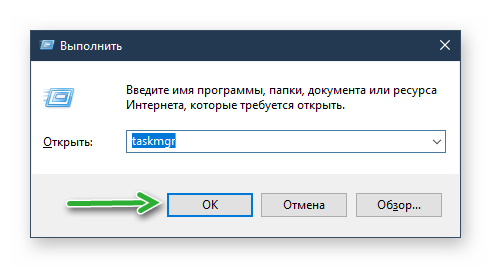
- Зажимаем на клавиатуре сочетание Win + R и вызываем инструмент «Выполнить».
- В соответствующей строке вписываем taskmgr и жмем «ОК» или Enter .
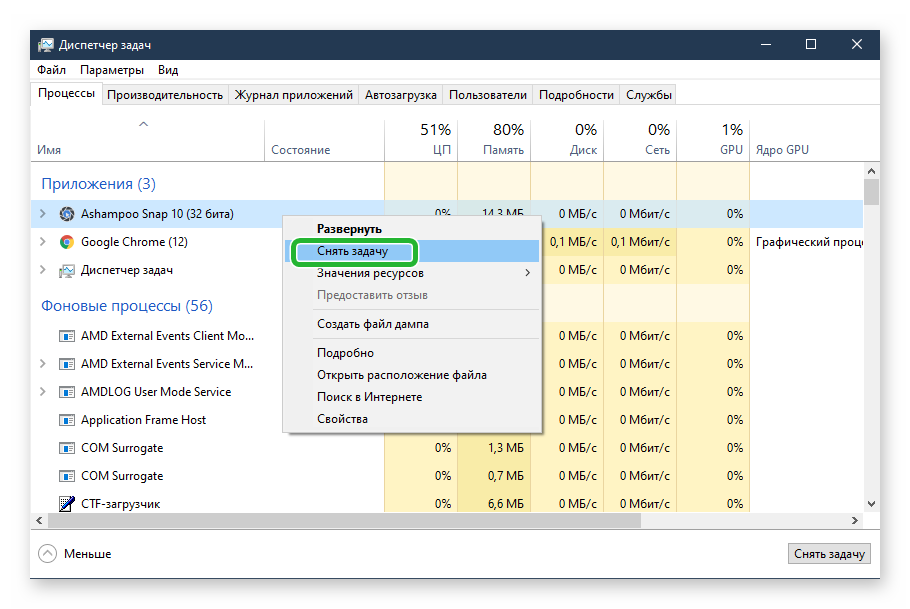
После такой процедуры освободится некоторое количество оперативной памяти. Возможно, этого хватит для запуска BlueStacks. Во всяком случае, попробовать стоит.
Вызвать «Диспетчер задач» можно с помощью комбинации клавиш Ctrl + Shift + Esc . Или через контекстное меню Панели задач.
Удаление вирусов и другого вредоносного ПО
Возможен и такой вариант, что работа эмулятора блокируется вирусами, находящимися на компьютере пользователя. На примере встроенного антивируса Windows 10 покажем, как очистить систему от вирусов.
- Выполняем правый клик мыши по иконке щита в системном трее.
- В открывшемся меню выбираем пункт «Открыть».
- В главном окне защитника выбираем тип проверки. Отмечаем галочкой пункт «Полная».
- Нажимаем на кнопку «Проверить сейчас».
Обычно такой проверки недостаточно. Рекомендуется дополнительно воспользоваться сторонним антивирусным продуктом, например, при помощи ESET Smart Security. Сканирование как правило происходит в автоматическом режиме. После завершения рекомендуется перезагрузить компьютер.
Переустановка эмулятора
Если ничего из вышеописанного не помогает, то вполне вероятно, что вирусы или какой-то системный сбой повредили файлы BlueStacks. И поэтому он не может запустить движок виртуализации.
В этом случае поможет только деинсталляция продукта и последующая его установка на компьютер пользователя. Процесс не особо сложный, но требует много времени.
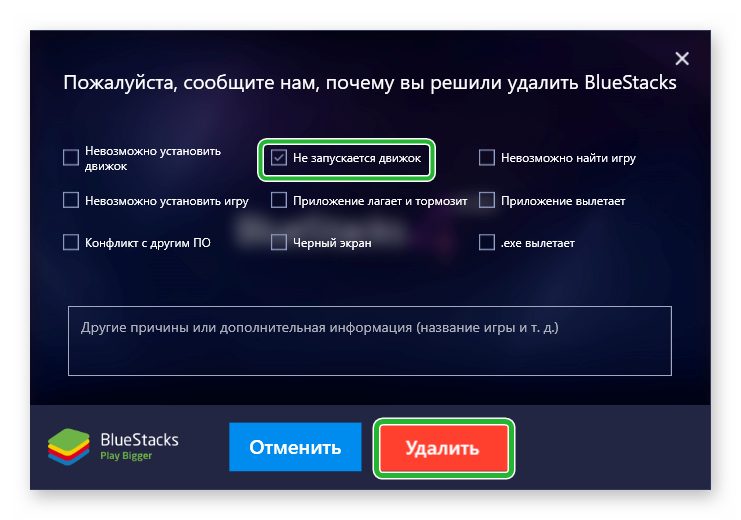
- Открываем «Панель управления» в режиме просмотра «Категория». Далее переходим в раздел «Удаление программы».
- Выделяем кликом мыши строчку с программой BlueStacks App Player и в панели инструментов жмем кнопку «Удалить».
Вот так происходит переустановка эмулятора Блюстакс. На выходе пользователь получит свежий продукт, который по определению должен работать хорошо.
Что делать если не запускается блюстакс 4
Скачать BlueStacks
Download BlueStacks —>


BlueStacks 10 Скачать
BlueStacks 5 Скачать
Скачать BlueStacks 5
Игры для всех. Давайте играть!

Откройте для себя 2+ миллионов игр
Отправляйтесь в эпические приключения и получайте бесконечное удовольствие от лучших ролевых игр и стратегий. Попробуйте новые захватывающие игры для Android в облаке или играйте локально на ПК.
Играйте в облаке или на своем ПК
Загрузите BlueStacks 10 на свой ПК и играйте через гибридное облако или используйте лаунчер приложений BlueStacks 5, чтобы загрузить и играть в игру на своем ПК.
Гибридное облако или локальный ПК.
Играйте, как вам нравится.
BlueStacks Скачать
BlueStacks 10 Скачать

BlueStacks 5 Скачать
Новые и предстоящие релизы
Black Clover M
Garena International II
Reverse: 1999
Bluepoch Co.,Ltd.
Titan Quest: Ultimate Edition
HandyGames
Cyber Rebellion
NEOCRAFT LIMITED
Sea of Conquest
FunPlus International AG
Oh My Dog — Heroes Assemble
Joy Nice Games
Dungeon Hunter 6
GOAT Games
Wild Survival — Idle Defense
Era of Conquest: Битва
4399 NET LIMITED
EA SPORTS FC MOBILE 24
ELECTRONIC ARTS
The Walking Dead Match 3 Tales
Merge Inn — Вкусный пазл!
Original Games Pte. Ltd.
Honkai: Star Rail
COGNOSPHERE PTE. LTD.
Standoff 2
AXLEBOLT LTD
Гильдия Героев: Фэнтези РПГ
MY.GAMES B.V.
Watcher of Realms
Roblox
Roblox Corporation
Standoff 2
AXLEBOLT LTD
Blood Strike
NetEase Games
Warcraft Rumble
Blizzard Entertainment, Inc.
Kingdom Guard:Tower Defense TD
Summoners’ War: Sky Arena
Blue Archive
NEXON Company
Age of Apes
MONOPOLY GO!
Immortal Awakening
NEOCRAFT LIMITED
Candy Crush Saga
Monster Super League
Smart Study Games
Tower of Fantasy
Level Infinite
Ghost Master:Survival
Pisces Game
Apex Legends Mobile
ELECTRONIC ARTS
PUBG MOBILE
Level Infinite
ONE PUNCH MAN: WORLD
A PLUS JAPAN
Command & Conquer: Legions
Level Infinite
MetaCity M
Movie Cinema Simulator
Akhir Pekan Studio
Frontier Guardians: Tactic TD
GameCrafts
Кирпич-разрушитель Раш
Задание «Сортировка воды»
GreatKnights
PEOPLUG INC.
Abyssrium Match
Wemade Play Co.,Ltd.
Dragon Rider Idle
Темный воин бездействующий
RED Desert — 방치형 RPG
Clegames Inc.
Devil Knights Idle
Город драгоценностей : Матч 3
SUPERBOX Inc
Boxes: Lost Fragments
Little Piggy Defense
Игровые гайды, обзоры и новости
Игровые гайды Ноя 17, 2023
Как скачать Cyber Rebellion на ПК с BlueStacks?
Студия Neocraft Limited выпустила новую игру — пошаговую RPG Cyber Rebellion в сеттинге киберпанка. В ней вы возьмете на себя управление командой, которой поручено отразить атаку роботов на Скайфолл-Сити. Крепость не.
Игровые гайды Окт 27, 2023
Reverse: 1999 – Эффективное продвижение с помощью этих советов и хитростей
Reverse: 1999 — это совершенно новая пошаговая ролевая игра, которая разворачивается в уникальном фэнтезийном мире 20-го века и включает в себя ключевые события истории, рассказанные с другой точки зрения. Раскройте тайну.
Игровые гайды Ноя 08, 2023
Уровневый список лучших героев Era of Conquest: Битва
Era of Conquest: Битва — MMORTS с механиками постройки города и сражениями в режиме реального времени. В ней вы станете лидером одной из цивилизаций и отправитесь в большой поход, чтобы.
Не запускается движок виртуализации в BlueStacks
Каждый пользователь стремиться разогнать игровое приложение до «скорости света», дабы сполна насладиться плавным геймплеем и преимуществом над оппонентами. Действенный способ добиться желаемого – подключить аппаратный ускоритель, поддерживаемый большинством комплектующих. Сегодня мы поговорим о том, что делать, если в BlueStacks не запускается движок виртуализации.
Кратко о главном
Блюстакс – популярный эмулятор, приглянувшийся широкой русскоязычной аудитории (и не только ей). Возможность играть в мобильные приложения на стационарной платформе прельщает многих, что уж говорить о перечне сильных сторон:
- высокая производительность игровых приложений;
- интуитивно понятный пользовательский интерфейс;
- мультиязычность;
- бесплатная форма распространения дистрибутива.
Движок виртуализации значительно ускоряет систему и делает игровой процесс комфортнее. Такую функцию поддерживает большинство новых комплектующих.
Решение проблемы
На официальном сайте разработчиков есть несколько вариантов решения проблемы. Для удобства восприятия мы поместим их в нумерованный список:
- Как бы банально не звучало, но попробуйте перезагрузить настольную платформу. В некоторых случаях этого достаточно для восстановления работоспособности.
- Сравните наличествующие технические показатели с минимальными требованиями Блюстакс.
- Проверьте количество доступной оперативной памяти и убейте требовательные процессы при помощи Диспетчера Задач.
- Отключите антивирус и проверьте работоспособность виртуализации. Если все хорошо, то добавьте эмулятор в список исключения защитного ПО.
Первое, с чего начинается поиск проблемной зоны, это определение технических показателей платформы. Часто устаревшие комплектующие не поддерживают вышеназванную технологию.
Подведем итоги
Проблемы с аппаратным ускорителем возникают часто, и определить причину порой сложно. Здесь поможет метод исключения или комплексный подход, ведь каждой платформе и пользователю присущи уникальные особенности. Вот что нужно делать если в Блюстакс не запускается движок виртуализации.