Как восстановить аккаунт почты Gmail: полное пошаговое руководство
Как же много у нас аккаунтов! Мессенджеры, форумы, социальные сети, несколько почт – запомнить всё невозможно. И ладно бы забывались только пароли, которые легко восстановить, но вместе с ними из головы вылетают и логины. Как вернуть доступ к почте Gmail, если не помнишь о ней ничего?
Главное – без паники! «Корпорация Добра» (Google) поможет в вашей беде, если вы немного побеспокоились об этом заранее. Но кое-что придется сделать и своими ручками. Сегодня речь пойдет о восстановлении аккаунта Gmail в случае потери доступа и удаления.
Что делать при утрате доступа к почтовому ящику
Помню логин, не помню пароль: стандартный способ
Если в памяти сохранилось главное – адрес ящика, ваши дела не так уж плохи. Откройте эту страницу сайта Google в любом браузере.
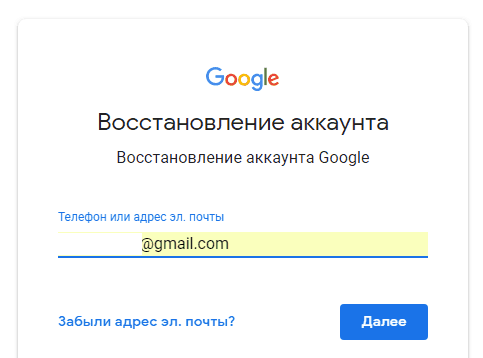
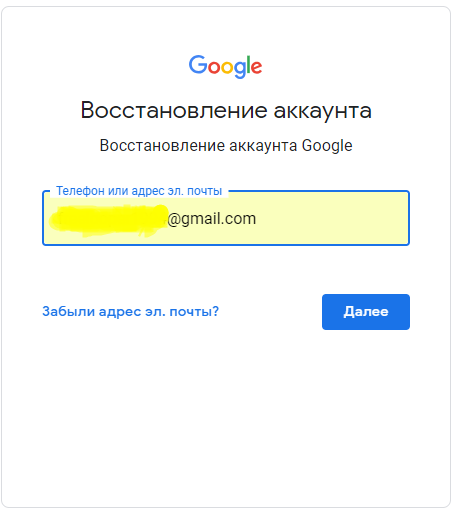
Впишите туда email либо номер телефона, связанный с аккаунтом.
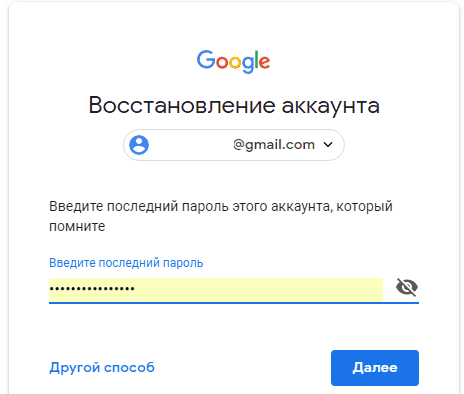
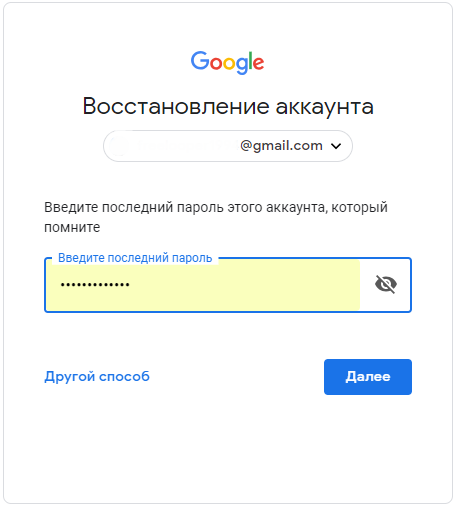
Далее вбейте последний пароль, который помните.
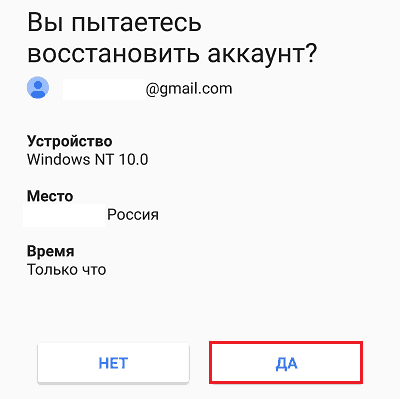
В случае неверного ввода сервис попросит подтвердить, что акк действительно ваш. Он отправит запрос на мобильное устройство, на котором вы тоже использовали эту почту (Гугл запоминает девайсы пользователей).
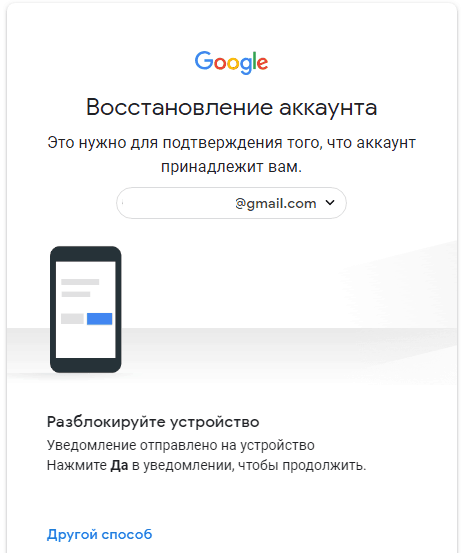
Нажмите в запросе кнопку «Да».
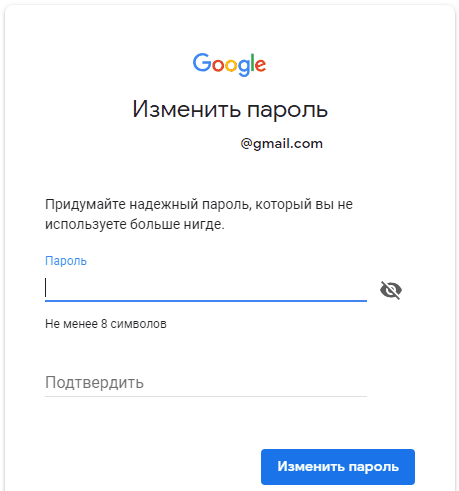
Придумайте новый пароль, введите подтверждение и щелкните «Изменить».
Вот и всё, доступ восстановлен.
Альтернативные способы
К сожалению, память нередко подводит нас в самый неподходящий момент. Что делать, если вы начисто забыли предыдущие пароли или их никогда не было? А вот что:
- Нажмите в форме восстановления «Другой способ».
- Подтвердите аккаунт через мобильное устройство, коснувшись кнопки «Да», как описано выше.
- Если этой возможности тоже нет, снова нажмите «Другой способ». Гугл отправит подтверждение на привязанный к почте номер телефона.
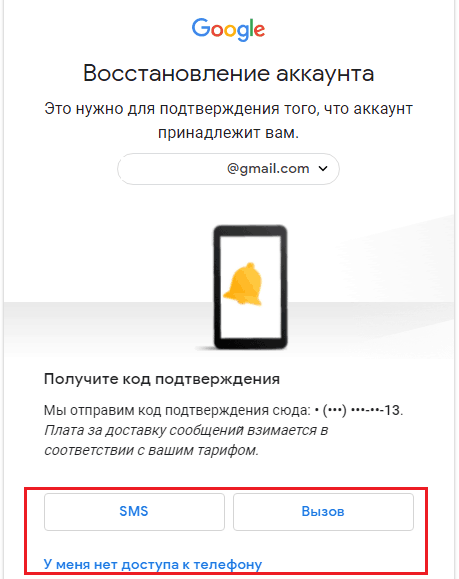
- Введите присланный код и измените пароль.
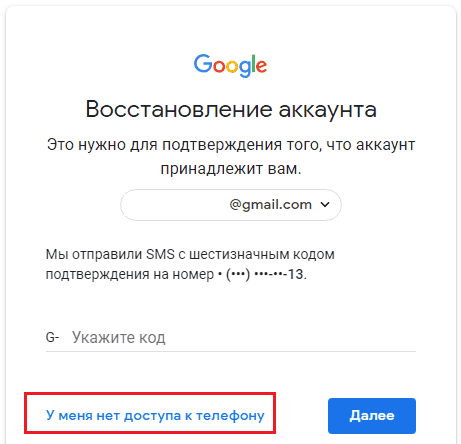
- Номер тоже утрачен? Кликните «У меня нет доступа к телефону». Код подтверждения будет выслан на резервный email.
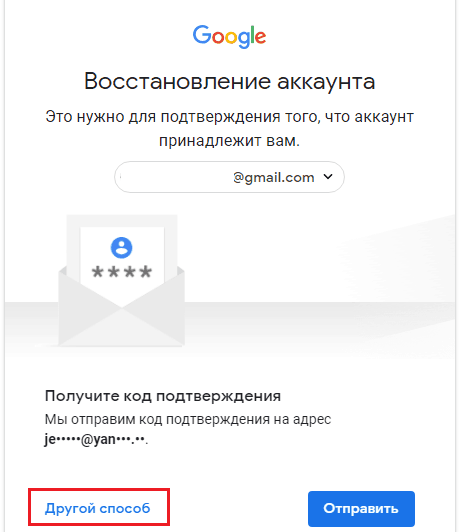
- Снова никак? Ничего, справимся. Еще раз щелкните «Другой способ» и введите заранее сохраненный ответ на секретный вопрос.
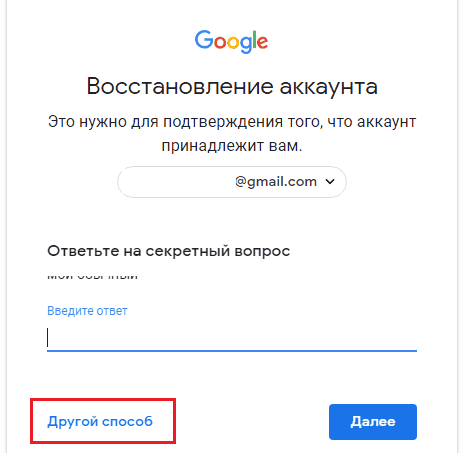
- Что? Вы его не сохранили? Хорошо, что у Гугла есть решение и на этот случай. Надеюсь, вы помните месяц и год, в котором зарегистрировали аккаунт.
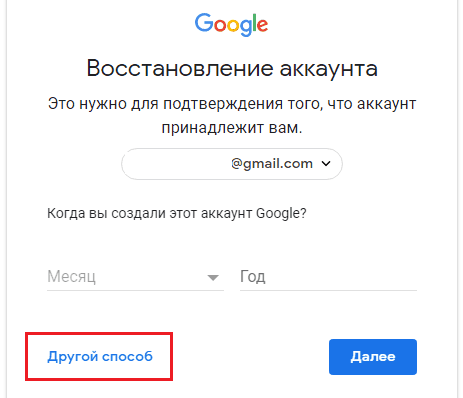
- Тоже запамятовали? Дааа… Теперь вся надежда на службу поддержки. Жмите спасительную кнопку «Другой способ», вводите контактный имэйл и запасайтесь терпением.
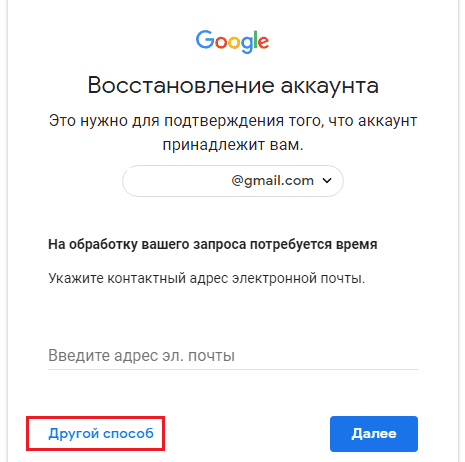
- Не желаете ждать? Увы, но это всё. Щелчок по «Другому способу» в этом окне лишь констатирует факт, что войти в аккаунт не удалось, так как вы не доказали, что он ваш. Начинайте сначала.
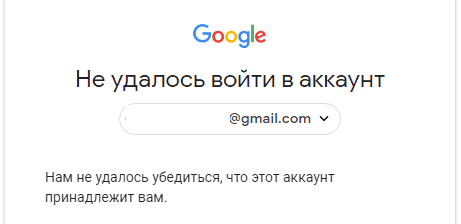
Мораль: восстановление доступа к почте Gmail не займет у вас много времени, если вы предусмотрели это заранее – привязали к ней номер телефона, имеете доступ к резервному email и помните ответ на секретный вопрос.
Не помню ни логин, ни пароль
Порядок восстановления доступа к почте, когда юзер не помнит ни пароль, ни адрес ящика, на несколько шагов длиннее. Первый этап – «вспоминание» логина, довольно прост, но и он требует подтверждения принадлежности аккаунта.
- Снова откройте эту страницу сервиса и нажмите «Забыли адрес электронной почты?»
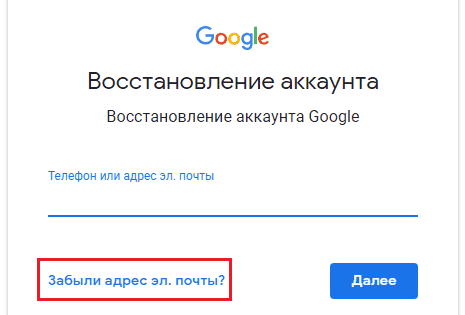
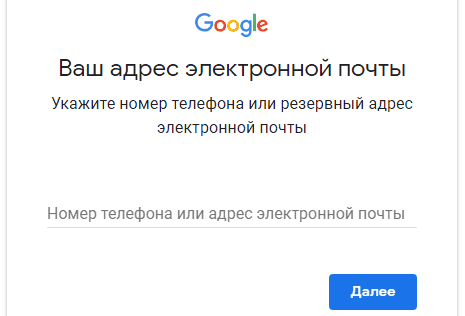
- Введите привязанный номер телефона или резервный email.
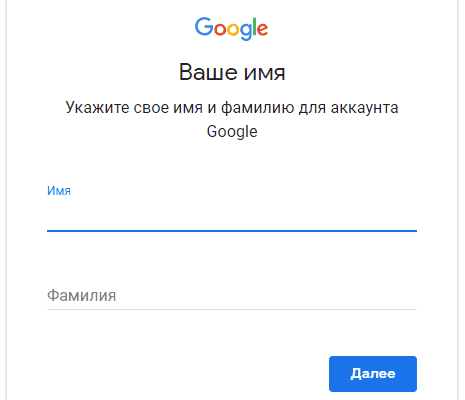
- Впишите имя и фамилию, которые указаны в паспорте вашей учетной записи. В случае неправильного ввода сервис любезно уведомит вас, что такого пользователя нет (несмотря на верно указанный телефон или email).
- Отправьте запрос на высылку SMS с кодом подтверждения и когда получите, введите его в форму.
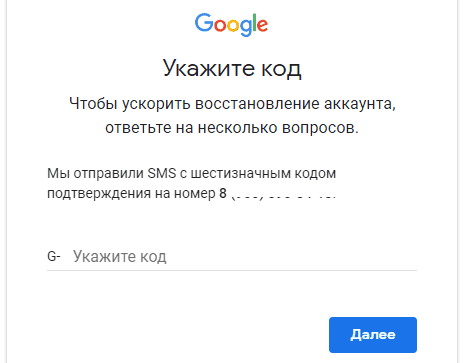
Если код указан правильно, на следующей странице отобразится адрес вашей почты Gmail. Дальше переходите к восстановлению пароля.
Можно ли узнать адрес своей почты Gmail как-нибудь иначе? Если вы активно пользовались ею в последнее время, то можно, и довольно легко. Просто вспомните, кому из людей вы отправляли письма с этого ящика, и спросите адрес у них.
Прочие варианты не всегда бывают эффективны, но и они порой выручают:
- «Прошерстите» почтовую программу или сервис в браузере, через которые вы получали либо отсылали корреспонденцию с адреса @gmail.com. Не нашли на компьютере? Поищите на мобильных девайсах.
- Проверьте, как поживают ваши аккаунты на различных сайтах. Я точно знаю, что в большинство из них вы заходите автоматически по логину и паролю, которые хранит браузер. Не исключено, что одна или несколько учеток зарегистрированы на нужную почту. Не нашли в одном браузере? Поищите в других.
Как восстановить удаленную почту Gmail
Некоторое время назад восстановить почтовый ящик @gmail.com было возможно в течение пяти дней с момента удаления. Сейчас этот срок конкретно не указан. В справочном разделе Гугла есть информация, что восстановлению поддаются аккаунты, которые удалены недавно.
Процедура «воскрешения» проходит точно так же, как описано выше – через форму авторизации. Если ящик сохранился, после ввода адреса и пароля вы получите к нему доступ. Если нет – увидите сообщение, что аккаунт не найден. В последнем случае, увы, ничего поделать нельзя: регистрируйтесь заново.
И берегите свою почту!
Понравилась статья? Оцените её:
Что делать если забыл название почты gmail
Как восстановить доступ к Gmail или аккаунту Google
Если вы забыли имя пользователя или пароль или не можете получить код подтверждения, воспользуйтесь инструкциями из этой статьи. Они помогут вам восстановить доступ к аккаунту Google, после чего вы снова сможете пользоваться такими сервисами, как Gmail, Google Play и Фото.
Совет. Если вы используете аккаунт учебного заведения или организации, возможно, эти инструкции не помогут. В таком случае обратитесь за помощью к администратору.
Если вы забыли пароль
- Следуйте инструкциям по восстановлению доступа к Gmail или аккаунту Google.
- Ответьте на предлагаемые вопросы, чтобы подтвердить, что вы являетесь владельцем аккаунта.
- При необходимости воспользуйтесь советами из этой статьи.
- Сбросьте пароль и выберите новый, ранее не использовавшийся в этом аккаунте. Узнайте, как создать надежный пароль.
Если вы забыли адрес электронной почты для входа в аккаунт
- Следуйте инструкциям по восстановлению имени пользователя. Вам потребуются следующие данные:
- номер телефона или резервный адрес электронной почты;
- имя и фамилия, указанные в аккаунте Google.
- Следуйте инструкциям, чтобы подтвердить, что вы являетесь владельцем аккаунта.
- Появится список имен пользователей, подходящих для вашего аккаунта.
Если вы считаете, что вашим аккаунтом пользуется кто-то ещё
Если вам кажется, что кто-то посторонний получил доступ к вашему аккаунту Google, следуйте инструкциям на этой странице.
Если вы не можете войти в аккаунт по другой причине
Если ваш случай не описан в этой статье, воспользуйтесь советами по восстановлению доступа к аккаунту.
Как восстановить удаленный аккаунт Google
Если вы недавно удалили аккаунт и хотите его восстановить, следуйте инструкциям из этой статьи.
По-прежнему не удается войти в аккаунт?
Создайте новый аккаунт
Если вам не удается войти в аккаунт, прочитайте советы по восстановлению доступа.
Если это не помогло, вы можете создать новый аккаунт Google.
Не доверяйте сервисам по восстановлению аккаунтов и паролей
Сотрудники Google не могут входить в аккаунт от вашего имени. Мы также не сотрудничаем с сервисами, которые обещают восстановить ваш пароль или аккаунт. Никому не сообщайте свои пароли или коды подтверждения.
Пошаговая инструкция по восстановлению доступа к почте Gmail
У каждого активного пользователя интернета скапливаются десятки, а порой и сотни аккаунтов. К каждому из них желательно придумывать уникальный пароль. Разработчики не рекомендуют устанавливать одинаковые пароли на всех профилях. В случае слива или похищения базы паролей с одного из сайтов, все аккаунты пользователя станут дискредитированы. Нет ничего удивительного, что приходится придумывать много паролей, а затем пользователи часто забывают один из них.
Пользователи постоянно забывают пароли и/или логины от своей почты Gmail. Сразу становится вопрос, как восстановить логин с паролем и возможно ли это? Да, существуют способы восстановления доступа к почте, но нужно обладать некоторыми знаниями или доступом к телефону, другому привязанному аккаунту.
Что делать, если нет доступа к почте Gmail
Дальше рассмотрены разные ситуации и способы восстановления доступа в них.
Есть логин, но нет пароля
Если человек помнит хотя бы адрес электронного ящика, это уже очень хорошо. Шансы на успешное восстановление резко повышаются.
- Перейти на страницу для восстановления доступа к аккаунту Google.
- В единственную строку посередине окна нужно ввести email-адрес. Вместо него можно задать номер телефона, к которому привязан аккаунт.
- Указать последний, оставшийся в памяти, пароль. Очевидно, что сейчас он уже не используется. Зато он поможет определить, что пользователь действительно является владельцем аккаунта.
- Что делать при неправильном указании пароля в прошлом пункте? Если не удалось вспомнить ни одного пароля, не страшно. Можно подтвердить право собственности иным способом – через смартфон. Система отправит запрос на мобильный телефон, где использовалась почта раньше.
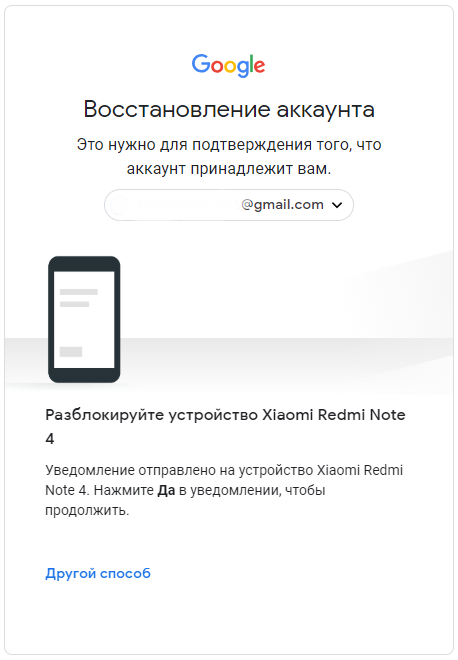
- В уведомлении на смартфоне нужно нажать на кнопку «Да», таким образом подтвердив намерение восстановить пароль.
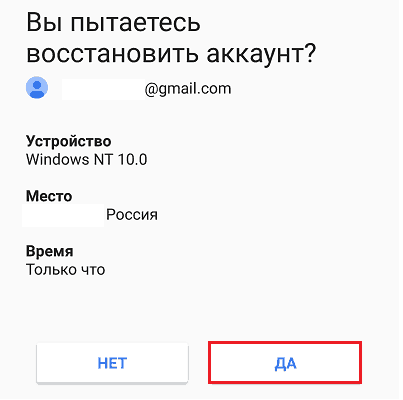
- Осталось только установить новый пароль и кликнуть на кнопку «Изменить пароль».
Как восстановить пароль: альтернативный способ
В других методах появляется необходимость у тех пользователей, которые не смогли вспомнить ни одного пароля или других данных для входа никогда не существовало.
- Выполнить 2 шага из предыдущего пункта, а на конечной странице нажать «Другой способ».
- Подтвердить доступ к профилю посредством мобильного телефона (кнопка «Да» в сообщении). Если доступа к смартфону нет, снова следует нажать на кнопку «Другой способ».
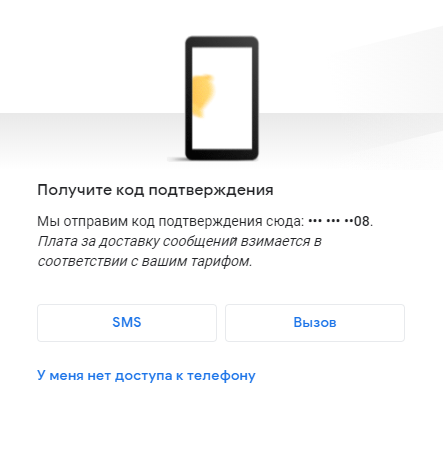
- Google попросит ввести код, отправленный на другую почту, к которой также привязан этот же номер телефона. Нужно авторизоваться на почте и ввести код с сообщения.
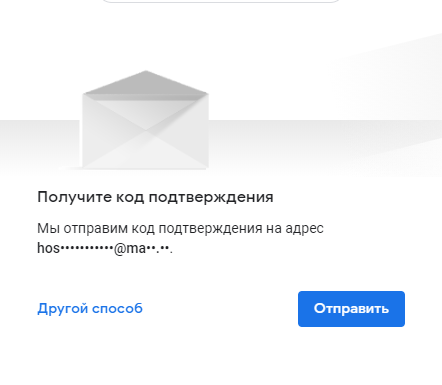
- Если нет доступа и к номеру телефона, можно восстановить доступ, ответив на «Секретный вопрос». Для получения доступа к данному разделу нужно опять кликнуть на «Другой способ» на вкладке восстановления пароля через другую почту.
- После очередного клика на «Другой способ» есть возможность ввести месяц и год, когда профиль зарегистрирован. С помощью этих данных также можно вернуть доступ к профилю.
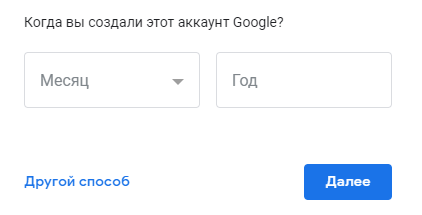
- Последний вариант восстановления – служба поддержки. Здесь следует лишь оставить email для связи и набраться терпения. Может быть техподдержка поможет восстановить пароль.
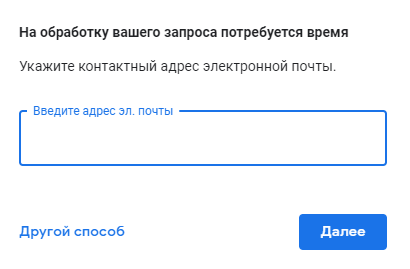
Для восстановления доступа есть масса способов, но любой из них требует доступа к определённым данным. Если пользователь заблаговременно позаботился о возможности восстановления, у него всё получится. Надеемся, что юзер: привязал почту к номеру телефона, резервному email или запомнил ответ на секретный вопрос. В противном случае всё печально.
Забыт и логин, и пароль
Процедура восстановления в данном случае несколько дольше, чем в прошлом варианте. Изначально Google потратит время на восстановление логина от почты. Эта процедура относительно проста, но все равно требует некоторых данных для подтверждения.
- Перейти на страницу « Восстановления » и кликнуть на строку «Забыли адрес электронной почты?».
- Указать номер телефона или альтернативный адрес почты, к которым привязан аккаунт.
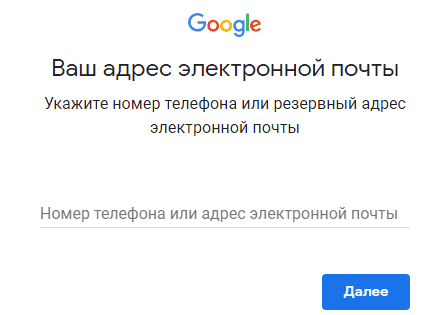
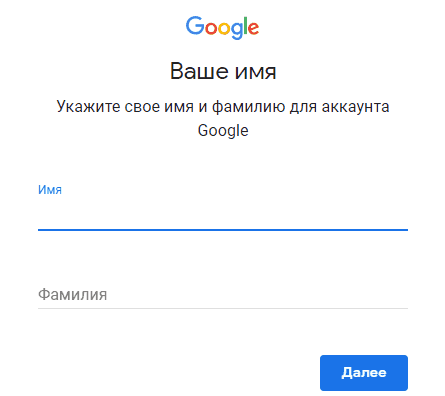
- Ввести имя с фамилией владельца аккаунта в таком же виде, как в паспорте профиля. В случае неправильного ввода логина появится уведомление об отсутствии такого пользователя.
- Заказать SMS с кодом, который нужно перенести в соответствующее окно с формой восстановления.
В случае правильного указания кода из SMS, сервис Google любезно предоставит адрес от почты. Останется только восстановить пароль, о чем рассказывали раньше.
Есть и другой способ получить адрес почты, который работает в случае активного использования ящика в недавнем прошлом. Этот метод ещё проще в исполнении. Нужно лишь спросить владельца email, с которым недавно общались со своей почты.
Ещё несколько запасных способов:
- Посмотреть программу или расширение в браузере на компьютере, с которых были отправлены или приняты письма. Рекомендуем проверить и «Историю» браузера, вдруг где-то в заглавии страниц есть адрес почты или намёк на него. Часто адрес хранится на смартфоне;
- Проверить сохранённые пароли в браузере. Многие пользователи сохраняют данные для входа в браузер, хоть это и небезопасно. Скорее всего в качестве логина у одного из них и появится адрес электронной почты. Нужную информацию можно найти в настройках браузера.
Как вернуть удалённый электронный ящик на Gmail?
Ещё недавно была возможность восстановить email только в случае, если со времени удаления ещё не прошло 5 дней. Сегодня в официальной документации указали только то, что можно восстановить недавно удалённый ящик. Какой сейчас промежуток времени даётся для восстановления не указано.
Весь процесс восстановления аналогичен инструкциям по восстановлению пароля. Как только удастся получить и логин, и пароль, ящик автоматически восстановится. Если истекло время ожидания, покажется сообщение о том, что профиль не обнаружен в системе. В случае удаления аккаунта ничего не поделать, придётся регистрироваться заново.
На этом всё, других способов восстановления не существует. Если пользователь точно хочет не потерять доступ к аккаунту, лучше заранее позаботиться о способах восстановлениях. Стоит указать актуальный адрес резервной почты, не терять SIM-карты или восстанавливать их номера. Также рекомендуем ответственно относиться к указанию ответа на секретный вопрос.
Забыл адрес электронной почты, как можно его найти или узнать?

Доброго времени.
Сегодня разберем вот такой вот, казалось бы, банальный вопрос, как потерю e-mail-адреса.
Происходит это обычно с начинающими пользователями, которые достаточно редко используют почтовый ящик: зарегистрировались на парочке сайтов, затем забыли о нем на полгода-год, а после понадобилось восстановить доступ, а почты-то и нет под-рукой (а память штука избирательная. и, как назло, точный адрес не вспоминается) ? ��
В общем-то, если вы столкнулись с нечто подобным, для начала посоветую успокоиться и вспомнить, на каких сайтах вообще вы использовали «эту почту», кому из знакомых и друзей с нее что-то пересылали, и т.д. и т.п. Чем больше подобной информации вспомните — тем выше вероятность успешного восстановления доступа к почте!
Ну а я ниже приведу несколько способов, которые могут натолкнуть вас на правильное место поиска. ��
Где можно подсмотреть свой адрес электронной почты
Способ 1
Если вы переписывались с кем-то из знакомых вам людей — то в его почте наверняка есть ваш адресок. Достаточно просто попросить этого товарища вам помочь.
Стоит также отметить, что у многих пользователей несколько почтовых ящиков. Если у вас «похожая» картина — проверьте те ящики, которые вы еще помните, возможно, что в них остались ваши сообщения с забытого e-mail адреса.
Способ 2
Если вы пользуетесь сервисами от Mail.ru (Яндекс, Gmail и пр.) — обратите внимание, что ваш e-mail отображается справа в верхнем углу экрана (если, конечно, вы авторизованы на сервисе).
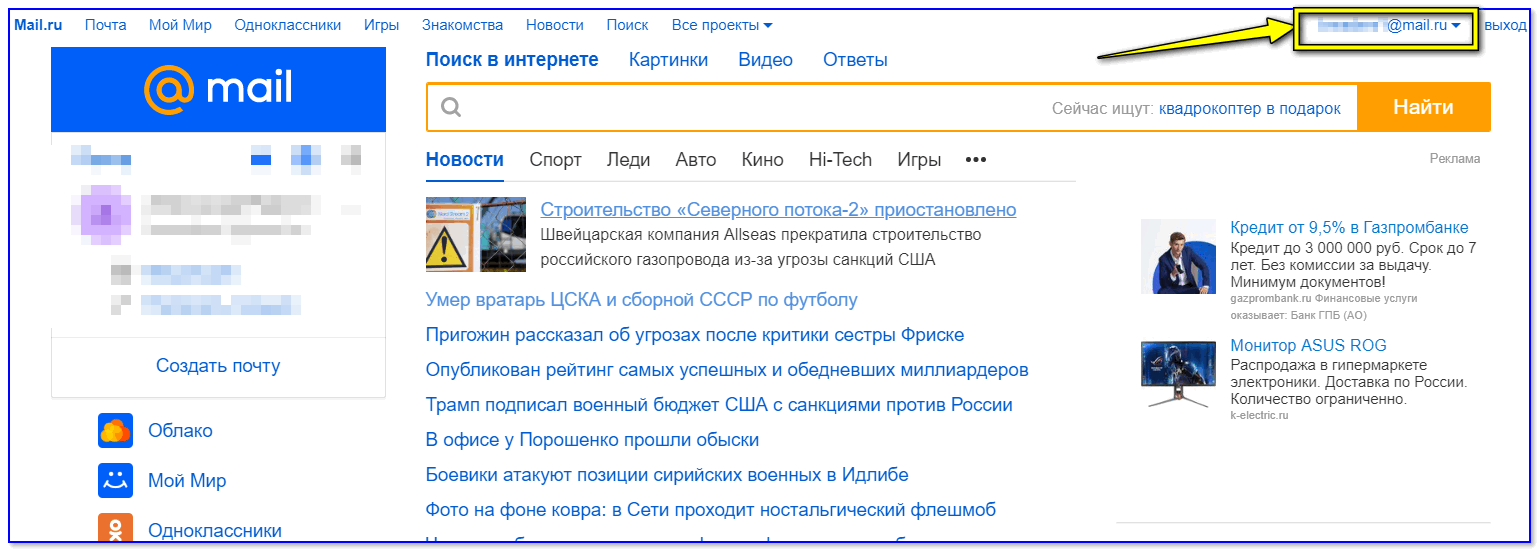
e-mail отображается в правом верхнем углу — Mail.ru
Способ 3
Почти все браузеры сохраняют логины, пароли, e-mail и пр. информацию для быстрого доступа к сайтам. Т.е. если вы относительно давно пользуетесь своим браузером — то в его памяти наверняка присутствует и искомый ящик!
В Google Chrome все сохраненные пароли находятся по следующему адресу: chrome://settings/passwords
Обратите внимание, что в этом списке напротив каждого сайта указан ваш почтовый адрес, который вы использовали для регистрации. Собственно, вам осталось только пробежаться по этому списку и узнать свой e-mail!
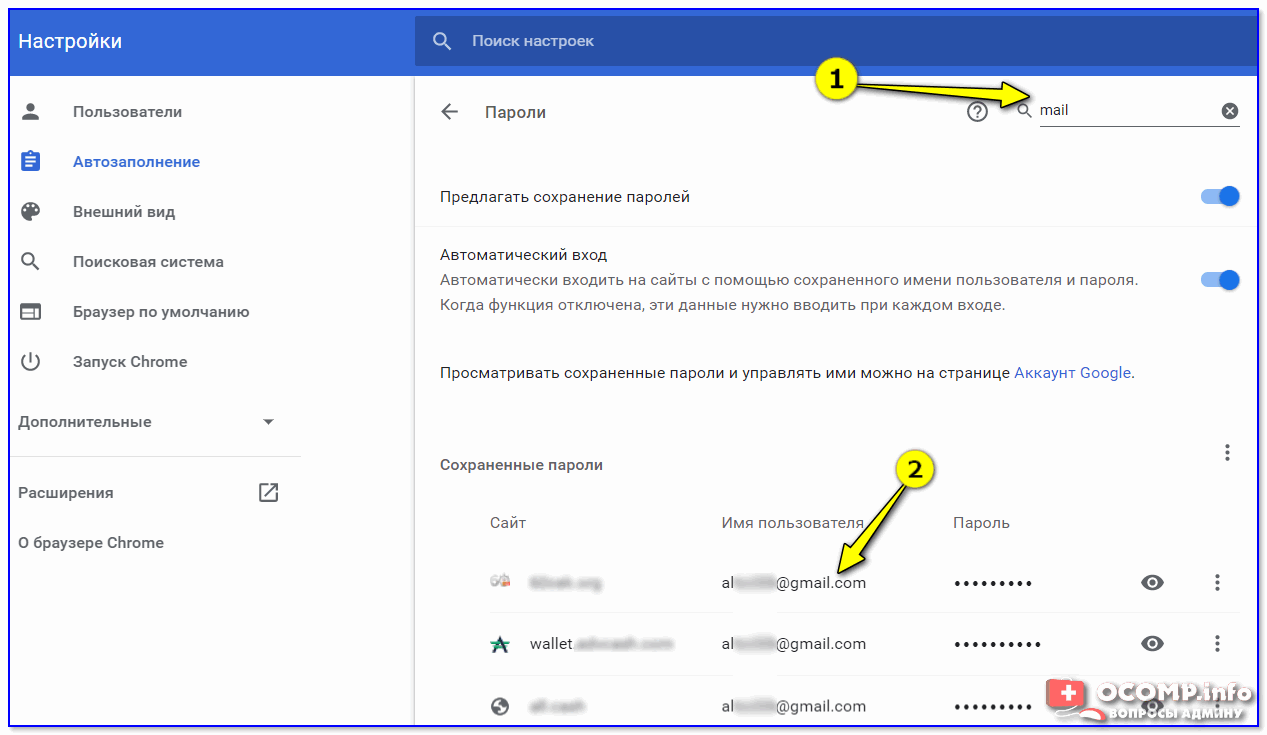
В настройках браузера Chrome
Способ 4
Если вы помните сайт, на котором вы использовали забытую почту в качестве логина — возможно она еще хранится в кэше браузера.
Достаточно открыть этот сайт, кликнуть по графе e-mail (почта) и браузер попытается вставить данные из кэша. Вполне может сработать!
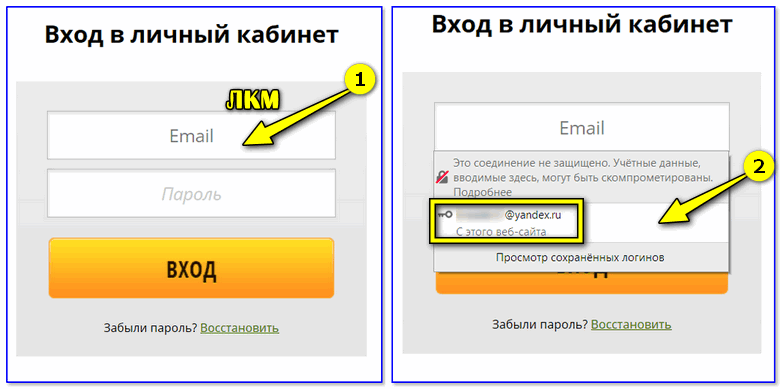
Кэш браузера помнит почту!
Способ 5
Если у вас есть заполненная страничка в соц. сети (даже к которой у вас нет доступа) — очень вероятно, что она есть в кэше поисковых систем (например, Google). Попробуйте сделать запрос вида «Александра Петрова my.mail.ru» (это просто пример, все совпадения случайны) .
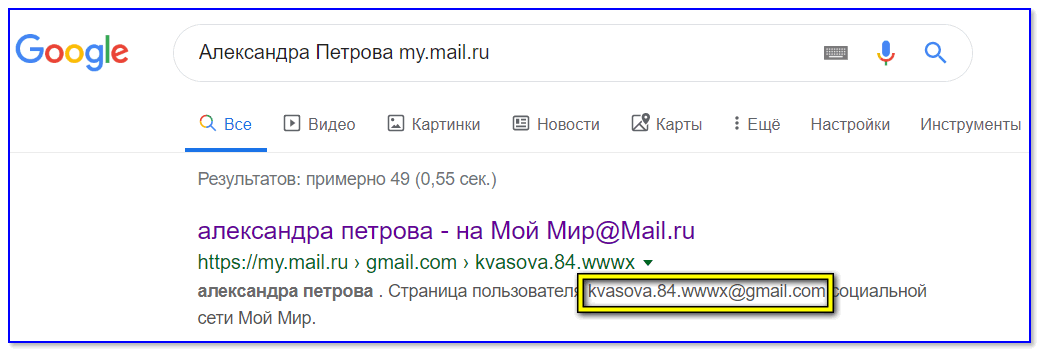
Кэш поисковой системы
Кстати, кликнув ЛКМ по адресу страничке (в поиске Google) — можно открыть ее сохраненную копию (на ней также возможно вы найдите потерянный e-mail) .
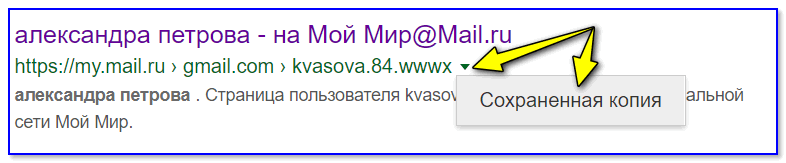
Просмотр сохраненной копии
Способ 6
Если вы хотя бы помните тот сервис, где вы регистрировались (Яндекс, например) — то можно написать в тех. поддержку (Support) и найти ваш e-mail по привязанному номеру мобильного телефона (в некоторых случаях для восстановления почты допускаются ответы на контрольные вопросы) .
Странички восстановления доступа к почте:
- Gmail (Google) (Понадобиться либо номер телефона, либо вторая привязанная почта) — https://accounts.google.com/signin/v2/usernamerecovery
- Яндекс сервис — https://passport.yandex.ru/passport?mode=restore
- Mail.ru — https://help.mail.ru/mail-help/registration/login/trouble
PS
Чтобы никогда не забывать свои пароли и адреса почты — рекомендую прибегнуть к одному мега-надежному и простому способу: записать эти сведения в личный блокнот, который лежит у вас дома в надежном месте. У меня в таком блокноте есть данные аж 20-летней давности (тех сайтов и e-mail уже и в помине нет, а блокнот все еще их хранит!) .
Похожие публикации:
- Как в эксель добавить плюсик для скрытия столбцов
- Как заблокировать контакт в вайбере на телефоне андроид
- Как сделать новый слайд в либре офис
- Как убрать яндекс из оперы или изменить его на google
Верните свой аккаунт Gmail, когда забыл имя пользователя Gmail
Восстановление учетной записи — это один из процессов, с которым хотя бы раз сталкиваются многие пользователи Gmail. Если они долгое время не пользовались Gmail, они забывали о нем. Кроме того, наши устройства становятся все более умными и могут запоминать различные учетные записи. Когда вам нужно войти в свою Gmail на другом компьютере или мобильном телефоне, вы обнаружите, что забыли имя пользователя Gmail. Другой случай, когда людям необходимо восстановить имя пользователя Gmail, заключается в том, что они были взломаны и потеряли доступ к Gmail. В любом случае, не паникуйте! В этом руководстве мы покажем вам, как вернуть имя пользователя и доступ к Gmail.
- Часть 1. Забыли имя пользователя Gmail? Что делать?
- Часть 2. Сброс пароля Gmail после восстановления имени пользователя Gmail
- Часть 3. Советы по лучшему управлению учетной записью Gmail
- Часть 4. Часто задаваемые вопросы о том, как забыли имя пользователя Gmail
Часть 1 . Забыли имя пользователя Gmail? Что делать?
Если вы забыли имя пользователя Gmail, вам не о чем беспокоиться. Вы не первый человек, прошедший через это, и не последний. Google знает об этом и предлагает решения для восстановления вашей учетной записи. И все, что вам нужно сделать, это выполнить следующие шаги.
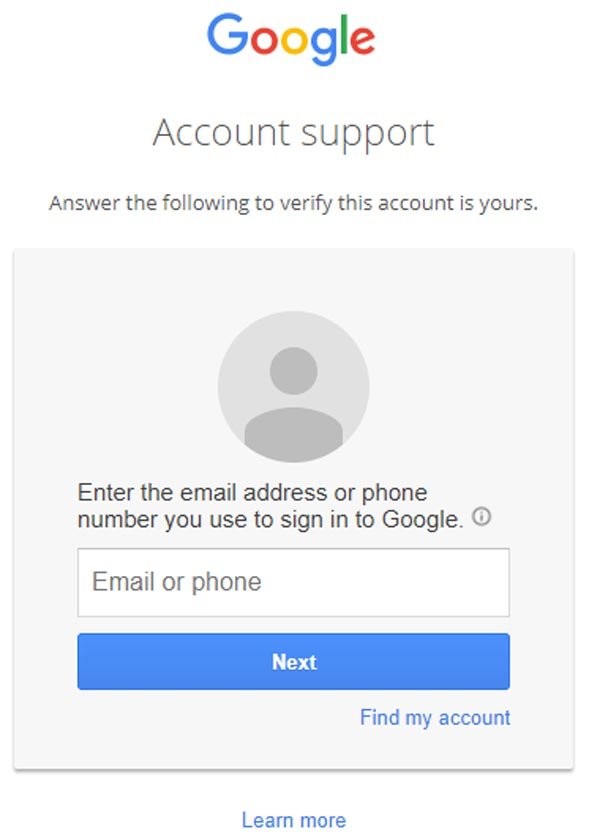
Шаг 1 . Введите «https://accounts.google.com/signin/recovery» в адресную строку браузера и нажмите клавишу «Ввод», чтобы открыть страницу восстановления учетной записи Google.
Шаг 2 . Нажмите ссылку «Найти мою учетную запись», чтобы начать восстановление забытого имени пользователя Gmail. Введите резервный адрес электронной почты или номер телефона, связанный с вашей учетной записью Gmail. Нажмите кнопку «Далее», чтобы продолжить.
Шаг 3 . Затем вам необходимо в соответствующие поля закинуть личную информацию, которую вы использовали при регистрации Gmail, например, имя и дату рождения. Нажмите «Далее», чтобы открыть страницу проверки.
Шаг 4 . Введите код подтверждения, полученный от Google на резервный адрес электронной почты или номер телефона. После нажатия «Далее» вы увидите список совпадающих имен пользователей.
Примечание. При восстановлении имени пользователя Gmail необходим резервный адрес электронной почты или номер телефона. Если вы их тоже забыли, лучше создайте новую учетную запись Gmail.
Часть 2 . Сброс пароля Gmail после восстановления имени пользователя Gmail
После восстановления имени пользователя Gmail вы можете попробовать войти в свою учетную запись. Если вы забыли имя пользователя и пароль Gmail, вам необходимо выполнить сброс пароля Gmail после восстановления имени пользователя.
Ситуация 1: в вашей учетной записи Gmail включена двухфакторная аутентификация
Шаг 1 , Доступ восстановление аккаунта гугл веб-сайт (https://accounts.google.com/signin/recovery) в браузере, введите свою учетную запись Gmail и нажмите «Далее», чтобы начать восстановление пароля.
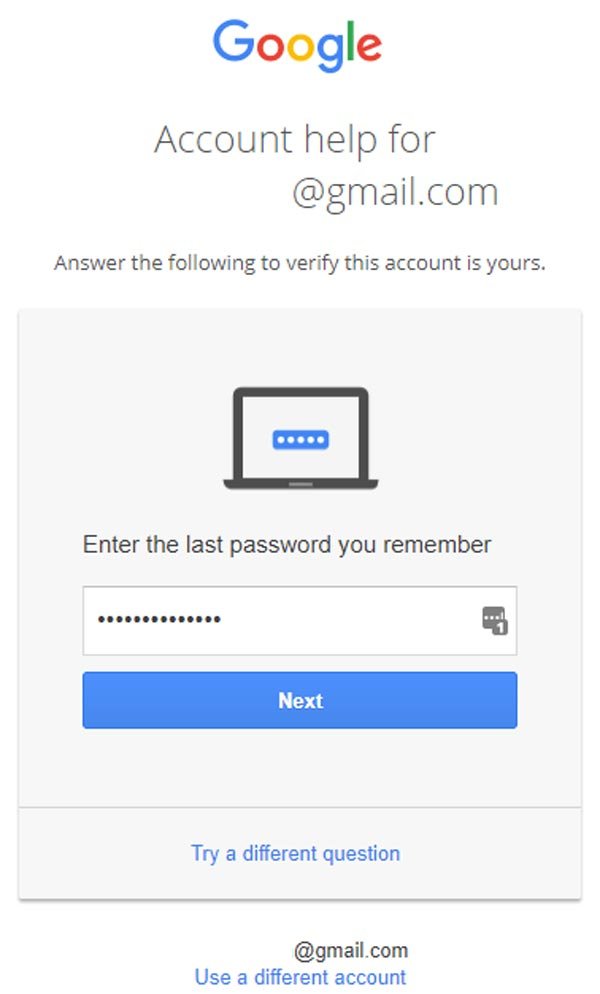
Шаг 2 . Когда вам будет предложено ввести последний пароль, который вы помните, попробуйте любой старый пароль, который вы еще помните. Затем нажмите «Далее», чтобы двигаться дальше.
Шаг 3 . Введите свой номер телефона, нажмите «Далее», а затем «Отправить», чтобы получить уведомление от Google.
Шаг 4 . Включите телефон, откройте уведомление и нажмите «Да», чтобы получить код подтверждения на резервный адрес электронной почты.
Совет. Если у вас нет резервной электронной почты, Google предложит вам ввести ее.
Шаг 5 . Введите 6-значный код подтверждения в поле и нажмите «Далее», вы попадете на страницу сброса пароля. Здесь вы можете сбросить пароль для забытого имени пользователя Gmail.
Ситуация 2: восстановить пароль Gmail без резервной электронной почты и номера телефона
Шаг 1 . Также посетите страницу восстановления учетной записи Google и следуйте инструкциям на экране.
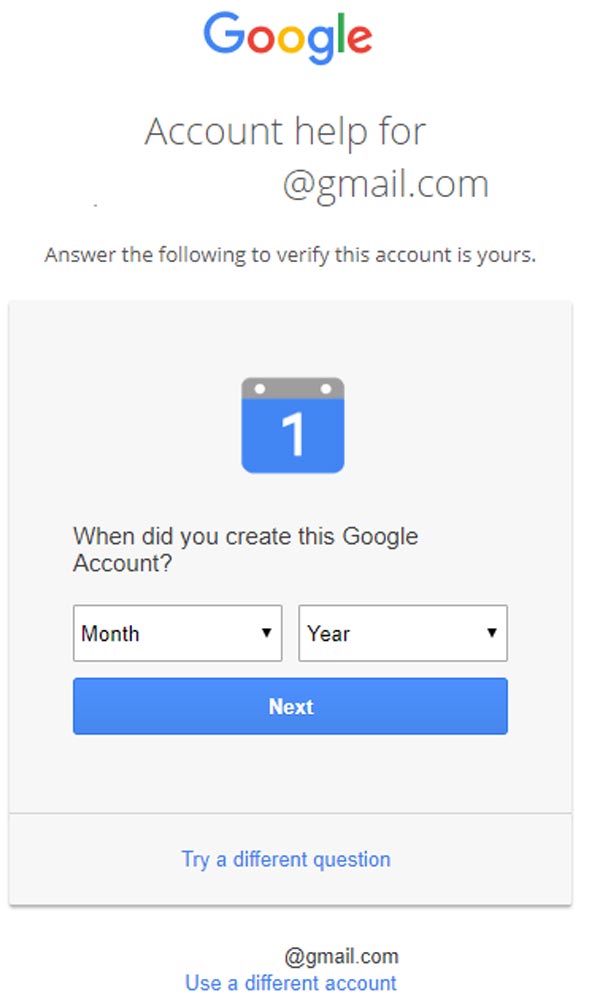
Шаг 2 . Если у вас нет каких-либо мер безопасности, вам потребуется предоставить информацию, например, когда вы создали эту учетную запись Google, чтобы подтвердить, что вы являетесь ее владельцем, после ввода последнего пароля, который вы помните. Отвечайте на вопросы как можно точнее. Это определит вероятность успеха восстановления пароля.
Шаг 3 . Затем введите доступный адрес электронной почты для получения кода подтверждения и нажмите «Далее». Поместите код, который вы получили на свой адрес электронной почты, в поле и нажмите «Далее», чтобы отправить запрос в Google.
Шаг 4 . Когда вы получите электронное письмо от службы поддержки Google со ссылкой «ВОССТАНОВИТЬ ПАРОЛЬ», щелкните ее и создайте новый пароль.
Часть 3 . Советы по улучшению управления учетной записью Gmail
После того, как вы восстановите забытое имя пользователя Gmail, вам следует воспользоваться некоторыми советами, чтобы лучше управлять своей учетной записью.
1. Настройте меры восстановления для своей учетной записи Gmail. Чтобы помочь вам восстановить учетную запись Gmail, если вы забыли имя пользователя или пароль Gmail, Google разработал несколько решений. Вы можете перейти в раздел «Личная информация и конфиденциальность», чтобы добавить резервный адрес электронной почты и номер телефона.
2. Запомните свою учетную запись Gmail с помощью браузера. IE, Firefox, Chrome, Safari и другие клиенты браузера поддерживают запоминание пароля при входе в систему. Все, что вам нужно сделать, это нажать «Разрешить» при появлении запроса. А когда в следующий раз вы забудете имя пользователя или пароль Gmail, откройте менеджер паролей вашего браузера; вы можете получить его обратно через несколько секунд.
3. Запишите свою учетную запись Gmail в блокноте. Если вы несколько раз забывали свою учетную запись Gmail, запишите ее в блокноте. Хоть это и не удобно, но это лучше, чем восстановление забытого имени пользователя Gmail.
4. Используйте Excel для управления своей учетной записью Gmail. Многие люди забыли имя пользователя Gmail, потому что у них слишком много учетных записей. Excel — один из лучших способов управлять своими счетами в цифровом формате. Более того, он имеет возможность зашифровать лист. Итак, если на вашем компьютере уже установлен Excel, рекомендуется управлять своей учетной записью с помощью Excel.
5. Еще один способ сохранить учетную запись Gmail — это сторонние инструменты. На рынке существует множество программ, которые помогут вам сохранить учетную запись и пароль Gmail, например 1Password, Dashlane, LastPass и другие. Они не только работают на компьютере, но и совместимы с мобильными платформами. Хотя многие люди боятся проблем с безопасностью, вы можете попробовать любого, кому доверяете.
Люди также читают:
Часть 4. Часто задаваемые вопросы о том, как забыли имя пользователя Gmail
Как заставить Gmail запомнить мое имя пользователя и пароль?
Если вы не хотите вводить номер своей учетной записи и пароль каждый раз при входе в систему Gmail, вы можете настроить их так, чтобы Google их запоминал. После открытия веб-сайта Gmail введите свое имя пользователя и пароль. Нажмите Вход , А затем выберите Запомнить пароль во всплывающем окне.
Имя пользователя и адрес электронной почты Gmail совпадают?
Как правило, ваше имя пользователя включается непосредственно в ваш адрес Gmail. Содержимое до @ Gmail.com — это имя пользователя вашей учетной записи Google.
Можете ли вы повторно использовать имя пользователя Gmail?
Нет. Политика Google запрещает использование зарегистрированных имен пользователей. Даже если вы удалили или отказались от своей учетной записи Gmail, вы не сможете использовать ее повторно. Целью этой политики является предотвращение любой злонамеренной кражи личных данных.
Можете ли вы иметь два имени пользователя в Gmail?
Конечно. Вы можете одновременно иметь несколько учетных записей Gmail с разными именами пользователей. Один и тот же номер мобильного телефона может быть привязан к четырем учетным записям Gmail одновременно. Это позволяет вам делать больше.
Какое имя пользователя Gmail является приемлемым?
Имена пользователей имеют большую свободу. Вы можете использовать регистры, цифры и символы. Однако, чтобы запомнить ваше имя пользователя не было слишком сложно, постарайтесь контролировать его длину и используйте что-нибудь легкое для написания и запоминания.
Заключение
Хотя люди используют Gmail каждый день на компьютере и мобильном устройстве, часто забывают имя пользователя Gmail. Многие люди, например, добавили учетную запись Gmail на смартфон и используют функцию автоматического резервного копирования. Для этого не нужно входить в систему в любое время. Затем они обнаружат, что потеряли имя пользователя, когда им нужно войти в учетную запись Gmail на другом устройстве. В этом руководстве мы рассказали об общем рабочем процессе по восстановлению забытого имени пользователя Gmail. Если вы столкнетесь с такой проблемой, наши руководства будут вам полезны. Кроме того, мы также предоставили несколько советов, которые помогут вам управлять учетной записью Gmail. Если у вас достаточно бюджета, вы можете попробовать платную услугу, чтобы обеспечить безопасность вашей учетной записи Gmail. И есть много бесплатных способов помочь вам запомнить свою учетную запись, например, ваш браузер. В любом случае, мы надеемся, что наши руководства и предложения помогут вам. А если у вас есть какие-либо вопросы, не стесняйтесь оставлять сообщения ниже.
- Советы и решения
- Тест скорости диска Blackmagic [Тест скорости диска]
- Способы 4 объединить контакты iPhone, чтобы удалить дубликаты
- 3 Easy Ways для сохранения сообщений Facebook
- Обновленные решения 4 Quick для остановки эха на мобильном телефоне
- Как удалить (одно / несколько / все) сообщения Facebook (обе стороны)
- Краткий обзор Microsoft Visio с лучшей альтернативой
- Простые способы 3 для синхронизации сообщений iPhone с MacBook Air / Pro
- Окончательное решение о том, как отменить контроль Z
- Как легко перенести iBooks с iPad на другой iPad
- Обзор 5 лучших плееров M4A для ПК с Android и Windows 2023 года
- Лучшие способы обойти активацию в LG
- Самый простой способ удалить жестко закодированные субтитры из MKV MP4 Video
- Различные методы 4 для преобразования файла M4A голосовой заметки в MP3
- Самый простой способ ремонта внешнего жесткого диска Toshiba
- Как разблокировать украденный iPad — разблокировка украденного iPad
- 5 Easy Ways для восстановления забытых паролей ограничений
- [Решено] Как разблокировать iPad, когда забыл пароль к iPad
- Как обойти забытый пароль iPhone без потери данных
- Центр загрузок
- Апексофт Магазин
- Компания
- О Нас
- Свяжитесь с нами
- Пользовательское соглашение
- Персональные данные
- Лицензионное соглашение
- Продукт
- Восстановление данных iPhone
- Android Восстановление данных
- Передача iPhone
- iPhone Eraser
- Восстановление данных
- Поддержка
- Центр поддержки
- Решения
- Карта сайта
- FAQ
Если вы забыли свой идентификатор Apple ID
Если вы забыли адрес электронной почты или номер телефона, которые используются в качестве идентификатора Apple ID, или не уверены, что идентификатор у вас есть, вы можете попытаться узнать его либо проверить, не выполнен ли вход в каком-либо приложении или сервисе.
Какие данные можно использовать для входа в учетную запись Apple ID
Для входа в учетную запись Apple ID вы можете использовать свой адрес электронной почты идентификатора Apple ID, а также другие адреса электронной почты или номера телефонов, привязанные к вашей учетной записи. Если вы не помните свой идентификатор Apple ID, войдите в систему при помощи адреса электронной почты или номера телефона, который вы регулярно используете для сервисов Apple. Если вы вошли в систему на своем устройстве, то сможете найти эти адреса электронной почты и номера телефонов в меню «Настройки» или «Системные настройки».
Проверьте, не выполнен ли вход с помощью идентификатора Apple ID
На iPhone, iPad или Apple Watch
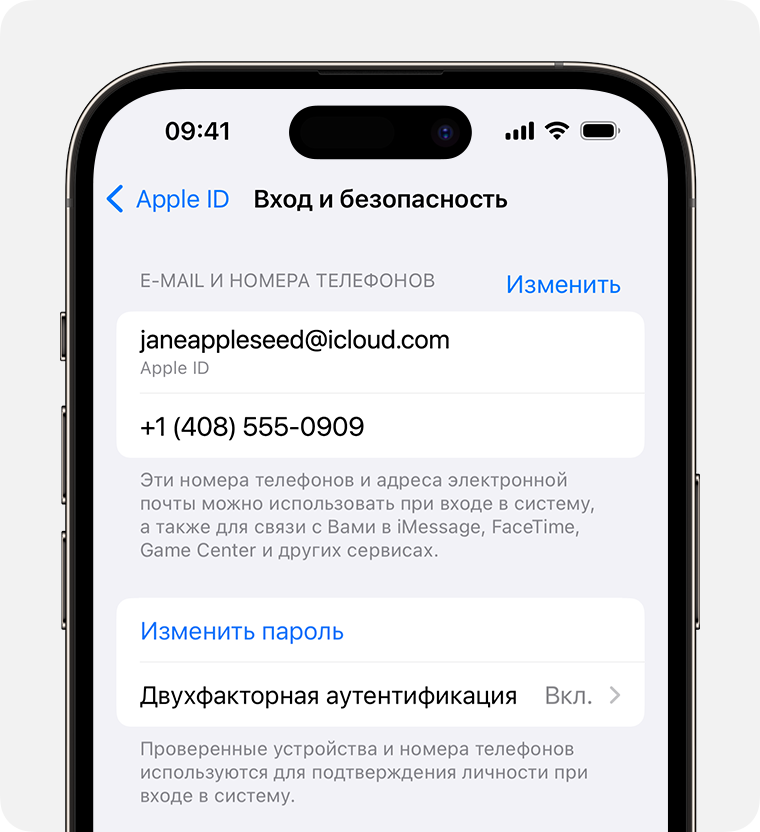
- Перейдите в меню «Настройки» и нажмите свое имя.
- Нажмите «Вход и безопасность», чтобы найти адреса электронной почты и номера телефонов, которые можно использовать для входа в систему.
На компьютере Mac

- В macOS Ventura или более поздней версии выберите меню Apple > «Системные настройки», нажмите свое имя, а затем — «Вход и безопасность». Отобразятся адреса электронной почты и номера телефонов, которые можно использовать для входа в систему.
- В более ранних версиях macOS выберите меню Apple > «Системные настройки», затем нажмите «Apple ID».
На компьютере с Windows

Откройте iCloud для Windows и посмотрите идентификатор Apple ID под своим именем.
Другие способы узнать свой идентификатор Apple ID
- Проверьте, не выполняли ли вы вход в приложение App Store, FaceTime или «Сообщения» на iPhone, iPad, компьютере Mac или в iTunes для Windows на ПК с Windows.
- Перейдите на сайт iCloud.com или страницу appleid.apple.com и посмотрите, отобразился ли ваш Apple ID на экране входа.
- Если вы являетесь участником группы семейного доступа, попросите члена семьи найти ваш Apple ID в настройках функции «Семейный доступ».
Приложение FaceTime доступно не во всех странах и регионах.
Проверьте электронные письма от Apple во входящей почте
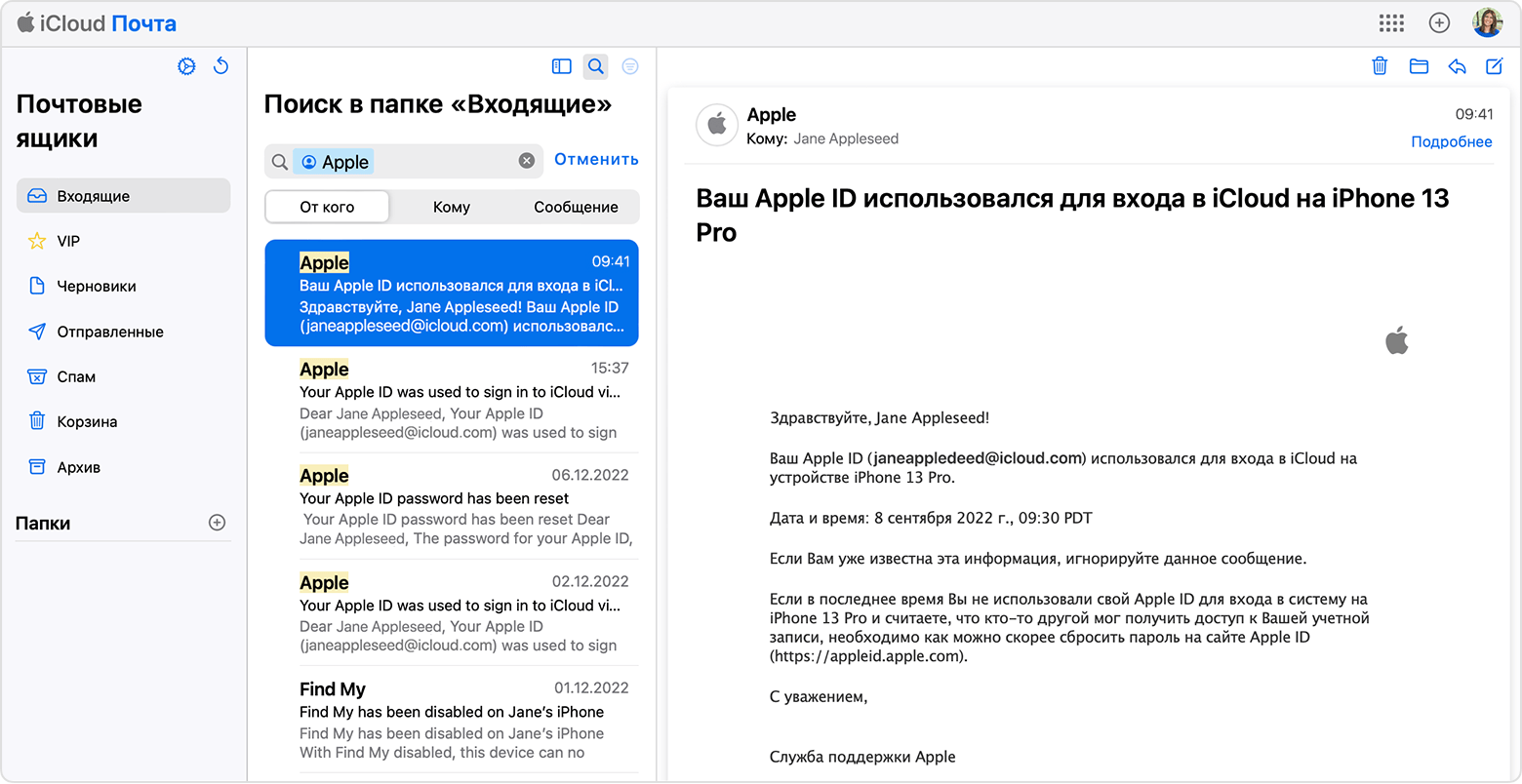
Ваш идентификатор Apple ID может быть указан в некоторых электронных письмах от Apple. Поищите во входящей почте квитанции, а также сообщения о ремонте, поддержке или выставлении счетов от Apple.
Если ваш адрес электронной почты замаскирован (j*****@icloud.com), количество звездочек может не совпадать с фактическим количеством символов в вашем адресе электронной почты.