Как админу удалить сообщение в группе whatsapp у всех
WhatsApp Messenger
Версия для
Вопросы и ответы по «WhatsApp Messenger»
Вопрос и ответы были вам полезны?

Да

Нет
Попробуйте также:

Похожие вопросы :
- удаление сообщений в групповом чате (Ответов: 0)
- Симка рабочая с нее можно звонить. Как нам восстановить Ватсап? (Ответов: 2)
- Ошибка «Не удалось подтвердить данный номер» (Ответов: 0)
- Что если время последнего посещения контакта видно, но оно не меняется в течение. (Ответов: 8)
- Как удалить сообщение в Вотсап у получателя, если оно было набрано и отправлено в. (Ответов: 1)
- Состояла в группе, а на днях захожу в ватсап, а её нет у меня ни в чатах , ни в. (Ответов: 0)
- Как узнать удалили группу Whatsup или просто тебя из нее? (Ответов: 1)
- Как восстановить чат (Ответов: 0)
- Вопрос по удалению сообщений. (Ответов: 1)
- Возможно ли администратору группы удалить видео,чтобы удалилась у всех (Ответов: 0)
Как админу удалить сообщение в группе whatsapp у всех
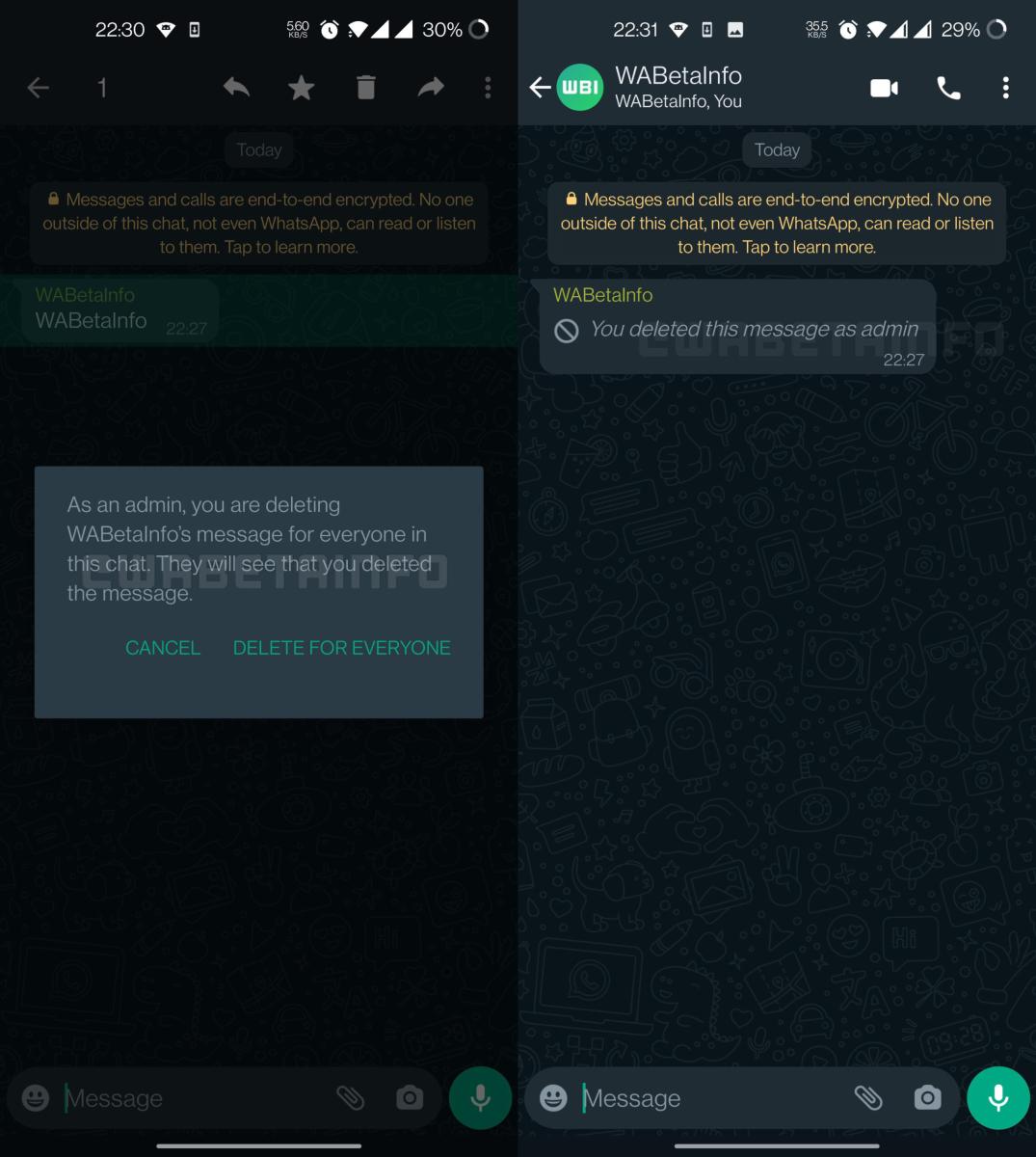
Портал WABetaInfo пишет, что в новой сборке приложения WhatsApp для Android с индексом 2.22.17.12 появится функционал, дающий право администраторам групп удалять сообщения остальных участников. Нововведение получило название Admin Delete и на данный момент доступно не для всех бета-тестеров. Однако отдельные счастливчики могут опробовать функцию даже без установки упомянутой версии клиента через программу тестирования приложений Google Play.

реклама
Проверить наличие такой возможности можно удержав палец на любом сообщении в вашей группе. Если после этого появится диалоговое окно с кнопкой Delete for everyone («Удалить для всех»). По её нажатии вместо сообщения должна остаться надпись You deleted this message as admin («Вы удалили это сообщение как администратор»).
рекомендации
Gigabyte 4060 Ti всего на 2тр дороже чем 3060 Ti
Ватсап админ группы может удалить сообщение у всех как

Администраторы группы Ватсап обладают расширенными правами и могут выполнять некоторые действия, недоступные обычным участникам. Одной из таких функций является возможность удалить сообщения у всех участников группы.
Для того чтобы удалить сообщение у всех, администратору необходимо открыть диалог, в котором находится нежелательное сообщение. После этого нужно нажать и удерживать палец на данном сообщении, чтобы открыть дополнительные опции.
В появившемся меню администратору будет доступна опция «Удалить для всех». После выбора этой опции, сообщение будет удалено не только с его телефона, но и с телефонов всех участников группы.
Важно отметить, что возможность удалить сообщение у всех будет доступна только в том случае, если сообщение было отправлено не более 7 минут назад. После этого времени удаление будет недоступно.
Администраторы группы Ватсап могут использовать функцию удаления сообщений у всех, чтобы исправить возникшие ошибки или предотвратить распространение нежелательных или неправильных информаций среди участников.
Шаг 1. Войдите в группу Ватсап в качестве администратора
Прежде чем удалить сообщение у всех участников группы WhatsApp, убедитесь, что вы являетесь администратором данной группы. Если вы уже являетесь администратором, перейдите к следующему шагу. Если нет, попросите текущего администратора добавить вас в список администраторов.
Чтобы стать администратором группы в WhatsApp, выполните следующие действия:
- Откройте приложение WhatsApp на своем устройстве.
- Перейдите в группу, в которой вы хотите стать администратором.
- Найдите информацию о группе и нажмите на нее. Обычно это название группы.
- В меню выберите «Настройки группы».
- Выберите «Участники».
- Просмотрите список участников и найдите свою учетную запись.
- Выберите свою учетную запись и в меню выберите «Сделать админом».
Теперь вы являетесь администратором группы WhatsApp и можете перейти к следующему шагу удаления сообщения у всех участников группы.
Шаг 2. Выберите сообщение, которое хотите удалить
После того как вы открыли нужную беседу в WhatsApp, прокрутите ее вверх или вниз, чтобы найти сообщение, которое вы хотите удалить.
Когда вы нашли нужное сообщение, нажмите на него и удерживайте палец на экране. Это вызовет дополнительное меню с различными опциями.
В открывшемся меню выберите опцию «Удалить для всех». Затем подтвердите свое решение, нажав на кнопку «Удалить» в появившемся диалоговом окне.
После выполнения этих шагов выбранное вами сообщение будет удалено для всех участников беседы. Обратите внимание, что вы можете удалить сообщение только в течение 7 минут после его отправки.
Шаг 3. Нажмите на опцию «Удалить для всех»
После того как вы выбрали сообщение, которое хотите удалить, вам необходимо нажать на опцию «Удалить для всех», чтобы удалить сообщение у всех участников группы. Эта опция позволяет удалить сообщение как у вас, так и у всех остальных участников группы, таким образом, оно исчезает из истории сообщений.
Чтобы найти опцию «Удалить для всех», вам необходимо выполнить следующие действия:
- Выберите сообщение, которое хотите удалить, нажав на него и удерживая.
- Появится верхнее меню с различными опциями. В этом меню откройте опцию «Удалить» путем долгого нажатия на нее.
- Далее появится диалоговое окно с вариантами удаления — «Удалить для меня» и «Удалить для всех». Нажмите на опцию «Удалить для всех».
- После нажатия на эту опцию, сообщение будет удалено как у вас, так и у всех остальных участников группы.
Важно отметить, что опция «Удалить для всех» доступна только в течение определенного временного интервала после отправки сообщения. По истечении этого времени опция становится недоступной и вы можете удалить сообщение только для себя.
Шаг 4. Подтвердите удаление сообщения
После того как вы выбрали сообщение или сообщения, которые хотите удалить у всех участников группы в WhatsApp, вам необходимо подтвердить свое решение:
- Нажмите на иконку удаления (иконка корзины).
- Подтвердите удаление, нажав на кнопку «Удалить для всех».
- Подождите несколько секунд, пока сообщения будут удалены у всех участников группы.
Важно учесть, что после удаления сообщения у всех участников группы, оно будет недоступно ни для кого, и восстановить такое сообщение будет невозможно. Будьте внимательны и аккуратны при использовании данной функции, чтобы не удалить неверное сообщение или не повредить отношения с участниками группы.
Шаг 5. Проверьте, что сообщение удалено для всех участников группы
После того, как вы удалите сообщение у всех участников группы, необходимо убедиться, что оно действительно удалено. Вот несколько способов проверить это:
- Просмотрите список участников группы и убедитесь, что ни у кого из них нет сообщения, которое вы удалили. Если сообщение было успешно удалено, оно должно отсутствовать у всех участников.
- Попросите участников проверить свои личные чаты с вами и убедиться, что удаленное сообщение больше не отображается. Они могут сделать это, открыв личный чат с вами и прокрутив историю сообщений.
- Если у вас есть доступ к веб-версии WhatsApp, вы можете проверить удаление сообщения, открыв чат с группой и прокрутив историю сообщений. В случае успешного удаления сообщения оно не должно отображаться в истории.
- Обратите внимание на реакцию участников группы. Если они больше не отвечают на удаленное сообщение или не обсуждают его содержание, скорее всего, оно было успешно удалено и больше не отображается для них.
Проверяя все эти способы, вы сможете убедиться, что сообщение удалено для всех участников вашей группы WhatsApp.
Как удалить чужое сообщение в группе WhatsApp
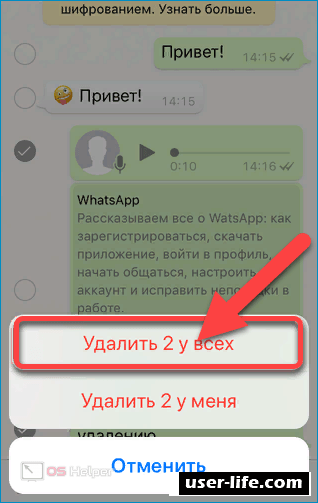

Всем привет! Сегодня поговорим про то как администратору удалить сообщение в группе у всех собеседников в популярном мессенджере Ватсап. Итак, поехали!
Админы группы кроме способности удалить известие из чата Ватсап имеют все шансы заносить бессчетные правки. Дабы стереть текстовый или же графический меседж, потребуется владеть важные предпосылки, между коих:
дерзкое несоблюдение правил;
обида членов сообщества;
проведение не разрешенных маркетинговых фирм.
Обратите заботу, в программном обеспечивании есть индивидуальность – тайминг. Под данным предполагает вероятность удаления текстового или же графического сообщения в направление конкретного периода. Админ обязан принять заключение о собственном действии в направление 68 мин.
Дабы админу группы в WhatsApp выслать постороннее известие, потребуется брать на себя надлежащие воздействия:
Запускается программное обеспечивание.
Исполняется вход в мобильное приложение.
Администратор делает переход в индивидуальное объединение.
Админ на надлежащем рубеже длительным нажатием держит письмо, которое намечается выслать. Допускается выделение списка текстовых или же графических извещений.
В открывшемся окне юзер активирует функцию удаления текстового или же графического сообщения.
Мобильное приложение выполнит воздействие мгновенно.
Как администратору удалить постороннее известие в массовом чате для всех
Руководство для админа группы известного программного обеспечивания, позволяющая стереть текстовые т графические сообщения нормальные. Дополнительно потребуется впоследствии пуска приложения и перехода в объединение:
Избрать воздействие над индивидуальной группой.
Активировать функцию удаления текстового или же графического сообщения у всех членов общества.
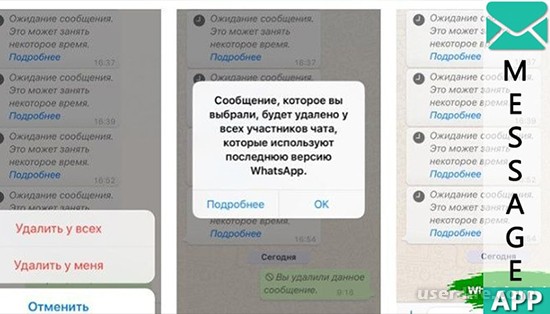
По окончании процедуры программное обеспечивание в автоматическом режиме закрывает доступ к сообщениям, о чем юзеры получают отвечающее извещение.
Оно отражается в том числе и при замкнутом мобильном приложении – оповещение бывает замечена на заблокированном экране телефона или же планшета.
Обратите заботу, текстовое и графическое известие механически стирается у всех членов общества, которые пользуют конечный образ программного обеспечивания.
Возможно ли возобновить удаленное известие в группе
Админы сообществ вправе возобновить удаленные текстовые и графические сообщения в разнообразном числе. Для сего программное обеспечивание приглашает некоторое количество разновидностей заключения задач.
внедрение запасной копии мобильного приложения. Программка делает копию каждый день (сохраняется замен текстовых и графических извещений, входящий и исходящих, охватывая пропущенные звонки).
При восстановлении юзер показывает кратковременные отрезки.
Восстановление текстовых и графических извещений, которые не были высланы по основанию появления технических сбоев.
В подобной истории, впоследствии стертого меседжа отражается графическое изображение, впоследствии нажатия на которое исполняется восстановление данных.
В случае появления незапланированной процедуры обновления окошка с обменом текстовых и графических извещений, заключением будет внедрение первого варианта восстановления.
Дабы пользоваться, юзер обязан активировать опцию формирования запасной копии архива сквозь опции программного обеспечивания.
Обратите заботу, это делается до этапа, когда появится надобность возврата в общение сквозь форму чата. С поддержкой функции исполняется секундное восстановление данных в мобильном приложении. Для этого применяется внутренняя память телефона или же планшета.
Известное программное обеспечивание разрешает юзерам удалять и восстанавливать данные. Функция важная для всех юзеров, которые не не соблюдают критерии мобильного приложения. Дабы избежать промахов, потребуется держаться точной очередности поступков.