Canon Print Service
Canon Print Service — это подключаемый модуль печати для устройств с Android 4.4.2 или более поздней версии.
Установите приложение Canon Print Service , чтобы выполнять печать на принтере Canon со смартфона или планшета Android .
Настройка Canon Print Service
- Загрузите приложение Canon Print Service , доступное в Google Play . Если вы живете в Китае, выполните загрузку с нашего веб-сайта для Китая. После завершения установки включите службу Canon Print Service на смартфоне или планшете Android . Внимание!
- Для загрузки подключите смартфон или планшет Android к Интернету. Требуется оплата подключения к Интернету.
- Подключите смартфон или планшет Android и принтер к сети. Подключите смартфон или планшет и принтер к одной и той же сети по интерфейсу Wi-Fi .
Печать с использованием Canon Print Service
- Убедитесь, что принтер включен.
- Загрузите бумагу.
- Выполните операцию печати в приложении. Порядок действий при выполнении операции зависит от того, какое приложение используется.
- Выберите принтер в приложении. Выберите принтер с надписью « Canon Print Service ».
- Укажите число копий, размер бумаги и другие параметры.
- Запустите печать. Начинается печать с заданными параметрами.
- Canon Print Service
Печать с компьютера
В этом разделе приводится описание последовательности основных операций печати документа с компьютера.
† Порядок выполнения операций в этом разделе приведен для компьютера с ОС Windows. Указания по порядку печати с компьютера под управлением ОС Macintosh см. в справке драйвера принтера.
†† Изображения экранов драйвера принтера, приведенные ниже, могут отличаться от экранов, отображаемых на компьютере, в зависимости от аппарата и дополнительного оборудования, типа и версии драйвера принтера или используемой операционной системы.
Нажимая (Пуск) во время печати вы можете отменить текущую печать, чтобы запустить процесс копирования. (Основная процедура копирования) Отмененное задание печати будет снова запущено после завершения процесса копирования.
Откройте диалоговое окно [Печать]
В приложении, в котором открыт документ для печати, щелкните на меню [Файл] → выберите пункт [Печать].
Выберите принтер
В диалоговом окне [Печать] выберите свой принтер → нажмите кнопку [Properties/Свойства]*.
На этом экране можно указать количество экземпляров и страницы, которые следует печатать. Если выполнять подробную настройку не требуется, нажмите кнопку [OK]** для запуска печати.
* Название кнопки, которую следует нажать, чтобы отобразить вкладку настройки принтера, показанную на шаге 3, зависит от используемого приложения.
** Название кнопки, которую следует нажать для запуска печати, зависит от используемого приложения.
† Вид диалоговых окон параметров печати, показанных на шагах 2 и 4, зависит от используемого приложения.
Укажите параметры печати
На каждой вкладке диалогового окна настройки принтера укажите параметры печати, отвечающие Вашим предпочтениям, → нажмите кнопку [OK].
Дополнительные сведения о параметрах печати см. в разделе Указание параметров драйвера принтера.
Пуск печати
Укажите требуемое количество экземпляров и страницы для печати → нажмите кнопку [OK]. *
Для отмены печати на компьютере нажмите кнопку [Отмена] в диалоговом окне, появляющемся во время обработки данных печати.
Для отмены печати на панели управления аппарата используйте экран системного монитора, который отображается после нажатия клавиши (Стоп) или [Систем. монитор]. **
* Название кнопки, которую следует нажать для запуска печати, зависит от используемого приложения.
** Процедура отмены зависит от состояния задания. Дополнительные сведения см. в разделе Управление заданиями на печать.
Драйвер принтера
Драйвер принтера, установленный на компьютере, позволяет аппарату выполнять печать документов из приложений на компьютере. Кроме того, драйвер принтера позволяет указывать различные параметры печати, например формат бумаги и стиль конечной обработки.
Дополнительные сведения о параметрах драйвера принтера см. в разделе Указание параметров драйвера принтера.
Защищенная печать
При печати документов на экране драйвера принтера в качестве способа вывода можно выбрать режим Защищенная печать. Благодаря функции Защищенная печать задания на печать хранятся в память, пока на аппарате не будет введен пароль, назначенный в драйвере принтера. Таким образом конфиденциальные документы не будут оставаться без присмотра в выводном лотке аппарата.
Принтер МФУ Canon PIXMA GM4040
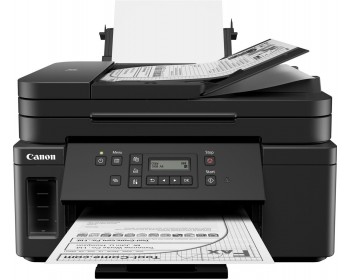
Принтер МФУ Canon PIXMA GM4040 / НОВИНКА — встроенные емкости для чернил (система подачи чернил) для печати ч/б док-тов в большом кол-ве . A4, ч/б, принтер, сканер, копир, ADF на 35 л., скорость печати 13 ppm, 600 x 1200 dpi, автоматич. двусторонняя печать, сканер 1200x2400dpi, экран Full dot, лоток подачи 250 + 100 л., плотность бумаги 64-105 гр/м2, ресурс чернил 6000 стр., в к-те 3 емкости с пигмент. черн. чернилами — ресурс 18 000 стр., USB2.0 + Wi-Fi + Ethernet
Описание Canon PIXMA GM4040
Повысьте производительность и снизьте уровень затрат с ресурсом печати 18 000 страниц на 3 бутылочках с черными чернилами. Повысьте скорость сканирования и копирования с устройством АПД на 35 листов и пополнением емкостей для чернил — идеальное решение для домашних и небольших корпоративных офисов, где необходимо непрерывное производство высококачественной продукции.
Экономия на каждой странице
Оцените превосходный ресурс печати до 18 000 страниц на 3 бутылочках с черными чернилами и экономичность печати с СНПЧ. Сэкономьте деньги и силы благодаря удобным бутылочкам с чернилами.
Максимальная эффективность
Поддерживайте высокий темп производства с автоматической двусторонней печатью и большой емкостью 350 листов обычной бумаги с 2 трактами подачи, а также ускорьте рабочий процесс с устройством АПД на 35 листов, обеспечивающим сканирование и копирование документов.
Гибкость в подключении
Используйте беспроводное подключение для печати, сканирования, копирования, проверки уровня чернил и технического обслуживания через приложение Canon PRINT. Для быстрых локальных подключений используйте интерфейс Ethernet.
Качество и скорость
Работайте быстрее со скоростью печати 13 стр/мин в монохромном режиме без потери качества — улучшенные пигментные черные чернила обеспечивают четкость и полную читаемость текста для профессиональных результатов.
Друг вашего бизнеса
Используйте монохромный 2-строчный ЖК-экран для управления устройством и отслеживайте уровень чернил, использование и состояние устройства, где бы вы ни находились, с инструментами удаленного управления.
Как печатать на принтере канон пихма
Обратите внимание: представленные ниже снимки экрана сделаны с помощью iPhone с операционной системой iOS 11.3. Расположение элементов может незначительно отличаться от представленного на вашем экране в зависимости от устройства и установленной версии iOS, однако функции не будут отличаться.
- Принтер Canon PIXMA должен быть включен и подключен к той же беспроводной сети (иногда называемой WLAN), что и устройство Apple.
Обратитесь к нашим Руководствам по настройке беспроводного подключения PIXMA для помощи в подключении к принтеру PIXMA. - На устройстве коснитесь [
 ,
,  или
или  ] (в зависимости от установленной версии iOS), чтобы отобразить параметры меню, затем найдите значок [Print/Печать] и коснитесь его.
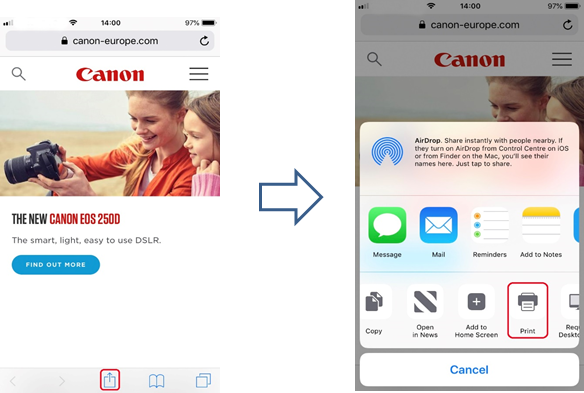
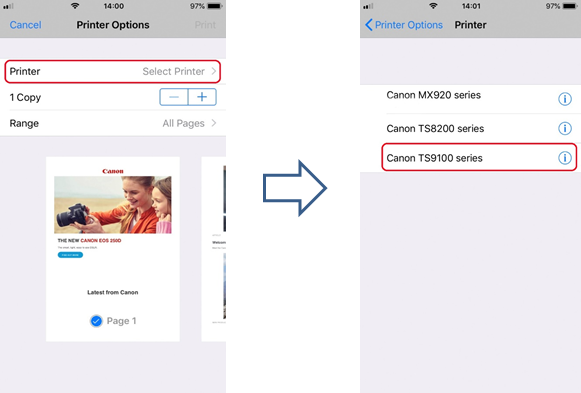
Примечание. Убедитесь, что находитесь в зоне действия сети принтера. Отобразятся все принтеры с поддержкой AirPrint в зоне действия сети.
Внимание:
Не все приложения поддерживают AirPrint; некоторые параметры принтера могут не отображаться. Если приложение не позволяет настроить параметры принтера, печать с данного приложения невозможна.
Примечание.
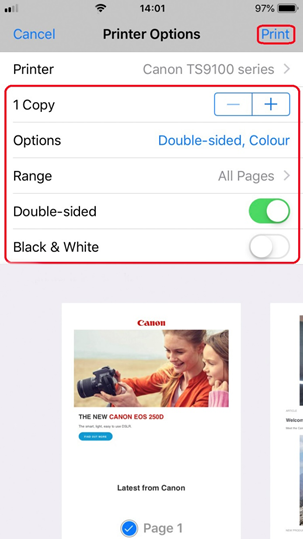
Параметры принтера могут отличаться в зависимости от приложения и принтера. Обычно при нажатии кнопки печати и выборе названия модели принтера отображаемые параметры принтера включают в себя до четырех пунктов, представленных ниже.
- Printer (Принтер): выберите модель, которая будет использоваться в вашей беспроводной сети или WLAN
- Copies (Экземпляры): выбор количества печатных экземпляров
- Double-sided Printing (Двусторонняя печать): если модель поддерживает двустороннюю печать, можно включить или отключить ее
- Range (Диапазон): диапазон страниц можно использовать только с некоторыми приложениями и типами файлов (например, файлами PDF)
- Colour (Цвет): выберите [Black & White/Черно-белый], чтобы включить монохромную печать.
- Paper Size (Формат бумаги): для моделей PIXMA, выпущенных до второй половины 2016 года, формат бумаги выбирается автоматически в соответствии с приложением, используемым на устройстве Apple, и регионом, в котором используется AirPrint.
При использовании приложения Apple для фотографий форматом бумаги по умолчанию является 10х15 см или KG.
При печати документов с браузера Safari форматом бумаги по умолчанию в Европе является A4.
На принтерах, выпущенных после 2016 года, используется формат бумаги, выбранный на принтере (на панели управления).
Внимание:
Приложение может поддерживать различные форматы бумаги
В случае возникновения проблем с принтером PIXMA при использовании Apple AirPrint см. раздел «Поиск и устранение неисправностей» этого руководства.