Имена пользователей и пароли по умолчанию для Xiaomi
Стандартные учетные данные, необходимые для входа в роутер Xiaomi

В большинстве роутеров Xiaomi по умолчанию используется имя пользователя — , пароль — и IP-адрес 192.168.31.1 .
Эти учетные данные для Xiaomi необходимы, чтобы осуществить вход в веб-интерфейс роутера Xiaomi с целью изменения каких-либо настроек.
Поскольку некоторые модели не соответствуют стандартам, вы можете ознакомиться с ними в нижеприведенной таблице.
Под таблицей также приведены инструкции на те случаи, когда вы забыли свой пароль к роутеру Xiaomi, необходимо сбросить роутер Xiaomi к заводским настройкам по умолчанию или сброс пароля не работает.
Совет: Нажмите ctrl + f (или cmd + f на Mac) для быстрого поиска номера вашей модели.
Список паролей по умолчанию для Xiaomi (актуально на Декабрь 2023)
Инструкции и общие вопросы
Забыли пароль к роутеру Xiaomi?
Изменили имя пользователя и/или пароль своего роутера Xiaomi и забыли их?
Не волнуйтесь: все роутеры Xiaomi поставляются с заводским паролем по умолчанию, который можно восстановить, выполнив нижеприведенные инструкции.
Сброс пароля по умолчанию для роутера Xiaomi
- Когда роутер Xiaomi включен, нажмите и удерживайте кнопку сброса в течение 30 секунд.
- Удерживая кнопку сброса нажатой, отключите питание роутера и удерживайте ее еще в течение 30 секунд.
- Удерживая кнопку сброса нажатой, снова включите питание устройства и удерживайте ее еще в течение 30 секунд.
Теперь ваш роутер Xiaomi должен быть сброшен к заводским настройкам. Воспользуйтесь таблицей, чтобы узнать их (скорее всего это будет — / — ).
Если сброс к заводским настройкам не помог, ознакомьтесь с Руководством по сбросу настроек для Xiaomi 30 30 30 .
Важно: для повышения безопасности вашего роутера после сброса к заводским настройкам не забудьте изменить имя пользователя и пароль по умолчанию, поскольку стандартные пароли можно легко найти в интернете (например, здесь).
Я по-прежнему не могу получить доступ к роутеру Xiaomi, используя пароль по умолчанию
Поскольку роутеры Xiaomi всегда должны возвращаться к заводским настройкам по умолчанию после сброса, убедитесь, что вы правильно выполнили инструкции по сбросу.
С другой стороны, всегда существует вероятность того, что ваш роутер поврежден и, возможно, требуется его ремонт или замена.
Как поменять пароль Wi-Fi сети на роутере Xiaomi?
В этой статье я отвечу на все вопросы связанные с паролем Wi-Fi сети на роутерах Xiaomi. Покажу, как найти и посмотреть пароль в настройках роутера, как изменить пароль, или установить его. Выясним, какой пароль установлен по умолчанию. Рассмотрим два способа смены пароля: через компьютер и через телефон. Сразу хочу обратить ваше внимание на то, что в статье речь пойдет о пароле, который защищает Wi-Fi сеть, а не о пароле администратора (который нужно вводить при входе в настройки роутера) . Это важно, так как многие их путают.
Инструкция подойдет практически для всех роутеров: Xiaomi Mi WiFi Router 4A, Mi WiFi Router 4c, версии Gigabit Edition, AC1200, AX3000, Xiaomi Mi Wi-Fi Router 3, 3G, 3С, и более старых моделей. Так же я покажу, как сменить настройки пароля на роутерах с китайской версией прошивки, где все настройки на китайском языке.
Какой пароль Wi-Fi сети по умолчанию и где его найти?
Это очень популярный вопрос, который мне часто задают в комментариях. Отвечаю: на роутерах Xiaomi нет заводского пароля Wi-Fi сети. Другими словами, когда роутер на заводских настройках (новый, или после сброса настроек) , то пароль на Wi-Fi сеть не установлен. Сеть открыта и незащищена паролем. Пароль устанавливается в процессе первой настройки роутера. На этапе настройки Wi-Fi сети.

Я это показывал на примере настройки роутера Xiaomi Mi WiFi Router 4A. На более старых версиях прошивки эти настройки на синем фоне. Но суть такая же. Пароль нужно установить при подключении и установке роутера. Дальше он будет использоваться для подключения к Wi-Fi сети.
Если на вашем роутере Wi-Fi сеть защищена паролем, значит его кто-то установил. Если вы его забыли или не знали, и хотите посмотреть или поменять, то нужно открыть настройки роутера Xiaomi и поменять пароль. Но чтобы зайти в настройки у вас должен быть пароль администратора. А на роутерах Xiaomi очень часто это один и тот же пароль, так как при первой настройке устанавливают галочку «Установить пароль сети Wi-Fi в качестве пароля администратора роутера».
Как установить или сменить пароль Wi-Fi сети роутера Xiaomi?
Необходимо зайти в настройки роутера с любого устройства (которое подключено к роутеру) , перейти в раздел с настройками беспроводной сети и посмотреть или сменить пароль.
Если у вас нет устройств, которые подключены по Wi-Fi (и вы не можете подключиться, так как не знаете пароль) , то нужно подключиться к роутеру по сетевому кабелю.
Через компьютер
- Убедитесь, что ПК или ноутбук подключен к роутеру Xiaomi по Wi-Fi или по кабелю.
- Откройте на компьютере браузер и перейдите по адресу 192.168.31.1. Так же можно использовать адрес router.miwifi.com или miwifi.com. Если возникнут трудности с входом в веб-интерфейс, то смотрите эту статью: miwifi.com и 192.168.31.1 – вход в настройки роутера Xiaomi. Скорее всего роутер попросит ввести пароль администратора.
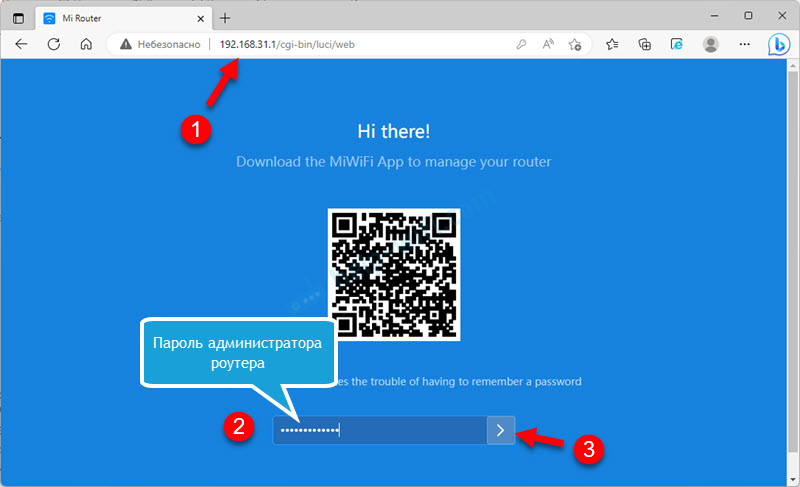 Если у вас нет пароля администратора и вы не можете получить доступ к настройкам роутера, тогда нужно делать сброс настроек роутера. На 10 секунд зажать кнопку Reset на роутере. Или попробовать посмотреть пароль на устройстве (в Windows, Android) , которое сейчас подключено, или раньше подключалось к Wi-Fi сети этого роутера. Ссылки на инструкции я оставлю в конце статьи.
 - В настройках перейдите в раздел Settings – WiFi Settings. Если у вас настройки на китайском, то визуально там все точно так же, просто надписи другие. Думаю, будет не сложно понять куда нажимать. Если у вас отключена функция Dual-band Wi-Fi, то на этой странице отдельно будут настройки для сети в диапазоне 2.4 ГГц и 5 ГГц. Соответственно пароль нужно менять для каждого диапазона отдельно.
В поле с паролем (Password) можно нажать на кнопку в виде глаза, чтобы посмотреть пароль. В этом же поле его можно поменять (минимум 8 символов) и сохранить настройки. Вот так можно сменить пароль Wi-Fi сети в диапазоне 2.4 ГГц:
- Ниже на странице вы увидите точно такие же настройки пароля для Wi-Fi сети в диапазоне 5 ГГц.

- Если функция Dual-band Wi-Fi (объединение Wi-Fi сетей в разных диапазонах) включена, то поле с настройками пароля будет одно. В этом случае устанавливается один пароль для двух сетей.

- Если вы не просто посмотрели пароль, а поменяли его, то не забудьте сохранить настройки (синяя кнопка Save) . Роутер перезагрузиться и вам нужно будет выполнить повторное подключение своих устройств к Wi-Fi сети.
Через телефон и приложение Mi WiFi
Через телефон есть два способа: через браузер и веб-интерфейс роутера, или через приложение Mi WiFi. В обеих случаях необходимо, чтобы телефон был подключен к Wi-Fi сети роутера.
Если через браузер это делать, то инструкция точно такая же, как и для компьютеров (смотрите выше) . Нужно на телефоне запустить браузер, открыть настройки роутера Xiaomi и сменить пароль.
Так же можно получить доступ к настройкам пароля через приложение Mi WiFi. Если вы его еще не установили и не добавили роутер, то вам пригодится эта статья: приложение Mi WiFi: настройка и управление роутером Xiaomi с телефона.
- Запустите приложение Mi WiFi и убедитесь, что связь с роутером установлена.
- Перейдите на вкладку Плагины и выберите раздел Настройки Wi-Fi.

- Вы увидите настройки сетей в разных диапазонах. 2.4G Wi-Fi и 5G Wi-Fi. Или для одной сети, если на роутере включена функция Dual-band Wi-Fi. Пароль можно посмотреть или поменять в разделе Безопасность.

- Там вы увидите поле Пароль и другие настройки Wi-Fi сети.
 Там так же можно сменить имя сети, настройки шифрования (рекомендую оставить WPA/WPA2) или скрыть Wi-Fi сеть.
Дополнительная информация
Если вы забыли пароль от Wi-Fi сети и пароль администратора роутера (а на роутерах Xiaomi очень часто это один и тот же пароль) , то чаще всего решение одно – полный сброс настроек роутера. Так как доступа к настройкам роутера у нас нет, и узнать или сменить пароль мы не можем.
Но есть еще один вариант – посмотреть пароль Wi-Fi сети на устройствах, которые подключены (или подключались раньше) к данной беспроводной сети. Я уже подготовил подробные инструкции для разных устройств:
- Как посмотреть пароль от своего Wi-Fi на телефоне Android?
- Как посмотреть пароль от Wi-Fi на iPhone?
- Как узнать пароль от Wi-Fi сети в Windows 11?
- Как узнать пароль от своего Wi-Fi на Windows 10
Так же этот пароль вы можете попробовать использовать при входе в настройки роутера. Если при установке маршрутизатора не задавали отдельный пароль администратора, то он должен подойти.

0

10720

Сергей

Xiaomi
Похожие статьи
1. Все комментарии проходят проверку.
2. Если Вы хотите задать вопрос, то опишите проблему как можно подробнее. Напишите конкретную информацию о проблеме.
3. Комментарии с ненормативной лексикой, оскорблениями, и бессмысленные комментарии будут удалены.
4. Запрещена реклама других сайтов, групп в социальных сетях, спам и т. д.
5. Пожалуйста, пишите грамотно. Не пишите заглавными буквами.
6. При ответе на комментарий, пожалуйста, нажимайте кнопку «Ответить».
Добавить комментарий:

Windows 11 — подборка статей и подробных инструкций

Windows 10 — все инструкции по настройке интернета и решению проблем

Настройка роутера — инструкции для разных моделей и производителей

Полезные программы — для настройки HotSpot, Wi-Fi, 3G/4G модемов.

192.168.0.1 / 192.168.1.1 — вход в настройки роутера или модема.
Как узнать пароль администратора роутера xiaomi


- Уфа
- Туймазы



- Новости
- Онлайн оплата
- Контакты

- • Интернет
- Телевидение
- Пакеты услуг
- Акции
- Абонентам

- • Для дома
- Для бизнеса
Картинка 1 —>
-
Интернет
- Тарифы
- Настройка роутера
- Оборудование
- PPPoE-соединения
- Бесплатный хостинг
- Тест скорости
Настройка роутера Xiaomi
Настройка роутера Xiaomi
В порт WAN (он выделен голубым цветом) подключаем интернет. Имеется введу сетевой кабель от провайдера, или от ADSL модемы. Если у вас есть компьютер или ноутбук с LAN-портом и сетевой кабель (которого в комплекте с роутерами Xiaomi нет), то можете подключить ПК/ноутбук по кабелю. Хотя бы для настройки, потом сможете отключить.
Если у вас нет кабеля, нет возможности подключить к роутеру компьютер по LAN, то просто подключите свое устройство по Wi-Fi. Это может быть не только компьютер, но и смартфон, или планшет. В таком случае мы к роутеру подключаем только интернет и питание.
Как только вы включите маршрутизатор, он будет раздавать открытую Wi-Fi сеть с именем «Xiaomi_. «. Подключитесь к ней.

Если на этом этапе вы столкнулись с проблемой, когда Wi-Fi сеть, которую раздает роутер Xiaomi защищена паролем, или она вообще с другим именем, то нужно выполнить сброс настроек. Нажмите чем-то острым на кнопку «Reset». Подержите 5 секунд. Индикатор начнет мигать желтым цветом и настройки будут сброшены к заводским. Подождите, пока роутер загрузится.
После подключения откройте на своем компьютере, или мобильном устройстве любой браузер и перейдите по адресу miwifi.com (можно набрать с http:// получится http://miwifi.com).

Если настройки по этому адресу будут не доступны и вы увидите ошибку, то попробуйте зайти на 192.168.31.1. Так же можно набирать как http://192.168.31.1.
Адрес вводим именно в адресной строке браузера, а не в поисковой. А то вместо панели управления откроется Яндекс, или Google с результатами поиска.

Обратите внимание! По этой инструкции можно получить доступ к маршрутизатору на оригинальной прошивке. Если у вас установлена прошивка OpenWRT, или Padavan, то адрес скорее всего будет 192.168.1.1, или 192.168.0.1
Нажимаем на кнопку «Agree».
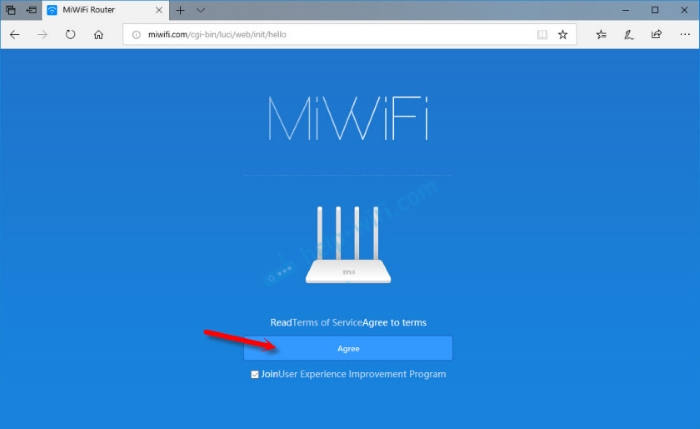
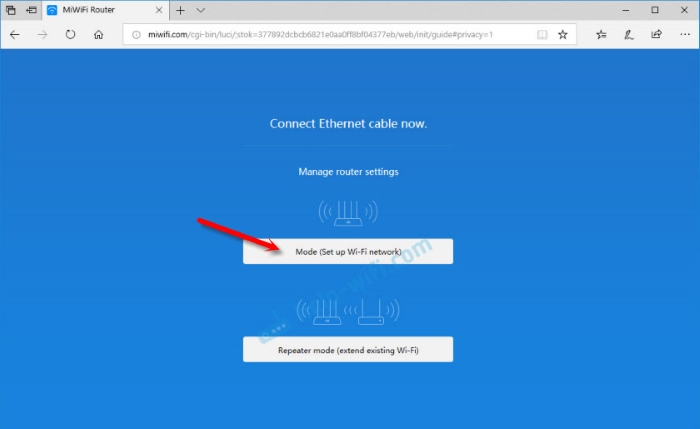
Дальше может появится (а может и не появится) окно, в котором нужно выбрать режим работы. Их там два: роутер и репитер. Нам нужен первый режим «Mode (Set up WiFi Network)».
В следующем окне нужно задать имя Wi-Fi сети (одно для диапазона 2.4 ГГц и 5 ГГц) и пароль.
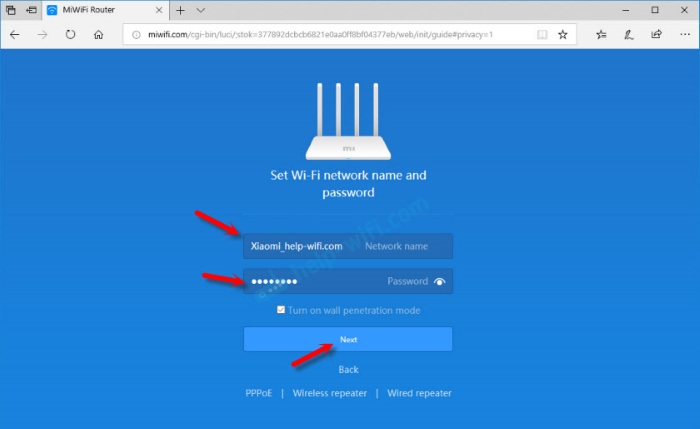
Галочка возле пункта «Turn on penetration mode» означает, что будет установлена максимальная мощность передатчика Wi-Fi сети. Если галочку убрать, то роутер установит сбалансированный режим работы беспроводной сети.
На этом этапе необходимо нажать на «PPPoE», задать имя пользователя и пароль (которые выдают при подключении) и продолжить настройку.
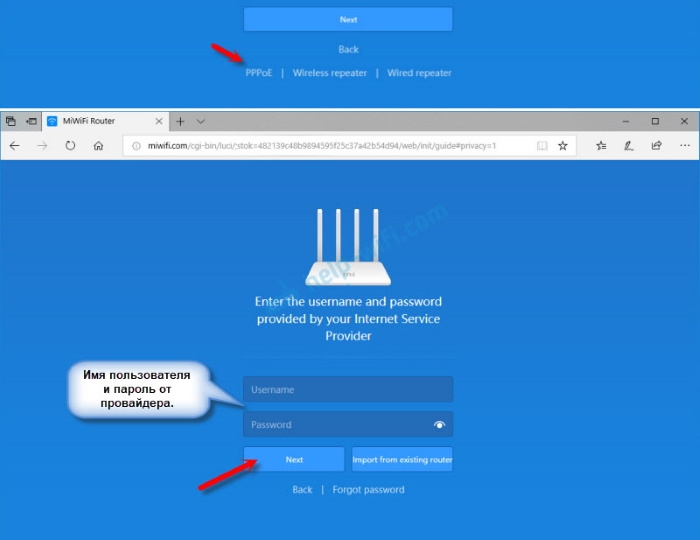
Позже эти настройки можно будет задать/сменить в веб-интерфейсе.
Дальше нужно выбрать расположение маршрутизатора и установить пароль администратора. Этот пароль нужно будет вводит каждый раз, когда вы будете выполнять вход в настройки своего роутера Xiaomi 3.
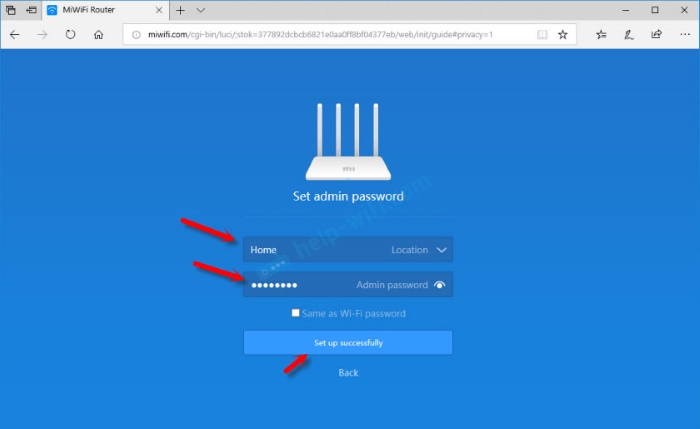
Роутер сохранит настройки и перезагрузится.
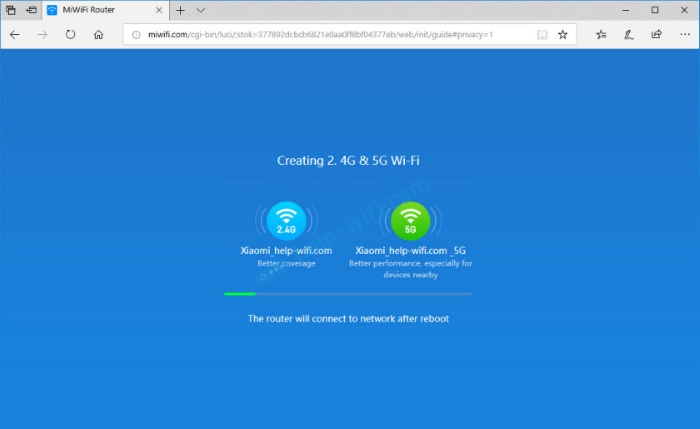
Нам нужно заново подключится к Wi-Fi сети, так как мы сменили ее имя и установили пароль.
После повторного подключения к роутеру можно снова зайти в настройки по адресу miwifi.com (или 192.168.31.1). Или нажать на кнопку «Router admin page».
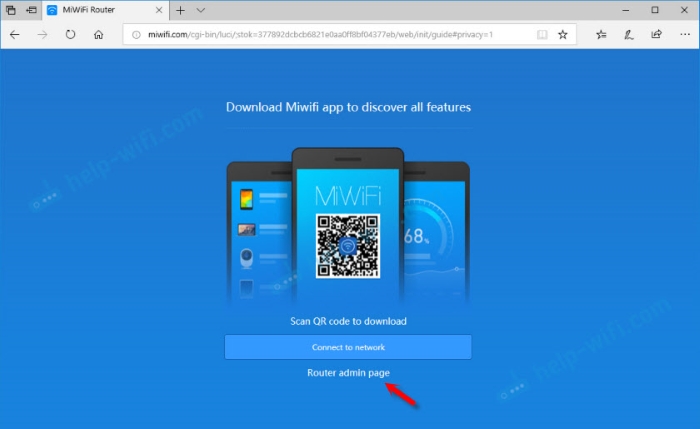
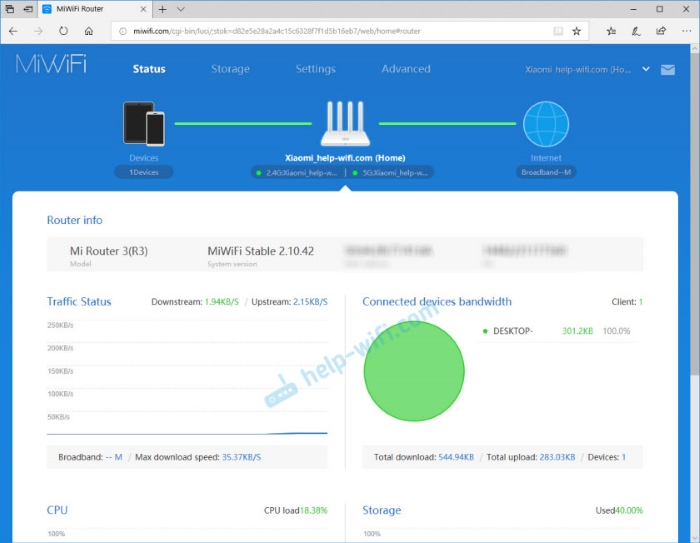
Если интернет через роутер на всех устройствах работает, в веб-интерфейсе показывает, что есть подключение к интернету (как у меня на скриншоте выше), то настройка закончена. Если не работает интернет через роутер Xiaomi, то нужно проверить параметры подключения к провайдеру.
Как Узнать и Поменять Пароль По Умолчанию на WiFi Роутере Xiaomi ?
В продолжение темы восстановления забытых паролей от wifi, затронем роутеры Xiaomi. Но для начала вернемся немного назад и вспомним, что при перепрошивке на английский язык по умолчанию пароль для того, чтобы войти в настройки, устанавливался идентичным тому, который мы задали для подключения к сети по Wi-Fi.
Пароль от панели управления настройками
Не знаю, какой логики придерживались китайские разработчики ПО, но получилось, что любой пользователь вашего соединения может легко попасть в администраторскую часть. Давайте же разберемся, где именно можно поменять пароль для входа в админку Xioami.
Разумеется, здесь и в дальнейшем я буду рассказывать на примере англоязычной версии, поскольку по ссылке выше я подробно рассказал, как избавиться от китайского языка и возвращаться к нему нет абсолютно никакого смысла. Итак, для установки нового пароль на роутер Xiaomi идем в раздел меню «Settings — Security»
Здесь нам нужен раздел «Change admin password», где необходимо ввести старый пароль и дважды новый. В нашем случае старый является одновременно и ключом для коннекта к беспроводной сети.

После этого жмем кнопку «Save» — новый пароль установится сразу без перезагрузки роутера.

Ваше мнение — WiFi вреден?
Показать результаты
Проголосовало: 52772
Однако, может возникнуть ситуация, когда ключи авторизации все-таки отличаются — что же делать, если вы старый не помните? Думаю, что тогда вы бы даже не смогли элементарно авторизоваться и попасть в данный раздел, поэтому единственно возможным способом установить пароль в этом случае является полный сброс настроек кнопкой «Reset» на корпусе и установкой их с нуля.

Как сменить пароль от WiFi на роутере Xaiomi?
Для того, чтобы посмотреть и изменить пароль, который задан на маршрутизаторе Xiaomi для подключения к его wifi сети, нужно открыть раздел «Wi-Fi», который в свою очередь находится в меню «Settings»

Здесь на одной странице сразу сгруппированы данные для сетей во всех частотных диапазонах, в том числе с гостевым доступом.

Чтобы посмотреть пароль от wifi, нужно просто нажать на глазок в поле «Password». Тут же при необходимости можно поставить свой, после чего сохранить его кнопкой «Save» внизу окна.
Для создания уникального сложного пароля можно воспользоваться нашим онлайн генератором ключей. Он создает самые защищенные в мире пароли из букв цифр и символов!
При работе с брендированными маршрутизаторами, навязанными операторами связи, часто возникает ситуация, что в нем вообще сложно что-либо изменить. В этом случае рекомендую как минимум подумать о смене такого роутера или вообще переходу к другому провайдеру.