Как обновить iPhone до iOS 17 и не потерять важные данные. Здесь вся информация, которая вам пригодится
Сентябрь уже традиционно стал не только месяцем новых Айфонов, но и релиза свеженькой iOS. Презентуют ее в июне на WWDC и потом три месяца от беты к бете доводят до ума. Уже на следующей неделе все желающие смогут установить на свои Айфоны финальную версию апдейта и попробовать новые функции, которые появились в операционной системе. Поэтому самое время начать подготовку к обновлению iOS 17, чтобы все прошло хорошо и никакие важные данные не пропали.
Подготовка к обновлению до iOS 17 не вызовет у вас проблем
❗️ПОДПИШИСЬ НА НАШ ДЗЕН. ТАМ КАЖДЫЙ ДЕНЬ ВЫХОДЯТ КРУТЫЕ СТАТЬИ
Здесь вы найдете полный список поддерживаемых моделей, чтобы определить, что ваш Айфон тоже получит свежую операционку, инструкцию, как создать резервную копию через iCloud или, если в облаке мало места, то на компьютере и узнаете, как перейти с бета-версии iOS на обычную и обновиться по воздуху и через ПК.
Какие Айфоны получат iOS 17
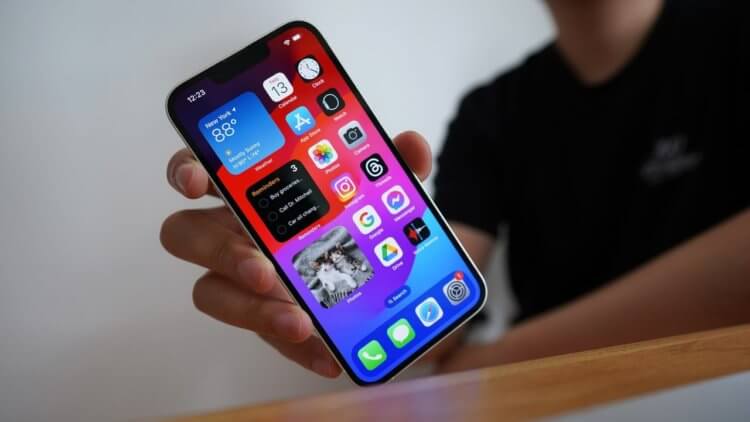
А ваш Айфон получит iOS 17?
Из года в год с выходом новой операционной системы для Айфонов какие-нибудь из них отправляются на покой. В этом году Apple прекращает поддержку трех знаковых моделей: iPhone 8, iPhone 8 Plus и iPhone X. С последнего началась эпоха безрамочных Айфонов, и первым из них он перестает получать новые прошивки. Вот полный список iPhone, поддерживающих iOS 17:
- iPhone XR;
- iPhone XS;
- iPhone XS Max;
- iPhone 11;
- iPhone 11 Pro;
- iPhone 11 Pro Max;
- iPhone 12;
- iPhone 12 mini;
- iPhone 12 Pro;
- iPhone 12 Pro Max;
- iPhone 13;
- iPhone 13 mini;
- iPhone 13 Pro;
- iPhone 13 Pro Max;
- iPhone 14;
- iPhone 14 Plus;
- iPhone 14 Pro;
- iPhone 14 Pro Max;
- iPhone SE 2020;
- iPhone SE 2022.
Скорее всего, для iPhone XR, iPhone XS и iPhone XS Max это будет последнее крупное обновление, и iOS 18 этим смартфонам уже не достанется. Кстати, работает iOS 17 на iPhone XR очень неплохо, так что можете без страха готовить аппарат к обновлению. Он вас точно не подведет.
Как сделать резервную копию Айфона
Нашли свой Айфон в списке? Значит, вам повезло, и можем продолжать подготовку. Теперь необходимо сделать резервную копию на случай, если что-то пойдет не так. Вероятность этого очень небольшая, но лучше быть готовым ко всему. Если платного iCloud у вас нет, то придется укладываться в бесплатные 5 Гб. Для правильной настройки резервной копии iPhone воспользуйтесь нашей инструкцией. Так вы отключите все лишнее, и места вам хватит. Как только обновление станет доступно, в первую очередь создайте ее вручную:
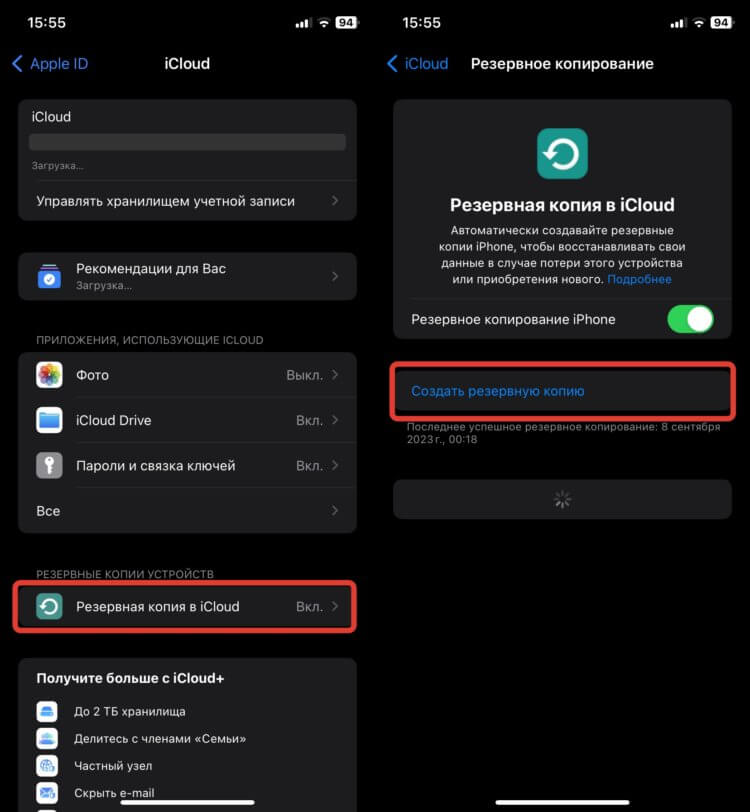
Резервную копию в iCloud можно создать в любой момент
- Откройте настройки и нажмите на вашу учетную запись Apple ID в верхней части страницы;
- Выберите раздел iCloud;
- Нажмите на “Резервная копия в iCloud” и в открывшемся окне коснитесь надписи “Создать резервную копию”.
❗️ПОДПИШИСЬ НА НАШ ТЕЛЕГРАМ-ЧАТ И ЗАДАВАЙ ВОПРОСЫ НАШИМ АВТОРАМ, НА КОТОРЫЕ ОНИ ОБЯЗАТЕЛЬНО ОТВЕТЯТ
Таким образом, у вас будет резервная копия, содержащая самые последние данные. Поэтому даже в случае какого-то сбоя ничего важного у вас не пропадет, и вы легко восстановите всю информацию на смартфоне.
Резервная копия Айфона на компьютере
Однако у многих на Айфоне хранится большое количество фотографий. Если платного тарифа в iCloud при этом нет, то можно сделать резервную копию на компьютере. Подойдет как Mac, так и Windows. Причем у копирования на компьютер есть одно серьезное преимущество. Резервную копию можно зашифровать, и тогда сохранятся пароли от всех ваших аккаунтов, и входить в них не придется:
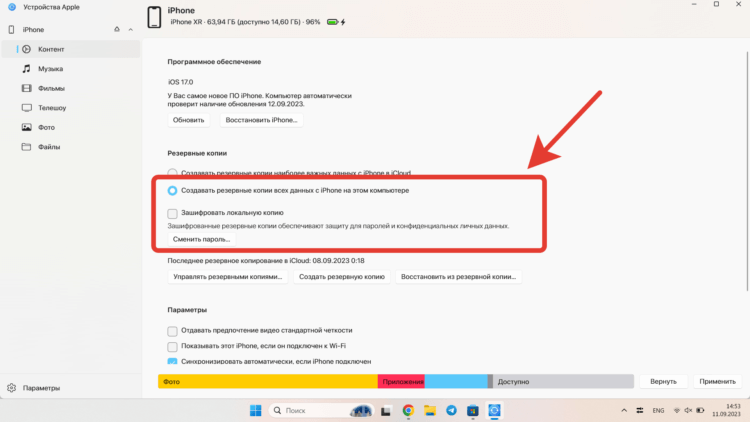
Обязательно зашифруйте копию, чтобы не возиться с паролями
- Откройте Finder на Mac, iTunes или “Устройства Apple” на Windows;
- Подключите Айфон по проводу к компьютеру, разблокируйте его и нажмите кнопку “Доверять этому компьютеру”;
- В приложении откройте информацию про ваш iPhone и переключитесь на создание резервных копий на компьютере. Обязательно активируйте шифрование, и тогда не придется вводить пароли после восстановления;
- Нажмите кнопку “Создать резервную копию”.
Теперь вы готовы к обновлению, и никакие важные данные из-за нехватки места в iCloud у вас точно не пропадут. Все-таки использование компьютера — самый надежный бесплатный способ для создания резервных копий устройств Apple.
Как отключить бета-версию iOS 17
Те, кто уже пользуются бета-версиями iOS 17, могут без всяких проблем перейти на основную сборку. Раньше для этого пришлось бы удалять профиль. После того, как Apple изменила порядок их распространения, обновиться на iOS 17 с беты стало намного проще:
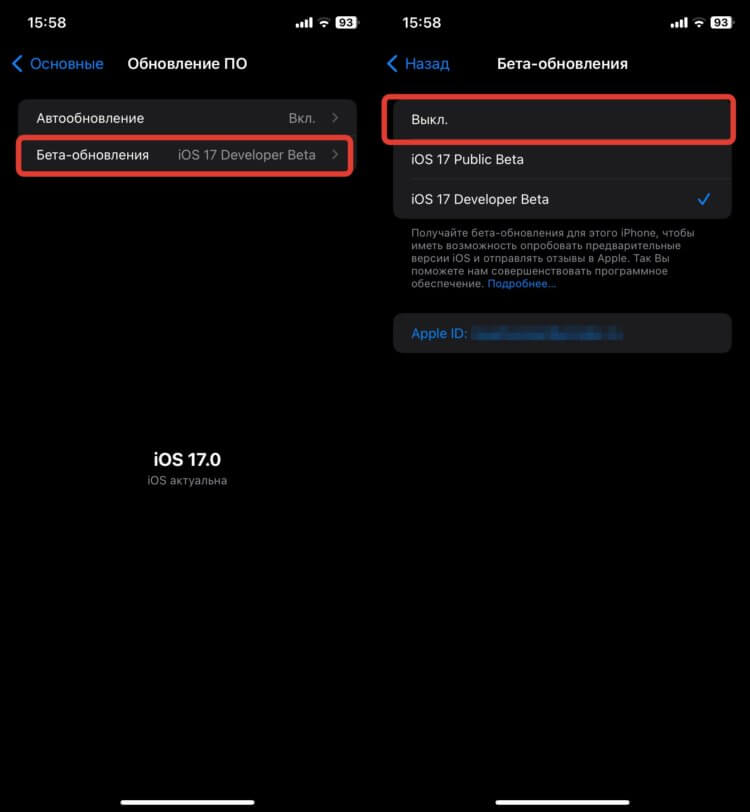
Достаточно переключиться на «Выкл.» и вы больше не будете получать бета-версии
- Перейдите в настройки Айфона и выберите раздел “Основные”;
- Откройте пункт “Обновление ПО”;
- Коснитесь строки “Бета-обновления”;
- Поставьте галочку на “Выкл.”.
❗️ПОДПИШИСЬ НА ТЕЛЕГРАМ-КАНАЛ СУНДУК АЛИБАБЫ, ЧТОБЫ ПОКУПАТЬ ТОЛЬКО ЛУЧШИЕ ТОВАРЫ С АЛИЭКСПРЕСС
Теперь бета-версии iOS 17 больше не будут прилетать на ваш Айфон, и вы увидите только финальные прошивки. Обратите внимание, что итоговая сборка iOS 17 будет, скорее всего, совпадать с версией Release Candidate. Поэтому если вы отключите рассылку бета-версий после обновления на RC, которая появится после презентации 12 сентября, то и финальная версия будет для вас недоступна, так как это одна и та же прошивка.
Установить iOS 17 на Айфон
Обновить iPhone до iOS 17 можно несколькими способами. Самый простой из них — это воспользоваться OTA обновлением, то есть по воздуху через сам смартфон. Скорее всего, iOS 17 выйдет 18 сентября в 20:00 по московскому времени. Поэтому, как только ее можно будет скачать, сделайте следующее:
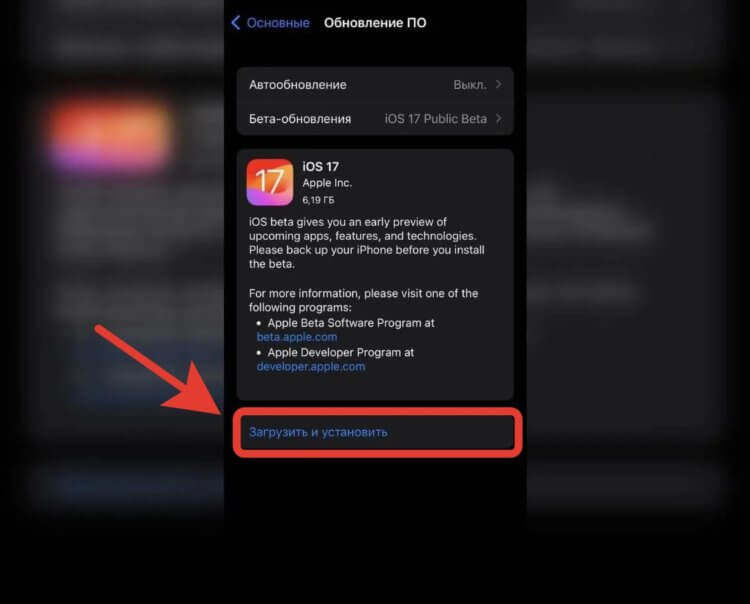
После нажатия этой кнопки останется только дождаться загрузки
- Откройте настройки на Айфоне и перейдите в раздел “Основные”;
- Выберите пункт “Обновление ПО”;
- Как только на экране появится окошко с iOS 17, нажмите кнопку “Загрузить и установить”.
Имейте в виду, что в первые часы после выхода апдейта нагрузка на сервера Apple очень высокая, и скачать обновление смогут не все. Поэтому если вы столкнулись с низкой скоростью или вообще нежеланием прошивки загружаться, то просто попробуйте отложить это мероприятие на попозже.
Как обновить Айфон через компьютер
Это же правило касается и обновления iPhone через компьютер. В первые часы скачать его может не получиться. Поэтому если вы столкнулись с какими-то проблемами, то просто загрузите апдейт через пару часов или вообще утром на следующий день:
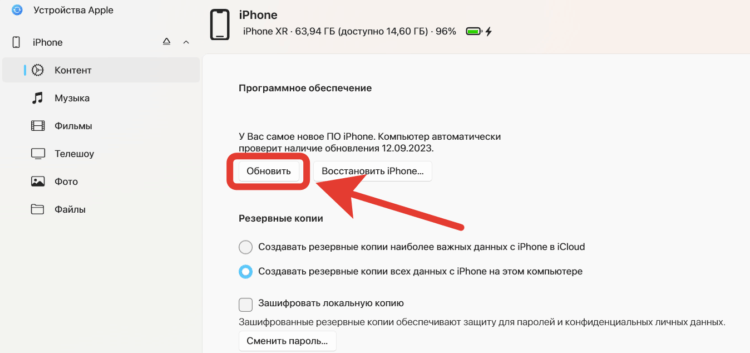
Компьютер скачает и установит новую прошивку без каких-либо дополнительных действий с вашей стороны
- Откройте Finder на Mac, iTunes или “Устройства Apple” на Windows;
- Подключите Айфон по проводу к компьютеру;
- Перейдите в информацию об устройстве и нажмите кнопку “Обновить”.
Теперь остается только дождаться, пока новая прошивка загрузится и установится на ваш Айфон. Если нагрузка спадет, то этот процесс обычно не занимает много времени.
Самостоятельное обновление iPhone
Итак, вы стали счастливым обладателем новенького айфона. Но время идет, и наступает момент, когда надо обновить iOS. Причины могут быть различными: появление новых возможностей и функций, устранение ошибок в изначальном варианте прошивки, увеличение срока службы смартфона.
Кроме того, старая прошивка не поддерживается новыми приложениями AppStore. Естественно, встает вопрос об установке новой версии iOS. Прочитав эту статью, вы получите информацию о том, как установить обновление айфона.
Есть два способа, позволяющие обновить девайс.
• С использованием только айфона.
• С применением компьютера.
Однако, какой бы способ вы ни выбрали, надо предварительно сделать резервную копию имеющихся данных на iCloud или компьютере. Это нужно на случай, если айфон в процессе или после завершения установки программ выдаст ошибку. Ваши данные будут сохранены.
Обновление при помощи Wi-Fi
Осуществить его можно в любом месте, где имеется доступ к интернету. При этом важно, чтобы батарея была заряжена не меньше, чем наполовину. Если заряд меньший, то система не будет обновляться, а запросит подсоединение зарядного устройства. Алгоритм при этом такой.
• Зайдите в настройки айфона.
• Из главного меню перейдите во вкладку «основные».
• Выберите опцию «обновление ПО».
• Подождите, пока айфон проверит: есть ли обновления.
• После того как обновления будут найдены, нажмите «загрузить и установить».
• Прочтите соглашение. Если правила, изложенные в нем, устраивают вас, нажмите «Принять».
Теперь вам осталось подождать примерно полчаса, пока айфон полностью загрузит обновления. После перезагрузки девайса устанавливается новое программное обеспечение. Пройдет еще 5-10 минут. Ваш айфон включится и будет полностью готов к работе.
С применением компьютера
Чтобы использовать ПК для загрузки и установки обновлений, — скачайте с официального сайта Apple.com программу «Айтюнс». Проследите, чтобы это была новейшая версия программы. Если имеется iTunes устаревшей версии, ее нужно переустановить. Итак, за работу!
• Подсоедините айфон при помощи кабеля, откройте Айтюнс. Спустя примерно 1 минуту программа распознает ваше устройство.
• Кликните на иконку с изображением телефона. После того как раскроется управляющее меню, нажмите на кнопку «Обновить».
• Подтвердите лицензионное соглашение.
Девайс перезагрузится и будет готов к работе. Этот способ удобен, если вы находитесь дома. При этом, уровень зарядки айфона может быть меньше, чем 50 процентов.
Установка первоначально установленной прошивки
Строго говоря, эту процедуру нельзя назвать обновлением. Скорее, это восстановление прошивки (откат). Реализовать его можно, используя персональный компьютер.
Естественно, что на компьютере должен быть сохранен файл с прошивкой. Это может быть обновленная версия или информация, скачанная со специального сайта с разными версиями прошивок.
Процедура по алгоритму напоминает предыдущую: вы присоединяете смартфон к компьютеру и дожидаетесь, пока Айтюнс распознает ваш девайс. Нажав на иконку с изображением телефона, вы открываете управление устройством. После этого нажимаете опцию «Восстановить».
После этого вы выбираете заранее скачанный файл прошивки и открываете его. После подтверждения вами лицензионного соглашения, устройство перезагрузится и заново будет готово к работе.
Все доступные способы обновления iOS на iPhone
Как известно, яблочные смартфоны производства компании Apple работают на базе мобильной операционной системы iOS.

При этом для устройств регулярно выпускаются свежие обновления. Чтобы поддерживать аппарат в рабочем состоянии, сохранять возможность пользоваться свежими программами и различными инструментами, без обновлений не обойтись.
Вопрос лишь в том, как именно это сделать. Сейчас существует несколько способов перепрошивки яблочного смартфона. Какой из представленных вариантов обновления подойдёт именно вам — решайте сами.
Когда возникает необходимость в обновлении
Есть несколько ситуаций, при которых может потребоваться обновить текущую прошивку iOS на смартфоне от компании Apple.
Сюда относятся такие моменты:
- Разработчики отправили соответствующее уведомление. Обычно это системное сообщение, либо же письмо на электронной почте. Свежую прошивку они рекомендуют ставить из соображений безопасности, а также по причине наличия исправлений обнаруженных ошибок и багов.
- Батарея перестала нормально держать заряд. Да, есть вероятность, что причина именно в самом аккумуляторе. Но не лишним будет попробовать обновить аппарат. Во многих ситуациях это помогает.
- Устройство начало откровенно тормозить. Тоже частое последствие старой прошивки. Обновления направлены также и на оптимизацию работы смартфона.
- Появляются ошибки во время работы. При запуске видео, при открытии разных приложений может появляться сообщение о сбое. Большая вероятность, что свежая программа не может работать на устаревшей версии iOS.
В подобных ситуациях обновить свой iPhone до iOS 14 или иной предлагаемой версии мобильной операционной системы точно будет не лишним.
Стоит ли это делать
Некоторые пользователи интересуются, можно ли вообще обновлять ОС. Несколько странный вопрос. Да, делать это можно, а зачастую даже необходимо.
Есть ряд причин освежить прошивку своего яблочного смартфона. А именно:
- свежие обновления позволяют устранить баги и ошибки предыдущей прошивки;
- некоторые новшества способствуют нормализации работы аккумулятора, который перестанет так быстро терять заряд;
- в смартфоне появятся новые возможности и инструменты, которые ранее отсутствовали;
- это увеличит уровень защиты телефона от всевозможных угроз, вирусных атак и пр.;
- обновления часто положительно влияют на быстродействие.
Причин более чем достаточно. Оснований для того, чтобы не обновлять ОС, практически нет.
Как подготовить iPhone
Перед тем как обновить свой iPhone, потребуется выполнить несколько подготовительных мероприятий.
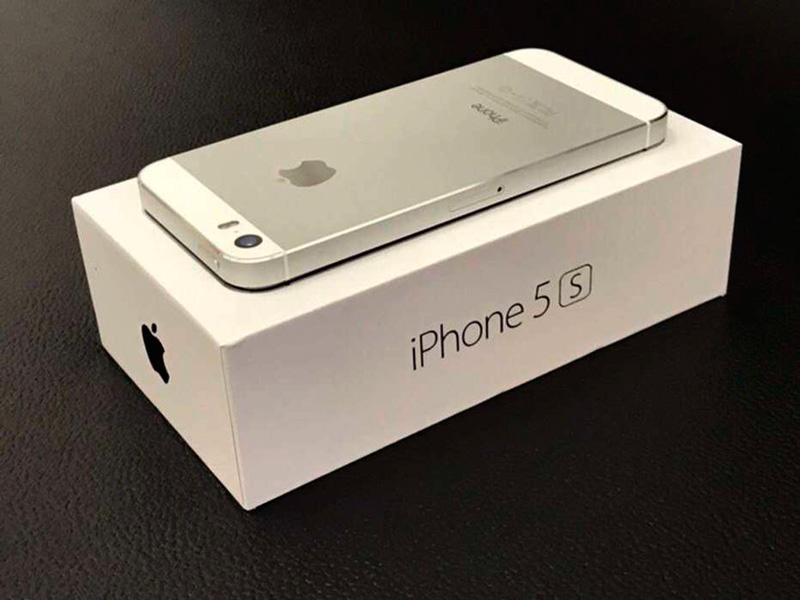
Кстати, к вопросу о том, до какой именно версии можно будет обновить iPhone 5S или иную модель яблочного девайса. Тут уже сами разработчики дают наглядно понять, какие возможности открываются перед владельцами старых аппаратов iPhone.
Если говорить конкретно про iPhone 5S и о том, до какой версии можно будет его обновить, то тут специалисты компании Apple преподнесли приятный сюрприз. Дело всё в том, что для этого гаджета стала доступной версия iOS 12.
Да, сейчас уже существует iOS 14, релиз которой состоялся только летом текущего 2020 года. При этом 15 июля 2020 года появилась прошивка iOS 13,6.
То есть пока iOS 13 остаётся наиболее актуальной. Причём её могут поставить себе владельцы смартфонов iPhone, начиная от аппарата 6S. Соответственно, 7 iPhone и его последующие релизы также могут работать с iOS 13.
Обладая подобными перспективами получить свежую прошивку, не стоит упускать эту возможность.
Предварительная подготовка гаджета является обязательной. Здесь потребуется выполнить следующие процедуры:
- Избавиться от всего лишнего. Практически у каждого пользователя смартфона на телефоне постепенно накапливается различный мусор. Это неиспользуемые приложения, старые игры, просто документы и фотографии. Чем больше мусора вы удалите, тем лучше.
- Сохранить всё необходимое. Резервная копия ценной и важной информации точно не помешает. Всё это можно перенести на компьютер, либо переместить в облачное хранилище.
- Проверить свой смартфон на совместимость со свежей версией ОС. Здесь проще всего воспользоваться информацией на официальном сайте разработчика.
- Обновить текущую версию программы iTunes. Особенно это актуально, если обновления планируется загружать и устанавливать с помощью iTunes.
- Освежить часто используемые приложения. Лучше сразу проверить наличие апдейтов для тех приложений, которыми вы пользуетесь действительно часто. Иначе при перепрошивке может оказаться, что старые версии ПО несовместимы со свежей iOS.
- Проверить смартфон на возможное наличие вирусов. Для этого воспользуйтесь программами или утилитами.
- Убедитесь в достаточном уровне заряда батареи. Обычно рекомендуют, чтобы заряд составлял не менее 70%.
Если эти условия были соблюдены, можно приступать непосредственно к самому процессу обновления.
Методы обновления
Теперь непосредственно к тому, как можно загрузить свежие обновления на свой iPhone, используя те или иные возможности, среди которых Wi-Fi занимает особое место.
К числу доступных методов обновления относят:
- Wi-Fi;
- мобильный Интернет;
- второй телефон;
- компьютер или ноутбук.
Теперь отдельно про каждый вариант перепрошивки мобильной операционной системы.
Wi-Fi
Объективно проще всего разобраться в том, как обновить свой iPhone через Wi-Fi.
Не зря именно этот метод применяют чаще остальных. Единственным условием для его реализации будет наличие стабильного подключения к Интернету через Wi-Fi.
При появлении свежей прошивки, актуальной для вашей версии умного яблочного телефона, чтобы загрузить и установить это обновление на iPhone с помощью Wi-Fi, потребуется:
- подключить телефон к зарядному устройству, если батарея заряжена менее чем до 70%;
- убедиться в стабильности соединения по технологии Wi-Fi;
- открыть меню, выбрать раздел «Настройки»;
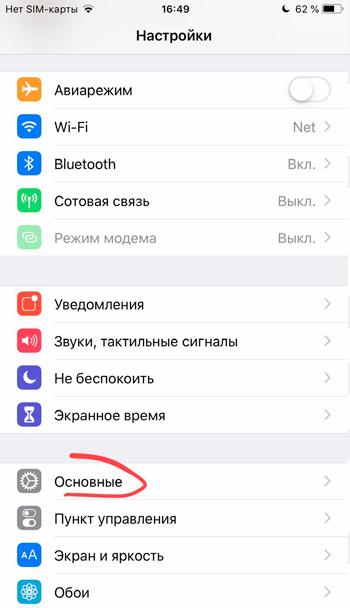
- далее перейти в «Основные»;
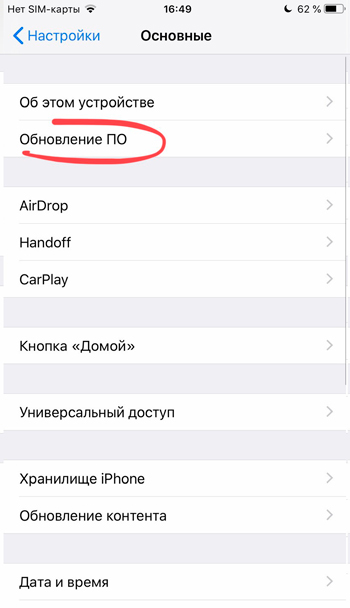
- кликнуть на пункт «Обновление ПО»;
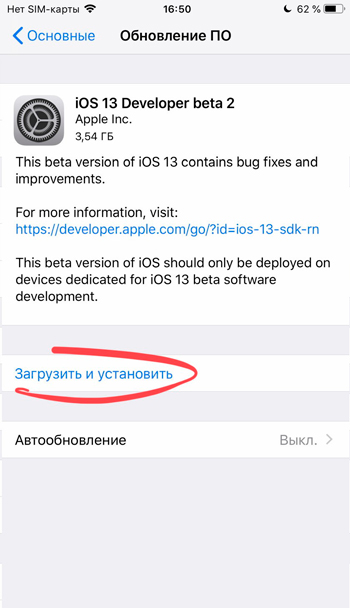
- тапнуть на вариант «Загрузить и установить»;
- затем «Установить».
Остаётся лишь дождаться завершения процедуры.
При этом iPhone позволяют отложить установку обновлений на удобное для вас время. К примеру, если сейчас телефон нужен, а на загрузку свежей прошивки может уйти достаточно много времени, достаточно выбрать вариант установки ночью. Пока вы будете спать, смартфон автоматически обновится, и с утра вы сможете уже наслаждаться преимуществами новой операционной системы.
Мобильный Интернет
В качестве альтернативы можно обновить умный телефон через мобильный Интернет, что также довольно просто.
Здесь принцип аналогичный. Только скачивание будет происходить не по Wi-Fi, а через мобильный Интернет.
Недостаток такого метода в том, что при низкой скорости работы мобильного Интернета, на загрузку пакетов обновлений может уйти много времени.
Плюс, в зависимости от тарифного плана, пользователи порой сталкиваются с нехваткой бесплатных мегабайт для обновления. Поэтому лучше предварительно убедиться в том, что при загрузке свежей версии iOS за мобильный Интернет не начнут снимать деньги. Ещё рекомендуется выбрать место, где связь максимально качественная и есть возможность работы через 4G, а не более медленную 3G технологию.
Зато мобильный Интернет является возможностью обновить свой iPhone даже без Wi-Fi. Но если Wi-Fi есть, стоит воспользоваться им. Это точно быстрее и наверняка бесплатно.
Второй телефон
Также получить свежую версию iOS можно с помощью второго телефона.
Тут не принципиально важно, будет второй девайс тоже относиться к продукции Apple, либо это окажется условный конкурент на базе мобильной платформы Android.
Чтобы обновиться, потребуется сделать следующее:
- подготовить согласно инструкции собственный телефон;
- найти второй смартфон, имеющий нормальную зарядку и способный раздавать Интернет;
- включить второй гаджет в режиме модема;
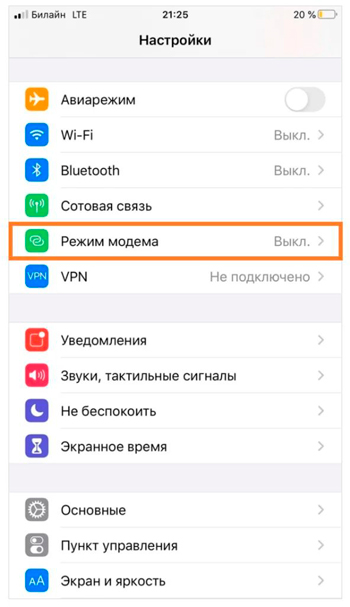
- на своём iPhone зайти в меню Wi-Fi и выбрать созданную вторым девайсом точку доступа;
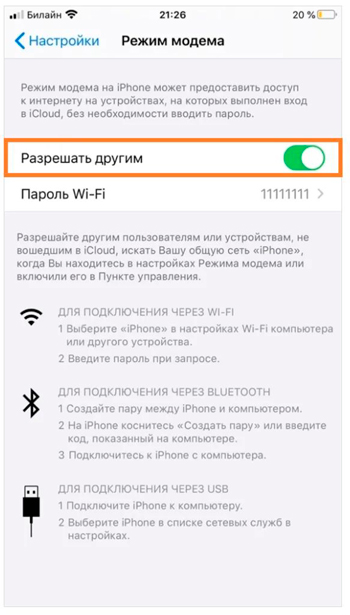
- имея подключение к Интернету, выполнить те же самые шаги, что и в первой инструкции.
Задача второго устройства лишь в том, чтобы обеспечить доступ к сети Интернет и загрузить новую версию iOS.
Ноутбук или компьютер
Теперь к вопросу о том, как можно обновиться с помощью ноутбука или компьютера.
Этот метод уже отличается от предыдущих, поскольку здесь потребуется дополнительно задействовать программное обеспечение на ПК. Речь идёт о программе под названием iTunes.
С тем, как можно обновить iPhone через iTunes, разобраться не так сложно. Хотя свои нюансы здесь имеются.
Если вы решили обновить iPhone именно через iTunes, либо иного варианта просто нет, тогда предварительно потребуется установить на компьютере этот софт.
При работе с ноутбуком нужно сделать следующее:
- подключить с помощью USB кабеля яблочный смартфон к портативному компьютеру;
- убедиться, что используется самая свежая версия iTunes;
- при необходимости обновить это программное обеспечение;
- запустить iTunes;
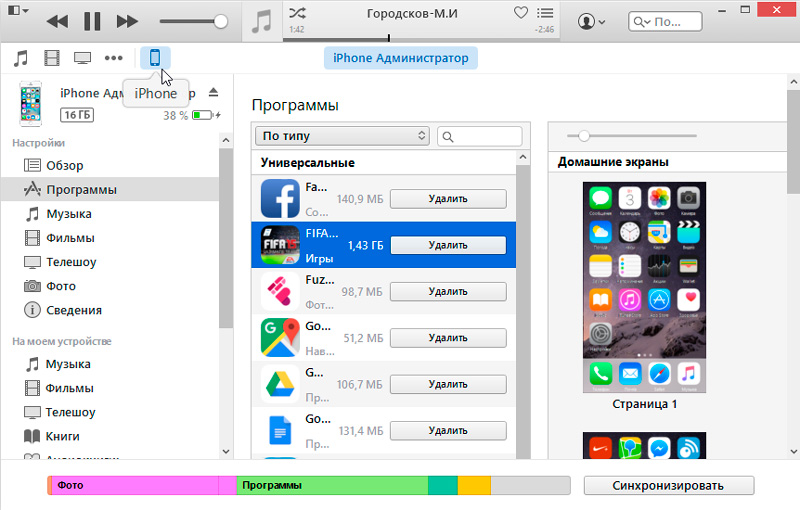
- кликнуть на кнопку, где изображается смартфон;
- нажать на «Обзор»;
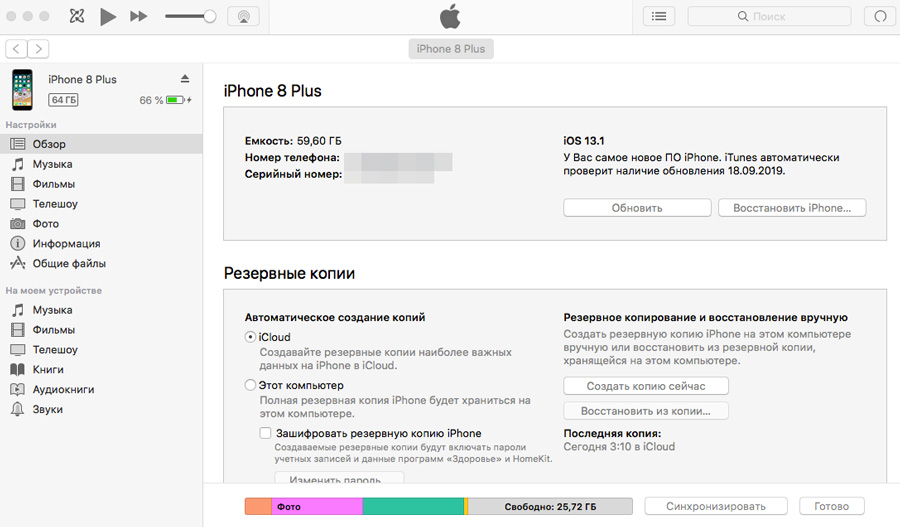
- затем тапнуть на кнопку «Обновить».
На ноутбуках от Apple, то есть MacBook, при использовании ОС версии Catalina 10.15, обновлять смартфон можно с помощью приложения Finder.
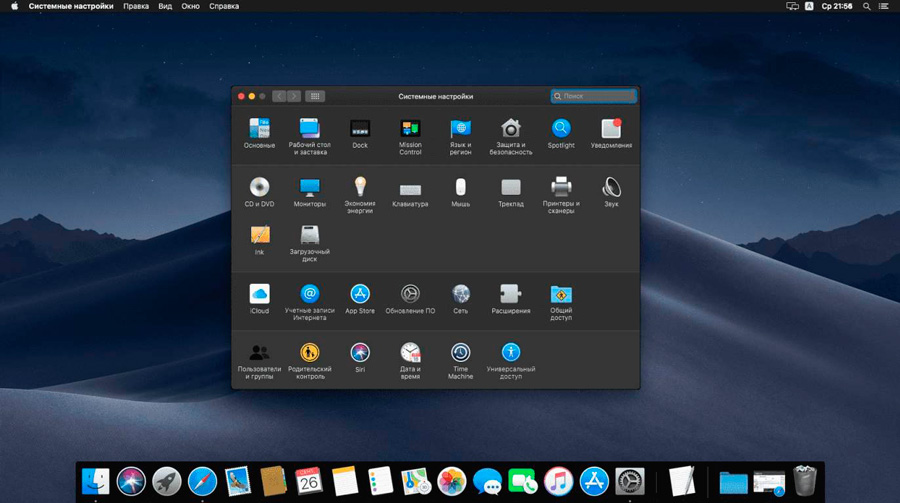
Если это макбук версии Mojave 10.14 и старше, либо ноутбуки под управлением Windows, тогда воспользуйтесь возможностями программы iTunes.
Да, обновить свой iPhone через iTunes, работая на компьютере, несколько сложнее в сравнении с обычным методом через сам смартфон. Но при этом нельзя сказать, что с такой задачей даже новичок справиться не сможет.
Возможные ошибки при обновлении
В ходе обновления мобильной операционной системы на яблочных смартфонах могут возникать определённые проблемы, ошибки.
Стоит выделить несколько распространённых ситуаций, с которыми сталкиваются пользователи, и объяснить пути их решения.
- При попытке обновления появляется сообщение о том, что попытка соединиться с сервером не увенчалась успехом. Тут рекомендуется проверить состояние подключения к Интернету, целостность и работоспособность кабеля. Вероятнее всего, проблемы с Интернетом. Как только связь восстановится, обновление пойдёт в нормальном режиме.
- Во время обновления iPhone потух и не реагирует. Не исключено, что батарея просто разрядилась, и телефон отключился. Попробуйте подключить зарядное устройство. Также рекомендуется обновиться через компьютер, либо убедиться в наличии достаточного свободного места на iPhone.
- Установка обновлений началась, но не хочет завершаться. Убедитесь, что телефон заряжается, и он не сел. Также причина может крыться в нестабильном подключении к Интернету.
- На загрузку уходит очень много времени. Опять же причина может заключаться в медленной работе Интернета. Если загрузка происходит по 3G, а сама новая прошивка весит много, придётся набраться терпения и ждать. Также старайтесь не запускать другие приложения и не использовать iPhone до самого завершения процедуры перепрошивки.
На этом процесс окончен, и можно наслаждаться возможностями и преимуществами новой версии мобильной операционной системы на своём iOS.
Обновляться или нет — дело лично каждого. У некоторых пользователей не возникает такого желания или необходимости. Но всё же есть ряд причин, из-за которых поддерживать телефон от Apple в актуальном состоянии нужно.
Всем спасибо за внимание! Подписывайтесь, оставляйте комментарии, задавайте актуальные вопросы и рассказывайте о нашем проекте своим друзьям!
Срочное обновление Айфона стабильной версией iOS
Специалистами AppsGrade проводится обновление Айфон, iOS новой версии гарантирует надёжную работу. Доверившись в Москве мастерам фирмы, будьте уверены — инженеры устранят возникшие ошибки.
Диагностика, выполненная перед ремонтом, укажет причины неполадки. Проведение диагностических процедур обеспечивает эффективный результат. Качество работы подтверждает соответствующая законодательству гарантия на услуги и установленные запчасти. Выдача талона подтверждает готовность сервиса бесплатно устранить повторно возникшую неисправность.

› Ремонт Apple iPhone › Обновление iOS
Время работы, мин.
Если устройство начало тормозить или выдаёт ошибку при работе iTunes, звони-те. Цены радуют владельцев смартфонов Apple. Благодаря отлаженной схеме взаимодействия с клиентами предлагаем оперативное обслуживание по низкой стоимости.
При необходимости поменять детали, из-за которых возникла ошибка при обновлении iPhone 11, 12 или другой модели, мастера установят качественные комплектующие. Ввиду прямого сотрудничества с производителями запчасти предлагаются недорого.
Преимущества сервиса AppsGrade
Выезд специалиста осуществляется бесплатно
Сотрудники компании работают каждый день, время посещения выбирает клиент. Сложные поломки специалисты исправят в мастерской, обновлённый iPhone мастера доставят заказчику. Инженеры бесплатно выезжают в любой район города.
Различные формы оплаты
Услуги возможно оплатить четырьмя способами: наличными, предоставив карту банка, сделав перевод, воспользовавшись возможностями электронных платёжных систем. Удобство — отличительная особенность фирмы.
Срочный ремонт без наценок
Если iPhone 15 Pro завис при обновлении операционной системы, когда необходима стабильная работа гаджета, доверьтесь AppsGrade. Оперативное обслуживание выполним по обычной стоимости.
Команда опытных специалистов
В штат компании входят сотрудники с солидным опытом, квалификацию подтверждают сертификаты. Инженеры сервисного центра успешно устраняют неполадки различной степени сложности.