Как удалить сохраненные пароли в Яндекс Браузере на компьютере и телефоне

Всех приветствую на портале WiFiGiD.RU. Сегодня мы посмотрим, как можно удалить пароль и логин из Яндекс браузера. Для вас я подробно и с картинками описал 4 простых способа. Если что-то будет не получаться, возникнут вопросы – пишите в комментариях. Не будем отвлекаться и начнем – поехали!
Способ 1: Выйти из аккаунта

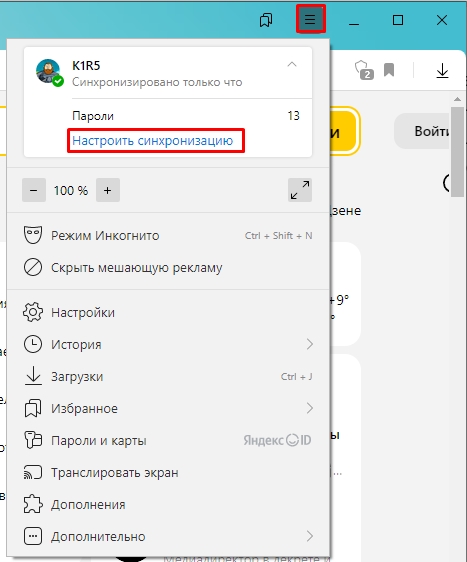
Если в Яндекс браузере вы используете свой аккаунт (@Yandex), то все введенные пароли, сохраняются в облако. Если вы не хотите удалять их полностью, но хотите, чтобы они не использовались на этом компьютере – просто выйдите из аккаунта, и синхронизация выключится, а пароль исчезнет. Но он останется храниться в аккаунте. То есть если повторно зайдете под ним – пароль опять начнет действовать. Нажмите по трем полоскам, чтобы открыть меню и кликните по ссылке «Настроить синхронизацию».
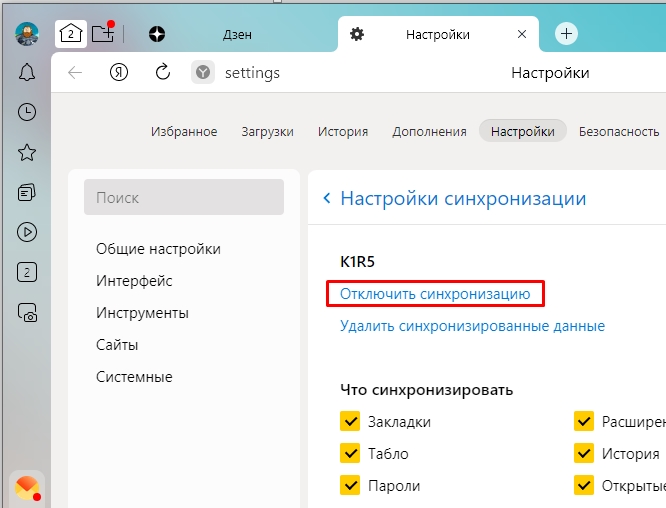
Жмем по команде «Отключить синхронизацию», далее выходим из аккаунта. Напомню, что в таком случае пароли остаются у вас в облаке, но перестают действовать на этом устройстве. Если же вы хотите удалить их и из облака – смотрим другие способы из этой инструкции.
Способ 2: Удаление только пароля
Мы можем удалить только сохраненные пароли в Яндекс браузере, но при этом оставить логины. Давайте посмотрим, как это можно сделать.
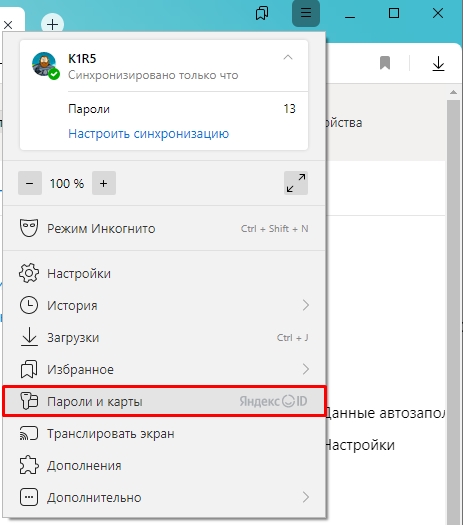
- В меню браузера зайдите в раздел «Пароли и карты».
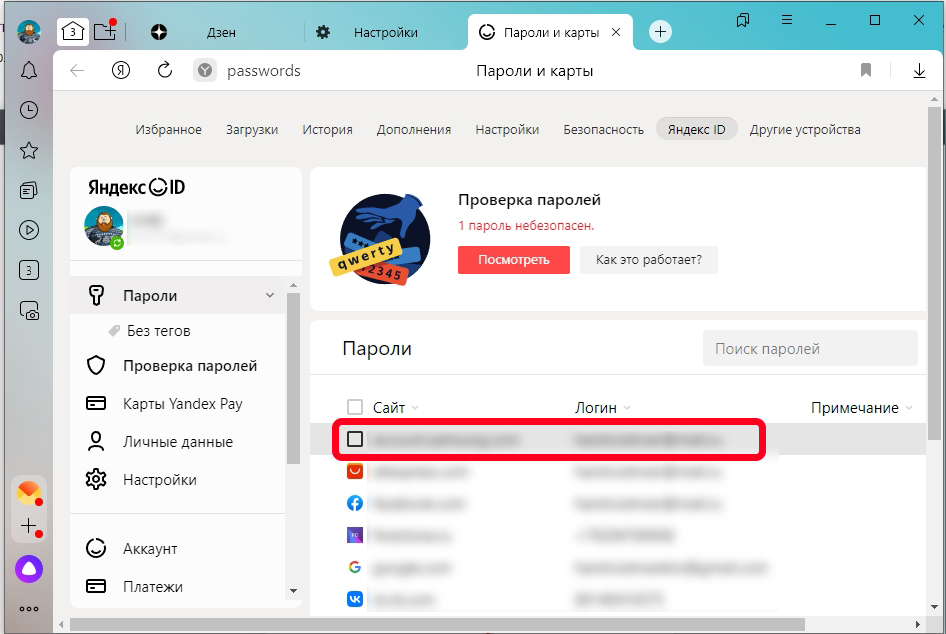
- Ниже выберите сайт, пароль которого вы хотите удалить, и кликните по его названию.
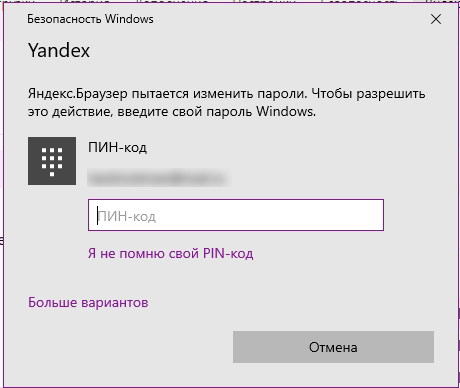
- Далее вас попросят ввести PIN-код от компьютера Windows, если он у вас установлен в операционной системе.
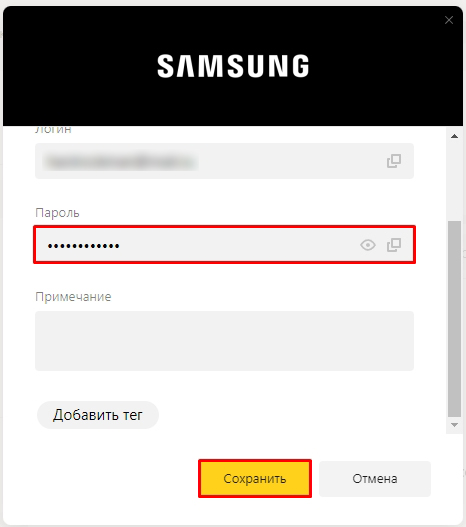
- Смотрите, сейчас я покажу вам, как очистить только пароль, но оставив при этом логин. Для этого выделяем пароль, стираем его и жмем по кнопке «Сохранить».
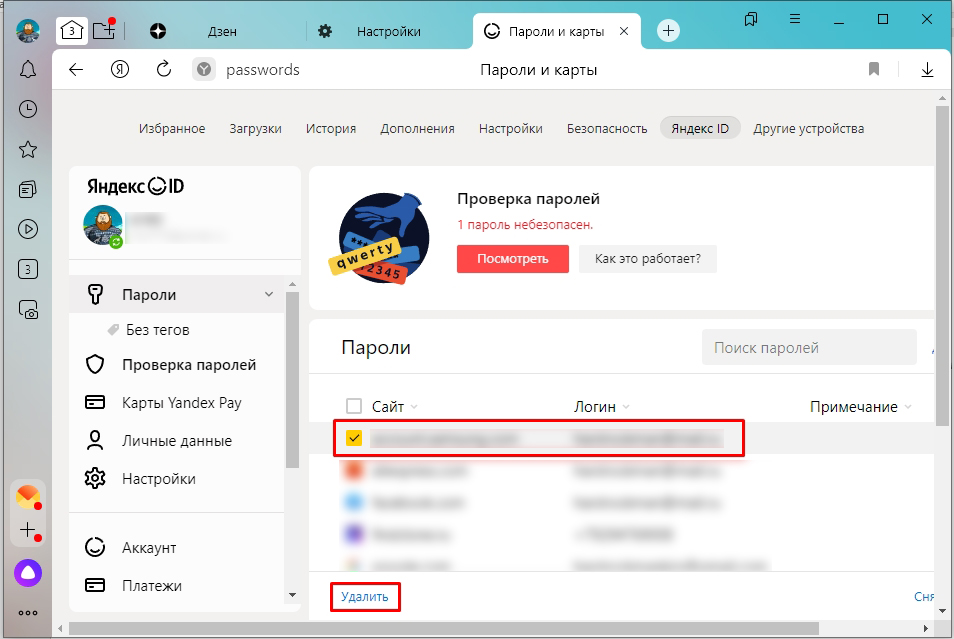
- Если вам нужно полностью удалить и логин, и пароль – выделяем его галочкой в списке и внизу кликаем по кнопке удаления. Предупреждаю, что он в таком случае будет полностью удален из аккаунта и из облака.
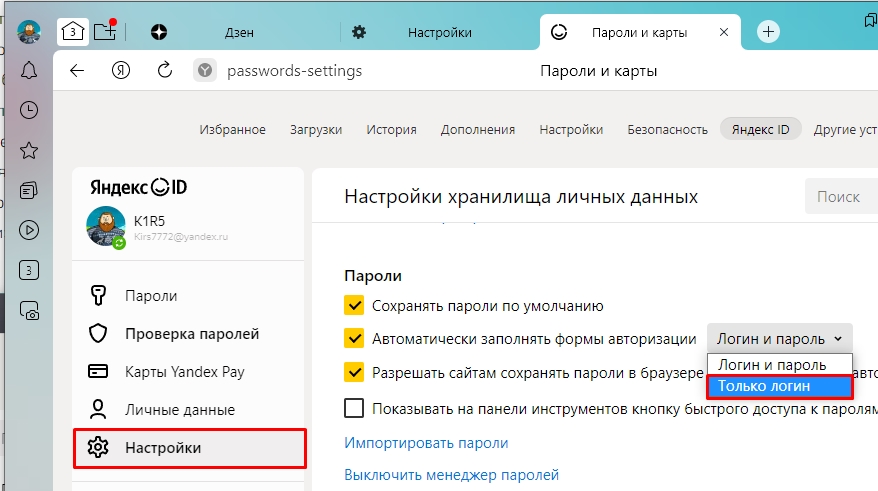
- Дополнительно вы можете зайти в «Настройки» и указать автоматическое заполнение формы авторизации в режим – «Только логин».
Способ 3: Удаление всех паролей
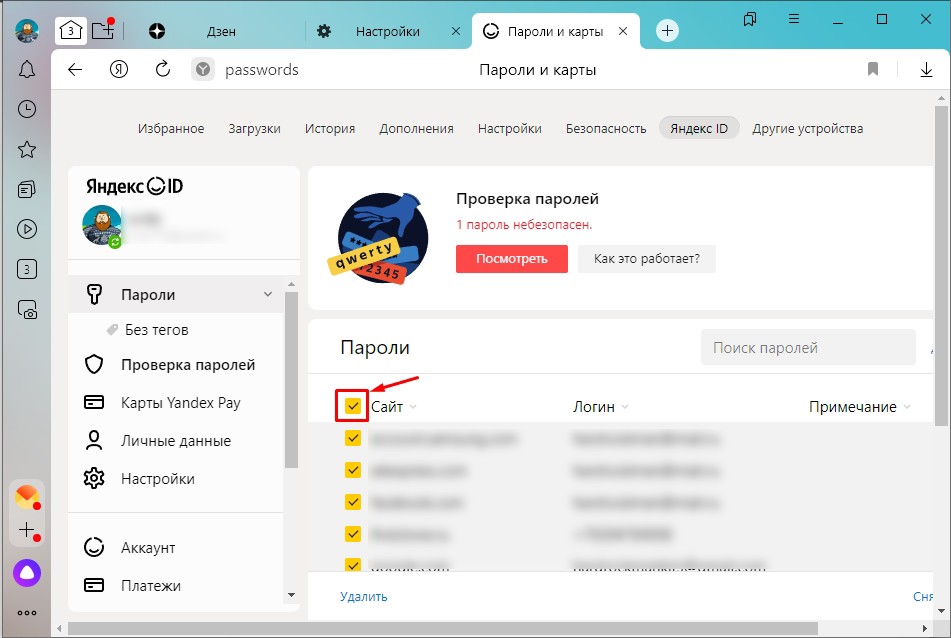
Вы можете удалить все пароли, просто вручную выделяя их галочкой, но это не очень удобно, если у вас их слишком много. Для того чтобы выбрать все сайты – нажмите по самой верхней галочке. Далее просто выбираем команду «Удалить» в самом низу.
Способ 4: В приложении на телефоне
Давайте посмотрим, как удалить пароль из Яндекс браузера на телефоне системами Android или iOS:
- Открываем браузер.
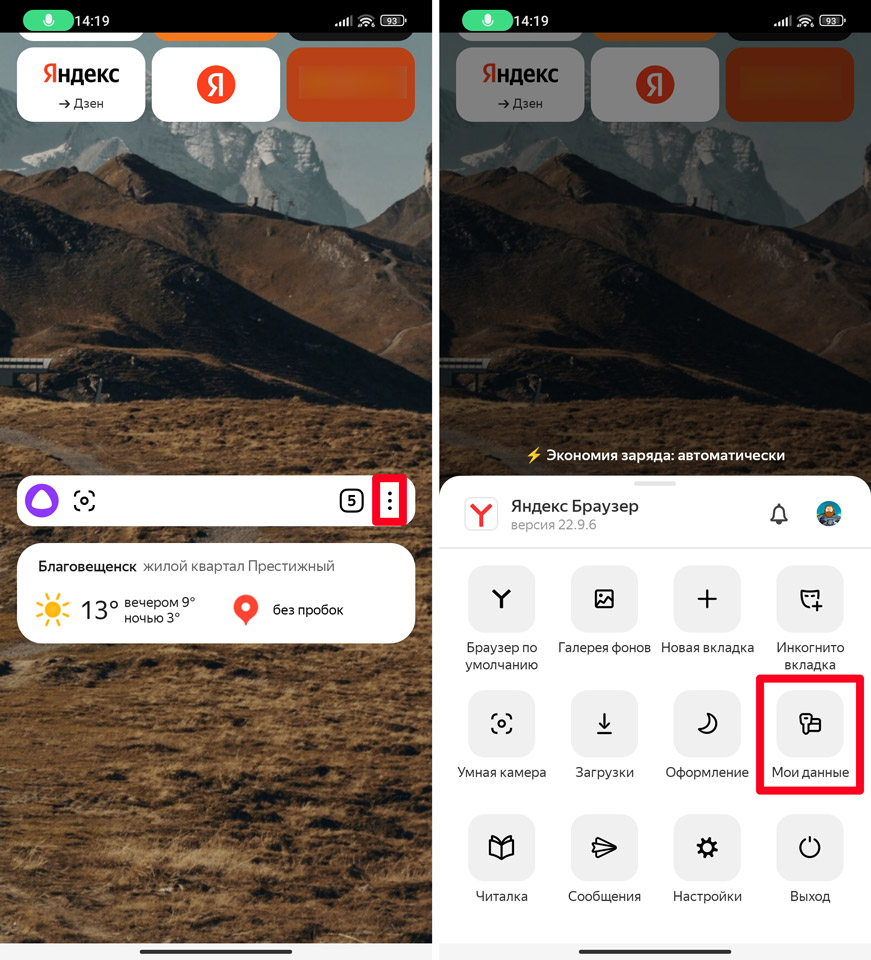
- Жмем по трем точкам напротив поисковой строки.
- Заходим в раздел «Мои данные».
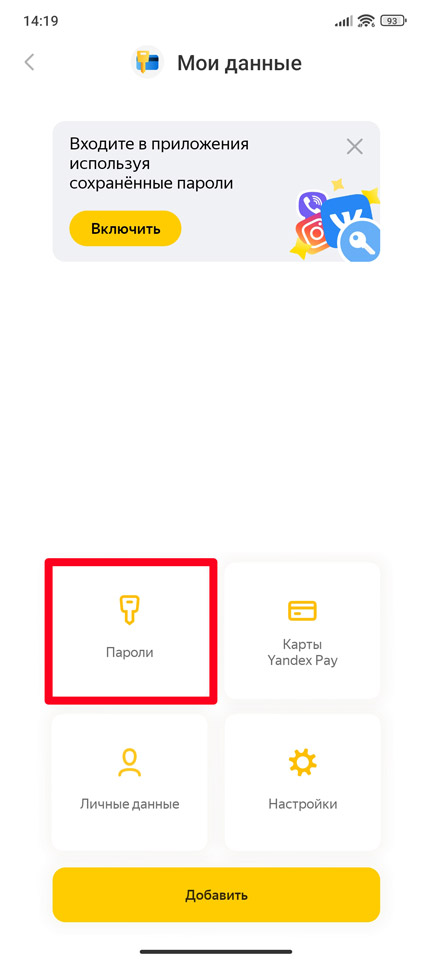
- Переходим в подраздел «Пароли».
- Далее телефон отказывался делать скриншоты, поэтому расскажу словами. Вы увидите список всех логинов и паролей, которые привязаны к конкретному сайту. Выбираем нужный. Подтверждаем действие отпечатком пальца на Android или FaceID на iPhone. Теперь в правом верхнем углу жмем по трем точкам и выбираем команду «Удалить».
- Вы также можете удалить вообще все пароли – находясь в полном списке откройте меню, нажав по трем точкам, и выберите соответствующую команду.
Как в Яндекс Почте посмотреть свой пароль

Активный пользователь почтового ящика обязательно должен знать свой пароль. Но некоторые, в погоне за сложностью пароля, отдают различным сервисам и программам право на создание пароля, который они потом забывают или вовсе изначально не запоминают. Но пароль от Яндекс Почты может потребоваться ввести на другом устройстве. Например, при авторизации в почтовом ящике в мобильном приложении. В таком случае может потребоваться посмотреть свой пароль от Яндекс Почты там, где пользователь уже авторизован, и в этой статье мы расскажем как это сделать.
Где можно посмотреть пароль от Яндекс Почты
Обратите внимание
В рамках этой статьи рассматривается классический вариант, когда пользователь не имеет специального агрегатора для хранения паролей, но при этом сохранил пароль при входе в Яндекс Почты просто в браузере. В случае, если на компьютере установлен специальный менеджер паролей, вроде Lastpass, узнать пароль, в том числе от Яндекс Почты, можно в нем, если он там был сохранен.
Один из немногих способов узнать пароль от Яндекс Почты — посмотреть его в браузере. Это возможно только в том случае, если пароль был сохранен в браузере при входе в почтовый ящик.
В самом почтовом ящике Яндекс посмотреть используемый пароль невозможно. Есть только опция для восстановления пароля, которая поможет задать новую комбинацию букв, цифр и символов для аутентификации.
Обратите внимание
Пароль от Яндекс Почты совпадает с паролем от других сервисов Яндекс.
Как в Яндекс Почте посмотреть свой пароль на компьютере
Если авторизация в Яндекс Почте была выполнена с компьютера, браузер наверняка сохранил пароль, и его можно узнать. Рассмотрим способы это сделать с разных браузеров.
Google Chrome
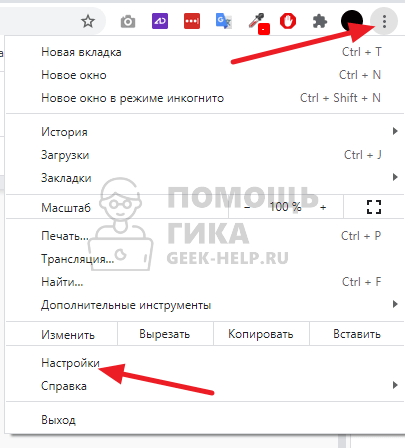
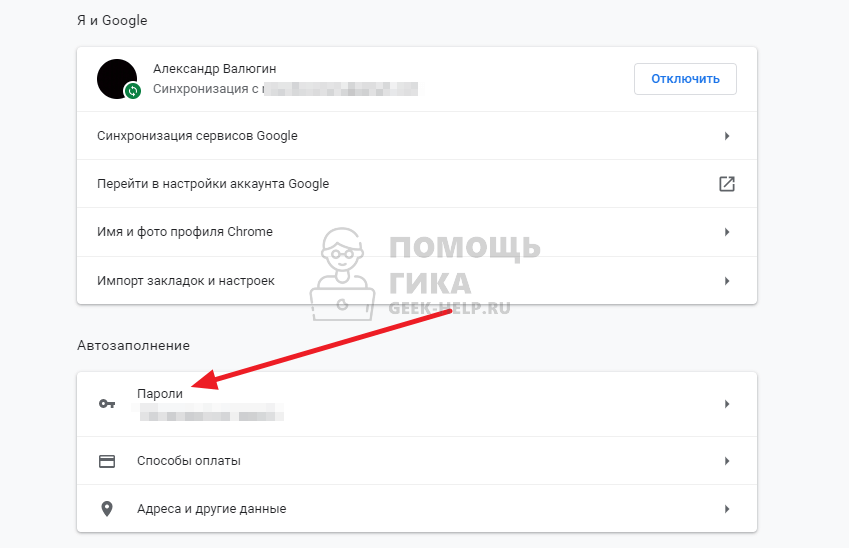
Самый популярный браузер на компьютерах — это Google Chrome. Чтобы в нем узнать пароль от Яндекс Почты, нажмите в правом верхнем углу на три точки и выберите в выпадающем меню пункт “Настройки”.
В пункте “Автозаполнение” нажмите на “Пароли”.
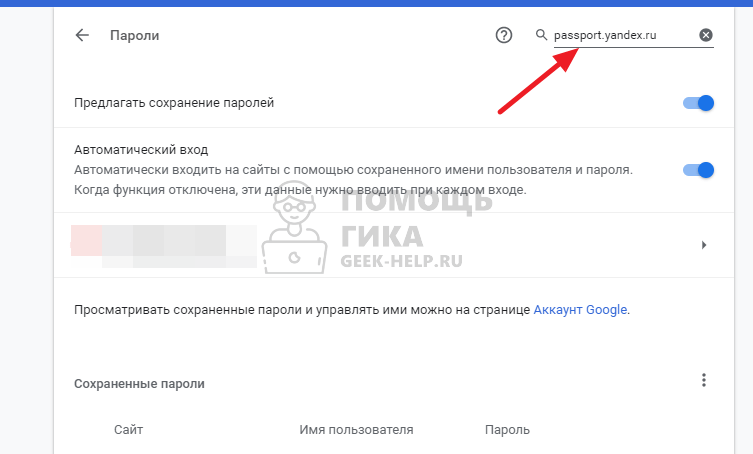
Здесь нужно найти пароль от Яндекс. В правом верхнем углу есть строка для поиска. Введите passport.yandex.ru.
Обратите внимание
Вводить просто Yandex не имеет смысла, так как почтовый аккаунт Яндекс может выступать в качестве логина на многих сайтах. Если число сохраненных паролей большое, найти таким образом нужный пароль будет сложно.
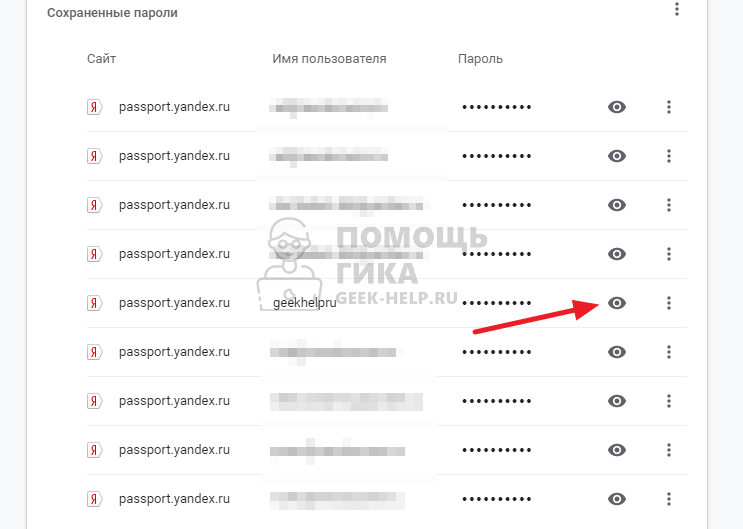
Обнаружив нужный аккаунт Яндекс Почты, нажмите на значок около него.
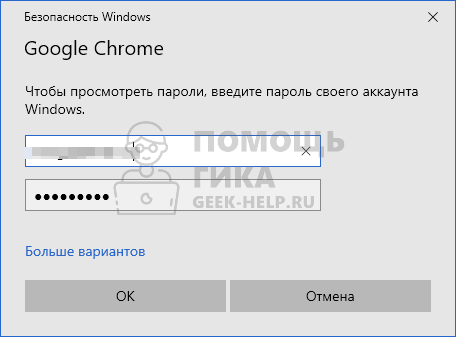
Далее нужно будет ввести логин/пароль от операционной системы, чтобы получить доступ к данным.
После этого пароль отобразится справа от логина.
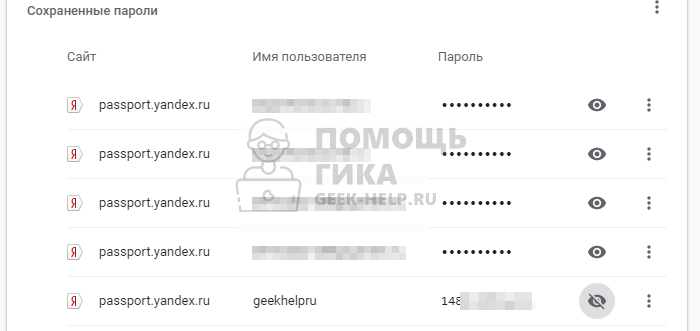
Таким образом в Google Chrome можно посмотреть пароль от Яндекс Почты или любого другого сайта, если он был сохранен в браузере.
Яндекс Браузер
В России популярен Яндекс Браузер, поэтому имеет смысл рассмотреть способ посмотреть пароль от Яндекс Почты в нем. Если пользователь активно использует Яндекс Браузер и сохранил в нем пароль от Яндекс Почты, узнать его можно следующим образом.
Нажмите на три полоски в правом верхнем углу, чтобы появилось выпадающее меню. И далее выберите пункт “Пароли и карты”.
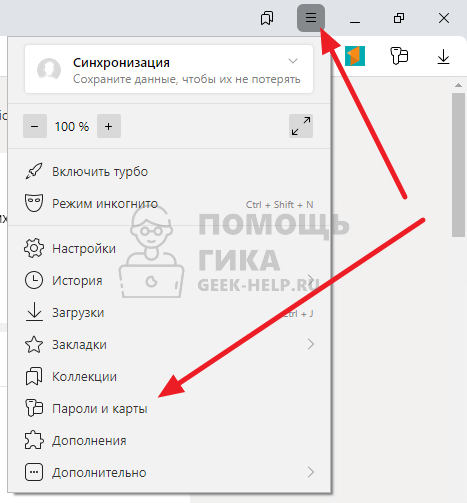
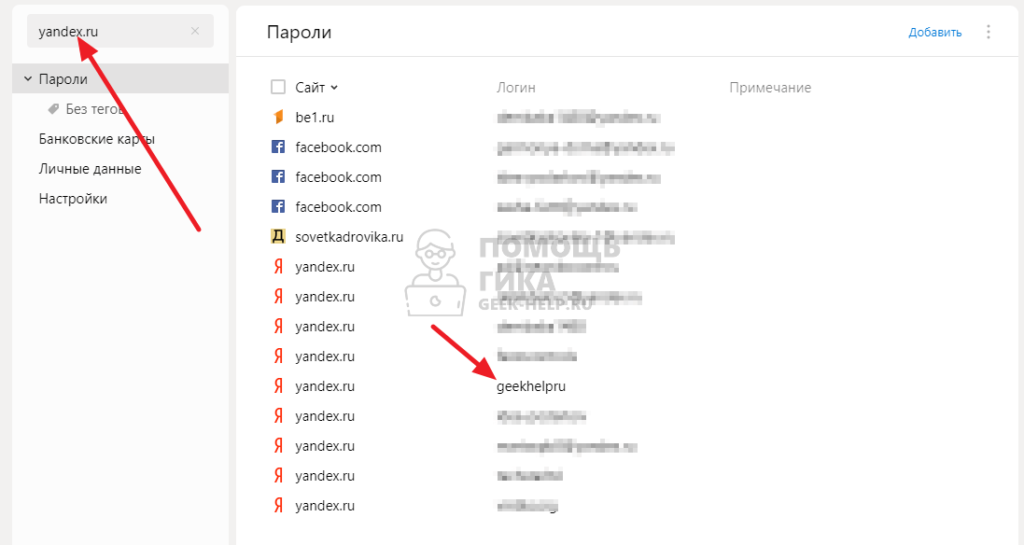
Для поиска пароля от аккаунты Яндекс Почты, введите в левом верхнем углу в поле для поиска запрос yandex.ru. Далее нажмите на тот аккаунт, от которого нужно узнать пароль.
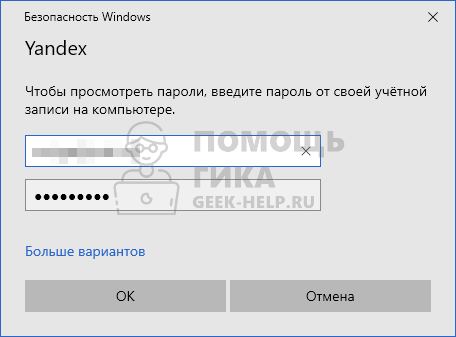
Введите логин и пароль от операционной системы.
После этого откроется всплывающее окно. Здесь сохранен пароль. Его можно посмотреть, нажав на соответствующий значок.
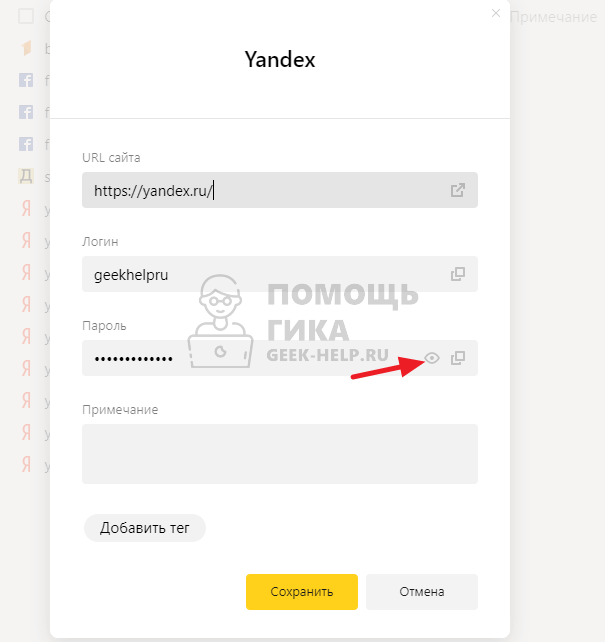
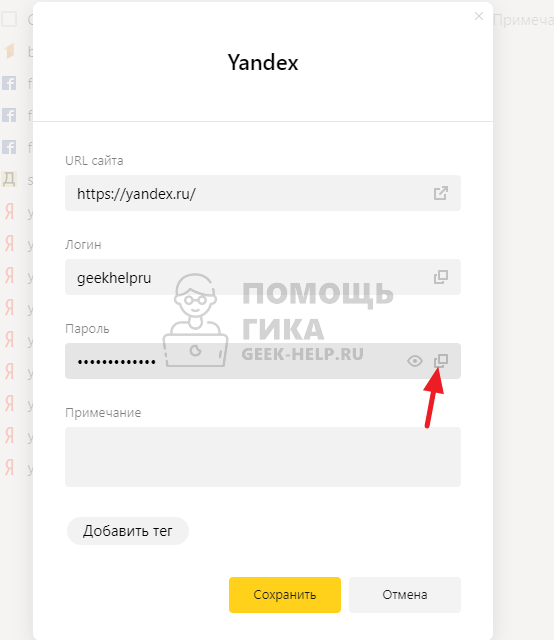
Пароль можно и сразу скопировать.
Microsoft Edge
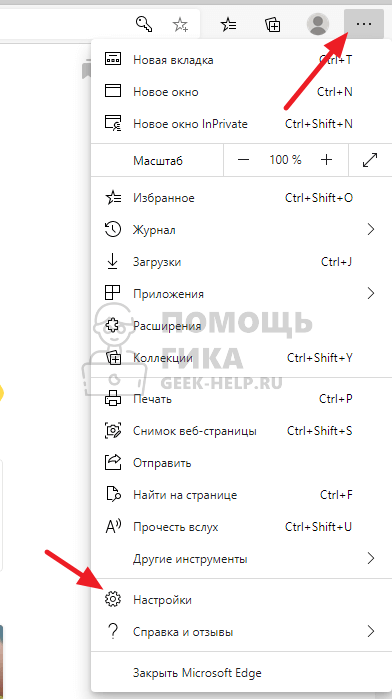
Еще один популярный браузер среди пользователей компьютеров на базе Windows 10. Чтобы через него узнать пароль от Яндекс Почты, нажмите в правом верхнем углу на 3 точки и перейдите в “Настройки”.
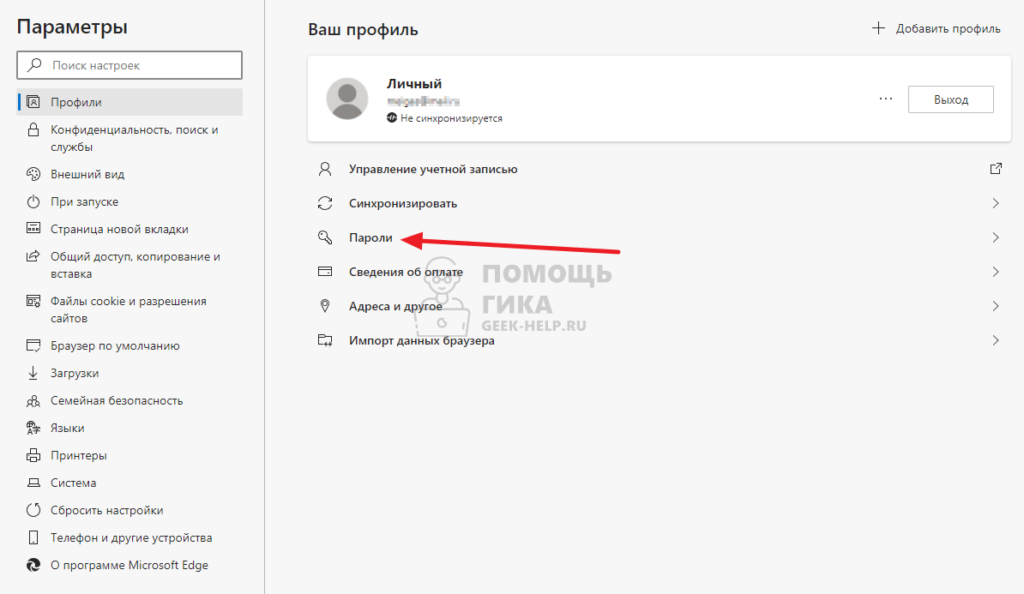
Откроется страница с параметрами, нажмите на “Пароли”.
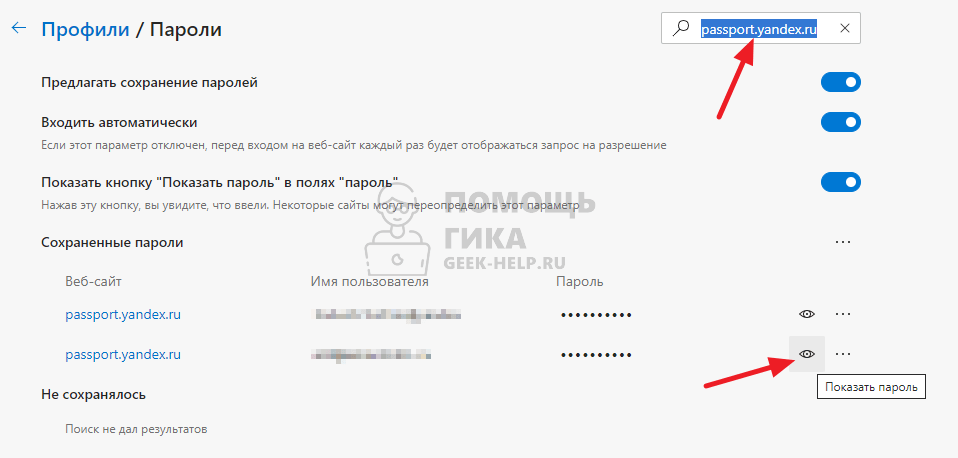
Чтобы найти нужный пароль, введите в правом верхнем углу passport.yandex.ru и далее нажмите на кнопку “Показать пароль” рядом с нужным аккаунтом.
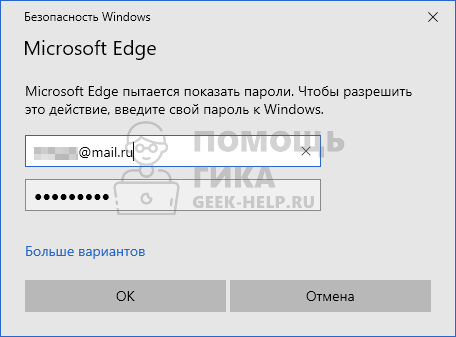
Введите логин и пароль от операционной системы и нажмите “ОК”.
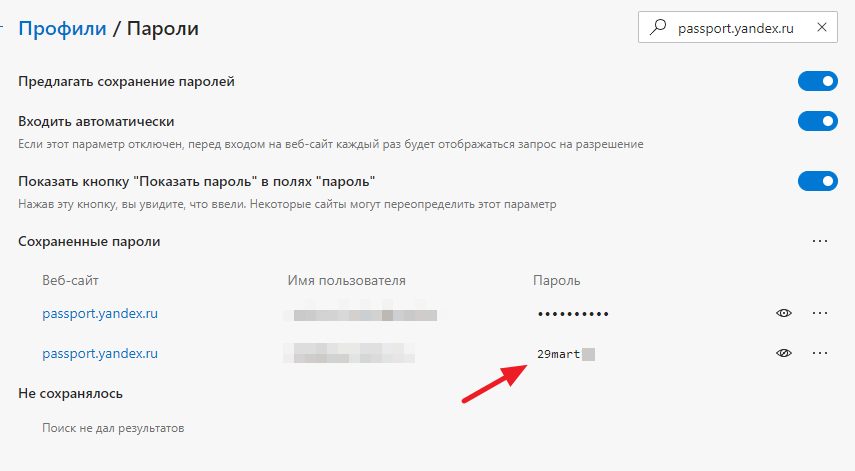
Пароль отобразится справа от логина.
Как в Яндекс Почте посмотреть свой пароль на телефоне
Рассмотрим способы узнать пароль от Яндекс Почты на телефоне различными способами. Это можно сделать через браузер на iOS и Android или в специальном менеджере паролей. На iPhone такой менеджер встроен изначально в устройство.
В браузере
Обратите внимание
Рассмотрим способ на примере браузера Google Chrome. При этом в других браузерах на мобильных устройствах тоже можно подобным образом узнать пароль от Яндекс Почты, как на iOS, так и на Android.
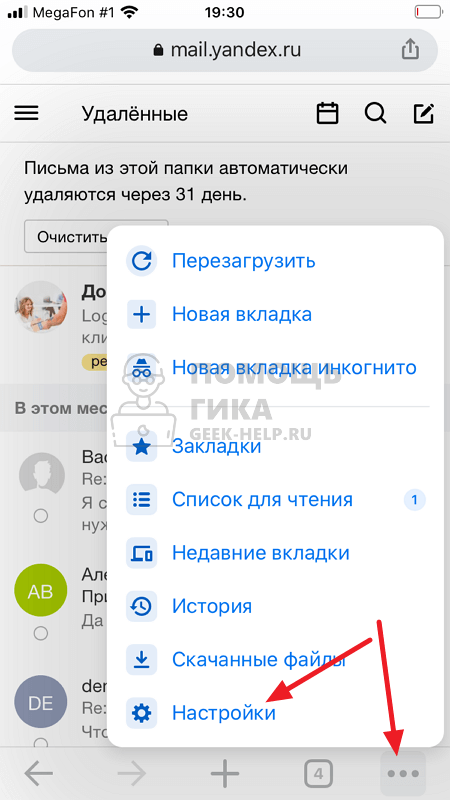
Нажмите на три точки в правом нижнем углу и выберите пункт “Настройки”.
Далее нажмите “Пароли”.
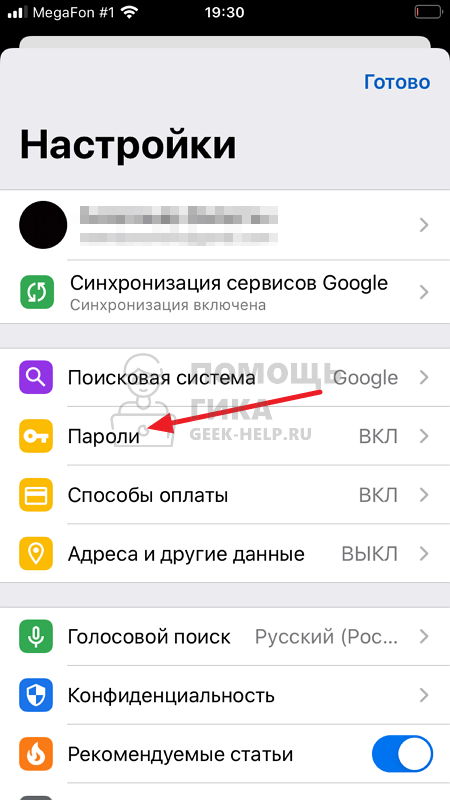
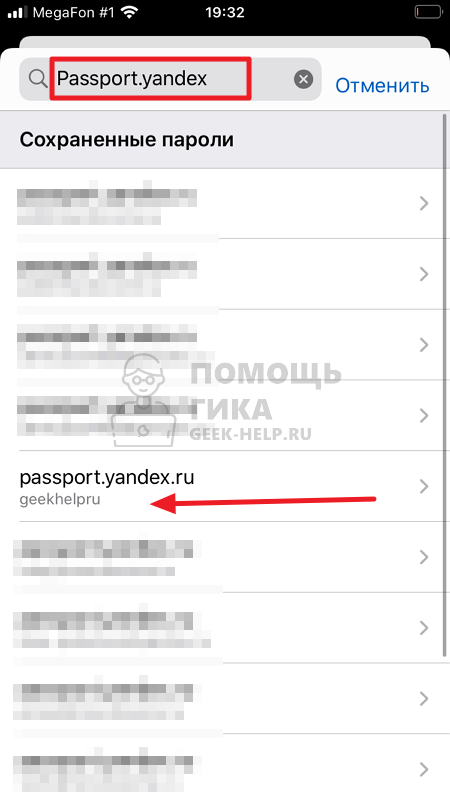
Здесь нужно ввести в поиск passport.yandex.ru и нажать на нужный найденный аккаунт.
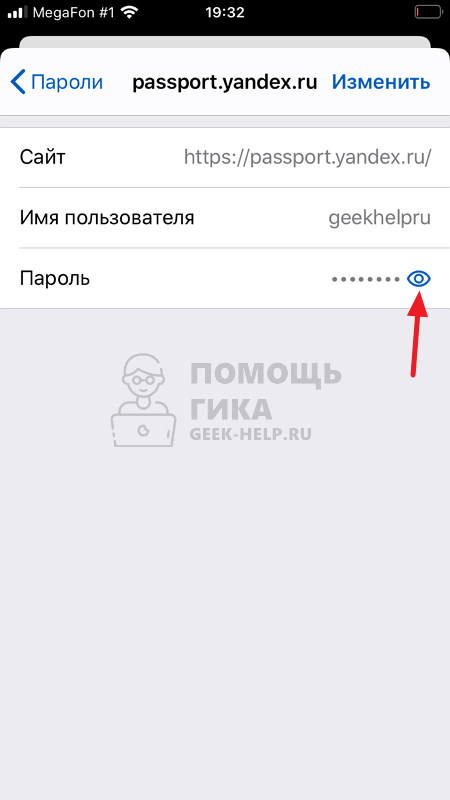
Далее нажмите на значок “Посмотреть пароль”.
Потребуется подтвердить, что вы владеете устройством. В зависимости от версии телефона, подтверждение может быть выполнено через FaceID, TouchID или путем ввода PIN-кода.
После этого пароль отобразится.
В менеджере паролей на iPhone
Теперь рассмотрим способ узнать пароль от Яндекс Почты на iPhone. Для этого зайдите в “Настройки” и выберите пункт “Пароли и учетные записи”.
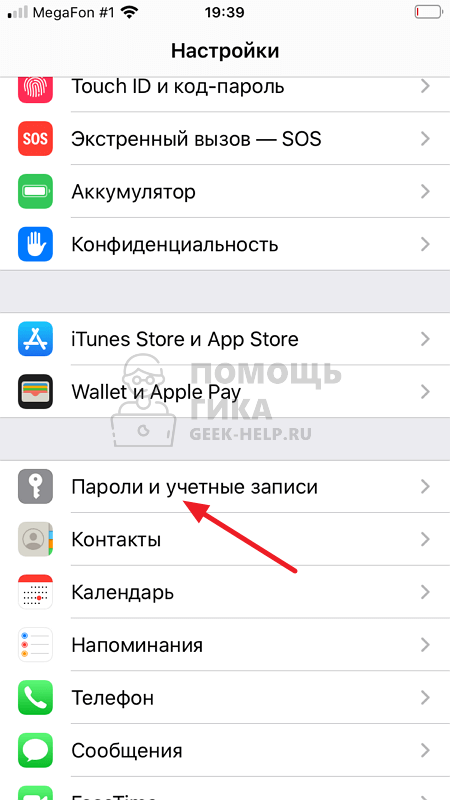
Далее нажмите на вариант “Пароли сайтов и ПО”.
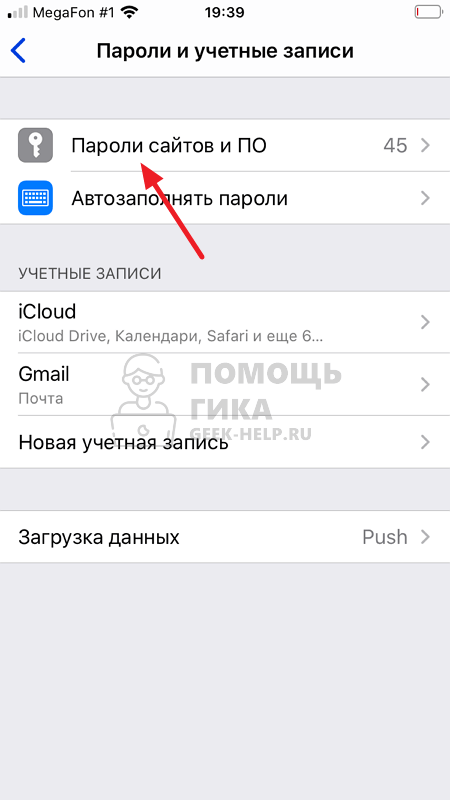
Потребуется подтвердить, что вы являетесь владельцем устройства, используя различные способы аутентификации. Далее введите в поисковой строке passport.yandex.ru и найдите на нужный аккаунт в списке найденных.
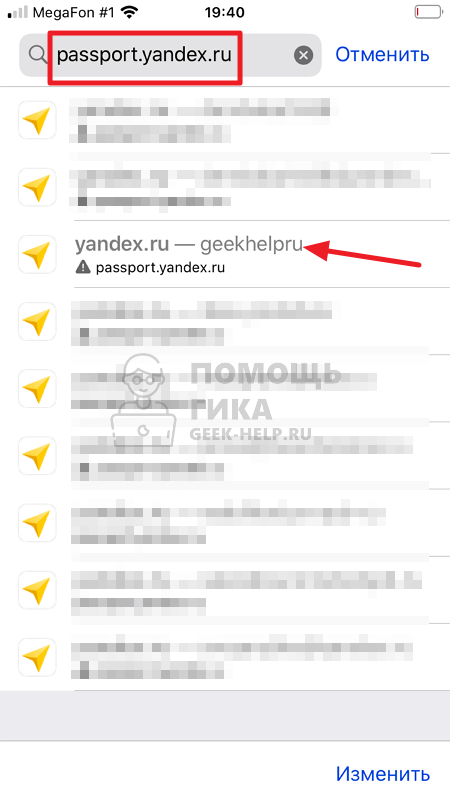
Откроется страница, где сразу можно будет посмотреть пароль.
Как посмотреть пароли в Яндекс.Браузере?
Яндекс.Браузер, как и другие интернет-обозреватели, позволяет сохранять пароли. Если пароль был сохранен в браузере, то любой пользователь, который имеет доступ к компьютеру, сможет этот пароль увидеть. Это лишь одна из нескольких причин, по которой я крайне не рекомендую сохранять какие-либо пароли в браузерах. Впрочем, речь сегодня не об этом.
Итак, у вас есть Яндекс.Браузер. Пароли в нем посмотреть совсем несложно, при условии, если таковые сохранены. Собственно, вот как выглядит запрос браузера о сохранении пароля:

Соответственно, если пользователь нажмет «Сохранить пароль», тот сохранится.
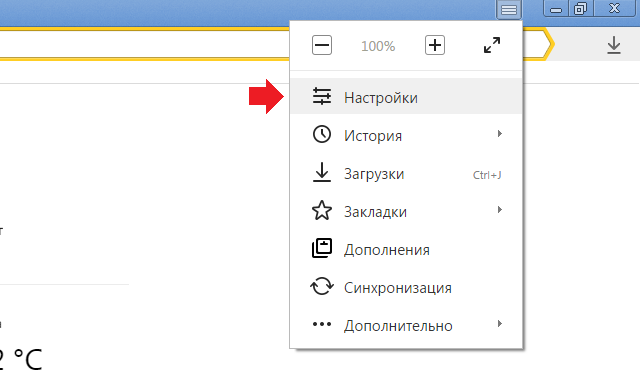
Для просмотра паролей нажимаем на кнопку с тремя полосками и в меню выбираем «Настройки».
Попав в настройки, опускаем страницу в самый низ и нажимаем на кнопку «Показать дополнительные настройки».
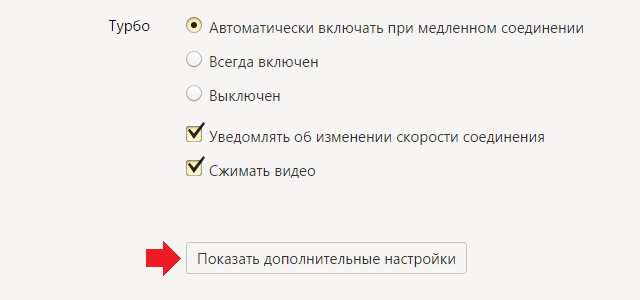
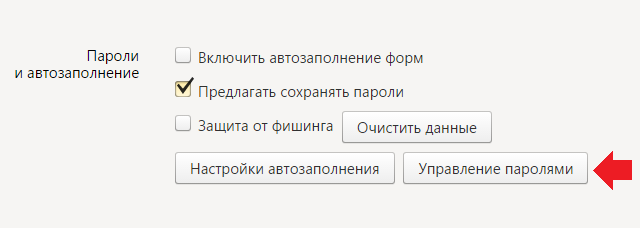
Ищем подраздел «Пароли и автозаполнение», после чего нажимаем на кнопку «Управление паролями».
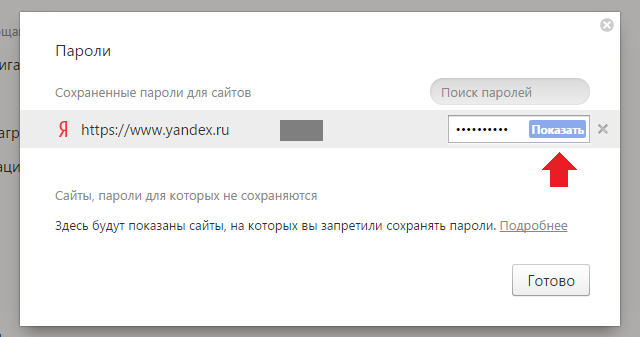
Здесь мы видим сохраненные пароли (под звездочками) для того или иного сайта, а также сохраненные логины. Если нажмете на кнопку «Показать», соответственно, увидите, пароль.
Комментарии к записи “ Как посмотреть пароли в Яндекс.Браузере? ”
- влад13 июня 2016 в 17:41 спасибо, попробую.
- Владимир26 июня 2018 в 12:00 спасибо
Как в Яндекс браузере посмотреть пароли на телефоне

Инструкции
Опубликовано 17.01.2021 Обновлено 06.04.2021
Привет! Сегодня вы узнаете как посмотреть пароли в Яндекс браузере на телефоне андроид или айфоне. Вы можете легко узнать логин и пароль от любого сайта, если сохраняли данные в браузере. Можно удалить или скопировать пароли. Смотри инструкцию далее и пиши комментарии, если есть вопросы.
Откройте приложение Яндекс браузер, нажав на значок на главном экране своего телефона.

На главной странице, внизу справа нажмите на значок Меню (три точки).

Далее, в открывшемся окне нажмите на вкладку Мои данные.

Нажмите здесь на вкладку Пароли.

У вас откроется страница со списком всех ваших паролей от сайтов, где вы зарегистрированы. Нажмите по названию сайта, чтобы посмотреть логин и пароль от него. Скриншоты этих страниц нельзя сделать из-за политики безопасности Яндекс.
Как удалить пароль в Яндексе на телефоне
На странице со всем списком сайтов, вверху справа нажмите на три точки. В открывшемся окне нажмите на вкладку Удалить все пароли. Чтобы удалить пароль для каждого сайта по отдельности, нажмите по его названию и на открывшейся странице вы сможете удалить данные.
Остались вопросы? Напиши комментарий! Удачи!