Как найти элемент «Форма данных»
Кнопка Форма не добавлена на ленту, но ее можно использовать, добавив кнопку Форма на панель быстрого доступа.
Добавление кнопки «Форма» на панель быстрого доступа
- Щелкните стрелку рядом с панелью быстрого доступа и выберите пункт Другие команды.
- В поле Выбрать команды из: выберите пункт Все команды.
- В списке выберите кнопку Форма и нажмите кнопку Добавить.
Совет: Дополнительные сведения об использовании формы данных см. в статью Добавление, изменение,поиск и удаление строк с помощью формы данных.
Как найти формы в excel
Argument ‘Topic id’ is null or empty
Сейчас на форуме
© Николай Павлов, Planetaexcel, 2006-2023
info@planetaexcel.ru
Использование любых материалов сайта допускается строго с указанием прямой ссылки на источник, упоминанием названия сайта, имени автора и неизменности исходного текста и иллюстраций.
| ООО «Планета Эксел» ИНН 7735603520 ОГРН 1147746834949 |
ИП Павлов Николай Владимирович ИНН 633015842586 ОГРНИП 310633031600071 |
Создание форм для заполнения и печати в Excel
Вы можете создать форму в Excel, добавив в книгу элементы управления содержимым, такие как кнопки, флажки, списки и поля со списками. После этого другие пользователи смогут заполнить эту форму в приложении Excel и при желании распечатать ее.
Шаг 1. Отображение вкладки «Разработчик».
- В меню Excel выберите элемент Параметры.
- В разделе Разработка выберите Представление.
- В разделе Показывать на ленте установите флажок Вкладка «Разработчик».
Шаг 2. Добавление и форматирование элементов управления содержимым
- На вкладке Разработчик выберите элемент управления, который хотите добавить.
- На листе щелкните место, куда нужно вставить элемент управления.
- Чтобы задать свойства элемента управления, щелкните его, удерживая нажатой клавишу CONTROL, и выберите пункт Формат элемента управления.
- В окне Формат объекта задайте такие свойства элемента управления, как шрифт, выравнивание и цвет.
- Повторите действия 1–4 для каждого добавляемого элемента управления.
Шаг 3. Защита листа, содержащего форму
- В меню Сервис наведите указатель на пункт Защита и выберите команду Защитить лист.
- Выберите нужные параметры защиты.
- Сохраните и закройте книгу.
Совет: Чтобы продолжить редактирование после защиты формы, в меню Сервис наведите указатель на пункт Защита и выберите команду Снять защиту листа.
Шаг 4. Проверка формы (необязательно)
При необходимости вы можете проверить форму, прежде чем распространять ее.
- Защитите форму, как указано в описании шага 3.
- Откройте форму еще раз, заполните ее обычным способом и сохраните как копию.
Как найти формы в excel
Работа с таблицами в режиме формы данных
Использование форм предоставляет дополнительные возможности для просмотра таблицы, ввода в неё новых записей, а также для управления данными таблицы. Форма данных представляет собой диалоговое окно, в котором отображается одна строка (запись). Для работы в режиме формы в Excel 2003 нужно установить курсор в любой заполненной ячейке таблицы и ввести команду: Меню-Данные-Форма, которая будет иметь вид, как это показано на рис. 3. При использовании Excel 2007 режим формы открывается:
· Щелкнуть правой кнопкой мыши по панели быстрого доступа и в открывшемся контекстном меню выбрать команду Настройка панели быстрого доступа, как это показано на рис. 1.
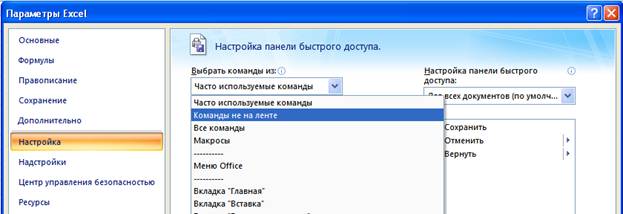
· Раскрыть список: Часто используемые команды. Выбрать строку: Команды не на ленте.
· В списке выделить команду  , нажать на кнопку
  , нажать на кнопку ОК.
· На панели быстрого доступа появится новый значок Форма, как это показано на рис. 2.


· Нажмите на значок Форма, на листе Excel будет отображена форма с записями в виде базы данных, которая показана на рис. 3.
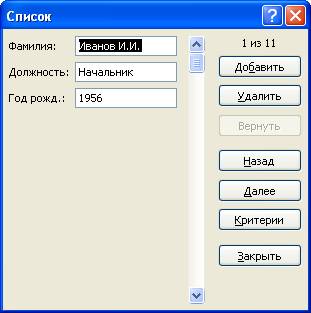
С помощью управляющих кнопок, находящихся в окне формы данных, можно выполнить следующие операции:

· Добавлять новые записи (строки) таблицы, вводить новые данные и редактировать имеющиеся записи, кнопка .

· Удалять ненужные строки, кнопка .

· Просматривать записи, кнопка .

· Осуществлять поиск данных по задаваемым в окне формы условиям с помощью кнопки .
Задание. Воспользуйтесь примером из файла Spisok . xls , и проведите поиск фамилий, начинающихся с буквы «Я». Внесите добавления в таблицу с данными нескольких новых записей.
Вопросы для самопроверки
- В каких случаях удобно использовать окно форы данных?
- Какие функции предоставляются пользователю при работе с окном Формы?
- Как добавить новую запись в таблицу?
- Можно ли расширить число полей в форме?