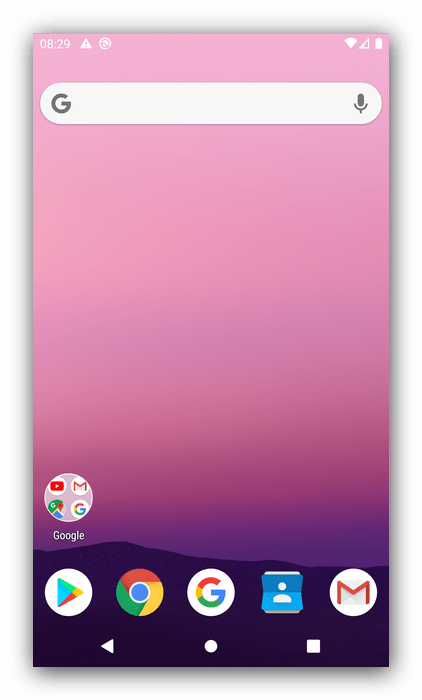
Как поменять лаунчер на андроид
Информация о материале Автор: JM Категория: Система android Опубликовано: 02 февраля 2022 Просмотров: 4892

Если в вашей системе установлено больше одного лаунчера, то рано или поздно, вы захотите его сменить. Ситуация знакома многим пользователям сторонних главных экранов. Можно просто удалить сторонний лаунчер и его функцию возьмет на себя стандартный. Но если вы хотите просто его сменить, то нужно выполнить следующее:
Примечание. Пример показан на русскоязычном интерфейсе.
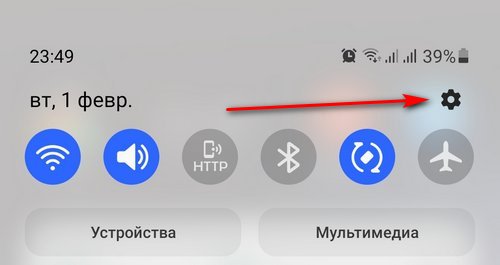
1. Открыть удобным способом настройки (значок шестерни).
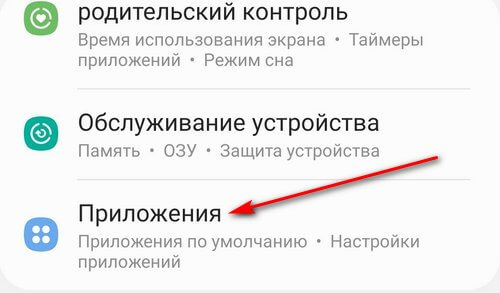
2. Найти и открыть «Приложения».
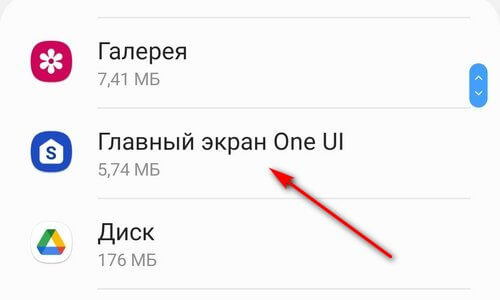
3. Открыть «Главный экран One UI».
4. Перейти в «Главный экран».
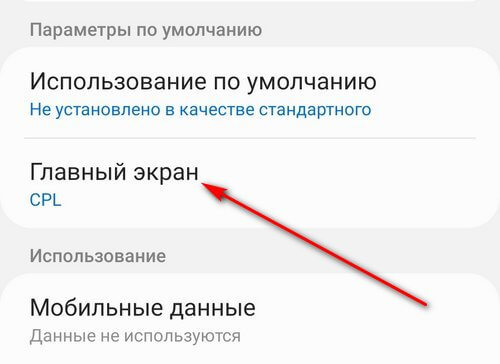
5. Выбрать главный экран по умолчанию, поставив напротив него переключатель.
Как сменить лаунчер по-умолчанию на смартфоне под Андроид
Нередко возникает ситуация, когда пользователь скачивает и устанавливает лаунчер для смартфона под Андроид, а результат его не устраивает. Главный экран выглядит не так, как хочется, не нравится интерфейс, возникают зависания и торможения. В этой статье рассмотрен быстрый способ смены лаунчера на телефоне за два шага.
Обратите внимание:
- Дополнительные функции кнопок телефона на Андроид
- Как сделать, чтобы телефон говорил, кто звонит
- Как очистить мои приложения от мусора в телефоне
Меняем лаунчер на смартфоне
На Самсунг
Открываем пункт Настроек, который называется Приложения. 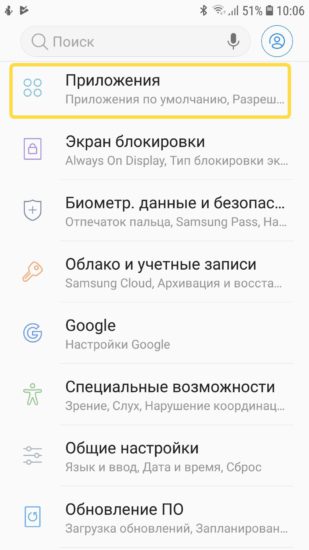 Теперь нажимаем кнопку с тремя точками в правом верхнем углу для вызова меняю дополнительных опций.
 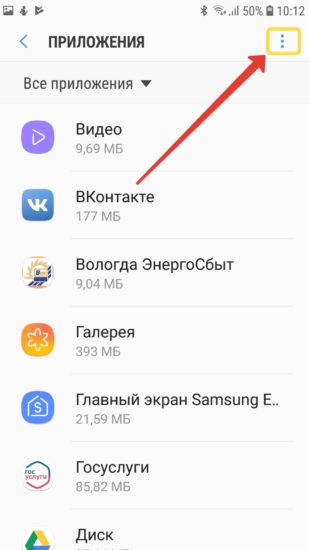 Выбираем пункт Приложения по-умолчанию.
 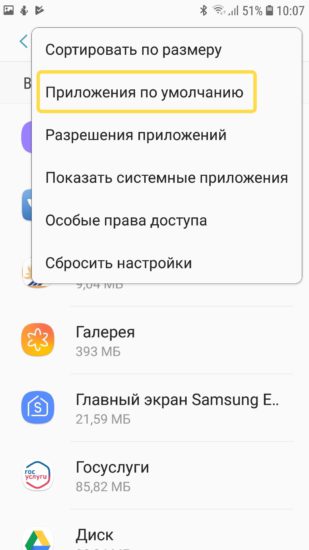 В данном разделе настройки собраны приложения для открытия страниц интернета, обмена сообщениями и работы в качестве главного экрана смартфона. В заводских настройках телефона стоит лаунчер от Google или фирменный: Samsung Expirience у Самсунгов, Рабочий стол MIUI у смартфонов Xiaomi.
 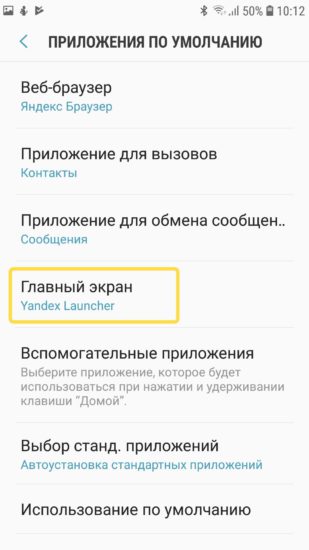 Выберите подходящий Рабочий стол и поставьте напротив него галочку.
 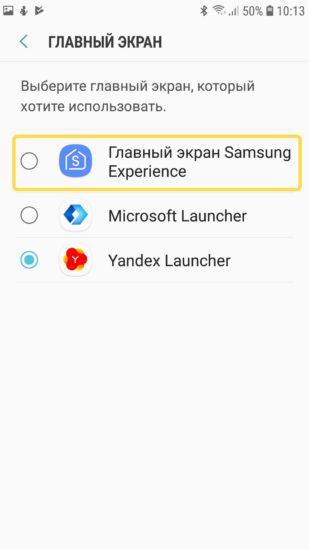 После выхода из настроек, главный экран уже будет работать под управлением новой программы.
На Xiaomi
На телефонах Сяоми в пункте Приложения нужно выбрать Все приложения. 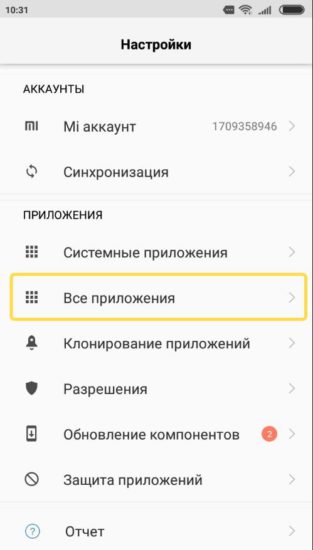 Затем отображается экран выбора умолчаний аналогичен вышеописанному.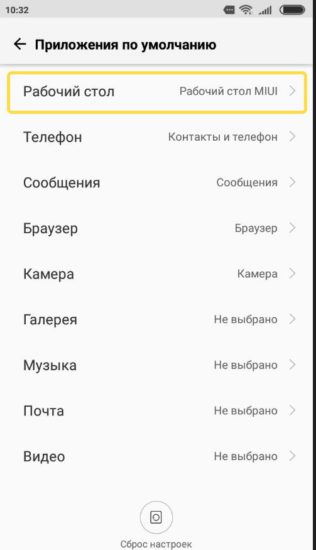
Аналогичным способом можно выбрать браузер по-умолчанию и мессендждер, который будет использоваться для обмена сообщениями. Также можно поменять штатную звонилку.
Понравилась статья? Поделитесь!
- Квадрат лаунчер для Android: реально удобный и без глюков
- Как раскрыть весь потенциал на Андроиде — 21 скрытая возможность вашего устройства
- Smart Launcher — самый умный лаунчер для Android
- Как вывести Алису на главный экран телефона
- Smart Launcher 5: умный лаунчер стал еще умнее
Как поменять лаунчер по умолчанию на Android 5.0 Lollipop
Лучшее в Android заключается в том, что любой пользователь может забраться в самое сердце операционной системы и поменять там все по своему усмотрению. Это касается и клавиш, и приложений для отправки сообщений, и, конечно, лаунчера.
Для Android есть отличные сторонние лаунчеры. Некоторые, такие как Nova Launcher или Action Launcher, очень популярны, и это ли не доказательство того, что пользователи этой ОС наслаждаются свободой выбора. Тысячи и тысячи скачиваний в статистике – не случайность. В любом случае, полезно знать, как управлять лаунчером (или даже не одним) на вашем устройстве, будь то смартфон или планшет. Посмотрим, что мы имеем в качестве настроек по умолчанию в Android 5.0 Lollipop.

Все хорошо понятно в видео, тем более что процесс очень прост.
- Загрузите нужный лаунчер из Google Play. Собственно, вы можете загрузить их сколько угодно.
- Нажмите кнопку «Домой» и выберите нужный лаунчер из вашего списка. Если вы выберете «Только один раз», далее вам придется каждый раз делать это по нажатию кнопки «Домой». Если выбрать «Всегда», выбранный лаунчер будет запускаться по дефолту.
- Чтобы выбрать другой дефолтный лаунчер, идем в Настройки — «Домой» и выбираем нужный из списка.
- Чтобы очистить дефолтные настройки и выбрать заново, идем в «Настройки» — «Приложения» и находим элемент списка для установленного по дефолту лаунчера. Тапаем по нему и выбираем «Очистить по умолчанию».
Конечно, для искушенных пользователей вышесказанное очевидно, но не будем забывать, сколько новичков попадает в мир Android буквально каждый день.
Замена лаунчера в Android
Первый метод заключается в инсталляции соответствующей программы – после процедуры они обычно предлагают выбрать себя как приложение по умолчанию. Выглядит это следующим образом:
- Установите альтернативный главный экран – например, посредством Google Play Маркета. Подробнее:
Как установить программу из Google Play Маркета
Приложения-лаунчеры для Android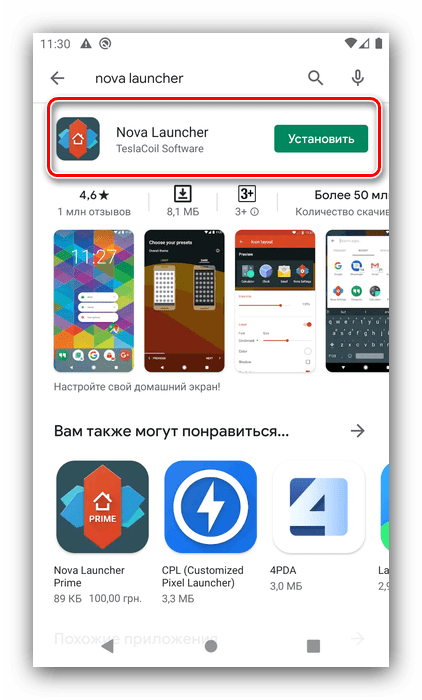
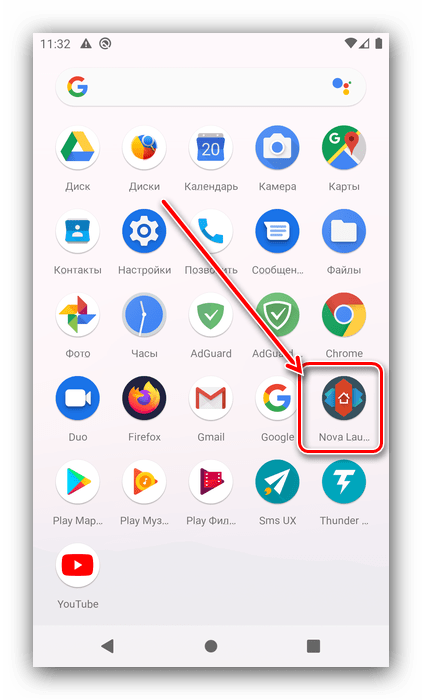
- Далее запустите приложение с его страницы в Маркете либо из системного меню Android.
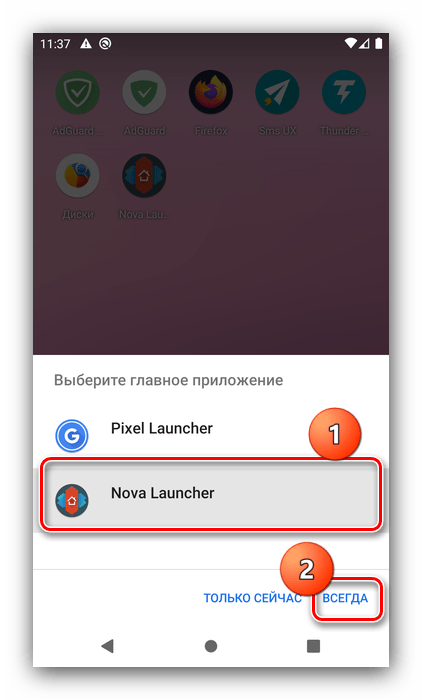
- Произведите начальную настройку софта (зависит от конкретного варианта), после чего появится предложение назначить его лаунчером по умолчанию – выберите соответствующий вариант и подтвердите его.
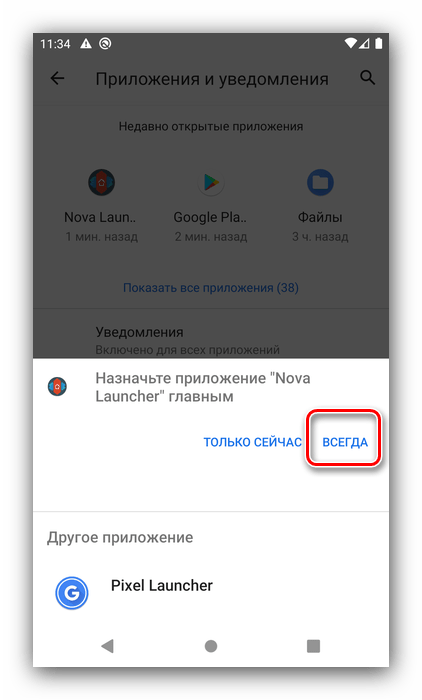
- Если вы по каким-то причинам пропустили этот шаг или не установили главный экран ранее, то всякий раз при нажатии кнопки «Домой» или использовании соответствующего жеста будет появляться небольшое меню с выбором подходящей программы. Тапните по той, которую желаете указать, затем воспользуйтесь кнопкой «Всегда».
Вариант 2: Системные настройки
Изменить лаунчер можно и через настройки системы. В разных вариантах Андроид доступ к нужным параметрам реализован по-своему, так что в качестве примера будем использовать «чистую» десятую версию.
- Откройте настройки любым удобным методом – например, через меню установленных программ.
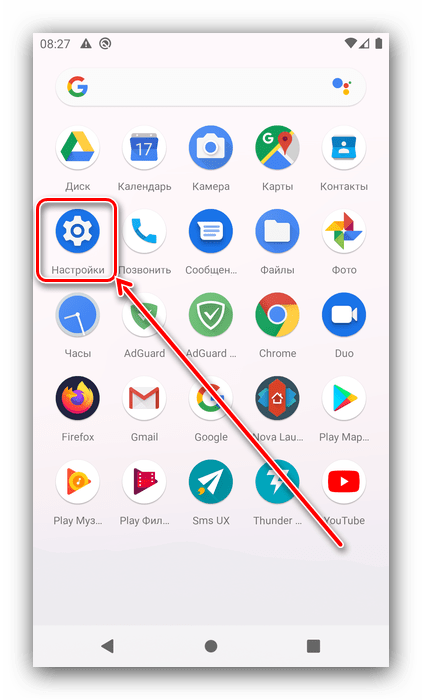
- Найдите пункт «Приложения и уведомления» и перейдите к нему.
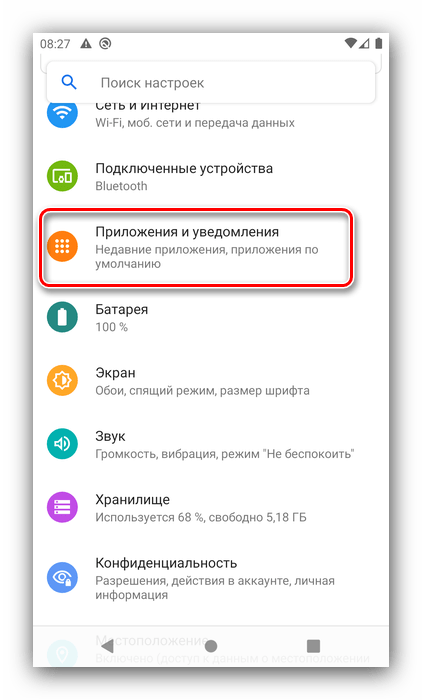
- Далее тапните по опции «Приложения по умолчанию».
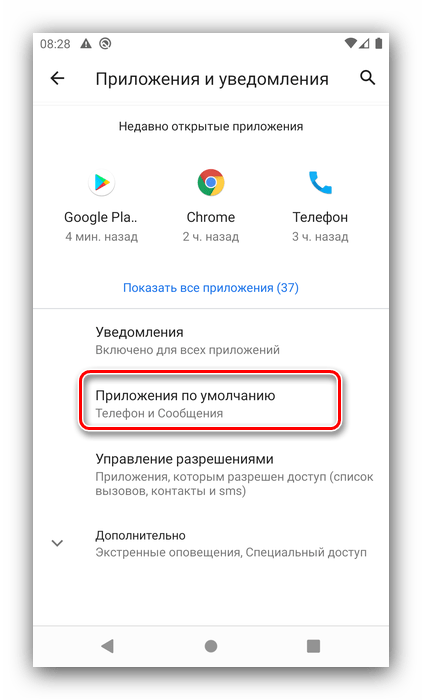
- Нужный нам вариант называется «Главный экран», откройте его.
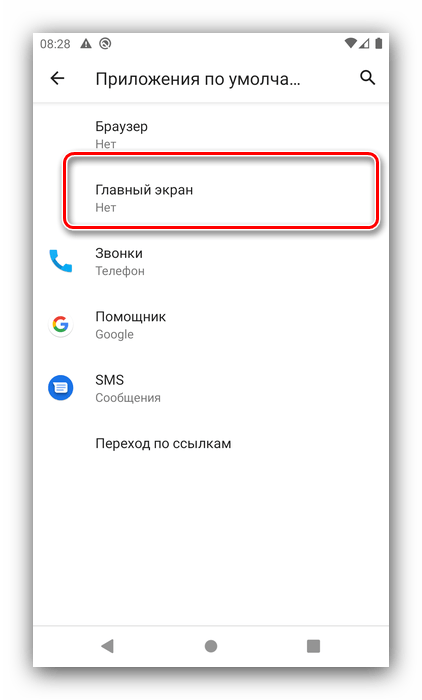
- Будет запущен список софта, который подходит в качестве замены основному. Для выбора нужно просто тапнуть по желаемому.
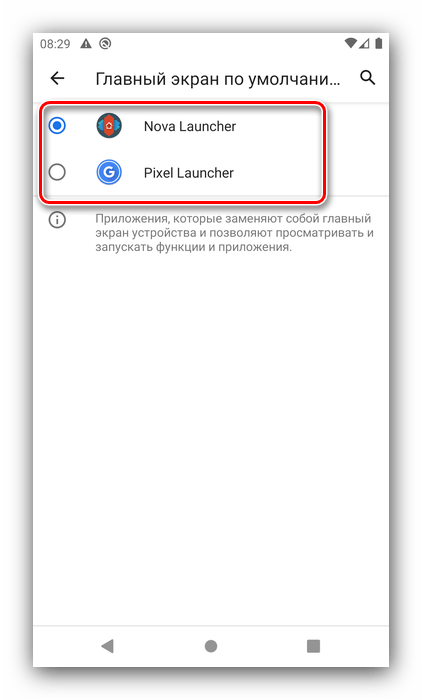
- Изменения будут немедленно применены.