Настройка
системных звуков Windows

Операционная система Windows, кроме графического оформления, имеет еще и оформление звуковое. Звуками на компьютере сопровождаются почти все системные события (загрузка системы, очистка корзины, подключение и отключение USB-устройств и др.).
В то же время, системные звуки Windows можно отключить или изменить их на другие, в том числе на звуковые файлы, полученные из Интернета или других источников.
Отключение или изменение системных звуков никак не скажется на работе компьютера и возможности воспроизведения им звукового контента. Как и прежде, на нем можно будет смотреть фильмы, слушать музыку, играть в компьютерные игры и т.д.
Во всех версиях Windows порядок настройки системных звуков почти не отличается. Все манипуляции осуществляются в панели настройки звука.
Чтобы открыть эту панель, необходимо:
• в Windows 10, 8, 7, Vista: зайти в Панель управления и открыть в ней раздел «Оборудование и звук», в котором щелкнуть мышкой по пункту «Звук»;
• в Windows XP: зайти в Панель управления, отрыть раздел «Звук, речь и аудиоустройства», в котором щелкнуть мышкой по пункту «Звуки и аудиоустройства».
В результате указанных выше действий откроется окно с названием «Звук», в котором нужно перейти на вкладку «Звуки».
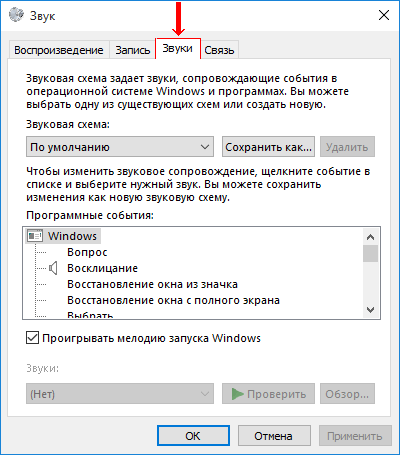
Дальше порядок действий зависит от того, что нужно сделать:
• чтобы полностью отключить все системные звуки, нужно в выпадающем списке «Звуковая схема» выбрать вариант «Без звука» и нажать кнопку «Применить».

• чтобы отключить мелодию входа в Windows, нужно снять галочку с пункта «Проигрывать мелодию запуска Windows» и нажать кнопку «Применить» (в Windows XP такая возможность отсутствует);
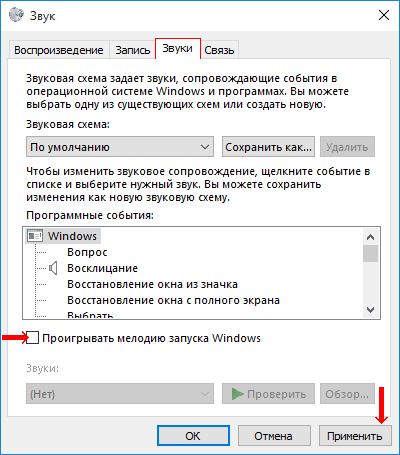
• чтобы отключить или настроить звуки отдельных системных событий:
1) в списке «Программные события» найти событие, для которого нужно выключить или изменить звук, и выделить его, один раз щелкнув по нему левой кнопкой мышки;

2) в выпадающем списке «Звуки» выбрать вариант «(нет)» (если нужно отключить звук) или какой-то звук из предложенного списка стандартных вариантов. Выбранный звук можно прослушать, нажав кнопку «Проверить».
Если вместо стандартного звука Windows Вы хотите использовать свой звуковой файл, нужно нажать кнопку «Обзор» и в открывшемся проводнике указать путь к этому файлу. При этом, использовать можно только файлы формата WAV (MP3-файлы и файлы других форматов нужно предварительно переконвертировать в формат WAV).
3) нажать кнопку «Применить».
ПОДЕЛИТЬСЯ:

НАПИСАТЬ АВТОРУ
Похожие материалы

Что делать, если на компьютере пропал звук
Если на компьютере нет звука, не спешите нести его в мастерскую. В большинстве случаев проблему можно решить самостоятельно.
Первым делом, проверьте надежность подключения к компьютеру аудиосистемы или наушников, а также их работоспособность. Если причина не в этом, попробуйте выполнить изложенные здесь рекомендации.

Как архивировать файлы. Распаковка архивов
Из этой статьи читатель узнает об эффективном и простом способе уменьшения размера файлов, позволяющем хранить на запоминающих устройствах (флешках, жестких дисках и др.) намного больше файлов без потери или ухудшения их содержания, экономить трафик и время при пересылке их через Интернет и т.д.
Речь пойдет об архивации файлов, а также о предназначенных для этого программах.

Как изменить ассоциации файлов
Операционная система Windows умеет автоматически определять тип каждого файла и открывать его при помощи подходящей программы. Пользователю достаточно лишь дважды щелкнуть по файлу левой кнопкой мышки.
Происходит это потому, что у каждого файла есть расширение, а в настойках операционной системы компьютера заложена некая схема взаимосвязей, в которой каждому расширению файла соответствует определенная программа, которую компьютер использует чтобы открывать такие файлы. Эта схема взаимосвязей типов расширений файлов и программ называется ассоциациями файлов.
Программа, при помощи которой компьютер автоматически открывает файлы определенного типа, называется программой по умолчанию.
Если пользователя не устаивает программа, используемая по умолчанию для какого-то типа файлов, ассоциации файлов можно изменить.

Автоматическая смена обоев рабочего стола
Рабочий стол — важная часть операционной системы Windows, занимающая почти все пространство экрана компьютера и находящаяся в поле нашего зрения значительную часть времени. Поэтому очень важно, чтобы его внешний вид вызывал позитивные эмоции. Достигается это во многом благодаря размещению на рабочем столе красивых фоновых изображений (обоев).
В статье речь пойдет о том, как настроить автоматическую смену фоновых изображений рабочего стола с определенной периодичностью.

Основы работы на персональном компьютере
Информация, изложенная в этой статье, предназначена для начинающих пользователей компьютера с минимальным уровнем подготовки и является обобщением нескольких других статтей нашего сайта. Это своего рода основа, без которой самостоятельно и быстро освоить компьютер будет достаточно сложно.
Из статьи читатель узнает, как на компьютере осуществлять основные операции с файлами и папками (создавать, переименовывать, копировать, переносить, удалять), научится работать с окнами Windows, овладеет навыками навигации в Windows, освоит умение использования компьютерной мышки.

Что такое хеш файла и как его узнать
Каждый файл имеет определенные идентифицирующие свойства: имя, расширение, размер и др. Но ни одно из этих свойств не является уникальным и не позволяет однозначно идентифицировать каждый файл. Например, может существовать несколько однотипных файлов одинакового размера и с одинаковыми именами, отличающихся при этом по содержанию.
Проблему уникальной идентификации решает так называемая хеш-сумма файла (в разговорной речи — просто хеш).

ПОКАЗАТЬ ЕЩЕ
Отключение улучшения звука
Если при проверке микрофона вы не видите сигнал, возможно, у вас возникла проблема с улучшениями звука на устройстве (API). Чтобы отключить улучшения звука:
- На панели Свойства устройства выберите Дополнительные свойства устройства. ( Начните >Параметры >Системный >Звук > Выберите микрофон в > Свойства устройства > Дополнительные свойства устройства)
- В зависимости от производителя параметр отключения дополнительных параметров звука будет либо на вкладке Дополнительные параметры, либо на вкладке Дополнительные параметры.
- На вкладке Улучшения выберите параметр Отключить все улучшения или Отключить все звуковые эффекты (в зависимости от того, какой параметр вы видите), а затем выберите ОК.
- Если вы не видите этот параметр, пере выберите вкладку Дополнительные параметры и найди его и найди параметр Включить улучшения звука. Если изготовитель настроил этот параметр здесь, сключив этот параметр, чтобы отключить улучшения звука.
- Если у вас несколько звуковых устройств, повторите эти действия для каждого устройства, а затем проверьте микрофон.


Нужна дополнительная помощь?
Нужны дополнительные параметры?
Изучите преимущества подписки, просмотрите учебные курсы, узнайте, как защитить свое устройство и т. д.




В сообществах можно задавать вопросы и отвечать на них, отправлять отзывы и консультироваться с экспертами разных профилей.
Как отключить системные звуки в виндовс 7
Юристы зарабатывают огромные деньги и славу, оперируя хорошим знанием законов. Правила форума — простой путь к успешному общению.
Страницы: 1
- Форумы
- » Поддержка пользователей
- » Как выключить звуковые уведомления?
№1 01-10-2020 23:47:53

york Участник Группа: Members Зарегистрирован: 29-08-2014 Сообщений: 2 UA: 81.0
Как выключить звуковые уведомления?
Как выключить любые звуковые уведомления ?
При поиске на странице по мере набора раздаётся очень громкий неприятный звук когда слово не найдено. Как отключить хотя бы его?
Отредактировано york (01-10-2020 23:50:19)
№2 02-10-2020 10:02:49
zzzephire Участник Группа: Members Зарегистрирован: 29-12-2017 Сообщений: 760 UA: 81.0
Re: Как выключить звуковые уведомления?
Это звуки ![[windows]](http://forum.mozilla-russia.org/img/browsers/windows.png) а не
а не
Как их отключить зависит от версии вашей
Как изменить системные звуки в Windows 7?
Как сменить или отключить звуковые эффекты в Windows 10
Можно либо найти неприятный вам звук и отключить его, либо полностью сделать без звуковых уведомлений
№3 03-10-2020 11:59:48
hop Участник Группа: Members Зарегистрирован: 07-10-2005 Сообщений: 48 UA: 81.0
Re: Как выключить звуковые уведомления?
zzzephire пишет
Это звуки а не
Как их отключить зависит от версии вашей
Как изменить системные звуки в Windows 7?
Как сменить или отключить звуковые эффекты в Windows 10
Можно либо найти неприятный вам звук и отключить его, либо полностью сделать без звуковых уведомлений
Это не так, у меня линукс и в нём отключены все звуковые уведомления, я не слышу ничего, кроме этого звука
№4 03-10-2020 12:32:08

mokujin Участник Группа: Members Зарегистрирован: 17-02-2017 Сообщений: 494 UA: 0.0
Re: Как выключить звуковые уведомления?
Скорее-всего, это какой-то аналог PuntoSwitcher-a работает, возможно в скрытом режиме. Не думаю, что FF будет звуки клавиш прикручивать. хотя, эти нооркоманы в последние годы на всё способны. Но всё же, это скорее другая-какая прога.
. программисты словно войну какую-то ведут за свои обновления. Блин, почему сейчас повсюду мания ухудшать интерфейсы и делать их максимально неудобными?! Radiation
Как в Windows 7 отключить системные звуки?
Если вы хоть раз задавались вопросом как отключить звуки или приветствие при запуске Windows, значит эта статья для Вас.
Дата: 15.09.2018

Операционная система Windows оснащена не только графическим оформлением, но и звуковым. Каждое системное событие сопровождают звуковые уведомления. Вы наверняка много раз слышали мелодичное звуковое приветствие при включении компьютера, а также характерный семпл, подражающий звуку смятия бумаги при очистке корзины для файлов.
Все эти эффекты почти не сказываются на производительности ПК, но вы можете убрать их, если они вас раздражают. Это не навредит работе компьютера – вы по-прежнему сможете смотреть фильмы со звуком, играть в игры, слушать музыку через программный медиа-плеер, отправлять голосовые сообщения в популярных мессенджерах. Поэтому можно смело отключить системные звуки, если они вам надоели. Для тех, кто все еще не слишком хорошо разбирается в функционале операционной системы, ниже подробно изложена информация о том, как это делается.
Как в Windows 7 отключить звуки?
Первое, что необходимо сделать, это попасть в панель настройки звуков в Windows. Для того, чтобы это сделать, есть два варианта.
Вариант 1. Внизу на панели задач, возле часов, должен быть стандартный значек громкоговорителя:

Нажимаем по нему правой кнопкой мыши и выбираем пункт Звуки
Вариант 2. Заходим в Пуск — Панель управления — Оборудование и звук — Звук .
Дальше откроется окно настройки звука, переходим на вкладку Звуки . Здесь у нас есть возможность выбрать звуковую схему (при желании), но так как нам нужно отключить системные звуки, нас интересует раздел Программные события

Чтобы отключить звук при включении компьютера, выберите пункт Вход в Windows уберите галочку «Проигрывать мелодию запуска Windows» и в выпадающем списке ниже выберите пункт Нет . Затем нажмите ОК для сохранения настроек.

Таким же образом можно отключить звуки Выхода из Windows, когда вы меняете пользователя например (читайте подробную статью об Учетных записях в Windows), Завершение работы Windows, чтобы убрать звук при выключении компьютера и многое другое.