Оформление изображений и таблиц
Иллюстративный материал — важная часть курсовой работы. Но без правильной подачи ничего хорошего не выйдет.
.png)
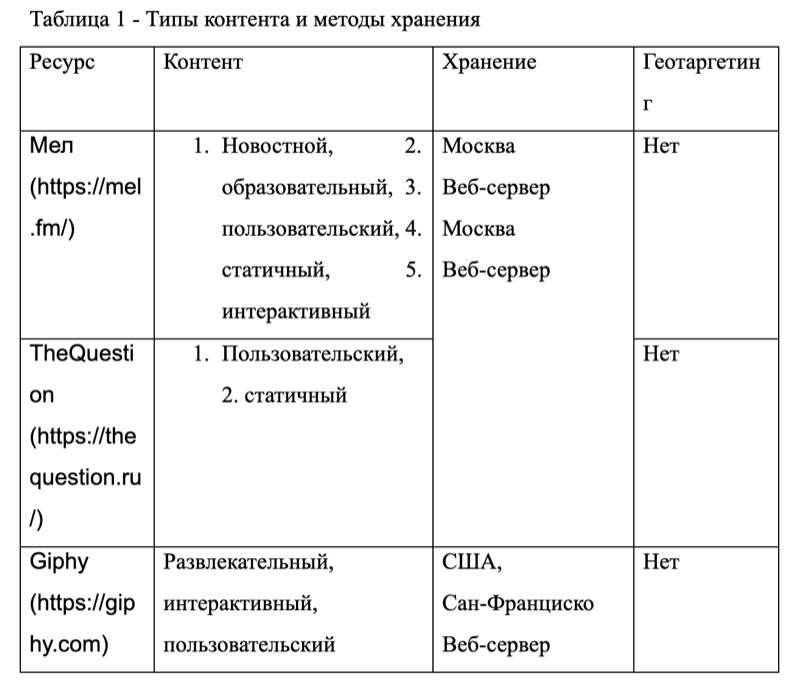
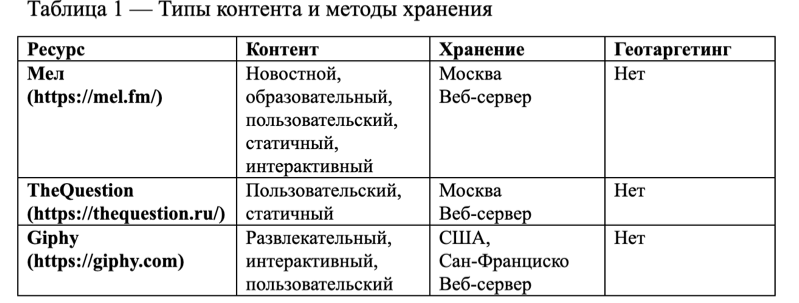
Таблицы, рисунки и графики — всё это ассоциируется с хорошей курсовой работой. На практике часто получается так, что таблицы и диаграммы выглядят настолько ужасно и уныло, что становятся слабым звеном, вместо того чтобы выводить работу на новый уровень. Особенно опасны в этом отношении таблицы — их очень легко сделать просто отвратительными.
Работаем с таблицами
В хорошей курсовой таблиц может быть много — это достаточно простой и удобный инструмент визуализации данных. Таблицы нужны не только экономистам и технарям, у которым много расчётов и чисел. В таблицах можно компактно разместить массивный объём текста — например, если нужно что-то сравнить или классифицировать. И тут стоит учесть несколько нюансов :
- Таблицы не должны быть огромными . Да, велик соблазн раздуть объём курсовой за счёт специфического оформления таблиц, но это очень очевидная и раздражающая уловка. Оптимально — использовать в таблицах одинарный интервал и шрифт 12 пт .
- Если важных данных всё-таки очень много , и таблица получается огромной даже с адекватным оформлением, то не нужно мельчить — такую таблицу смело выносим в приложения. В тексте курсовой можно оставить мини-версию основной таблицы — с самыми важными данными, без которых просто никак. Старайся не делать таблиц, объём которых превышает половину листа.
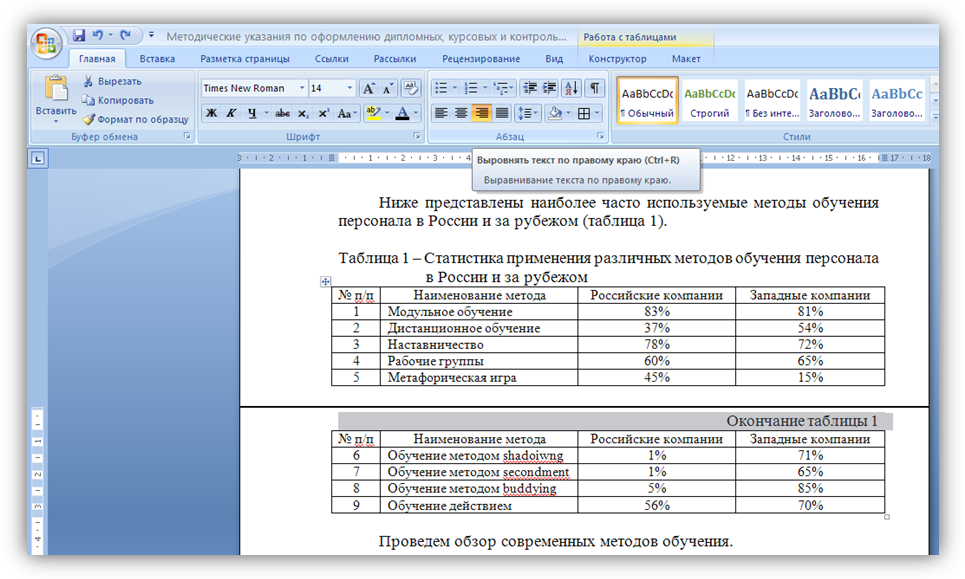
- Таблицы можно переносить на другую страницу . В этом случае, копируется шапка таблицы и в её описании указывается просто «Продолжение таблицы №. ». Если не хочется разбивать таблицу на два листа, то можно расположить всю таблицу целиком, но на следующей странице. Так делать можно, но что именно выбрать — разбивку или перенос, нужно решать в зависимости от конкретной ситуации. Главное в этом случае — простота восприятия данных.
В таблицах используется шрифт Times New Roman
Текстовые таблицы можно делать сразу в текстовом редакторе. Если нужно считать, то лучше воспользоваться Microsoft Excel или его аналогами. К примеру, бесплатными Google Таблицами.
Отдельно отметим важное правило, которое касается числовых таблиц: в любой непонятной ситуации старайся сокращать объёмы . Если не важна огромная точность — округляй до 1-2 знаков после запятой. Если речь идёт о миллионах рублей — сделай в названии таблицы пометку «в млн» и пиши в ячейках, к примеру, «1,2» вместо семизначных чисел (1 200 000).
Изображения в курсовой
Всегда сохраняй файлы с расчётами и диаграммами. Удалять их после защиты тоже не стоит — возможно, в будущем ты сможешь использовать свои наработки
Для начала отметим, что можно выделить три типа изображений, которые могут оказаться в курсовой:
- Просто иллюстрации . Например, элементы фирменного стиля компании, изображения объекта исследования или фотографии значимых личностей (если это позволяет контекст). Тут всё просто — главное помнить об уместности иллюстраций, и не делать их слишком большими.
- Схемы . Схемы могут выступать как способ описания процессов или как замена текстовых таблиц.
- Графики и диаграммы . Лучший способ избавиться от громоздких таблиц — создать график. Это лучший способ представления численных данных, в том случае, если очень важно показать динамику изменений. Мы уже говорили об этом ранее, и повторим ещё раз.
С иллюстрациями всё понятно, а вот про схемы и графики поговорим подробнее.
Научная инфографика
.png)
Схемы, графики и диаграммы можно назвать научной инфографикой. Инфографика — достаточно эффективный инструмент визуальной коммуникации, и это её свойство можно и нужно использовать чтобы сделать свою курсовую работу ещё лучше.
Диаграммы и графики проще всего сделать сразу в Excel или Google Таблицах. Если говорить о программном обеспечении от Microsoft, то мы советуем использовать свежии версии. В крайнем случае — не старше 2013 года. В новых версиях ПО больше возможностей, и есть стильные минималистичные шаблоны оформления. Экспериментируй с форматами и размерами, и помни, что во всей курсовой нужно использовать единый стиль.
Поговорим о схемах. Схемы можно сделать двумя способами :
- Стандартными средствами . В любом серьёзном текстовом редакторе есть возможность вставки специальных элементов — прямоугольников, линий, стрелок и всего прочего, из чего можно составить блок-схему. Это неплохой вариант, если схем в курсовой намечается немного. Если же их планируется больше, чем одна или две, то стоит переходить к способу номер два.
- Используя сторонние приложения . Это, во-первых, быстрее, во-вторых, получится серьёзно и эффектно.
С иллюстрациями всё понятно, а вот про схемы и графики поговорим подробнее.
Раз уж речь зашла о приложениях, то подскажем несколько неплохих вариантов. Можно использовать Lucidchart. Преимущества сервиса — простота использования, множество шаблонов оформления и возможность экспорта созданной схемы в в форматы Microsoft Visio, PDF, PNG и JPG. Главный недостаток — бесплатная версия ограничена в функционале, а платная довольно дорогая. Ещё есть мобильная версия (и для Android, и для iOS).
Полноценный бесплатный аналог — Draw.io. Редактор создания блок-схем выглядит точно также, как и у Lucidchart, но готовые шаблоны больше подходят для бизнес-задач. Для курсовой, скорее всего, придётся рисовать самому.
Теперь ты знаешь, как оформить таблицы и рисунки так, чтобы не было стыдно.
Как сделать рамки для курсовой работы по ГОСТу: скачать лист А4 в Word
Правильно выполненные рамки для курсовой – головная боль учащихся технико-математических учебных заведений. Научиться оформлять свои работы в соответствии с ГОСТом не менее важно, чем писать их. Чтобы узнать, как сделать рамку для курсовой работы, предлагаем ознакомиться с данным материалом.
Требования ГОСТа
Существует Государственный стандарт оформления рефератов, курсовых и дипломов. Мы рассмотрим, как должны выглядеть рамки для курсовой работы по ГОСТу в формате А4.
Структура работы должна быть следующей:
- Титульный лист.
- Титульный лист – это лицо вашей работы. Отступы рамок должны выглядеть следующим образом:
- слева – 2,5 см.
- справа – 1,5 см.
- от нижнего края – 2 см.
- от верхнего края – 2 см.
Рамки для самой курсовой работы можно оформить двумя способами:
- скачать готовые из интернета;
- создать самостоятельно в программе Word.
Как это сделать? Рассмотрим далее.
Варианты создания рамок
Рамка на А4 для курсовой может быть очерчена вручную. Как это сделать, поговорим немного позднее. Для более продвинутых студентов есть программа AutoCad. Ее удобно использовать, если требуется рамка для курсового проекта в формате А3. Рассмотрим вариант, когда рамку необходимо создать с отступами (слева 20мм, справа, снизу, сверху 5мм) :
1. Выбираем инструмент ОТРЕЗОК.
2. Вводим координаты начала отрезка – 20,5 мм.
3. Показываем направление (уводим мышь вправо).
4. Задаем координаты по ширине – 185 мм (ширина формата 210 мм, отступ слева – 20 мм, справа – 5 мм).
5. Показываем направление отрезка (уводим мышь вверх).
6. Задаем координаты по длине – 287 мм (длина формата 297 мм, отступы сверху и снизу по 5 мм).
7. Показываем направление отрезка (уводим мышь влево).
8. Вводим координаты окончания отрезка – 185 мм.
9. Замыкаем линию.
Рассмотрим способ добавления рамки с помощью модуля СПДС.
1. На вкладке «СПДС» в разделе «Форматы» выбираем «Формат».
2. Задаем шаблон листа, например, «Альбомный А3».
3. Указываем точку вставки в графическом поле. Рамка отобразится в окне.
4. В разделе «Форматы» выбираем «Основная надпись».
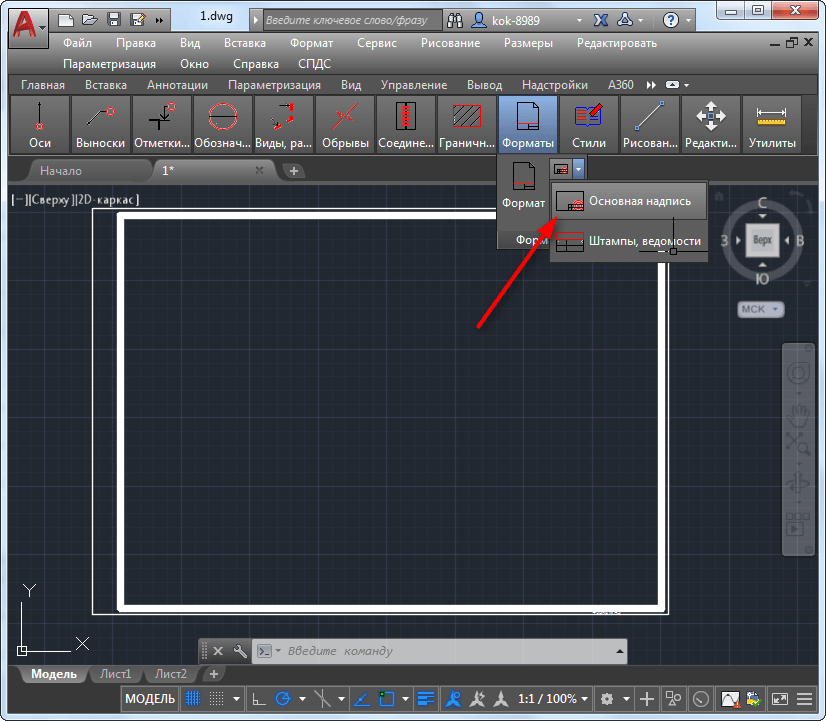
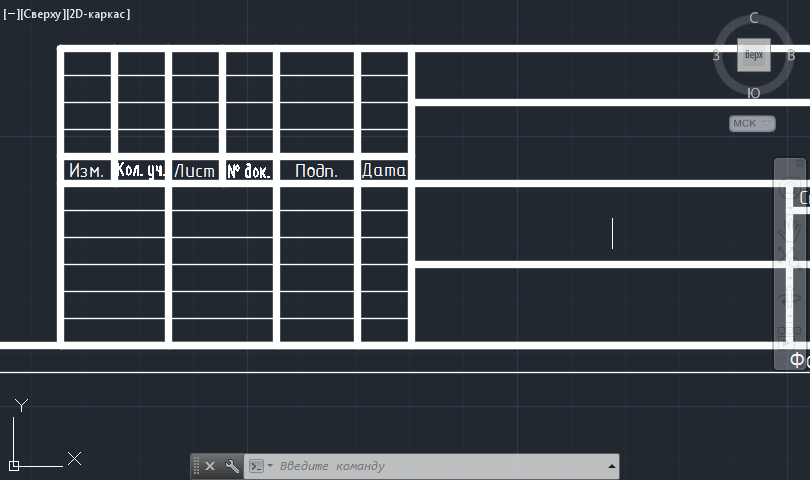
5. Подбираем подходящий тип надписи, например, «Основная надпись для чертежей СПДС».
6. Указываем точку вставки.
Разберём, как сделать рамку формата А4 в MS Word.
Создание формата А4 в MS Word
Чтобы создать рамки для курсовой работы в Ворде, заходим во вкладку «разметка страниц» – «поля». Устанавливаем следующие показатели:
- левое — 2,9 см;
- Стоимость курсовой правое – 1,3 см;
- нижнее – 0,43 см.
- верхнее – 1,4 см.
Переходим в раздел «Вставка» – «Фигуры». Выбираем прямоугольник и растягиваем его на всю страницу.
Важно! Текст следует разбить на разделы. Для этого нужно вернуться ко вкладке «Разметка страницы» и выбрать «Разрывы»
Теперь в рамку надо вставить таблицу. Алгоритм следующий: «Вставка» – «Нижний колонтитул» – «Изменить». Формат ячеек и конфигурацию таблицы задаем в окне «Макет».
Делаем автоматическую нумерацию страниц
Рамка для курсовой работы по ГОСТу должна обязательно содержать нумерацию листов. Приступаем к выполнению. Автоматическая нумерация в Word делается так:
- «Вставка» – поле «Колонтитулы», выбираем нижний.
- Во всплывающей строке интересует команда «Номер страницы».
- Из представленных шаблонов выбираем то, что соответствует ГОСТу (арабскими цифрами посередине).
- Убираем обозначение страницы с титульного листа. Он по умолчанию является первой страницей. Для этого нажимаем «Вставка» – «Изменить колонтитул» – «Конструктор» – «Особый колонтитул для первой страницы».
Чтобы проставить номер внутри таблицы, следует:
- левой кнопкой мышки щелкаем на то место внутри ячейки, где должен появиться номер;
- открыть вкладку «Вставка»;
- из меню выбрать «Номера страниц» – «Текущее положение».
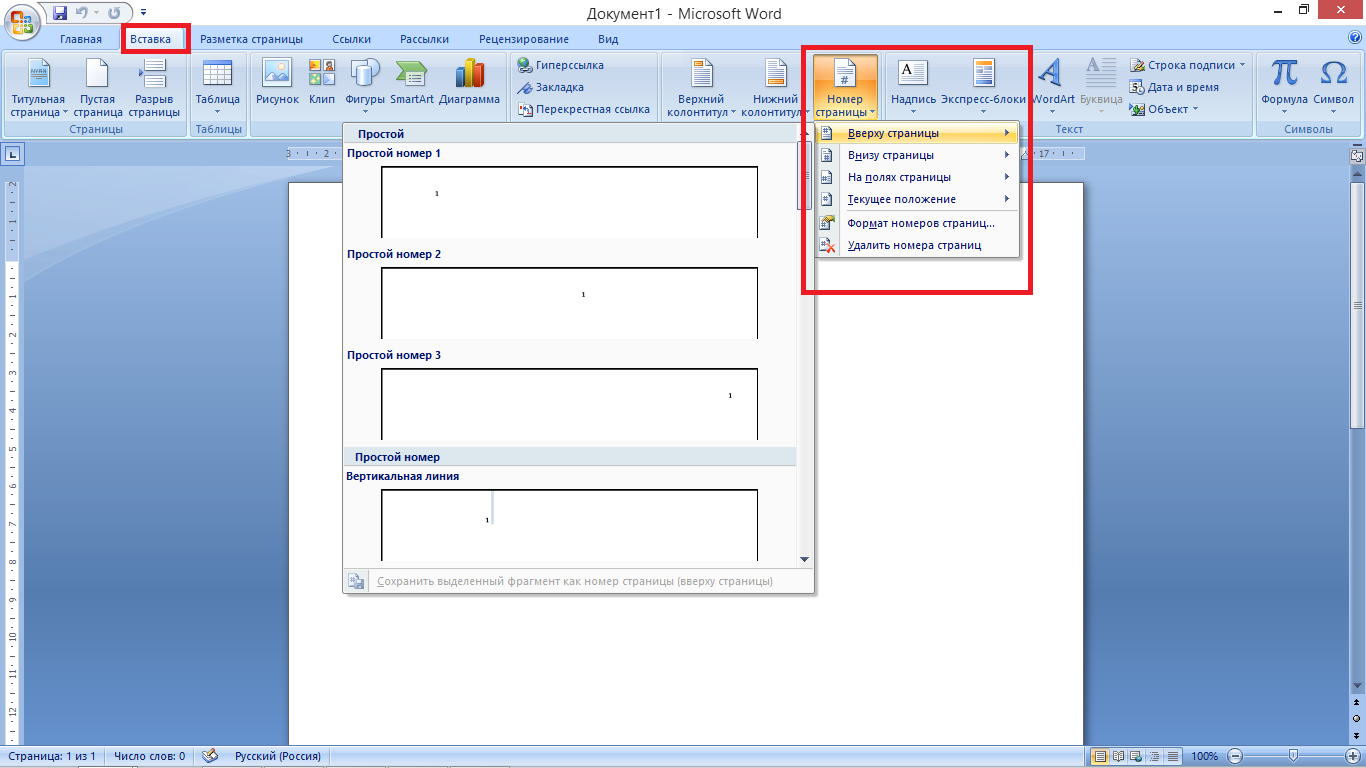
Листы с рамкой для курсовой и номера страниц появляться автоматически на всех листах студенческой работы.
Как скачать готовый шаблон рамки в Ворде
Скачать рамку для курсовой работы в Word не составит никакого труда. Тем более в интернете много сервисов, предоставляющих такую возможность бесплатно.
Комплект стандартных рамок формата А4.
Обратите внимание на правильность самих рамок, которые скачали, чтобы они соответствовали требованиям ГОСТа.
Для использования шаблона необходимо запустить файл и включить поддержку макросов.
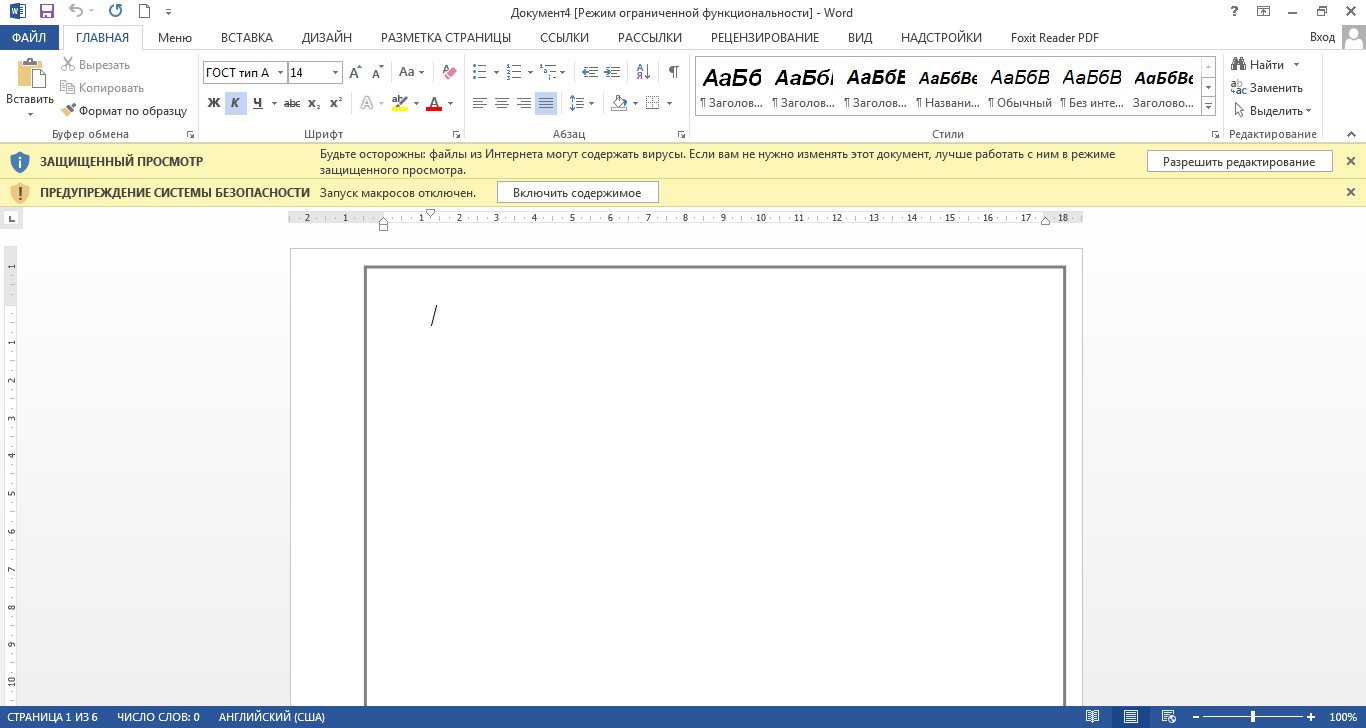
В меню Ворда появится вкладка «Надстройки», в которой и находятся рамки. Для их использования необходимо установить курсор на листе и выбрать рамку из списка. Она сразу же окажется в документе и будет доступна для заполнения.
Как без трудностей оформить таблицу в курсовой работе?


Когда приходиться писать курсовую работу, многие студенты сталкиваются с вопросом – как оформлять таблицы в курсовой? С помощью таблиц удобнее всего размещать большой цифровой материал. Ее следует располагать сразу после текста, в котором она была упомянута. В тексте должны быть ссылки на все таблицы. Номер таблицы следует размещать в левом верхнем углу после слова «Таблица», после чего идет заголовок таблицы.
Как оформить таблицу?
- Чтобы создать таблицу в Microsoft Office Word, нужно на главной панели задач найти вкладку «Вставка» и нажать на нее. Во втором разделе слева есть «Таблица»;
- Нажимаем на кнопку «Таблица» и появляется окно для ее создания;

- Выбираем нужное количество строк и столбцов;

- Также можно вставить таблицу. Нажимаем на строку «Вставить таблицу» и устанавливаем «число строк» и «число столбцов» и определяем ширину столбца ( постоянная, по содержимому, по ширине окна);


- Еще одним из способов создания таблицы есть «рисование». Здесь нужно самостоятельно разграничивать необходимые секторы;

- Чтобы выбрать стиль таблицы, нужно сначала установить курсор в любую ячейку, потом выбираем вкладку «Конструктор»/ «Стили таблиц»/ щелкаемо по значку «Дополнительные параметры», чтобы показался весь список стилей, выбираем нужный нам стиль;

- После того как стиль выбран, можно установить определенные особенности его применения к данной таблице – например, можно сделать так, чтобы оформление первой и последней строки отличалось от всех остальных («Строка заголовков», «Строка итогов»), или же столбцы («Первый столбец», «Последний столбец»);

- Чтобы установить границы таблицы используем во вкладке «Конструктор» элементы групп «Стили таблиц» и « Нарисовать границы» : выделяем таблицу или ее фрагмент, для которого нужна граница/ нажимаем на список «Стиль пера» и выбираем тип линии/ щелкаем по списку «Толщина пера» и устанавливаем толщину линии/ нажимаем по кнопке «Цвет пера» и выбираем цвет линии/ в группе «Стили таблиц» нажимаем на кнопку «Границы» и устанавливаем расположение границ;


- Для задания цвета заливки выделяем таблицу или ее фрагмент, нажимаем на кнопку «Заливка» группы «Стили Таблиц» вкладки «Конструктор»;

- Текст в таблице оформляется так же, как и обычный текст. Чтобы сменить ориентацию текста, нужно поставить курсор в ячейке/во вкладке «Макет» в группе «Выравнивание» нажимаем кнопку «Направление текста». Текст можно расположить снизу вверх или сверху вниз;

- Если таблицу нужно перенести на следующую страницу, то головку таблицы следует повторить, а над ней в правом углу пишут «Продолжение табл. …» и указывают номер таблицы.
 Это самые общепринятые правила оформления таблиц в курсовой работе. Есть еще много разных нюансов по этому поводу, которые нужно учитывать при конкретном задании в вашем исследовании и при построении конкретной таблицы. Если при написании работы возникает много трудностей, то их легко можно устранить, заказав курсовую работу.
Материалы по теме:
- Находим интегралы с помощью Mathcad!
- Онлайн решения связанные с матрицами.
- Как оформлять формулы в курсовой работе?
- Какие требования к курсовой работе в 2021 году нужно учесть, чтобы написать ее на «5»
Как оформлять таблицы в курсовой: пример
Оформление таблиц в курсовой может стать камнем преткновения при оценке работы. Исследовательские и практические труды невозможно представить без применения табличного содержания информации. При помощи таких графических элементов отображаются различные цифровые показатели, полученные в результате анализа или сравнения.
Особенности оформления простых и сложных таблиц курсовой работы
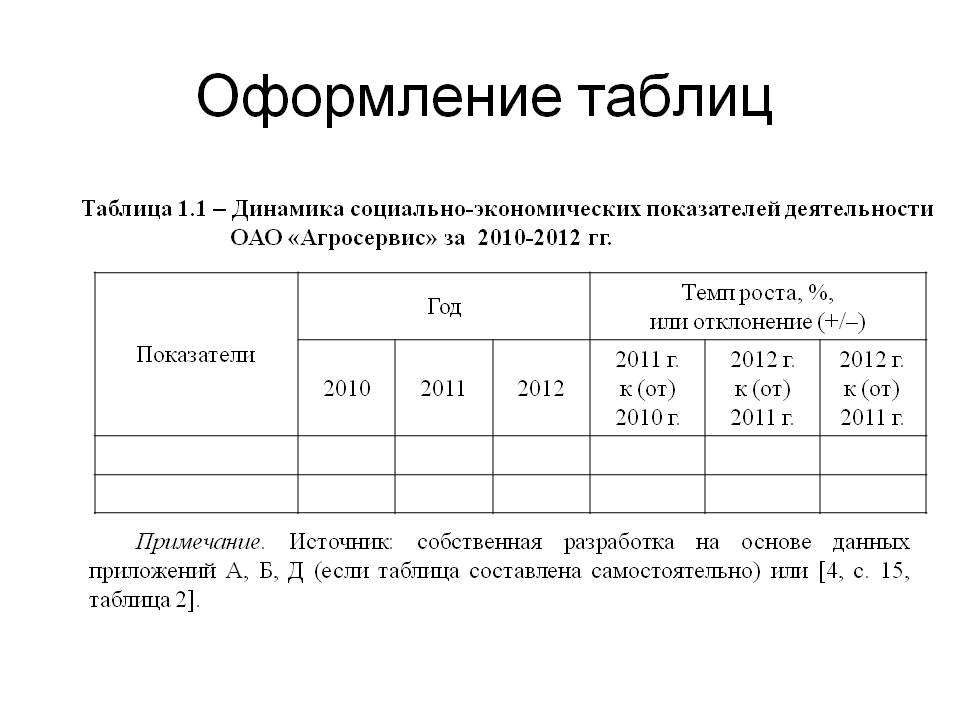
Табличные формы подразделяются на сложные и простые. Разница между этими типами заключается в наличии вложенных столбцов или строк. Более простыми словами: это ситуация, когда любые из указанных структурных единиц дробятся внутри таблицы на составляющие ячейки. Предлагаем рассмотреть наглядные примеры простых и сложных таблиц.
Пример 1. Простые таблицы.
Пример 2. Сложные таблицы.
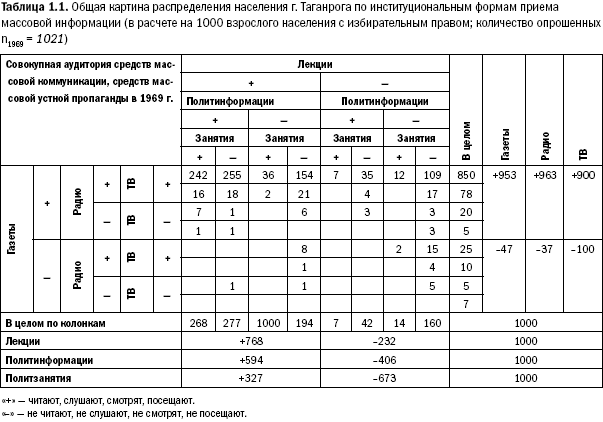
В ходе ответа на вопрос, как оформлять таблицу в курсовой, сразу надлежит сказать, что названия строк и столбцов, а также их структурных ячеек необходимо указывать с прописной буквы.
Строчное написание можно использовать в том случае, если содержание заголовков и их составных единиц являются одним предложением
Среди дополнительных требований следует выделить:
- в конце заголовков точка не ставится;
- названия строк и столбцов указываются в единственном числе;
- заголовки можно записывать как параллельно, так и перпендикулярно.
Головную часть таблицы необходимо отделить от основного блока. Внутренние разделительные линии можно не использовать только тогда, когда это не препятствует нормальному восприятию приведенных сведений.
Как грамотно разместить таблицу в курсовой
Касаемо размещения таблиц в курсовой следует сказать, что выбор в пользу расположения форм в самом тексте или в приложениях обусловлен исключительно видом и размером графического материала.
Если табличка небольших габаритов, целесообразно разместить ее по центру в тексте работы, не забыв про отступы сверху и снизу. При малых размерах форм следует задуматься об обтекаемости.
Таблицы со сложной структурой для лучшей наглядности требуют переноса в приложения.
В ходе ответа на вопрос, как оформить таблицу в курсовых работах, необходимо придерживаться следующих действующих стандартов:
- ГОСТ 7.32 – 2017 «Отчет о научно-исследовательской работе. Структура и правили оформления»;
- ЕСКД (Единая система конструкторской документации).
Наряду с этими документами, нельзя оставлять без внимания и методические рекомендации учебного заведения. В таком пособии можно в более простой форме найти не только описание требований, но и наглядные демонстрации образцов.
Правильная нумерация таблиц в курсовой работе
При оформлении табличных форм в рамках одного тематического блока номер таблицы указывается по следующему принципу: Таблица 3.3 – Количество паводков на Рыбинском водохранилище за 5 лет. Первая цифра указывает на главу, где размещена таблица, вторая – подраздел.
Если во всей работе только одна таблица, нумерация не требуется
Таблицы каждого приложения обозначают отдельной нумерацией арабскими цифрами с добавлением перед цифрой обозначения приложения: «Таблица 2» или «Таблица Г.2» (при условии ее нахождения в приложении Г).
Название таблицы курсового проекта
В тексте курсовой название таблицы размещается над ней. После номера ставится тире, а затем название с заглавной буквы. Подписывать необходимо так: Таблица 1 – Сезонные изменения уровня воды в Рыбинском водохранилище.
Оформление текста в таблице
Текст внутри таблицы оформляется по аналогии с основным материалом работы, то есть тем же шрифтом. Размер может быть меньшего кегля.
Заголовки столбцов выравниваются по центру, а наименования строк – по левой границе. Числовая информация должна указываться в рамках конкретной графы.
Заявка на курсовую
Действующие нормы и правила запрещают при табличном отображении информации допускать сокращения слов. Исключениями являются отсылки на названия нормативных документов: ГОСТ, СНиП и пр., а также указание общепринятых и ранее указанных в работе буквенных обозначений.
Особое внимание следует уделить физическим величинам: м, см, мм, л и т.д. В графе указывается: «Высота уменьшения паводка, м».
В случае неоднократных повторений одного и того же слова допускается замена знаком кавычек по окончании первого употребления. Правило относится только для одиноких слов. Применение для составных выражений, а также различных символов, знаков и цифр не допускается.
Когда информация в соответствующей графе отсутствует, рекомендуется ставить прочерк.
Правила переноса таблицы на следующий лист
Если несколько строк переносятся на следующую страницу, действующие нормы разрешают деление. В таком случае после переноса отделенная часть таблицы должна продублировать головную часть.
Если в таблице количество строк выходит за пределы страницы, а количество столбцов небольшое, то стандарт разрешает поместить одну ее часть рядом с другой. Таблицу, состоящую из 2 граф, можно разделить по горизонтали на две части и поместить вторую часть рядом так, чтобы получилось четыре графы. 1 и 3, 2 и 4 графы будут иметь одинаковые заголовки.
Основные ошибки при оформлении таблиц
Сложности при оформлении в программе word чаще всего возникают при переносах. В этом поможет знание правил конкретного документа. По ГОСТ при переносе наименование таблицы с последующими разделами необходимо указывать с выравниванием по правому краю, по ЕСКД – по левому.
В остальном требования нормативов схожи и предусматривают расположение над оставшимися блоками таблицы в курсовой такой формулировки: «Продолжение таблицы 3».
Нижняя линия первого блока не дублируется, поскольку оставшаяся часть в этом случае фактически будет ее повторять.
Что касается оформления ссылок, то пишите их согласно нормативам на основе следующих примеров:
- «…согласно таблице 7» – при условии применения в работе сквозной нумерации таблиц.
- «…как усматривается из таблицы 7.1» – при использовании нумерации в пределах одного тематического блока.
Не исключен и вариант, когда используется указание ссылки в круглых скобках после отражения информации: «Количественные значения энергопотребления насосов в зависимости от объема всасываемой жидкости (таблица 3)».
При отсылке к табличной форме, содержащейся в приложении, ее наименование будет выглядеть следующим способом: «…на основании таблицы В.8».
К оформлению таблицы в курсовой работе следует подходить с особым вниманием. Это обусловлено тем, что весомость труда подчеркивается именно благодаря каждой детали: шрифту, отступам и пр.. В связи с этим знание особенностей оформления табличных форм позволит не только больше предоставить наглядности материалу о проведенных опытах, но и подчеркнуть высокую значимость исследования.