Как в фотошоп вставить таблицу из word
Вот для меня встал вопрос — каким образом вставить WORDовский документ в слой в ФотоШопе
Начала я свой поиск.
и нашла в нэте следуюшие советы
Можно, конечно и через PrintScrin, но разрешение для печати маловато будет.
Могу предложить 3 способа:
1. Если есть CorelDraw, импортировать таблицу в него, потом сохранить как растр и вставить в PhotoShop. В зависимости от версий Corel и Word, может получиться не совсем точное форматирование, но это можно подправить в Corel
2. В комплект MS Office входит средство Microsoft Office Document Imaging (если его нет, просто переустановите MS Office в выборочном режиме). Если оно установлено, то появляется виртуальный принтер MS Offise Document Imadge Writer, печатайте на нем со свойствами:
вкладка «Дополнительно» Tiff — черно-белый факс, разрешение 300 dpi. У вас получится tif-файл, который можно вставить в PhotoShop.
Если несколько страниц Word, то многостраничный tif.
К сожалению, цветной рисунок так сделать нельзя.
3. Скопируйте таблицу и вставьте в IrfanView. Потом скопируйте из него и вставьте в PhotoShop. Это самый простой и быстрый способ, но качество получается не очень: на очертаниях букв появляются квадратики
Но я сделала это следующим образом ( у меня WORD 2007)
1. создаем WORDовский документ. я делала табличку, готовый документ через опцию «сохранить как» выбираем «документ в формате PDF или XPS» данный формат открывается с помошью Adobe Reader ( у меня 8)
2. сохраненный документ, открываем через опцию — открыть с помощью. и выбираем AdobePhotoshop.
документ открывается в окне фотошопа с прозрачным фоном. его можно использовать как слой
Всем удачи.
Как вставить в слой фотошопа таблицу из word?
Можно, конечно и через PrintScrin, но разрешение для печати маловато будет.
Могу предложить 3 способа:
1. Если есть CorelDraw, импортировать таблицу в него, потом сохранить как растр и вставить в PhotoShop. В зависимости от версий Corel и Word, может получиться не совсем точное форматирование, но это можно подправить в Corel
2. В комплект MS Office (вы не указали, какой Word, вряд ли Open) входит средство Microsoft Office Document Imaging (если его нет, просто переустановите MS Office в выборочном режиме) . Если оно установлено, то появляется виртуальный принтер MS Offise Document Imadge Writer, печатайте на нем со свойствами:
вкладка «Дополнительно» Tiff — черно-белый факс, разрешение 300 dpi. У вас получится tif-файл, который можно вставить в PhotoShop.
Если несколько страниц Word, то многостраничный tif.
К сожалению, цветной рисунок так сделать нельзя.
3. Скопируйте таблицу и вставьте в IrfanView. Потом скопируйте из него и вставьте в PhotoShop. Это самый простой и быстрый способ, но качество получается не очень: на очертаниях букв появляются квадратики
Остальные ответы
Не надо этого делать!
Есть софт для верстки — InDesign и QuarkXPress. Photoshop не предназначен для верстки таблиц. Тем более из Word.
Но при большом желании это можно сделать корректно. Надеюсь, вы ставили не только Photoshop, а полный пакет Adobe. Тогда в нем есть Adobe Acrobat. Или доставьте Adobe Acrobat Professional. Нужна именно версия Pro, а не бесплатная. Acrobat встраивается в Word.
У Word появляется меню Acrobat с пунктом Create PDF. Т. е. из Word создаете PDF, который затем открываете любой программой верстки или Photoshop.

Фотошоп-редактор растровой графики, хотя, иногда можно и векторную использовать (что не желательно) , но с Вордом у него ничего общего нету.
Единственное, что Вы можете, это сохранить вашу таблицу, как графический объект, но редактировать её Вам в Фотошопе не удастся.. .
Сохранить таблицу как рисунок Вы можете следующим путем:
На клавиатуре у Вас есть кнопка «Prt Sc SysRq» либо с названием «Pint», при нажатии которой окно монитора сохраняется в буфере обмена. Затем заходим в Фотошоп, создаём новый документ, желательно указав в графе СТИЛЬ — буфер обмена (см. рисунок)
В новом документе нажимаем Ctrl+V (горячая клавиша «Вставить»)
Затем обрезаем таблицу инструментом «Рамка» (горячая клавиша С) и вставляем куда хотим.
Из Автокада в Ворд (Word). Вставка чертежа в текстовый редактор
Часто для формирования отчета или пояснительной записки требуется из AutoCAD вставить в Word. Рассмотрим несколько способов перевода из Автокада в Ворд. Мы надеемся, что Вы уже освоили много наших уроков о том, как научиться работать в Автокаде, и этот урок по вставке Autocad в Word будет очень полезен.
Полное обучение: «AutoCAD на 100%»
Как перевести Автокад в Ворд
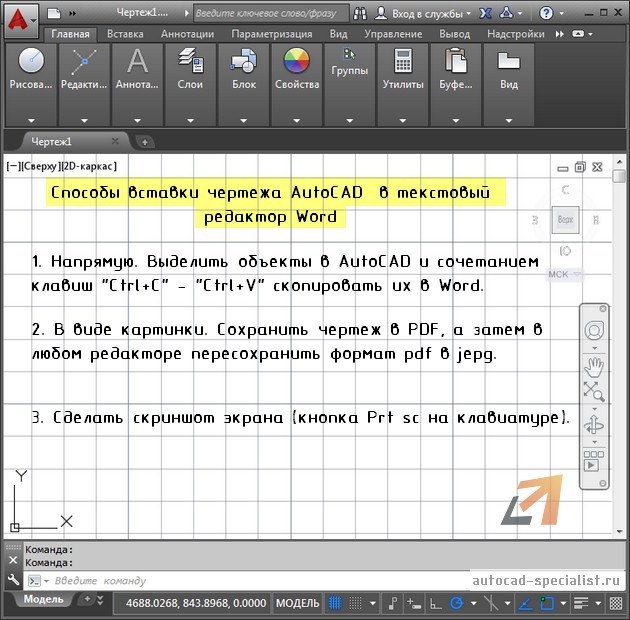
Рассмотрим, как Автокад-чертеж вставить в Ворд? Данный текстовый редактор отлично работает с картинками, например, в формате jpeg. Поэтому перенос чертежа из Автокада в Ворд, по большому счету, сводится к сохранению его в виде картинки.
ПРИМЕЧАНИЕ: Копировать из Автокада в Ворд напрямую можно, но результат будет непредсказуемый. Создается как бы ссылка на файл AutoCAD. При двойном щелчке мыши открывается чертеж в формате *dwg, содержащий скопированные элементы. Однако в Word внешний вид этих графических элементов может не всегда устраивать.
Рациональнее всего сделать картинку, а затем перенести ее в Word. Самый грамотный вариант перевода чертежа в картинку – путем сохранения его в pdf. Дальше – дело техники:
- В любом стандартном pdf-редакторе выбрать Файл – Сохранить как.
- Далее указать нужный формат (к примеру, jpeg).
- Затем готовую картинку можно просто перетащить в открытый файл Ворда.
Неоспоримое преимущество данного метода переноса из Autocad в Word – ваш чертеж-картинка будет иметь правильное оформление и нужный масштаб.
Самый быстрый способ перенести картинку из Autocad в Word, хотя и не совсем правильный – сделать скриншот экрана кнопкой Print screen на клавиатуре.
Тут все зависит от поставленной задачи. Поэтому, какой способ вставки из Autocad в Word выбирать, решать вам.
Как перенести чертеж из Ворда в Автокад?
Теперь разберемся, как перенести из Ворда в Автокад.
Существует два варианта:
- Использовать стандартное копирование через буфер обмена (горячие клавиши Ctrl+C и Ctrl+V – по аналогии, как из Автокада перенести в Ворд).
- Применить технологию работы с Ole-объектами Автокад. Т.е. когда вы импортируете в чертеж объекты из сторонних приложений, таких как Microsoft Excel, Word, Power Point, Photoshop и т.д.
ПРИМЕЧАНИЕ: Если нужно вставить текст из Автокада в Ворд, достаточно дважды щелкнуть ЛКМ по текстовому полю для редактирования. Затем выделить необходимый текст и, используя комбинацию горячих клавиш «Ctrl+C» — «Ctrl+V», осуществить копирование в Word.
Теперь вы знаете несколько способов, как вставить в Ворд Автокад (чертеж). И пояснительная записка (Ворд или Автокад) может быть оформлена в кратчайшие сроки.
Отключение сжатия рисунка
Excel для Microsoft 365 Word для Microsoft 365 Outlook для Microsoft 365 PowerPoint для Microsoft 365 Excel 2019 Word 2019 Outlook 2019 PowerPoint 2019 Excel 2016 Word 2016 Outlook 2016 PowerPoint 2016 Excel 2013 Word 2013 Outlook 2013 PowerPoint 2013 Excel 2010 Word 2010 Outlook 2010 PowerPoint 2010 Еще. Меньше
Если отключить функцию сжатия изображений, повысится их качество, но файлы несжатых изображений могут иметь очень большие размеры.
Примечание: Инструкции по отключению функции сжатия рисунков в Outlook различаются. Чтобы отключить сжатие для рисунков, которые вы добавили в сообщение, ознакомьтесь с приведенными ниже инструкциями по Outlook.
Отключение сжатия в Word, PowerPoint и Excel
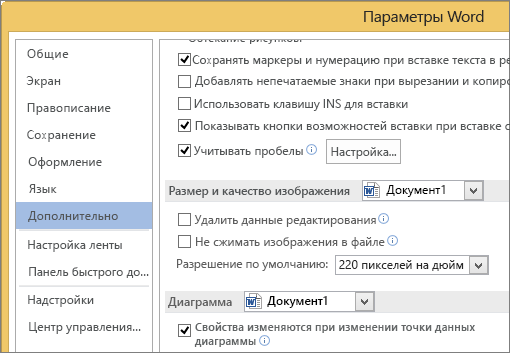
- Выберите пункты Файл >Параметры.
- В диалоговом окне Параметры нажмите кнопку Дополнительно.
- В списке в разделе Размер и качество изображения выполните одно из указанных ниже действий. (В этом примере показаны параметры в Word.)
- Чтобы по умолчанию выбрать текущий документ, не выбирайте ничего в раскрывающемся списке.
- Щелкните стрелку списка и выберите файл, для которого необходимо отключить сжатие рисунков.
- Чтобы отключить функцию сжатия изображений во всех будущих документах, выберите вариант Все новые документы (этот параметр будет применен только к Word).
- В разделе Размер и качество изображения установите флажок Не сжимать изображения в файле. Этот параметр применяется только к документу, который вы выбрали в списке Размер и качество изображения (если вы не выбрали вариант Все новые документы).
Сведения о том, как сжимать отдельные изображения или задавать другие варианты качества и разрешения изображения, см. в статье Уменьшение размера файла рисунка.
Отключение сжатия в Outlook
Параметр, позволяющий отключить сжатие рисунков в Outlook, доступен только после добавления рисунка в сообщение электронной почты в виде вложения.
- В сообщении электронной почты, к которому вы присоединяете рисунок, щелкните файл >сведения.
- В разделе вложенные рисунки в верхней части экрана выберите пункт не изменять размер изображений.
Примечание: Эта страница переведена автоматически, поэтому ее текст может содержать неточности и грамматические ошибки. Для нас важно, чтобы эта статья была вам полезна. Была ли информация полезной? Для удобства также приводим ссылку на оригинал (на английском языке).