Восстановление загрузочной области жесткого диска
Если ваш компьютер перестал включаться или при его работе происходит зависание – возможно причиной этому является повреждение загрузочного сектора на жестком диске. Жителям Москвы и Санкт-Петербурга восстановить работоспособность компьютера без потери важных данных помогут опытные исполнители краудсорс-биржи Youdo.com.
Другие исполнители на Юду
Рейтинг: 4,9
Причины повреждения загрузочной области диска
Вызвать неисправности HDD, при которых потребуется восстановление загрузочного сектора диска могут:
- Сбои в работе жесткого диска
- Внезапное отключение питания
- Некорректно работающая программа
- Наличие вирусов
Любая из перечисленных причин может вызвать ситуацию, при которой загрузка операционной системы будет невозможной, и она будет или зависать или всё время перегружаться.
Восстановление загрузочной области диска
Следует знать, что существует два вида дисков:
- Физический (сам жесткий диск, HDD или винчестер)
- Логический (их может быть несколько – «С», «D» и др.)
Логические диски представляют собой отформатированные элементы физического диска, при этом диск С всегда находится в первых секторах физического диска, а потом уже располагаются другие логические диски – D, Е и т.д.
Даёт возможность загружаться операционной системе с жесткого диска самый первый загрузочный сектор (BOOT SECTOR). Если, к примеру, вирусом был уничтожен этот сектор, то можно сказать, что системы уже нет и необходимо форматировать диск. Поэтому важную информацию рекомендуется хранить на другом логическом диске, например D. И восстановление загрузочной области диска методом форматирования в этом случае не приведут к потере ценной информации.
Как восстановить главный загрузочный сектор жесткого диска (MBR)
Случается, что система — вдруг — перестает «пускать» к информации, записанной на локальный жесткий диск. Или же не дает прочесть один из разделов диска.
- «Operating System Not Found»
- «System Missing»
Такое случается, например, если во время переустановки какой-либо системной программы или обновления драйверов произошёл скачок напряжения в сети.
Зачастую причиной является повреждение первого сектора диска. В нём записана информация об имеющихся на диске разделах. Если она испорчена или сектор полностью затёрт, то операционная система «не видит» разделы.
- Master Boot Record — это главная загрузочная запись. В MBR находится загрузчик системы и таблица разделов.
- Master Boot Sector — загрузочный сектор, т.е. содержит то, что будет загружено в память при подключении диска.
Если в MBS есть все нужные данные, включая код, то тогда MBS и есть MBR. Ещё её называется Generic MBR.
Однако бывает, что MBS не содержит код и данные (например, для соблюдения безопасности). Тогда MBS служит первым сектором, а код, который в нём записан, помогает загрузить все остальные секторы. В этом случае MBS — совокупность предназначенных для загрузки секторов.
Вторая ситуация встречается реже, поэтому будем оперировать первым понятием.
Для того чтобы решить проблему, используют программы, позволяющие восстановить MBR диска.
Использование средств Windows
Можно вызвать утилиту командной строки и задать команду «fdisk». Ключ для команды будет «/mbr». Восстановится загрузчик DOS. Или в консоли восстановления вбить «fixmbr».
Однако таким способом восстановить MBR диска можно не всегда. А восстановить таблицу разделов — еще сложнее.
Чем больше разделов жесткого диска, тем задача сложнее.
Лучше всего копировать таблицу разделов на съемный диск (например, на флешку). Делается это с помощью обычного дискового редактора от Microsoft (diskedit.exe). Утилита бесплатна и находится в свободном доступе в интернете.
Лучше всего провести восстановление жесткого диска посредством специальных программ.
AOMEI Partition Assistant
Для бесплатного использования на домашнем компьютере подойдет AOMEI Partition Assistant Home Edition. Интерфейс программы только английский.
Сначала копируется жесткий диск, на SSD-диск или на другой HDD. Затем запускается мастер восстановления разделов. Создается загрузочный диск с операционной системой. После этого происходит удаление разделов и (по желанию) всех данных.
Жесткий диск очищается полностью. Проверяется его поверхность на наличие «битых секторов». По итогам проверки перезаписывается MBR. Сектор можно восстановить, либо добавить загрузочный код.
Magic Partition Recovery
Позволяет провести восстановление жесткого диска, тщательно анализируя все разделы. Magic Partition Recovery восстановит все удаленные разделы, проведя глубокое сканирование винчестера.
Несколько программ для восстановления MBR ставить не стоит, это приведет к сбоям в работе диска. Но обязательно делайте копию главного загрузочного сектора. Тогда и компьютер не подведет в ответственный момент.
| Компьютер Для Чайников | на Главную |
| При использовании материалов сайта активная ссылка на e512.ru обязательна! | Copyright © 2001-2021 Алексей Гостев |
Восстановление загрузочного сектора (MBR) жесткого диска

Николай Санин
Поможем профессионально восстановить загрузочный сектор (MBR) вашего жесткого диска .
Почему повреждается MBR SSD (HDD)?
Почему повреждается MBR SSD (HDD)? Программы для восстановления MBR внешнего или внутреннего жесткого диска Услуги Storelab .
STORELAB Контактная информация:
Почтовый адрес: Китай-город, Лубянский проезд 15/2, офис 212 101000 Москва, Россия
Телефон: +7(495)215-00-24 , E-mail: info@storelab-rc.ru
Восстановление загрузочного сектора (MBR) жесткого диска

MBR – это содержащий информацию о разделах первый сектор жесткого диска, служащий также загрузчиком операционной системы. Если компьютер выдает информацию о том, что ОС не найдена, то без восстановления MBR HDD (SSD) дальнейшая работа становится невозможной. С возникшей проблемой помогут справиться специалисты компании Storelab.
Почему повреждается MBR SSD (HDD)?
Чаще всего причиной проблемы являются вирусы – они заменяют код своим, что приводит к повреждению участка памяти. Чтобы после ремонта избежать рецидива, следует обязательно проверить винчестер на наличие вредоносных программ. Вторая распространенная причина, в результате которой требуется восстановление МБР внешнего или внутреннего жесткого диска (HDD, SSD) – использование двух ОС. Мультизагрузка позволяет использовать преимущества каждой из операционных систем, но достаточно часто приводит к некорректной работе. Сбой в секторе загрузки провоцируют некоторые популярные софты, способные заменить драйвера своими. В частности, к такой проблеме может привести Acronis.
Как восстановить МБР?
- подключить загрузочное устройство с ОС;
- запустить компьютер;
- выбрать «восстановление системы»;
- перейти в поиск/устранение неисправностей;
- с помощью командной строки ввести команды (для каждой строки требуется подтверждение, осуществляемое клавишей Enter):
После этого, не закрывая командной строки, нужно извлечь устройство, выполнить выход (Exit) и подтвердить действия (Enter). После перезапуска проблема должна быть решена.
Для Windows 7 применяется другой алгоритм. Используя загрузочное устройство, нужно запустить компьютер, выбрать язык и соответствующую раскладку клавиатуры. В командную строку стоит ввести:
После этого остается извлечь устройство и перезагрузить компьютер.
Программы для восстановления MBR внешнего или внутреннего жесткого диска
Восстановление MBR внешнего жесткого диска можно осуществить с помощью специальных программ. Одной из наиболее эффективных считается Active Partition Recovery. Эта утилита может быть запущена со стороннего носителя, что позволяет снизить риск потери важных файлов. Программа незаменима в случаях:
- повреждения секторов вирусом;
- нарушения логической структуры;
- потери разделов после переразбивки.
С ее помощью удается восстановить MBR-записи SSD/HDD диска и некорректные разделы. Исправление загрузочных секторов осуществляется в автоматическом или ручном режиме. Работать можно с жесткими дисками любого объема, вплоть до 2 Тб. Предусмотрена возможность создания резервной копии загрузочной записи, что позволяет восстанавливать MBR при повреждении.
Еще одна программа, которой можно воспользоваться для реанимации МБР – AOMEI Partition Assistant. При работе с ней вначале создается образ и загрузочный диск с ОС. Предусмотрен мастер восстановления, который после очищения внешнего/внутреннего жесткого диска и его проверки на наличие битых секторов осуществляет перезапись MBR (загрузочный код можно восстановить или добавить).
Положительные отзывы имеет TestDisk. Эта полезная утилита осуществляет полную диагностику, исправляет выявленные ошибки, создает таблицу разделов, восстанавливает главную загрузочную запись МБР.
Восстановление загрузочного сектора жесткого диска в лаборатории
Зная лишь в теории как восстановить MBR HDD (SSD) диска, можно допустить серьезные ошибки, которые усугубят проблему. Чтобы получить гарантированный результат, обратитесь в профессиональную лабораторию – перед выполнением работы проводится бесплатная диагностика, позволяющая оценить состояние накопителя. Ремонт осуществляется в сжатые сроки. Если посетить сервисный центр возможности нет, можно заказать доставку по Москве и ближайшему Подмосковью (составляется акт приема-передачи, что гарантирует сохранность). Данные, записанные на жестком диске, не разглашаются (гарантируется полная конфиденциальность).
Как производится восстановление данных c жесткого диска
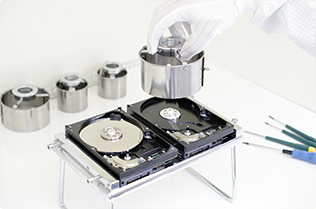
Безопасная замена механики диска
Новейшие инструменты и технологии
Чистая комната (ISO Class 5)
Профессионализм и надежность
Опыт, когда это важно
Замена блока магнитных головок
Комплексы PC-3000 Express
Все запчасти в наличии
Нам доверяют восстановление данных

«Альфа-Банк» выражает признательность и благодарность сотрудникам лаборатории Storelab за отличные результаты, достигнутые в процессе сотрудничества. Все работы были выполнены в строго оговоренные сроки с надлежащим качеством.


«Детский мир» выражает благодарность центру восстановления информации Storelab и, в частности, сотрудникам Вашей компании за профессионализм в работе и оперативность в исполнении заказываемых работ.

Настоящим, Банк «Ренессанс Кредит» выражает компании Storelab благодарность за качественную и оперативную работу по восстановлению данных с жестких дисков.

«Комус» выражает благодарность за выполненные в полном объеме, в установленные сроки с надлежащим качеством работы по восстановлению данных. Надеемся на дальнейшее плодотворное сотрудничество.

Филиал ОАО «РЖД» Трансэнерго Московская дирекция по энергообеспечению выражает благодарность коллективу компании Storelab за оперативное и качественное выполнение работы по восстановлению данных с RAID массива.

Страховая компания «Согласие» выражает благодарность всему коллективу компании Storelab за оперативное и качественное выполнение работы по восстановлению данных с жесткого диска.
Закажите восстановление данных прямо сейчас

Закажите бесплатную доставку на диагностику по Москве и ближайшему Подмосковью. Позвоните по телефону: +7 (495) 215-00-24 или оформите заявку на сайте и наш штатный курьер доставит жесткий диск в лабораторию на диагностику. Поскольку у нас работают только штатные курьеры, мы бесплатно доставляем оборудование обратно, после восстановления данных. Бережное отношение к вашей технике. Перевозка осуществляется в специальной сумке, предназначенной для безопасной транспортировки жестких дисков.
- Причины, по которым hdd выходит из строя.
- Электрические поломки жесткого диска
- Основные признаки сломанного жесткого диска
- Восстановление информации с ноутбуков Acer
- Восстановление информации с ноутбуков Alienware
- Восстановление информации с ноутбуков Apple
Почему для восстановления данных выбирают нас
Storelab — это крупнейшая лаборатория в Москве. Вас обслуживают опытные инженеры, которые знают и любят свою работу. Работаем без предоплат. В любое время с радостью ответим на все ваши вопросы. Звоните круглосуточно: +7 (495) 215-00-24.
Как проводится диагностика
Диагностика бесплатная, занимает примерно 10 — 15 минут. Далее специалист расскажет вам неисправность, сроки и стоимость работ по восстановлению данных. Если у вас нет возможности приехать к нам — Закажите бесплатную доставку.
Как к нам проехать
Работаем ежедневно, находимся в минуте ходьбы от метро Китай-город
по адресу Лубянский проезд 15/2, подъезд 4, офис 213 [ Схема проезда ]
Время работы: по будням с 9:00 до 21:00 в выходные с 9:00 до 19:00. Если вы на машине у нас есть бесплатная парковка.
Восстановить MBR
Rebuild MBR »перезапишет основную загрузочную запись выбранного диска, чтобы исправить некоторые ошибки загрузки без разрушения таблицы разделов диска. .
Что такое MBR
Основная загрузочная запись (MBR) является типом загрузочного сектора в начале многих типов компьютерных запоминающих устройств. Чаще всего это встречается на дисках, достаточно больших для того, чтобы их можно было разбить на разделы, поэтому его обычно нет на гибких дисках или небольших флэш-накопителях.
Основная загрузочная запись была популяризирована IBM Personal Computer. Он состоит из 512 байтов, расположенных в первом секторе устройства хранения данных, такого как жесткий диск. MBR обычно размещаются на устройствах хранения, предназначенных для использования с IBM PC-совместимыми системами.
MBR может содержать один или несколько из:
- Таблица разделов, описывающая разделы устройства хранения. В этом контексте загрузочный сектор также может называться сектором раздела.
- Загрузочный код: инструкции для определения настроенного загрузочного раздела, а затем загрузки и выполнения его загрузочной записи тома
- Уникальная 32-битная подпись диска, даже если она никогда не используется операционной системой.
Из-за широкой популярности компьютеров, совместимых с ПК, широко используется формат MBR, который поддерживается компьютерными операционными системами в дополнение к другим уже существующим или кроссплатформенным стандартам для начальной загрузки и разбиения.
Если загрузочная запись была повреждена, вы не сможете успешно загрузить компьютер, и вы получите такие ошибки, как «Операционная система не найдена» или «Система отсутствует».
Как восстановить MBR?
- Предположим, что ваш компьютер не может загрузиться, в этом случае вам необходимо создать загрузочный компакт-диск WinPE с сервером Partition Magic на другом компьютере. После этого вы можете запустить свой компьютер и восстановить его MBR с помощью этого загрузочного компакт-диска.
- Есть другой способ восстановить MBR, когда вы не можете загрузить свой компьютер: отключите диск, который необходимо исправить, и подключите этот диск к другому компьютеру, и запустите нашу программу на этом компьютере, чтобы восстановить MBR.
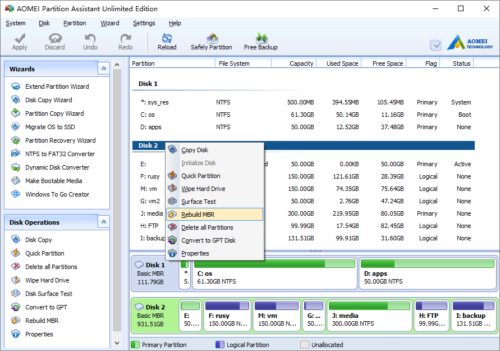
Запустите программу, и вы увидите все подключенные разделы диска, щелкните диск правой кнопкой мыши и выберите «Восстановить MBR».
Во всплывающем окне выберите правильный тип MBR в соответствии с вашей операционной системой.
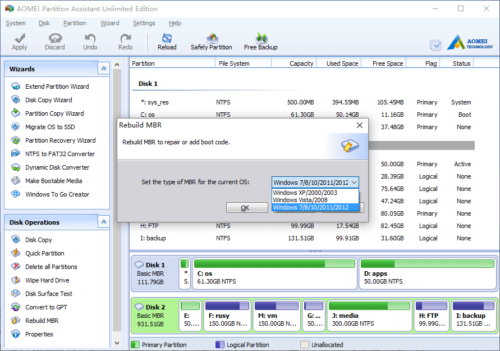
Нажмите OK и вернитесь в главное окно, нажмите кнопку «Применить» в левом верхнем углу, чтобы продолжить.
- Восстановление MBR может решить только такие проблемы, как повреждение кода MBR. Невозможно решить проблему с загрузкой ОС, которая вызвана повреждением загрузочного файла или отсутствием системного файла.
- Восстановление MBR не приведет к потере данных. Однако неправильная перестройка MBR может привести к невозможности загрузки вашего компьютера. Итак, вам лучше изучить более важные знания, прежде чем выполнять операцию Rebuild MBR.
- Расширенное разбиение
- Основное разбиение
- Мастера разбиения
- Как перераспределить свободное пространство
- Как изменить размер раздела
- Как переместить раздел
- Как объединить раздел
- Как разделить раздел
- Как преобразовать логический раздел в первичный
- Как преобразовать основной раздел в логический
- Как конфертировать между MBR и GPT
- Как изменить ID типа раздела
- Как изменить серийный номер
- Как восстановить MBR
- Как выровнять раздел
- Как создать раздел
- Как удалить раздел
- Как отформатировать раздел
- Как сменить букву
- Как установить активный / неактивный
- Как стереть раздел
- Как пометить раздел
- Как скрыть / показать раздел
- Как проверить файловую систему
- Как конвертировать раздел FAT32 в NTFS
- Как проверить свойства раздела
- Как проверить плохой сектор с помощью Surface Test?
- Мастер Расширения Разделов
- Мастер копирования / копирования дисков
- Мастер копирования разделов
- Мастер создания загрузочного CD
- Мастер восстановления раздела
- Миграция системы на SSD / HDD
Разделы учебников