Excel пишет что файл уже открыт мной
Argument ‘Topic id’ is null or empty
Сейчас на форуме
© Николай Павлов, Planetaexcel, 2006-2023
info@planetaexcel.ru
Использование любых материалов сайта допускается строго с указанием прямой ссылки на источник, упоминанием названия сайта, имени автора и неизменности исходного текста и иллюстраций.
| ООО «Планета Эксел» ИНН 7735603520 ОГРН 1147746834949 |
ИП Павлов Николай Владимирович ИНН 633015842586 ОГРНИП 310633031600071 |
При открытии файла excel (скажем из проводника) пишется, что файл уже открыт пользователем. (мной же)
При открытии файла excel (скажем из проводника) пишется, что файл уже открыт пользователем. (мной же) и потому предлагает открыть только для чтения. нажимаем отмену, закрываем окно, и открываем файл ещё раз. и он открывается. такое случается каждый день по нескольку раз.
Какая может быть причина?
94731 / 64177 / 26122
Регистрация: 12.04.2006
Сообщений: 116,782
Ответы с готовыми решениями:
При открытии браузер пишет что файл открыт в Excel, к сожалению сам Excel не открывается.
Добрый день Форумчане! Появились сложности при открытии файла (через ссылку в браузере) в MS.
Как программно определить, что файл уже кем-то открыт?
Не могу решить задачу: Открываю из моей программы некий текстовый файл. Как мне сделать, чтобы я.
Файл xls — запрет открытия файла, если он уже открыт
Привет! Вот столкнулся с проблемой (для меня очень серьезной): Есть программа, которая хранит.
87844 / 49110 / 22898
Регистрация: 17.06.2006
Сообщений: 92,604
Помогаю со студенческими работами здесь
Как при открытии Excel проверить нет ли уже открытых окон с Excel?
Посоветуйте пожалуйста, как при открытии Excel проверить нет ли уже открытых окон с Excel и если.
При открытии файла Excel выдает сообщение ‘Не могу прочитать файл’.
Добрый день! При открытии файла Excel выдает сообщение ‘Не могу прочитать файл’. Что-нибудь можно.
Файл уже открыт
Dim FI As IO.FileInfo = New IO.FileInfo("D:\Удобный календарь\" & DateAndTime.Day(Now) & Month(Now).
Открыт ли файл другим пользователем
Надо бы узнать до workbooks.open ("бла-бла-бла.xls"), открыт ли он другим пользователем? По поиску.
Файл уже открыт 107
Добрый день. Я — студент. Выполняю лабу по ООП. Никак не могу получить ошибку 107. Задание.
Почему мой файл открылся только для чтения?
Excel для Microsoft 365 Word для Microsoft 365 PowerPoint для Microsoft 365 Excel 2021 Word 2021 PowerPoint 2021 Office 2021 Excel 2019 Word 2019 PowerPoint 2019 Office 2019 Excel 2016 Word 2016 PowerPoint 2016 Office 2016 Еще. Меньше
Интерактивная поддержка может предоставлять цифровые решения для проблем с Office
Иногда после открытия файла обнаруживается, что он доступен только для чтения. Доступ только для чтения означает, что вы можете только просматривать или печатать. Доступ к файлам может ограничиваться ради безопасности, например при открытии файлов из Интернета, или настраиваться с помощью параметров. Ниже описаны некоторые ситуации, когда файл может быть открыт только для чтения, и возможные варианты действий.
Антивирусная программа вызывает открытие файлов только для чтения
Некоторые антивирусные программы защищают компьютеры от потенциально опасных файлов, открывая их только для чтения. В этом случае вам может потребоваться обратиться за инструкциями к поставщику антивируса. Например, сведения о том, как добавить приложение в исключения в программе Bitdefender, доступны по следующей ссылке: Добавление приложений или процессов в исключения в Центре управления Bitdefender.
Свойства файла настроены для только чтения
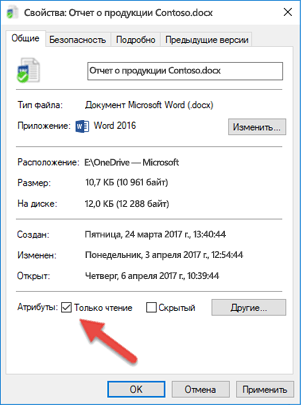
Чтобы проверить свойства файла, щелкните его правой кнопкой мыши и выберите пункт Свойства. Если атрибут «только для чтения» установлен, снимите его и нажмите кнопку ОК.
Содержимое откроется в защищенном представлении
Файлы из Интернета и других потенциально опасных мест могут содержать вирусы, вирусы-червей и другие вредоносные программы, способные причинить вред компьютеру. Заражение также часто происходит при открытии вложений в сообщения электронной почты и скачанных файлов. Для защиты компьютера файлы из таких потенциально опасных мест открываются в защищенном режиме. В этом режиме можно просмотреть содержимое файла с меньшим риском. Дополнительные сведения о защищенном представлении и изменении параметров см. в этой статье: Что такое защищенное представление?
Хранилище OneDrive заполнено
Если файл хранится в OneDrive и оно заполняется до предела, вы не сможете сохранить документ, пока не освободите для него место. Чтобы узнать, сколько свободного места остается в хранилище OneDrive, щелкните значок OneDrive в центре уведомлений и выберите пункт Управление хранилищем или войдите на сайт http://onedrive.live.com и посмотрите нужное значение в левой нижней части экрана.
Активирован ли ваш продукт?
При открытии приложения может появиться сообщение о нелицензированных продуктах или ошибка активации. Это может произойти, если Microsoft 365 или Office не активированы или срок действия подписки на Microsoft 365 истек. Справку по этому вопросу см. в статье Ошибки нелицензированного продукта и активации в Office.
Если устранить проблему не удается.
- Перезагрузите компьютер.
- Установите обновления Office.
- Запустите восстановление Office по сети.
- Проверьте подключение к Интернету
Присоединяйтесь к обсуждению
Наши эксперты и участники сообщества обсуждают эту тему на форуме ответов. Щелкните эту ссылку, чтобы перейти туда, почитать обсуждения и поучаствовать в них.
Нам важно ваше мнение
Эта статья была в последний раз рассмотрена Беном 21 июня 2018 года в результате ваших комментариев. Если эта статья оказалась для вас полезной (и особенно если нет), оставьте внизу отзыв, чтобы мы могли ее улучшить.
Разблокировка файла, заблокированного для редактирования
Excel для iPad Word для iPad PowerPoint для iPad Excel для iPhone Word для iPhone PowerPoint для iPhone Word для планшетов c Android Excel для планшетов с Android PowerPoint для планшетов с Android Excel для телефонов с Android Excel Mobile PowerPoint для телефонов с Android PowerPoint Mobile Word для телефонов с Android Word Mobile Еще. Меньше
При попытке открыть книгу Excel, презентацию PowerPoint или документ Word на мобильном устройстве может появиться сообщение о том, что файл заблокирован другим пользователем для редактирования. Как правило, можно открыть файл только для чтения, но не изменить его.
Файл может быть заблокирован по следующим причинам:
- к файлу предоставлен общий доступ и его в настоящее время редактирует другой пользователь;
- файл уже открыт в другом экземпляре приложения Office, который работает в фоновом режиме;
- файл помечен как окончательный и его больше невозможно обновить.
В некоторых случаях вы можете разблокировать файл на мобильном устройстве и продолжить редактирование.
Примечание: Если файл Office защищен паролем, вы не сможете открыть его, не указав пароль. Защиту паролем обойти невозможно.
Файл редактирует другой пользователь
Если кто-то уже работает с файлом, вы можете подождать его закрытия или создать копию файла и внести свои изменения в нее. (Кроме того, вы можете переключиться на приложение, которое позволяет нескольким авторам одновременно работать над файлом.)
Чтобы создать копию на своем мобильном устройстве, выполните указанные ниже действия. При внесении изменений в копию рекомендуется использовать запись исправлений, чтобы легко перенести изменения в общий файл, когда он освободится. Запись исправлений можно включить на вкладке Рецензирование.
Совет: Если вы пытаетесь изменить файл Excel одновременно с другим пользователем, убедитесь в том, что все используют версию Excel, которая поддерживает совместное редактирование.
Приложение Office работает в фоновом режиме
Если файл не является общим или вы уверены, что его никто не редактирует, возможно, в фоновом режиме запущен экземпляр Office, в котором открыт файл.
Файл помечен как окончательный
Microsoft 365 включает функцию защиты файлов, позволяющую авторам помечать файл как готовый. Это блокирует файл, запрещая его редактирование. Вы можете легко отключить эту функцию в приложениях Microsoft 365. Однако вы не можете отключить ее на своем мобильном устройстве. Если файл Office помечен как окончательный, необходимо создать его копию, чтобы внести изменения на мобильном устройстве.
Создание копии

- Откройте файл.
- Нажмите значок «Файл» .
- На iPad выберите Имя или Дублировать. Откроется окно Сохранение документа. Если есть непримененные изменения, вас спросят, хотите ли вы применить их к исходному файлу и копии или только к копии. Выберите нужный вариант.
- Введите новое имя файла и выберите место для его хранения. На iPhone нажимайте клавишу BACKSPACE, чтобы удалить текущее имя, и введите новое название.
- Нажмите Сохранить или Дублировать.
Закрытие приложения или фонового процесса
Дважды нажмите кнопку «Домой», коснитесь приложения и проведите пальцем вверх. При этом закроется приложение и все связанные с ним процессы.
Если по какой-либо причине приложение не отвечает и его невозможно закрыть, вы можете принудительно закрыть его.
- Удерживайте нажатой кнопку включения.
- Когда появится экран Выключить, отпустите кнопку включения.
- Нажимайте кнопку «Домой», пока приложение не закроется. (Оно завершит работу через несколько секунд.)
- Дважды нажмите кнопку «Домой». Если приложение все еще открыто, коснитесь его значка и проведите пальцем вверх.
Создание копии

- Откройте файл.
- Нажмите Файл на планшете или значок «Файл» на телефоне.
- На вкладке Файл выберите команду Сохранить как.
- Выберите расположение для файла, введите его имя и нажмите Сохранить.
Закрытие приложения или фонового процесса
Откройте многозадачный экран, выберите приложение Office и проведите пальцем влево или вправо. При этом закроется приложение и все связанные с ним процессы.
Если по какой-либо причине приложение не отвечает и его невозможно закрыть, вы можете закрыть его с помощью приложения «Настройки».
- Коснитесь приложения Настройки, чтобы открыть его.

- Выберите Приложения.
- В верхнем правом углу нажмите Выполняются.
- Выберите приложение.
- Прокрутите экран вниз и выберите Принудительно остановить или Остановить.
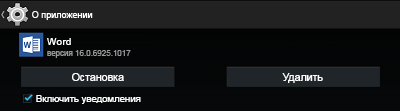
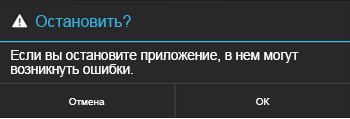
- Появится подтверждение. Нажмите ОК.
- Откройте многозадачный экран. Если приложение Office по-прежнему отображается, коснитесь его значка и проведите пальцем влево или вправо, чтобы закрыть его.
Создание копии
- Откройте файл.
- Нажмите Файл на планшете или значок «Файл»
 на телефоне.
 - Нажмите кнопку Сохранить.
- Выберите вариант Сохранить копию файла.
- На планшете присвойте имя копии, выберите расположение для нового файла и нажмите Сохранить копию. На телефоне выберите папку, в которую вы хотите сохранить файл, нажмите стрелку вправо
 , введите имя файла, а затем коснитесь значка Сохранить
 .
.
Закрытие приложения или фонового процесса
На планшете:
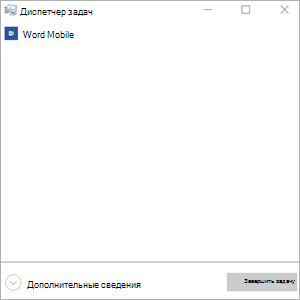
- Нажмите и удерживайте клавишу с логотипом Windows в левом нижнем углу экрана.

- Нажмите Диспетчер задач.
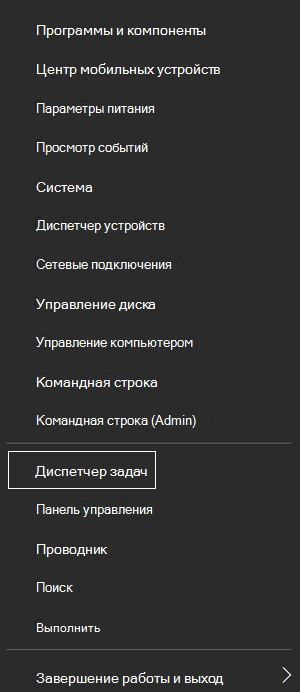
- Найдите экземпляры приложения Office и нажмите Завершить задачу, чтобы закрыть их.
На телефоне с Windows:
- Нажмите и удерживайте стрелку назад в нижней части экрана. Вы увидите приложения, которые выполняются в данный момент на вашем устройстве.
- Закройте приложение Office, нажав кнопку x в его правом верхнем углу.
Примечание: Эта страница переведена автоматически, поэтому ее текст может содержать неточности и грамматические ошибки. Для нас важно, чтобы эта статья была вам полезна. Была ли информация полезной? Для удобства также приводим ссылку на оригинал (на английском языке).