Как синхронизировать Honor с Honor и связать телефоны между собой

Как синхронизировать Honor с Honor? Воспользуйтесь встроенной возможностью Phone Clone или установите его с Плей Маркет, используйте аккаунты Гугл или Хуавей для переноса информации или резервирования данных. Ниже рассмотрим, как происходит синхронизация с Хонор, какие доступны варианты, и в чем их особенности.
Как синхронизировать Хонор с Хонор
Наиболее простой способ, как привязать два устройства Honor — сделать это с помощью Phone Clone. Приложение позволяет быстро соединить два устройства. приложение отличается простой работой, поддержкой ОС Андроид от 4.4 и выше, возможностью переноса почти всей информации.

В новых моделях синхронизировать 2 Хонора еще проще, ведь программа «вшита» непосредственно в телефон. Алгоритм действий такой:
- Войдите в Настройки с Хонор, чтобы синхронизировать данные, а далее — Система.
- Кликните на Phone Clone.
- Выберите Это новый телефон.
- Разрешите программе доступ к информации на смартфоне.
- После семи разрешений выберите ОС, которая стоит на старом телефоне.
- Загрузите из Плей Маркета приложение, если оно не установлено (ссылка приведена выше).
- Войдите в программу и укажите, что Это старый телефон.
- Сканируйте QR код и дождитесь соединения с Honor.
- Выберите данные для экспорта и жмите Далее, а после перенос.
- Кликните Готово.
Существуют и другие пути, как включить синхронизацию на Андроиде Хонор. Для этого можно использовать программу Cloud. Сделайте следующие шаги:
- Зайдите в Настройки на Honor.
- Перейдите в профиль Аккаунт Huawei (как правило, находится в самом верху).
- Найдите пункт Cloud, с помощью которого будет делаться синхронизация телефона с телефоном Андроид Хонор.

- Активируйте приложение.
- Установите, что именно будет копироваться на облако с мобильного устройства. К примеру, на этом этапе доступна синхронизация контактов Honor, данных галереи, календаря, заметок и других сведений. Кроме того, можно разрешить доступ к данным другим пользователям.
- Дождитесь обмена данными.
- Подключите другой телефон к этому же облаку. Для этого войдите в Настройки, аккаунт Huawei и авторизуйтесь под теми же данными.
После этого происходит синхронизация на Хонор 10 или другой модели с копированием необходимой информации из облака. Таким способом можно перебросить данные из галереи, копировать контакты и другие важные сведения.
Третий способ, как синхронизировать телефон с телефоном Хонор — сделать это через аккаунт Гугл. Чтобы связать устройство с Honor, сделайте следующие шаги:
- Войдите в Настройки.
- Кликните на пункт Пользователи и аккаунты.
- Найдите Гугл и войдите в него.
- Кликните на действующий адрес электронной почты.
- Установите, что что необходимо передать. К примеру, вы можете синхронизировать контакты на Хонор 9 с или другой модели, документы, календарь, информацию с диска, данные Гугл Фит, таблицы и другое.
- Подключите другой Honor к аккаунту Google путем ввода необходимого логина и пароля. Активируйте процесс, чтоб синхронизировать выбранные данные.
Для чего нужно синхронизировать телефоны
Зная, где находится синхронизация в Андроид с Honor, можно быстро перенести любые данные на другое устройство без установки дополнительных приложений. С помощью такой опции легко переместить информацию с мобильного девайса путем подключения к общему аккаунту в течение одной-двух минут. Кроме того, синхронизировать два Honor можно для быстрого обмена какими-либо файлами, когда нет возможности подключаться через ПК или иными способами.
Как убрать синхронизацию
После выполненной работы нередко возникает вопрос, как убрать синхронизация между телефонами с Андроид Хонор. В случае с приложением это не составляет труда, ведь в таком случае достаточно закрыть программу. При использовании облака Гугл или Honor достаточно выйти из учетной записи, чтобы разорвать соединение двух смартфонов.

Любой ли телефон можно синхронизировать
Выше мы разобрали, как включить и отключить синхронизацию на Андроиде Хонор. Но иногда возникает вопрос, какие устройства поддерживают рассмотренную опцию. Если речь идет о приложении Phone Clone, оно подходит для мобильных устройств от производителей Honor или Huawei. Использовать другие опции для реализации задачи не получится.
В ситуации с аккаунтом Гугл можно синхронизировать почти все устройства с Андроид. Главное, чтобы версия ОС позволяла подключаться к облаку Google и обмениваться с ним данными, и хранилище не было отключено. В этом и заключается удобство, что пользователи никак не привязаны к модели и могут перенести данные на разных устройствах.

Что касается облака Cloud, здесь можно использовать только устройства Honor и Huawei, в которых предусмотрена опция. На других моделях синхронизировать устройства таким способом не получится и придется использовать универсальный вариант с Гугл.
Теперь вы знаете, как синхронизировать Honor с Honor, что для этого необходимо, и как отключить соединение. В комментариях расскажите, как вы выполняете такую работу, и с какими трудностями приходилось столкнуться.
Как соединить два телефона — через OTG и Wi-Fi
Соединить два смартфона можно либо беспроводным способом, либо с помощью кабеля. В статье разберем, как соединить смартфон со смартфоном с помощью OTG, а также используя беспроводную технологию Wi-Fi Direct.
Как соединить два телефона через OTG-кабель?
OTG-кабель представляет собой небольшой шнур, на одном конце которого находится разъем micro-USB или USB Type-C, а на другом — разъем, в который необходимо вставить обычный USB-кабель. Соединив два смартфона таким способом, можно не только быстрее переносить файлы с одного устройства на другое, но и «делиться» зарядом батареи.
Чтобы подключить два смартфона друг к другу необходимо:
- Вставить в одно из устройств OTG-кабель.
- Вставить в другое устройство USB-кабель, который используется для зарядки.
- Соединить оба кабеля с помощью USB-разъема.
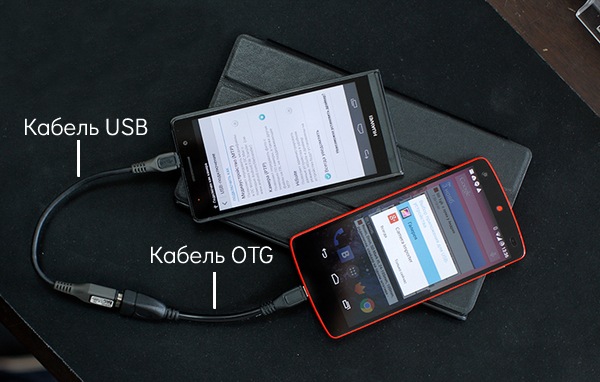
Важно! Технология OTG будет работать при условии, что она поддерживается обоими смартфонами. Узнать об этом можно в технических характеристиках устройств или в инструкции по эксплуатации.
Устройство, к которому подключается OTG-кабель, становится «ведущим», поэтому именно оно будет заряжать. Второе устройство, подключенное через USB-кабель, станет «ведомым», а значит начнет заряжаться. Чтобы заставить первое устройство заряжаться, а второе стать источником заряда, достаточно поменять местами OTG и USB-кабели.
Аналогичным образом работает и передача данных, а также их просмотр и удаление. Телефон, к которому подключен OTG-разъем, сможет просматривать данные на втором устройстве, перемещать их или удалять.
Как соединить два смартфона с помощью Wi-Fi Direct?
Wi-Fi Direct — технология, позволяющая объединить два смартфона в одну беспроводную сеть. С ее помощью можно обмениваться данными между двумя устройствами, однако в отличие от предыдущего способа заряжаться друг от друга они не смогут.
Чтобы технология работала, оба смартфона должны ее поддерживать. Убедиться в этом можно в технических характеристиках или разделе Wi-Fi в настройках телефонов. Если там присутствует пункт Wi-Fi Direct, значит устройство поддерживает технологию.
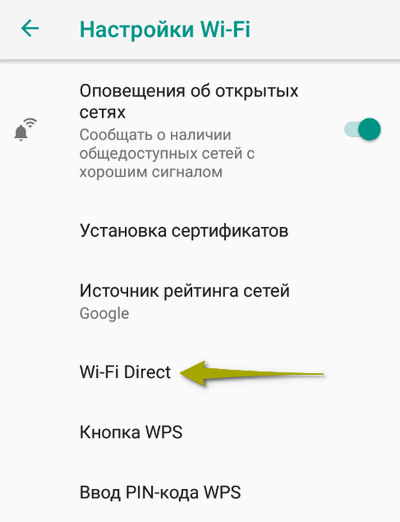
Чтобы подключить оба смартфона в общую сеть Wi-Fi Direct, необходимо:
- Зайти в меню Wi-Fi на устройствах и выбрать пункт Wi-Fi Direct.
- В разделе «Доступные устройства» у каждого телефона должны появиться названия друг друга.
- На первом устройстве необходимо нажать на название второго, после чего на него отправится приглашение. На втором телефоне его нужно подтвердить.
Если в «Доступных устройствах» под названием телефонов высветится надпись «Подключено», значит общая сеть успешно создана. Теперь любые данные можно отправлять по Wi-Fi Direct. Для этого необходимо выбрать файл, нажать на кнопку «Отправить», а затем выбрать значок Wi-Fi Direct.
После отправки файлом можно разорвать связь, а при необходимости снова подключиться. Приглашение и его повторное принятие больше не понадобится.
Если смартфоны не поддерживают технологию Wi-Fi Direct, можно воспользоваться сторонними приложениями, например, SHAREit или SuperBeam. Также на этот случай есть наша инструкция по обмену данными между телефонами через Wi-Fi.
Рекомендуем почитать:
- «Другое» в памяти телефона — что там хранится и можно ли удалить?
- Прерывается зарядка телефона — почему и что делать?
- Игровой набор Harper — клавиатура, мышь, наушники и коврик за 7500 рублей
- Как транслировать изображение с экрана смартфона на ПК, ТВ и другой смартфон?
- Как поделиться геолокацией и местоположением телефона?
Как перенести данные с Android на Android
Современные смартфоны уже давно не являются исключительно средством для разговоров. Данные устройства используются для хранения контактов, адресов, фотографий, выполнения заметок, контроля веса, покупок и т.д. Учитывая важность современных смартфонов, в процессе смены этого устройства понадобится перенос данных на новый телефон.
Чтобы выполнить успешный перенос фотографий, контактов, адресов и приложений на другой телефон на ОС Андроид, можно использовать стандартные инструменты или сторонние сервисы. Также возможен перенос основных сведений вручную. У каждого из перечисленных вариантов есть свои плюсы и минусы. Поэтому к выбору подходящего способа стоит подходить с максимальной ответственностью. В противном случае существует риск того, что понадобится ремонт телефонов в Уфе . Чтобы избежать такой ситуации, стоит придерживаться указанных ниже рекомендаций.

Стандартные способы переноса данных с Андроида на Андроид
Стандартный способ переноса важных сведений с одного телефона на другой предусматривает использование сервисов Google. При помощи этих сервисов можно перенести:
- список контактов;
- фото и видео;
- сообщения;
- приложения;
- любые файлы, хранящиеся в памяти смартфона;
- историю поиска в мобильной версии браузера Chrome.
Возможность переноса зависит от типа смартфона и версии операционной системы Android. Перенос данных с Андроида на Андроид не может быть выполнен, если они копируются с более поздней версии на раннюю. Чтобы воспользоваться данной возможностью, необходимо иметь учетную запись Google. Наличие «учетки» позволяет перенести в облачное хранилище на Google Диске 15 Гб мультимедийных файлов.
Если у пользователя еще нет учетной записи, он может ее довольно-таки быстро создать. Для этого необходимо перейти в раздел «Аккаунты» в настройках своего смартфона. Далее нужно выбрать пункт «Добавить учетную запись Google». После этого необходимо четко придерживаться инструкций мастера создания учетных записей.
Далее понадобится активация резервного копирования. В большинстве устройств на ОС Андроид необходимый раздел называется «Восстановление и сброс». В этом разделе необходимо активировать опцию резервного копирования и выбрать учетную запись. Чтобы восстановить копированные сведения на новом смартфоне, нужно дополнительно активировать опцию «автовосстановления».
Чтобы перенести мультимедийные файлы, нужно перейти в хранилище Google Диск и нажать на кнопку «Добавить». После этого остается только лишь указать точный путь расположения фотографий и видеозаписей. Загрузка мультимедийного контента в облачное хранилище начнется автоматически.
Сторонние сервисы для переноса данных с Андроида на Андроид
Перенос данных с телефона на телефон может быть выполнен и при помощи сторонних сервисов. Для этого могут быть использованы такие приложения, как CLONEit или X-Transfer.
Программа переноса данных CLONEit
Программа переноса данных с Андроида на Андроид CLONEit востребована за счет своей простоты. Ее можно бесплатно скачать в магазине приложений PlayMarket. Данная программа предназначена для установки на обоих смартфонах. Сначала ее необходимо запустить на старом устройстве и нажать на кнопку «отправить». В результате этого действия происходит создание беспроводной точки доступа. Далее CLONEit необходимо включить на новом телефоне. При этом нужно указать, что данный смартфон будет использоваться, как получатель. После того, как устройства обнаружат друг друга, необходимо нажать на кнопку «Подключиться». Теперь остается только лишь выбрать файлы, подлежащие переносу и нажать кнопку «Пуск».

Программа переноса данных X-Transfer
Приложение X-Transfer отличается возможностью копирования данных даже на компьютер. Чтобы скопировать всю необходимую информацию, необходимо скачать приложение только из PlayMarket. Данная программа также должна быть установлена на обоих смартфонах. Перед тем, как начать перенос, необходимо согласиться с условиями пользовательского соглашения и дать доступ к данным. В противном случае X-Transfer не сможет выполнить копирование.
После этого нужно подключить смартфоны между собой посредством QR-кодов. Далее будет выполнено сканирование старого устройства, в результате которого приложение продемонстрирует все данные, подлежащие переносу на новый смартфон. Пользователю остается выбрать нужные данные и выполнить копирование. Перенос длится не больше 10 минут.

Как перенести данные вручную с Андроида на Андроид
Перенос приложений с телефона на телефон может быть осуществлен и вручную. Это можно сделать при помощи карты памяти MicroSD, NFC/Bluetooth или USB-кабеля.
Остается добавить, что времена, когда перенос данных на другой телефон вызывал огромные проблемы, ушли навсегда. Сегодня существует достаточное количество способов, чтобы сохранить все необходимые личные и контактные данные, несмотря на покупку нового смартфона.
Рекомендуем также
Для поддержки высокого качества вкуса кофе и продления максимального срока эксплуатации кофемашины необходимо проводить регулярную чистку.
Аналоговое телевидение, которое не имело альтернативы на протяжении многих лет, постепенно уходит в прошлом. Сегодня наступила эра цифрового ТВ, которое принято считать самой современной технологией передачи и приема видеосигнала.
На сервисном рынке много запчастей различных производителей, разного уровня по качеству. Сервисный центр CPS-Ural устанавливает исключительно оригинальные запчасти Apple, Samsung, Lenovo и других телефонов. Детали поступают к нам напрямую от производителей.
Обеспечиваем слаженную работу нескольких Android-девайсов
Сегодня мобильный гаджет — это уже не роскошь и не игрушка гика, назначение которой известно только ему самому, а такая же обычная вещь, как телевизор или микроволновка. Большинство из нас владеют не только смартфоном, но и планшетом, ноутбуком, портативной игровой приставкой, а у многих есть умные HDMI-стики под управлением Android. Проблема всего этого многообразия только в том, что в мобильных ОС нет средств для синхронизации и удаленного взаимодействия множества устройств.
Вместо введения
Google и Apple сделали многое для того, чтобы их девайсами было пользоваться настолько удобно, насколько это возможно. Единый аккаунт для доступа к сервисам, прозрачная синхронизация данных, облачное хранилище для настроек — это только часть реализованных софтверными гигантами функций, которые делают гаджеты чрезвычайно удобными в использовании и экономят уйму времени.
Тем не менее, когда речь заходит о синхронизации нескольких устройств между собой, возникают серьезные проблемы. Ни в одной ОС просто нет такой функциональности. Конечно, мы можем привязать все устройства к единому Google- и Apple-аккаунту, который позволит нам устанавливать последние версии софта, получать письма, сообщения и другие уведомления сразу на все девайсы. Однако ни о какой синхронизации настроек, списков установленных приложений и данных на карте памяти речи не идет, каждое устройство — это «вещь в себе», которая может иметь доступ к одному облаку-хранилищу, но не более того.
Мы не будем разбираться, почему сложилась такая ситуация, а вместо этого обсудим способы решения проблемы, то есть попытаемся найти инструменты и модификации, которые помогли бы нам настроить синхронизацию и взаимодействие различных устройств. Android-устройства разного назначения в наших широтах распространены гораздо сильнее iOS, поэтому речь пойдет о зеленом роботе.
Что к чему
Когда мы говорим «синхронизация нескольких устройств», то чаще всего имеем в виду смартфон и планшет, именно эти два устройства пользуются наибольшей популярностью. Однако, кроме них, на рынке существует масса других Android-девайсов, включая умные телевизоры, набравшие популярность китайские HDMI-донглы, а также более экзотические вещи, такие как игровая приставка OUYA и карманная консоль NVIDIA Shield.
Лично у меня имеется в общей сложности шесть различных Android-девайсов, из которых я ежедневно пользуюсь тремя и еще одним как минимум несколько раз в неделю. Это смартфон, планшет, игровая консоль и HDMI-донгл. Устройства, как видно, сильно разнятся по назначению, функциональности, а также установленным версиям Android. Поэтому задача их синхронизации и взаимодействия была довольно нетривиальной, требовалось обеспечить общий доступ всех устройств к файловому хранилищу, синхронизацию приложений между нужными девайсами, сделать из смартфона универсальный пульт управления, а также поднять DLNA-сервер, с которого все устройства могли тянуть мультимедиафайлы.
Данные приложений
Первое, что следует сделать, — это организовать синхронизацию настроек и данных приложений между устройствами. По сути, это главная проблема, которая содержит в себе наибольшее количество подводных камней. Дело в том, что в Android сделать синхронизацию настроек и данных приложений далеко не так просто, как в классических настольных ОС. Если в той же Windows или Linux достаточно просто скопировать файлы и каталоги настроек приложения на другую машину, то здесь мы, во-первых, столкнемся с проблемой разграничения прав, которая не позволяет одному приложению получить доступ к данным другого, а во-вторых, можем получить проблему несовместимости устройств между собой.
По причине первого ограничения синхронизация настроек приложений возможна только при наличии прав root на обоих устройствах, по причине второго не обойтись без специализированных инструментов, которые могут исправить проблемы в случае их возникновения. Всего существует два типа инструментов, которые нам подойдут, это приложения для бэкапа типа Titanium Backup и Helium, а также специализированные приложения для синхронизации, вроде DataSync и AppSync. Преимущество первых в асинхронности работы: скопировал настройки сегодня, восстановил на другом девайсе завтра. Преимущество вторых в возможности настройки синхронизации по времени, например каждую ночь.
К счастью, есть инструмент, который сочетает в себе достоинства обоих подходов. DataSync не только умеет копировать настройки приложений и файлы на карте памяти на любой девайс в той же локальной сети, но и позволяет делать бэкап в Dropbox или Box.com, а в качестве дополнения имеет поддержку Bluetooth и NFC, которая пригодится в дороге.
Другие статьи в выпуске:
Хакер #178. Mesh-сети или строим свой интернет
- Содержание выпуска
- Подписка на «Хакер» -60%
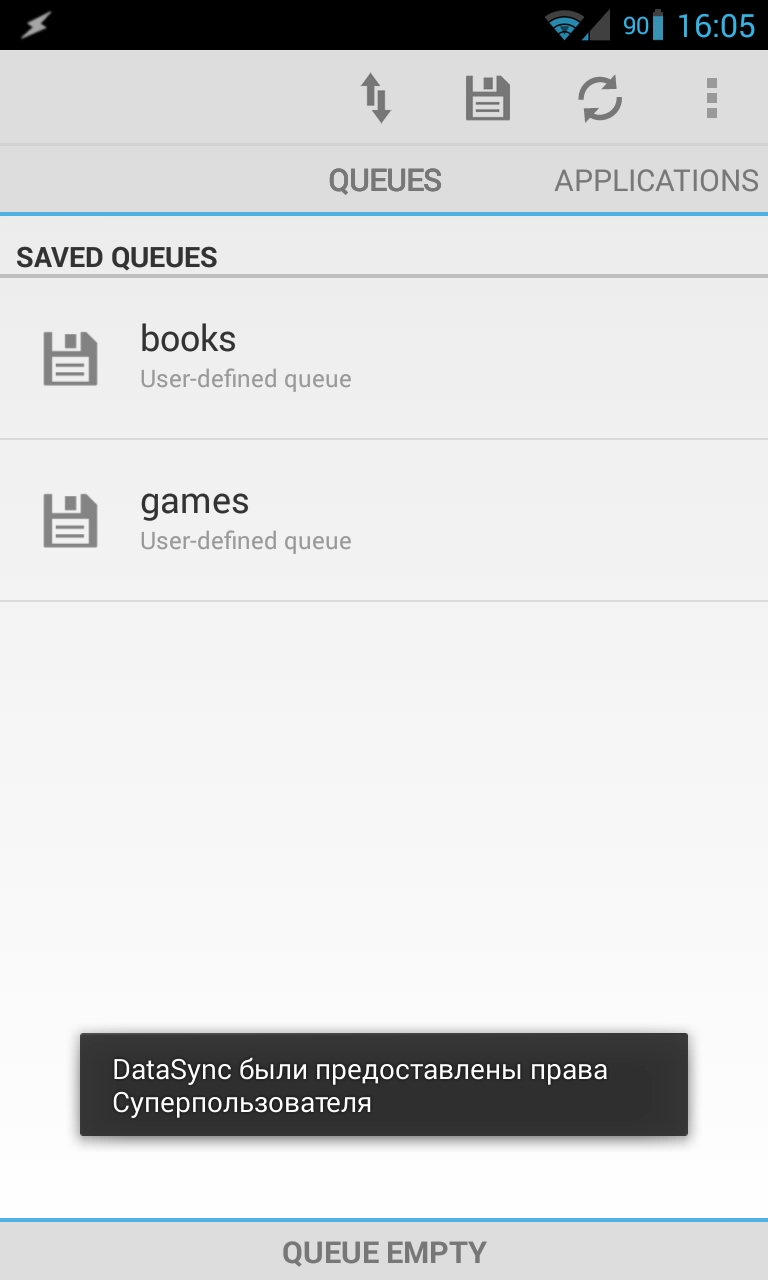
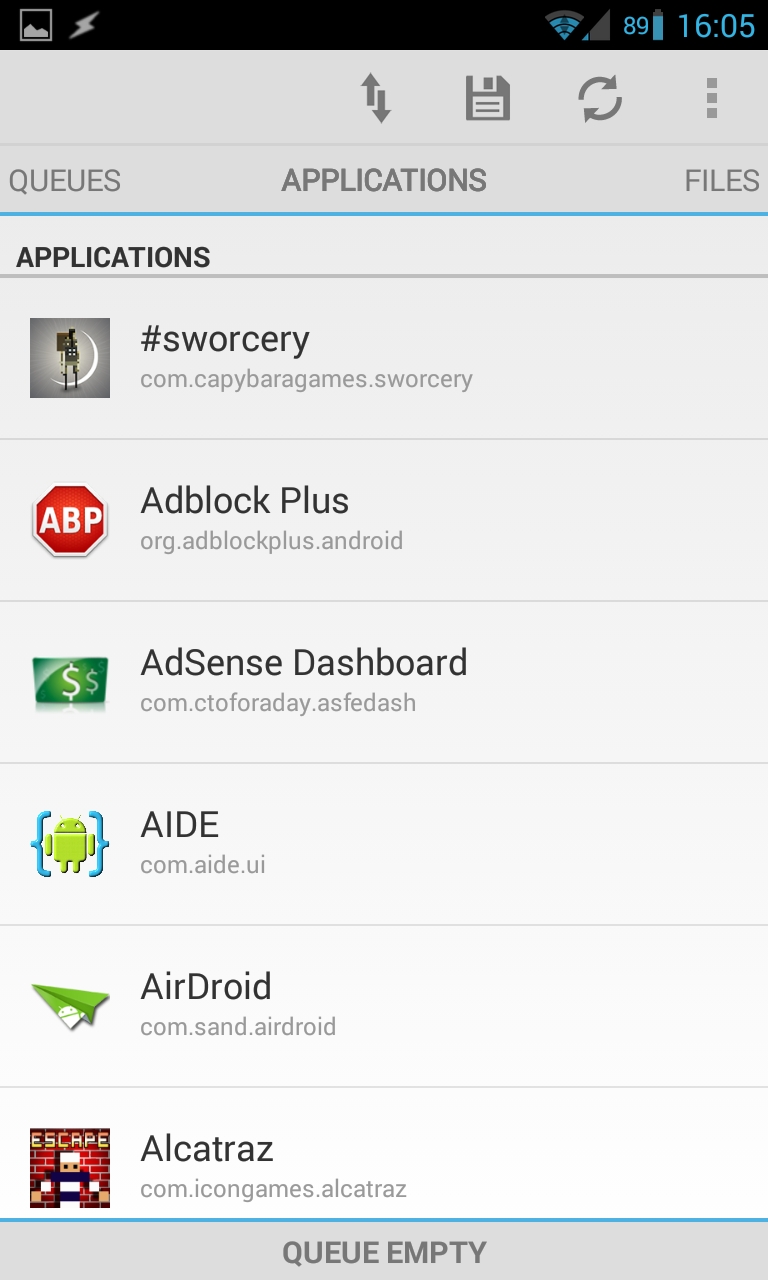
Алгоритм использования DataSync следующий. Устанавливаем приложение на все устройства, которые должны участвовать в синхронизации, запускаем его. Далее на том устройстве, которое должно принять или передать свои настройки другому, выбираем нужные приложения и файлы. Все они будут добавлены в очередь (Queue), получить доступ к которой можно, выдвинув панель снизу. После этого нажимаем на иконку синхронизации сверху (две стрелки) и выбираем нужное устройство из списка. Тап по устройству откроет диалог выбора типа синхронизации: в обе стороны (возможность доступна только в платной версии), туда или сюда. После выбора начнется процесс синхронизации.
Само собой разумеется, что каждый раз запускать приложение и включать синхронизацию не самое интересное занятие, поэтому в DataSync есть возможность настроить синхронизацию по расписанию. Для этого достаточно сохранить очередь с помощью иконки дискеты вверху экрана, затем долго удерживать палец на ее имени в списке и выбрать в меню пункт Schedule Queue. Так ты получишь возможность настроить выборочную синхронизацию нужных приложений на разных устройствах.
По принципу своей работы DataSync — это типичный бэкапер. Он берет пакет с приложением, затем копирует все его настройки и файлы и отправляет на удаленное устройство. Поэтому он может быть также использован для: а) собственно бэкапа приложений, б) установки нужных приложений вместе с настройками на новое/перепрошитое устройство с другого устройства и в) для асинхронной синхронизации: одно устройство сохраняет в Dropbox, другое (другие) — восстанавливает.
Файлы
Кроме синхронизации приложений, DataSync вполне можно использовать для обмена файлами между девайсами. В случае редких копирований небольших объемов данных (книги, например) его возможностей будет вполне достаточно, а вот если речь идет о постоянных синхронизациях файлов в обе стороны, а также о доступе к большим хранилищам данных (домашний медиаархив), DataSync не подойдет.
После множества экспериментов с разными утилитами синхронизации я пришел к выводу, что наиболее удобны CifsManager, позволяющий подключать SMB-диски к любому каталогу на карте памяти (видим всем приложениям), SSHFSAndroid, подключающий шары по протоколу SSH, и DropSync, который автоматически синхронизирует указанный каталог с диском Dropbox.
Монтирование SMB-шар
Чтобы подключить расшаренную Windows-папку вручную, нужно выполнить такую последовательность команд:
$ insmod /sdcard/ko/dns_resolver.ko $ insmod /sdcard/ko/md4.ko $ insmod /sdcard/ko/cifs.ko $ insmod /sdcard/ko/nls_utf8.ko $ mount -t cifs -o iocharset=utf8,username=юзер,password=пароль,file_mode=0777,dir_mode=0777 //IP/share /sdcard/cifs 
INFO
Кроме UPnP/DLNA, XBMC также поддерживает технологию потокового вещания Apple AirPlay: «Настройки -> Службы -> AirPlay -> Разрешить XBMC получать содержимое AirPlay».
В отличие от многих других SMB, SSH и Dropbox-клиентов, которые можно найти в маркете, эти три приложения не ограничивают доступ к шарам только через себя, а вместо этого монтируют их к общедоступным каталогам, так что с данными можно работать из любой программы. CifsManager и SSHFSAndroid удобно использовать для доступа к домашней файлопомойке; подключаем сетевой диск и работаем с файлами, как с локальными (правда, медиасервер их индексировать не будет).
DropSync идеально подходит для синхронизации небольших объемов данных между разными устройствами и ПК: чтобы, например, распространить электронную книгу на все устройства, достаточно скачать ее на ноутбук и положить куда-нибудь в ~/Dropbox/Books, буквально через несколько секунд она появится на всех девайсах с установленным и настроенным DropSync. И никакой зависимости от локальной сети и интернет-соединения как такового (синхронизация произойдет, как только появится доступ к сети).
Теперь о том, как все это настроить. Начнем с CifsManager. Здесь все очень просто и сложно одновременно. С одной стороны, достаточно запустить приложение, нажать кнопку «Add New Share…» и в открывшемся окошке вбить адрес сервера в формате IP/имя-шары, указать имя юзера:пароль и точку монтирования, например /sdcard/cifs, создав каталог заранее. Затем нажимаем по сконфигурированной шаре, и она смонтируется.
Но это только теория, на практике все несколько сложнее. По сути, CifsManager — это всего лишь оболочка для запуска примерно такой команды:
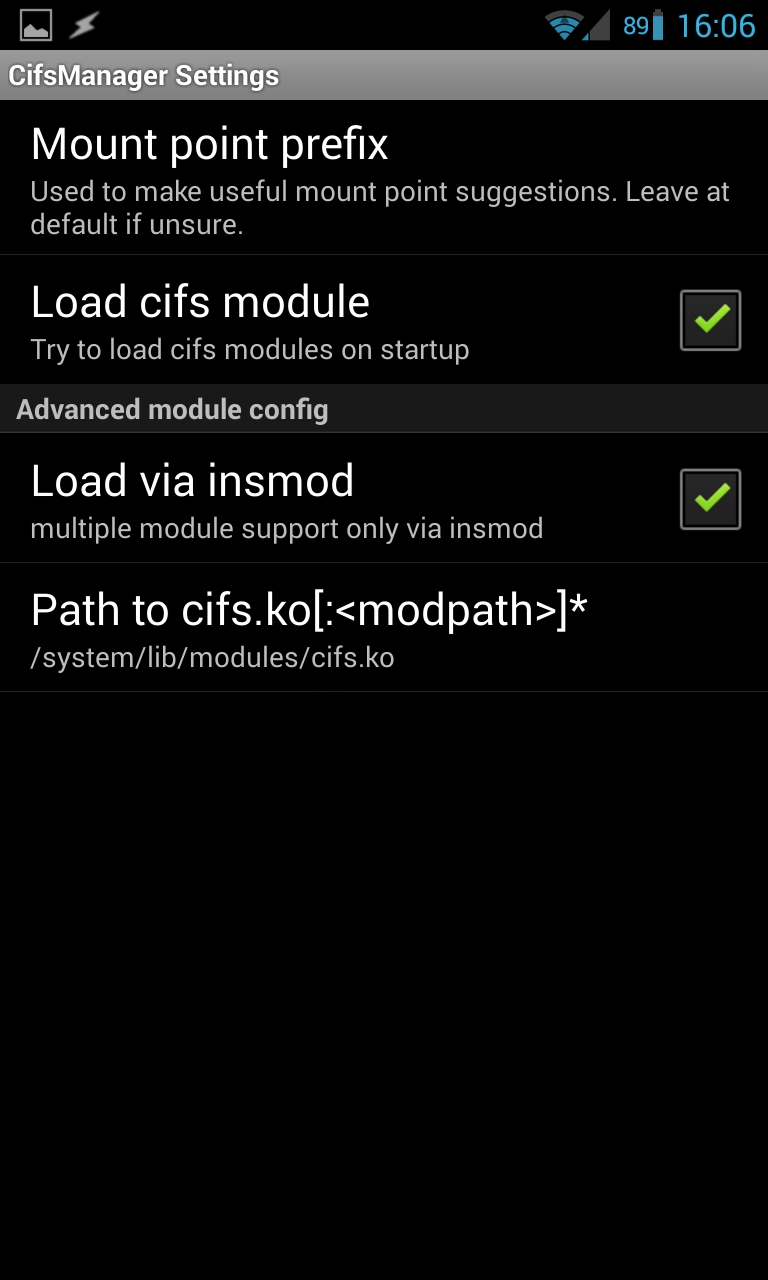
$ mount -t cifs -o username=юзер,password=пароль,file_mode=0777,dir_mode=0777 //IP/имя-шары /sdcard/cifs Однако она сработает только в том случае, если в ядро вшит модуль cifs.ko, либо его можно найти по адресу /system/lib/cifs.ko. Если это не так, файловая система подключена не будет, а «не так» это на очень многих смартфонах. Что делать, если модуля нет? Здесь два варианта: либо прошить ядро с поддержкой cifs, либо найти/скомпилировать подходящий для своего ядра модуль.
О том, как выбирать и прошивать ядра, у нас уже была целая статья, поэтому остановимся на втором варианте. В общей сложности, кроме модуля cifs.ko, для новых версий Android нам понадобятся также модули md4.ko, dnsresolver.ko, а также опционально nlsutf8.ko, если в шаре будут файлы с русскими именами. При этом все модули должны быть скомпилированы именно для той версии ядра Linux, которая прошита в девайс. Найти их удастся далеко не для каждого устройства, но попытаться стоит, используя поисковые запросы вроде galaxy s3 cifs.ko. Обычно все необходимые модули запакованы в один zip-архив, который достаточно развернуть и скопировать на карту памяти. Далее заходим в настройки CifsManager, ставим галочку напротив опции Load vid insmod, а в поле Path to cifs.ko перечисляем пути до всех модулей через двоеточие, например: «/sdcard/md4.ko:/sdcard/dnsresolver.ko:/sdcard/nlsutf8.ko:/sdcard/cifs.ko». После этого программа должна начать нормально монтировать шары.
Если же подобные извращения ради возможности получить доступ шаре тебя совсем не радуют, то я хотел бы обратить внимание на SSHFSAndroid, который позволяет монтировать удаленные ФС по протоколу SSH. Фактически это просто обертка вокруг известной файловой системы пространства пользователя sshfs, использующая модуль Linux-ядра FUSE, включенный во все стоковые ядра начиная с Android версии 2.2 (с помощью FUSE в Android происходит монтирование установленных на карту памяти приложений и виртуальных карт памяти).
Пользоваться SSHFSAndroid довольно просто. После запуска главное окно приложения будет пусто, за исключением кнопок «+» и «Настройки» в верхней части окна. Чтобы подключить новую ФС, нажимаем кнопку «+» и последовательно заполняем все поля выведенного на экран меню: Name — произвольное имя, Host — IP или имя хоста (например, 192.168.0.100), Remote path — путь до каталога на удаленной стороне (например, /home/vasya), Mount point — точка монтирования (/sdcard/share), Username — имя юзера и Password — пароль соответственно. Далее нажимаем кнопку «Сохранить» (пиктограмма в виде дискеты) и, вернувшись на главный экран, просто кликаем на пункте с именем соединения. После запроса прав root файловая система будет смонтирована к указанному каталогу, с которым можно работать с помощью любого файлового менеджера.
Теперь о DropSync. По сути, это приложение выполняет ту же задачу, что и настольная версия Dropbox: позволяет хранить файлы на флешке, периодически синхронизируя их с облачным хранилищем. Синхронизация происходит только в отношении изменившихся файлов, а каталоги для синхронизации можно выбирать индивидуально, отправляя и получая из облака только то, что реально нужно на смартфоне, без необходимости качать несколько гигабайт.
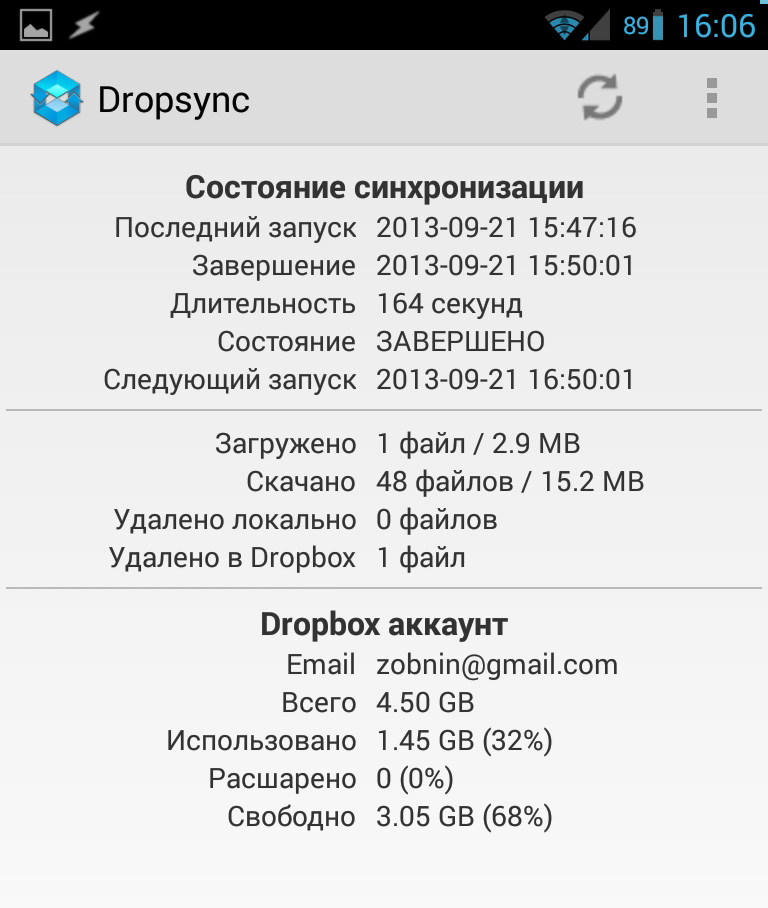
DropSync очень прост в использовании, надо лишь выбрать каталог для синхронизации, каталог в Dropbox и метод синхронизации: в одну сторону или в обе. После этого софтина повиснет в фоне и будет периодически копировать изменения в файлах на диск Dropbox и обратно. Сразу рекомендую приобрести Pro-версию, в ней реализована поддержка Linux-технологии inotify для моментальной синхронизации сразу после изменения файлов, а также убрано ограничение на размер файла в 5 Мб и на один синхронизируемый каталог.
UPnP/DLNA
Главная проблема всех перечисленных способов обмена файлами в необходимости получения root, настройки и даже установки разных модулей. В XXI веке, когда смартфоны чуть ли не заваривают тебе кофе, это выглядит несколько архаично. Некоторое время назад была придумана технология UPnP (Universal Plug and Play), которая позволяет соединить все доступные «умные» устройства в общую сеть с возможностью доступа к различным функциям. К сожалению, разработчики софта и операционных систем недооценили возможности UPnP, и сегодня технология в основном используется только для обмена и удаленного проигрывания мультимедиафайлов в составе технологии DLNA, которая стала идеологическим наследником и расширением UPnP. Эти две технологии (часто они упоминаются как единый стек технологий) сегодня используются везде, включая разные медиапроигрыватели и телевизоры. В Android поддержки UPnP/DLNA как таковой нет, но ее можно найти в большом количестве мультимедийных приложений, а также специализированном софте, вроде BubbleUPnP и торрент-клиентах.
В своей основе стек UPnP/DLNA базируется на классической клиент-серверной модели взаимодействия, в которой сервер выступает в роли раздатчика мультимедиаконтента, а клиент получает его и проигрывает. Отличие от других технологий только в том, что каждое устройство здесь зачастую носит универсальный характер, выступая в роли как сервера, так и клиента, а также может быть контроллером, который управляет остальными устройствами и позволяет определять, что, где и откуда будет проигрываться (хотя все зависит от реализации, конечно).
Такая архитектура в сочетании с автоматическим объединением устройств в сеть позволяет реализовывать самые разнообразные схемы взаимодействия устройств. В нашем случае мы можем буквально в несколько тапов сделать так, чтобы фильм, хранящийся в памяти планшета, начал проигрываться на HDMI-донгле, используя в качестве пульта управления смартфон. А еще в несколько тапов — чтобы музыка из донгла заиграла на смартфоне.
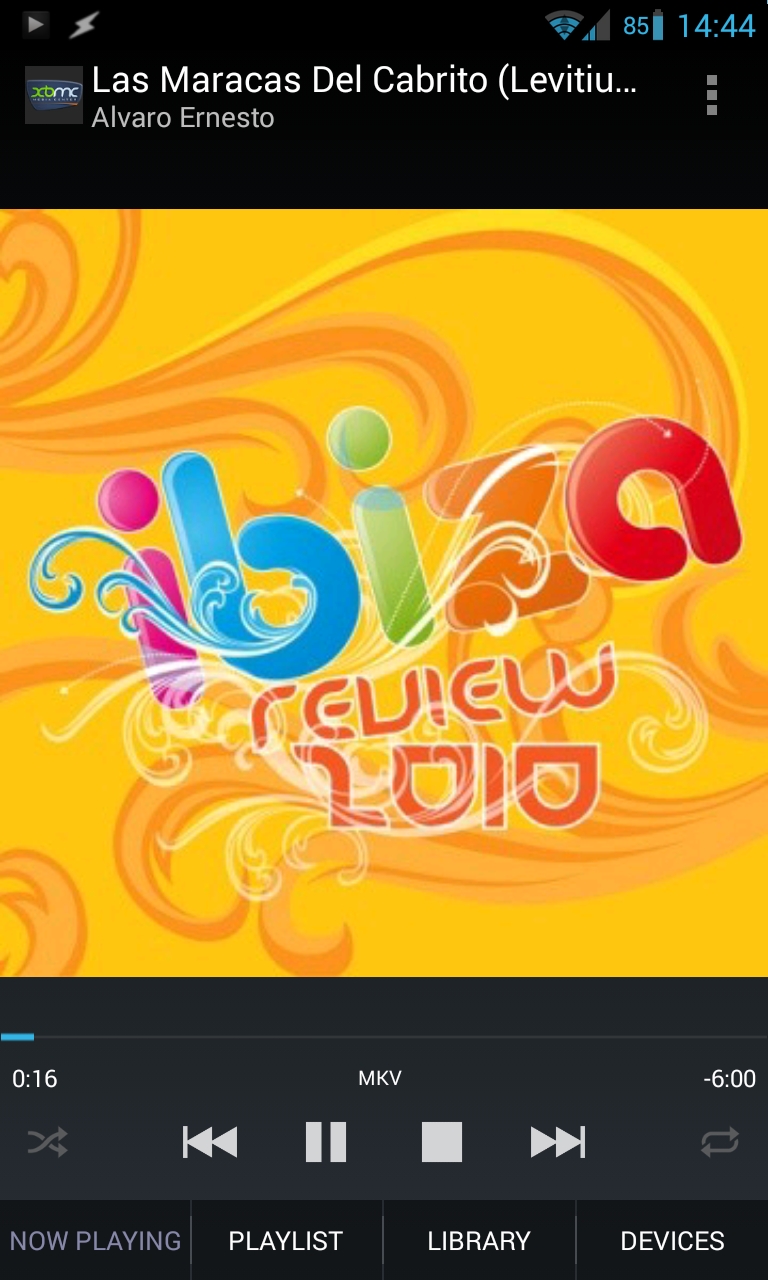
Есть три основных Android-приложения, поддерживающих UPnP/DLNA. Это VPlayer (через VPlayer uPnP DLNA Plugin), XBMC и BubbleUPnP. Первый позволяет проигрывать контент с DLNA-сервера, второй — раздавать и проигрывать, а третий — это комбайн в стиле «все в одном», который играет, раздает и управляет другими клиентами и серверами. Встроенная поддержка клиентского DLNA есть также в HDMI-донглах на базе чипов Rockchip 3066 и Rockchip 3166 (это практически любой современный донгл).
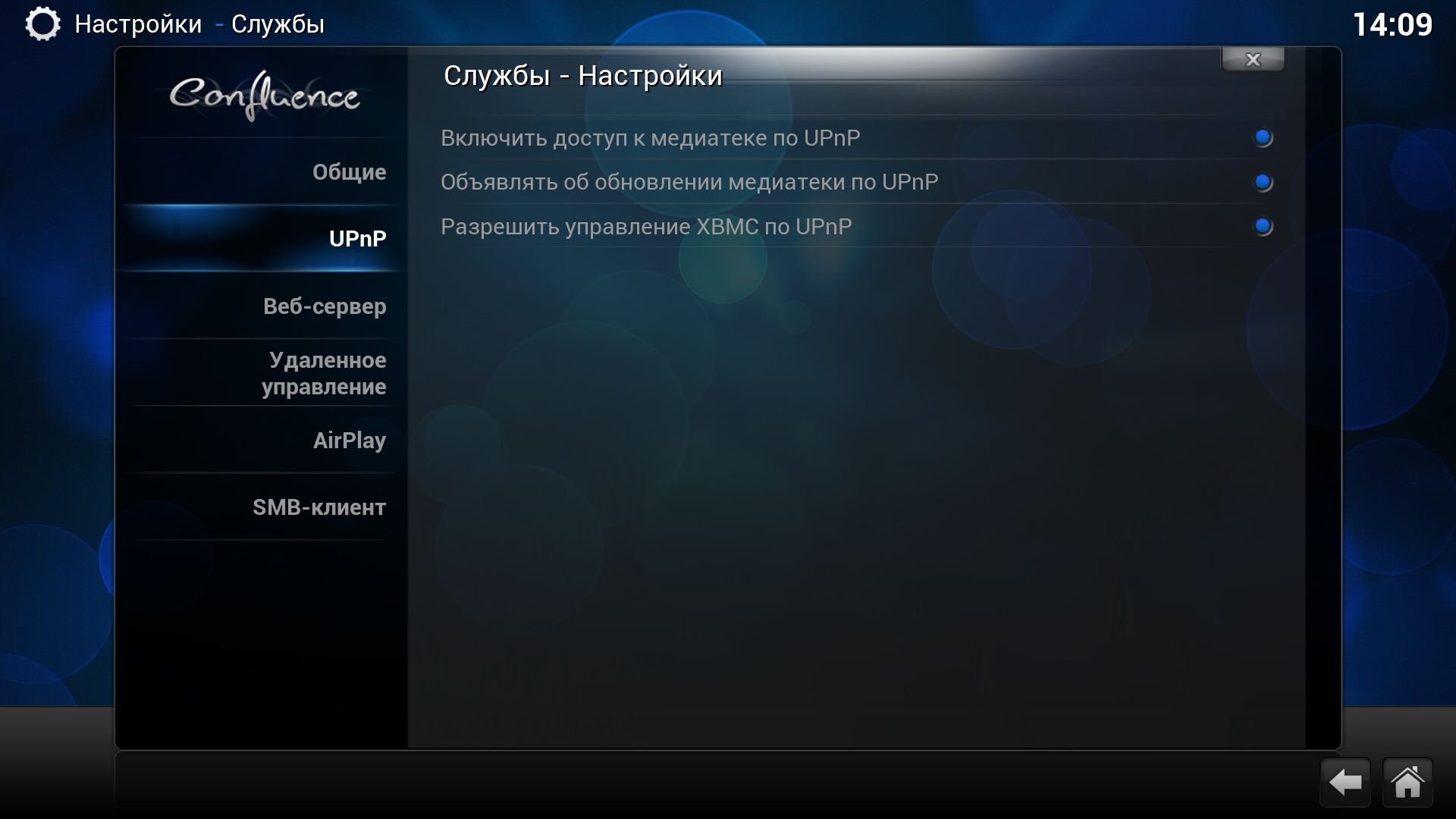
В моей домашней конфигурации, включающей в себя TV-приставку OUYA с подключенным жестким диском, а также HDMI-донгл, телефон и планшет, используются следующие приложения: на OUYA, которая, кроме воспроизведения медиаконтента на телевизоре, также отвечает за хранение всех мультимедиаданных, установлен XBMC, в настройках которого включены все режимы работы DLNA (Службы -> UPnP -> Все опции). На телефон и планшет установлены BubbleUPnP, HDMI-стик идет со встроенным клиентом DLNA.
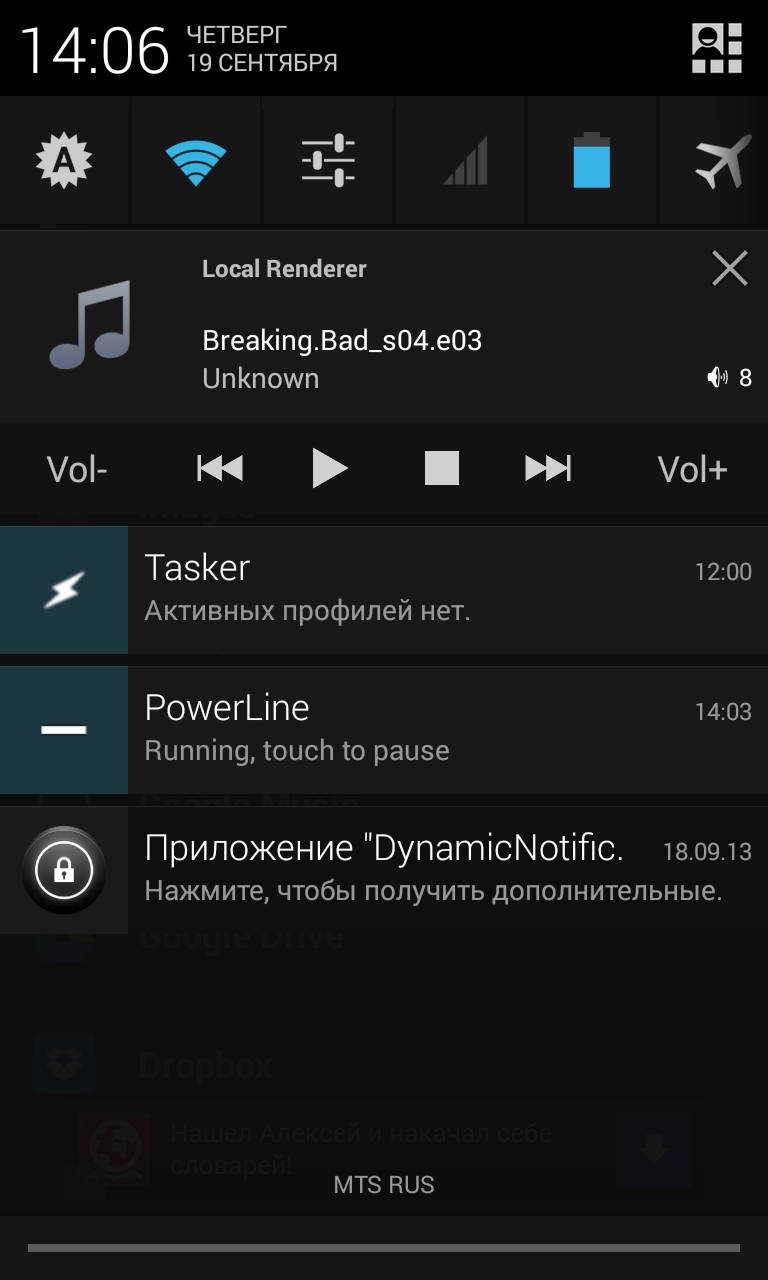
Для того чтобы проиграть тот или иной медиафайл на каком-либо устройстве, теперь достаточно запустить BubbleUPnP, выбрать на вкладке Devices устройство для отображения контента (RENDERERS), в качестве раздатчика контента выбрать XBMC — и все. Далее находишь нужный файл в библиотеке (вкладка «LIBRARY») и тапаешь по нему. В любой момент я могу сменить устройство для отображения или раздачи контента, и воспроизведение продолжится на нем. Никаких настроек, никаких IP-адресов и номеров портов.
Chromecast
DLNA — прекрасная технология, но она не рассчитана на стриминг потоков из сети Интернет. Другими словами, если мы захотим посмотреть видео в YouTube, придется запускать клиент сайта на самом устройстве, хотя гораздо удобнее было бы выбрать нужное видео на смартфоне, а затем автоматически запустить его на телевизоре.
INFO
Поддержка стриминга по протоколу Chromecast есть в приложении YouTube for Google TV. Для активации выбираем в меню пункт Pair with mobile device и следуем инструкциям.
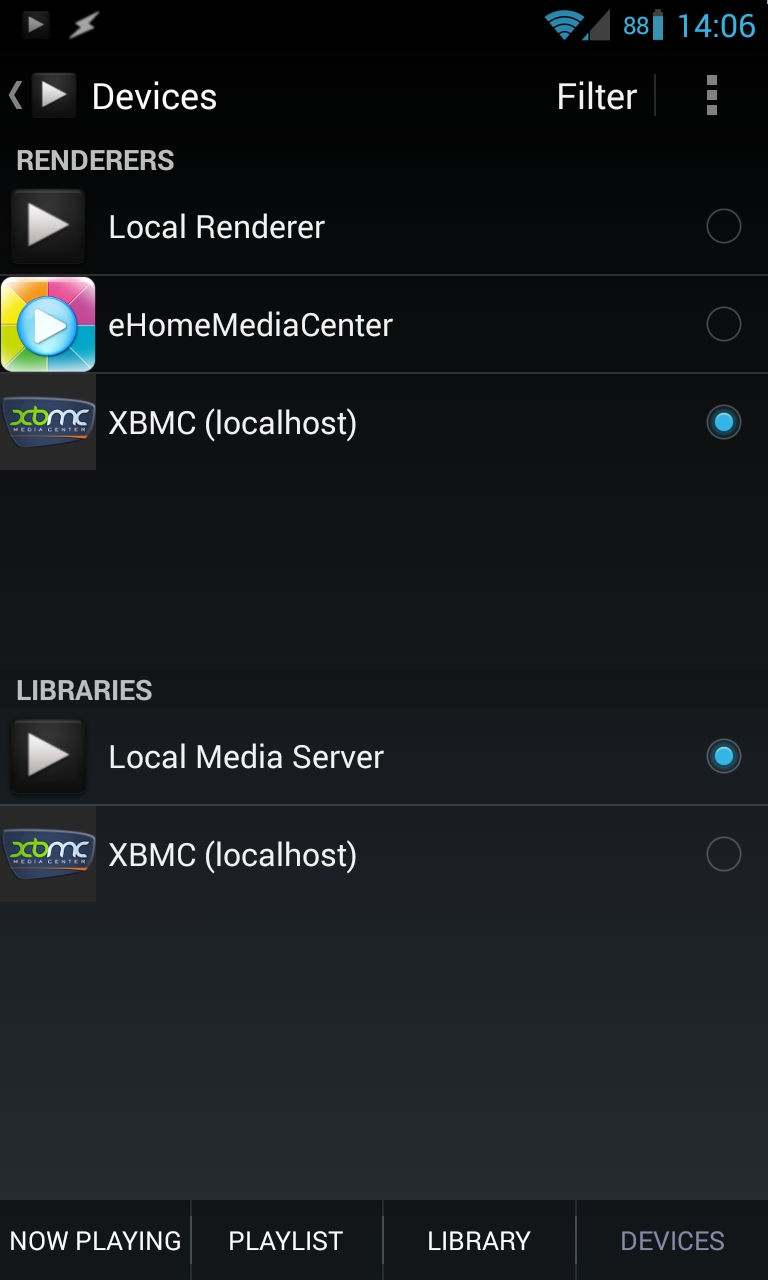
Специально для таких целей Google изобрела аналог Apple AirPlay, названный Chromecast. Официально эта технология поддерживается только одноименным HDMI-донглом производства самой Google, но протокол оказался настолько прост, что очень скоро энтузиасты его разобрали и создали альтернативную реализацию в составе приложения CheapCast.
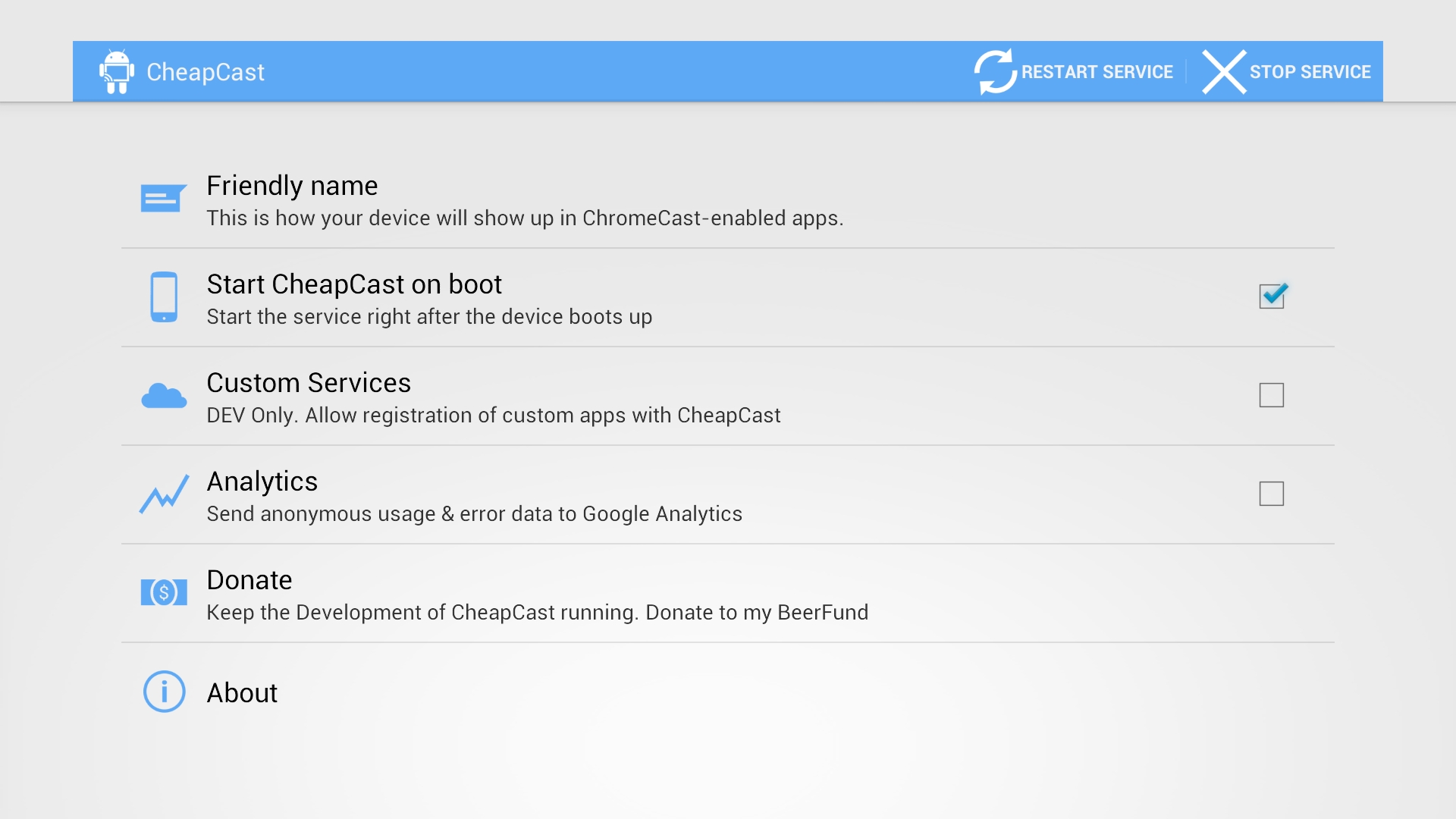
Теперь, чтобы превратить любой Android-девайс в Chromecast, достаточно установить на него приложение CheapCast из маркета, запустить и нажать кнопку запуска вверху экрана. После этого во всех поддерживающих Chromecast приложениях автоматически появится кнопка в форме прямоугольника с логотипом Wi-Fi в углу. Нажимаем на кнопку, выбираем устройство, и видео проигрывается на нем.
Единственная проблема в том, что в данный момент Chromecast-стриминг поддерживают только YouTube и встроенный медиаплеер, но Google обещала добавить поддержку в PLay Фильмы, Netflix и несколько других. Над возможностью стриминга из любых приложений работал Kush из команды CyanogenMod, однако Google быстро завернула эту разработку, отключив возможность стриминга любым сторонним приложениям.
Пульт/джойстик
Для управления разными TV-приставками, HDMI-стиками и в некоторых случаях планшетом понадобится «удаленный» пульт. Я не предлагаю покупать специальные Bluetooth-пульты или оборудовать девайсы инфракрасными приемниками, вместо этого превратим в пульт смартфон. Из всего многообразия приложений-пультов, которые можно найти в Google Play, единственный достойный вариант — это DroidMote. Клиент у него бесплатный, однако за сервер для Android-устройства придется заплатить 80 рублей.
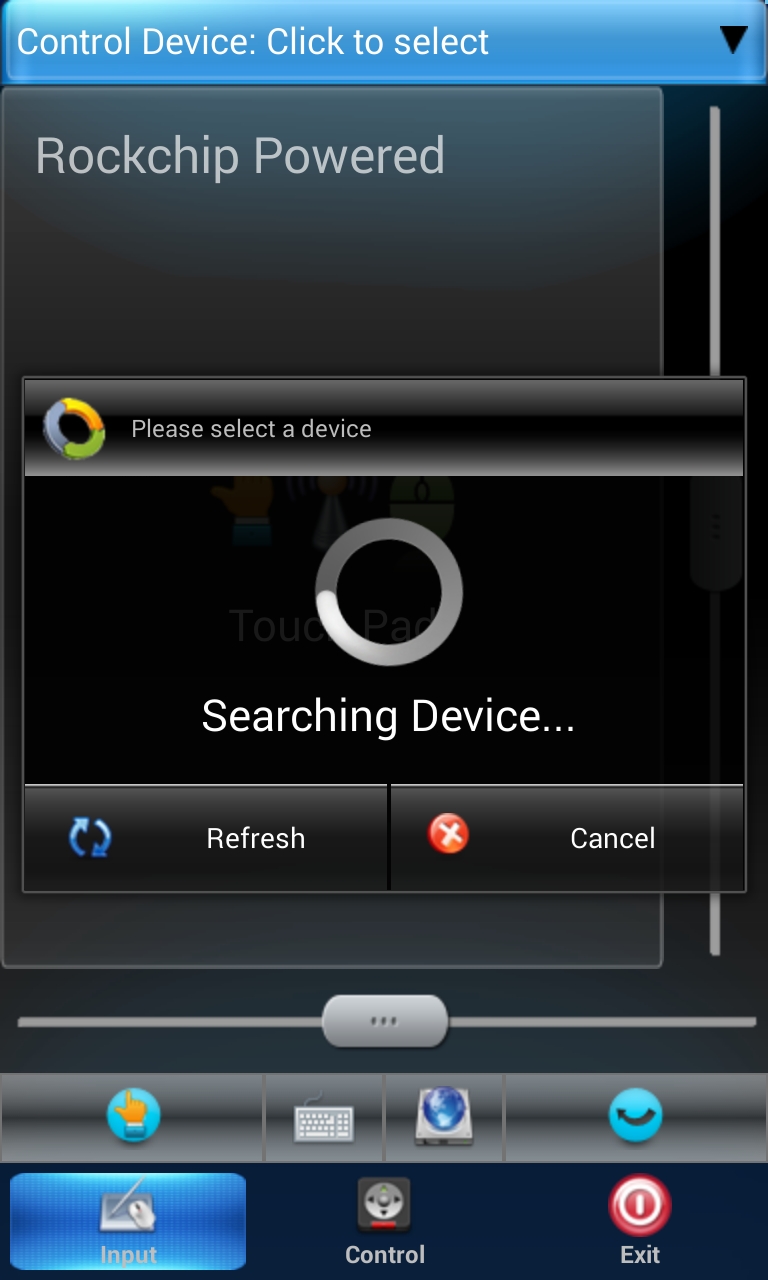
Клиент и сервер находят друг друга и соединяются в автоматическом режиме, поэтому настраивать ничего не придется. Из инструментов управления доступны: тачпад, клавиатура, мультимедиапульт и джойстик. Последний, кстати, особенно интересен тем, что позволяет создать маппинг клавиш к точкам на экране управляемого устройства, так что с его помощью можно играть в абсолютно любые игры, даже если они не поддерживают джойстик.
INFO
SSHFSAndroid не работает в Android 4.2, однако автор обещает исправить проблему в ближайшее время.
Функциональность сервера доступна только в платной версии BubbleUPnP, стоимостью 140 рублей.
Для расшаривания карты памяти любого гаджета можно использовать приложение SambaDroid. Оно не требует настройки и запускает Samba-сервер автоматически после старта приложения.
Выводы
Объединение гаджетов в одну слаженно работающую сеть — непростая задача, и описанные в данной статье приемы не идеальны и подойдут не всем. Однако пока у нас нет других инструментов, и приходится только ждать, когда сама Google или разработчики CyanogenMod добавят такие возможности в Android. В том, что это произойдет, я уверен на 100%, вопрос только когда.
Евгений Зобнин
Редактор рубрики X-Mobile. По совместительству сисадмин. Большой фанат Linux, Plan 9, гаджетов и древних видеоигр.