Создание снимка экрана на iPhone
Создание снимка экрана на iPhone 14 и других моделях с Face ID

- Нажмите боковую кнопку и кнопку увеличения громкости одновременно.
- Быстро отпустите обе кнопки.
- После создания снимка в левом нижнем углу экрана временно появится миниатюра. Для просмотра снимка нажмите на миниатюру, а для удаления миниатюры с экрана смахните влево.
Создание снимка экрана на моделях iPhone с Touch ID и боковой кнопкой

- Одновременно нажмите боковую кнопку и кнопку «Домой».
- Быстро отпустите обе кнопки.
- После создания снимка в левом нижнем углу экрана временно появится миниатюра. Для просмотра снимка нажмите на миниатюру, а для удаления миниатюры с экрана смахните влево.
Создание снимка экрана на моделях iPhone с Touch ID и верхней кнопкой

- Одновременно нажмите верхнюю кнопку и кнопку «Домой».
- Быстро отпустите обе кнопки.
- После создания снимка в левом нижнем углу экрана временно появится миниатюра. Для просмотра снимка нажмите на миниатюру, а для удаления миниатюры с экрана смахните влево.
Где найти снимки экрана
Откройте приложение «Фото» и выберите «Альбомы» > «Типы медиафайлов» > «Снимки экрана».
Дополнительная информация
- Создайте снимок экрана на iPad или iPod touch.
- Сделайте полностраничный снимок экрана или выполните запись экрана на iPhone.
- Добавьте рисунки и текст на снимки экрана с помощью функции «Разметка»
Дата публикации: 13 октября 2023 г.
Как сделать скриншоты на iPhone X/8/8 Plus
Для вас довольно часто требуется снять скриншот на вашем устройстве, независимо от того, хотите ли вы поделиться снимком экрана с другими или хотите сохранить важную информацию на снимке экрана на своем устройстве. Если вы новичок в мире iPhone, мы расскажем вам, как сделать снимок на iPhone X/8/8 Plus.
Два способа для снятия скриншотов на iPhone X/8/8 Plus
- Способ 1: Использовать кнопку iPhone для снятия скриншотов
- Способ 2: Сделать скриншоты через AssistiveTouch
Способ 1: Использовать кнопку iPhone для снятия скриншотов на iPhone X/8/8Plus
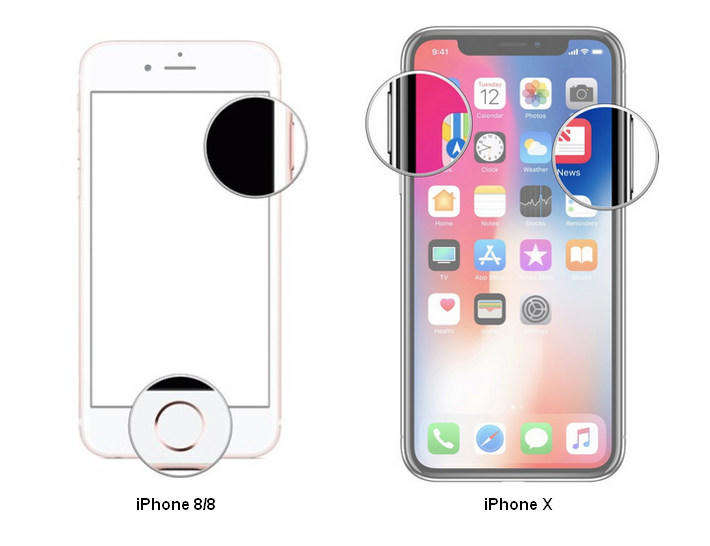
Для iPhone 8/8 Plus :
Шаг 1. Перейдите на экран, который вы хотите захватить на своем iPhone.
Шаг 2. Нажмите на боковую кнопку, одновременно с этим нажмите кнопку «Домой», а затем отпустите боковую кнопку.
Для iPhone X: На iPhone X нет кнопки «Домой», пользователи должны одновременно нажать на боковую кнопку и кнопку увеличения громкости. чтобы сделать снимок экрана на айфоне.
Чтобы найти снимок экрана, созданный только что, а также более ранние снимки, перейдите в программу «Фото» > «Альбомы» и выберите «Снимки экрана».
Способ 2: Сделать скриншоты через AssistiveTouch на iPhone X/8/8 Plus
Если вы обнаружите, что кнопки вашего устройства iOS сломаны или вы хотите сделать снимок экрана одним пальцем, тогда вам понадобится AssistiveTouch.
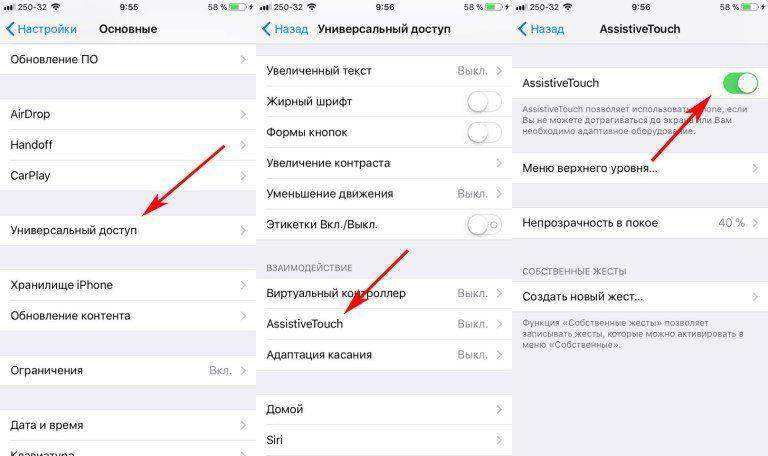
Шаг 1: Перейдите к: Настройки>>Основные>>Универсальный Доступ>>AssistiveTouch. Включите его и продолжайте.
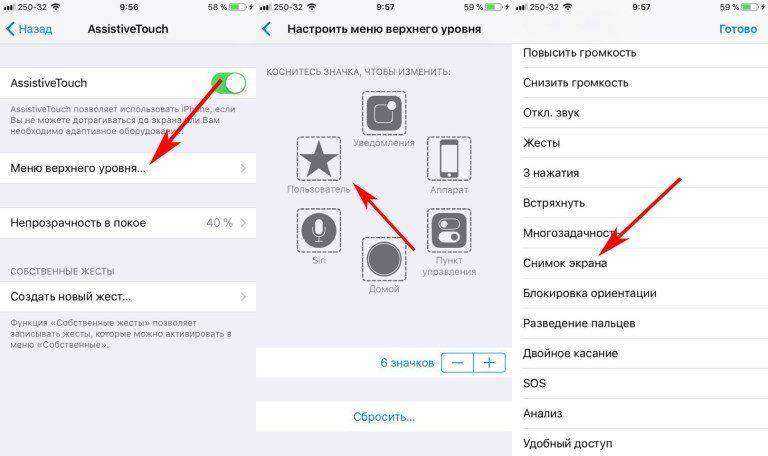
Шаг 2: Найдите опцию «Меню верхнего уровня». Нажмите на кнопку Пользователь со звездой и выберите из списка Снимок экрана. В меню Assistive Touch будет добавлена возможность сделать скриншот. Вы сможете делать скриншоты одной рукой, просто нажав на соответствующую кнопку в меню.
Дополнительные советы по скриншоту для iOS 11/12
Когда вы сделаете снимок экрана, вы сможете просмотреть его в нижнем левом углу. Вы можете нажать ее и войти в меню редактирования, или вы можете просто пронести ее и отпустить.
В интерфейсе редактирования пользователи могут выбрать кадрирование / разметку / общий снимок экрана по своему усмотрению. И вы также должны помнить, чтобы сохранить его в альбоме.
Это все о том, как зделать скриншот на iPhone 8/8 Plus/X, у вас много фотографий в вашем iPhone , здесь мы рекомендуем вам супер полезное программное обеспечение — Tenorshare iCareFone, который может помочь вам управлять файлами iOS ( видео, фотографиями, музыками ) и т.д. , перенести фотографии с iPhone на iPhone или с компьютера на iPhone без стирания, а также устранять все проблемы iOS.
Обновление 2019-07-25 / Обновление для iPhone Проблемы и Решения
Как сделать скриншот на телефоне айфон 8
Apple iPhone 8 Plus
- Описание
- Отзывы (0)
- Вопросы и ответы (4)
- Обсуждение (0)
Вопросы и ответы по Apple iPhone 8 Plus
Вопрос и ответы были вам полезны?

Да

Нет
Как делать скриншоты на iPhone 8 и iPhone 8 Plus
Скриншоты – отличный способ делиться высокими очками в игре, кадрами из фильмов, разговорами в соц. сетях и даже сообщениями об ошибках.

Если вы новичок в мире iPhone, мы расскажем вам, как работать со скриншотами.
Как сделать скриншот на iPhone 8 и iPhone 8 Plus
Шаг 1: Нажмите на Боковую кнопку (которая раньше называлась Sleep/Wake или Power).
Шаг 2: Одновременно с этим нажмите на кнопку Home.

Шаг 3: На экране появится вспышка, и вы услышите характерный звук, оповещающий о том, что скриншот был сделан и сохранён на вашем устройстве.
Если у вас не получится одновременно нажать на боковую и кнопку Home, вы или активируете Siri, или заблокируете телефон.
Как сделать скриншот с помощью Assistive Touch
С помощью Assistive Touch скриншот можно делать одной рукой.
Шаг 1: Сначала нужно включить Assistive Touch. Откройте Настройки и зайдите в Основные -> Универсальный доступ -> Assistive Touch.
Шаг 2: Нажмите на переключатель возле Assistive Touch, чтобы он стал зелёным.

Шаг 3: На этом же экране найдите опцию «Меню верхнего уровня». Откройте её.
Шаг 4: Нажмите на кнопку Пользователь со звездой и выберите из списка Снимок экрана.

Шаг 5: В меню Assistive Touch будет добавлена возможность сделать скриншот. Вы сможете делать скриншоты одной рукой, просто нажав на соответствующую кнопку в меню.
Как просматривать скриншоты и делиться ими
Скриншотами можно делиться в приложении Фото.
Шаг 1: Откройте Фото.
Шаг 2: Перейдите в Альбомы и выберите Снимки экрана.
Шаг 3: Пролистайте в самый низ и увидите последние сохранённый скриншоты. Нажмите на какой-нибудь из них, чтобы им поделиться.

Шаг 4: Нажмите на иконку «Поделиться» в левом нижнем углу, которая выглядит как стрелочка вверх.
В iOS 11 просматривать, обрезать скриншоты и делиться ими стало легче.
Как выглядит превью скриншота на iPhone 8 и iPhone 8 Plus
Когда вы сделаете скриншот, то увидите его превью в левом нижнем углу экрана. Нажмите на него, чтобы отредактировать и поделиться скриншотом. Но, если вы пока не хотите с ним ничего делать, просто смахните его с экрана.

Как обрезать скриншоты на iPhone 8 и iPhone 8 Plus
Благодаря экрану Instant Markup обрезать скриншоты очень легко. Для этого нет отдельного режима или иконки (как в приложении Фото).
Вы увидите, что фото очерчено синей границей. Зажмите одну и сторон этой рамки и передвиньте её. Это всё, вы обрезали скриншот.

Как редактировать скриншоты на iPhone 8 и iPhone 8 Plus
С помощью меню Markup также можно добавлять локацию, выделять отдельные предложения в сообщениях, делать пометки от руки и др.

Как поделиться скриншотом на iPhone 8 и iPhone 8 Plus
Зажмите превью скриншота в углу экрана и увидите привычное окно с вариантами. Вы сможете поделиться скриншотом через AirDrop, сохранить его в Файлы или любой другой сервис, поделиться им в Twitter или Facebook, а также отправить его кому-то в Сообщениях.
Когда вы поделитесь скриншотом, то сможете удалить его или сохранить в Фото.