Загрузка и использование iTunes для Windows 10
iTunes для Windows 10 позволяет централизованно управлять всей коллекцией медиафайлов. Подпишитесь на Apple Music, чтобы получить доступ к миллионам композиций. Покупайте музыку и фильмы в iTunes Store. Синхронизируйте контент со своего компьютера на iPhone, iPad или iPod touch.

Если не удается получить доступ к магазину Microsoft Store
- Загрузите iTunes 12.10.11 для Windows 10 (64-разрядная версия)
- Загрузите iTunes 12.10.11 для Windows 10 (32-разрядная версия)

Знакомство с iTunes для Windows 10
Для навигации по iTunes используйте кнопки на панели навигации в верхней части окна iTunes. Чтобы изменить тип содержимого, выберите пункт «Музыка», «Фильмы», «Телешоу», «Подкасты» или «Аудиокниги» из всплывающего меню в левом верхнем углу.

Прослушивание музыки
Зарегистрируйтесь в Apple Music, чтобы получить доступ к миллионам композиций, покупать музыку в магазине iTunes Store, слушать радио или загружать и прослушивать музыку в iTunes.

Прослушивание подкастов Apple Podcasts
Находите развлекательные, информационные и вдохновляющие аудиоматериалы и подписывайтесь на понравившиеся подкасты. Находите бесплатные выпуски и передачи разнообразной тематики.

Просмотр фильмов и телешоу
Просматривайте категории, где предлагаются фильмы и телешоу для покупки, или берите фильмы напрокат.

Прослушивание аудиокниг
Просматривайте категории, чтобы найти аудиокниги для покупки.
Доступность и функции магазина могут различаться в зависимости от страны или региона. Узнайте, что можно приобретать в вашей стране или регионе.
Управление данными на устройствах iPhone, iPad и iPod touch и синхронизация содержимого
Приложение iTunes для Windows позволяет создавать резервные копии и обновлять данные на iPhone, iPad или iPod touch, а также синхронизировать содержимое между компьютером и устройством.
Чтобы просматривать фотографии, контакты, календари, файлы и другие данные с любого из ваших устройств, можно также использовать приложение iCloud для Windows.
Изменение настроек и управление учетной записью
- Выберите «Учетная запись» > «Просмотреть мою учетную запись», чтобы просматривать историю покупок, управлять подписками, изменять платежные и другие данные.
- Выберите «Учетная запись» > «Выйти», чтобы отменить вход в iTunes с использованием вашего идентификатора Apple ID и прекратить доступ к своему контенту в iTunes.
- Выберите «Правка» > «Настройки», чтобы изменить язык, настроить ограничения и другие параметры учетной записи.
При изменении языка может потребоваться выйти и повторно войти в iTunes.
Нужна помощь?
- Если у вас есть вопросы по загрузке программы iTunes для Windows из магазина Microsoft Store или по управлению приложением iTunes в Windows 10, обратитесь в компанию Майкрософт.
- Если вам нужна помощь по использованию приложения iTunes или каких-либо его функций, обратитесь в службу поддержки Apple.
Дополнительная информация
- Дополнительные сведения о приложении iTunes для Windows см. в руководстве пользователя iTunes.
- Узнайте, как использовать функцию «Ограничения», чтобы закрыть или ограничить доступ к ненормативному содержимому в iTunes Store.
- Приложение iTunes, загруженное из магазина Microsoft Store, обновляется автоматически при выпуске новых версий. Узнайте больше об обновлении iTunes.
- На устройстве Chromebook загрузите приложение Apple Music из магазина Google Play.
- Вместо iTunes на компьютере Mac с последней версией macOS используйте приложения Apple Music, Apple TV, Apple Podcasts, Apple Books или Finder.
Обновление iTunes для Windows 10 до последней версии
Если вы загрузили iTunes из магазина Microsoft Store
Программа iTunes, загруженная из магазина Microsoft Store, обновляется автоматически при выпуске новых версий. Вы можете также проверить наличие обновлений в магазине Microsoft Store.
Если вы загрузили iTunes с веб-сайта Apple
- Откройте приложение iTunes.
- В строке меню в верхней части окна iTunes выберите «Справка» > «Проверить наличие обновлений».
- Чтобы установить последнюю версию, следуйте указаниям.
Отсутствие в меню «Справка» пункта «Проверить наличие обновлений» означает, что вы загрузили iTunes из магазина Microsoft Store.
Ищете iTunes на Mac?
Приложение iTunes более недоступно на Mac. Содержимое вашей медиатеки iTunes упорядочено по отдельным приложениям, установленным вместе с macOS. Вы можете найти свою музыку в приложении Apple Music, фильмы, телешоу и видео — в приложении Apple TV, подкасты — в приложении Apple Podcasts, а аудиокниги — в приложении Apple Books.
Дополнительная информация
Информация о продуктах, произведенных не компанией Apple, или о независимых веб-сайтах, неподконтрольных и не тестируемых компанией Apple, не носит рекомендательного или одобрительного характера. Компания Apple не несет никакой ответственности за выбор, функциональность и использование веб-сайтов или продукции сторонних производителей. Компания Apple также не несет ответственности за точность или достоверность данных, размещенных на веб-сайтах сторонних производителей. Обратитесь к поставщику за дополнительной информацией.
Как эффективно обновить iTunes
Когда вам нужно передавать файлы с iPhone на компьютер, получить доступ ко всей музыкальной библиотеке, получить доступ к видео, телешоу и фильмам, приобретенным в Apple Store. Это должна быть универсальная программа для сопровождения iOS-устройств. Но как сделать так, чтобы iTunes обновился до последней версии?
Если вы обновите iTunes до последней версии, вы сможете получить доступ к новым функциям и получить важные исправления ошибок. Что касается случая, то для всех пользователей Apple необходимо знать, как эффективно обновлять iTunes с разных устройств. Просто проверьте подробный процесс из статьи сейчас.
- Часть 1. Как обновить iTunes до последней версии
- Часть 2. Как это исправить, когда iTunes не будет обновлять или устанавливать
Часть 1. Как обновить iTunes до последней версии
На самом деле iTunes будет уведомлять вас автоматически каждый раз, когда выходит новая версия. Просто следуйте инструкциям по обновлению iTunes, и вы узнаете, как обновить iTunes до последней версии. При появлении всплывающего окна объявляется, что обновление появляется при запуске iTunes. Вы можете следовать инструкциям и немедленно начать обновление iTunes. Конечно, вы можете обратиться за помощью к следующему процессу.
Шаг 1 Запустите iTunes на компьютере
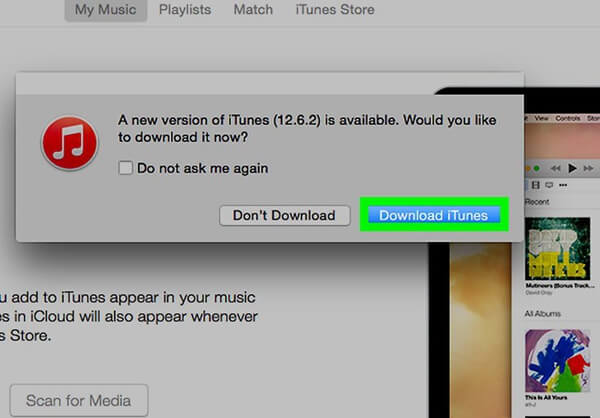
После открытия iTunes вы можете нажать «Загрузить iTunes», если потребуется, а затем следуйте инструкциям, чтобы узнать, как обновить iTunes. Вы также можете нажать «iTunes», чтобы найти «Загрузить iTunes» в левом верхнем углу панели инструментов iTunes.
Шаг 2 Проверка наличия обновлений
Если для вас доступно обновление, появится всплывающее окно, и вам просто нужно нажать «Загрузить iTunes». Если в меню «Справка» параметр «Проверить наличие обновлений» отсутствует, вы загрузили iTunes из Магазина Microsoft.
Шаг 3 Согласитесь с условиями
Нажмите «Установить», после чего вам необходимо ознакомиться с условиями и положениями Apple. Внимательно прочитайте эти слова, если вы считаете, что в этих условиях нет ничего плохого, вы можете нажать «Согласен», чтобы начать обновление iTunes.
Если вы не можете обновить iTunes до последней версии, вам может потребоваться удалить, а затем переустановить iTunes.
Часть 2. Как это исправить, когда iTunes не будет обновлять или устанавливать
Что делать, если iTunes не удается обновить или установить? Как исправить ошибки iTunes, Чтобы решить эту проблему, вы должны сначала проверить компьютер и iPhone. После этого вы устанавливаете или обновляете iTunes без проблем. Вот два часто используемых метода, если iTunes не будет обновляться или устанавливаться.
Раздел 1. Как исправить проблемы с обновлением iTunes на компьютере
Когда найдешьошибку iTunes 2,ошибку iTunes 7″,» Поддержка приложений Apple не найдена «или другие непредвиденные проблемы. Чтобы устранить проблемы, связанные с обновлением iTunes, выполните следующие действия, как показано ниже.
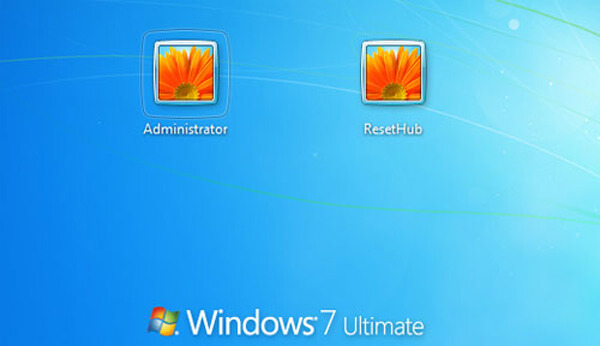
Шаг 1 Войдите в систему как администратор
Убедитесь, что вы вошли в свой компьютер как администратор. Когда вы просто используете другую учетную запись, вы должны перезагрузить компьютер и войти в систему как администратор.
Шаг 2 Установите обновления Microsoft Windows
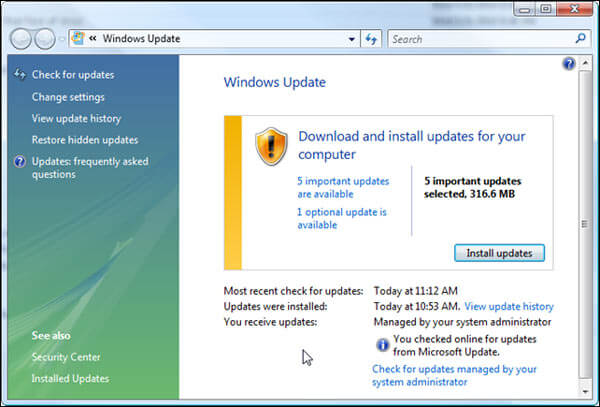
Если вы хотите обновить iTunes для Windows, вам нужно обновить Windows до Windows 7 или более поздней версии, и последние обновления являются абсолютно лучшими. Чтобы установить последние обновления Microsoft Windows, вы можете посетить веб-сайт Microsoft Windows Update. После нажатия кнопки «Пуск», просто следуйте инструкциям, чтобы нажать «Все программы», а затем нажмите «Центр обновления Windows».
Шаг 3 Загрузите iTunes для вашего ПК
Загрузите последнюю поддерживаемую версию iTunes для своего ПК с официального сайта Apple, с помощью которого вы также можете обновить iTunes до последней версии. Затем вы можете следовать инструкциям и нажать «Сохранить» вместо «Выполнить». Нажмите на установщик iTunes, который вы загрузили.
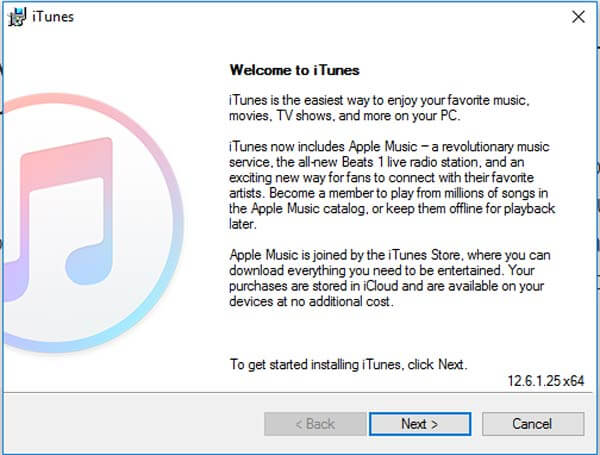
Шаг 4 Ремонт программного обеспечения
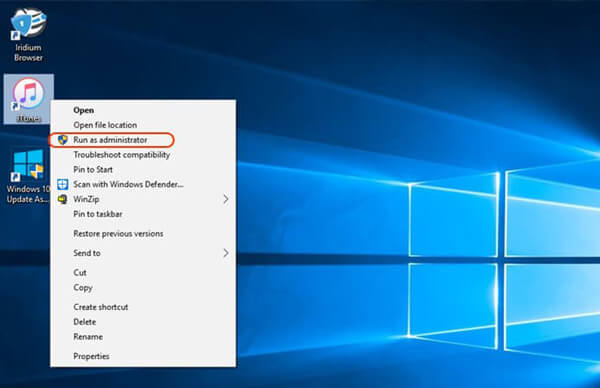
Выберите «Запуск от имени администратора», если у вас Windows Vista или более поздняя версия. Выберите «Открыть», если у вас Windows XP. А также, если вы уже установили iTunes, вы можете просто следовать соответствующим инструкциям. После завершения восстановления перезагрузите компьютер и снова запустите iTunes.
Шаг 5 Удалить компоненты для iTunes
Если вы все еще не можете найти решения для обновления или установки iTunes, вам необходимо удалить компоненты, оставшиеся от предыдущей установки iTunes, а затем переустановить. Удалите и переустановите iTunes и другие программные компоненты для Windows Vista или более поздней версии. Удаление iTunes не удалит вашу музыку.
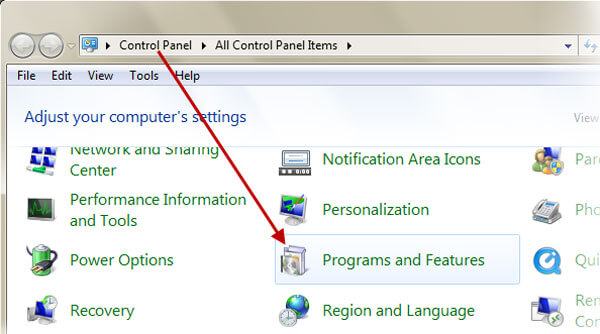
Шаг 6 Отключить программу защиты от конфликтов
Некоторые меры безопасности могут препятствовать установке приложений, таких как iTunes, для iTunes считается опасным приложением. На данный момент вам нужно отключить программное обеспечение безопасности на некоторое время.
Шаг 7 Установите и обновите iTunes снова
Выполнив шаги, описанные выше, вы можете перезагрузить компьютер, а затем снова установить iTunes, после чего вы также можете следовать инструкциям и узнать, как обновить iTunes.
Раздел 2. Как исправить проблемы с обновлением iTunes на iPhone
Однако что делать, если ваш iTunes все еще не может обновиться из-за iPhone? Если вышеуказанные решения не работают, возможно, что-то не так с вашей системой. На этой точке, Восстановление системы iOS это самый правильный выбор для ремонта. И тогда вы можете легко узнать, как обновить iTunes. Пока ваш iPhone может войти в режим восстановления, он может восстановить ваш iPhone до нормального состояния. Aiseesoft iOS System Recovery позволяет вам решить большинство проблем с вашим iPhone.
Основные функции для восстановления системы iOS
1. Он имеет возможность восстановить iPhone из режима DFU, режима восстановления, логотипа Apple, режима наушников, синего экрана, перезапуска и т. Д. До нормального состояния.
2. Благодаря компактному интерфейсу, iOS System Recovery проста в использовании и очень безопасна. Кроме того, это не может привести к потере данных.
3. Он совместим со всеми устройствами iOS, такими как iPad Pro, iPad Air / mini, iPhone X / 8/8 Plus, iPhone 7/7 Plus, iPhone SE, iPhone 6s / 6s Plus, iPhone 5 / 5s, iPhone 4 / 4s, iPod touch и многое другое.
Как исправить проблемы с обновлением iTunes из-за iPhone
Если что-то не так с вашей системой iPhone, вы можете обратиться за помощью к iOS System Recovery, с помощью которой вы сможете решить практически все проблемы. И тогда вы также можете узнать, как обновить iTunes.
Шаг 1 Установите iOS System Recovery
Установите iOS System Recovery, а затем попытайтесь выяснить, что это за проблема с вашим iPhone. Если вы не можете понять, в чем проблема, все в порядке. Просто нажмите «Пуск», чтобы устранить проблемы без потери данных.
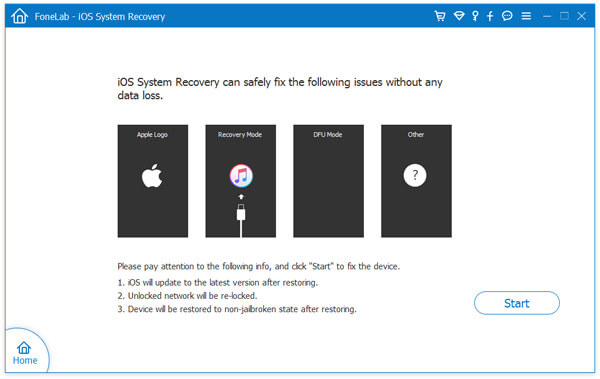
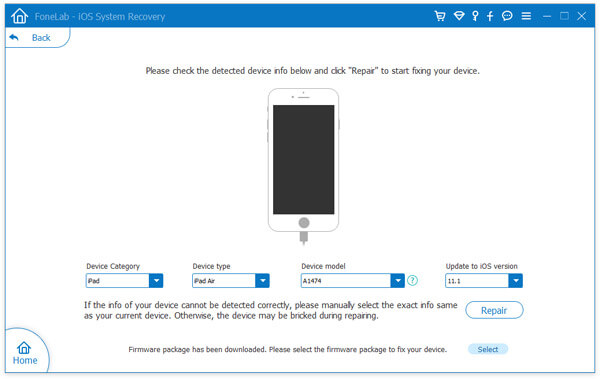
Шаг 2 Проверьте следующее обнаруженное устройство
Проверьте все устройства в интерфейсе и нажмите «Восстановить», чтобы начать процесс исправления. Убедитесь, что все настройки установлены правильно.
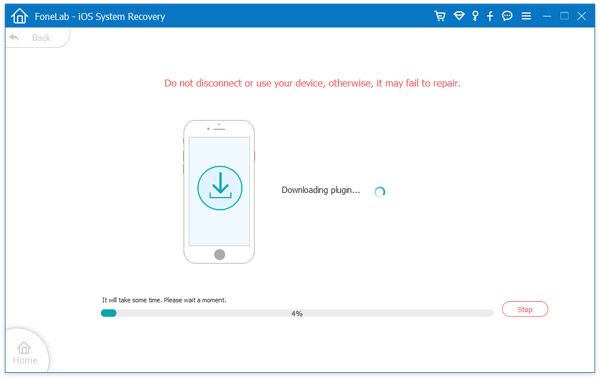
Шаг 3 Скачать и плагин
Не отключайте устройство и не работайте с ним. В противном случае это может привести к сбою ремонта. По завершении загрузки система iPhone будет исправлена.
Заключение
Если вы хотите узнать, как обновить iTunes, вы можете найти легкий процесс установки программы из этой статьи. Если что-то не так с вашим iPhone или компьютером, вы можете обратиться за помощью к администратору компьютера или iOS System Recovery. Если вам необходимо узнать более подробную информацию о том, как обновить iTunes до последней версии, вы можете оставить комментарии в статье.
Что вы думаете об этом посте.
Рейтинг: 4.8 / 5 (на основе рейтингов 9)
21 мая 2018 17:00 / Автор: Луиза Уайт в Советы iTunes
Более Чтение

Оставьте свой комментарий и присоединяйтесь к нашему обсуждению
Главная Советы iTunes Обновление ITunes

Авторские права © 2023 Aiseesoft Studio. Все права защищены.
Обновление iPhone, iPad или iPod touch с помощью iTunes
Узнайте, как обновить iPhone, iPad или iPod touch до последней версии iOS или iPadOS с помощью компьютера.
Если не удается обновить устройство по беспроводной сети, сделайте это вручную через iTunes на доверенном компьютере.
Подготовка к обновлению
- Создайте резервную копию данных на устройстве с помощью iCloud или компьютера.
- Если у вас компьютер Mac, убедитесь, что на нем установлена macOS Mojave или более ранней версии. Если на вашем компьютере Mac установлена macOS Catalina или более поздней версии, обновите устройство с помощью программы Finder. Если вы не уверены, какая версия macOS установлена на компьютере Mac, определите ее по этой процедуре.
- Если компьютер использует режим модема на обновляемом устройстве, перед началом обновления подключите компьютер к другой сети Wi-Fi или Ethernet.
Обновление iPhone, iPad или iPod touch с помощью iTunes
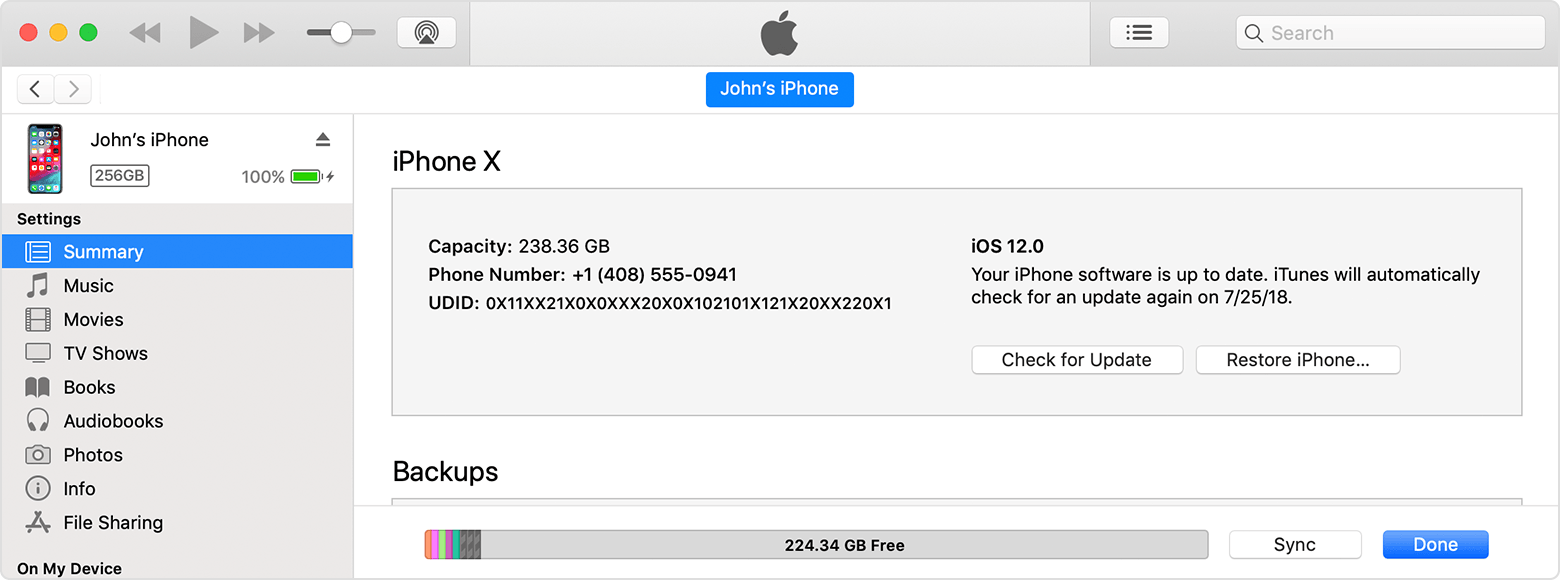
- Откройте iTunes на компьютере Mac с macOS Mojave или более ранней версии либо на компьютере с Windows.
- Подключите устройство к компьютеру.
- Нажмите кнопку устройства на панели инструментов iTunes. Если вы не видите свое устройство, следуйте этим инструкциям.
- Выберите вкладку «Обзор» и нажмите кнопку «Обновить».
- Нажмите кнопку «Загрузить и обновить». Продолжайте следовать инструкциям на экране.
- При необходимости введите пароль. Если вы не помните код-пароль, следуйте инструкциям в этой статье.