Как войти в Телеграмм
Если у Вас еще нет аккаунта прочтите инструкцию о том, как зарегистрироваться в Telegram, если Вы уже регистрировались это все упрощает. Но в зависимости от устройства процесс входа может отличатся, по этому мы подготовили подробную инструкцию для самых популярных устройств.
↑ Как войти в Телеграмм на Андроид
- Для того, чтобы выполнить вход в Телеграмм установите приложение из Play Market;
- Откройте его и выберите «Начать общение«;
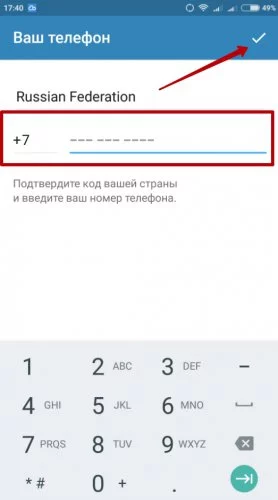
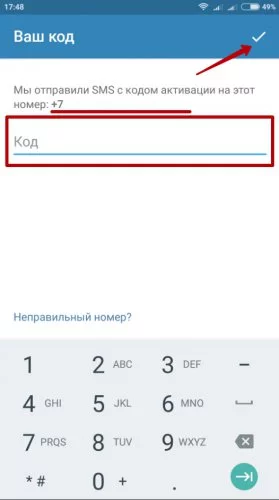
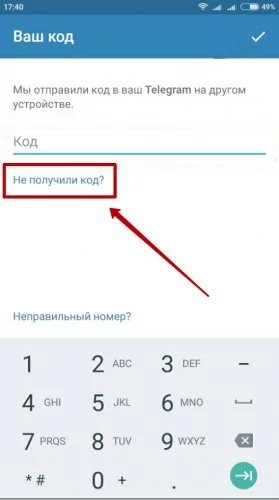
- Введите номер телефона, который который вы указывали при регистрации и нажмите на галочку;

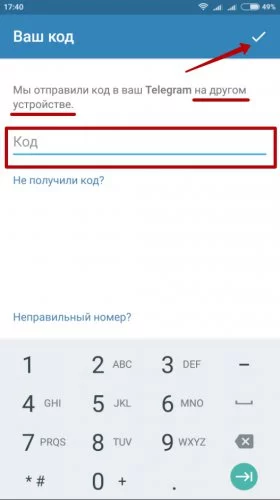
Вход в аккаунт был выполнен на другом устройстве
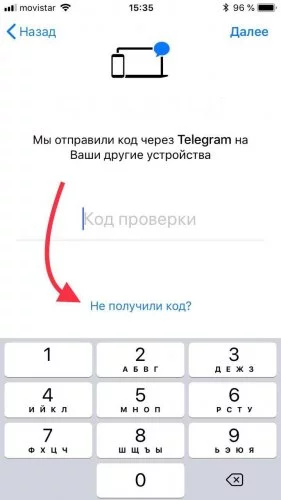
- Если вход уже был выполнен на компьютере, планшете или другом смартфоне, то мессенджер отправит код на это устройство, это не СМС а сообщение непосредственно в Telegram.
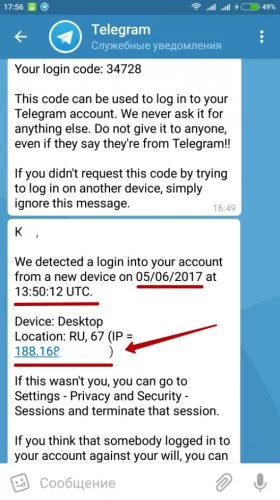
- Помимо кода будет получена сообщение с информацией о входе в систему, где будет указан IP адрес, дата и время входа на другом устройстве.
↑ На iPhone
- Установите мессенджер из App Store;
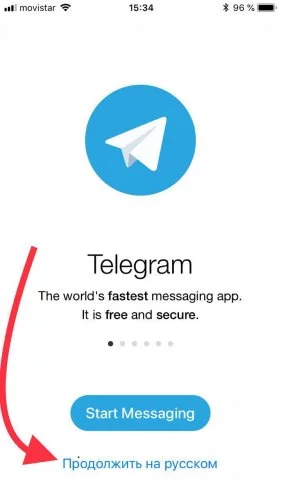
- Запустите его и нажмите «Start Messaging» или «Продолжить на русском» если предпочитаете русский язык интерфейса;

↑ На компьютере
- Скачайте и установите версию для ПК, как это сделать подробно описано в инструкции Telegram для компьютера;
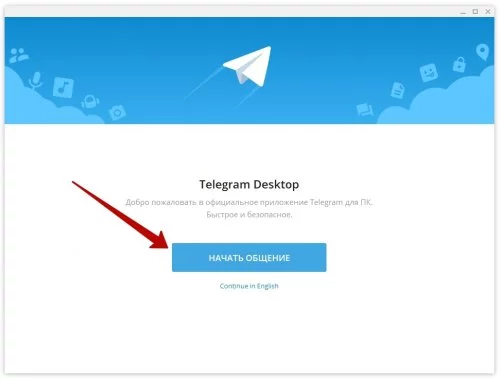
- При первом запуске откроется окно и предложит начать общение;
Понравилось? Поделитесь с друзьями!

Регистрация в Telegram
Регистрация в Телеграмм упрощена по максимуму и должна быть интуитивно понятным процессом, но как это часто бывает с
Вход в Телеграм: выйти и зайти, как положено!

Одним из преимуществ нового мессенджера, который с каждым днем становится все более популярным, является легкое управление и удобный интерфейс. А также несколько способов того, как войти в Телеграмм. Прямо сейчас мы рассмотрим все возможные варианты входа в программу, а также решения проблем, которые могут возникать при входе.
Вход в Телеграмм по номеру телефона
Для входа в свой аккаунт в Телеграме нужен действительный номер телефона, к которому вы привязываете свой профиль. Каждый раз перед входом с других устройств необходимо вводить свой номер телефона, но сначала необходимо зарегистрировать его. Для этого нужно выполнить несколько простых шагов:
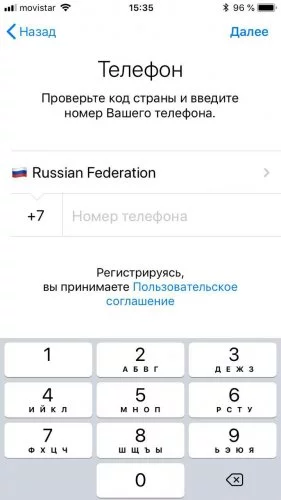
- В поле Country необходимо выберите свою страну. Важно выбрать правильную страну, чтобы отобразился корректный международный код.
- Под полем для выбора страны нужно ввести свой номер телефона.
- Далее необходимо нажать на клавишу Next.
- Через несколько секунд должен прийти код доступа, который нужно ввести в поле ниже.
- Нажимаем на клавишу Next.
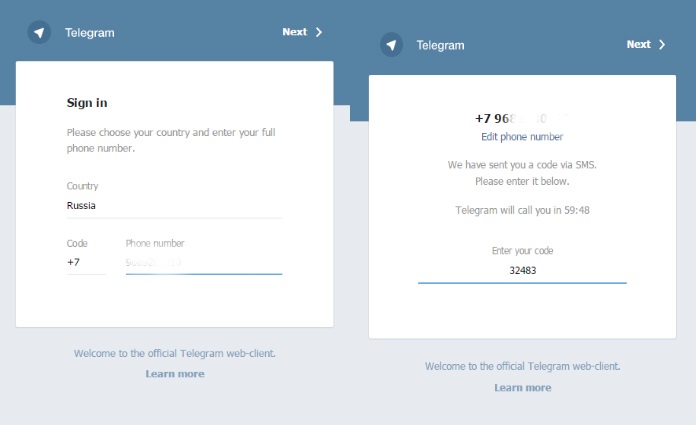
Телеграм: вход по первому разу выглядит так
Как войти в Телеграмм без номера телефона и кода доступа
Каждый раз при входе в свой аккаунт с другого устройства нужно вводить код доступа, который придет на номер телефона. Но что делать, если доступа к номеру нет? Бывают ситуации, когда теряется сим-карта, или же крадут телефон. Иногда нет возможности восставить симку, а терять свой аккаунт в придачу тоже не хочется. Войти в Телеграм без номера телефона можно только в двух случаях:
- если вы не вышли из профиля, не нажимая на кнопку Logout;
- если есть доступ к компьютерной версии;
Если вы после последнего использования Телеграма не розлогинивались, то сможете без проблем зайти в свой аккаунт. Максимум, что может потребоваться – ввести пароль локальной защиты, если он был включен. Однако для максимальной безопасности разработчики рекомендуют всегда использовать кнопку Logout, поскольку телефон может попасть в руки злоумышленников. Однако решать только вам.
Если же вы на телефоне розлогинились, но на ПК просто вышли без клавиши Logout, то все еще можно зайти в аккаунт без номера телефона. К сожалению, если вы розлогинились и на телефоне, и на компьютере, то зайти в свой аккаунт без кода доступа не получится. Стоит также отметить, что в сети появилось очень много программ, которые якобы могут зайти в аккаунт без номера телефона. Не стоит скачивать такие приложения, поскольку они не работают. Все, что вы получите – это вирусы и вредоносные файлы, либо же разные платные лохотроны.
Как войти в Телеграм на разных устройствах
Войти в Телеграм с телефона очень легко. Для этого достаточно выполнить несколько простых шагов:
- Открываете программу у себя на главном экране;
- Нажимаете на клавишу Start Messaging;
- Вводите свой номер телефона как во время регистрации;
- Вам должно прийти СМС с кодом. Код нужно ввести в нижнем поле.
Также можно зайти в Телеграм через компьютер. Для этого нужно либо скачать программу на компьютер, либо же воспользоваться новой версией Телеграмма веб онлайн. Также есть возможность войти в Телеграмм на русском языке, при этом интерфейс программы никак не меняется, меняется только язык клавиш. Рассмотрим вход через компьютер на русском языке.
Для входа с компьютера необходимо:
- запустить мессенджер;
- нажать на большую синюю клавишу с надписью «Начать общение»;
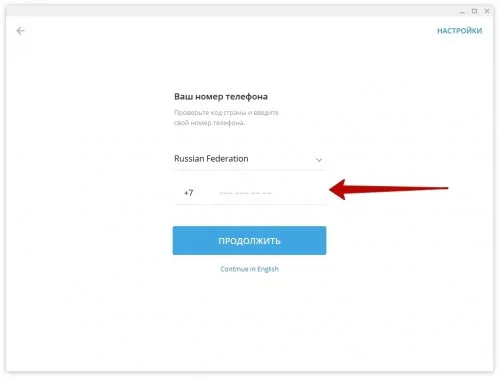
- далее появится поле, в котором необходимо ввести свой номер телефона;
- нажимаем на клавишу «Дальше»;
- заходим в мессенджер.
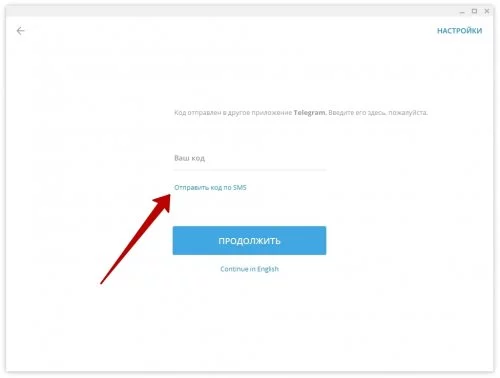
- в чате с ботом должен прийти код, который нужно ввести в специальном поле, появившемся на экране.
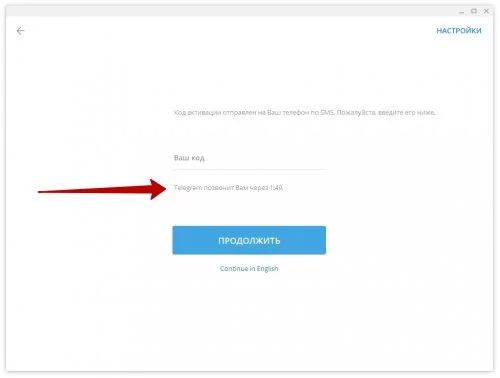
После этого происходит автоматическая авторизация. Если вы ранее не заходили в Телеграм на мобильном телефоне, то код придет в СМС-ке на ваш номер телефона.
Как зайти в веб Телеграм
Не так давно появилась возможность использовать мессенджер в браузерной версии. Во многих случаях пользоваться веб версией удобней, нежели использовать программу на компьютере. Чтобы зайти в Тлеграм онлайн нужно:
- Перейти по адресу http://telegram-free.ru/web;
- В специальном поле для ввода необходимо ввести номер телефона;
- После этого на телефон придет СМС с кодом, который необходимо ввести в следующем поле.
Если у вас есть открытый аккаунт в телефоне или на компьютере в приложении, то код может прийти в стандартную переписку с программой. Поэтому если вам несколько минут не приходит сообщение, то можно смело искать код в переписке с ботом.
Как выйти из Телеграм на компьютере и телефоне
Раз уж мы зашли в Телеграм, то когда-нибудь нужно будет и выйти оттуда. Сделать это очень просто, но довольно-таки сложно найти ту заветную клавишу выхода, поскольку она спрятана. Чтобы выйти из Телеграма на компьютере нужно:
- нажать на три полоски в слева в верхнем углу;
- выбрать пункт «Настройки»;
- пролистать список до конца и нажать на «Выйти».
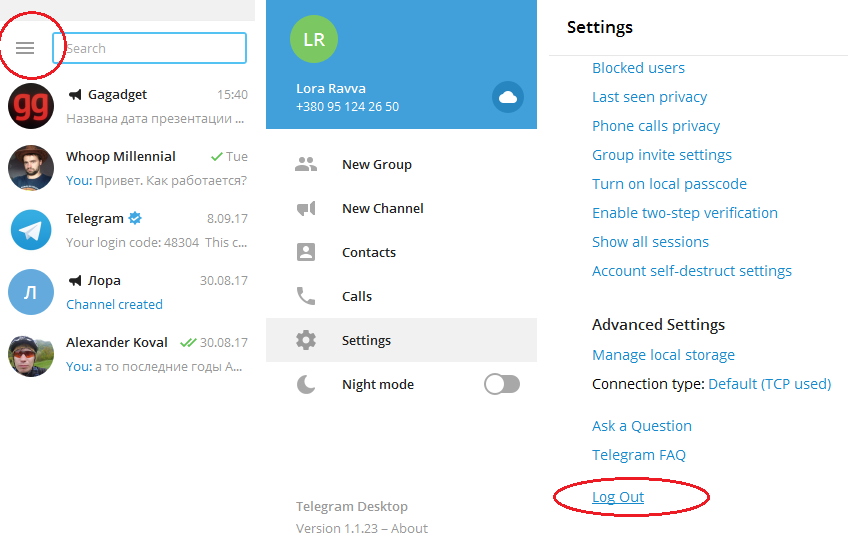
Выход не так прост, как вход в Телеграмм
Если у вас получилось выйти из Телеграма на компьютере, то вам не составит труда выйти и на телефоне:
- нажимаем на три вертикальные полоски;
- нажимаем на клавишу «Настройки»;
- справа в верхнем углу вы видите три вертикальные полоски, на них и нажимаем. Из списка необходимо выбрать клавишу «Выйти».
Если вы потом пожелаете зайти в Телеграм снова, то нужно будет пройти авторизацию с помощью номера телефона.
Ну вот и все. Теперь у вас невозникнет никаких проблем с входом в Телеграм и с телефона, и с компьютера, и из браузера. Как видите, алгоритм действий на разных устройствах практически одинаковый. Если вам удалось зайти в Телеграм на телефоне, то наверняка получится и на компьютере. Так вот, не теряйте времени и заходите на канал gg в Telegram
Как войти в телеграмм с компьютера если уже зарегистрирован
Telegram
Версия для
Вопросы и ответы по «Telegram»
Вопрос и ответы были вам полезны?

Да

Нет
Попробуйте также:

Похожие вопросы :
- При смене симки Телеграмм добавляет новый номер к старому контакту в тел.книжке у. (Ответов: 0)
- Как зайти в Телеграм с нового устройства? (Ответов: 2)
- Для регистрации нужно ввести номер телефона. Ввожу номер телефона, а он пишет что. (Ответов: 1)
- Я пытался зарегистрироваться в Телеграмм и когда я писал номер своего телефона мне. (Ответов: 1)
- Как подключить ещё один телефон к аккаунту Телеграмм? (Ответов: 3)
- Мой номер на чужом аккаунте. Как быть, если теперь нужно зарегистрироваться самому. (Ответов: 13)
- Подскажите можно ли быть на одном номере телефона,а при использовании Телеграм. (Ответов: 0)
- Как быть, если кто-то зарегистрировался по моему номеру телефона в телеграмме без. (Ответов: 0)
- Не могу зайти в телеграмм. Что делать? (Ответов: 0)
- Здравствуйте! У меня зарегистрирован аккаунт telegram на мой номер, но ко мне. (Ответов: 0)
10 функций Telegram, которые облегчат вам жизнь

Долгожданная функция, которая появилась в Telegram относительно недавно. Теперь вы можете звонить своим близким и коллегам с использованием видео, как, например, в Skype или WhatsApp. Чтобы новая функция появилась в вашем приложении, обновите его до последней версии. После этого вы сможете совершать и принимать звонки от других пользователей. Чтобы позвонить, просто перейдите в чат с человеком, с которым хотите пообщаться, нажмите на правое верхнее меню и выберите «Видеозвонок».
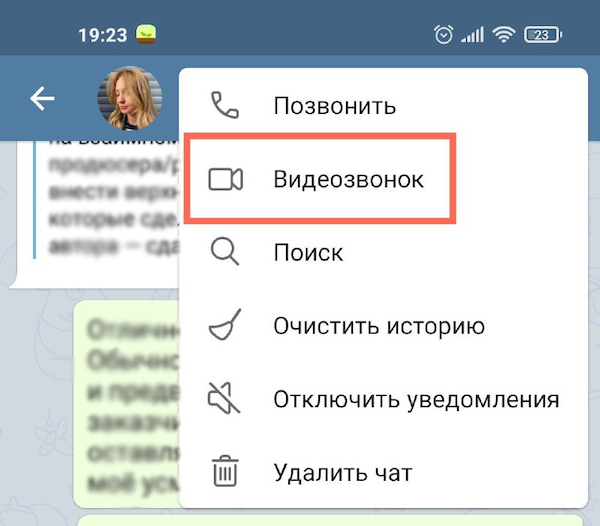
Запуск видеозвонка в Telegram (Фото: Наталья Гаврилова для РБК)
Также вы можете начать видеозвонок, перейдя в профиль пользователя и нажав на иконку камеры.
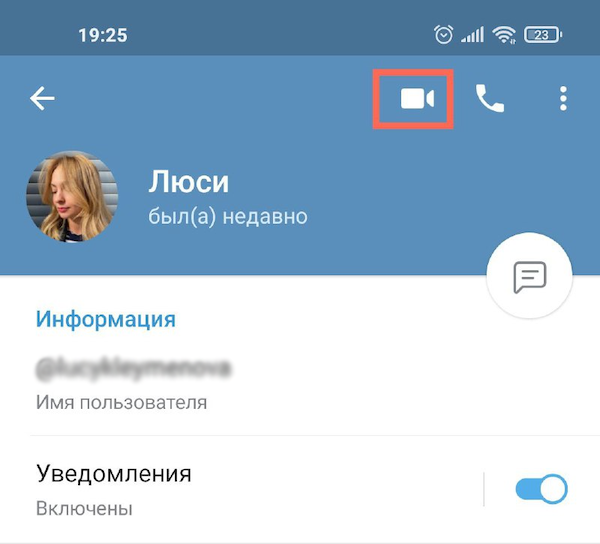
Запуск видеозвонка из профиля (Фото: Наталья Гаврилова для РБК)
Данные о вызовах хранятся в отдельном разделе. Для устройств на Android все просто: раздел «Звонки» находится в левом боковом меню. Для устройств на iOS этот раздел нужно включить. Для этого перейдите в «Настройки» → «Недавние звонки» и активируйте ползунок для «Вкладка «Звонки».
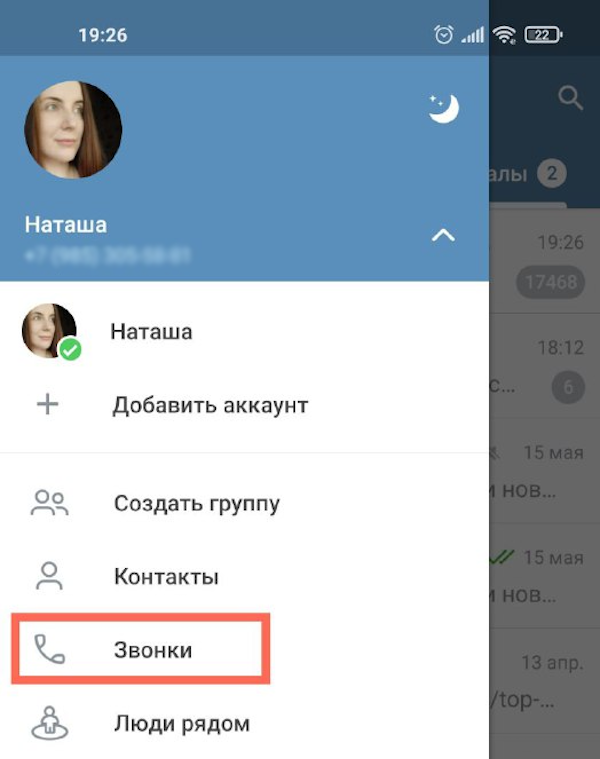
Раздел «Звонки» на устройстве Android (Фото: Наталья Гаврилова для РБК)
Отложенная отправка сообщений
Еще одна полезная фишка — отправка отложенных сообщений. По сути, вы отправляете обычное сообщение. Однако вместо моментальной доставки вы можете выбрать любой день и время, когда собеседник его получит. Эту функцию можно использовать, если вы не хотите тревожить своих коллег на выходных или в качестве напоминаний своим близким.
Чтобы отправить сообщение с отложенной доставкой, напишите текст и зажмите значок отправки. В открывшемся меню выберите «Отправить позже». Как раз здесь вы можете задать дату и время отправки сообщения.
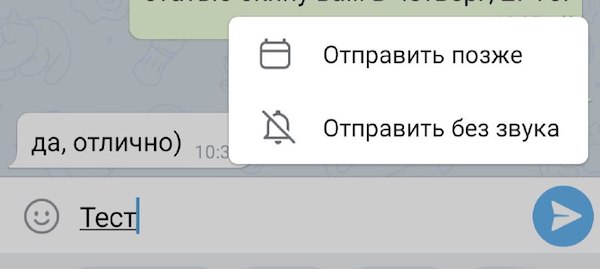
Отправка отложенного сообщения (Фото: Наталья Гаврилова для РБК)
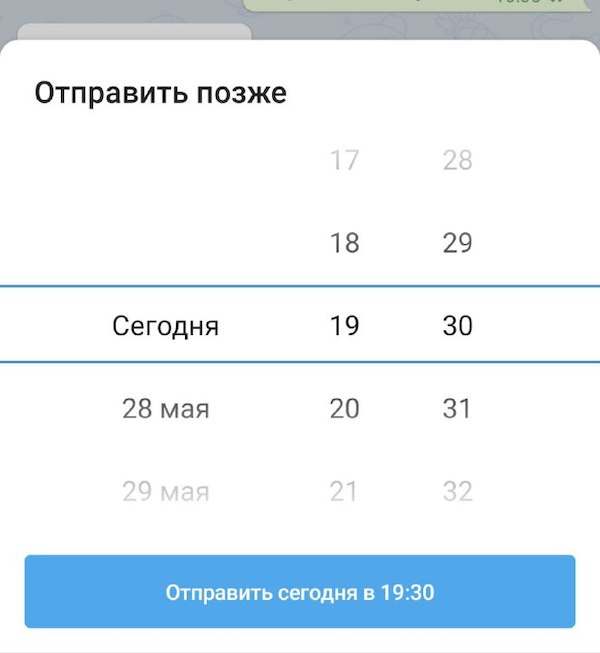
Настройка даты и времени отложенного сообщения (Фото: Наталья Гаврилова для РБК)
Само сообщение при этом будет храниться в отдельном месте. Найти его легко: зайдите в чат с собеседником и в поле ввода сообщения вы увидите иконку календаря. Нажмите на нее, и вы перейдете в раздел с отложенными сообщениями для этого пользователя. Здесь вы можете отредактировать или удалить такое сообщение.

Переход в раздел с отложенными сообщениями (Фото: Наталья Гаврилова для РБК)
Отправка сообщений без звука для получателя
Беззвучные сообщения — отличная функция, если вы не хотите мешать или отвлекать получателя звуком уведомления. Например, если вы отправляете сообщение в позднее время или точно знаете, что другой пользователь сейчас чем-то занят. Чтобы воспользоваться этой функцией, просто напишите сообщение и зажмите значок отправки. В появившемся меню выберите «Отправить без звука». Сообщение будет доставлено, однако пользователь не услышит уведомления, даже если у него отключен режим «Без звука».
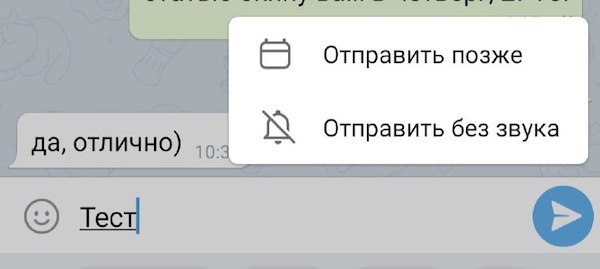
Отправка сообщения без звука для получателя (Фото: Наталья Гаврилова для РБК)
Группировка диалогов по папкам
Долгое время пользователям не хватало в Telegram возможности разложить все «по полочкам»: разделить личные и рабочие чаты, а также групповые чаты и публичные каналы. Теперь эта функция доступна в приложении. Чтобы навести в чатах порядок, перейдите в раздел «Настройки» → «Папки». Далее нажмите на «Создать новую папку», придумайте ей название и добавьте в нее нужные чаты.
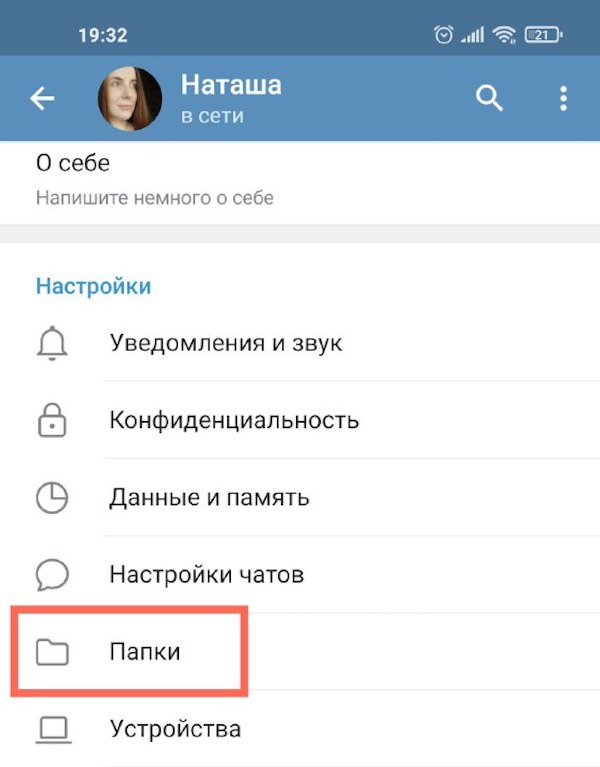
Переход в раздел «Папки» (Фото: Наталья Гаврилова для РБК)
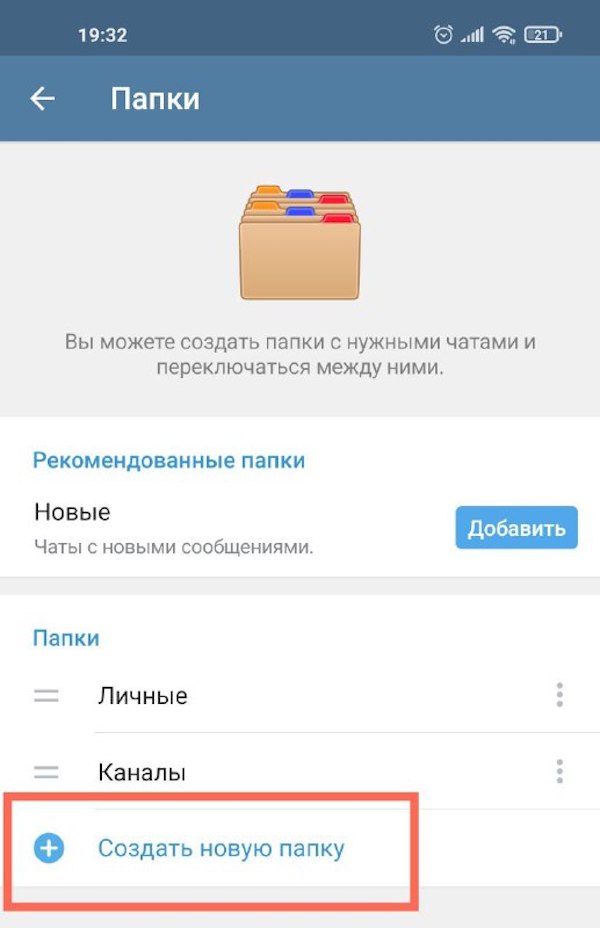
Создание новой папки (Фото: Наталья Гаврилова для РБК)
Таймкоды на видео
Таймкоды для видео — еще одна малоизвестная и при этом очень удобная фишка в Telegram. Например, вы отправляете своему собеседнику видео, но хотите, чтобы он посмотрел его с определенной минуты. Чтобы не заставлять пользователя самому перематывать видео, просто добавьте время, с которого нужно смотреть. Например, «смотреть с 3:02». Приложение автоматически начнет проигрывать видео с этого момента.

Функция таймкода в Telegram (Фото: Наталья Гаврилова для РБК)
Несколько аккаунтов в одном приложении
Telegram дает еще одну классную возможность: быстро переключаться между разными аккаунтами. Это может пригодиться, если вы, например, хотите жестко разделить рабочее и личное общение. Чтобы настроить эту функцию для устройств на Android, достаточно перейти в левое боковое меню и выбрать пункт «Добавить аккаунт». Для устройств на iOS необходимо перейти в «Настройки», нажать на «Изменить» в правом верхнем углу и добавить новый аккаунт.
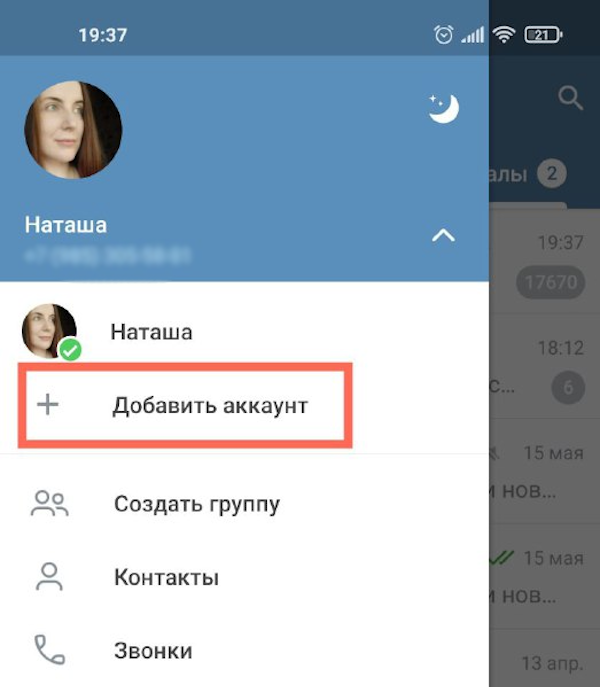
Добавление еще одного аккаунта в рамках одного приложения на Android (Фото: Наталья Гаврилова для РБК)
Напоминания самому себе
Вы можете отправлять напоминания не только другим пользователям, но и самому себе. Для других пользователей это работает через отложенные сообщения, а вам для этого пригодится раздел «Избранное». Избранное — это что-то вроде чата с самим собой. Сообщения в этом чате видите только вы. Этот раздел удобно использовать в качестве облачного хранилища, куда вы можете пересылать важные сообщения, делать заметки, отправлять фото и видео.
Чтобы создать напоминание, перейдите в раздел «Избранное» и напишите сообщение. Зажмите значок отправки сообщения и в появившемся меню выберите «Задать напоминание». Далее вам нужно настроить нужную дату и время. В назначенное время напоминание придет вам в Telegram в виде обычного сообщения.
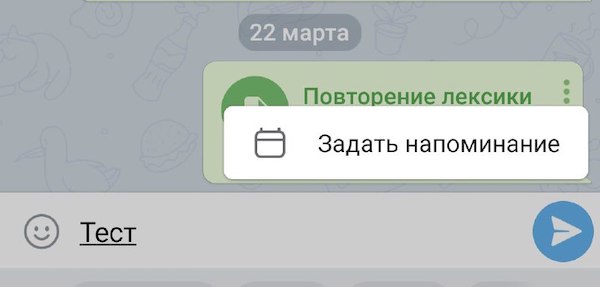
Настройка напоминания в Telegram (Фото: Наталья Гаврилова для РБК)
Настройка отображения имени при пересылке сообщений
А вы знали, что когда кто-то пересылает ваши сообщения, то третье лицо видит ваше имя и, более того, может перейти по нему в ваш профиль в Telegram? Ну, а дальше — написать или даже позвонить, в зависимости от ваших настроек конфиденциальности.
Не хотите, чтобы у посторонних людей была возможность просмотреть ваш профиль и выйти с вами на связь? Тогда перейдите в «Настройки» → «Конфиденциальность» → «Пересылка сообщений». В этом разделе вы можете выбрать тех, кто может ссылаться на ваш аккаунт при пересылке сообщений.
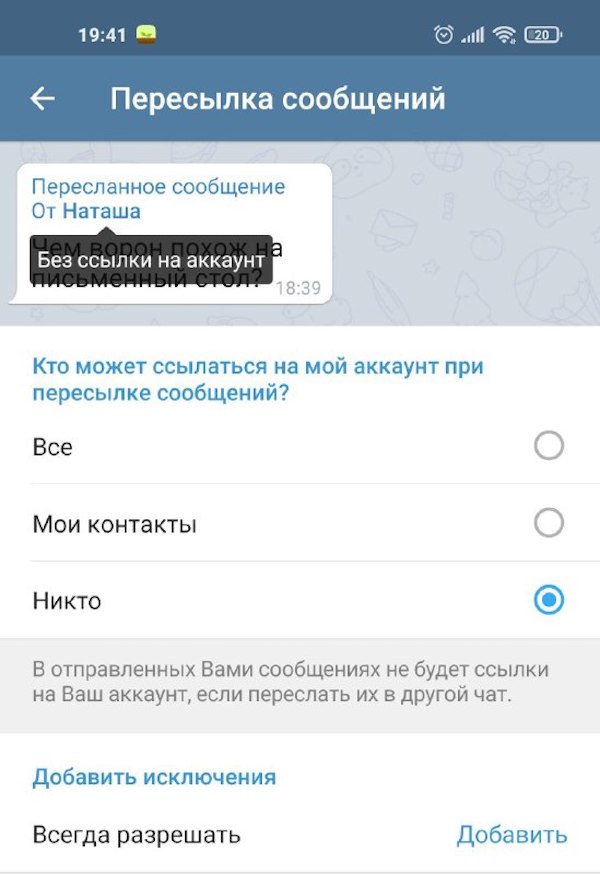
Настройка отображения имени при пересылке сообщений (Фото: Наталья Гаврилова для РБК)
Секретные чаты и самоуничтожающиеся файлы
Секретные чаты — это чаты с повышенной степенью защиты. По крайне мере, утверждается, что для них используется усиленное шифрование, а также, что информация из них не хранится на серверах Telegram. Чтобы перейти на такой уровень общения, откройте профиль контакта, перейдите в меню в правом верхнем углу и нажмите «Начать секретный чат». После этого в мессенджере будет создан отдельный чат с этим пользователем, но уже секретный. Пересылать сообщения из такого чата нельзя.
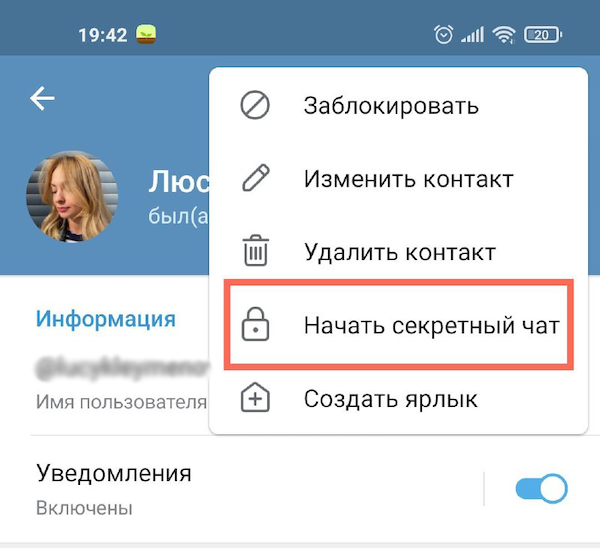
Создание секретного чата с пользователем (Фото: Наталья Гаврилова для РБК)
Еще одна интересная фишка секретных чатов — самоуничтожающиеся файлы. Это могут быть как обычные сообщения, так и фото или видео. Они удалятся автоматически после того, как ваш собеседник посмотрит их. Интервал удаления вы устанавливаете сами. Например, через пять секунд после просмотра. Сделать скриншот при этом в секретном чате нельзя.
Чтобы отправить такое самоуничтожающееся сообщение или файл, перейдите в секретный чат и нажмите три точки в правом верхнем углу. В появившемся меню выберите «Включить удаление по таймеру», а дальше выберите нужный интервал.
Хештеги в чатах
Хештеги в Telegram — это инструмент, который помогает быстро найти какие-то важные сообщения. Они работают так, что выводят отдельным списком все сообщения, в котором присутствует хэштег. Еще хештеги — это удобный способ сортировать данные в разделе Избранное. Если вы активно используете Избранное для хранения важных заметок, фотографий и прочих файлов, то хештеги как раз помогут вам не запутаться. Проставлять хештеги довольно просто: добавьте к тексту сообщения решетку и ключевое слово для поиска без пробела, #воттак.