Использование паролей в приложениях, которые не поддерживают двухфакторную проверку подлинности
После включения двухфакторной проверки подлинности или настройки приложения Authenticator вы можете столкнуться с проблемами, если используете приложения или более старые устройства (например, Windows Phone 8 и Xbox 360), которые не поддерживают двухфакторную проверку подлинности.
Если вы включили двухэтапную проверку подлинности и приложение не запрашивает код безопасности при входе, вы сможете войти в систему, используя пароль приложения. Пароли для приложений — это длинные, созданные случайным образом пароли, которые указываются один раз вместо стандартного пароля для входа в приложения и устройства, неподдерживающие двухфакторную проверку подлинности.
Вам необходимо создать пароль приложения, только если вы включили двухэтапную проверку подлинности и используете приложение, которое ее не поддерживает.
Примечание: Если вы забыли пароль, у вас возникли проблемы при сбросе пароля, вам не удается найти код безопасности или вы столкнулись с другими проблемами при входе в учетную запись, см. раздел Не удается войти в учетную запись Майкрософт.
Совет: Если вы владелец малого бизнеса и хотите получить дополнительные сведения о настройке Microsoft 365, посетите раздел Справка и обучение для малого бизнеса.
Как создать новый пароль приложения
Чтобы создать новый пароль для приложения или устройства, выполните следующие действия. Вы можете повторить эти действия, чтобы создать пароль для любого числа приложений и устройств.
- Откройте страницу Основные сведения о безопасности и выполните вход с помощью учетной записи Майкрософт.
- Выберите Дополнительные параметры безопасности.
- В разделе Пароли приложений выберите Создать новый пароль приложения. На экране появится новый пароль приложения.
- Введите этот пароль приложения в поле, в котором вы вводите свой стандартный пароль от учетной записи Майкрософт в приложении.
Примечание: После создания и ввода пароля приложения для конкретного приложения или устройства, как правило, вам больше не потребуется делать это снова.
Способы входа для приложений и устройств
Некоторые приложения или устройства используют разные способы входа в систему. Здесь приведены наиболее распространенные. Щелкните ссылку, которая соответствует вашему вопросу, и откроется окно с дополнительными сведениями:
Консоль Xbox 360
Когда вы включаете двухшаговую проверку, при следующем скачивании профиля Xbox или входе на консоль Xbox вам будет предложено ввести пароль своей учетной записи Майкрософт. Сделайте вот что.
- Посетите страницу Основные сведения о безопасности в Интернете, чтобы получить пароль приложения.
- Введите его на консоли Xbox 360 вместо пароля для своей учетной записи Майкрософт.
- Если вы не хотите вводить пароль каждый раз при входе на консоль, установите флажок Запомнить меня.
- Нажмите кнопку Войти.
Классическое приложение Outlook для Office 2010 или более ранней версии
Если вы уже синхронизировали электронную почту Outlook.com с классическим приложением Outlook для Office 2010 или более ранней версии, выполните следующие действия:
- В классическом приложении Outlook щелкните вкладку Файл.
- В области Сведения выберите пункт Сведения об учетной записи.
- Дважды щелкните учетную запись Майкрософт, для которой вы включили двухфакторную проверку подлинности.
- Посетите страницу Основные сведения о безопасности в Интернете, чтобы получить пароль приложения.
- В диалоговом окне классического приложения Outlook введите пароль приложения в поле Пароль.
- Чтобы не вводить пароль приложения повторно при каждом использовании классического приложения Outlook, установите флажок Запомнить пароль, а затем нажмите кнопку ОК.
Если требуется добавить свою учетную запись Майкрософт в классическое приложение Outlook для Office 2010 или более ранней версии, выполните следующие действия:
- В классическом приложении Outlook щелкните вкладку Файл.
- В области Сведения выберите пункт Добавление учетной записи.
- Введите свое имя в поле Ваше имя. В поле Адрес электронной почты введите адрес электронной почты для учетной записи Майкрософт.
- Посетите страницу Основные сведения о безопасности в Интернете, чтобы получить пароль приложения.
- В полях Пароль и Проверка пароля введите пароль приложения вместо пароля учетной записи Майкрософт, а затем нажмите Далее.
Приложение электронной почты по умолчанию на телефоне с Android
Если вы используете приложение электронной почты по умолчанию на телефоне с Android, выполните следующие действия.
- Откройте почтовое приложение на телефоне.
- Откройте Меню и выберите пункт Параметры.
- Выберите учетную запись Майкрософт.
- Выберите Входящие параметры (в разделе параметров сервера).
- Посетите страницу Основные сведения о безопасности в Интернете, чтобы получить пароль приложения.
- Замените пароль на телефоне на пароль приложения.
- Нажмите значок Готово.
Примечание: Если вы используете почтовое приложение Outlook.com на телефоне с Android, все уже сделано — вам не нужен пароль приложения.
Электронная почта Outlook.com на телефоне BlackBerry
Если вы используете почтовое приложение Outlook.com на телефоне BlackBerry, выполните следующие действия.
- Перейдите на телефоне в раздел Установка и выберите Учетные записи электронной почты.
- Посетите страницу Основные сведения о безопасности в Интернете, чтобы получить пароль приложения.
- На телефоне замените пароль учетной записи Майкрософт на пароль приложения.
- Нажмите значок Готово.
Сохранение файлов в Интернете с помощью Office 2010
Если вы хотите сохранить файлы Office 2010 в Интернете, вам потребуется выполнить вход с помощью пароля приложения. Шаги немного отличаются в зависимости от того, какое приложение Microsoft 365 вы используете.
Чтобы синхронизировать приложение OneNote с Интернетом, сделайте следующее.
- В OneNote щелкните Файл.
- В разделе Сведения щелкните Параметры и Синхронизация. Появится диалоговое окно входа с предложением ввести учетную запись и пароль Майкрософт.
- В поле Адрес электронной почты введите адрес электронной почты для учетной записи Майкрософт.
- Посетите страницу Основные сведения о безопасности в Интернете, чтобы получить пароль приложения.
- Введите пароль приложения в поле Пароль.
- Если вы не хотите каждый раз при входе вводить пароль, установите флажок «Автоматическая регистрация» и нажмите кнопку ОК.
Word, Excel или PowerPoint
Чтобы сохранить файл Word, Excel или PowerPoint в Интернете, выполните следующие действия.
- В меню Файл выберите команду Сохранить и отправить, а затем выберите вариант Сохранить на веб-сайте.
- Нажмите кнопку Войти.
- В поле Адрес электронной почты введите адрес электронной почты для учетной записи Майкрософт.
- Посетите страницу Основные сведения о безопасности в Интернете, чтобы получить пароль приложения.
- Введите пароль приложения в поле Пароль.
- Если вы не хотите каждый раз при входе вводить пароль, установите флажок «Автоматическая регистрация» и нажмите кнопку ОК.
Сохранение файлов в Интернете с помощью Office для Mac 2011
Вы можете войти в OneNote с помощью пароля учетной записи Майкрософт. Если вы используете другие приложения Microsoft 365, вы увидите несколько другие сообщения.
Если Outlook предлагает вам повторно ввести пароль:
- Нажмите Да.
- Посетите страницу Основные сведения о безопасности в Интернете, чтобы получить пароль приложения.
- Введите пароль приложения вместо пароля для учетной записи Майкрософт.
Word, Excel или PowerPoint
Если Word, Excel или PowerPoint запрашивают у вас пароль учетной записи Майкрософт:
- Введите адрес электронной почты для учетной записи Майкрософт.
- Посетите страницу Основные сведения о безопасности в Интернете, чтобы получить пароль приложения.
- Введите пароль приложения вместо пароля для учетной записи Майкрософт.
- Если вы не хотите повторно входить пароль приложения при каждом входе в приложение Microsoft 365, установите флажок Сохранить пароль в моей связка ключей mac OS проверка.
- Нажмите кнопку Войти.
Ставим пароль на приложение в Windows 10
Встроенные возможности операционной системы не предусматривают возможности установки пароля на приложение, поэтому для этого придется воспользоваться сторонними программами.
Способ 1: Game Protector
Одним из наиболее простых и действенных решений является программа Game Protector. Несмотря на название, оно предназначено для исполняемых файлов, поэтому подойдет и для приложений в Windows 10. Помимо установки пароля на софт, она предусматривает несколько дополнительных опций и при этом распространяется бесплатно.
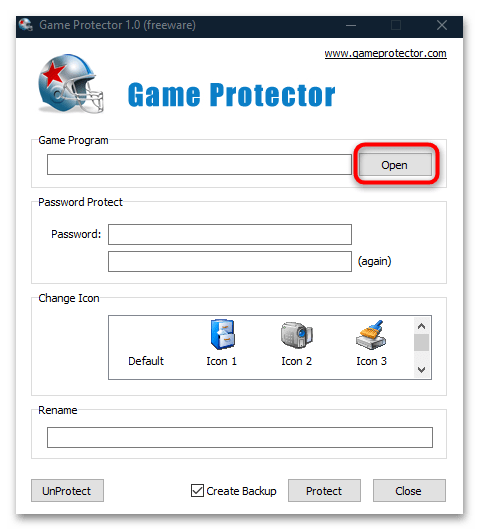
- Скачайте и установите Game Protector, следуя подсказкам пошагового мастера. После запуска отобразится интерфейс, где нужно нажать на кнопку «Open».
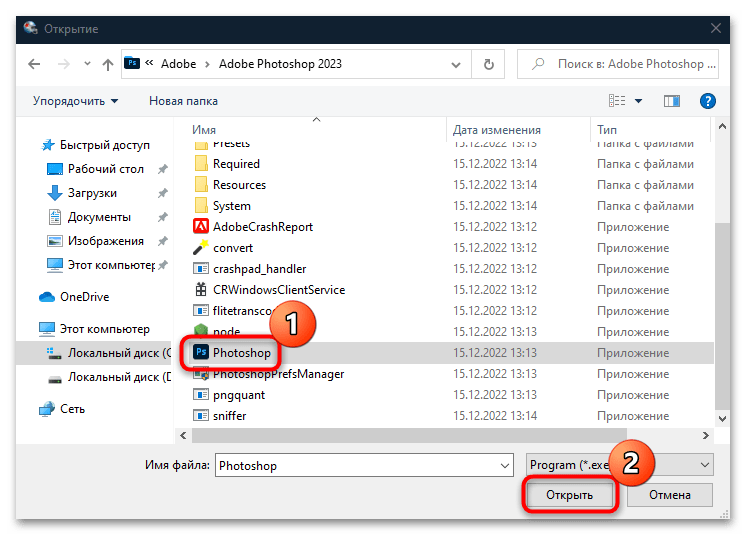
- Укажите путь к ярлыку или исполняемому файлу приложения в окне отобразившегося системного «Проводника», затем нажмите на кнопку «Открыть».
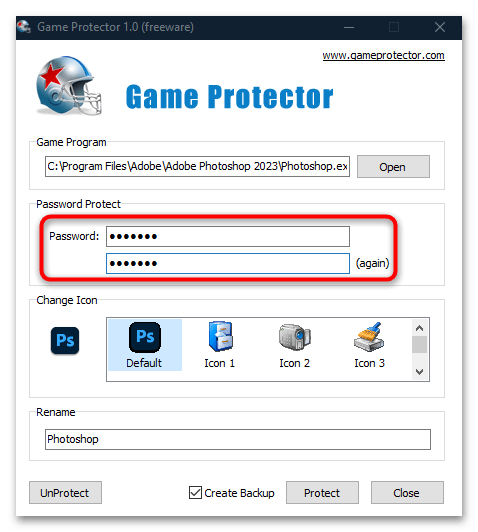
- Далее нужно установить непосредственно сам пароль. Напишите его в строке «Password», затем в поле ниже снова введите его, чтобы подтвердить.
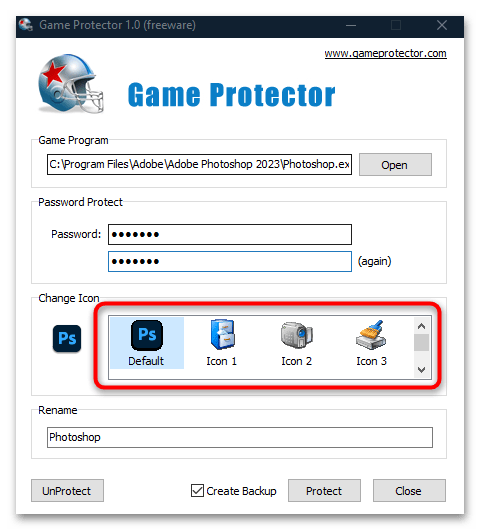
- В поле «Change Icon» доступна возможность сменить иконку приложения на одну из предложенных.
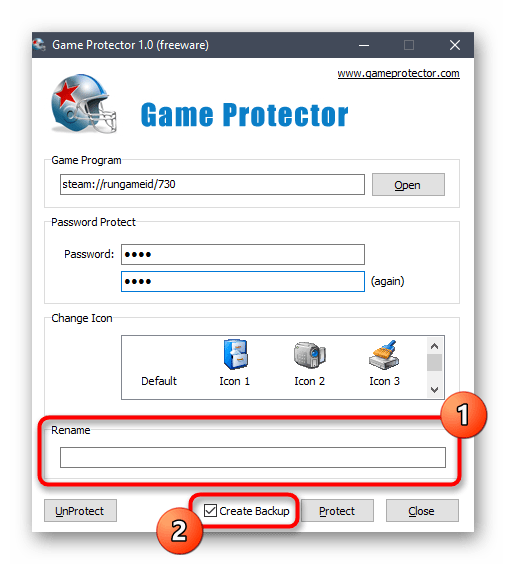
- Также можно переименовать исполняемый файл, прописав имя в строке «Rename». Если вы потеряете пароль, то EXE-файл можно будет вернуть в исходное состояние, если поставь галочку у пункта «Create Backup».
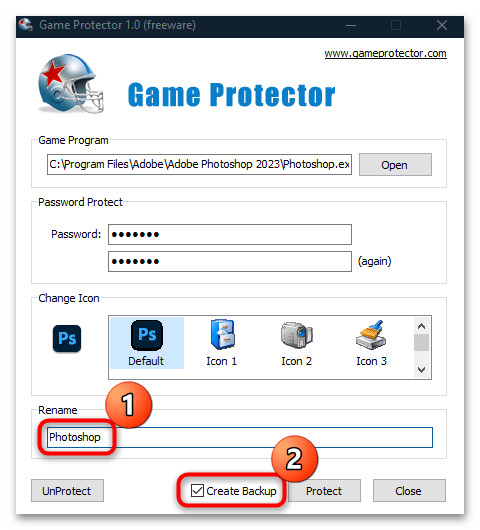
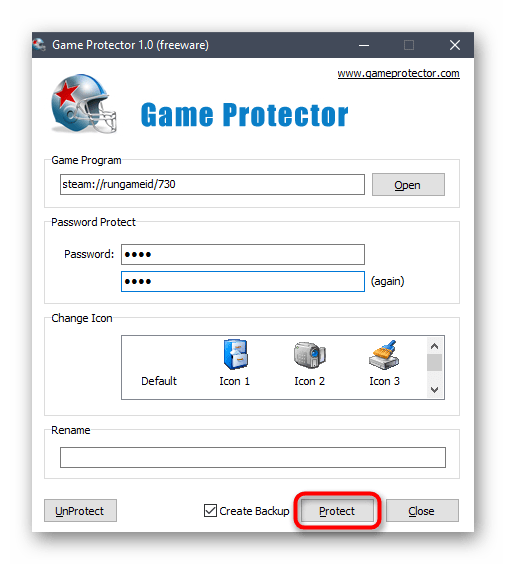
- Нажмите на кнопку «Protect» внизу, чтобы установить пароль на приложение.
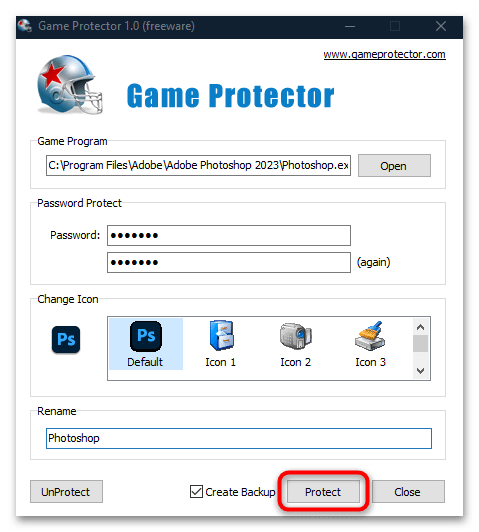
Отобразится окошко, где появится уведомление о том, что установка пароля прошла успешно. В случае если была создана резервная копия, вы увидите путь, где он сохранен. В результате после попытки запуска запароленного приложения появится окно с требованием ввести комбинацию символов. При неправильном вводе использовать софт не получится.
Чтобы снять пароль, через Game Protector выберите приложение, введите пароль к нему, затем нажмите на кнопку «UnProtect».
Способ 2: PELock
Платный, но довольно эффективный вариант – это инструмент PELock, который предусматривает большое количество возможностей для защиты файлов и папок. На официальном сайте разработчика есть возможность скачать пробную версию софта, чтобы ознакомиться со всеми его функциями. Он предусматривает и установку пароля на исполняемые файлы приложений.
Скачать PELock с официального сайта
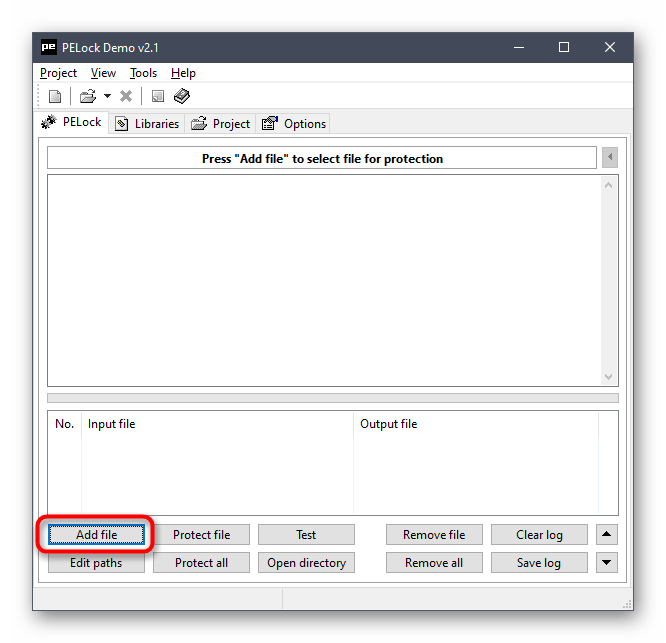
- После инсталляции запустите программу и в главном окне щелкните по кнопке «Add file».
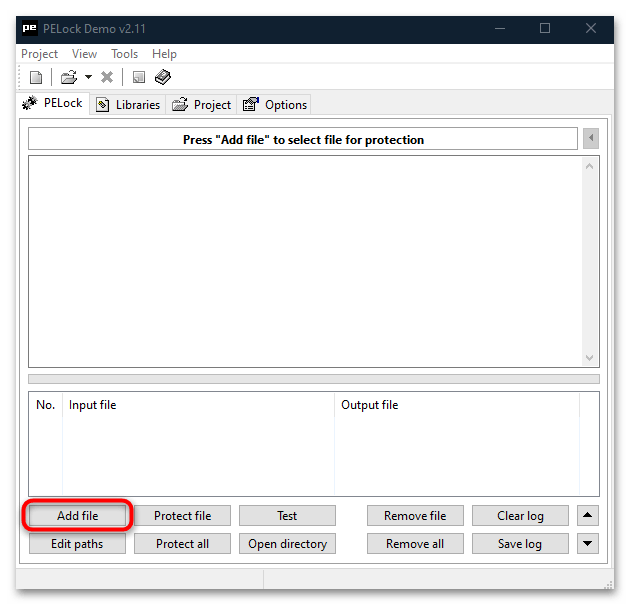
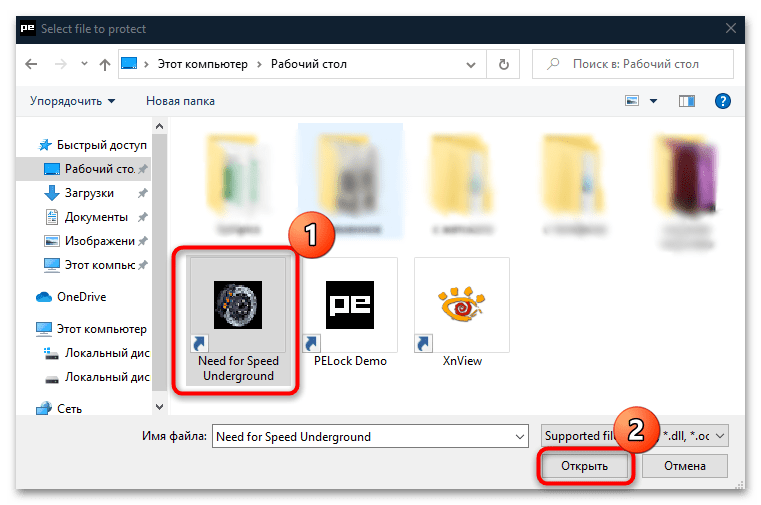
- Запустится системный «Проводник», где нужно указать путь к элементу, на который желаете установить пароль. Для подтверждения не забудьте кликнуть по кнопке «Открыть».
- Перейдите на вкладку «Options». В новом окне на панели слева разверните папку «Protection» и выберите «Password», в центральной части отметьте пункт «Password protection», а ниже введите пароль.

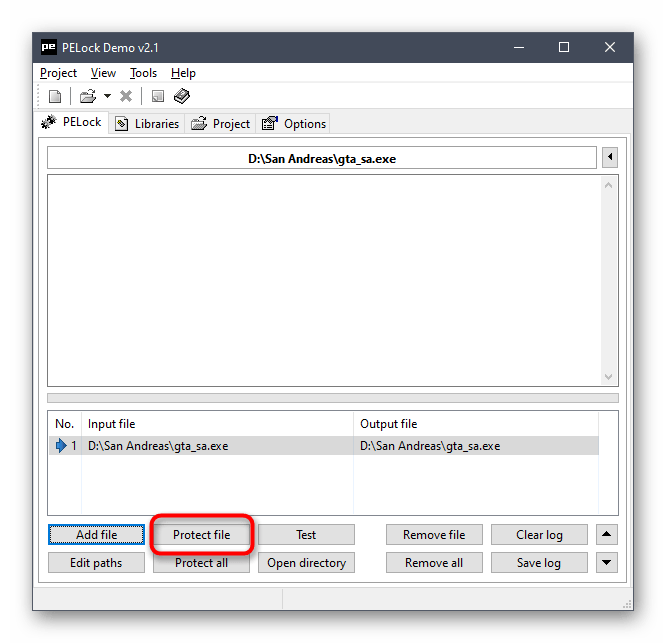
- Чтобы установить защиту, нажмите на кнопку «Protect file».
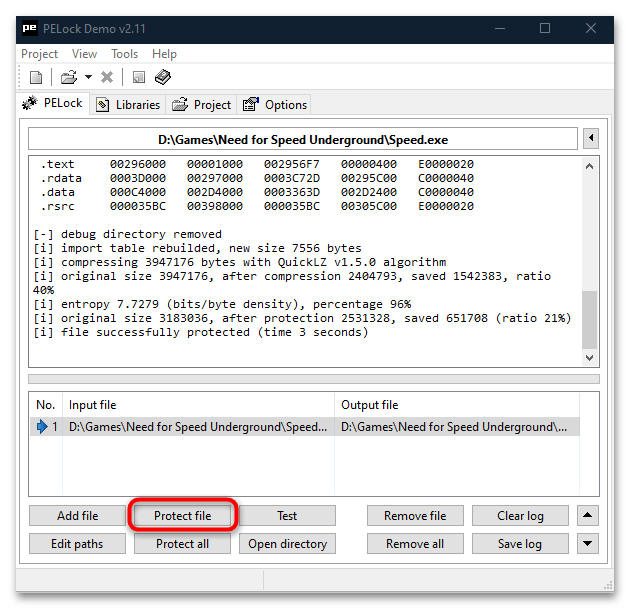
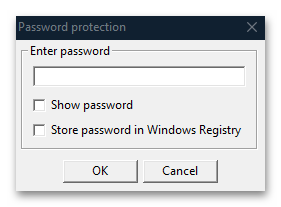
На этом установка защиты завершена. После попытки запуска приложения отобразится окно с требованием ввести пароль, иначе открыть его не удастся.
Способ 3: My LockBox
В качестве альтернативы можно воспользоваться решением под названием My LockBox, но его отличие от предыдущих в том, что устанавливается блокировка, а не пароль, и причем не на исполняемый файл, а на всю папку, где хранятся файлы программы. Другими словами, попытка запуска приложения из каталога блокируется. Если вам подходит такой вариант, переходите к инструкции ниже.
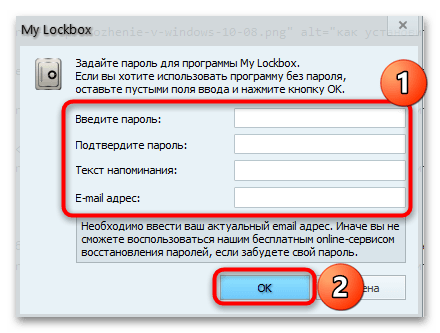
- Установите софт. На первом этапе после запуска рекомендуется ввести пароль, подсказку и адрес действующей электронной почты, которые помогут восстановить доступ, если вы забудете секретный код.
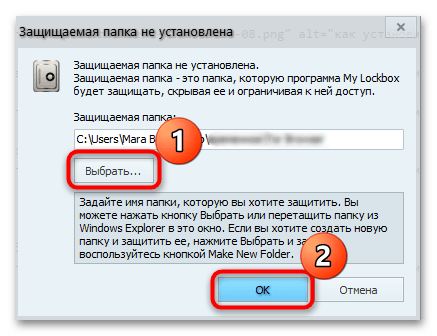
- В следующем окне под полем «Защищаемая папка» кликните по кнопке «Выбрать», чтобы указать путь к каталогу, на который нужно установить пароль. После выбора щелкните по «ОК» внизу.
После этого при попытке запуска заблокированного файла отобразится системное окно с уведомлением об ошибке.
В бесплатной версии программы можно добавлять только одну папку в список защищенных. Но предлагаем небольшой совет, помогающий обойти такое ограничение: добавьте все приложения, запуск которых нужно заблокировать, в один каталог, затем установите на него защиту через My LockBox.
Ограничить доступ к приложениям и играм можно и с помощью встроенной функции Windows 10 – «Родительский контроль». Она не предусматривает шифрование программы, но позволяет задать время, доступное для использования, а также установить блокировку на тот или иной софт. Более подробная информация есть в нашем отдельном материале.
Подробнее: Особенности «Родительского контроля» в Windows 10
Устанавливаем пароль на приложение в Windows 11
В операционной системе Windows 11 не предусматривается встроенных средств, с помощью которых можно установить пароль на приложение, поэтому в этом случае потребуется воспользоваться сторонними решениями. Но вы можете поставить его на вход в систему, используя наше отдельное руководство.
Подробнее: Установка пароля на вход в Windows 11
Способ 1: My Lockbox
My Lockbox – один из самых эффективных, но при этом бесплатных инструментов, позволяющих установить пароль на любое приложение или игру. Есть возможность обновить софт до PRO-версии, в которой реализована возможность ставить защиту на любое количество папок и файлов.
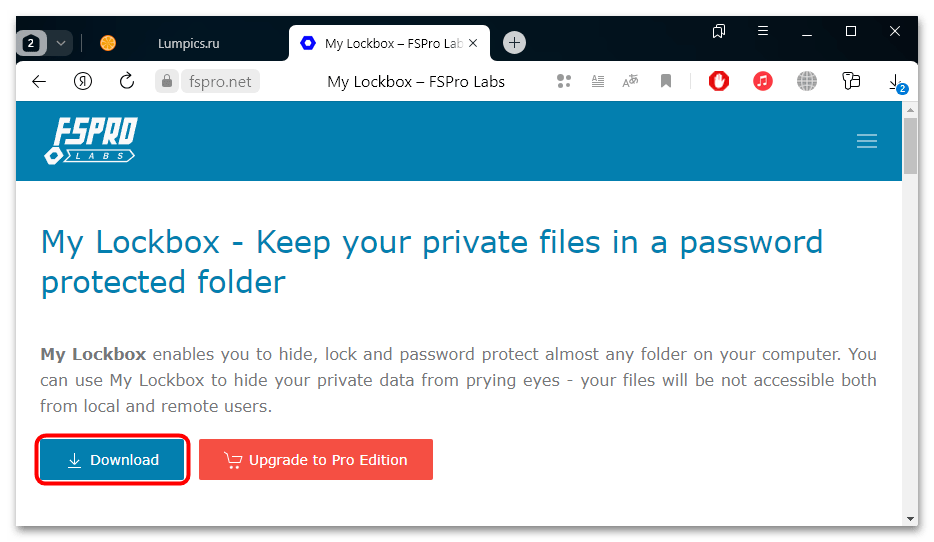
- Перейдите по ссылке выше и скачайте установочный файл. Дождитесь завершения загрузки, после чего запустите инсталлятор и следуйте инструкциям пошагового мастера.
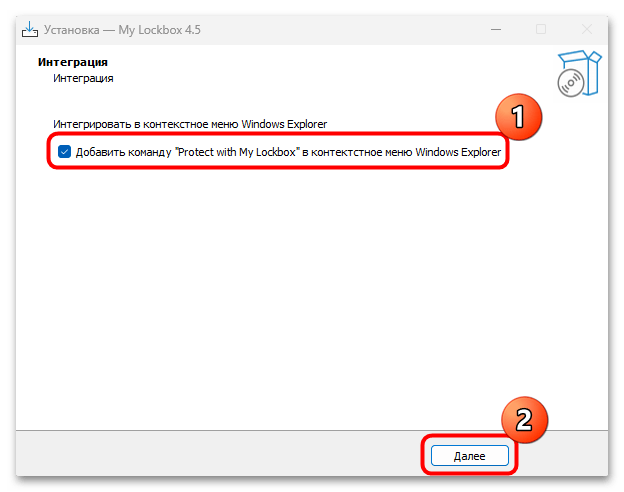
- Кстати, программа поддерживает интеграцию в контекстное меню системы. На завершающем этапе установке будет предложено активировать ее – тогда опция быстрой защиты станет доступна в меню, вызываемом правой кнопкой мыши.
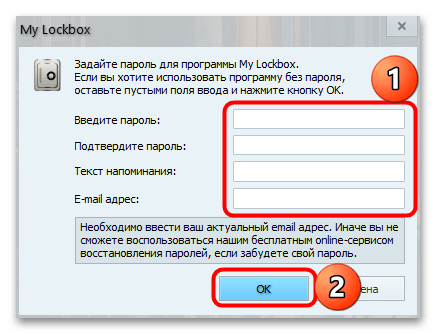
- После завершения инсталляции программа автоматически запустится. Также найти ее теперь можно и в главном меню Windows. Для начала задайте пароль и подтвердите его, введя повторно. Чтобы иметь возможность восстановления доступа к данным укажите текст для напоминания и действующий адрес электронной почты. Нажмите на кнопку «ОК».
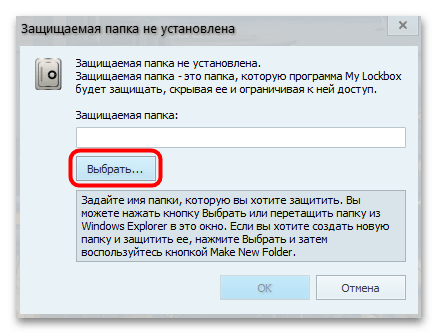
- В новом окне нужно выбрать защищаемую папку. В нашем случае это корневая директория, где хранится исполняемый файл приложения, которое нужно запаролить. Нажмите на кнопку «Выбрать», затем через системный «Проводник» укажите путь к каталогу.
Если вы не знаете, где хранится исполняемый файл приложения или игры, кликните правой кнопкой мыши по его ярлыку на рабочем столе или в главном меню, затем выберите пункт «Расположение файла». В некоторых случаях (если путь был указан снова на ярлык, например в каталог с системными средствами) придется еще раз проделать то же самое.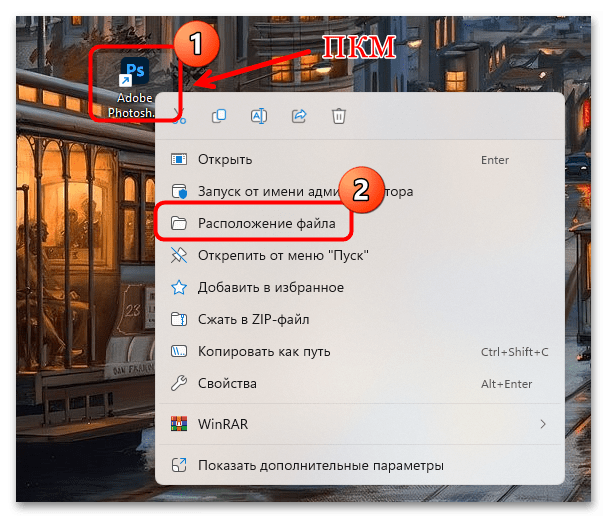
- После того как путь был вами указан, нажмите на кнопку «ОК».
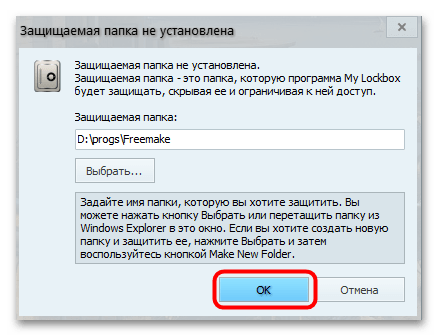
На этом установка пароля на приложение завершена. После попытки запуска запароленной программы отобразится системное предупреждение о том, что получить доступ к объекту не удается из-за отсутствия необходимых разрешений. 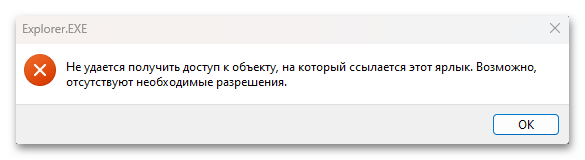
Чтобы получить доступ к исполняемому файлу и запустить защищенное приложение, откройте утилиту My Lockbox Control Panel. 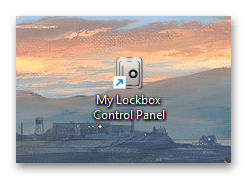
Введите пароль, который был задан на Шаге 3 из инструкции. 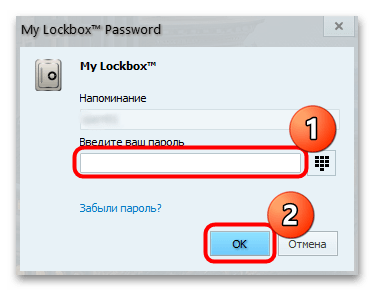
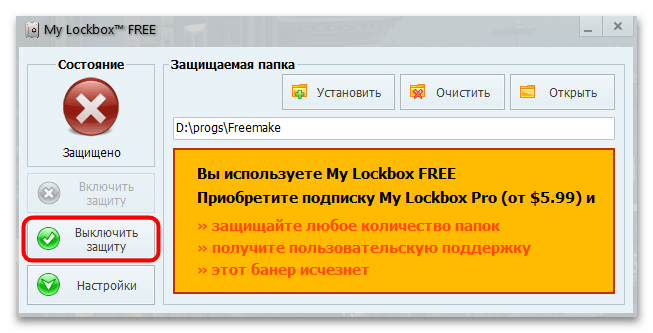
Отобразится окно со списком запароленных папок. Нажмите на кнопку «Выключить защиту», чтобы запустить приложение из таких папок. Перед выходом из панели управления My Lockbox можете снова активировать пароль.
Способ 2: Game Protector
Еще одно решение для защиты приложений в Windows 11 – это программа Game Protector, которая, судя по названию, предназначена для игр, но ее можно полноценно применять и к другим программам, установленных на компьютер. Софт распространяется бесплатно, причем есть несколько дополнительных опций, в частности скрытие истинной иконки запароленной программы.
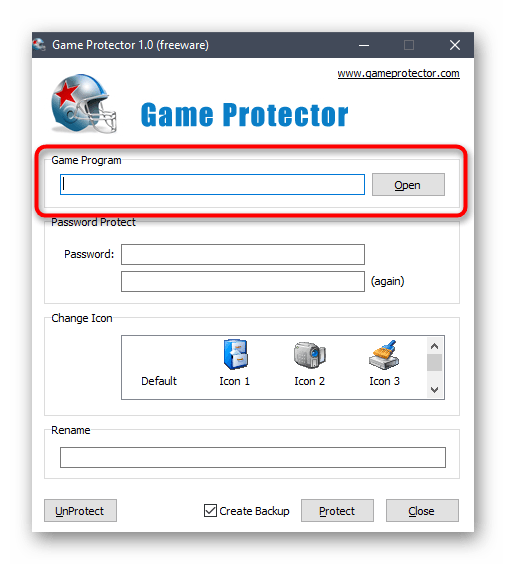
- Скачайте и установите Game Protector. После стандартной установки запустите утилиту, затем в верхнем поле нажмите на кнопку «Open», чтобы открыть системный «Проводник» и указать путь к исполняемому файлу программы, на которую нужно установить пароль.
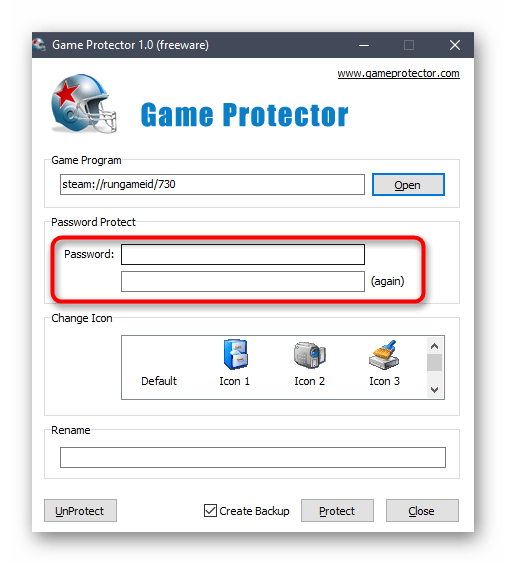
- После выбора потребуется задать сам пароль для программы. В полях «Password» введите и подтвердите ключ для защиты.
- Если нужно, можете поменять иконку для запароленного приложения – в блоке «Change Icon».
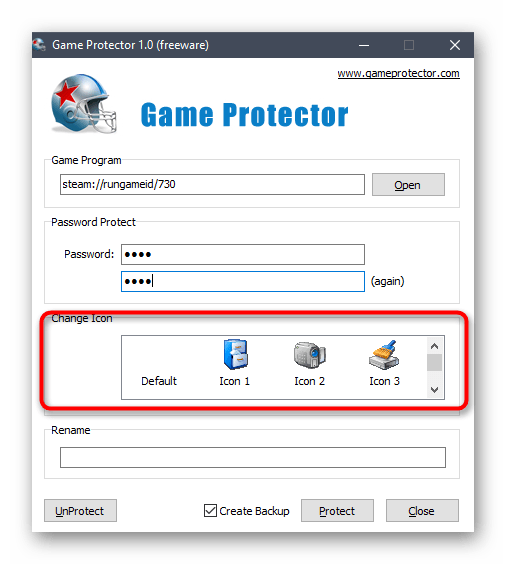
- Также среди дополнительных опций можно отметить возможность изменить имя для исполняемого файла и создать резервную копию, которая позволит вернуть файл к первоначальному состоянию в случае непредвиденных обстоятельств — например, при утере пароля.
- Для завершения установки пароля нажмите на кнопку «Protect».
Теперь после попытки запуска программы отобразится окно с полем для ввода пароля. Если использован неправильный ключ, тогда открыть приложение не получится и будет предложено повторить попытку снятия блокировки. 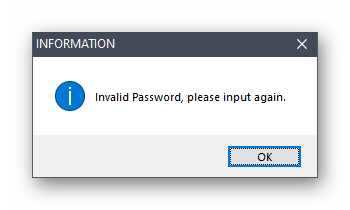
Чтобы убрать защиту с запароленного приложения, запустите Game Protector и нажмите на кнопку «UnProtect» внизу. 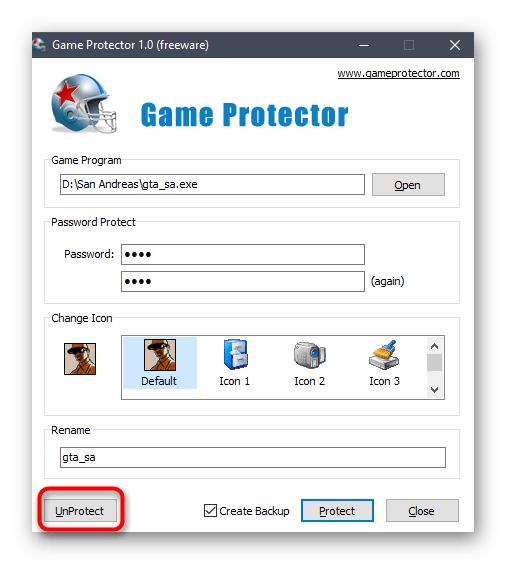
Пожалуй, единственным недостатком приложения является то, что в его интерфейсе не отображается список программ, на которые с помощью него был установлен пароль, – их придется запоминать.
Способ 3: PELock
PELock – это многофункциональный инструмент для защиты файлов и других данных. Кроме того, он предусматривает большое количество дополнительных возможностей. Приложение платное, но на официальном сайте разработчика есть демоверсия, с помощью которой можно ознакомиться с основными особенностями софта.
Скачать PELock с официального сайта
- После инсталляции запустите программу и нажмите на кнопку «Add file» внизу. Выберите ярлык или исполняемый файл в предустановленном «Проводнике», дважды кликнув по иконке.
- Путь к файлу появится в интерфейсе PELock – выделите его и кликните по кнопке «Protect file».
- Далее перейдите на вкладку «Options» в верхней части окна, а в панели слева разверните меню «Protection» и выберите пункт «Password».
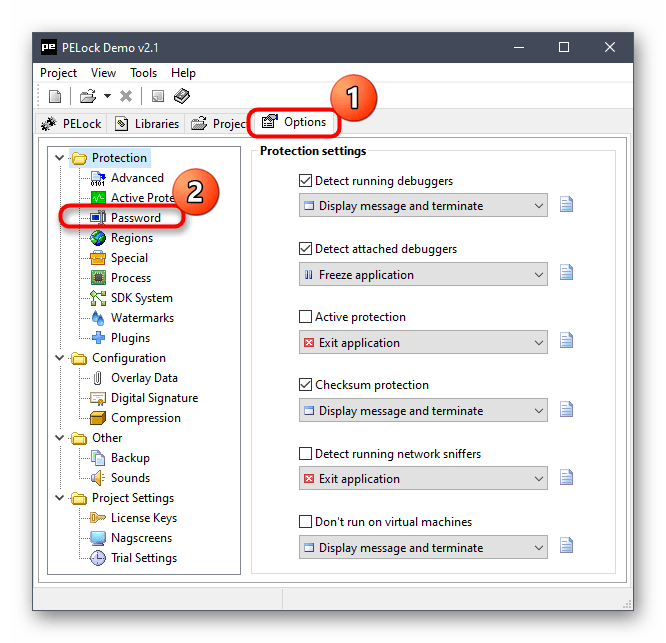
- В основной части окна отметьте опцию «Password protection», а ниже в специально отведенном поле задайте надежный пароль.
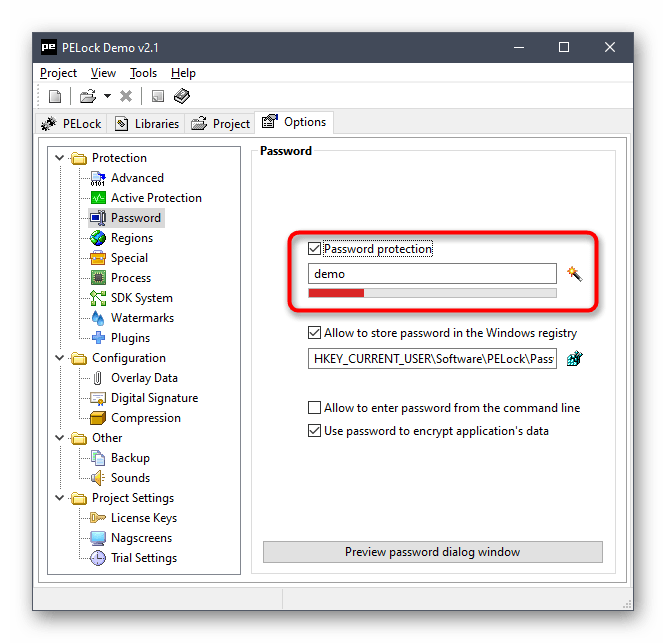
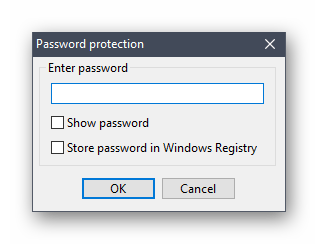
После этих действий на выбранное приложение будет установлен пароль, а после запуска появится дополнительное окно, требующее ввести его.
Пароль для программы можно поменять в любой момент и неограниченное количество раз. К тому же блокировка снимается также через интерфейс PELock.
Как в Windows 10 поставить пароль на игру или приложение, способы и как отменить
Всем привет! С вами как обычно Дмитрий Костин, и сегодня я хотел бы показать вам, как поставить пароль на приложение в Windows, чтобы защитить его от несанкционированного входа лиц, недопущенных к вашему компьютеру. Во загнул). Но что самое главное, так это то, что способ абсолютно простой и действует абсолютно на все программы. Вы даже можете поставить пароль на любой браузер без установки расширений для каждого из них. Так что хрустните пальцами, и поехали!
Game Protector
Приложение, которым мы сегодня воспользуемся, называется Game Protector, и создана она изначально для защиты шифром компьютерных игр. Но так как игры, браузеры и программы — это всё приложения, то она вам подойдет для любых целей. Кроме всего прочего она бесплатная и очень удобная.
Прежде всего скачайте программу с официального сайта , после чего установите ее на ваш жесткий диск.
- Зайдите в Game Protector, нажмите на кнопку «Open» и выберите пусковой файл вашего приложения, то есть тот, который имеет расширение EXE. Никаких ярлыков на рабочем столе. Ищите файл запуска в папке с установленным приложением. Я решил заблокировать браузер Opera, поэтому и файл буду выбирать прямо из папки (launcher.exe).
- Теперь необходимо выбрать сам пароль, который придется вводить при входе в программу. Придумайте что-нибудь на свое усмотрение. Здесь нет никаких ограничений типа «не менее 7 символов» и т.д.

- По желанию можете сменить иконку, но я бы не стал. Оставьте default .
- Обязательно поставьте галочку напротив пункта Create Backup , так как в случае потери вашего кодового слова, вы никак не сможете снять защиту кроме как с помощью резервной копии.
- Теперь жмите «Protect» , после чего попробуйте войти в программу. Как видите, у вас появилась форма ввода пароля, в которую естественно вам придется ввести то, что вы напридумывали во втором шаге.

Как убрать пароль?
Если вы вдруг не хотите, чтобы кодовое слово защищало ваше приложение, то вы сможете его легко убрать. Для этого вам нужно снова зайти в game protector, выбрать тот файл, на который вы ранее ставили пароль и ввести его снова в те самые две строчки. После чего вам нужно будет нажать на кнопку Unprotect , что находится в левом нижнем углу. Все, защита снята.
Что делать, если забыл пароль?
Если вы вдруг забыли то слово, которое придумали, то вам нужно будет воспользоваться восстановлением из резервной копии, которую вы создали в четвертом шаге.
Для этого идите в папку, где установлена сама программа. Там вы увидите файл с именем вашего приложения, но с расширением BAK. Это и есть наш бэкап. Если у вас не отображаются расширения файлов, то сделайте так, чтобы они отображались. Об этом я рассказывал в этой статье.
Если все нормально, то удаляйте EXE-шник, который в данный момент уже зашифрован, а на файле Бэкапа поменяйте расширение на EXE. Всё. Таким образом вы снова сможете входить в игру или браузер как ни в чем не бывало.
Кстати, сам бэкап можете куда-нибудь спрятать. А то мало ли, вдруг кто-нибудь найдет и восстановит без вашего ведома).
Проблема — Can’t find resource
Если вдруг после нажатия на кнопку Protect у вас появляется надпись can’t find resource , то не спешите расстраиваться. Это происходит тогда, когда вы пытаетесь поставить пароль на приложение, которое находится на системном диске C (ну или какая у вас там буква?). Просто для этой процедуры у вас недостаточно прав.
Чтобы это дело исправить, вам нужно запустить game protector от имени администратора. Если вы не знаете, то сделать это можно, нажав на ярлыке или пусковом файле правой кнопкой мыши и выбрав пункт «Запустить от имени администратора» . В остальном всё то же самое.
Единственное, что зашифрованное приложение теперь также надо будет запускать от имени администратора, иначе после ввода пароля программа не откроется.
Если вы не хотите постоянно заморачиваться с этим, то можете поставить, чтобы программа всегда запускалась в данном режиме. Для этого нажмите на запароленном файле правой кнопкой мыши, выберите свойства, и там, на вкладке «Совместимость» , поставьте галочку напротив пункта «Выполнять эту программу от имени администратора» . Вот и все.
В общем, подведя итог, хочу сказать, что программа действительно очень хорошая и простая в использовании. Единственное, на браузер Google Chrome она действует очень плохо. Почему-то не смог зайти ни на один сайт после этого. Очень странно. Но в целом всё круто, так что рекомендую к использованию.
Ну а на этом я свою сегодняшнюю статью заканчиваю. Не забывайте подписываться на обновление моего блога. Удачи вам. Пока-пока!
С уважением, Дмитрий Костин.
Сегодня я познакомлю вас с небольшой утилитой, которая позволяет защитить любую программу или компьютерную игру от несанкционированного доступа в операционной системе Windows.
Основная цель установки данного программного обеспечения на компьютер, это предотвращение несанкционированного доступа к любому приложению в системе Windows. Это весьма полезно, особенно если вы разделяете один компьютер с несколькими пользователями.
Программу можно использовать и как инструмент родительского контроля. Установив пароль на игру, вы сможете контролировать время, проводимое ребенком за очередной компьютерной игрой.
О других способах защиты с помощью пароля я рассказывал в статьях: «Ставим пароль на папку», «Сейф для личной информации». Также рекомендую прочитать статью «Защита компьютера под ключ». Вернемся к программе Game Protector. Она очень проста в использовании, имеет понятный и дружелюбный интерфейс. Для некоммерческого использования распространяется бесплатно.
Как работает программа?
Особенностью программы является то, что она способна защитить паролем любой *.ехе файл, то есть главный файл запуска любого приложения. Как я уже сказал, это могут быть программы и игры.
Перейдите на официальный сайт gameprotector.com и скачайте программу. Выберите приложение, на которое будете вешать пароль и запустите программу. Заполняем основные поля.
1. В первой строке указываем путь к главному файлу запуска приложения (*.ехе файлу), которое вы будете блокировать. В моем случае, это будет браузер Google Chrome. Чтобы узнать, где расположена папка c главным файлом запуска приложения, достаточно навести курсор на его ярлык.
2. Во второй строке указываем и подтверждаем (again) пароль. В поле Change Icon можно изменить иконку исполняемого файла. Выбрав соответствующий значок можно замаскировать ярлык приложения или игры как excel документ, тем самым визуально скрыть присутствие этой игры или приложения на компьютере. Пункт Create Backup я оставляю не отмеченным.
3. Нажимаем Protect. Сообщение «success to protect to chrme.exe» сообщает об успешной блокировке.
Теперь любая попытка запустить заблокированное приложение или игру, приведет к появлению диалогового окна с запросом пароля. Для снятия пароля запускаем программу Game Protector, указываем тот же путь к главному файлу запуска, вводим пароль и нажимаем UnProtect. На этом сегодня все! До встречи в новых статьях. Подписывайтесь на обновления блога! Удачи!
В операционной системе Windows 10 можно задавать пароли утилитам или играм, установленным на компьютер. Такая опция полезна, если пользователь желает исключить свободный доступ посторонними лицами к приложениям. Установив блокировку, родители могут контролировать время, которое провел ребенок в игровом процессе. Узнаем, как поставить пароль на приложение в ОС Windows 10.
Во всемирной паутине можно найти сторонние утилиты, которые позволяют запаролить любую программу на устройстве. Каждый софт совместим с определенной версией системы. Для работы на Виндовс 10 подойдет специально разработанная прога Game Protector.
Рекомендуется скачивать только проверенные софты с официальных сайтов разработчиков. Иначе скачивание с неизвестного источника может привести к серьезным проблемам работы Винды.
Для того чтобы поставить секретный код на запуск софта, потребуется выполнить следующее:
- Скачать Game Protector с официального источника.
- Установить приложение.
- Выполнить запуск, изучить интерфейс.
- Нажать кнопку «Open».
- Указать путь к файлу в формате exe. Все файлы и папки, в основном, находятся по адресу: «C», «Programs Files».
- Придумать и запомнить комбинацию, ее придется вводить при каждом запуске утилиты. Ввести значение в соответствующем поле, продублировать в следующей строке.
- При желании можно изменить название утилиты, а также иконку.
- Активировать защиту, нажав по Protect.
Программа выдаст следующее сообщение:
Это означает, что все сделано верно, пароль на программу успешно установлен. Так можно поступить с любым приложением. Пользователь должен помнить, что для каждого установленного объекта системы нужно создавать разные пароли. Можно создать резервную копию, которая пригодится, если юзер забудет код. Записать и скрыть комбинацию можно, воспользовавшись менеджером паролей.
Если запароленная прога хранится по адресу «C» и вместе с ОС, то открывать Game Protector можно только от имени Администратора. Если это не выполнить, то заблокированное приложение не запустится, даже при правильно введенном коде. Система выдаст ошибку в виде диалогового окна.
Если пользователь решил убрать пароль при запуске программы, то он также может действовать через софт Game Protector. Для снятия блокировки потребуется:
- Запустить программное обеспечение.
- Выбрать заблокированную программу.
- Нажать на кнопку разблокировки UnProtect.
Для снятия блокировки нужно знать идентификационный код, поэтому отменить ее может не каждый человек. Даже удаление программы не сможет отменить блокировку.
Если юзер случайным образом забыл пароль, то ему понадобится резервная копия, которую он создал на Виндовсе. Для этого он должен перейти по адресу, где установлена утилита. Затем найти файл с именем запароленного софта с расширением BAK. Если в окне расширения не отображаются, нужно изменить настройки, чтобы их было видно.
Далее потребуется удалить первое приложение с расширением exe. А файлу BAK установить новое расширение exe. После пользователь может снова заходить в игровой процесс или прогу, как и прежде.
При запуске приложения в десятой операционке возможно возникновение трудностей. Это случается, если утилита сохранена с ОС, и требуется запуск с правами Администратора. Если в этом случае запустить стороннюю утилиту Game Protector не с администраторскими правами, то введенный код не установится после нажатия на Protect. Защищенные программы также нужно запускать от имени Администратора, иначе введенный код не сработает.
Чтобы все время не сталкиваться с этой проблемой во время запуска утилиты, можно настроить запуск по умолчанию, с администраторскими правами. Аналогичные действия можно выполнить и с программой Game Protector. Для этого достаточно тапнуть по иконке утилиты правой кнопкой, выбрать вкладку «Совместимость». Далее нужно поставить маркер возле надписи «Запуск от имени Администратора». Подтвердить действие, нажав кнопку «Ok». После выполненных действий софт всегда будет запускаться от имени Администратора по умолчанию.
Утилита Game Protector – простой и надежный помощник с понятным интерфейсом, доступным для продвинутого пользователя и новичка. Софт обеспечивает высокий уровень безопасности, дает возможность создания резервной копии в случае потери кода. Программное обеспечение может защитить любое приложение или игру, установленную на ОС Windows 10, от несанкционированного доступа.
05.11.2020 15:48 2003 Евгений Верещака Информационный портал IT Техник
Ранее мы писали о том, как поставить пароль на текстовый документ или папку без файлов программы. Однако многие пользователи ПК часто задаются вопросом, как поставить пароль на программу в Windows 10 или игру. Часто шифрование софта необходимо в случае, когда родитель хочет ограничить доступ ребенка к отдельным приложениям.
Читайте также:Как в Windows 10 установить пароль на папку?
В сети есть несколько программ, которые позволяют создать пароль для игры или программ на Windows. Однако не все они совместимы с новой Виндовс 10. Поэтому рассмотрим пример, как поставить секретный пароль на приложение с помощью Game Protector.
Существует множество причин, по которым человеку может потребоваться защитить свои приложения. В первую очередь это необходимо на общих компьютерах. Многим людям приходится делить свои компьютеры с другими пользователями. Это может доставлять массу неудобств, особенно если они меняют настройки. Но один только факт, что другие люди могут пользоваться теми же программами и просматривать ваши личные файлы, может огорчать.
Эту проблему можно легко решить с помощью специального ПО, которое ограничивает доступ к определенным программам. Они работают с такими программами как Firefox, Outlook и Skype. Но намного важнее использовать их для установки ограничений на детских компьютерах. Это позволит родителям контролировать своих детей, ограничивая время, которое они проводят, играя в компьютерные игры.

Как поставить пароль на приложение
| Название | Описание | Совместимость |
|---|---|---|
| Ведущее ПО для шифрования файлов для Windows. Программа может использоваться для сжатия, шифрования, хранения, отправки и работы с отдельными файлами | Mac OS, Windows, Android, iOS | |
| Windows 8 / 7 / Vista / XP |
Free App Lock
Free App Lock — мечта для разработчиков, которые теперь могут создавать резервные копии, шифровать и дешифровать файлы с помощью одной единственной программы, а не множества разных. В дополнение к файлам EXE вы можете блокировать медиаплееры, игры, социальные сети и интернет-браузеры с помощью этого бесплатного программного обеспечения. Основные преимущества Free App Lock:
Весьма простое управление программой. Все, что требуется от пользователя, это нажать на иконку программы и задать новые параметры.
ПО доступно на бесплатной основе и имеет интуитивно понятный интерфейс и краткое обучение, так что предварительный опыт использования подобных программ не потребуется.
Помимо программ вы можете заблокировать сам Free App Lock, что дает двойную защиту от использования выбранных вами программ.
Три шага к безопасности
Шаг 1. Первое, что нужно сделать, это загрузить приложение с официального сайта и установить его.

Скачиваем Free App Lock
Внимание! Будьте бдительны, не скачивайте установочные файлы со сторонних сайтов. В противном случае безопасность ваших файлов и компьютера может быть под угрозой.
Шаг 2. Запустите программу. В открывшемся окне выберите программу, которую вам необходимо защитить. Выберите ее из тех, что установлены на вашем компьютере.

Запускаем программу и выбираем программу, которую необходимо защитить
Выбирая программу, убедитесь, что вы открываете саму программу, а не ее ярлык. Нажмите на кнопку «Открыть».
Шаг 3. Установите пароль. Лучше, если это будет уникальная комбинация символов, которую вы больше нигде не используете.

Устанавливаем пароль
При желании вы можете снять галочку «Mask password». В этом случае вы увидите то, что вводите, чтобы по неосторожности не ввести неверный пароль. Перед тем как установить его вы можете проверить его в поле ниже. Итак, когда программы выбрана и пароль подобран, нажмите на кнопку «Encrypt».
ExeLock
ExeLock — аналог предыдущей программы, который ни в чем ей не уступает. Она проста в использовании поскольку имеет интуитивно понятный интерфейс и всего пару кнопок, которыми вам придется пользоваться. Эта программа работает только с 32-разрядными файлами на Windows, и отлично справляется с ними. Она не загромождает компьютер, занимая оперативную память.
- Защищенный exefile будет по-прежнему работать нормально, как и обычная программа.
- Безопасность и эффективность.
- Для постоянной блокировки вам не потребуется держать ее запущенной.

ExeLock проста в использовании, имеет интуитивно понятный интерфейс
Kakasoft ExeLock позволяет вам защищать программы, так что лишь те, у кого есть пароль, могут использовать их. Она не вносит изменения в базу данных реестра, не хранит пароль на компьютере. При этом не важно, где она расположена — на жестком диске или же на других носителях.
Kakasoft Exe Lock безопасна и эффективна. В отличие от других программ защиты, она не работает в фоновом режиме, как другие подобные программы. Они более уязвимы, поскольку злоумышленники могут легко нейтрализовать их, отключив их или удалив с компьютера. Обратите внимание, что Kakasoft ExeLock защищает программы, а не их ярлыки, так что они остаются заблокированными, откуда бы вы их не запустили.
Шаг 1. Скачайте и установите программу на свой компьютер. Все это займет у вас всего пару минут.
Шаг 2. Откройте программу. В окне вы увидите 2 раздела: для выбора программы и для установки пароля.

Открываем программу
Нажмите на кнопку «Select». Она откроет перед вами новое окно со всеми файлами и программами, которые есть на вашем компьютере.

Окно со всеми файлами и программами, которые есть на компьютере
Шаг 3. Теперь вернитесь на главное окно программы и установите пароль, введя его в специальное поле и нажав на кнопку «Lock».

Устанавливаем пароль
Вы увидите на своем экране подтверждение установки. После этого вы можете закрыть программу и проверить, работает ли она. Попробуйте запустить программу, на которую вы установили пароль. Вы должны увидеть нечто подобное на то, что на скриншоте ниже.
Предвосхищая возможные вопросы, которые могут возникнуть у пользователей, отвечаем на вопросы, которые могут возникнуть у вас. Во-первых, программа меняет сам файл, поэтому защита будет действовать даже при скачивании или передачи защищенной программы на другой компьютер. Во-вторых, после установки пароля программа может рассматриваться антивирусом как вредоносное ПО. Kakasoft ExeLock не является вирусом. Антивирусное программное обеспечение реагирует об изменении исполняемого файла, но это не делает его вредоносным.
Видео — Как поставить пароль на игру
Как отменить блокировку
Снять блокировку с программы так же просто, как и установить ее. Для этого вам снова потребуется запустить ПО для установки пароля, выбрать заблокированную программу и нажать на кнопку разблокировку. В ExeLock она выглядит так же, как и кнопка блокировки.
К счастью, все не так просто. Для снятия блокировки нужно знать пароль, поэтому другие люди, те с кем вам приходится делить компьютер или дети не смогут сделать это без вашего участия. Даже удаление этой программы с компьютера не отменит защиту.
- https://koskomp.ru/rabota-s-kompyuternyimi-programmami/kak-postavit-parol-na-prilozhenie/
- https://user-life.ru/poleznyj-soft/kak-postavit-parol-na-programmu.html
- https://it-tehnik.ru/windows10/nastroyka/kak-postavit-parol-na-prilozhenie.html
- https://softikbox.com/kak-v-windows-10-postavit-parol-na-igru-ili-programmu-22309.html
- https://pc-consultant.ru/bezopasnost/kak-postavit-parol-na-prilozhenie/