Масштаб размеров в AutoCAD. Аннотативность
Как масштабировать размеры в Автокаде? При образмеривании объекта может показаться, что в Автокаде не ставятся размеры. Т.е. вроде как выносная линия появляется, но само значение размера отсутствует (см. рис. 1). Рассмотрим, как в Автокаде поставить размеры нужного масштаба.
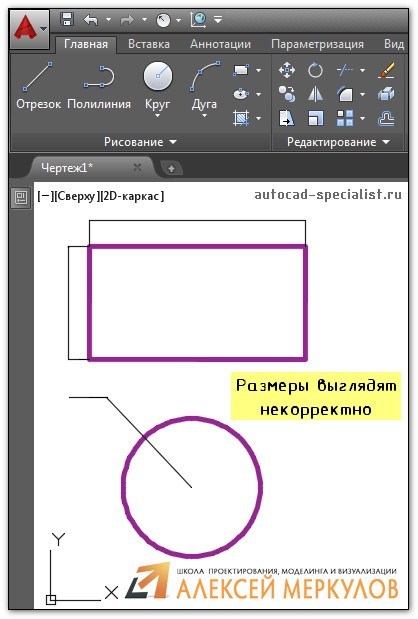
Рис. 1. При простановке размеры в Автокаде могут отображаться некорректно.
ПРИМЕЧАНИЕ: Если вы до этого не работали с размерами, то сначала ознакомьтесь со статей, в которой рассматривается, как ставить размеры в Автокаде.
Как быстро настроить масштаб размеров AutoCAD?
Если в Автокаде маленькие размеры на чертеже, то самый быстрый способ исправить это – вызвать панель «Свойства» (Ctrl+1) и изменить два параметра: высота текста и величина стрелок. При этом сам размер должен быть выделен. При увеличении числовых значений в соответствующих ячейках размеры на чертеже будут отображаться корректно (см. рис. 2).
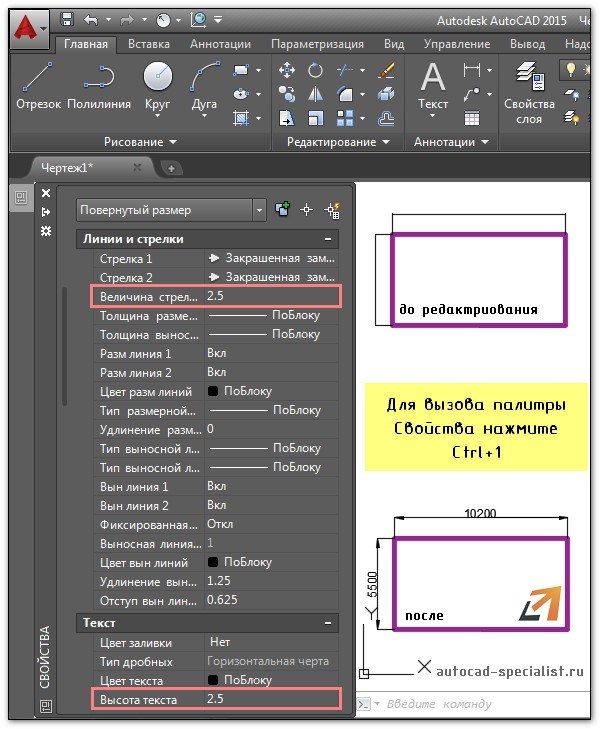
Рис. 2. Как масштабировать размеры в Автокаде через панель Свойства.
Описанный способ достаточно быстрый, но применим лишь в единичных случаях. Проделывать все эти действия для каждого размера на чертеже нерационально. Поэтому рассмотрим и другие варианты.
Как в Автокаде поставить размеры нужного масштаба на всем чертеже?
Изменить масштаб размеров в Автокаде можно в Размерном стиле. Это наиболее правильный подход (читать подробнее про настройку размерных стилей). Вы не только сможете задать нужные размеры для всех элементов, т.е. высоту текста, размер стрелок и др. параметры, но и установить непосредственно сам масштаб, в котором будут отображаться размерные элементы (см. рис. 3).
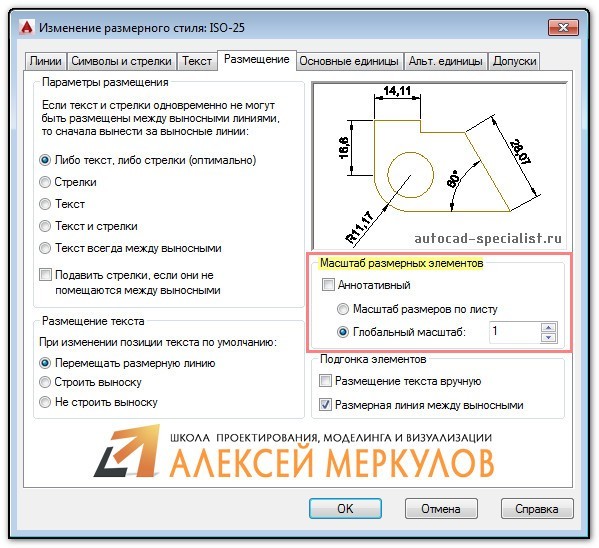
Рис. 3. Редактирование Размерного стиля.
ПРИМЕЧАНИЕ: На вкладке «Основные единицы» можно управлять масштабом измерений (см. рис. 4). Поэтому при работе со сторонними чертежами проверяйте это значение.
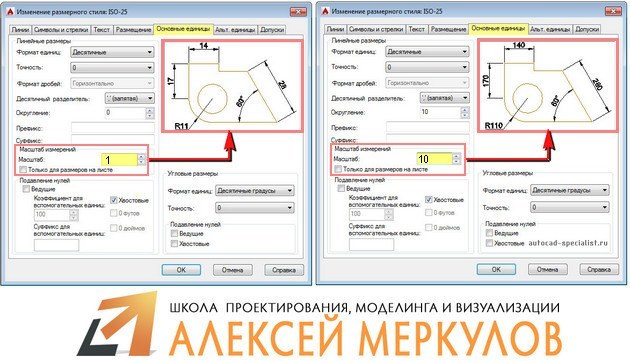
Рис. 4. Масштаб измерений для размерного текста в AutoCAD.
Аннотативные размеры в Автокаде
Аннотативность – это свойство объекта менять свои размеры при изменении масштаба аннотаций. Свойство аннотативности нужно присвоить объектам. Это можно сделать для текста, размеров, мультивыносок и блоков.
Чтобы присвоить аннотативность размерному стилю, необходимо перейти в Диспетчер размерных стилей, выбрать «Редактировать» и во вкладке «Размещение» установить галочку напротив «Аннотативный» (см. рис. 5).
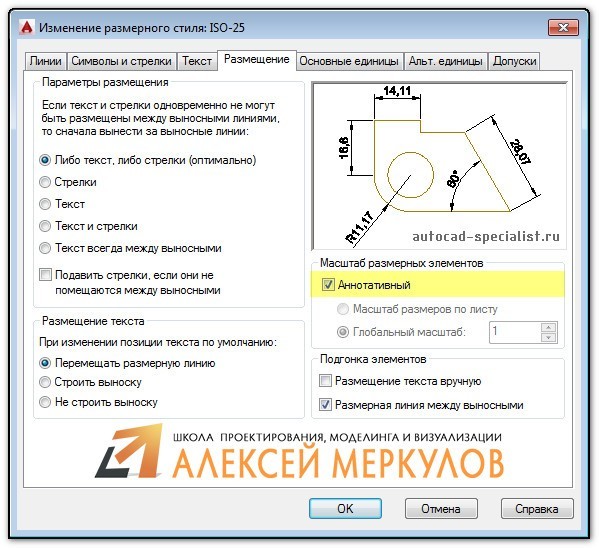
Рис. 5. Аннотативные размеры в Автокаде.
Прежде чем задавать масштаб аннотаций, определитесь, в каком масштабе объект будет на Листе (см. статью «Изменение масштаба в Автокаде»). Аннотативные размеры на листе отображаются только в том масштабе, который им присвоен.
Данный материал сугубо практический. Полностью тему, посвященную аннотативным размерам, я разбираю в видеокурсе «Оформление проектов AutoCAD по ГОСТ». В нем я показываю, как присвоить масштаб аннотациям, разбираю основные инструменты для работы с ними и рассматриваю несколько примеров на практике.
Подведем итог. Теперь вы знаете, как уменьшить или увеличить размер в Автокаде. Достаточно воспользоваться настройкой Размерного стиля. Что касается свойств аннотативности, то более подробную информацию по работе с аннотативными размерами можно найти в курсе «Оформление проектов AutoCAD по ГОСТ». Также вы можете ознакомиться с видеоуроком «Аннотативные размеры в AutoCAD».
Освойте профессию проектировщика
Научитесь быстрому черчению, освоите прикладное 3D, автоматизируете создание ведомостей и спецификаций.
Как изменить размер цифр на размерной линии?
Форумы CADUser → Autodesk → AutoCAD → Как изменить размер цифр на размерной линии?
Страницы 1
Чтобы отправить ответ, вы должны войти или зарегистрироваться
Сообщения 12
#1 Тема от Евгений 12 ноября 2004г. 14:49:56
Тема: Как изменить размер цифр на размерной линии?
как увеличить размер цифр на размерной линии? а то при больших размерах объекта и последующем масштабировании под лист а3 значения приобретают вид точек.
#2 Ответ от sloter 12 ноября 2004г. 15:09:31
Re: Как изменить размер цифр на размерной линии?
> Евгений
Размеры шрифта и стрелок не должны меняться при масштабировании scale в модели — должны меняться размерные числа. Если компануете в листе, то можно либо образмеривать в листе после масштабирования, либо (если размеры уже нанесены) — правой кнопкой по вьюпорту — и вторая кнопка слева — подогнать параметры размеров под масштаб. Кстати, при оформлении в промтранстве модели обычно сначала масштабируют, а затем ставят размеры ( с учётом масштабного коэфф.)
Как изменить размер в Автокаде
Как сделать размеры в Автокаде? В предыдущей статье мы рассмотрели, как задать размер в Автокаде. Теперь самое время поговорить о том, как настраивать размеры, чтобы их внешний вид соответствовал необходимым требованиям к чертежу.
Речь идет не только о размере текста, но и о его ориентации и местоположении, точности числовых значений (т.е. количестве знаков после запятой), внешнем виде стрелок (засечки, точки и т.п.), настройке выносных/размерных линий (цвет, тип, вес и т.п.).
Как настроить размеры в Автокаде?
За внешнее отображение размеров на чертеже отвечает Размерный стиль. Достаточно один раз выполнить его настройку, сохранить чертеж как шаблон и в дальнейшем применять его в работе.
В AutoCAD изменить размер можно в Диспетчере размерных стилей. Есть несколько способов, чтобы вызвать данное диалогового окно:
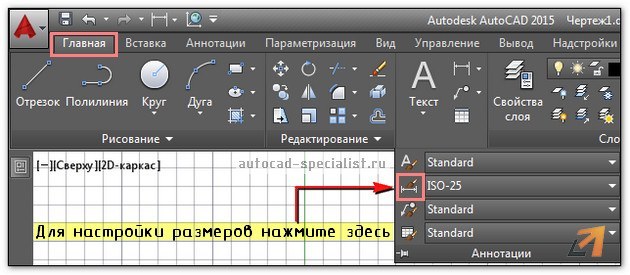
- на вкладке «Главная» — на панели «Аннотации» раскрыть ниспадающий список и нажать на небольшую иконку с изображением размера, как показано на рис. 1.
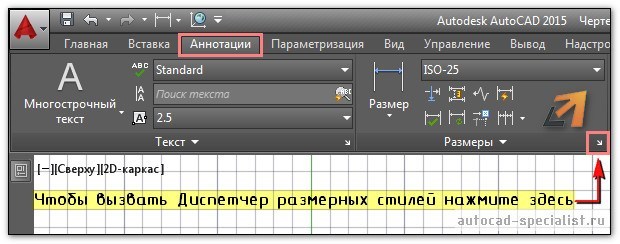
- на вкладке «Аннотации» на панели «Размеры» нажать на небольшую стрелку в правом нижнем углу панели, как показано на рис. 2.
- прописать в командной строке «_dimstyle».
Откроется диалоговое окно «Диспетчер размерных стилей» (см. рис. 3), в котором можно редактировать или создавать новые стили.
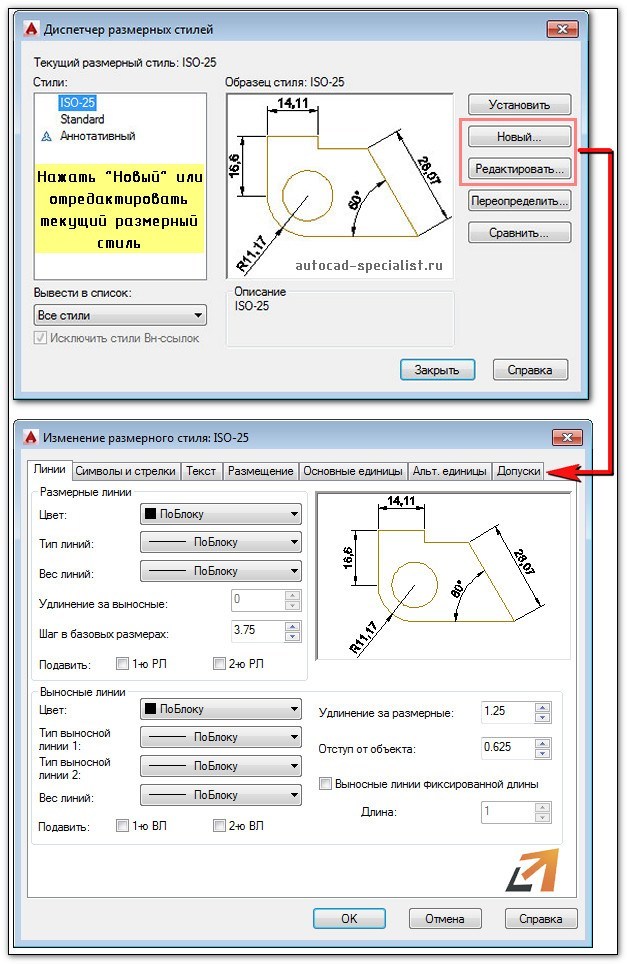
Настройки сгруппированы и объединены на соответствующих вкладках «Линии», «Символы и стрелки», «Текст» и т.д.
СОВЕТ: Чтобы быстро изучить все настройки, которые есть в Диспетчере размерных стилей, достаточно последовательно пройтись по всем пунктам, изменяя тот или иной параметр. Изменения будут отображаться на примере, который вам наглядно покажет, что за что отвечает.
Настройка размеров в Автокаде. Пример
Описывать каждый параметр – нецелесообразно. Разумно создавать новые стили и задавать им названия, которые будут их характеризовать.
Сначала нужно вызвать «Диспетчер размерных стилей». Задать имя нового стиля «ГОСТ_3.5К» на основе «ISO-25»:
1. Вкладка «Линии»:
Цвет и тип линий → По слою.
Вес линии → 0.18 мм.
Шаг в базовых размерах → 10 мм.
Цвет, тип выносной линии 1 и 2 → «По слою».
Отступ от объекта → 0 мм.
2. Вкладка «Символы и стрелки»:
Стрелки → Первая, Вторая → Наклон.
Стрелки → Выноска → Закрашенная замкнутая.
Цвет и тип линий → По слою.
Размер стрелки → 3.
Маркер центра → Линия (значение 2.5).
Символ длины дуги → «Над текстовым размером».
Все остальные параметры – по умолчанию.
3. Вкладка «Текст»:
Текстовый стиль → Выбрать ранее созданный или создать новый (читайте подробнее про настройку текста). Вот небольшой пример: для создания нового стиля перейти в редактор стилей текста, создать новый на основе «ГОСТ_3.5К» → задать имя «Размерный_3.5» → Имя шрифта «Simplex.shx». Шрифт с расширение *.shx может использовать значение веса линии. Применить → Закрыть → Выбрать вновь созданный стиль.
Цвет текста → По слою.
Цвет заливки → Без заливки (значение «нет»).
Все остальные параметры – по умолчанию.
4. Вкладка «Основные единицы»:
Точность → 0 (все остальные параметры оставить по умолчанию).
5. Все остальные вкладки – по умолчанию.
После всех настроек размеры на чертеже могут выглядеть следующим образом (рис. 4).
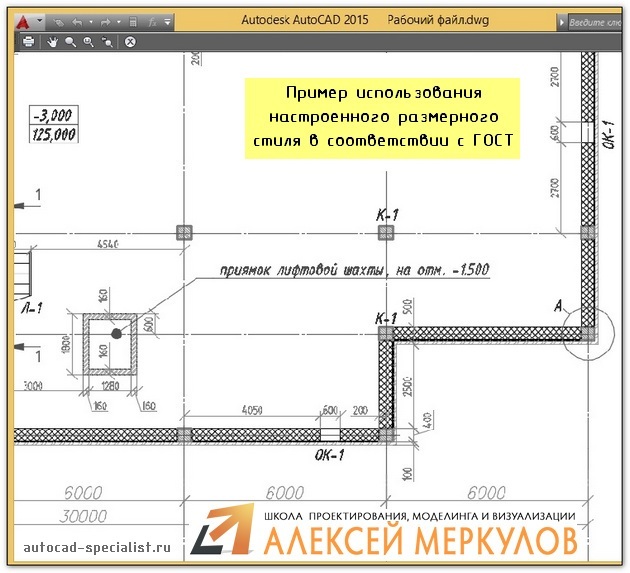
Размерный стиль со знаком «диаметр».
Рассмотрим еще один пример, как в AutoCAD изменить размер. Чтобы поставить размер со знаком диаметра ∅, нужно перейти на вкладку «Аннотации» → Панель «Размеры» → «Диспетчер размерных стилей» → Новый… → на основе «ГОСТ_3.5К» → Имя «ГОСТ_3.5К_диаметр». На вкладке «Основные единицы» установить значение префикса → %%с (значение спецсимвола на латинице). Читать подробнее про знак диаметра в Автокаде.
Теперь вы знаете, как редактировать размеры в Автокаде и настраивать размерный стиль под соответствующие требования к чертежу. Если данной информации недостаточно, то советую ознакомиться с видеокурсом «Оформление проектов AutoCAD по ГОСТ» , где я детально разбираю эту тему и рассказываю, как пользоваться аннотативными размерами.
Освойте профессию проектировщика
Научитесь быстрому черчению, освоите прикладное 3D, автоматизируете создание ведомостей и спецификаций.
Autocad как изменить размер шрифта в размерах
Размерный текст в нанесенном размере можно отредактировать или заменить на новый, а также изменить его положение и угол поворота.
Размерный текст в нанесенном размере можно отредактировать или заменить на новый, а также изменить угол его поворота. Кроме того, текст можно передвинуть или, наоборот, вернуть в исходное положение, определяемое текущим размерным стилем. На следующей иллюстрации исходное положение текста задано над размерной линией в центре.

Поворот и редактирование размерного текста выполняется перед окончательным нанесением размера. Например, для поворота следует введите значения угла. Перемещение размерного текста осуществляется путем выбора уже нанесенного размера.
Размерный текст можно переместить вдоль размерной линии вправо, влево или к центру, а также разместить вне выносных линий или между ними. Наиболее быстрый и простой способ перемещения достигается использованием ручек. При перемещении текста вверх и вниз изменяются выносные линии и положение размерной линии; режим вертикального выравнивания текста относительно размерной линии сохраняется. На следующем чертеже показан результат перемещения текста вниз и вправо. Положение текста по вертикали относительно размерной линии сохраняется.

Использование ручек размерного текста
Наведите курсор на ручку размерного текста для быстрого доступа к следующим функциям:
- Растягивание. Это стандартное поведение ручек.
- Если текст расположен на размерной линии, команда «Растянуть» позволяет перенести размерную линию дальше от объекта, для которого проставляются размеры, или ближе к нему. Используйте запросы в командной строке, чтобы указать другую базовую точку или скопировать размерную линию.
- Если текст расположен вне размерной линии, с использованием или без использования выносок, команда «Растянуть» позволяет перенести текст без перемещения размерной линии.
- Управление размерным текстом
- Общие сведения об изменении размеров
- Вкладка «Аннотации» панель «Размеры» «Угол текста» . В командной строке введите рзмредтекст.
- Выберите размер для редактирования.
- Введите новое значение угла поворота текста.
- Выберите размерный текст, который требуется вернуть в его исходное положение.
- Наведите курсор на ручку текста и нажмите «Опорное положение текста» на меню ручек.
- Выберите пункт меню «Редактирование» «Объект» «Текст» «Изменить» . В командной строке введите «диалред».
- Выберите размерный текст для редактирования.
- В контекстном редакторе, введите новый размерный текст. Нажмите «ОК».
- Перейдите на вкладку «Аннотации» панель «Размеры» «По левому краю» . В командной строке введите рзмредтекст
- Выберите размер. Размерный текст выравнивается влево вдоль размерной линии между выносными линиями. Для выравнивания текста по центру или вправо следует воспользоваться опциями «Центр» или «Вправо».
- Перейдите на вкладку «Главная» панель «Аннотации» «Размерный стиль» . В командной строке введите рзмстиль.
- В Диспетчере размерных стилей выберите стиль, который необходимо изменить. Нажмите кнопку «Редактирование».
- В диалоговом окне «Изменение размерного стиля» на вкладке «Линии» в разделе «Размерные линии» в поле «Шаг в базовых размерах» введите значение расстояния смещения между размерными линиями для базовой линии и размерными цепями.
- Нажмите «ОК».
- Нажмите кнопку «Закрыть» для выхода из Диспетчера размерных стилей.
- Перейдите на вкладку «Главная» панель «Аннотации» «Размерный стиль» . В командной строке введите рзмстиль.
- В Диспетчере размерных стилей выберите стиль, который необходимо изменить. Нажмите кнопку «Редактирование».
- В диалоговом окне «Изменение размерного стиля» на вкладке «Линии» в разделе «Выносные линии» введите новое значение для параметра «Отступ от объекта».
- Нажмите «ОК».
- Нажмите кнопку «Закрыть» для выхода из Диспетчера размерных стилей.
Поворот размерного текста

Возврат размерного текста в исходное положение
Редактирование размерного текста
Перемещение текста вдоль размерной линии влево

Задание расстояния между размерными линиями в размерах от общей базы и размерных цепях

Изменение отступа выносных линий от объекта
Краткий справочник
Редактирование текстов (в том числе размерных), определений атрибутов и допусков формы и расположения.
Редактирование размерного текста и выносных линий.
Перенос и поворот размерного текста, изменение местоположения размерной линии.
Управление свойствами объектов.
Системные переменные
Указание цвета размерного текста
Задает символ десятичного разделителя, используемый при создании размеров с десятичным форматом единиц измерения.
Управляет горизонтальным расположением размерного текста.
Управляет положением размерного текста по вертикали относительно размерной линии.
Указывает направление чтения размерного текста.
Управляет расположением размерного текста для всех типов размеров, кроме ординатных, если текст вписывается между выносными линиями.
Устанавливает правила перемещения размерного текста.
Управление расположением размерного текста за выносными линиями.
Задает вертикальное расположение размерного текста над или под размерной линией.
Управляет параметрами при пользовательском расположении текста.
Определяет приложение для редактирования многострочных текстовых объектов.