Ошибка ERR_CERT_AUTHORITY_INVALID в Opera

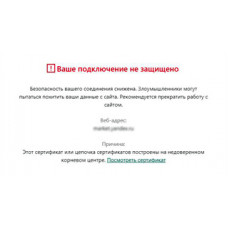
Вчера пришлось устранять ошибку, которая неожиданно выскочила при работе в браузере Opera. Она гласила, что безопасность соединения снижена, и сертификат или цепочка сертификатов построены на недоверенном корневом центре.

Отключив антивирус, текст поменялся: «Не удалось подтвердить, что это сервер ***.***.ru. Операционная система компьютера не доверяет его сертификату безопасности. Возможно, сервер настроен неправильно или кто-то пытается перехватить ваши данные. NET::ERR_CERT_AUTHORITY_INVALID». Открыть страницу сайта ни в первом случае, ни во втором — невозможно.
Советы из интернета предлагают кардинальные варианты решения: переустановка браузера, переустановка системы. Эти варианты не подходят, а отключение проверки подлинности и DNS не помогла.

Устранил проблему просто — перенес нужный сертификат с компьютера, где сайт нормально открывается. Предварительно выяснил, какой именно требуется, щелкнув на «замочке» в адресной строке и выбрав «Сертификат».

Откроется окошечко с 3 вкладками, выбираем «Путь сертификации».
Обязательно, перед манипуляциями отключайте антивирусную программу, так как она может подменять реальные данные своими.

У меня корневым оказался «Certum Trusted Network CA», его и буду искать на другом ПК.
Открываю Opera, захожу в «Настройки» -> «Дополнительно» -> «Безопасность» -> «Ещё» -> «Настроить сертификаты» -> перебираю вкладки со списками в поисках «Certum . ». Нахожу. Выделяю его кнопкой мыши и жму «Импорт. ».

Сохранив файл на USB-флешку, возвращаюсь на проблемный компьютер. Экспорт происходит в аналогичном окне и вкладке браузера.
Остается только перезапустить Opera и радоваться.
Оставлю файл здесь, может кому понадобится: «Certum Trusted Network CA» Внимание! Ссылки могут вести на внешние источники (другие сайты), ответственность за содержимое которых администрация данного ресурса ответственности не несёт!
Внимание. Сервис комментариев предоставлен площадкой VK (Вконтакте), поэтому администрация сайта не несет отвестсвенности за сохранение персональных данных, сообщений и прочих действиях пользователей при работе в данном блоке.
Если вы не согласны, то не оставляйте сообщения/свои данные на сайте Fixclan.ru и покиньте его немедленно.

Читаемое
Все содержащиеся на настоящем Сайте сведения носят исключительно информационный характер. Не является ни научным, ни просветительским, ни научно-просветительским ресурсом.Администрация сайта не несет ответственности за неблагоприятные последствия, а также за любые убытки, вред , причиненные вследствие ограничения доступа, либо вследствие посещения Сайта и использования размещенной на Сайте информации, включая, но не ограничиваясь, любыми убытками, нанесшими ущерб Вашему компьютерному или иному оборудованию.
Этот сайт использует сервис веб-аналитики Яндекс.Метрика, предоставляемый компанией ООО «ЯНДЕКС», так же LiveInternet и прочие (далее — Партнеры).
Все сервисы использует технологию “cookie” — небольшие текстовые файлы, размещаемые на компьютере пользователей с целью анализа их пользовательской активности.
Собранная при помощи cookie информация не может идентифицировать вас, однако может помочь нам улучшить работу нашего сайта. Информация об использовании вами данного сайта, собранная при помощи cookie, будет передаваться партнерам и храниться на их сервере в ЕС и Российской Федерации. Партнеры будут обрабатывать эту информацию для оценки использования вами сайта, составления для нас отчетов о деятельности нашего сайта, и предоставления других услуг. Партнеры обрабатывают эту информацию в порядке, установленном в условиях их использования.
Вы можете отказаться от использования cookies, покинув наш сайт. Используя этот сайт, вы соглашаетесь на обработку данных о вас Партнерами в порядке и целях, указанных выше.
Ошибка NET ERR CERT AUTHORITY INVALID – причины и устранение

Ошибка NET ERR CERT AUTHORITY INVALID с сообщением «сайт использует недействительный сертификат безопасности» возникает внезапно и нависает над пользователем, как дамоклов меч. Ее могут увидеть те, кто работают в Opera, Google Chrome, Яндекс Браузер. В любом обозревателе она может появиться. Что делать и как исправить ее не знает практически никто. Возникает проблема при загрузке ресурса.
Что это за ошибка
Сбой о том, что сертификат, предоставляемый конкретным ресурсом, не прошел проверку и является неправильным или устаревшим. Такое предупреждение появляется при использовании подключения https. Это более продвинутый, современный и защищенный вариант http.
Причины возникновения NET ERR CERT AUTHORITY INVALID
Данное сообщение преимущественно появляется в устаревших операционках (Windows XP, 7). Реже наблюдается в Windows 10. Это понятно, поскольку данные ОС уже лишились поддержки Microsoft. В десятке проблемы с сертификатами возникают редко. Но и там они бывают. Вот основные причины возникновения неприятностей:
- Конфликтные расширения в браузере;
- Неправильные параметры даты и времени;
- Проблемы в самом обозревателе;
- Блокировка защитным программным обеспечением;
- Не хватает компонентов;
- Трудности с ресурсом, на который нужно перейти;
- Результат работы вирусов;
- Блокировка со стороны файла «hosts»;
- Параметры антивирусного ПО и файрволлов;
- Неправильные параметры сети;
- Настройки DNS-сервера;
- Другие трудности с ОС и браузером.
Сейчас нужно понять, что делать, если обозреватель выдал такое сообщение и не желает загружать ничего.
Отключение всех расширений (даже безопасных)
Часто установленные расширения (любого типа) могут негативно влиять на работу обозревателя. А если их больше двух, то возможны конфликты и между самими расширениями. Рекомендуется удалить их или хотя бы отключить.

- Запустите браузер, войдите в меню, далее щелкните «Дополнительные инструменты» и кликните «Расширения».
- Под каждым элементом в списке будет переключатель. Его нужно передвинуть в неактивное положение.
- Повторите процедуру для всех расширений в списке и перезапустите Google Chrome.
После рестарта Хрома можно вновь попробовать загрузить страницу. Если все заработало, то можно по одному включать расширения и проверять возможность загрузки. Методом исключения можно понять, какой элемент вызывает сбой и удалить его.
Сброс настроек обозревателя
Иногда дело в сбое программы. Искать, что вызвало неполадку – бесполезно. Проще сбросить все настройки к заводским. Однако будут утрачены все пользовательские данные. Придется заново все настраивать.

- Запустите Google Chrome и откройте «Настройки».
- Кликните пункт «Дополнительные» в левом меню.
- Примените «Сброс и удаление вредоносного ПО».
- Щелкните «Восстановление по умолчанию» и подтвердите сброс.
Во время сброса обозреватель будет перезапущен. После его запуска проверьте работу страницы на чистом обозревателе (без пользовательских параметров).
Изменение времени и даты в Windows
Если на ПК установлено неправильное время, то такая ошибка появится. Ведь оно отличается от сетевого времени. Сертификат любого сайта автоматически теряет свою актуальность. Нужно проверить выставленную дату и время.

- Кликните правой мышкой по часам в трее и выберите «Настройка даты и времени».
- Далее отключите опцию «Установить время автоматически».
- Затем нажмите на «Изменить».
- Выставьте время и правильную дату, затем щелкните «Изменить».
В семерке процедура несколько отличается. Кликните по часам в трее, затем перейдите в «Изменение настроек даты и времени», а потом нажмиье «Дата и время». Только в следующем окне можно будет изменить особенности отсчета времени.
Проверка файла hosts
Иногда контент в интернете может быть заблокированным на системном уровне. Если адреса внесены в файл hosts, то такая ошибка может появиться. Поэтому проверьте записи в данном файле и удалить их, если нужно.
- Нажав «Win+R», вставьте в строку путь C:\Windows\System32\drivers\etc и откройте.

- Найдите hosts и откройте его в блокноте.

- Просмотрите все записи после последнего знака решетки. Если в списке есть заблокированная страница, то удалите соответствующую строку. Также можно удалить все лишние записи после обозначения «# ::1 localhost» (смотрите пример на скриншоте).

- Сохраните файл комбинацией «Ctrl + S» и закройте.
Если документ не сохраняется, то скорее всего он находится под защитой антивируса. В таком случае повторите все шаги из безопасного режима.
После этого можно пробовать снова загружать страницы, на которых возникала проблема. Перезагружать компьютер не обязательно.
Установка критических обновлений
Если речь идет о Windows XP (или о семерке), то в системе просто не хватает некоторых обновлений. Именно из-за них не получается посещать некоторые ресурсы, поскольку сервер считает ПК пользователя устаревшим. Это поможет в том случае, если автоматическая установка обновлений уже недоступна.

- Сначала скачайте официальное обновление Microsoft с именем Windows6.1-KB3004394-v2-x64. Вот ссылка для х64 систем . А вот для х32 .
- После скачивания переместитесь в каталог с загрузками, щелкните правой кнопкой мыши по скачанному файлу и кликните «Запуск от имени администратора».
- Останется только следовать указаниям мастера установки.
Перед началом инсталляции стоит убедиться, что разрешена установка обновлений (соответствующая служба работает). Для этого запустите «Выполнить» (Win+R), введите control и выберите «ОК». Затем нажмите «Администрирование» и откройте «Службы». В списке найдите «Центр обновления Windows». Если служба отключена, кликните по ее названию правой кнопкой мыши и затем «Запустить».

В десятке прибегать к ручному способу инсталляции не обязательно. Достаточно запустить «Параметры» (Win+I), кликнуть «Обновление и безопасность» и щелкнуть по кнопке «Проверить обновления». Если таковые имеются, то произойдет автоматическая установка.
Внимание! Учтите, что для старых 32-битных систем такой способ срабатывает не всегда, так как они перестали поддерживаться компанией Microsoft. Поэтому для инсталляции данного обновления может потребоваться 64-битная операционная система.
Включение некоторых параметров сети
В ОС от Microsoft весьма сложная система управления сетями и общим доступом. Если возникают подобные проблемы, рекомендуется включить 128-битное шифрование и общий доступ с парольной защитой. В некоторых случаях это помогает.
- Откройте «Выполнить» (Win+R), введите команду control и в панели перейдите в категорию «Центр управления сетями и общим доступом».

- Слева выберите «Изменить дополнительные параметры общего доступа».

- В блоке текущего профиля отключите общий доступ и сетевое обнаружение.

- В категории «Все сети» отметьте пункты «Использовать 128-битное шифрование» и «Включить общий доступ с парольной защитой».

После выполнения всех этих процедур нужно будет переподключиться или просто перезагрузить компьютер. Только тогда выполненные изменения вступят в силу.
Альтернативный DNS-сервер
Зачастую провайдер предоставляет своей DNS сервер, который не отличается надежностью и эффективностью. Поэтому предлагаю изменить его на альтернативный сервер. Часто такая рокировка помогает устранить неприятность с сертификатом.
- Зажмите Win+R и введите в строке команду ncpa.cpl.

- Далее отыщите активное подключение (если их несколько), щелкните по требуемому ПКМ и откройте «Свойства».

- Дважды щелкните по пункту «IP версии 4 (TCP/IPv4)».

- В появившемся окне отметьте галочкой «Использовать следующие адреса DNS-серверов».

- В соответствующие строки впишите 8.8.8.8 (для верхнего поля), 8.8.4.4 (для нижнего).
- Сохраните изменения и закройте все окна.
После выполнения этой процедуры не забудьте заново переподключиться.
Очистка кэша DNS
Если предыдущий вариант не помог, то стоит попробовать сбросить DNS при помощи очистки. Для этого понадобится командная строка или инструмент Windows PowerShell. Второй намного удобнее.
- Запустите Windows PowerShell от имени администратора (соответствующая папка в «Пуске» и правая кнопка мыши).

- В консоль введите ipconfig /flushdns и нажмите Enter.

- Перезагрузите ПК.
Вследствие данной операции конфигурация DNS (а также его кэш) будут сброшены. После рестарта попробуйте снова посетить требуемые страницы.
Проверка локальной сети
Если выставлены неправильные настройки сети, то они могут вызывать самые разные проблемы. Даже трудности, связанные с сертификатами. То же касается использования прокси-серверов. Давайте проверим конфигурацию и отключим ненужные пункты.
- Нажмите Win+R, введите control и затем «ОК».
- Войдите в раздел «Свойств браузера».

- В появившемся окне войдите во вкладку «Подключения» и выберите «Настройку сети».

- Снимите галочки со всех пунктов (кроме автоматического определения) и примените «ОК».

Повторите попытку загрузки страницы. Только не забудьте подключиться заново.
Альтернативные способы решения
Если ничего из предложенного не помогло устранить сбой NET ERR CERT AUTHORITY INVALID, то есть еще несколько вариантов. Их использование позволит несколько исправить ситуацию. Но не факт, что эти способы сработают. Тем не менее, попробовать стоит.
- Проблемы на стороне сайта. К сожалению, здесь ничего сделать невозможно. Остается только ждать, пока сотрудники исправят работу ресурса.
- Антивирус или брандмауэр блокируют сайт. Попробуйте на время отключить защиту. Если после отключения все заработало, то рассмотрите вопрос о замене защитного ПО на более лояльное.
- Результат работы вирусов. Редко, но бывает, что подобные проблемы вызывают вредоносные объекты. Просканируйте систему на наличие вирусов. Лучше всего использовать для этого такие инструменты, как Dr Web CureIT.
- Очистка кэша и cookies браузера. Захламленность обозревателя – еще одна потенциальная причина для возникновения неприятностей. В Chrome зажмите Ctrl+Shift+Del, отметьте имеющиеся пункты и выставите «Все время», а затем кликните «Удалить данные».
- Если сбой возникает только на одном сайте (из закладок). Можно найти этот же ресурс при помощи поисковика. Возможно, в закладках расположена недействительная ссылка. Если ресурс загружается через поисковик, то все именно так.
- Запуск браузера с ключом для игнорирования сбоев. Этот способ не рекомендуется, поскольку делает ОС весьма уязвимой. Но он работает. Кликните правой кнопкой мыши по ярлыку для запуска Chrome и выберите свойства. В строке «Объект» после пути (через пробел) добавьте -ignore-certificate-errors и сохраните изменения. Это заставит обозреватель игнорировать недействительные сертификаты.

- Использование альтернативного протокола. Просто попробуйте в адресной строке перед доменом вместо https ввести http. Возможно, такой вариант поможет обойти блокировку сертификата. Но этот вариант работает не всегда.

- Подтверждение перехода. На экране ошибки в Хроме нажмите «Дополнительно» и выберите «Перейти на сайт (небезопасно)». Однако это действие вы выполняете на свой страх и риск.
- Использование другого браузера. Попробуйте Яндекс Браузер или Mozilla Firefox. Если в них ошибки нет, то просто переустановите Хром стандартным способом. Для этого потребуется удалить старую версию при помощи панели управления и категории «Программы и компоненты». Затем останется скачать установочный файл, запустить его и следовать инструкциям мастера установки.
- Иногда проблема устраняется отключением или наоборот, включением VPN или прокси.
В большинстве случаев, какой-нибудь из перечисленных способов поможет справиться с неприятностями. Если вы не знаете, по какой конкретно причине возникла неполадка, то придется методично перебрать все известные способы.
Ошибка в браузере NET::ERR_CERT_AUTHORITY_INVALID. Как исправить?

Наверняка при работе в сети вы сталкивались с такой проблемой: при попытке перейти на новый сайт возникает системное уведомление «NET::ERR_CERT_AUTHORITY_INVALID» . Что в дословном переводе означает «Сетевая ошибка, сертификат авторизации недействителен», то есть предоставляемое соединение не защищенное и злоумышленники могут получить доступ к личным данным.
Из-за чего возникает 
Если коротко, то появление сообщения означает, что ваш рабочий браузер считает сертификат сайта недействительным, а значит ненадежным.
Основные причины появления системного уведомления:
- у сайта адресата отсутствует корректный сертификат;
- нарушение конфиденциальности;
- у сайта истек срок действия сертификата;
- при соединении возникает угроза безопасности;
- ваша версия браузера устарела, поэтому некорректно принимает сертификат.
Как исправить

Для начала попробуйте просто перезагрузить машину, возможно появление ошибки обусловлено обычным сбоем в работе. Если же эта мера не дает результатов, попробуйте следующие методы:
- проверьте корректность установленной даты и времени. Чаще всего сбой происходит из-за истечения срока действия у батарейки CR2032, расположенной на материнской плате, что влечет сбой времени и даты. Попробуйте поменять их в настройках ПК;
- подтвердите переход в ручную. Отсутствие обновлений в рабочем браузере может вызвать некорректную приемку сертификатов. Если надежность сайта адресата не вызывает сомнений, то можно подтвердить переход в ручную. Для этого нажмите кнопку «Proceed anyway». Далее возникнет сообщение от браузера о небезопасности такого действия (This Connection is Untrusted) . Нужно нажать на «Add exception» (добавить в исключения) и сертификат будет добавлен в список безопасных, а системное уведомление перестанет появляться;
- попробуйте поменять начальный префикс в названии адреса. Обычно стандартный адрес начинается с «https», сотрите конечную «s», это избавит от возникновения ошибки;
- отключите антивирус. Нередко сообщение о небезопасном соединении генерирует именно антивирусная программа, временное отключение решает проблему;
- кэш. Переполненный кэш нередко становится причиной появления уведомления об ошибке. В настройках браузера найдите нужный раздел и очистите историю;
- отключите расширения;
- зайдите на проблемный сайт, используя другой браузер.
Ошибка net::ERR_CERT_AUTHORITY_INVALID: определение, и как ее исправить?

Достаточно часто браузеры вроде Google Chrome или Yandex при попытке входа на какой-то сайт выдают пользователю сообщение об ошибке net::ERR_CERT_AUTHORITY_INVALID. Большинство рядовых юзеров не знают, что делать в такой ситуации, ведь сообщение появляется снова и снова. Но тут всех нужно обнадежить: такая ошибка, в основном, характерна только для одного-двух ресурсов, а не всех сайтов в интернете (хотя встретить можно и такое). Далее предлагается рассмотреть причины возникновения такого сбоя и основные методики исправления сложившейся ситуации. Все решения предельно просты, и использовать их сможет любой человек, даже отдаленно не имеющий понятия о сетевых настройках и организации доступа к интернету. Впрочем, начнем с самого простого – выяснения причин такого явления, а только потом будет принимать решение по выбору оптимального метода устранения сбоя.
Что означает появления ошибки net::ERR_CERT_AUTHORITY_INVALID?
Появление такого сообщения в браузере обычно свидетельствует о том, что сработала либо его собственная система защиты, либо инструменты Windows, либо антивирусное программное обеспечение, которое зачастую имеет свойство выдавать ложные тревоги (возьмите тот же Avast, по поводу работы которого нареканий и нелестных отзывов в интернете просто не перечесть).

Но что же означает само уведомление? Если перевести содержание, так сказать, на нормальный язык, получим ошибку недействительного сертификата для ресурса, который собираетесь посетить. В браузерах с русифицированным интерфейсом ошибка обычно выглядит в виде сообщения «Ваше соединение/подключение не защищено».
Если говорить об ошибке net::ERR_CERT_AUTHORITY_INVALID, сертификат при доступе не подтверждается, а средства защиты намеренно блокируют сайт, изолируя сертификат самого пользователя от непроверенных издателей. Иногда смысл в этом есть, особенно, когда дело идет о конфиденциальности, но ведь, если пользователь до этого посещал сайт без проблем, а ошибка появилась намного позже, это уже явное нарушение работы обозревателя.
Сбой net::ERR_CERT_AUTHORITY_INVALID: как исправить простейшим методом?
Для начала многие специалисты рекомендуют закрыть браузер и произвести полный рестарт операционной системы. Считается, что такие сбои могут быть кратковременными и к основной проблеме отношения особо не имеют.
С другой стороны, появление сообщения об ошибке net::ERR_CERT_AUTHORITY_INVALID касается именно невозможности установки защищенного соединения HTTPS (это сокращение будет прописано в начале адресной строки). Попробуйте вместо этого прописать адрес, начинающийся с HTTP. Возможно, доступ будет получен.
Настройки даты и времени
Как ни странно, появление сбоя с описанием вроде net::ERR_CERT_AUTHORITY_INVALID может быть связано и с некорректно установленными параметрами времени и даты. Что самое интересное, изменение этих опций в Windows может результата не дать.

Посему, изначально следует выполнить перезагрузку и войти в первичную систему BIOS или UEFI. Обычно на главной вкладке с общими параметрами и настройкам имеется пункт установки даты и времени (что-то вроде Standard CMOS Setup). Измените параметры в этом разделе, сохраните изменения, а после перезагрузки попытайтесь проверить доступ к ранее запрашиваемому ресурсу.
Отключение защитных средств системы
Но, допустим, в браузере снова появляется сообщение об ошибке net::ERR_CERT_AUTHORITY_INVALID. Что делать в такой ситуации?
Многие специалисты сходятся во мнении, что далеко не последнюю роль тут играют установленные антивирусы и встроенный файрвол Windows (он же брандмауэр). Для начала просто используйте временное отключение защиты в антивирусе и проверьте состояние доступа.

Если это не поможет, вызовите настройки брандмауэра либо из стандартной «Панели управления», либо через меню «Выполнить» командой firewall.cpl, и полностью его отключите. Конечно, система выдаст предупреждение насчет того, что, мол, делать этого не рекомендуется, но не обращайте внимания.
Проверка настроек прокси
Наконец, одной из проблем появления сбоя могут стать некорректные настройки протокола IPv4. Для их проверки зайдите в свойства сетевого адаптера через раздел сетевых подключений, перейдите к опциям протокола IP четвертой версии и отключите использование прокси для локальных подключений, если такая опция активирована.

Отдельно стоит сказать, что, если ваш провайдер не поддерживает обслуживание протокола IPv6, его в параметрах адаптера следует деактивировать, сняв галочку с соответствующего пункта.

Если и это после сохранения установленных параметров и полной перезагрузки системы не поможет, снова используйте настройку IP четвертой версии, но в качестве адресов серверов DNS пропишите бесплатную конфигурацию Google вместо автоматического получения адресов.
Настройка шифрования
Самый последний вариант устранения проблемы без использования кардинальных методов вроде сброса настроек или даже переустановки системы состоит в том, чтобы в «Центре управления сетями» изменить параметры общего доступа.

В данном случае речь идет о том, чтобы установить 128-битное шифрование и активировать пункт доступ к сети с парольной защитой (первые три позиции, находящиеся чуть выше, следует полностью отключить).
Советы напоследок
В данном случае остается сказать, что все рассмотренные решения, так или иначе, проблемы появления описываемой ошибки устраняют. Вот только применять несколько методов одновременно не стоит, ведь до сих пор точно не выяснено, с чем связан основной сбой.
Если хотите упростить себе задачу, сначала можно отключить все расширения браузера, но это работает только в случае с Google Chrome. Как вариант, можно использовать полный сброс параметров обозревателя. Но, если в самой операционной системе изначально установлены некорректные параметры TCP/IP в плане задействования прокси, желаемого эффекта это может и не дать.