Что делать, если забыл пароль или адрес почты от аккаунта Samsung
В этой статье вы узнаете, как восстановить пароль или электронную почту от Samsung Account с помощью сайта account.samsung.com.
- Что делать, если забыл пароль от Samsung account
- Что делать, если забыл адрес электронной почты от Samsung account
Что делать, если забыл пароль от Samsung account
Чтобы восстановить пароль от аккаунта Samsung, следуйте инструкции ниже:
- Как изменить пароль от аккаунта Samsung со смартфона Galaxy
- При входе в аккаунт Samsung появляется сообщение об ошибке
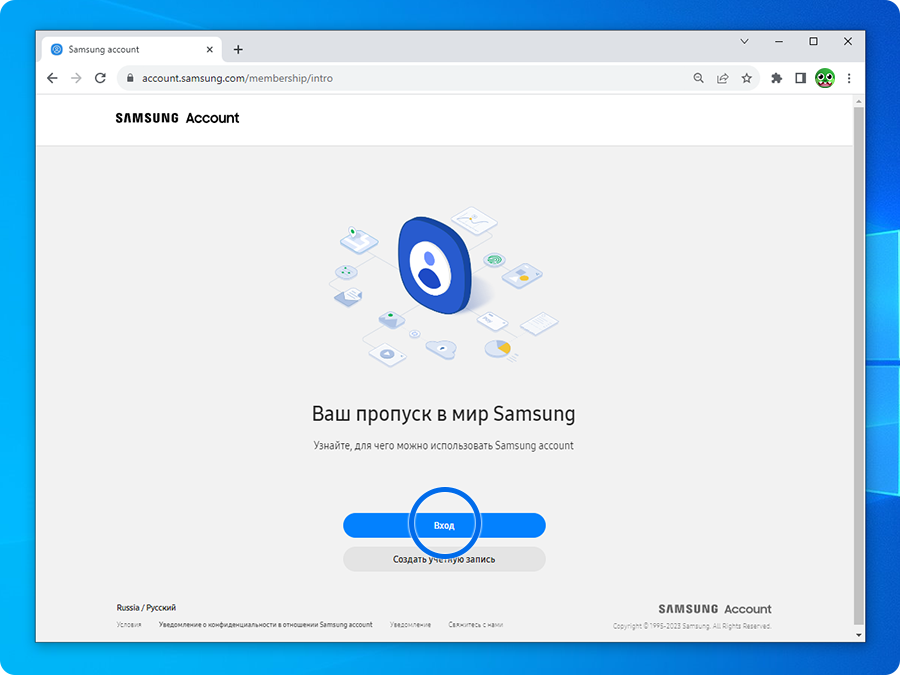
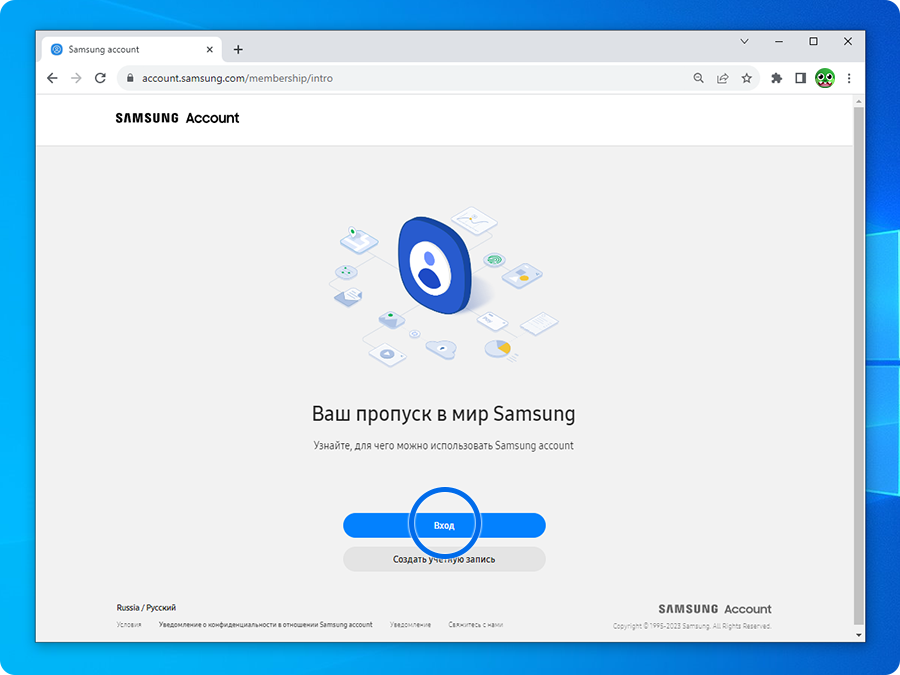
Шаг 1. Откройте в браузере сайт account.samsung.com и нажмите Вход.
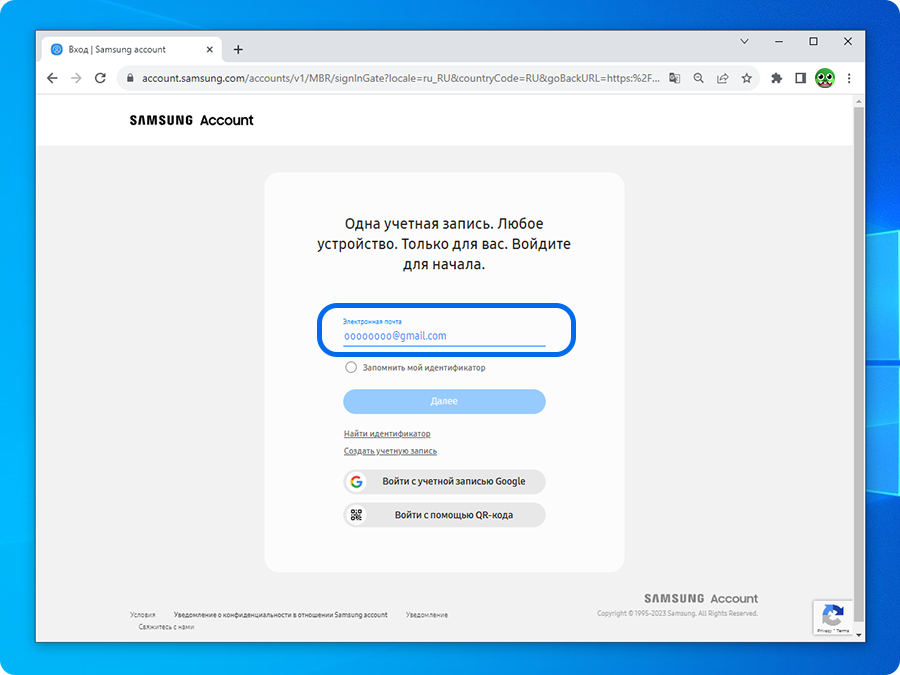
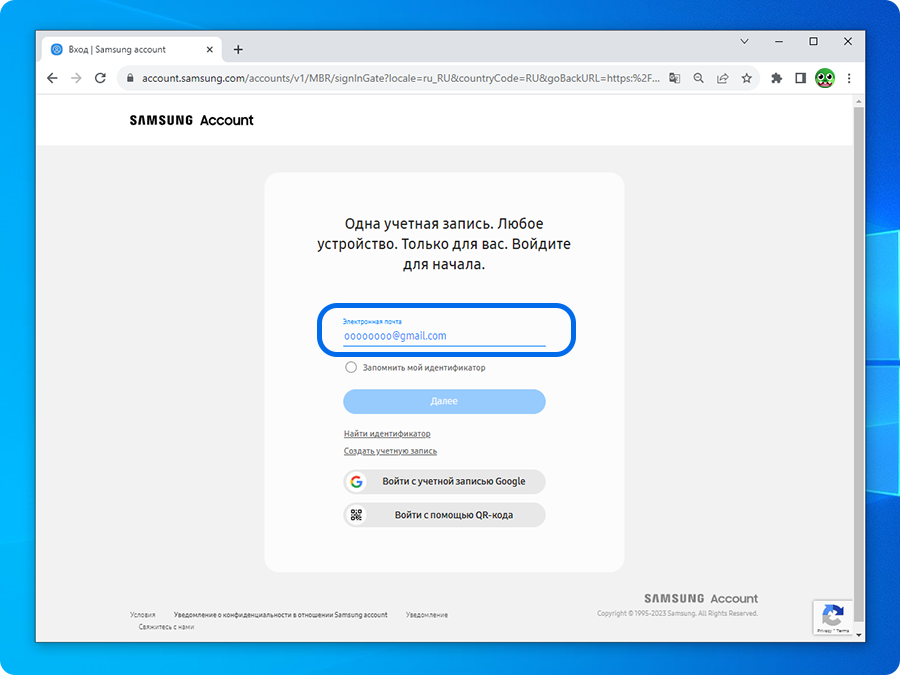
Шаг 2. Введите адрес электронной почты, к которой привязан аккаунт Samsung, и нажмите Далее.
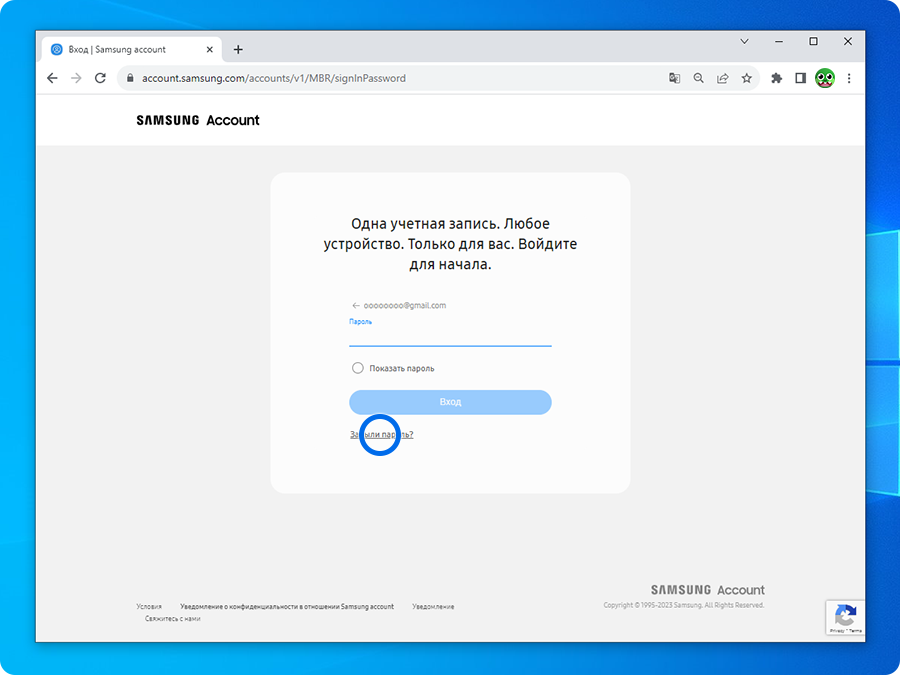
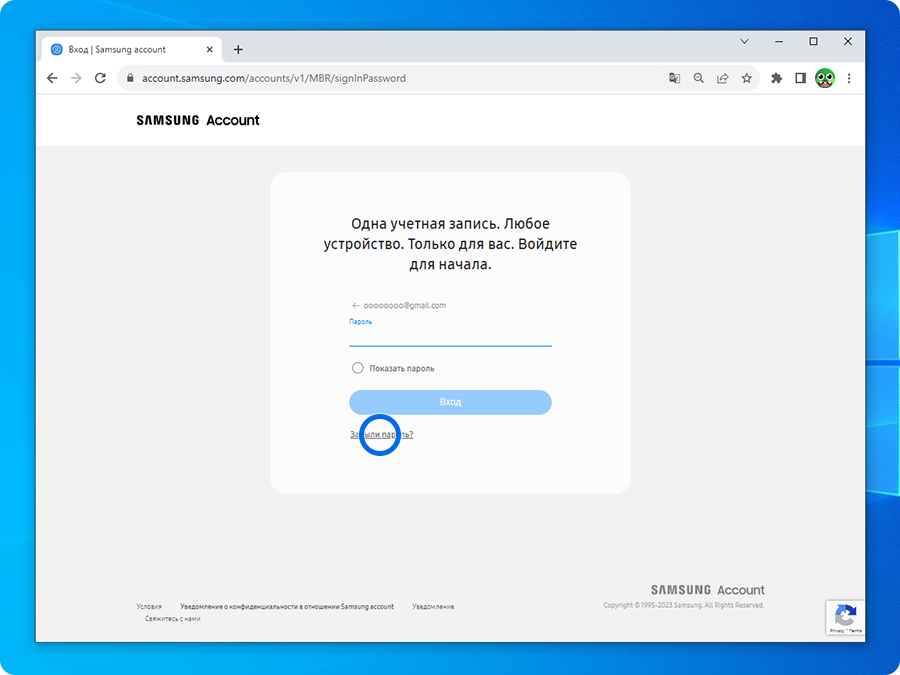
Шаг 3. Нажмите на Забыли пароль?
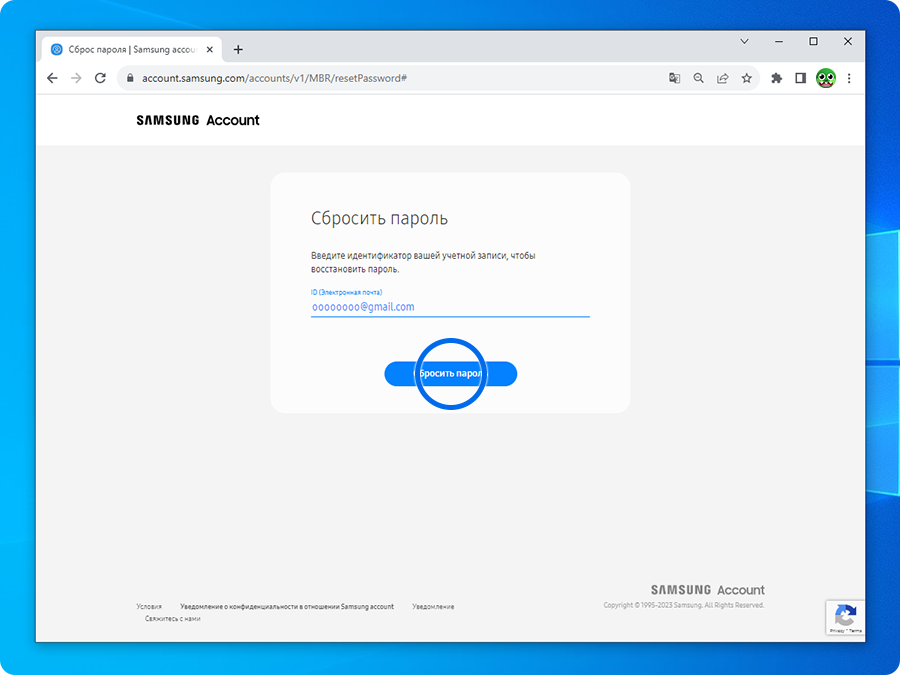
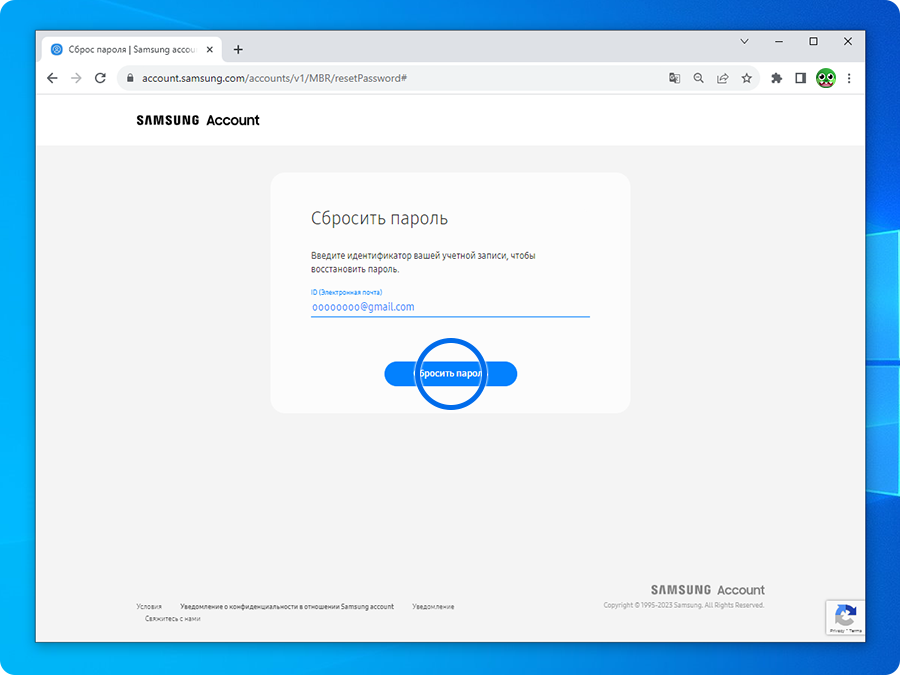
Шаг 4. Еще раз введите адрес электронной почты и нажмите Сбросить пароль.


Шаг 5. Введите номер телефона, который вы указывали при регистрации аккаунта Samsung. Затем нажмите Продолжить.


Шаг 6. Нажмите Продолжить.
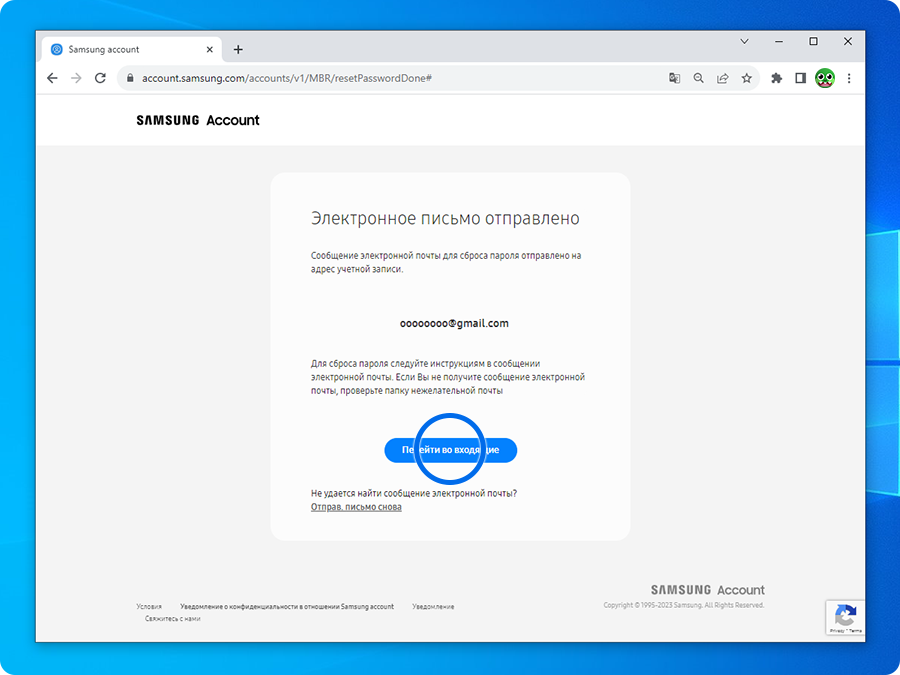
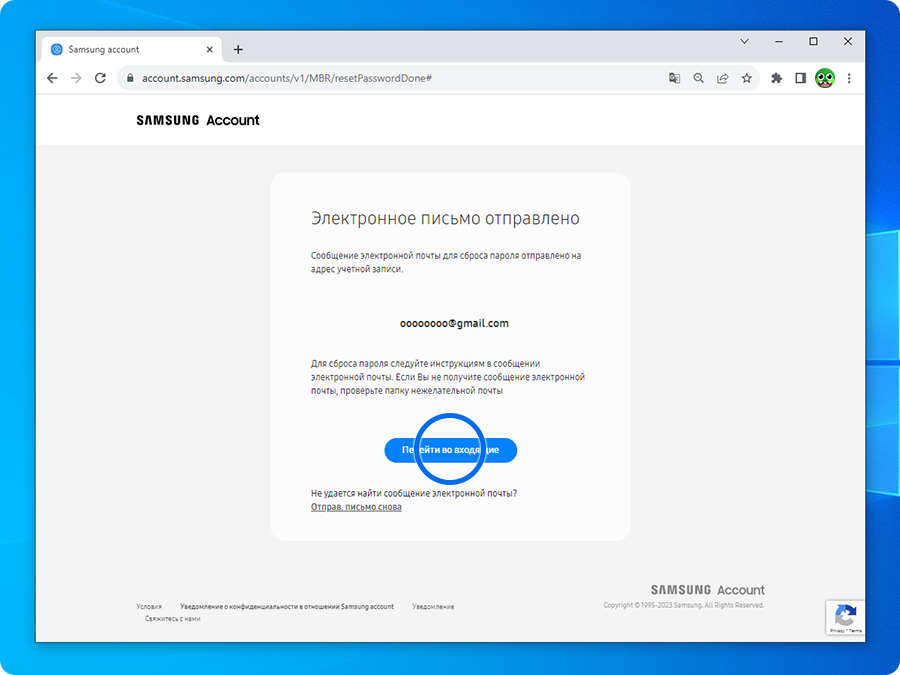
Шаг 7. На указанный адрес будет отправлено письмо со ссылкой на сброс пароля. Нажмите Перейти во входящие или откройте свой почтовый ящик.


Шаг 8. Зайдите в почтовый аккаунт, откройте письмо от компании Samsung и пройдите по ссылке в письме.
Если в электронной почте нет письма, проверьте папку нежелательной почты (спам) или нажмите кнопку для повторной отправки письма.
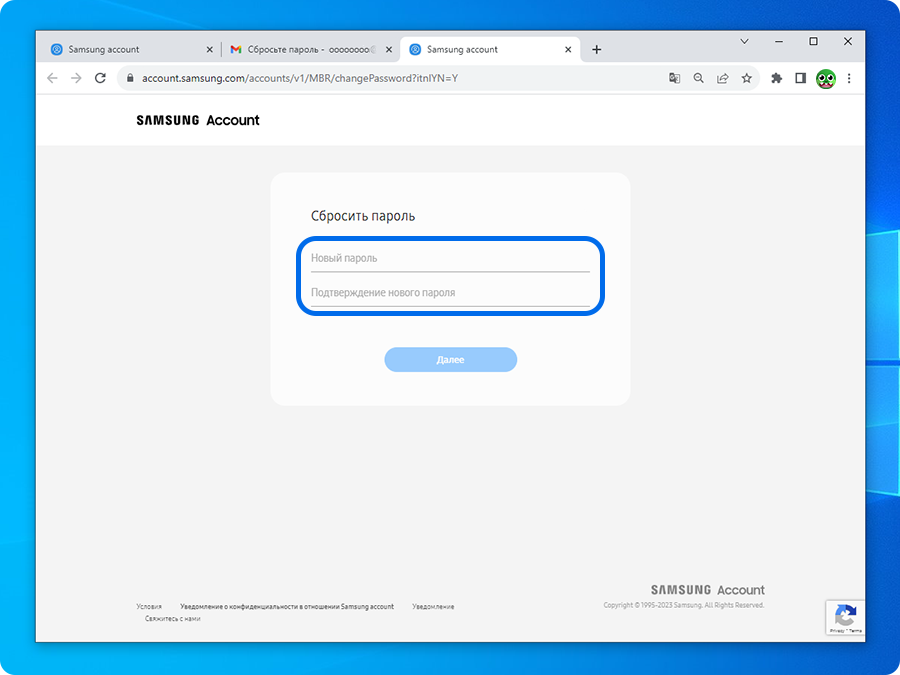
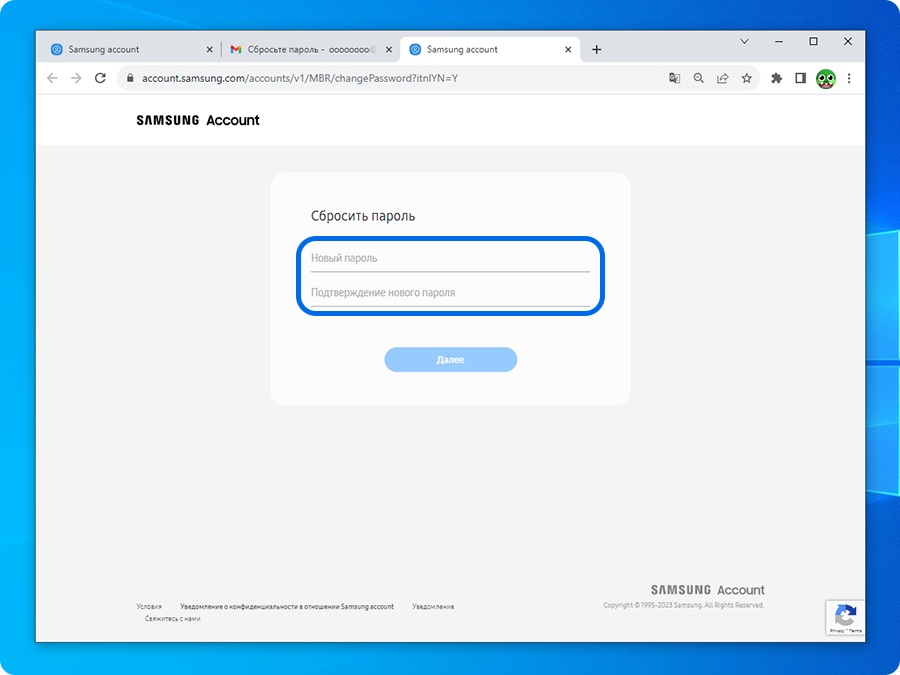
Шаг 9. Введите новый пароль и подтвердите его. Затем нажмите Далее.


Шаг 10. Выберите один из двух вариантов: выйти из аккаунта Samsung на всех устройствах, где он добавлен, или не выходить.
Пароль обязательно должен иметь латинскую заглавную, прописную буквы и цифры. Минимальная длина пароля: 8 символов. Нельзя использовать более 3 повторяющихся или последовательных символов. Можно использовать специальные символы (~!@#$%^&*-_+=|»;[]<>()<>,./?\.). Некоторые старые устройства не поддерживают пароли, длина которых превышает 15 символов, рекомендуем ограничиться длиной 8-15 символов.
Что делать, если забыл адрес электронной почты от Samsung account
Для восстановления или напоминания адреса электронной почты от аккаунта Samsung, воспользуйтесь инструкцией ниже:
Шаг 1. Откройте в браузере сайт account.samsung.com и нажмите Вход.
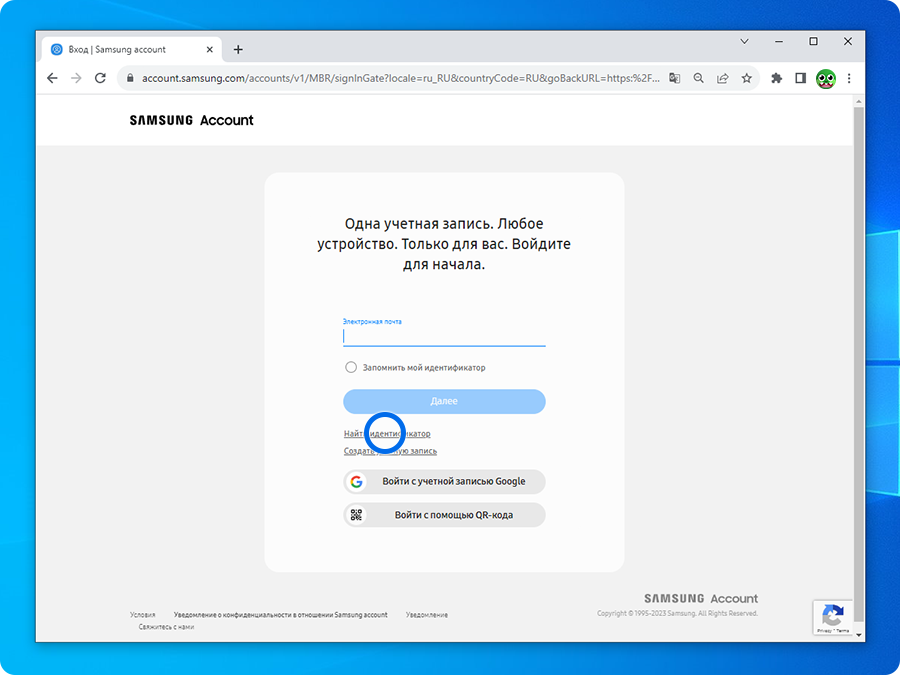
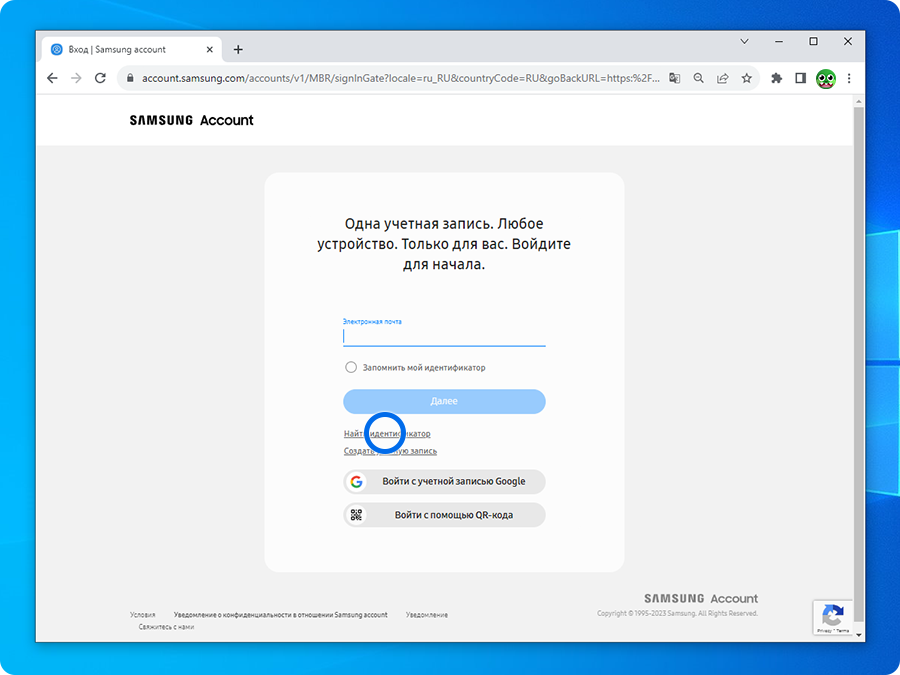
Шаг 2. Нажмите на Найти идентификатор.
Далее перейдите к шагам в зависимости от того, помните вы номер телефона, к которому привязан аккаунт или нет:
- Если вы помните номер телефона.
- Если вы не помните номер телефона.
• Если вы помните номер телефона, к которому привязан аккаунт:
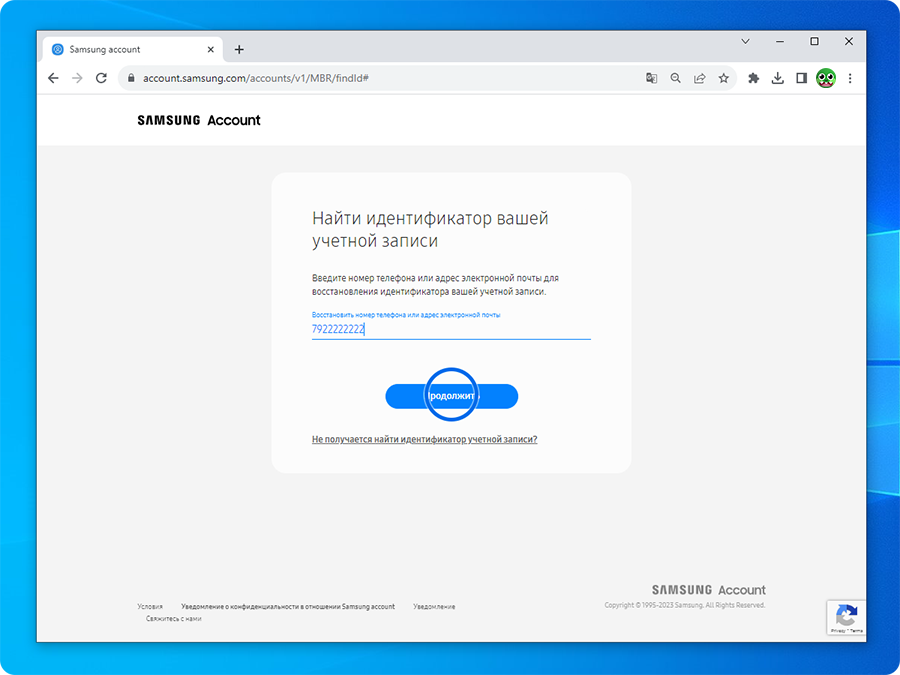
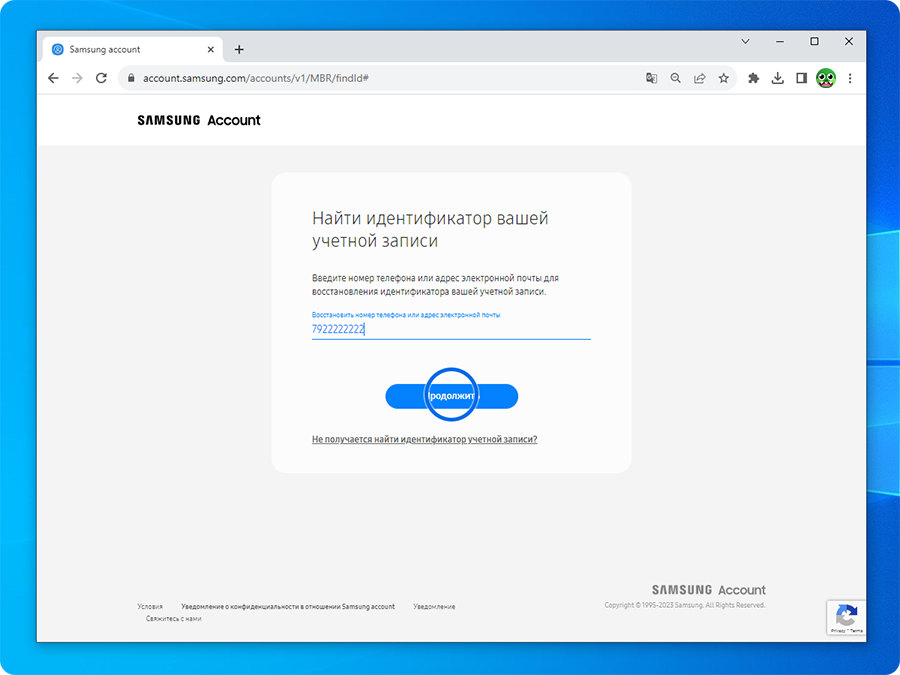
Шаг 3. Введите номер телефона, к которому привязан аккаунт Samsung Далее.


Шаг 4. Нажмите Отправить код — на указанный номер будет отправлено сообщение с кодом подтверждения. Введите его и нажмите Проверить.
Если вам долго не приходит код подтверждения:
- Проверьте входящие сообщения в WhatsApp, VK или в других сервисах. Иногда код подтверждения приходит туда, если учетная запись привязана к вашему номеру телефона. Из текста сообщения вам понадобятся только цифры. Вводите их без пробелов, дефисов и других специальных символов.
- Нажмите Добавить время для увеличения срока действия кода или запросите код повторно. Сообщение с кодом может прийти не с первого раза, либо в течении 1-2 часов. Скорость получения кода зависит от работы сотового оператора или мобильного интернета.
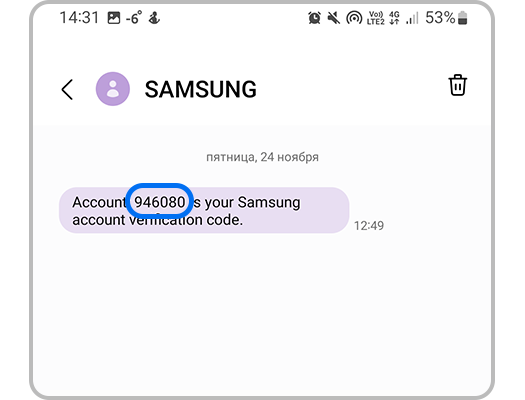
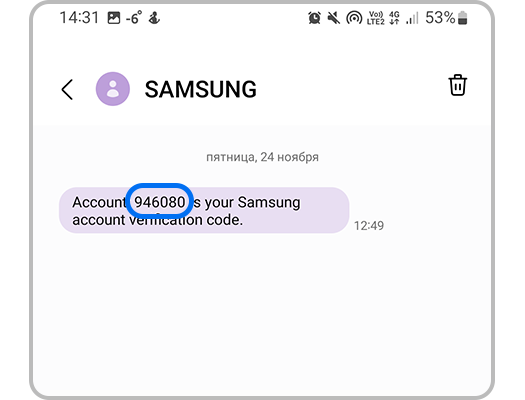
Пример SMS-сообщения с кодом подтверждения


Пример сообщения в WhatsApp с кодом подтверждения
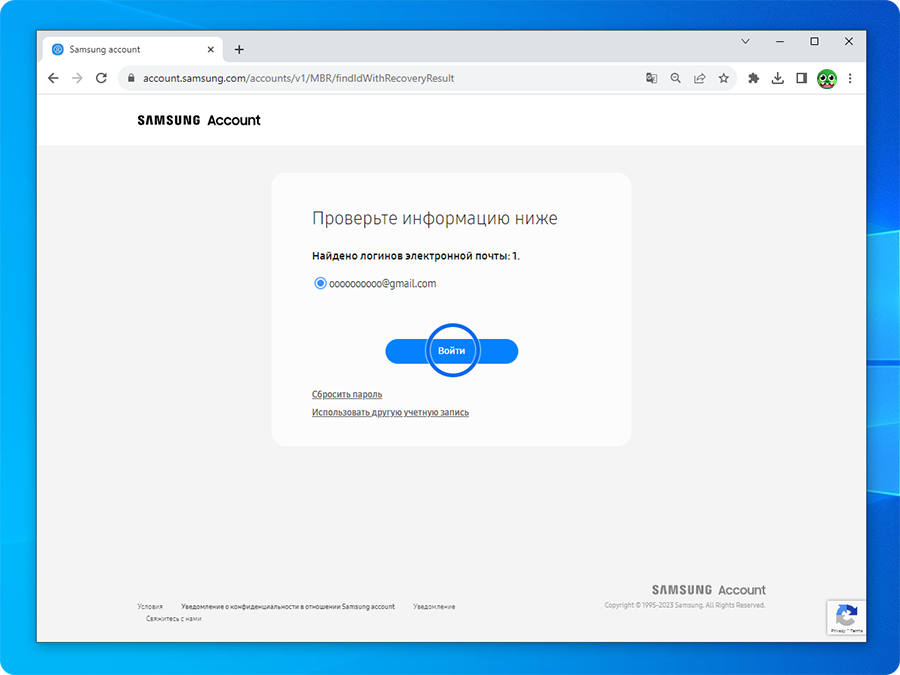
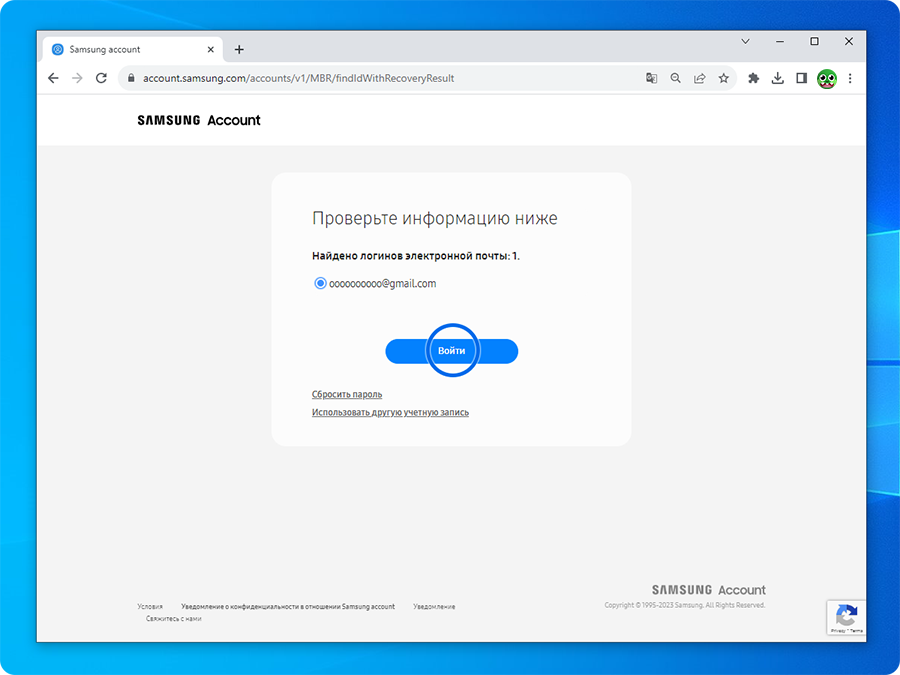
Шаг 5. Вам будет показан список найденных аккаунтов, связанных с этим телефонным номером. Выберите нужный аккаунт.
• Если вы помните пароль — нажмите Войти.
• Если вы не помните пароль — следуйте инструкции «Что делать, если забыл пароль от Samsung account» начиная с третьего шага.
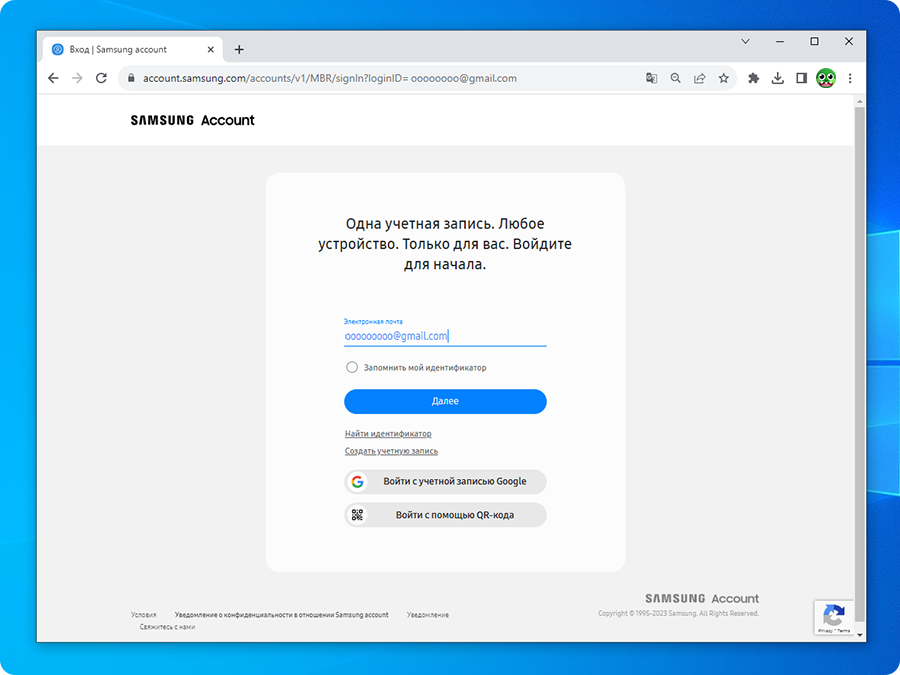
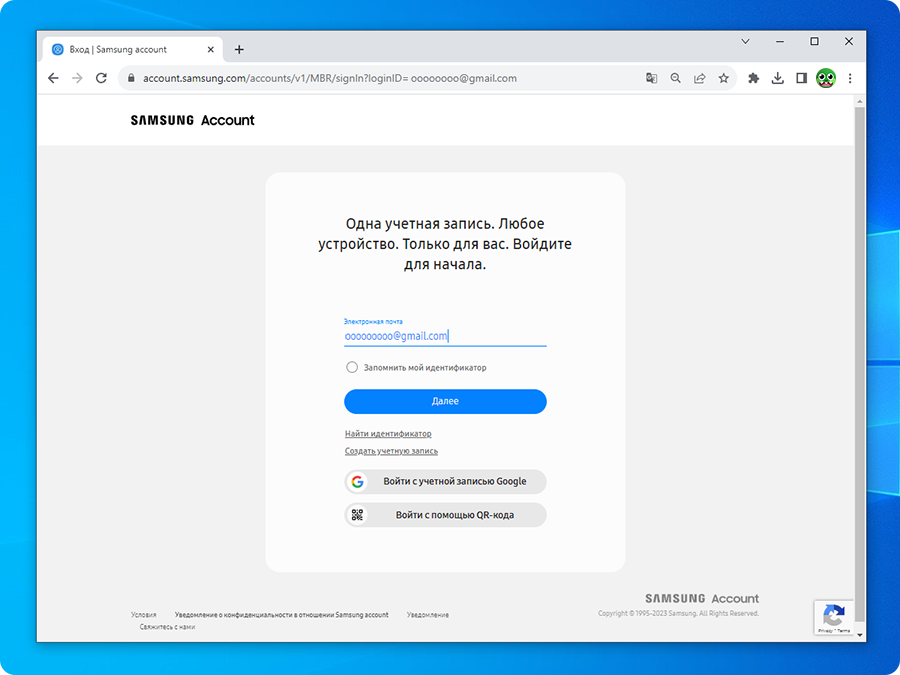
Шаг 6. Если вы нажали кнопку Войти, вы вернетесь на начальный экран для входа в аккаунт. В поле Электронная почта уже будет указан нужный адрес. Нажмите Далее для ввода пароля и входа в аккаунт.
• Если вы не помните номер телефона, к которому привязан аккаунт:


Шаг 3. Нажмите Не получается найти идентификатор учетной записи.
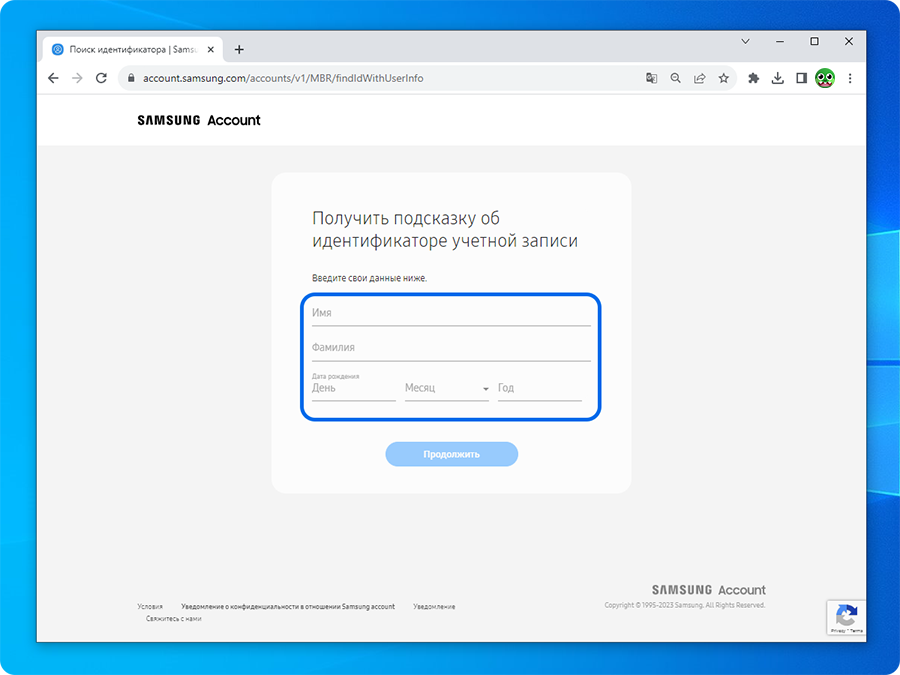
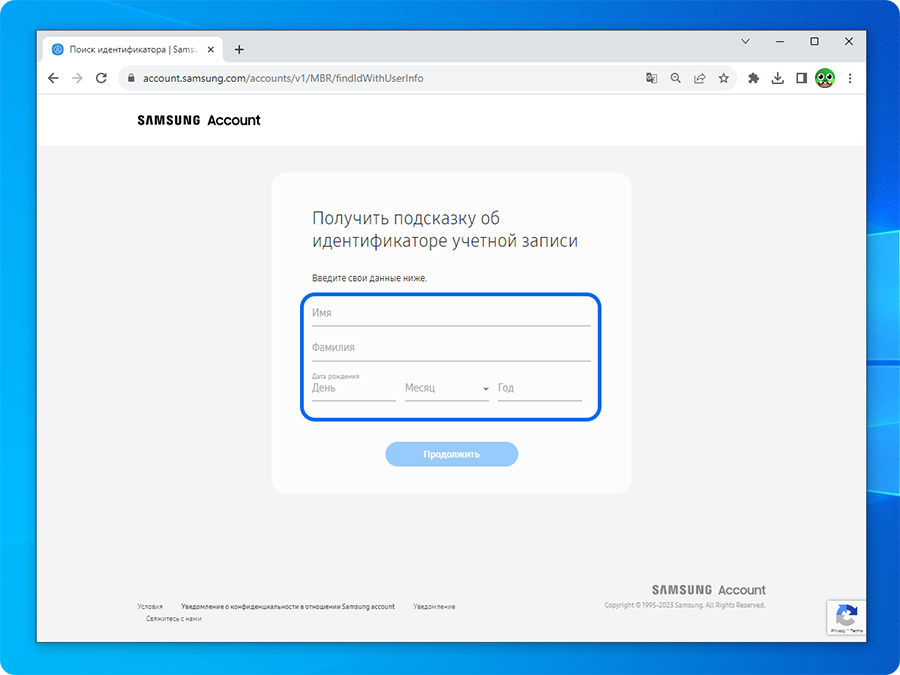
Шаг 4. Заполните имя, фамилию и день рождения, указанные в аккаунте. Затем нажмите Продолжить.
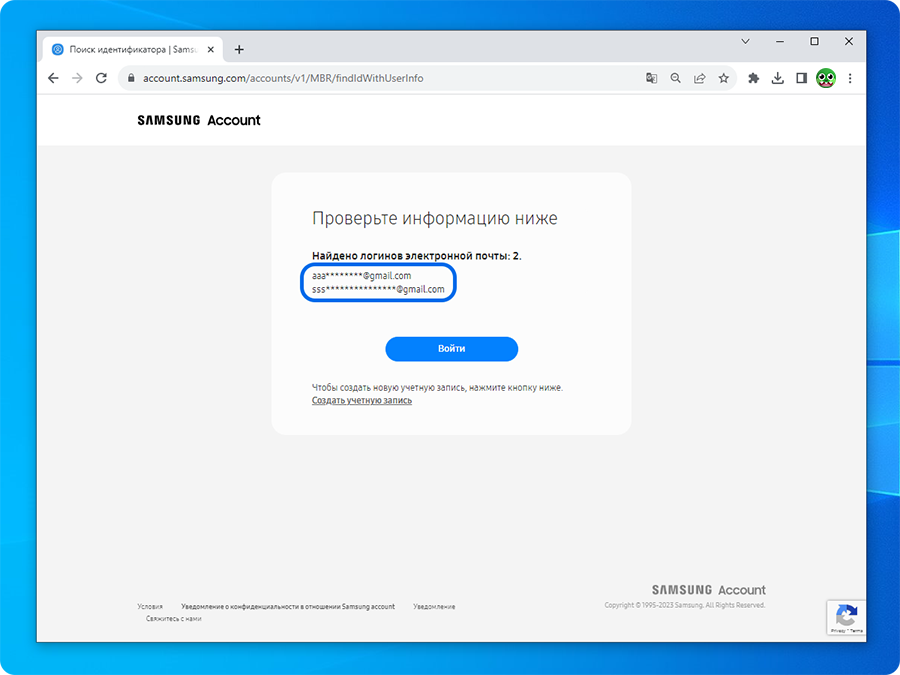
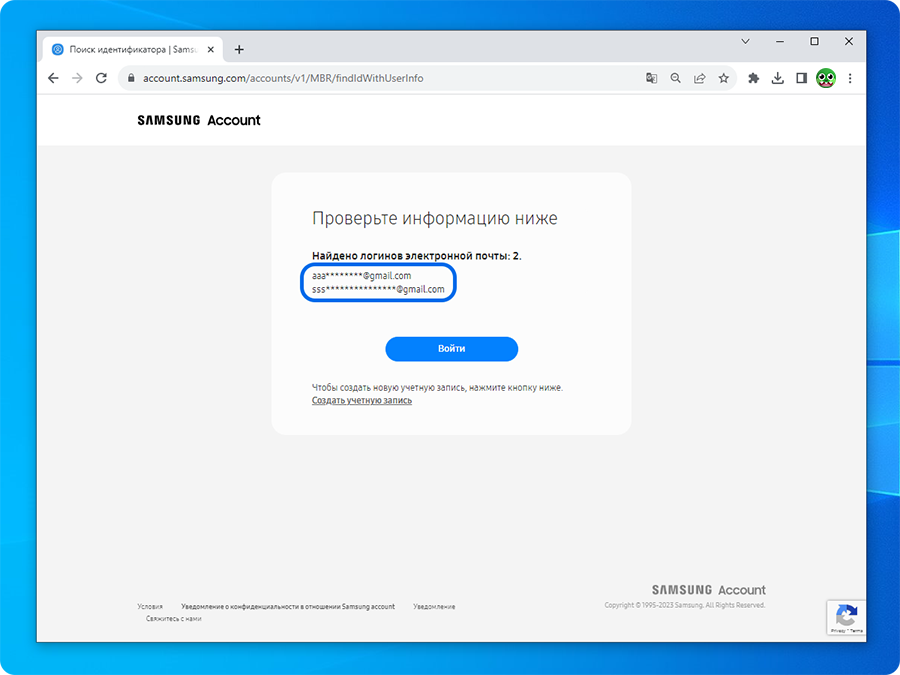
Шаг 5. Вам будет показан список найденных аккаунтов, в которых встречается такая личная информация. Адрес будет указан не полностью, но вы сможете вспомнить, какой почтовый ящик использовали для регистрации. Нажмите Войти — вы вернетесь на начальный экран и сможете войти в аккаунт. Если вы не помните пароль — выполните шаги из инструкции «Что делать, если забыл пароль от Samsung account».


Шаг 6. Если в системе не будет найдено аккаунтов с подходящими данными, появится соответствующее сообщение. Нажмите на кнопку Повторить попытку и еще раз внимательно заполните личные данные. Попробуйте вспомнить, возможно, при регистрации вы указывали другую информацию.
Я забыл идентификатор / пароль от Samsung Account, как быть?
Восстановить идентификатор или пароль можно перейдя по ссылке — Найти идентификатор или Сбросить пароль.

Перейти на страницу восстановления идентификатора или пароля можно через страницу входа в Samsung Account. Для этого нажмите на пиктограмму в верхнем правом углу. Вход в систему/регистрация — Найти идентификатор или Сбросить пароль.
Как разблокировать телефон Samsung без использования пароля
Как разблокировать телефон Samsung, если вы забыли пароль? Полезные советы по разблокировке – рассказываем, как снимать блокировку с устройств «Самсунг».
17 января 2022
8 минут на чтение
Смартфоны, произведенные южнокорейской компанией Samsung, пользуются в России большой популярностью. В начале 2021 года девайсы этого бренда занимали 27% российского рынка мобильных устройств – это второе место.
Как и любой другой смартфон с операционной системой Android, аппарат от «Самсунг» можно блокировать и разблокировать разными способами – с помощью пароля либо отпечатка пальца, графического ключа или взгляда во фронтальную камеру. И здесь могут возникнуть проблемы. Владельцы забывают пароли. Редко, но бывает так, что мобильные девайсы дают сбои: еще несколько минут назад дактилоскопический сенсор узнавал хозяина по отпечатку пальца, а сейчас уже не узнает. Кто-то посторонний, например, балующийся ребенок, взял смартфон, пока он был разблокирован, и изменил рисунок, использующийся в качестве кода доступа на сенсорном экране.
Что делать, если у вас возникли проблемы с разблокировкой?
Снятие блокировки через безопасный режим
Безопасный режим в телефонах Samsung используется, чтобы устранять неисправности и ошибки операционной системы. Он же позволяет изменить пароль и графический ключ.
Сделать это просто.
1. Удерживайте на включенном смартфоне кнопку питания, пока на экране не появится меню с несколькими вариантами дальнейших действий – «Отключить», «Перезагрузить», «Автономный режим».
2. Выберите вариант «Отключить» или «Выключение» и несколько секунд удерживайте его пальцем.
3. Смартфон попросит разрешения перейти в безопасный режим – нажмите OK.
4. После перезагрузки ваш «Самсунг» будет работать в чистом виде, без установленных приложений.
5. Войдите в «Настройки» и поменяйте пароль или графический ключ либо вообще отключите этот способ разблокировки.
6. Еще раз перезагрузите смартфон – изменения вступят в силу, а вы сможете вновь пользоваться всеми приложениями, которые ранее установили. Ваши файлы тоже останутся на устройстве.
Разблокировка с помощью дополнительного пин-кода
Прежде чем говорить о том, как работает этот метод, нужно обратить внимание на его недостатки:
- разблокировка с помощью дополнительного пин-кода действует далеко не на всех смартфонах Samsung;
- эта функция работает только в том случае, если при установке пароля или графического ключа вы предусмотрели вспомогательный пин-код – система предлагает такую возможность, но нередко люди от нее отказываются, чтобы сэкономить время;
- для дактилоскопического сенсора или технологии разблокировки по лицу дополнительный пин-код не устанавливается.
Чтобы воспользоваться дополнительным пин-кодом, выполните следующую последовательность действий.
- Введите несколько раз неправильный пароль или графический ключ – обычно требуется 5 раз допустить ошибку при вводе.
- Дождитесь, когда появится сообщение о том, что следующая попытка будет доступна через 30 секунд. При этом можно будет выбрать пункт «Доп. пин».
- Выберите этот пункт. Введите пин-код и нажмите OK. Если вы ввели пин-код без ошибки, смартфон разблокируется.
Разблокировка с помощью сервиса Samsung Find My Mobile
У компании «Самсунг» есть собственный онлайн-сервис, позволяющий через интернет следить за смартфоном и дистанционно управлять его настройками. Чтобы воспользоваться этим способом, нужно, чтобы девайс был подключен к интернету.
Убедитесь, что ваш пароль или графический ключ был сохранен в вашей учетной записи Samsung: при установке защиты, вы можете выбрать, делать резервную копию, или нет.
Принцип действия – прост.
- Пройдите по ссылке https://findmymobile.samsung.com/.
- Войдите в свою учетную запись – для этого надо указать электронную почту и пароль.
- Найдите устройство, которое хотите разблокировать, в списке девайсов, связанных с этой учетной записью.
- Выберите пункт «Разблокировать устройство».
- Для подтверждения своего решения нажмите во всплывающем окне OK.
Через несколько минут у вас вновь появится доступ к смартфону. Но воспользоваться этой функцией можно только в том случае, если у вас есть учетная запись «Самсунг».
Разблокировка через аккаунт Google
Для того чтобы полноценно пользоваться смартфоном с операционной системой Android – именно эта ОС установлена на аппаратах Samsung, – необходимо создать аккаунт Google. Он пригодится и в том случае, если понадобится снять блокировку.
Как и в случае с аккаунтом Samsung, для того чтобы воспользоваться им, понадобится подключение к интернету.
- Введите несколько раз неправильный пароль, чтобы на экране появилось соответствующее предупреждение. Вам предложат различные варианты действий, в том числе «Забыли пароль» и «Разблокировать в Google».
- Выберите любой из этих двух вариантов.
- Войдите в Google-аккаунт – при этом вас попросят указать электронную почту и пароль.
- Сбросьте ключ и подтвердите действие вводом электронной почты и пароля.
- Придумайте новый пароль и нажмите OK, чтобы изменения вступили в силу.
Есть и более радикальный метод решения проблемы. Но если вы им воспользуетесь, вся информация на смартфоне будет стерта.
- Пройдите по ссылке https://android.com/find.
- Авторизуйтесь в аккаунте «Гугл» и выберите девайс, который надо разблокировать.
- В находящемся ниже меню выберите пункт «Настроить блокировку и удаление данных».
- Очистите память смартфона.
После этого вы можете опять пользоваться мобильным устройством и заново настроить на нем блокировку.
Сброс до заводских настроек
Следующий способ тоже приведет к потере всей информации, хранящейся в памяти смартфона Samsung. Им имеет смысл пользоваться только в том случае, если другие методы не способствуют решению проблемы и есть подозрение, что причина неисправности – серьезный системный сбой.
Откат до заводских настроек обычно выполняется из меню «Настройки». Но, так как у вас проблемы с разблокировкой, то и доступа к настройкам тоже нет. К счастью, разработчики мобильных девайсов предвидели такую ситуацию.
- Выключите телефон. Достаньте из слотов SIM-карту и карту памяти microSD.
- Зажмите одновременно кнопки питания и управления громкостью. На некоторых устройствах Samsung Galaxy есть еще аппаратная кнопка «Домой» или кнопка, отвечающая за вызов голосового ассистента Bixby, и может понадобиться зажать все три клавиши одновременно – работающая комбинация зависит от того, какой моделью вы пользуетесь.
- Когда на экране появится логотип компании Samsung, отпустите кнопку питания, а другие удерживайте еще в течение 10-15 секунд.
- Если вы все сделали правильно, логотип «Самсунг» на экране сменится инженерным меню.
- Для навигации между пунктами инженерного меню используйте клавишу, управляющую громкостью. Вам нужен пункт «Wipe data / Factory reset».
- Выберите указанный выше пункт и подтвердите свое решение, нажав Yes или Yes – Delete all user data.
- В некоторых случаях может понадобиться дополнительно выбрать в появившемся после этого меню пункт Reboot system now.
После перезагрузки девайс вернется в состояние, в котором он находился в тот момент, когда вы его купили. Теперь можно снова входить в меню «Настройки» и устанавливать пароль или другой способ блокировки. Личные данные и фотографии при этом сохранятся в аккаунте Google.
Разблокировка с помощью специальных приложений
Есть несколько программ, позволяющих снять блокировку со смартфона, работающего под управлением операционной системы «Андроид». Пользоваться ими просто. Как правило, программа позволяет с помощью компьютера и подключенного к нему смартфона снимать графические ключи, пароли либо сбросить настройки до заводских.
Перепрошивка с компьютера
Перепрошивка – процедура, которую лучше доверить опытному специалисту. Но можно выполнить ее и самостоятельно, только надо действовать аккуратно, внимательно читать, что вам предлагает программа, и не предпринимать действий, в последствиях которых вы не уверены.
Перепрошивка смартфона Samsung нацелена на восстановление операционной системы после критического сбоя. Прежде чем приступать к процедуре, ознакомьтесь с описанием утилиты, чтобы лучше понимать, что вы делаете, и следуйте инструкциям.
Если есть возможность – сохраните наиболее важную информацию с мобильного девайса. Также лучше достать SIM-карту и карту памяти.
Если все получилось, операционная система будет восстановлена. При этом все данные и настройки будут стерты и смартфон вернется в то состояние, в котором он находился, когда вы его купили и достали из коробки. Это значит, что на нем не будет никакой блокировки, и пароль, графический ключ либо защиту по отпечатку пальца или по лицу владельца можно установить заново.
Лучше всего, конечно, не забывать свой пароль или графический ключ – в этом случае вам не придется взламывать собственный смартфон. Samsung выпускает надежную мобильную электронику, и системные сбои возникают чрезвычайно редко. Большинство ситуаций, в которых будут полезны перечисленные выше методы, – это необходимость разблокировать телефон, код доступа к которому вы элементарно забыли. Но, как видите, существует обширный арсенал средств, позволяющих решить проблему.
ТОП4 способа обойти аккаунт гугл на андроиде Самсунг
FRP или защита от сброса до заводских настроек – весьма полезная функция на смартфоне Android, которая обеспечивает безопасность вашего устройства. Если по каким-либо причинам, вам необходимо выполнить сброс до заводских настроек, например, чтобы удалить пароль, то чтобы это сделать вам сперва необходимо будет ввести данные от гугл аккаунта. Но если вы не имеете никаких данных от гугл аккаунта, то вам необходимо совершить обход гугл аккаунта. Как это сделать вы узнаете в этой статье. Прочтите до конца, чтобы обойти аккаунт гугл на андроиде Самсунг.
- Часть 1: Как отключить FRP
- Часть 2: Как обойти аккаунт гугл на андроиде Самсунг
- Способ 1: Обойти аккаунт гугл на Самсунг через Tenorshare 4uKey for Android
- Способ 2: Обойти google аккаунт через «код *#*#4636#*#*»
- Способ 3: Обойти google аккаунт с помощью «Настройки клавиатуры»
- Способ 4: Обойти google аккаунт через «Fastboot»
Часть 1: Как отключить FRP
Приступим к удалению аккаунта гугл. Если вы не знаете, как удалить аккаунт гугл с телефона Android, то выполните следующие шаги:
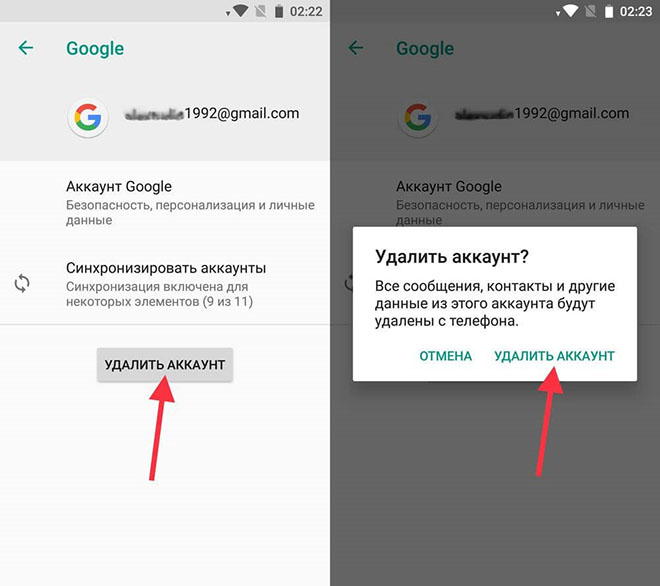
- Шаг 1. Войдите в «Настройки» на устройстве Android;
- Шаг 2. Далее перейдите в раздел «Аккаунты» или в «Пользователи и аккаунты»;
- Шаг 3. Затем выберите нужный гугл-аккаунт и нажмите на «Удалить»;
- Шаг 4. Для подтверждения удаления профиля может потребоваться ввести графический ключ, пароль или пин-код.
Часть 2: Как обойти аккаунт гугл на андроиде Самсунг
Способ 1: Обойти аккаунт гугл на Самсунг через Tenorshare 4uKey for Android
Смартфон требует ввести данные от гугл аккаунта, чтобы сделать сброс до заводских настроек. Как обойти аккаунт гугл на Самсунг? Программа Tenorshare 4uKey for Android дает возможность обойти Samsung FRP без пароля (Поддерживает Android 6-10, и также 11/12). Кроме того, она ещё может удалить пароль, шаблон и блокировку отпечатков пальцев устройств Android.
-
Скачайте бесплатно программу Tenorshare 4uKey for Android и установите на ПК/Mac;

Запустите программу и подключите к компьютеру Ваш телефон Samsung с помощью USB-кабеля. В главном меню программы выберите опцию «Удалить блокировку аккаунта Google (FRP)».
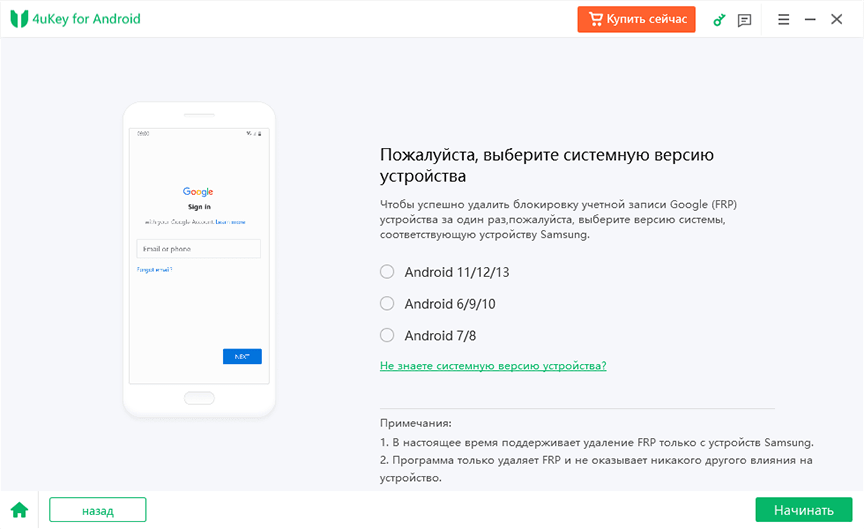
Затем необходимо выбрать ОС устройства.
Примечание: Здесь мы выбрали android 12 для удаления Google аккаунта на телефоне Samsung
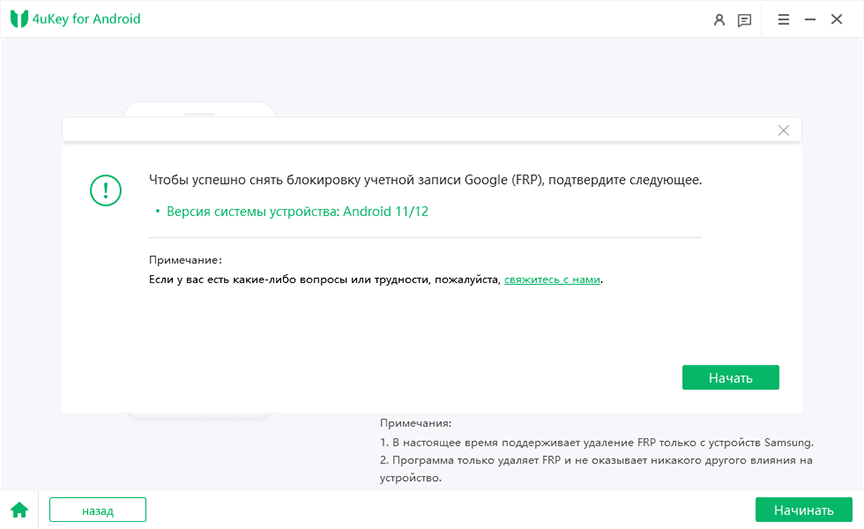
Нажмите «Начать», когда появится всплывающее окно с подтверждением.

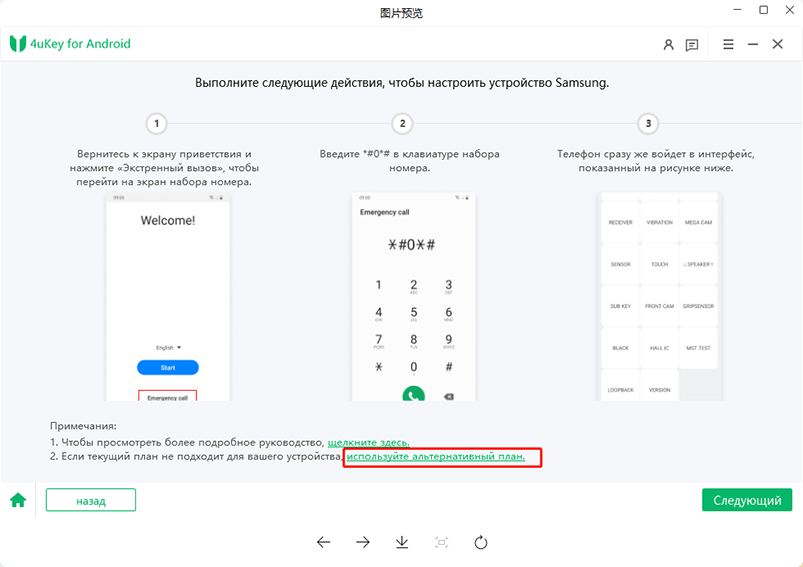
На вашем устройстве Samsung вернитесь к самому первому экрану приветствия. Нажмите «Экстренный вызов», чтобы вызвать панель набора номера, с которой вам нужно ввести *#0*#. Затем ваше устройство немедленно перейдет в режим скрытой диагностики.

Потом нажмите кнопку «Далее» в правом нижнем углу окна программы. 4uKey начнет снимать блокировку FRP с вашего устройства.

Подождите немного, когда блокировка Google FRP будет успешно удалена, на экране появится сообщение об успешном выполнении, и ваше устройство Samsung немедленно перезагрузится.
Если вышеуказанный метод по каким-либо причинам не работает на вашем устройстве или на вашем планшете Samsung нет панели набора номера, мы предлагаем попробовать альтернативный метод.
Способ 2: Обойти google аккаунт через «код *#*#4636#*#*»
Данный способ, с помощью которого вы сможете обойти аккаунт гугл на Самсунг, не требует дополнительных программ, но вам потребуется дополнительный смартфон:
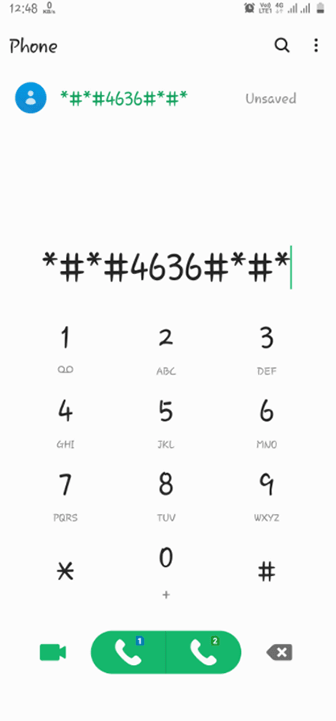
- Шаг 1. Сначала вставить SIM -карту в смартфон.
- Шаг 2. Затем выполните вызов на ваше устройство с другого устройстваа.
- Шаг 3. Теперь необходимо принять вызов и нажать кнопку, чтобы добавить новый вызов.
- Шаг 4. Затем наберите код *#*#4636#*#*
Способ 3: Обойти google аккаунт с помощью «Настройки клавиатуры»
Теперь рассмотрим следующий способ, с помощью которого вы сможете обойти google аккаунт быстро и просто.
- Шаг 1. Перейдите в настройки и войдите на страницу с wi-fi подключением.
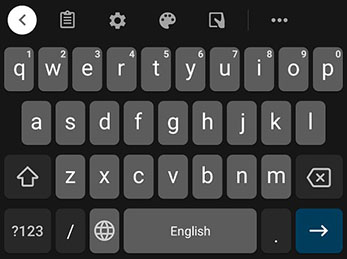
- Шаг 2. В клавиатуре нужно включить определенные настройки: Зажмите пробел > нажмите «Смена языка» > нажмите на ««Swype» > зажмите значок клавиатуры «123» > зажмите запятую
Способ 4: Обойти google аккаунт через «Fastboot»
Данный способ можно применить в том случае, если ваше устройство поддерживает Fastboot. Для этого способа вам понадобится ПК, а также установленные драйвера андроид.
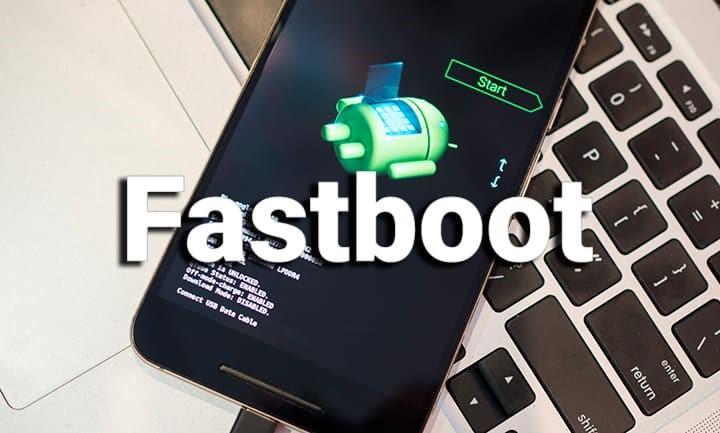
- Сперва установите драйвера Android;
- Затем скачайте FastBoot на устройство.;
- Переведите ваше устройство Samsung в режим Bootlader;
- Далее введите следующие команды: fastboot oem clean_frp или выполнить такую команду fastboot erase persistent, fastboot erase frp, fastboot erase config
Готово. Мы смогли обойти аккаунт гугл на андроид.
Заключение
Обход FRP может стать настоящим препятствием на пути к разблокировке устройства Samsung. Зачастую для такой проблемы как обойти аккаунт гугл необходимы сторонние программы. Поэтому мы советуем воспользоваться программой Tenorshare 4uKey for Android. Утилита Tenorshare 4uKey for Android решит проблему с обходом гугл-аккаунтом с высокой скоростью. Поддержка устройств Samsung с Android 6/7/8/9/10/11/12. Программа способна удалить учетную запись Google без пароля. Кроме того, утилита дает возможность обойти любые виды блокировок экрана (графический ключ, пин-код и т.д.).
Обновление 2022-08-22 / Обновление для Разблокировать телефон андроид