Как поделиться контактом в Ватсапе с другим человеком?
Как поделиться контактом в Ватсапе, если возникла необходимость сбросить телефонный номер для связи двух людей? Такая возможность есть, мы расскажем о ней подробно в этом обзоре – рассмотрим все доступные платформы (как мобильную, так и десктоп).
На телефоне
Даже неопытный пользователь догадается, что в мессенджере есть специальная опция, позволяющая быстро скинуть нужную информацию – без дополнительных ухищрений. Мы познакомим вас с этой функцией и научим отправлять карточку контакта за несколько секунд!
- Войдите в мессенджер и откройте чат с нужным пользователем;
- Если у вас Айфон, ищите плюсик снизу справа;
- Если пользуетесь Андроидом – в строке ввода сообщения есть значок скрепки;
- Нажмите на нужную кнопку – появится меню;
- Вы с легкостью догадаетесь, как поделиться контактом в Ватсапе на Андроиде или Айфоне – нужно просто выбрать соответствующую иконку из открывшегося списка;

- В новом окне загрузится телефонная книга – вы можете выбрать одного или нескольких пользователей, чьими карточками хотите поделиться;
- Поставьте отметки напротив соответствующих имен и кликните «Готово» ;

- Убедитесь, что точно хотите отправить контакт в Ватсапе другому человеку и перепроверьте данные в новом окне;

- Нажмите на значок отправки повторно.
Поздравляем, вы справились! В переписке появится карточка пользователя – в ней указывается имя (под которым человек записан в вашей телефонной книге). Чуть ниже есть кнопка «Сообщение», она переносит в чат с конкретным пользователем. А также кнопка «Сохранить», позволяющая собеседнику добавить контакт в свою телефонную книгу.

Если получатель нажмет на карточку, откроется подробная информация – мобильный номер телефона. Здесь же есть кнопка сохранения в телефонную книгу, а также значки вызова (видео и аудио), а также сообщения. Очень удобно – вы не просто разобрались, как скинуть контакт в Ватсап другому человеку, но и научились пользоваться доступным функционалом карточки!
Мы обсудили, как работает встроенная функция в мобильном приложении – можно ли воспользоваться подобной опцией в десктопной версии? Если у вас есть программа на компьютере (или веб-версия в браузере), можно попробовать!
На компьютере
Возможность переслать контакт в Ватсапе на компьютере есть – но с некоторыми ограничениями. На смартфоне вы получаете доступ ко всей телефонной книге, в нее входят люди, которые зарегистрированы в мессенджере. Даже если вы не общались с ними, поделиться карточкой можно!
На компьютере вы можете скинуть только данные человека, с которым когда-либо вели беседу. Если номер у вас сохранен, но диалога нет – не обессудьте. Все логично, ведь на компьютере нет возможности обратиться к книге – поэтому система пользуется исключительно доступными данными из списка диалогов.
Давайте же поговорим о том, как отправить контакт в Ватсапе другому контакту на компьютере:
- Откройте десктопное приложение или веб-версию мессенджера;
- Найдите в списке слева нужный чат;
- Кликните по иконке в виде скрепки – она находится снизу, и нажмите на иконку с контактом;

- Выберите человека, чьими данными хотите поделиться и подтвердите действие.

- Проверьте данный и подтвердите отправление.

Готово – разобрались, как переслать контакт в Ватсапе другому человеку на компьютере (или ноутбуке)! Собеседник получит уже знакомую карточку, в которой содержатся все необходимые сведения – и сможет сохранить данные, напрямую связаться с человеком или оставить телефончик для дальнейшего пользования.
Вы узнали, как отправить контакт в Ватсапе другому пользователю – согласитесь, это очень легко. При необходимости вы быстро сможете поделиться нужными данными.
Блог
Функционал WhatsApp предусматривает возможность для подписчиков сервиса делиться контактными данными через приложение. Данная статья содержит рекомендации по использованию опции на устройствах с различными операционными системами. Как переслать контакт в ватсапе далее.
На смартфоне
При необходимости сообщить информацию о контакте другому лицу нет необходимости переписывать сведения и набирать телефонный номер в ручном режиме. Специальная опция Вотсап позволит пересылать карточку контакта, содержащую все необходимые сведения.
Пересылка контактной информации выполняется в соответствии со следующим алгоритмом:
- Открыть WhatsApp.
- Перейти к беседе с выбранным контактом.
- Пользователи устройств на платформе iOS должны нажать знак «+», расположенный в правом нижнем углу экрана.
- Обладатели смартфонов с ОС Android нажимают на символ скрепки, размещенный около строки ввода текста.
- Внутри контекстного меню выбрать команду «Поделиться данными».
- Выбрать из адресной книги персонажей, контактные данные которых необходимо переслать.
- Проставить отметки около имен выбранных пользователей.
- Нажать команду «Готово».
- Внутри нового окна проверить информацию, удостоверившись, что не произошло ошибки при выборе контактов.
- Подтвердить выбор, нажав символ отсылки данных вторично.
После выполнения всех действий в чате появится карточка контактного лица с указанием ника, под которым персона обозначена внутри адресной книги телефона. Под карточкой расположена иконка «Сообщение», позволяющая немедленно отправить адресату месседж через личный диалог Вотсап. Ниже расположена клавиша «Сохранить», предназначенная для записи собеседником нового персонажа в собственный перечень контактов.
При нажатии на карточку адресат послания получает доступ к телефонному номеру нужного лица. Предусмотрены следующие встроенные команды:
- сохранение информации в телефонной книжке;
- выполнение аудио и видеозвонков;
- отправка месседжей.
Таким образом, карточка данных WhatsApp содержит удобный функционал, облегчающий общение с лицами из перечня контактов.
Далее предлагается инструкция по обмену контактной информацией для пользователей компьютерной версии программы.
На ПК
Возможности пересылки сведений через компьютерную версию сервиса несколько ограничены. Обладатели мобильной версии могут поделиться данными любых лиц из телефонной книги. При отсылке карточки через ПК юзер может отправить информацию только о тех людях, с кем когда-либо общался через чаты Вотсап. Остальные люди из телефонной книги не записаны на жесткий диск компьютера.
- Открыть Вотсап на ПК (программу или веб-вариант).
- Внутри перечня чатов, расположенного слева, выбрать нужную беседу.
- Нажать значок «скрепка», расположенный внизу, затем кликнуть по иконке контакта.
- Отметить человека, чью карточку требуется переслать.
- Подтвердить команду.
- Проверить содержание информации.
- Выполнить отправку.
После выполнения указанных действий адресат послания получит карточку абонента, содержащую все полезные сведения. Далее можно распоряжаться сведениями по собственному выбору: выполнить сохранение данных, позвонить контактному лицу или использовать телефонный номер при возникновении необходимости.
Заключение
Даны ответы: как поделиться контактом другого человека в ватсапе; переслать номер телефона другому человеку в whatsapp; сделать и скинуть ссылку в вацап; отправить контакт на айфоне и андроиде.
Функционал приложения Вотсап содержит инструмент для отправки контактных сведений пользователя. Воспользовавшись предложенными выше инструкциями, юзер без труда перешлет информационную карточку выбранному адресату.
Как узнать, под каким именем сохраняют ваш контакт в WhatsApp
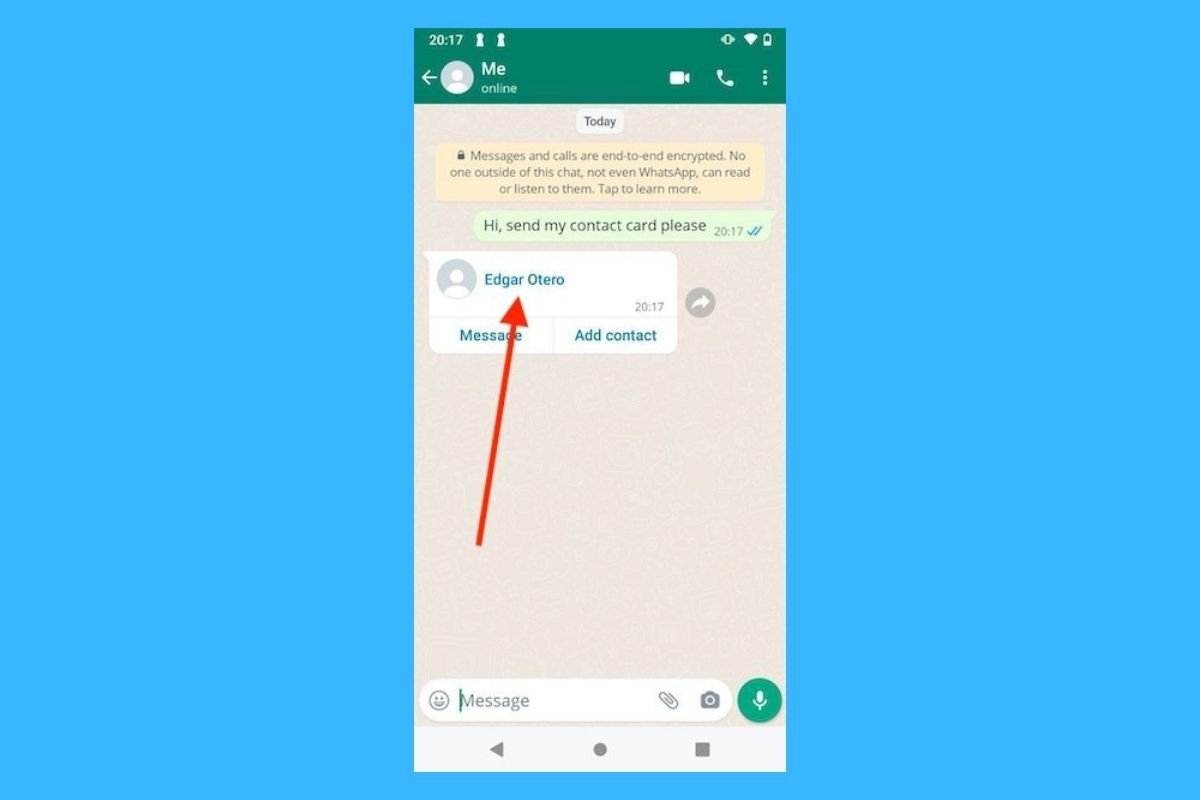
Узнать имя, которое ваши контакты присвоили вам в своей адресной книге, можно, следуя своеобразному методу. Здесь мы объясним, как достичь этого шаг за шагом.
Метод, требующий убеждения другого человека
Прежде чем продолжить, мы должны уточнить, что в этом руководстве не говорится ни о каком официальном методе. Другими словами: в WhatsApp нет функции, позволяющей узнать, как другие пользователи сохранили вас в своем списке контактов. Однако мы воспользуемся функцией обмена контактами, которую включает WhatsApp, чтобы другой пользователь отправил вам вашу карту. В ходе этого процесса он сохранит присвоенное вам имя в своей адресной книге.
Очевидно, что для того, чтобы этот процесс был успешным, вам придется убедить другого человека отправить вам ваш собственный номер телефона. Без сомнения, это несколько странный запрос, который вызывает подозрения и может привести к тому, что ваш контакт не согласится.
Как узнать, под каким именем вас сохранил контакт
Первое, что вы должны сделать, это войти в разговор с человеком, от которого вы хотите получить информацию. При необходимости начните новый чат с помощью правой нижней кнопки.
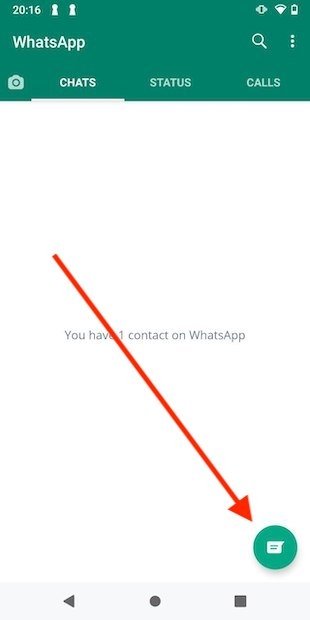
Создайте новый чат
В списке контактов выберите один из них, чтобы начать разговор. Выберите тот, который вы хотите запросить в своей карточке контакта, чтобы узнать, под каким именем они вас сохранили.
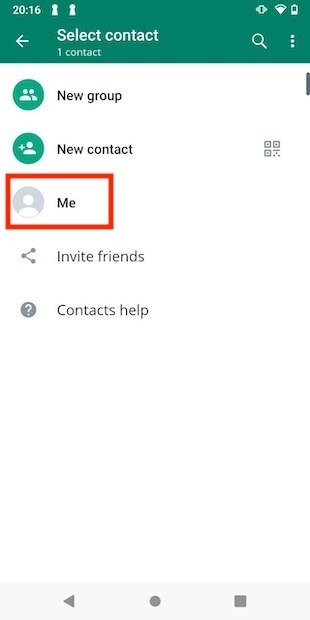
Откройте чат с контактом
Поэтому убедительно попросите его прислать ваш мобильный номер (визитную карточку). При необходимости объясните, как это сделать пошагово, чтобы он использовал соответствующий метод.
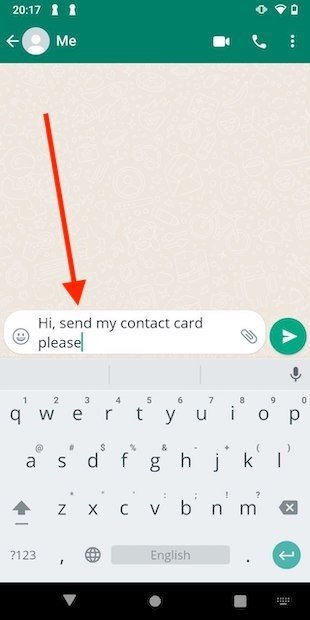
Попросите визитную карточку
Убедитесь, что он отправил вам вашу открытку, используя опцию обмена контактами в WhatsApp. Ни в коем случае вам не поможет, если другой человек напишет ваш номер и отправит его вам в виде смс. Если все прошло хорошо, вы получите карту с вашим номером. Имя, которое появляется в нем, — это имя, которое другой пользователь использовал для регистрации вас в своей адресной книге.
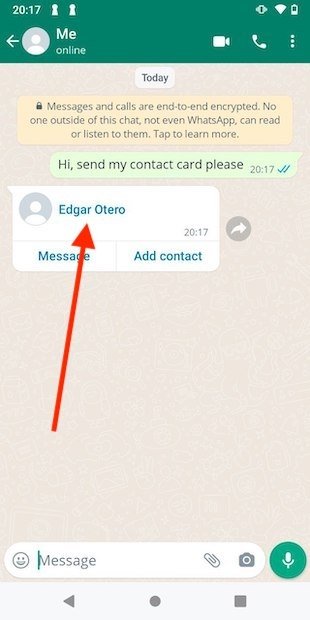
Вы увидите, как вас подписали
Как видите, это относительно простой процесс, хотя он будет успешным только при возникновении следующих обстоятельств:
- Ваш контакт знает процедуру отправки открытки.
- Другой пользователь хочет отправить вам ваш собственный номер.
- Вы были зарегистрированы в повестке дня вашего контакта.
Telegram сам добавляет чужие контакты? Это норма

Пользуюсь Telegram не первый год. Всё хорошо, но вот какое-то время назад начала смущать одна странная деталь: время от времени Telegram самостоятельно добавлял в мои контакты неизвестных людей, сопровождая это уведомлением, что они зарегистрировались в Telegram. Вообще Telegram не должен показывать номера телефонов людей, которых нет в вашей телефонной книге, но для таких самопроизвольно появляющихся контактов я видел и номер телефона. Всё выглядело так, будто это контакты из моей телефонной книги. Но их там не было. Тогда я решил, что Telegram автоматически добавляет в мои контакты тех людей, которые добавили мой номер телефона в свою телефонную книгу. Поскольку мой номер телефона несколько лет назад был указан на одном небольшом сайте, я решил, что кто-то из немногочисленных посетителей зачем-то добавил меня в свои телефонные книги, и это какое-то время выглядело правдоподобно.
Но по мере роста популярности Telegram таких непонятных контактов становилось всё больше, в итоге их стало даже больше чем людей, которых я знаю. Я стал сомневаться, что все эти люди могли добавить мой номер в свои телефонные книги, так ни разу и не позвонив. Ещё больше смущали имена пользователей — было похоже, что используется не то имя, которое пользователь указал сам себе, а имя, под каким этот пользователь мог быть записан в телефонной книге у постороннего человека, потому что там присутствовали специфичные пометки и префиксы.
Я связался с одним из таких контактов, и мои опасения оправдались:
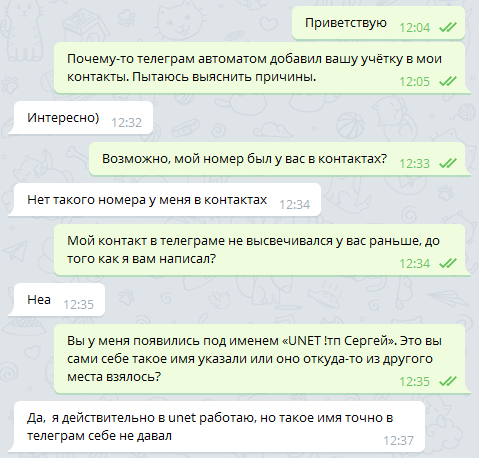
Я знал, что когда-то в UNET работал один мой приятель. Но связать его с этими странными контактами получилось не сразу. Потребовалось приложить некоторые усилия, чтобы вспомнить один любопытный момент из прошлого. Где-то год назад мой телефон внезапно перестал видеть сеть оператора связи. Всё остальное работало отлично, поэтому я предположил, что поломка была не в телефоне, а вышла из строя сама SIM-карта, которой было уже больше 10 лет. Как раз в гости заглянул мой приятель, и мы решили проверить работоспособность телефона с использованием его SIM-карты. Телефон включился, нашёл сеть — стало очевидно, что нужно запросить у оператора новую SIM-карту. Ещё минута — и SIM-карта вернулась в телефон своего владельца. На следующий день у меня уже была новая SIM-карта, и я благополучно забыл о том, что это маленькое неудобство имело место быть.
И вот, год спустя выясняется, что на той SIM-карте были контакты, и Telegram умудрился неявно сохранить их на своём сервере в неком скрытом списке, который он использует для автоматического добавления контактов, и который по каким-то причинам никогда не очищается. В этот список попадают все контакты, до которых Telegram смог дотянуться хотя бы один раз в прошлом. Речь идёт не только о контактах в телефонной книге. С равным успехом он запоминает и тех, кто когда-то был добавлен в вашем Skype (и видимо у кого там был указан номер телефона), и даже если вы уже давно удалили этого пользователя в Skype — Telegram всё равно хранит эту информацию у себя, и автоматически добавит данного пользователя в ваши контакты, когда тот присоединится к Telegram.
Можно было бы подумать, что синхронизация контактов Google могла начудить, но нет. Google ведёт свой список контактов и самовольно не «ворует» их из других источников. Но на всякий случай я проверил, не скопировал ли Google контакты с SIM-карты моего приятеля к себе — нет, там только добавленные лично мной контакты.
Небольшой опрос показал, что с аналогичной проблемой столкнулось и несколько знакомых. Самый частый сценарий — кто-то позволил на своём смартфоне своему товарищу авторизоваться под его учётной записью Google для каких-то целей. После чего, конечно же, эта учётная запись удалялась из смартфона — но Telegram запоминал чужие контакты навсегда, и начинал раздражать поделившегося разок своим смартфоном автоматическим добавлением неизвестных людей в контакты.
Среди моих знакомых есть такие фанаты Telegram, которые защищают любое принятое разработчиками решение, и они в том числе стали защищать подобное неожиданное поведение этого мессенжера. Однако, я с этим в корне не согласен. Этот усердный сбор контактов может привести к весьма неприятным последствиям. Например, может быть вы не хотели бы, чтобы кто-то узнал, что у вас в телефонной книге есть какой-то определённый номер. Или какому-то номеру вы можете указать какое-нибудь экстравагантное имя, которое совсем не для посторонних глаз. На мой взгляд, этот механизм должен быть переработан таким образом, чтобы оповещать и добавлять автоматически в контакты Telegram только тех людей, которые есть в вашей телефонной книге именно на данный момент, без всяких теневых и вечных списков.
Помимо Telegram у меня установлен и Viber, и он тоже оповещает о том, что кто-то из телефонной книги присоединился. Но при этом он не «вспоминает» контакты, которые случайно засветились на этом телефоне год назад. Этот механизм должен работать подобным образом и в Telegram.
TL;DR
Telegram сканирует все ваши контакты на смартфоне для того, чтобы автоматически найти соответствующие им контакты Telegram, и в этом нет ничего неожиданного. Нежелательное поведение заключается в том, что он хранит некий скрытый список всех засветившихся на ваших устройствах номеров телефонов и связанных с ними имён, и никогда не очищает его. Этот список используется для автоматического добавления новоприбывших пользователей Telegram в ваши контакты. Если вы единожды использовали SIM-карту друга, на которой были сохранены какие-то номера телефонов, или же позволили другу временно добавить его учётную запись Google на ваш смартфон — Telegram навсегда запомнит списки контактов ваших друзей и даже через год будет автоматически добавлять новоприбывших незнакомых вам людей.
Предлагаемое решение — использовать механизм автодобавления контактов Telegram исключительно для актуальных номеров телефонов, которые доступны на данный момент на устройствах пользователя с активными сессиями Telegram.
Проголосуйте за решение этой проблемы!
Я не нашёл отдельного багтрекера по Telegram в целом, поэтому я создал тикет в багтрекере десктопной версии Telegram, правда, его закрыли, так как проблема якобы не в десктопном клиенте. Но вы можете напомнить об этой проблеме Павлу Дурову и команде Telegram через Twitter. Также разработчики десктопного клиента рекомендуют сообщать о проблемах через функцию Settings → Support → Ask a question в мобильном приложении. Вашу жалобу прочитает волонтёр, который сможет (если сочтёт её достаточно значимой) отправить эту информацию разработчикам Telegram. Чем больше людей обратит внимание проблему и выскажет недовольство — тем быстрее она будет решена.
Ниже опрос. Рекомендую заглянуть в ваши контакты Telegram (Menu → Contacts, а не список чатов) и проверить, нет ли там неизвестных вам людей. Вполне возможно, что в прошлом вы по неосторожности слили чьи-то чужие контакты в ваш Telegram, и даже не обратили на это внимание. Если вы не пользуетесь Telegram — просто нажмите на кнопку «Воздержаться».