Инструкция по использованию Recuva
Recuva — бесплатная программа для восстановления удаленных файлов. Благодаря своим уникальным алгоритмам, recuva поможет вам восстановить потерянные данные с любых носителей — жесткого диска компьютера или ноутбука, флешки, смартфона, камеры, mp3-плеера и любых других. Т.к. у многих пользователей возникают вопросы как правильно пользоваться Recuva, мы написали для вас эту пошаговую инструкцию.
Сначала скачайте последнюю версию программы и установите её на свой компьютер.
Шаг 1: Выбираем тип восстанавливаемых файлов
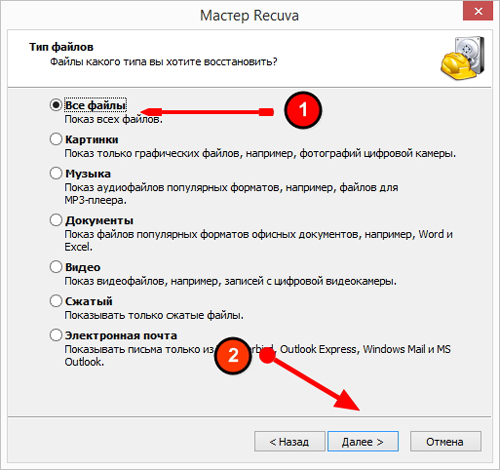
После установки и запуска программы выберете тип восстанавливаемых данных. Если вы, к примеру, хотите восстановить только музыку, удаленную с флешки, выбирайте третий пункт. Если же желаете увидеть все найденные к восстановлению данные, оставляйте флажок на первом пункте «все файлы», и нажимайте «далее».
Шаг 2: Указываем расположение восстанавливаемых данных
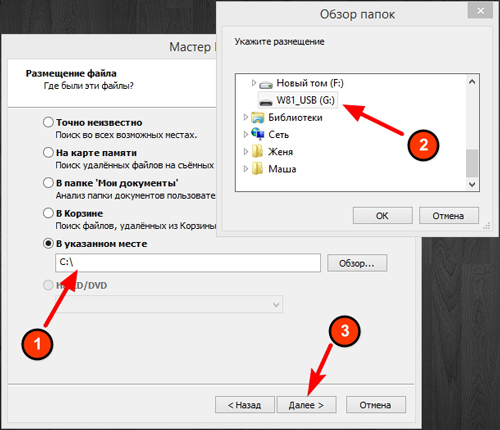
Если вы точно знаете месторасположение удаленных файлов (в нашем примере — это флешка), выбирайте пятый пункт «В указанном месте», отмечайте двойным кликом в появившемся списке нужный диск/папку и нажимайте «Далее».
Шаг 3: Начинаем сканирование файлов
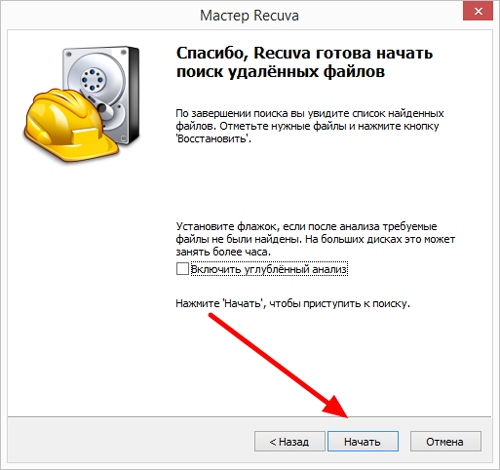
После того, как вы выбрали нужный диск/папку, перед вами появится окно завершения работы мастера Recuva, где он предложит вам включить углубленный анализ.
При первичном проходе делать этого не рекоммендуется, т.к. включение данной функции сильно увеличит время сканирования, при этом результаты не факт что будут отличаться. Так что оставляйте пока как есть и нажимайте «Начать».
Шаг 4: Выбираем восстанавливаемые фалы
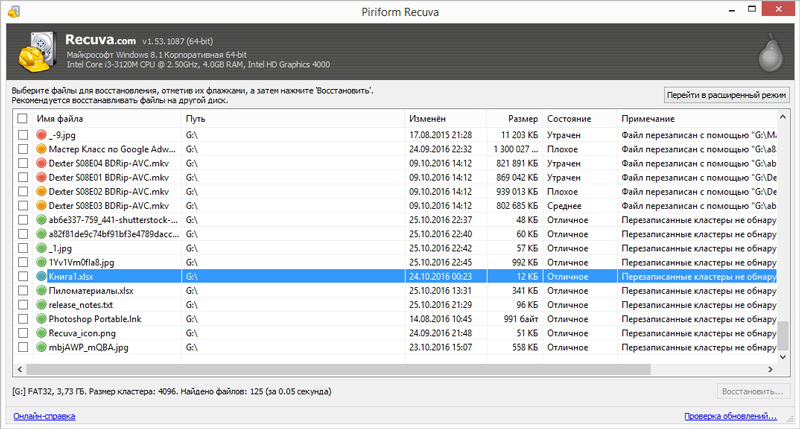
После того, как закончится сканирование, перед вами появится окно в найденными удаленными файлами.
Как видите, есть три типа цветовой индикации найденных файлов — красные (восстановить не получится), желтые (возможно частичное восстановление) и зеленые (могут быть восстановлены полностью).
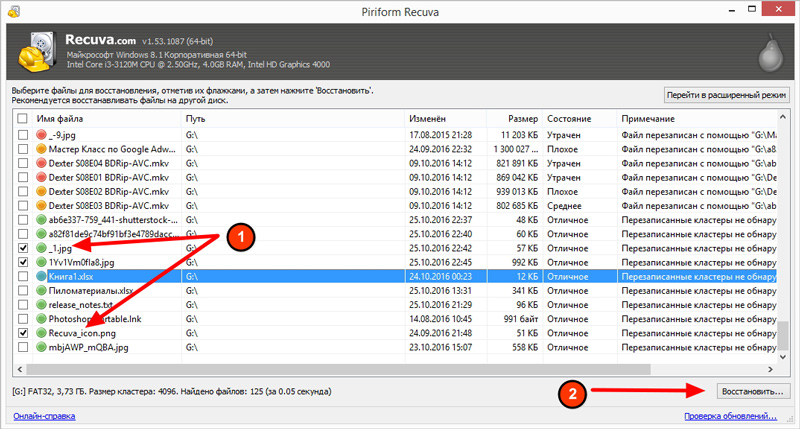
Отмечайте искомые файлы, нажимайте «Восстановить…» и выбирайте папку, куда будут помещены восстановленные файлы.
Поздравляем — восстановление удаленных файлов завершено, но это ещё не всё. Recuva также умеет надежно удалять данные без возможности восстановления!
Надежно удаляем файлы при помощи Recuva
В том же окне выбора файлов отметьте те, которые хотите удалить навсегда, вызовите правой кнопкой мыши контекстное меню и выбирайте пункт «Надежно удалить отмеченные». Через некоторое время Recuva удалит эти файлы без возможности восстановления.
У вас остались вопросы или непонятные моменты? Вы хотите высказать свое мнение или пожелания? Пишите их в комментарии, и мы обязательно ответим!
Как обычному пользователю восстановить удаленные с компьютера файлы
Реально ли восстановить файлы, удаленные с жесткого диска?
Бывают случаи, когда важные файлы случайно удаляются или оказываются повреждены – от ошибок жесткого диска или внешних накопителей не застрахован никто. К счастью, для таких случаев существуют специализированные решения и программное обеспечение, которые помогают восстановить удаленные материалы в целости и сохранности. Все они доступны для обычного пользователя ПК и не требуют специальных навыков, поэтому квалифицированный мастер вам не понадобится – восстановить данные можно будет самостоятельно.
Восстановление файлов, удаленных с жесткого диска – обзор доступных решений
Как было сказано выше, существует несколько способов ручного восстановления удаленных файлов. Среди них: использование программ Recuva, R-studio, Wondershare и встроенные утилиты системы Windows. Так как использование программы Recuva – самый простой и быстрый вариант, который не требует покупки приложения, рассмотрим его более подробно.
О программе «Recuva» – возможности, преимущества, особенности, недостатки
Recuva является самой популярной программой для «спасения» удаленных файлов. На это есть сразу несколько причин:
- Она бесплатна. Точнее, не совсем – у этого программного обеспечения есть платная версия, функционал которой чуть шире, но бесплатная версия также справляется со своими основными обязанностями;
- Она понятна и доступна. Функционал и интерфейс у программы довольно простой, и разобраться с ними не составит труда;
- Приятные моменты: перевод на русский язык и portable-версия, которая не требует установки и может быть использована на любом устройстве.
На этом достоинства программы Recuva не заканчиваются. Главная задача этой программы – восстановление удаленных данных, и с этим отлично справляется даже бесплатная версия программы. Она поддерживает все популярные типы устройств-носителей (флешки, жесткие диски, карты памяти) и файловые системы (NTFS, FAT32 и ExFAT). Работает со многими типами данных: изображениями, музыкой, документами (например, Word), видео, архивами и даже электронными письмами.
Главным недостатком этой программы является возможность восстановить только недавно удаленные файлы, после которых больше ничего не удалялось и не записывалось. Принцип работы такой: Recuva ищет в системе файлы, которые пользователь не видит, так как они уже удалены. Но, на самом деле информация о них еще будет храниться некоторое время. При удалении новых данных невидимые «ячейки» перезапишутся, и вернуть первоначальные данные уже не получится.
Как правильно пользоваться программой «Recuva» – пошаговое руководство со скриншотами
Программа Recuva довольно проста в использовании, но если у пользователя возникают проблемы или вопросы, можно обратиться к инструкции:
-
После установки программы появится приветственное окно, в котором нужно будет нажать кнопку « Далее »;


После этого окно программы можно закрыть, используя крестик в правом верхнем углу.
Обзор других эффективных программ для восстановления удаленных файлов
Кроме Recuva, как уже упоминалось выше, существуют и другие программы – например, R-studio. Это группа платных утилит, которая имеет большее количество настроек и более обширный функционал, чем бесплатная версия программы Recuva. Она поддерживает почти все файловые системы: FAT12-32, exFAT, NTFS-5, UFS1-2 и другие. Среди возможностей есть создание образа диска и копирование, встроенный редактор файлов и особые алгоритмы восстановления.
Если рассматривать программу Wondershare Data Recovery, то из явных отличий можно выделить полную совместимость этого приложения не только с компьютерами, но и с другими устройствами: смартфонами, фотоаппаратами и даже плеерами. Работать можно с абсолютно любыми типами файлов – разработчик указывает, что поддерживается более 500 различных форматов. Wondershare также является платной программой, но предоставляемый функционал полностью оправдывает ее стоимость.
Выводы и советы
Самостоятельное восстановление данных на жестком диске – не самое трудное занятие, и сделать это сможет любой человек, если будет следовать соответствующим инструкциям. Для того чтобы восстановить удаленные файлы, не всегда нужно покупать дорогостоящие программы. Достаточно будет одной бесплатной, но и тут нужно учитывать ее особенности и ограничения.
Приложение для восстановления файлов Recuva: как пользоваться?


Наверное, многие сталкивались с ситуацией, когда нужные файлы были удалены случайным образом или при сбоях в работе системы. Никто не застрахован от этого. Но что использовать для быстрого восстановления файлов? В этом отношении прекрасно подойдет бесплатная программа Recuva, обладающая уникальными алгоритмами и возможностями. Рассмотрим ее использование максимально подробно.
Программа для восстановления файлов Recuva: основные возможности
Самое главное состоит в том, что это не просто приложение, позволяющие восстановить удаленные файлы из «Корзины». Данная программа для восстановления файлов может искать их и производить операции даже при условии сканирования проблемных или поврежденных носителей (винчестеров, флэшек, MP3-плееров, фотокамер и т.д.).
Если вы нечаянно удалили необходимую информацию с любого съемного носителя и вам кажется, что это.

При этом, не говоря уже о возможности восстановления какого-то определенного контента, приложение позволяет произвести и так называемое надежное удаление ненужных объектов. Технологии, в нем применяемые, основаны на том, что при удалении файла из той же «Корзины» на самом деле он никуда не девается. В его имени изменяется первый символ, заменяется на знак доллара ($), вследствие чего стандартные средства операционной системы такой объект не видят. Если сектор, в котором располагался файл, перезаписан не был, процесс восстановления пройдет элементарно.
Recuva: как пользоваться установщиком?
Сначала следует инсталлировать (интегрировать) приложение в систему. В установщике используется стандартный «Мастер», следовать указаниям которого и нужно. Сама же программа имеет незначительный размер и особого много места на диске не займет.
Поговорим о том, как восстановить удаленную папку. Этот вопрос.

Если не производить стандартную установку, можно использовать портативную утилиту с тем же названием. Обе версии имеют русифицированный интерфейс, и особых сложностей в использовании не вызывают.
Интеграция в меню «Корзины» Windows
Если у пользователя установлена стационарная версия Recuva, как пользоваться ею, будет понятно, если присмотреться к меню «Корзины», вызываемого правым кликом.

Естественно, можно запустить приложение и через основной исполняемый файл формата EXE или кликнуть на ярлыке программы. Однако вызов именно через «Корзину» выглядит более простым (конечно, при условии того, что удаление объектов производилось через нее, а не с использованием специальных сочетаний клавиш вроде Shift + Del или изменением глобальных настроек «Корзины», чтобы объект в нее изначально не помещался).
Варианты запуска приложения и выбор типов файлов
Переходим к практическому применению программы Recuva. Как пользоваться этой утилитой? Проще простого. Запускаем приложение любым из вышеуказанных способов. После этого выдается приветственное окно «Мастера восстановления». В нем жмем кнопку продолжения и переходим к выбору нужных типов объектов.
Удобство состоит в том, что можно выбрать все файлы (сканирование, правда, займет больше времени), но можно применить только какой-то один тип (музыка, видео, сообщения электронной почты, архивы, офисные документы и т.д.).
USB-накопитель считается очень надежным носителем информации, но даже.

Осуществив выбор, снова нажимаем кнопку продолжения, после чего приложение Recuva для Windows предлагает указать исходное местоположение удаленных файлов. Тут фокус в том, что пользователь может использовать соответствующую строку, если точно не помнит, где изначально хранились нужные объекты. Опять же, сканирование будет произведено по всем имеющимся носителям, жестким дискам и логическим разделам.

Далее активируем процесс сканирования и ждем появления результата. Найденные файлы будут отмечены тремя цветами:
- зеленый – возможно полное восстановление;
- желтый – имеется возможность частичного восстановления;
- красный – восстановление невозможно.
Процесс восстановления данных
Далее просто отмечаем галочками нужные файлы и используем кнопку восстановления. При этом нужно будет указать место сохранения восстанавливаемых копий.
Процесс этот может занять довольно длительный промежуток времени, особенно если выбрано слишком много объектов.
Удаление файлов при помощи программы Recuva
Наконец, еще одна возможность приложения, о которой мало кто знает. В результатах сканирования можно отметить ненужные файлы, подлежащие физическому удалению с винчестера или любого другого носителя.

Посмотрим более внимательно на утилиту Recuva. Как пользоваться этой функцией? Тоже просто. Отмечаем галочками нужные объекты, а затем правым кликом вызываем дополнительное контекстное меню, в котором используем строку надежного удаления. Все помеченные объекты будут удалены без возможности последующего восстановления.
Заключение
Хотя многие и считают, что восстановление данных Recuva производит лучше остальных программ, с этим можно не согласиться. Например, при сканировании видеофайлов зачастую приложение большинство из найденных объектов помечает красным цветом, что свидетельствует о невозможности восстановления. Кто бы что ни говорил, полнометражный фильм размером 1,5 Гб восстановить не получится. Но с короткими роликами проблем нет.
С остальными форматами приложение работает довольно сносно, разве что музыкальные файлы тоже восстановить можно не всегда, а некоторые объекты, не входящие в перечень поддерживаемых форматов, не отображаются и вовсе. В общем, как бесплатное и быстрое средство программу использовать можно. Но если требуется профессиональный подход к этим процессам, уж лучше воспользоваться пакетами вроде R-Studio (по крайней мере, для съемных карт памяти, применяемых в мобильных девайсах).

Если вы нечаянно удалили необходимую информацию с любого съемного носителя и вам кажется, что это безвозвратно, поскольку ее нет даже в корзине, то вы глубоко ошибаетесь! Восстановление данных с карты памяти и не только возможно! Вся информация в .

Поговорим о том, как восстановить удаленную папку. Этот вопрос фигурирует в сети довольно часто. Такая проблема, как правило, возникает тогда, когда пользователи наводят порядок на винчестере своего компьютера.

USB-накопитель считается очень надежным носителем информации, но даже он не гарантирует ее абсолютную сохранность. Сбои, которым подвержен этот тип накопителя, могут уничтожить любой записанный на USB-диск файл. Как же восстановить файлы с флешки? .

Одна из самых больших бед практически всех пользователей компьютерных систем – невнимательность при работе с файлами и каталогами. По всей видимости, каждый побывал в ситуации, когда случайно удалил файлы, а как восстановить информацию, не подумал. .

Книга «Маникюр для покойника» — это первая книга цикла о детективе Евлампии Романовой. В ней четко видно, как может измениться характер человека под влиянием определенных обстоятельств. Помимо детективной истории читателя ждут шутки, философские .
Нередка ситуация, когда пользователь, пытаясь освободить пространство на жестком диске, удаляет по неосторожности и важные файлы. Для их восстановления существуют специализированные программы. Не важно, произошло ли удаление данных после сбоя или преднамеренного стирания файла, они подойдут в любом случае.

Симон Боливар — один из самых известных руководителей войны за независимость испанских колоний в Америке. Считается национальным героем Венесуэлы. Был генералом. В заслугу ему ставят освобождение от испанского господства не только Венесуэлы, но также территорий, на которых расположены современные Эквадор, Панама, Колумбия и Перу. На территориях так называемого Верхнего Перу он основал республику Боливию, названную в его честь.

USB-накопитель – удобная вещь, чтобы носить с собой свои данные и получать доступ к ним тогда, когда это нужно. Однако это миниатюрное запоминающее устройство склонно вести себя непредсказуемо в результате действий пользователя, программных сбоев или повреждения аппаратной части. В этой статье мы рассмотрим обширный вопрос: «Почему могут исчезать файлы с флешки, и как с этим бороться?».

Проблема преждевременной эякуляции беспокоит многих мужчин как преклонного и среднего возраста, так и совсем юных представителей этого пола. Она возникает от того, что мужчина не в состоянии контролировать семяизвержение при половом акте и достигает оргазма гораздо раньше своей партнерши чем, естественно, ее расстраивает и обижает. Каждый половозрелый здоровый мужчина хочет знать, как долго не кончать во время секса и как научиться управлять своим телом и своими эмоциями.

Как только выяснили, какая ниша свободна, подумайте не о том, каким бизнесом выгодно заняться, а о том, что нравится именно вам, чему вы сможете отдаться всей душой. Теперь сравните свои пристрастия со свободными нишами. Если они совпадают (например, вы любите рисовать, а в вашем городе никто не продает картины) — прекрасно. Если нет — не все потеряно.
Recuva инструкция как пользоваться
Назначение программы Recuva: восстановление удалённых файлов с поиском по названию или содержимому, восстановление информации при логическом повреждении тома.
Распространяется бесплатно. Автор: Piriform.
Описание и пример работы с программой Recuva
Программа не перегружена возможностями, поэтому её описание проще провести вместе с демонстрацией работы. Предположим, что есть флешка, с которой удалили файлы, сама она при этом исправна. Нужно удалённые файлы восстановить.
Запускаем программу. В выпадающем меню выбираем наш носитель, в данном случае это диск Н: с меткой example.

Если нужно искать по содержимому файла, если известна ключевая фраза, по которой можно идентифицировать нужный файл, то при нажатии на чёрный треугольник в правой части кнопки Scan в появившемся меню нужно выбрать Scan contents.

Нам по содержимому искать не нужно, поэтому выбираем Scan files. Запустится сканирование удалённых файлов. В зависимости от объёма носителя он будет занимать разное время. По окончании процесса поиска будет выведен его результат в главном окне программы recuva.

В результате мы видим имена файлов без первой буквы (она заменена знаком «_») и путь, по которому располагались файлы до своего удаления. При выборе какого-либо файла в окне справа будет показано его уменьшенное содержимое, если формат файла распознаётся встроенным просмоторщиком.
Для восстановления нужных файлов требуется поставить галочки напротив нужных или, если требуется восстановить все, то поставить галочку в самом верхнем чек-боксе. Затем нужно нажать кнопку Recover и выбрать, куда сохранять информацию.
Внимание! Никогда не сохраняйте данные на тот же диск с которого Вы их восстанавливаете. Иначе восстановленные файлы будут записываться на место восстанавливаемых файлов, что приведёт к их необратимому повреждению.

Даже у такой маленькой утилиты, как Recuva, есть свои настройки — кнопка Options. Давайте посмотрим, что же там.

- Language – язык интерфейса программы, есть русский
- View mode – режим вывода результата: список (по-умолчанию), древовидный (как проводник windows) и превью
- Shows wizard at startup – показывать визард при запуске программы
- Автоматически проверять обновления программы.

- показывать файлы, найденные в скрытых системных каталогах
- показывать файлы нулевого размера
- показывать безопасно перезаписанные файла
- глубокий скан — без учёта файловой системы
- сканировать не удалённые файлы для восстановления информации с повреждённых или переформатированных разделов
- восстанавливать прежнюю структуру папок.

- добавить опцию «поиск удалённых файлов» в контекстное меню Проводника
- добавить опцию «поиск удалённых файлов» в контекстное меню Корзины
- сохранять настройки в ini-файл.

- оптические носители
- сменные носители
- диски не смонтированные в системе
- диски без GUID
- теневые копии
- SSD-диски
Если попытка самостоятельно восстановить данные не принесла положительного результата, то Вы можете обратиться к специалистам лаборатории MHDD.RU. Позвоните и проконсультируйтесь у наших технических специалистов по телефону: 8(495)241-31-97.