Включите или выключите фонарик на iPhone или iPad Pro
Ниже приведено несколько примеров, как можно попросить Siri включить или выключить фонарик:
- «Привет, Siri. Включи фонарик».
- «Привет, Siri. Включишь фонарик?»
- «Привет, Siri. Выключи фонарик».

Использование Пункта управления для включения и выключения фонарика
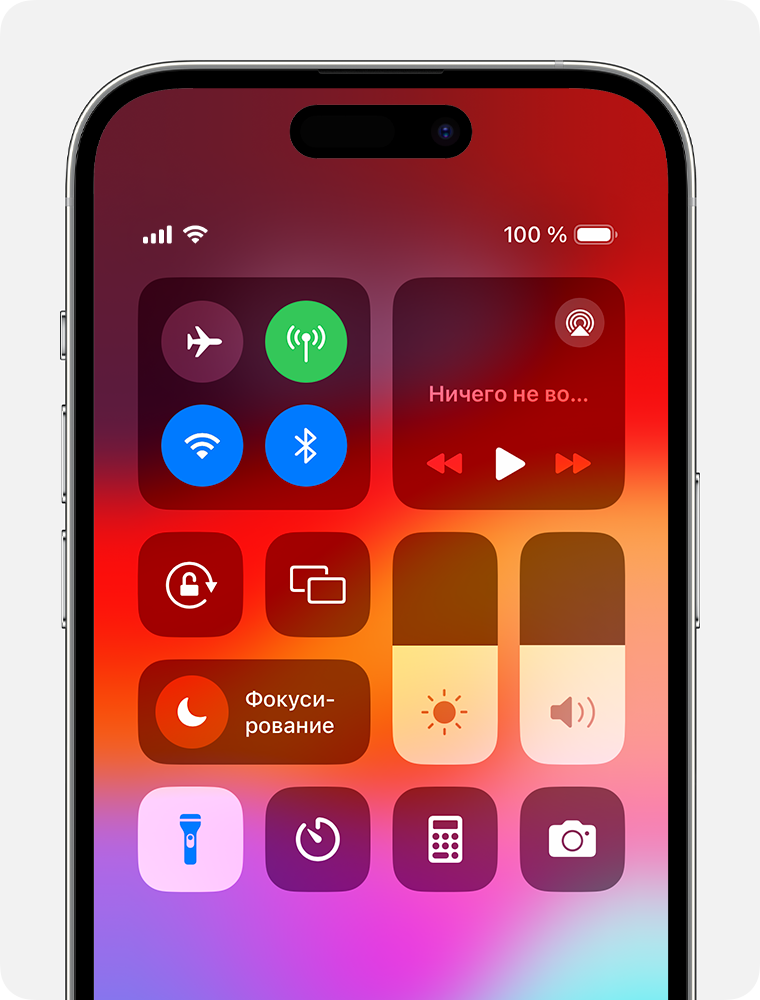
- Смахните вниз из правого верхнего угла, чтобы открыть Пункт управления на iPhone или iPad. На iPhone с кнопкой «Домой» смахните вверх от низа экрана, чтобы открыть Пункт управления.
- Нажмите кнопку «Фонарик» .
- Чтобы выключить фонарик, нажмите кнопку «Фонарик» еще раз.
Если кнопки «Фонарик» нет в Пункте управления, ее можно добавить, изменив настройки. Перейдите в «Настройки» > «Пункт управления» и нажмите «Фонарик» в списке доступных элементов управления.
Также можно включить фонарик с экрана блокировки: нажмите и удерживайте кнопку «Фонарик» в левом нижнем углу.

Использование кнопки действия для включения и выключения фонарика
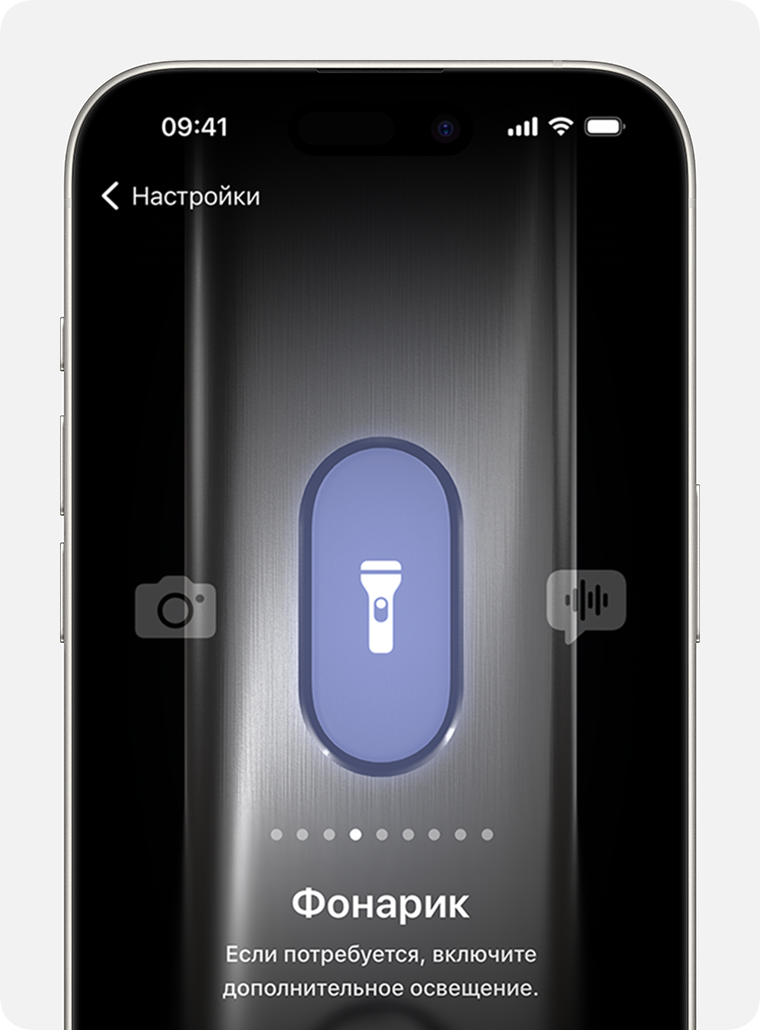
- В приложении «Настройки» нажмите кнопку действия.
- Смахните до значка фонарика.
- Нажмите и удерживайте кнопку действия, чтобы включить или выключить фонарик.
Кнопка действия доступна только на iPhone 15 Pro и iPhone 15 Pro Max.
Изменение яркости фонарика
- На iPhone с Face ID или на iPad смахните вниз из правого верхнего угла, чтобы открыть Пункт управления. На iPhone с кнопкой «Домой» смахните вверх от нижнего края экрана, чтобы открыть Пункт управления.
- Нажмите и удерживайте кнопку «Фонарик» .
- Перетащите ползунок вверх или вниз.
Отключить фонарик Android: все способы сделать это
В настоящее время у телефона много функций, и это благодаря появлению приложений из Play Store. В мобильном устройстве очень важны утилиты, которые предлагают функциональные возможности устройства, и многие из них могут быть очень важны в повседневной жизни. и вы можете хотеть выключите фонарик вашего мобильного с приложением.
Y одна из важных функций в мобиле это фонарик, так как это позволяет вам найти вещи, которые вы уронили, или иметь возможность отправиться в места, где очень мало света. Как правило, производители включают ее с завода, но важно помнить, что не все из них включают эту функцию в свои устройства.
И именно поэтому сегодня мы собираемся показать вам, как вы можете отключить фонарик на андроиде быстро при непреднамеренном включении, что может произойти, например, во время разговора по телефону. Если это случилось с вами когда-то, возможно, вы активировали его, не осознавая этого, в быстрых настройках, но это не обязательно так.
- 1 Фонарик гораздо полезнее, чем вы думаете
- 2 Как выключить фонарик на Android
- 2.1 Вы также можете отключить фонарик с помощью помощника Google.
- 3.1 Светодиодный фонарик
- 3.2 Фонарик: Фонарик
Фонарик гораздо полезнее, чем вы думаете
Многие пользователи предпочитают пользоваться фонариком прямо с телефона.или перед использованием обычных, так как телефон всегда под рукой и его можно использовать быстрее, когда он вам нужен. Кроме того, приложения-фонарики обычно включают дополнительные функции.
много разработчиков они предпочитают добавить функцию мигания или также известную «SOS» чтобы иметь возможность привлечь внимание других людей, если вы заблудились, например, в поле. Чтобы активировать эту функцию, достаточно нажать кнопку или дважды щелкнуть приложение.
Производители обычно включают фонарик в мобильный телефон, но у вас также есть возможность загрузить приложение из магазина Google, чтобы получить его. Одним из лучших приложений является Light Apps Studio, так как оно работает одним нажатием кнопки. Есть виджет быстрого доступа.
Разработчик: Студия легких приложений
Цена: Это БесплатноКак выключить фонарик на Android
Включение и выключение фонарика на Android очень просто и быстро, так как он входит в функции быстрого доступа устройства и обычно так настраивается производителем, хотя и не всегда. Этот параметр зависит от того, как его предпочитает производитель, и правда в том, что большинство из них считают его необходимым в устройстве.
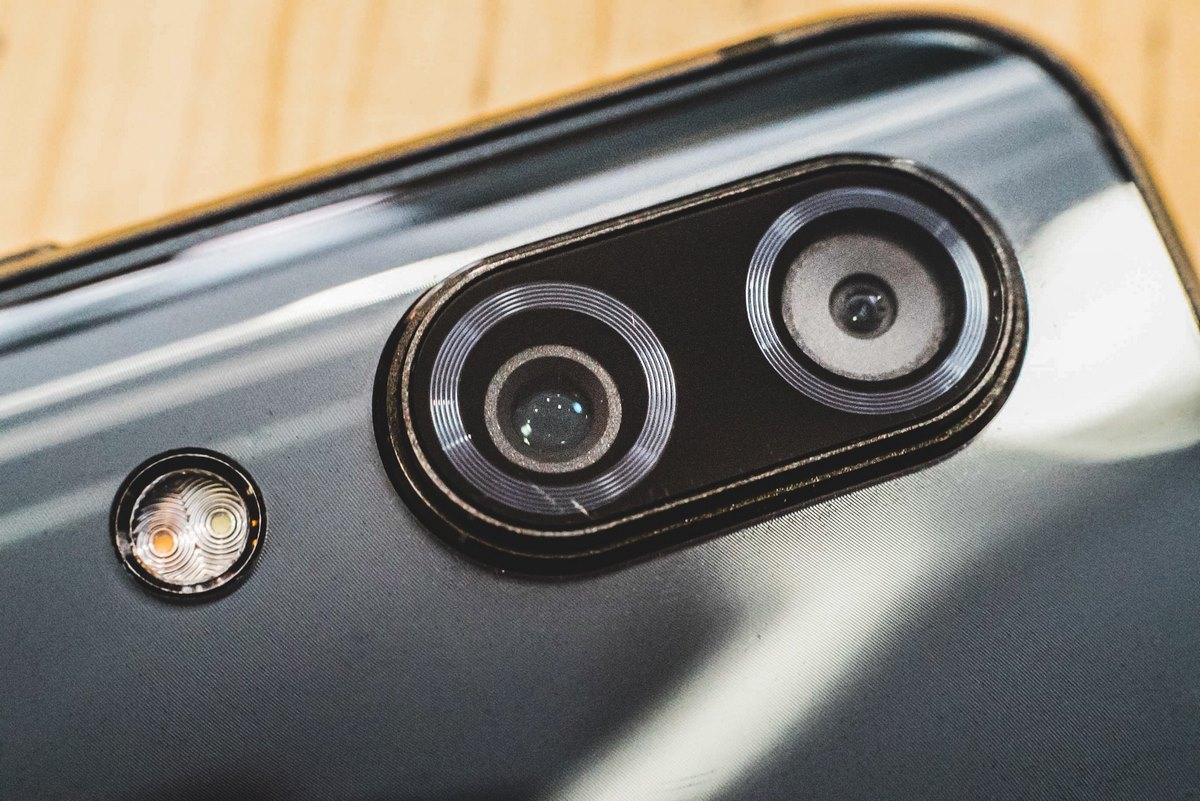
И дело в том, что фонарик — важная функция мобильного устройства, и он расположен сзади, прямо рядом с камерами. Если на вашем устройстве его нет с завода, вы сможете установить его на телефон через приложение, которое находится поверх него.
Если вы хотите выключить фонарик своего мобильного телефона, выполните следующие действия:
- Получите доступ к своему телефону, предварительно разблокировав шаблон блокировки или код, который у вас есть.
Проведите сверху вниз, чтобы получить доступ к быстрым настройкам.
В приложении фонарика, которое вы увидите с логотипом и с названием «Фонарик», вы увидите, что он включен, для его выключения вам достаточно нажать и дождаться его выключения.
Таким образом, вы сможете быстро и легко отключить фонарик телефона, хотя у вас есть и другие способы сделать это.
Вы также можете отключить фонарик с помощью помощника Google.
Еще один способ выключить фонарик на телефоне — через гугл ассистент, который работает так же хорошо, как через быстрые настройки. Этот помощник есть на всех Android, а если это не так, у вас есть возможность установить его из Play Store.
Когда вы хотите отключить его, вы можете взаимодействовать так же, как и с другими вещами, в зависимости от команды, вы можете сделать это за один или два шага. Выполните следующие действия, чтобы выключить фонарик с помощью Google Ассистента:
- Откройте помощник, сказав «Окей, Google».
- Когда у вас открыт помощник, произнесите вслух «Выключи фонарик».
- Выполнив эти два шага, отключите фонарик, чтобы включить его, вам просто нужно сказать «Включить фонарик».
Для этого не обязательно обращаться к опциям телефона, а по этой причине необходимо хорошо знать, что такое команды помощника, первым всегда запускает «Окей, Гугл». Таким образом вы откроете настройки, а затем прикажете команде выполнить действие.
Лучшие приложения для фонариков, которые вы найдете в Google Play
Как правило, устройства обычно включают приложения для фонарика, но есть много других, которых нет, поэтому лучшее, что вы можете сделать, это установить его на свой телефон. Их большое количество, желательно, чтобы вы выбрали самое современное и чтобы оно имело дополнительную или лучшую функцию по сравнению с остальными приложениями.
Сейчас в Play Store вы можете найти от 50 до 60 приложений этого, так как он выполняет важную функцию в телефоне. Эти приложения-фонарики обычно занимают очень мало места, всего несколько мегабайт, чтобы предложить свою функцию освещения при активации.
Светодиодный фонарик
Это приложение имеет единый дизайн фонарика, очень большая мощность яркого света которые вы сможете использовать где угодно, как дома, так и в более темных местах или в чрезвычайной ситуации. Его вспышка имеет максимальную мощность, а также есть возможность использовать свет экрана в качестве фонарика.
Как выключить фонарь на смартфоне
Xabar Uz
Светодиодная вспышка задней камеры может быть даже полезнее самой камеры. Это ведь фонарик, который всегда под рукой и выручает в самый неожиданный момент. Если вы не знаете, как включить фонарик на своем смартфоне, попробуйте следующие шаги.
Как включить и выключить фонарик на телефоне Android
Пользователи Android имеют больше способов активации фонарика на своем смартфоне.
Включите фонарик Android с помощью быстрых настроек
В начале своей истории Android не имел универсального встроенного выключателя фонарика. Сегодня все современные телефоны Android содержат функцию фонарика «из коробки».
Чтобы включить фонарик на Android, просто дважды потяните сверху вниз по экрану (или один раз потяните двумя пальцами), чтобы открыть меню быстрых настроек. Вы должны увидеть значок фонарика. Коснитесь этого, чтобы включить светодиодную вспышку.
Это меню отличается в зависимости от производителя аппаратного обеспечения и версии Android. В зависимости от того, какие значки появляются первыми, можно также получить доступ к фонарику на панели уведомлений (потянув один раз вниз).
Вы можете заблокировать экран или открыть другие приложения, и фонарик будет включен. Когда вы закончите, просто коснитесь того же значка еще раз, чтобы выключить фонарик.
Если вы не видите фонарика среди быстрых настроек, возможно, вам придется провести пальцем влево или вправо, чтобы получить доступ к другим значкам. Также может потребоваться изменить список инструментов в быстрых настройках. Для этого коснитесь «Редактировать» (иконка карандаша или шестерни) и перетащите значок фонарика в более удобное место.
OK Google, включи фонарик
Переключатель фонарика на панели быстрых настроек удобен, но не всегда самый лучший вариант. В быстрых настройках у вас могут быть размещены другие ярлыки, которые затрудняют доступ к иконке фонарика или вам может понадобиться включить фонарик, когда ваши руки грязные или чем-то заняты.
В такие моменты вы можете положиться на голосового помощника Google Assistant. Одной из самых полезных команд для Google Assistant является «OK Google, включи мой фонарик».
Помощник включит ваш фонарик, как только вы это скажете. Чтобы отключить его, коснитесь переключателя, который появится в окне чата, или скажите «OK Google, выключи фонарик».
Что делает этот ярлык удобным, так это разнообразие способов доступа к Google Assistant, которое зависит от вашего телефона. Виджет Google имеет кнопку Google Assistant для легкого доступа. Если на устройстве все еще используется кнопка «Домой», нажмите и удерживайте ее, чтобы открыть ассистент. С помощью навигации Android жестами проведите пальцем к середине экрана от любого из нижних углов.
Используйте программу-фонарик, если требуется
Если вам по каким-либо причинам не нравится ни один из вышеприведенных методов или у вас есть старый телефон Android, на котором нет встроенного активатора фонарика, вы можете воспользоваться приложением-фонариком для Android.
В магазине Google Play их сотни, но вы должны быть осторожными при выборе. Большинство программ-фонариков требуют массу ненужных разрешений, таких как ваше местонахождение, контакты и т.д. Нет веских причин предоставлять эти потенциально опасные разрешения программам, которые, вероятно, будут злоупотреблять ими. Например, одна из самых популярных программ-фонариков для Android, Brightest Flashlight, известна тем, что собирает контакты и данные о местонахождении своих пользователей. Многие из этих программ также показывают неприятную полноэкранную видеорекламу.
Одним из оптимальных приложений-фонариков можно называть Icon Torch (https://play .google.com/store/apps/details?id=ru.irk.ang.balsan.shortcutled). Он позволяет открывать фонарик простым переключателем. Нет рекламы или покупок в приложении, и она требует лишь абсолютного минимума разрешений.
Как включить фонарик на iPhone
iOS предлагает легкий доступ к фонарику iPhone. Когда телефон Apple заблокирован, в левом нижнем углу экрана вы увидите значок фонарика. Нажмите и удерживайте эту иконку, чтобы включить фонарик, затем сделайте то же, когда будете готовы отключить его. Заметьте, что ярлык не срабатывает от короткого нажатия, чтобы предотвратить случайную активацию.
Если телефон уже разблокирован, вы можете открыть Центр уведомлений, проведя вниз от верхнего центрального или верхнего левого угла экрана (не верхнего правого угла, поскольку это отобразит Центр управления). Вы увидите тот же ярлык фонарика.
По желанию можно также использовать ярлык Центра управления, чтобы включить фонарик вашего iPhone. На iPhone без кнопки «Домой» проведите пальцем вниз от правого верхнего угла экрана, чтобы открыть его. Если на iPhone есть кнопка «Домой», проведите пальцем вверх от нижней части экрана.
Откройте Центр управления, чтобы включить его, коснитесь фонарика . Чтобы выключить фонарик, снова коснитесь того же значка.
Если нажать и удерживать значок фонарика на несколько секунд, вы увидите ползунок, с помощью которого можно регулировать яркость света.
Если вы не видите значок фонарика, возможно, вы скрыли его при настройке Центра управления. Выделите «Настройки» > «Центр управления» , чтобы добавить фонарик и настроить его положение.
При желании вы также можете попросить Siri открыть фонарик. Просто вызовите Siri, сказав «Привет, Siri» или удерживая кнопку «Домой» (если в вашем iPhone есть) или боковую кнопку (для моделей без кнопки «Домой»), чтобы вызвать ее. Затем скажите «Включи фонарик».
Как выключить или включить фонарик мобильного Android

Это одна из функций мобильного телефона, которая может спасти нас где угодно. с низким освещением и нам нужен свет, который у нас есть под рукой. Эту утилиту устанавливали практически все производители, хотя следует отметить, что некоторые устанавливали ее стандартно в быстрых настройках телефона.
Иногда это кажется простым делом, хотя стоит упомянуть, что для этого нужно знать, где находится активация камеры в разных моделях на рынке, которых много. Производители со временем приспосабливаются, так что вам придется искать, пока не дойдете до опции в нескольких случаях.
В этом уроке мы подробно расскажем как включить или выключить фонарик во всех наиболее используемых устройствах, которых обычно около двадцати. Не все из них имеют одинаковый процесс, поэтому вам следует попробовать проверить, прежде чем загружать одно из приложений, доступных в магазине Google Play, здесь у вас есть более 50 бесплатных приложений.

Теме статьи:
Лучшее приложение-фонарик: 8 кандидатов на то, чтобы стать вашим фаворитом- 1 Утилита, которая всегда под рукой
- 2 На устройствах Хуавей
- 3 на Сяоми/Редми
- 4 в мотороле
- 5 в Самсунг
Утилита, которая всегда под рукой

Фонарик, пожалуй, одна из вещей, которые не могут отсутствовать на вашем мобильном устройстве., в таблетках с течением времени они поступали одинаково. Одна из причин, по которой его не видно, заключается в том, что каждый бренд хотел, чтобы он был среди известных инструментов (именно так папка будет называться).
Если вы не найдете его, у вас есть возможность использовать поисковую систему терминала, в настройках, а затем в приложениях, у вас есть возможность быстро найти его. Он будет расположен, и мы можем открыть его, если захотим, отсюда., для этого нажмите на логотип и подождите, пока он откроется по умолчанию.
Мы можем заставить фонарик менять местоположение, перейдя из папки «Инструменты» в быстрый доступ на экран или разместив на первой странице. Несмотря на то, что у него не слишком много возможностей для работы, он включается с помощью кнопки «ВКЛ», а его можно отключить, если вы нажмете «ВЫКЛ», это будет меняться в зависимости от марки и модели, которые вы используете в это время.
На устройствах Хуавей

EMUI хорошо скрывает фонарик, у вас его не будет как приложение на главном экране, скорее они хотели вставить его как быстрый доступ. Возможно, это хорошее изменение, так как вы можете включить фонарик на мобильном телефоне всего за два клика, не заходя в папку «Инструменты», как это происходит на Android.
Терминал Huawei выделяется тем, что является мощным фонариком, он достигает стороны основного датчика, и его освещение подходит для любой ситуации, когда нам нужен свет в определенных местах. Приложение установлено компанией в следующем месте на устройстве (это происходит в EMUI):
- Откройте быстрые настройки, для этого пролистайте сверху вниз и дождитесь загрузки всех опций
- Как только все раскроется, вы увидите клавишу под названием «Фонарик», нажмите на нее, чтобы выключить его нужно деактивировать
на Сяоми/Редми

У производителей устройств Xiaomi и Redmi есть фонарик в одном месте., двое решили, что пользователь быстро доберется до него. Как и в случае с Huawei, Xiaomi решает поместить это в быстрые настройки, хотя следует отметить, что до вышеупомянутой функции можно добраться несколькими способами.
Смартфоны азиатского бренда благодаря MIUI получают полную настройку, в нем также есть, среди прочего, инструменты для доступа к фонарику. Приложение будет установлено на заводе, как только вы его откроете., в папке у вас на рабочем столе, имеющем основу.
Включение и выключение фонарика на мобильном телефоне Xiaomi, Сделайте следующее:
- Разблокировать телефон
- Прокрутите сверху вниз, чтобы открыть быстрые настройки, и вы увидите «Фонарик»., нажмите его, чтобы включить, а если вы нажмете его еще раз, он автоматически выключится
в мотороле

В телефонах производителя Motorola, компании, которую приобрела Lenovo, эта полезная функция размещена в другом разделе, чем у Huawei и Xiaomi. Вам нужно будет пройти к телефонной системе, все, пока вы прошли здесь и вы активировали опцию, которая становится важной, чтобы знать, где она находится на случай, если отключится электричество или вы останетесь в месте без освещения.
Пользователи Motorola во всех ее моделях могут включать фонарик следующим образом:
- Перейдите в «Настройки» на телефоне или также известный как «Настройки»
- В «Настройках» нажмите «Система» и нажмите «Жесты» и, наконец, «Быстрый фонарик», это включит его, чтобы выключить, нажмите на него, чтобы выключить
в Самсунг

Производитель Samsung — еще один из тех, кто решил сделать ставку на включение фонарика., что справедливо для любой проблемы с электричеством в то время. В Galaxy хорошо то, что есть до пяти уровней интенсивности, в его настройках вы можете настроить это и дать или убрать в зависимости от того, насколько это раздражает.
Чтобы активировать фонарик, выполните следующие действия:
- Разблокируйте телефон и потяните сверху вниз
- Открыв быстрые настройки, найдите «Фонарик». и щелкните по нему
- Это включит фонарик, чтобы выключить его нужно нажать еще раз, убрав кнопку
Содержание статьи соответствует нашим принципам редакционная этика. Чтобы сообщить об ошибке, нажмите здесь.
Полный путь к статье: Все Android » андроид гиды » Как выключить или включить фонарик мобильного Android
Будьте первым, чтобы комментировать