Форум paint.net на русском языке
Как склеить две фотографии в одну в paint.net
Здесь можно найти уроки paint.net для фото. Обработка фотографий в paint.net, как склеить или разделить фото, как сделать такой эффект на фото в paint.net, все эти и другие уроки есть в этом разделе.
4 сообщения • Страница 1 из 1
xmario Администратор Сообщения: 3401 Зарегистрирован: 03 апр 2010, 20:12 Репутация: 44 Пол: Мужской Откуда: Москва
 Как склеить две фотографии в одну в paint.net
Сообщение xmario » 16 июн 2010, 23:06
Как соединить две фотографии в одну в paint.net
Этот статья на тему, как склеить две фотографии в одну в paint.net, уже есть на нашем форуме и появилась она из вопроса посетителя нашего сайта. Автору вопроса просто требовалось соединить вместе две фотографии, чтобы получился один файл. Мне кажется, что ответ на этот популярный вопрос должен быть в этой теме.
Расскажем, как соединить две фотографии в одну в paint.net
1. Открываем обе фотографии в paint.net
2. В моем случае, размер картинок разный. Одна 334×430, другая 358×477. Для этого ту картинку, что побольше подгоним по высоте с той, что поменьше. Чтобы это сделать жмем «изображение->изменить размер»; в появившемся окне ставим галочку в окошке «Сохранять пропорции» и выставляем значение высоты 430 пикселей. Нужная ширина подгонится автоматически. В общем, как показано на рисунке ниже:

3. Открываем первую картинку. Поскольку мы знаем, что ширина второй картинки получилась 323 пикселя, то меняем размер картинки таким образом:
— Жмем «Изображение->размер полотна», снимаем галочку «Сохранять пропорции», а в окошке «Ширина» указываем ширину первой картинки + ширину второй картинки. Если мы не хотим, чтобы картинки совсем сливались, то необходимо к получившейся ширине прибавить еще несколько пикселей. Я прибавил 5. Вот как это выглядит:

После выставления значений получается так:

В принципе, скоро конец.
4. Снова выделяем вторую картинку; жмем «правка->вырезать»; открываем второе изображение и вставляем в него первое («правка->вставить). С помощью инструмента «перемещение выделенной области» аккуратно перемещаем картинку в пустое место.
Вот, собственно и все. Дальше сохраняем это изображение в том формате, который вам необходим (jpg., png. и т.п.)
Конечный результат:

Конечно, для более лучшего восприятия ширину и высоту можно сделать побольше, а изображения отцентровать. Тогда снизу можно вписать комментарии:

Собственно говоря, используя советы из этого мини-урока можно создавать модные сейчас демотиваторы.
А если еще применить инструмент градиент в режиме прозрачности то можно сделать плавный переход одного изображения в другое, как здесь:
Как объединить две фотографии в одну онлайн и в Paint
Соединить две или несколько фотографий в одну может потребоваться для наглядного сравнения, создания коллажа и других целей. Для выполнения задачи можно воспользоваться функционалом стандартного приложения Paint или онлайн-сервисом.
Как склеить 2 фото в Paint
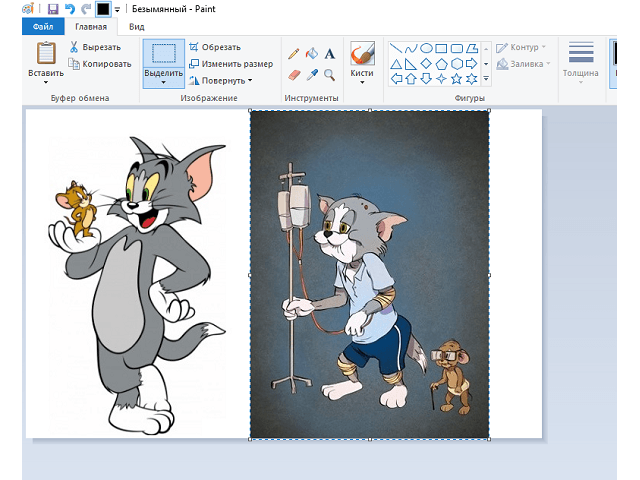
В любой версии Windows присутствует известная миллионам программа под названием Paint. Ее функционал не велик, но его будет достаточно для объединения пары фотографий на одном холсте. Последовательность действий при этом следующая:
- Используя поиск или список приложений в меню «Пуск», найти и открыть Paint. Далее на примере версии программы из Windows 10.
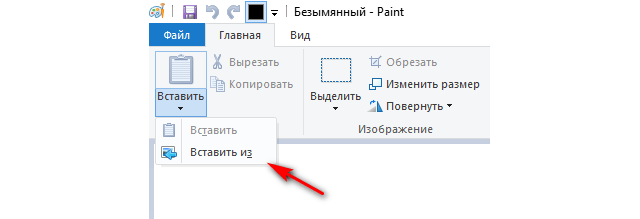
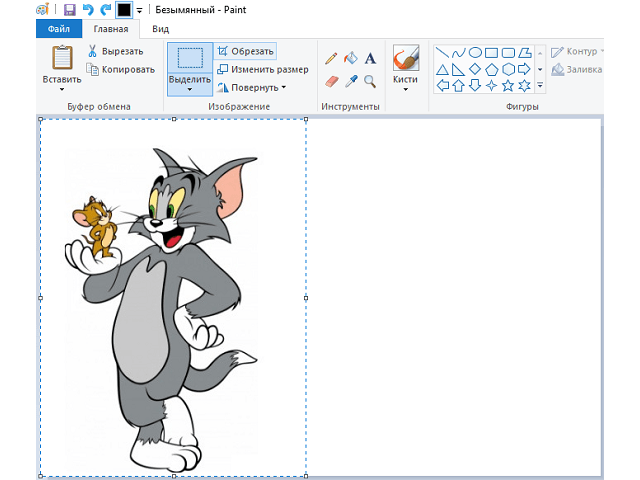
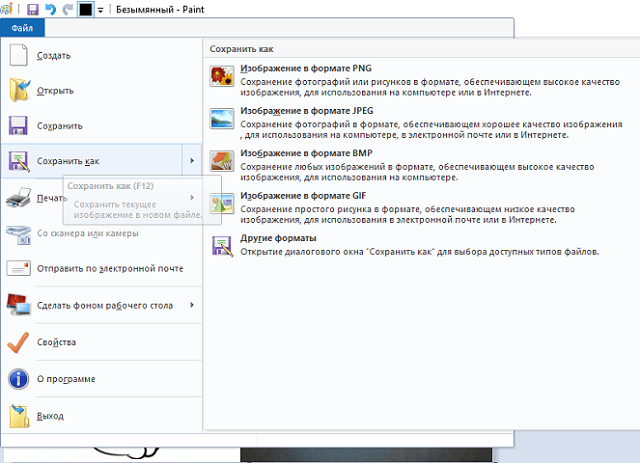
- Кликнуть по стрелочке, которая расположена под надписью «Вставить». Выбрать вариант «Вставить из».
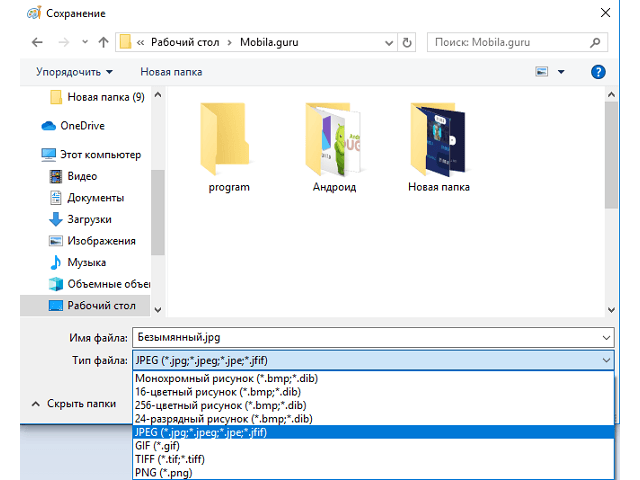
Как объединить 2 фотографии в одну онлайн
Более простым методом склеивания двух картинок является онлайн-редактор. В интернете множество ресурсов, предоставляющих аналогичные услуги, остановимся на нескольких.
IMGonline
Полностью бесплатный сайт, позволяющий достаточно тонко настроить параметры объединения фотографий. Инструкция по использованию:
- Перейти на страницу с нужным функционалом.
- В первой графе кликнуть по кнопке «Выбрать файл» и указать путь к фотографии. Повторить действие для второго изображения.

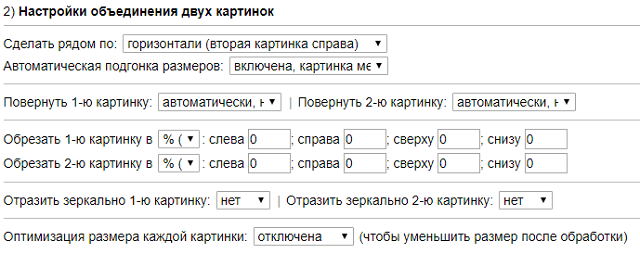

Стоит отметить, что несмотря на довольно простой дизайн самого сайта, он отлично справляется с задачей. При этом пользователю не надоедают с предложениями зарегистрироваться или приобрести подписку для расширения возможностей.
FilesMerge
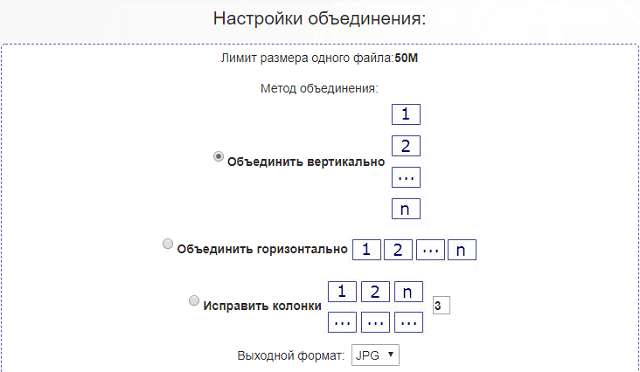
Второй сервис, позволяющий объединить 2 фото в одно. Имеет меньше настроек на предварительном этапе, зато позволяет произвести пост-обработку в редакторе (повернуть изображение, закруглить углы, добавить текст, наложить фильтр).
Инструкция по использованию ресурса:
- Перейти на страницу сайта.
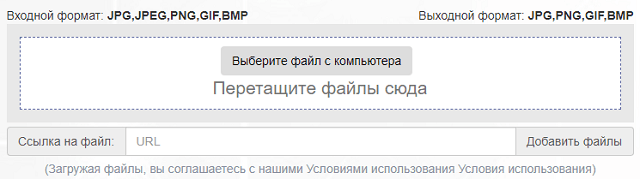
- Кликнуть по кнопке «Выберите файл». Откроется окно проводника, в котором нужно отметить сразу две объединяемые картинки, удерживая клавишу Ctrl. Затем нажать «Открыть». Сервис поддерживает склеивание более двух изображений.
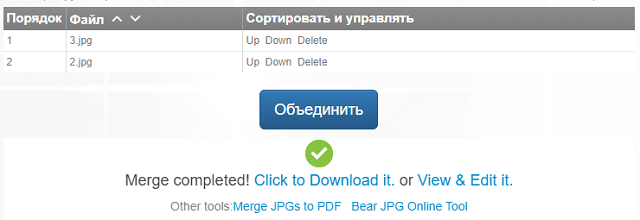
Как объединить несколько фото в одно
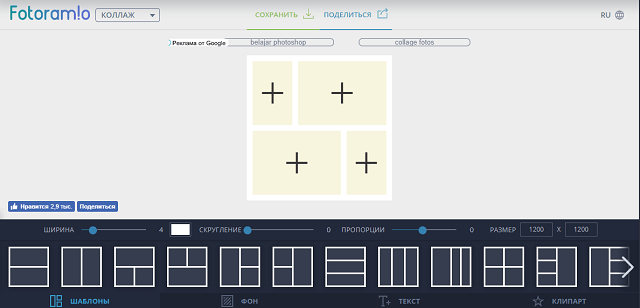
Чтобы особым образом склеить 3 и более фотографии вместе, следует прибегнуть к инструменту под названием коллаж. Он позволяет выбрать оригинальный шаблон расположения снимков, в котором они будет иметь произвольные размеры.
- Перейти на сайт по созданию коллажей.
- В нижней части окна выбрать шаблон. Подбор следует выполнять с учетом количества фотографий для объединения. Также пользователь может установить фон, наложить текст или клипарт (иконку, смайлик, стрелочку и т.д.).
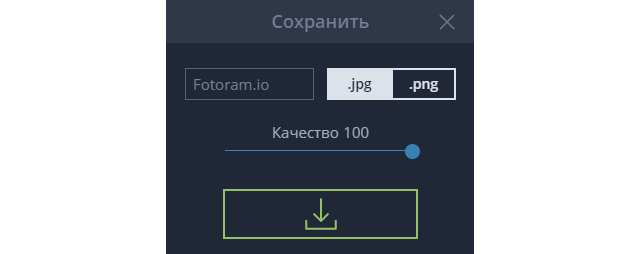
Представленные в статье рекомендации помогут склеить две фотографии в одну с помощью Paint или онлайн- сервиса. Три и больше изображений лучше объединять в коллаж, такой формат смотрится гораздо лучше, чем просто собранные подряд снимки.
Как в Paint соединить 2 фото вместе.
скопировать его в буфер обмена — а как это сделать? ? где этот буфер??
Лучший ответ
с начало открыть одно фото, скопировать его в буфер обмена, потом открыть второе и добавить первое из буфера
или
меню Правка — вставить из файла
Остальные ответы
вставка-рисунок
Открой одну фотку в Паинте, растяни фон этой фотки, за синий еле заметный квадратик, так чтобы влезла по размерам вторая, ДАЛЕЕ идем в паинте с верху «Правка—> Вставить из файла», и вставляем выбранную фотку, подгоняем фон по размеру синими квадратиками с каждой стороны.
Как в Paint наложить одну картинку на другую?
1.ОТКРЫВАЕШЬ изображение которое хочешь наложить с помощью Paint;
2.ВЫДЕЛЯЕШЬ прямоугольником (или как хочешь) и на центре выделения жмёшь ВЫРЕЗАТЬ;
3.ФАЙЛ/ОТКРЫТЬ (изображение на которое хочешь наложить) \ НЕ СОХРАНЯТЬ (вырезанную рамку);
4.ПРАВАЯ кнопкой МЫШИ / ВСТАВИТЬ и ведёшь в ту область куда нужно, а также при желаии ИЗМЕНИТЬ РАЗМЕР.


Похожие вопросы
Paint 3D. Урок 2 — Как вырезать объект из фото или картинки
Это второй урок из серии, в котором мы рассмотрим несколько способов того, как можно вырезать изображение. Этот урок не является исчерпывающим, так что если вы знаете еще какой-либо интересный способ, смело предлагайте его. По интересным заметкам будут сниматься отдельные ролики.
Вся серия уроков по программе Paint3D доступна по ссылке :
Уроки ориентированы на самые основные действия по рисованию. И построены от простого к сложному. Присоединяйтесь, будет интересно.