Как обновить папку на компьютере
Настройка обновления Kaspersky Endpoint Security из папки общего доступа состоит из следующих этапов:
- Включение режима копирования пакета обновлений в папку общего доступа на одном из компьютеров локальной сети организации.
- Настройка обновления Kaspersky Endpoint Security из указанной папки общего доступа на остальных компьютерах локальной сети организации.
Чтобы включить режим копирования пакета обновлений в папку общего доступа, выполните следующие действия:
- Откройте окно настройки параметров программы.
- В левой части окна в разделе Задачи по расписанию выберите подраздел Обновление . В правой части окна отобразятся параметры обновления баз и модулей программы.
- В блоке Дополнительно установите флажок Копировать обновления в папку .
- Укажите путь к папке общего доступа, в которую следует помещать полученный пакет обновлений. Вы можете это сделать одним из следующих способов:
- Введите путь к папке общего доступа в поле под флажком Копировать обновления в папку .
- Нажмите на кнопку Обзор . Далее в открывшемся окне Выбор папки выберите нужную папку и нажмите на кнопку OK .
- Нажмите на кнопку Сохранить , чтобы сохранить внесенные изменения.
Чтобы настроить обновление Kaspersky Endpoint Security из папки общего доступа, выполните следующие действия:
- Откройте окно настройки параметров программы.
- В левой части окна в разделе Задачи по расписанию выберите подраздел Обновление . В правой части окна отобразятся параметры обновления баз и модулей программы.
- В блоке Режим запуска и источник обновлений нажмите на кнопку Источник обновлений . Откроется закладка Источник окна Обновление .
- На закладке Источник нажмите на кнопку Добавить . Откроется окно Выбор источника обновлений .
- В окне Выбор источника обновлений выберите папку общего доступа, в которой хранится пакет обновлений, или введите полный путь к папке общего доступа в поле Источник .
- Нажмите на кнопку OK .
- На закладке Источник снимите флажки рядом с названиями тех источников обновлений, которые не являются указанной вами папкой общего доступа.
- Нажмите на кнопку OK .
- Нажмите на кнопку Сохранить , чтобы сохранить внесенные изменения.
Как перенести папку загрузки обновлений Windows 10 на другой диск

Некоторые конфигурации компьютеров имеют очень небольшой системный диск со свойством «забиваться». При наличии второго диска может иметь смысл перенести часть данных на него. Например, вы можете переместить файл подкачки, папку временных файлов и папку, куда загружаются обновления Windows 10.
Перенос папки обновлений на другой диск или раздел
Обновления Windows 10 загружаются в папку C:\Windows\SoftwareDistribution (за исключением «обновлений компонентов», которые пользователи получают раз в полгода). Эта папка содержит как сами загрузки в подпапке Download, так и дополнительные служебные файлы.

При желании, средствами Windows мы можем сделать так, чтобы обновления, получаемые через Центр обновлений Windows 10, загружались в другую папку на другом диске. Порядок действий будет следующим.
- Создайте папку на нужном вам диске и с нужным названием, куда будут скачиваться обновления Windows Не рекомендую использовать кириллицу и пробелы. Диск должен иметь файловую систему NTFS.
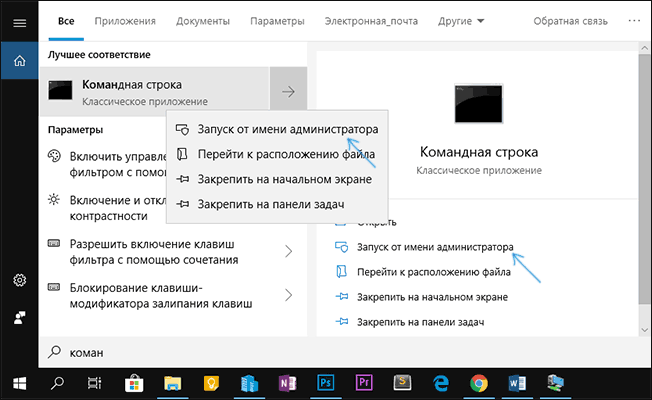
- Запустите командную строку от имени Администратора. Сделать это можно, начав набирать «Командная строка» в поиске на панели задач, нажав правой кнопкой мыши по найденному результату и выбрав пункт «Запуск от имени Администратора» (в последней версии ОС можно обойтись без контекстного меню, а просто нажав по нужному пункту в правой части результатов поиска).
- В командной строке введите net stop wuauserv и нажмите Enter. Вы должны получить сообщение о том, что служба «Центр обновления Windows» успешно остановлена. Если вы видите, что не удалось остановить службу, по всей видимости, она занята обновлениями прямо в настоящий момент: можно подождать, либо перезагрузить компьютер и временно отключить Интернет. Не закрывайте командную строку.
- Перейдите в папку C:\Windows и переименуйте папку SoftwareDistribution в SoftwareDistribution.old (или во что угодно ещё).
- В командной строке введите команду (в этой команде D:\NewFolder — путь к новой папке сохранения обновлений)
mklink /J C:\Windows\SoftwareDistribution D:\NewFolder
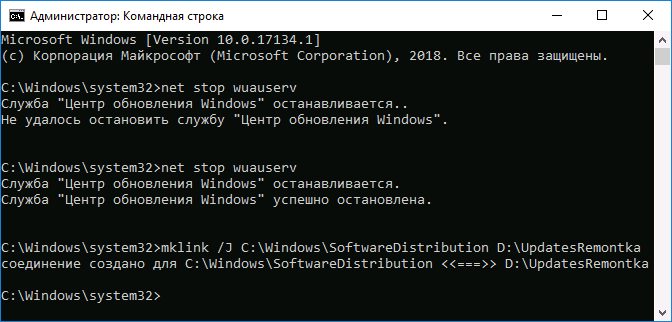
После успешного выполнения всех команд, процесс переноса завершен и обновления должны скачиваться в новую папку на новом диске, а на диске C будет лишь «ссылка» на новую папку, не занимающая по факту места.
Однако, прежде чем удалять старую папку, рекомендую проверить скачивание и установку обновлений в Параметры — Обновления и безопасность — Центр обновления Windows — Проверить наличие обновлений.
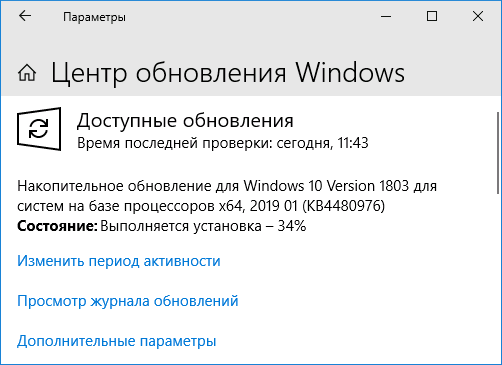
И уже после того, как вы убедились, что обновления скачиваются и устанавливаются, можно удалить SoftwareDistribution.old из C:\Windows\, так как она более не нужна.
Дополнительная информация
Всё вышеописанное работает для «обычных» обновлений Windows 10, однако если речь идёт об обновлении до новой версии (обновление компонентов), дела обстоят следующим образом:
- Таким же способом перенести папки, куда скачиваются обновления компонентов не получится.
- В последних версиях Windows 10 при загрузке обновления с помощью «Помощника по обновлению» с сайта Майкрософт, малом количестве места на системном разделе и наличии отдельного диска, файл ESD, служащий для обновления, автоматически загружается в папку Windows10Upgrade на отдельном диске. Место на системном диске тоже тратится под файлы новой версии ОС, но в меньшей степени.
- Папка Windows.old при обновлении также будет создана именно на системном разделе (см. Как удалить папку Windows.old).
- После выполнения обновления до новой версии все действия, которые были произведены в первой части инструкции придется повторить, так как обновления вновь начнут загружаться на системный раздел диска.
А вдруг и это будет интересно:
- Лучшие бесплатные программы для Windows
- Ноутбук тормозит на зарядке или без неё — причины и варианты решения
- 403 Forbidden — что это за ошибка и как исправить?
- Непредвиденная ошибка компонента службы теневого копирования томов — как исправить?
- Ошибка 0x00000005 в Microsoft Store — как исправить?
- Как добавить папку в панель навигации Проводника Windows
- Windows 11
- Windows 10
- Android
- Загрузочная флешка
- Лечение вирусов
- Восстановление данных
- Установка с флешки
- Настройка роутера
- Всё про Windows
- В контакте
- Одноклассники
-
Peveksky 26.01.2019 в 12:02
- Dmitry 26.01.2019 в 21:46
При удалении файла/папки надо обновить папку/рабочий стол, чтобы она исчезла?
Windows 10 LTSB x64 1607
Вечер добрый, недавно заметил такой баг если удалить/скопировать/вырезать файл куда-нибудь
то надо обновить потом папку откуда/куда я ее скоппировал чтобы на нем обновилась информация
В гугле посоветовали сделать сброс папок, помогает но только временно
можно после перезагрузки или сна натолкнуться на эту проблему
В новой учетке таких проблем нет
Кто в курсе из-за чего это так?
Вопрос Актуален. Т.к. мой ответ по сути является компромиссом/костылем
- Вопрос задан более трёх лет назад
- 3138 просмотров
Комментировать
Решения вопроса 1

Yan @Slayer_nn Автор вопроса, куратор тега Windows
Гугол, памаги!
Единственный ответ который помог
В «Компьютер» — «Сетевое размещение» нужно удалить нерабочие ярлыки.
После этого проблема исчезла.
2 раза проверял, могу с уверенностью сказать, что из-за недоступных удаленных папок (например выключил файлопомойку) такая проблема возникала
Ответ написан более трёх лет назад
Нравится 2 2 комментария
Спасибо большое, действительно помогло.
Был подключен удаленный диск, который работает только через VPN.
Основное время он не активен + плюс кроме раздела «Сетевое размещение», диск был закреплен в быстром доступе. При попытке переместить пустой каталог система долго думала и через секунд 20 выполняла перемещение. В случае с созданием/удалением необходимо было вручную обновить окно, чтобы каталог появился или исчез.
Вроде бы вылечил пересозданием сетевого диска. Пока наблюдаю
Ответы на вопрос 1

Сначала мы жили бедно, а потом нас обокрали..
Это для windows 7, но можете попробовать у себя:
1) Найдите и выделите следующий раздел реестра:
HKEY_CURRENT_USER\Software\Microsoft\Windows\CurrentVersion\Policies\Explorer
2) В меню Правка выберите пункт Создать и затем щелкните Значение DWORD.
3) Введите NoSimpleNetIDListи нажмите клавишу ВВОД.
4) В меню Правка выберите команду Изменить.
5) Введите 1 и нажмите кнопку ОК.
Как обновить папку на компьютере

1. Выберите папку, а затем щелкните значок или выберите Объект > Обновить , чтобы открыть окно Обновить папку .
2. Измените свойства так, как требуется.
◦ В случае изменения имени папки в поле Наименование новое имя должно быть уникальным.
◦ Можно выбрать новое расположение архива в списке Архив . Например, можно переместить папку в другой архив, если память в текущем архиве переполнена. Перемещение папки позволяет увеличить память для хранения файлов содержимого.
Нельзя изменить архив для корневой папки.
Нельзя связать папку архива с архивом, для которого установлен флажок автоматического создания папок.
◦ Установите флажок Только для чтения , если надо указать, что эта папка недоступна для хранения выгруженных файлов содержимого, или снимите флажок, чтобы сделать папку доступной для выгрузки файлов содержимого, так же как и для загрузки.
При заполнении области хранения на диске (представленной в виде папки) эта папка автоматически становится доступной только для чтения.
◦ Установите флажок Включено , если надо указать, что папка может использоваться для хранения файлов содержимого, или снимите флажок, если надо указать, что папка не может использоваться для хранения файлов содержимого. Перед включением папку необходимо связать с хост-компьютером (т. е. смонтировать ).