Узнать тип оперативной памяти

Не удается найти информацию по своей озу, что за тип используется. Какой ddr? Попробовал так и так, нигде нету. Как мне узнать это? Судя по скриншетам, сколько гнезд доступно и какое количество занято о озу? Второй вопрос, почему не отображаться инфа по скорости, использованию гнезд?
Отслеживать
задан 8 апр в 18:04
123 7 7 бронзовых знаков
В консоли правильно смотрите, но не то значение. SMBIOSMemoryType — даст цифру типа, которую можете глянуть в документации. 20 — DDR, 21 — DDR2, 24 — DDR3, 26 — DDR4, и т.д. Ну и в помощь.
Как узнать тип оперативной памяти
В данной статье речь будет идти о том, как определить тип оперативной памяти на компьютере и как установить модуль.
Есть два способа, с помощью которых можно определить тип оперативной памяти.
Первый способ — это вытащить оперативную память и прочитать, что на ней написано или ввести в интернете, и вы получите тип вашей оперативной памяти.
Второй способ — это поставить на компьютере программу типа AIDA и посмотреть там уже, какой у вас тип оперативной памяти.
И есть ещё третий способ — это, зная модель вашей материнской платы, забить в интернете модель и там уже вы найдете, какую память поддерживает данная материнская плата.
И последний вариант — это посмотреть документы. Там должно быть написано, какая у вас оперативная память.
Перед нами сейчас лежат 4 вида оперативной памяти. Это DDR, DDR2, DDR3 и SDRAM. Уже есть и DDR4, но материнские платы под неё пока очень дорогие.
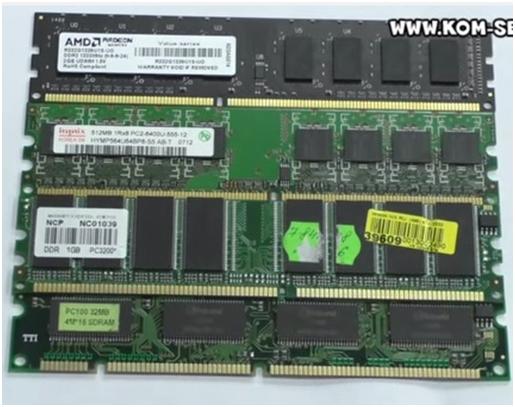
Давайте начнем с SDRAM. У данной памяти два ключа. Они выделены на изображении. И два ключа есть только у этой памяти – у памяти SDRAM. Её частота PC 100. Поэтому мы сразу поймем, что это SDRAM, если увидим этих два ключа.

Далее мы переходим к оперативной памяти DDR. Максимальная частота данной памяти PC3200. Ключ у неё только один, он выделен на изображении.
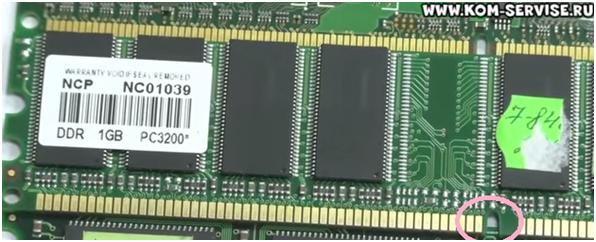
Затем следует DDR2. Частота её 6400. Была также частота 5300.

Ну и последний вид памяти это DDR3. Частота у нас её 1333. Сейчас самый последний – это 1600.

Если мы посмотрим на памяти, то увидим, что все габариты у них одинаковы. Они одной длины и ширины. Но у них есть такое яркое отличие, как ключ. У всех он расположен в разных местах.
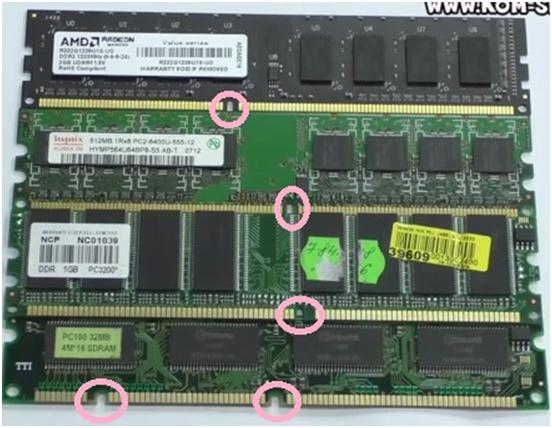
Это сделано для того, чтобы мы с вами не могли установить один тип памяти в материнскую плату, под которую она не предназначена. Если бы мы могли все-таки установить все, то ничего бы не работало, и мы бы спалили память, так как у памяти и платы разные напряжения работы.
Если мы их положим одну на одну, то сможем четко увидеть различие расположения ключей.

Но у DDR и DDR2 они расположены буквально в миллиметрах друг от друга. Поэтому иногда встречаются случаи, когда хозяева так пихали эти памяти в плату, что умудрились всовывать, и, конечно же, разъем и материнская плата сильно выгибались. Память, которую пытались всунуть в не тот слот — её сразу же видно.

Продолжение читайте на нашем сайте во второй части статьи.
Типы оперативной памяти. Частота. Тайминги. Расшифровка маркировки.
Иногда люди сталкиваются с проблемой несовместимости оперативной памяти с компьютером. Устанавливают память, а она не работает и компьютер не включается. Многие пользователи просто не знают, что существуют несколько типов памяти и какой именно тип подходит к их компьютеру, а какой нет.
Что значит U в маркировке оперативной памяти, что значит E, что значит R, F, L или U ? Этими буквами обозначается тип памяти — U (Unbuffered, небуферизированная), E (память c коррекцией ошибок, ECC), R (регистровая память, Registered), F (FB-DIMM, Fully Buffered DIMM — полностью буферизованная DIMM) а также напряжение питания. Рассмотрим все эти типы подробнее.
1. Небуферизированная память.
Обычная память для обычных настольных компьютеров, её ещё называют UDIMM. На планке памяти как правило имеется 2, 4, 8 или 16 микросхем памяти с одной или двух сторон. У такой памяти маркировка обычно заканчивается буквой U (Unbuffered) или вообще без буквы, например DDR2 PC-6400, DDR2 PC-6400U, DDR3 PC-8500U или DDR3 PC-10600. А у памяти для ноутбуков маркировка заканчивается буквой S (сокращение от SODIMM), например DDR3 PC3-10600S.
2. Память c коррекцией ошибок (Память с ECC).
Обычная (небуферизованная) память с коррекцией ошибок. Такая память ставится обычно в сервера и рабочие станции и довольно редко в обычные персональные компьютеры. Плюсом этой памяти является её большая надёжность при работе. Большинство ошибок при работе памяти удаётся исправить во время работы, даже если они появляются, не теряя данные. Обычно на каждой планке такой памяти к 9 или 18 микросхемам памяти, добавляется одна или 2 микросхемы. У такой памяти маркировка как правило заканчивается буквой E (ECC), например DDR2 PC-4200E, DDR2 PC-6400E, DDR3 PC-8500E или DDR3 PC-10600E.
3. Регистровая память (Registered).
Это серверный тип памяти. Обычно он всегда выпускается с ECC (коррекцией ошибок) и c микросхемой «Буфером». Микросхема «буфер» позволяет увеличить максимальное количество планок памяти, которые можно подключить к шине не перегружая её, но это уже лишние данные, не будем углубляться в теорию. В последнее время понятия буферизованный и регистровый почти не различают. Если утрировать: регистровая память = буферизованная. Эта память работает ТОЛЬКО на серверных материнских платах способных работать с памятью через микросхему «буфер».
Обычно на планках регистровой памяти с ECC установлено 9, 18 или 36 микросхем памяти и ещё 1, 2 или 4 микросхемы «буфера» (они обычно в центре, отличаются по габаритам от микросхем памяти). У такой памяти маркировка как правило заканчивается буквой R (Registered), например DDR2 PC-4200R, DDR2 PC-6400R, DDR3 PC-8500R или DDR3 PC-10600R. Ещё в маркировке регистровой (серверной) (буферизированной) памяти обычно присутствует сокращение слова Registered — REG.
Помните! Регистровая память с ECC со 100% вероятностью НЕ РАБОТАЕТ на обычных материнских платах. Она работает только на серверах и большинстве моделей рабочих станций!
4. FB-DIMM Fully Buffered DIMM
Полностью буферизованная DIMM — стандарт компьютерной памяти, который используется для повышения надёжности, скорости, и плотности подсистемы памяти. В традиционных стандартах памяти линии данных подключаются от контроллера памяти непосредственно к линиям данных каждого модуля DRAM (иногда через буферные регистры, по одной микросхеме регистра на 1-2 чипа памяти). С увеличением ширины канала или скорости передачи данных, качество сигнала на шине ухудшается, усложняется разводка шины. Это ограничивает скорость и плотность памяти. FB-DIMM использует другой подход для решения этих проблем. Это дальнейшее развитие идеи registered модулей — Advanced Memory Buffer осуществляет буферизацию не только сигналов адреса, но и данных, и использует последовательную шину к контроллеру памяти вместо параллельной.
Модуль FB-DIMM имеет 240 контактов и одинаковую длину с другими модулями DDR DIMM, но отличается по форме выступов. Подходит только для серверных платформ.
5. DDR3L (PC3L) и DDR3U
Индексы L и U обозначают пониженное энергопотребление (Low Voltage).
Стандарт DDR3L может работать на напряжении 1.35 V. Примеры маркировки: DDR3L-800 (PC3L-6400), DDR3L-1066 (PC3L-8500), DDR3L-1333 МГц (PC3L-10600), и DDR3L-1600 (PC3L-12800). А модули памяти стандарта DDR3U (DDR3 ультра низкого напряжения) потребляют всего 1.25 V.
Спецификации DDR3L и DDR3U более универсальны, они совместимы с первоначальным стандартом DDR3 и могут работать как на более низком напряжении тока (1.35 V) так и на 1.50 V. В тоже время устройства которые требуют память стандарта именно DDR3L (1.35 V), такие как системы использующие процессоры Intel Core четвертого поколения, не совместимы с памятью DDR3 работающей на 1.50 V.
6. GDDR3
Память GDDR3 (Graphics DDR3), иногда неправильно называемая «DDR3» из-за схожего названия, является совершенно другим стандартом SDRAM, предназначенным для использования в видеокартах.
Частота
Частота — параметр, который отвечает за скорость обработки данных и влияет на производительность в целом. Это время между отправкой команды контроллером памяти и её выполнением. Измеряется в тактах. Чем частота выше, тем лучше. Рабочая частота памяти DDR4 — в диапазоне от 2133 до 4800 МГц и выше, а у DDR3 — от 800 до 2400 МГц.
Чем больше частота памяти тем лучше или нет? Частота ОЗУ условно отображает, сколько происходит операций по пересылке данных за одну секунду. Соответственно чем выше частота, тем лучше.
Но есть нюанс: процессор имеет максимальный порог частоты, на которой он может взаимодействовать с оперативной памятью. Если в процессоре этот порог 1600 МГц, то установка памяти с частотой 2133 МГц ничего не даст. Работать всё будет на частоте 1600 МГц.
Тайминги
Тайминги – это временные задержки между отправкой и выполнением команды шины памяти т.е. тайминги определяют то, как быстро информация перемещается внутри планки памяти.
Тайминги памяти обозначаются группой из трёх или четырёх чисел через тире, например так: 3-4-4-8 или 2-2-2-5 или 17-17-17. Они описывают скорость чтения, записи и выполнения действия. Четвёртое число указывает на полный цикл выполнения этих операций. Иногда указывают только скорость чтения — CL11 (CAS Latency 11). Соответственно чем меньше эти числа, тем быстрее память.
На что влияют тайминги? Если кратко — на скорость, с которой считывается информация, и быстроту обмена данными между памятью и процессором. Естественно, это воздействует и на быстроту функционирования компьютера в целом. Чем ниже тайминг, тем выше производительность, тем скорее ЦП получает доступ к банкам памяти.
Какие тайминги лучше? Чем меньше значение тем лучше, причем лучше как в играх, так и в остальных приложениях. Но в повседневной работе и большинстве игр высокие тайминги заметного влияния не оказывают т.к. архитектура современных процессоров подразумевает наличие большого кеша и он не часто обращается к оперативной памяти напрямую. Поэтому эти показатели не играют большой роли в быстродействии. Разницу между 8-8-8-24 и 17-17-17-42 практически нельзя заметить.
В маркировке модуля памяти тайминг может обозначаться буквой после частоты (например: DDR4-2400T или DDR4-2666U). Соответствие буквы значениям таймингов такое:
- P — 15-15-15
- R — 16-16-16
- T — 17-17-17
- U — 18-18-18
- V — 19-19-19
- W — 20-20-20
- Y — 21-21-21
Расшифровка маркировки
Несколько вариантов для примера:
DDR3 (PC3)
- PC3-10600U-09-11-B1: [PC3] = DDR3. [10600U] = пиковая скорость передачи 10667Мб/с, эффективная частота 1333 МГц (реальная 667 МГц)
- PC3L-12800U-11-13-A1: [PC3] = DDR3. [L] = 1.35V. [12800U] = пиковая скорость передачи 12800Мб/с, эффективная частота 1600 МГц (реальная 800 МГц)
DDR4 (PC4)
- PC4-2400T: [PC4] = DDR4. [2400T] = эффективная частота 2400 МГц + тайминги 17-17-17 (латентность CAS-17).
- PC4-2666V-R: [PC4] = DDR4. [2666V] = эффективная частота 2666 МГц + тайминги 19-19-19 (CAS-19). R = буферизованная (регистровая)
Что такое многоканальность и зачем она нужна
Современная память отличается высокой пропускной способностью: между процессором и одним модулем ОЗУ передаётся много данных, и для стабильности нужны двухканальные и четырёхканальные режимы — они обеспечивают параллельную работу двух — четырёх модулей памяти. Это называется многоканальностью.
Логичнее всего купить парные модули памяти — две или четыре планки памяти от одного производителя, чтобы оперативка работала стабильно в указанных режимах. Не нужно ставить на материнскую плату сочетание из двух или четырёх разных модулей памяти.
Если в системе уже стоит одна исправная планка оперативной памяти, но понадобилось больше, нужно поискать точно такой же модуль. Однако многие производители часто выпускают новые ревизии оперативной памяти, и докупить аналогичную планку через год может быть проблематично. Обязательно проверяйте частоты и тайминги перед покупкой.
Например, если нужно 16 Гбайт, практичнее купить комплект 2×8 Гб. Если необходимо 32 Гб памяти, подойдёт вариант 2×16 Гб или, если ваша материнская плата поддерживает 4-х канальный режим, 4×8 Гб. Во втором случае даже останется запас из двух DIMM-слотов на системной плате, которыми можно в будущем воспользоваться.
Как узнать какая оперативная память: DDR, DDR2, DDR3, DDR4 или DDR5
Сейчас актуальным стандартом оперативной памяти является DDR5, но в использовании все еще находится множество компьютеров с DDR4, DDR3, DDR2 и даже DDR. Из-за такого разнообразия стандартов оперативной памяти многие пользователи путаются и забывают какая именно оперативная память используется на их компьютере. Решению этой проблемы и будет посвящена данная статья. Здесь мы расскажем, как узнать какая оперативная память используется на компьютере DDR, DDR2, DDR3, DDR4 или DDR5.
Как определить оперативную память визуально
Если у вас есть возможность открыть компьютер и осмотреть его комплектующие, то всю необходимую информацию вы можете получить с наклейки на модуле оперативной памяти.
Обычно на наклейке можно найти надпись с названием модуля памяти. Это название начинается с букв « PC » после которых идут цифры, и оно указывает на тип оперативной памяти и пропускную способность в мегабайтах за секунду (МБ/с).
- PC-1600 – это DDR1 с пропускной способностью 1600 МБ/с ;
- PC2 ‑ 3200 – это DDR2 с пропускной способностью 3200 МБ/с ;
- PC3-6400 – то это DDR3 с пропускной способностью 6400 МБ/с и так далее.
В общем, первая цифра после букв PC указывает на поколение DDR, если этой цифры нет, то это простой DDR первого поколения.
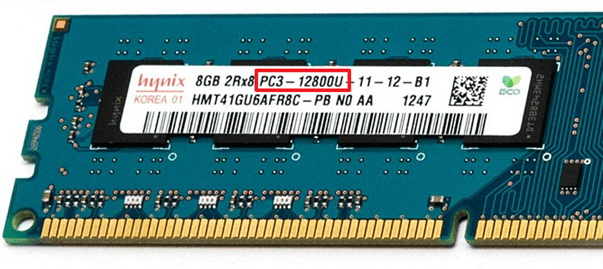
В некоторых случаях на модулях оперативной памяти указывается не название модуля, а тип оперативной памяти и его эффективная частота.
- DDR-200 — это DDR1 c эффективной частотой памяти 200 МГц.
- DDR2-400 — это DDR2 c эффективной частотой памяти 400 МГц.
- DDR3-800 — это DDR3 c эффективной частотой памяти 800 МГц и так далее.
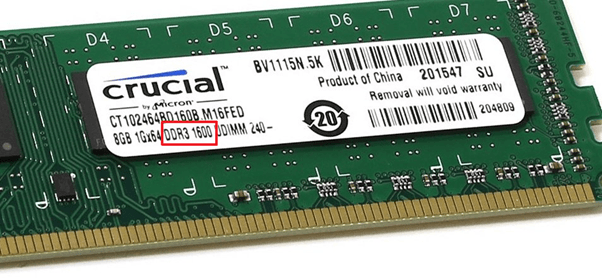
Для того чтобы соотносить названия модулей с типом оперативной памяти, а пропускную способность с эффективной частотой можно использовать таблицу, которую мы приводим ниже. Здесь указаны названия модулей, пропускная способность, тип оперативной памяти и эффективная частота.
| Название модуля | Пропускная способность | Тип оперативной памяти | Эффективная частота |
| PC-1600 | 1600 МБайт/с | DDR-200 | 200 МГц |
| PC-2100 | 2100 МБайт/с | DDR-266 | 266 МГц |
| PC-2400 | 2400 МБайт/с | DDR-300 | 300 МГц |
| PC-2700 | 2700 МБайт/с | DDR-333 | 333 МГц |
| PC-3200 | 3200 МБайт/с | DDR-400 | 400 МГц |
| PC-3500 | 3500 МБайт/с | DDR-433 | 433 МГц |
| PC-3700 | 3700 МБайт/с | DDR-466 | 466 МГц |
| PC-4000 | 4000 МБайт/с | DDR-500 | 500 МГц |
| PC-4200 | 4200 МБайт/с | DDR-533 | 533 МГц |
| PC-5600 | 5600 МБайт/с | DDR-700 | 700 МГц |
| PC2-3200 | 3200 МБайт/с | DDR2-400 | 400 МГц |
| PC2-4200 | 4200 МБайт/с | DDR2-533 | 533 МГц |
| PC2-5300 | 5300 МБайт/с | DDR2-667 | 667 МГц |
| PC2-5400 | 5400 МБайт/с | DDR2-675 | 675 МГц |
| PC2-5600 | 5600 МБайт/с | DDR2-700 | 700 МГц |
| PC2-5700 | 5700 МБайт/с | DDR2-711 | 711 МГц |
| PC2-6000 | 6000 МБайт/с | DDR2-750 | 750 МГц |
| PC2-6400 | 6400 МБайт/с | DDR2-800 | 800 МГц |
| PC2-7100 | 7100 МБайт/с | DDR2-888 | 888 МГц |
| PC2-7200 | 7200 МБайт/с | DDR2-900 | 900 МГц |
| PC2-8000 | 8000 МБайт/с | DDR2-1000 | 1000 МГц |
| PC2-8500 | 8500 МБайт/с | DDR2-1066 | 1066 МГц |
| PC2-9200 | 9200 МБайт/с | DDR2-1150 | 1150 МГц |
| PC2-9600 | 9600 МБайт/с | DDR2-1200 | 1200 МГц |
| PC3-6400 | 6400 МБайт/с | DDR3-800 | 800 МГц |
| PC3-8500 | 8500 МБайт/с | DDR3-1066 | 1066 МГц |
| PC3-10600 | 10600 МБайт/с | DDR3-1333 | 1333 МГц |
| PC3-12800 | 12800 МБайт/с | DDR3-1600 | 1600 МГц |
| PC3-14900 | 14900 МБайт/с | DDR3-1866 | 1866 МГц |
| PC3-17000 | 17000 МБайт/с | DDR3-2133 | 2133 МГц |
| PC3-19200 | 19200 МБайт/с | DDR3-2400 | 2400 МГц |
| PC4-12800 | 12800 МБайт/с | DDR4-1600 | 1600 МГц |
| PC4-14900 | 14900 МБайт/с | DDR4-1866 | 1866 МГц |
| PC4-17000 | 17000 МБайт/с | DDR4-2133 | 2133 МГц |
| PC4-19200 | 19200 МБайт/с | DDR4-2400 | 2400 МГц |
| PC4-21333 | 21333 МБайт/с | DDR4-2666 | 2666 МГц |
| PC4-23466 | 23466 МБайт/с | DDR4-2933 | 2933 МГц |
| PC4-25600 | 25600 МБайт/с | DDR4-3200 | 3200 МГц |
| PC5-25600 | 25600 МБайт/с | DDR5-3200 | 3200 МГц |
| PC5-28800 | 28800 МБайт/с | DDR5-3600 | 3600 МГц |
| PC5-32000 | 32000 МБайт/с | DDR5-4000 | 4000 МГц |
| PC5-38400 | 38400 МБайт/с | DDR5-4800 | 4800 МГц |
| PC5-40000 | 40000 МБайт/с | DDR5-5000 | 5000 МГц |
| PC5-40960 | 40960 МБайт/с | DDR5-5120 | 5120 МГц |
| PC5-42666 | 42666 МБайт/с | DDR5-5333 | 5333 МГц |
| PC5-44800 | 44800 МБайт/с | DDR5-5600 | 5600 МГц |
| PC5-51200 | 51200 МБайт/с | DDR5-6400 | 6400 МГц |
В интернет магазинах, чаще всего, оперативная память обозначается с помощью типа памяти и эффективной частоты (например, как DDR3-1333 или DDR4-2400) поэтому, если на вашей памяти написано название модуля (например, PC3-10600 или PC4-19200), то вы можете перевести его с помощью таблицы.
Как узнать оперативную память с помощью CPU-Z
Если же ваши модули оперативной памяти уже установлены в компьютер, то вы можете узнать к какому типу они относятся с помощью специальных программ. Самый простой вариант — это воспользоваться бесплатной программой CPU-Z .
CPU-Z (скачать) — это бесплатная программа для получения информации о процессоре, материнской плате и других компонентах компьютера. Среди прочего, CPU-Z предоставляет информацию о об оперативной памяти. Здесь можно узнать тип, объем, количество каналов, частоту, ранговость и другие характеристики оперативной памяти компьютера.
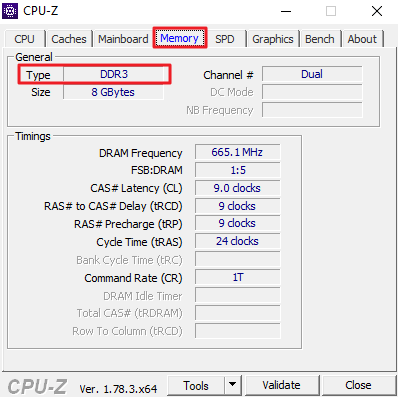
Для этого нужно запустить CPU-Z на своем компьютере и перейти на вкладку « Memory ». Здесь в левом верхнем углу окна будет указан тип оперативной памяти, который используется на вашем компьютере. А чуть ниже — общий объем RAM на вашем компьютере.
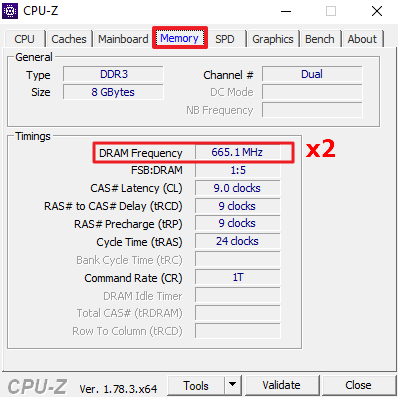
Также на вкладке « Memory » можно узнать эффективную частоту, на которой работает ваша оперативная память. Для этого нужно взять значение реальной тактовой частоты, которое указано в строке « DRAM Frequency », и умножить его два. Например, на скриншоте внизу указана частота 665.1 МГц, умножаем ее на 2 и получаем эффективную частоту 1330,2 МГц.
Ниже на той же вкладке « Memory » доступна информация о текущих таймингах оперативной памяти.
Если вы хотите узнать более подробную информацию о модулях оперативной памяти, которые установлены на вашем компьютере, то это можно сделать на вкладке « SPD ».
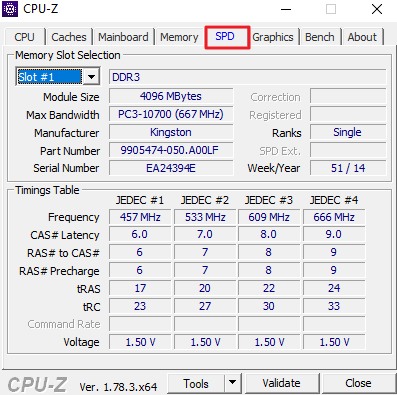
Здесь можно узнать, какие разъемы под память заняты модулями. Для этого нужно использовать выпадающий список « Slot ».
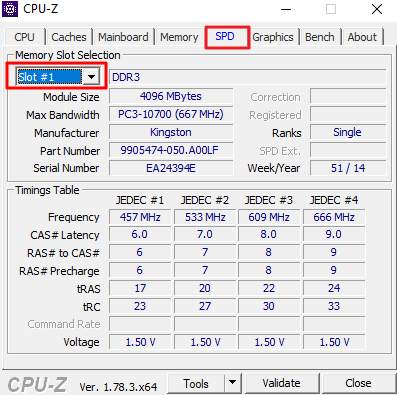
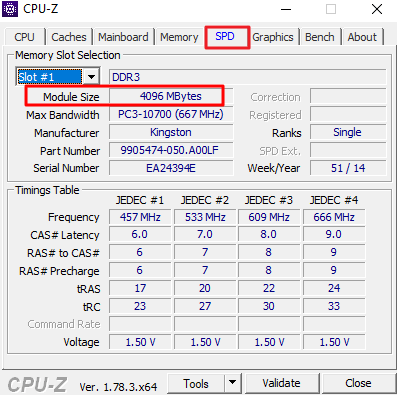
После выбора слота можно посмотреть объем каждого установленого модуля (в данном случае 4096 МБ).
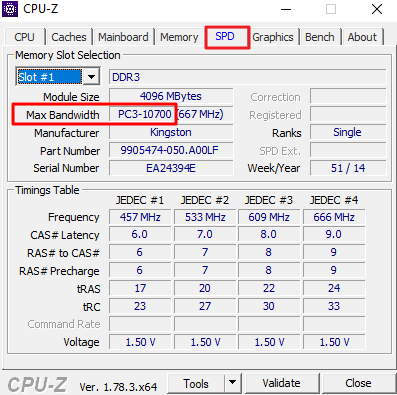
Название каждого модуля (например, PC3-10700).
Реальную частоту каждого модуля (для получения эффективной частоты это число нужно умножить на 2).
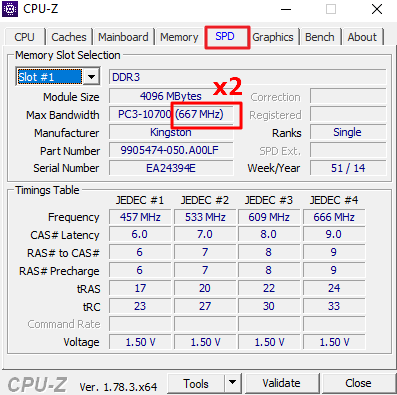
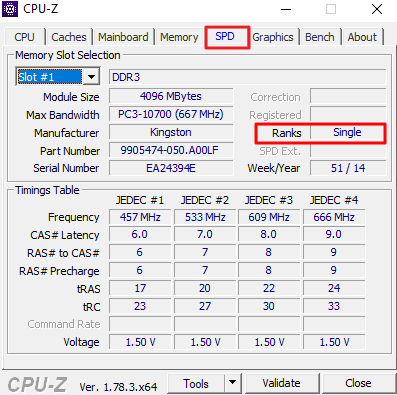
Ранговость модуля оперативной памяти (одноранговая оперативная память обычно лучше разгоняется).
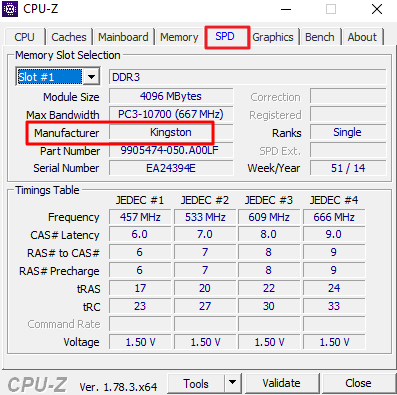
Производителя каждого модуля (производитель чипов может быть другим и здесь не указывается).
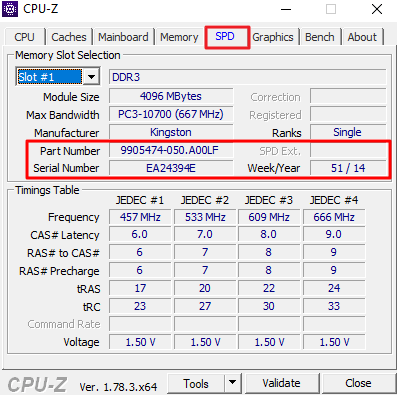
Номер партии, серийные номеры и дату производства каждого модуля.
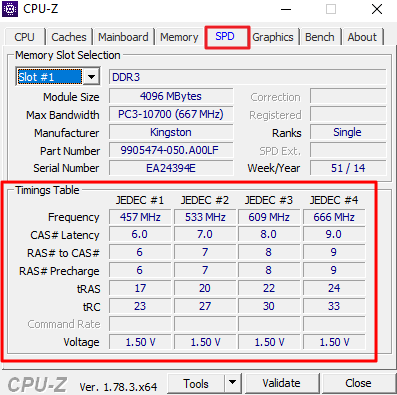
В самом низу страницы расположены тайминги и напряжения, которые были заложены производителяем модуля.
Несмотря на обилие информаци, которое доступно в программе CPU-Z, в большинстве случаев это все это не нужно. Для того чтобы купить совместимую память достаточно знать ее тип и эффективную частоту (например, DDR3-1333).
Оперативная память с AliExpress
Если вы хотите сэкономить на покупке оперативной памяти, то ее можно заказать на AliExpress. Там есть проверенные производители, выпускающие качественные модули по ценам, которые заметно ниже чем у именнитых брендов. Пожалуй самым известным китайским производителем является Kllisre . Он известен уже достаточно давно и на его продукцию много позитивных отзывов.
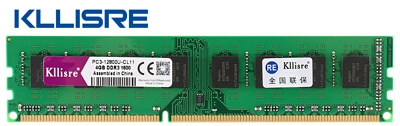
Предлагаем ссылки на официальный магазин данного производителя на АлиЭкспресс:
- Kllisre DDR2
- Kllisre DDR3 на 2 Гб
- Kllisre DDR3 на 4 Гб
- Kllisre DDR3 на 8 Гб
- Kllisre DDR4 на 4 Гб
- Kllisre DDR4 на 8 Гб
- Kllisre DDR4 на 16 Гб
Нужно отметить, что при покупке на AliExpres вам могут предложить выбрать « For Intel » либо « For AMD «. Такой выбор есть не для всех планок, но иногда такое можно встретить. Это связано с тем, что производитель отдельно выпускает модули совместимые с процессорами Intel и отдельно совместимые с процессорами AMD. Опасаться этого не стоит, просто выбираем Intel либо AMD, в зависимости от того какой у вас процессор, и все будет работать.
- Как узнать частоту оперативной памяти
- Как подобрать оперативную память для компьютера
- Как посмотреть, сколько оперативной памяти на компьютере
- Как добавить оперативной памяти в компьютер
- Как проверить оперативную память компьютера
Создатель сайта comp-security.net, автор более 2000 статей о ремонте компьютеров, работе с программами, настройке операционных систем.
Остались вопросы?
Задайте вопрос в комментариях под статьей или на странице «Задать вопрос» и вы обязательно получите ответ.