Как скрыть админа в группе ВК — убрать владельца, создателя, руководителя группы Вконтакте
В каждой новосозданной группе Вконтакте присутствует блок «Контакты», в котором по умолчанию показывается создатель сообщества и его контактная информация. Сделано это для того, чтобы посетители легко могли связаться с администраторами группы, управляющими ей. Однако в некоторых случаях может потребоваться оставаться в тени, быть «серым кардиналом». В этой статье рассмотрим, как скрыть админа в группе ВК, а также и вовсе убрать блок «Контакты».
Как скрыть владельца, создателя группы ВК
Пошаговая инструкция о том, как скрыть владельца, создателя группы ВК из информационного блока «Контакты»:
- Следует зайти в свое сообщество;
- В блоке «Контакты» нажать «Ред.» (сокращенно от «Редактировать»);
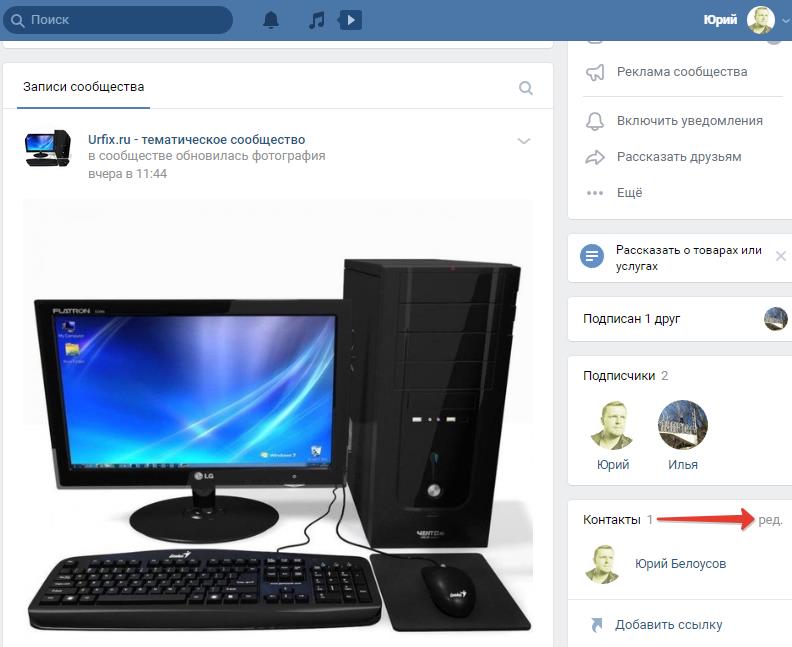
- Навести курсор мыши на свое имя, после чего появится крестик, при нажатии на который пользователь будет удален из списка контактов администрации этой группы ВК.
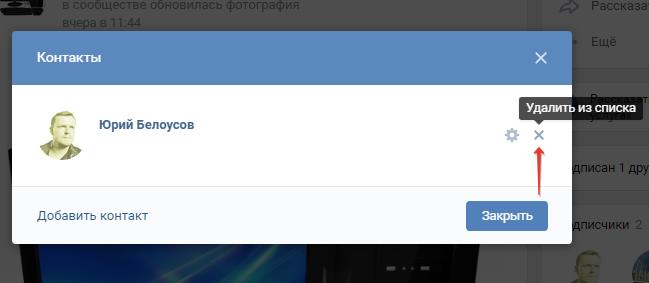
Как скрыть админа в группе Вконтакте
Также, если в блоке контактов присутствуют администраторы, которых нужно оттуда убрать, то стоит рассмотреть, как скрыть админа в группе Вконтакте в настройках сообщества:
- Нужно зайти в свое сообщество;
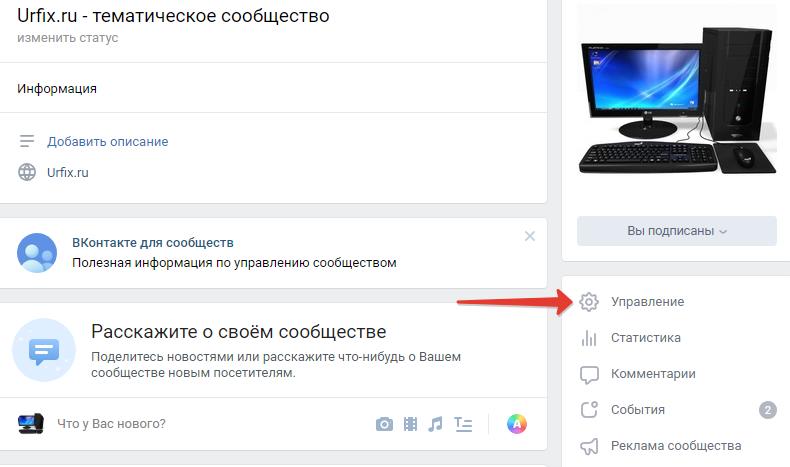
- В меню, расположенном в правой боковой панели, нажать «Управление»;
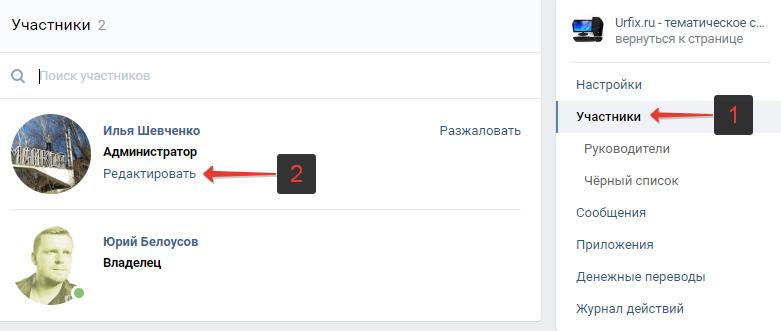
- Перейти в раздел «Участники»;
- Нажать кнопку «Редактировать» под именем админа, которого нужно убрать из списка контактов;
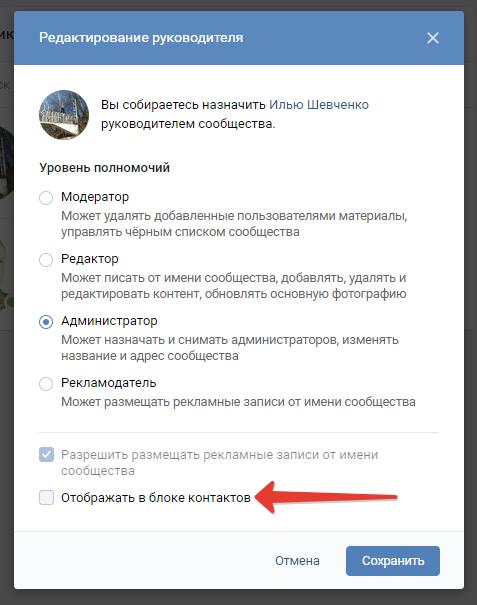
- В появившемся окне необходимо убрать галочку напротив пункта «Отображать в блоке контактов», после чего имя админа скроется из списка контактов данной группы ВК.
Как скрыть блок «Контакты» в ВК
Есть и более кардинальное решение – полностью скрыть блок «Контакты» в ВК:
- Следует открыть свою группу;
- Перейти в управление группой;
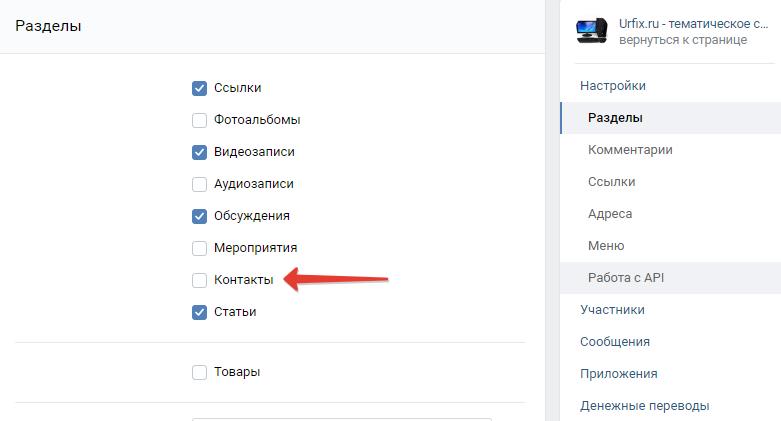
- Зайти в категорию «Разделы»;
- Убрать галочку напротив пункта «Контакты»;
- И в завершении нажать «Сохранить».
Надеюсь, статья «Как скрыть админа в группе ВК — убрать владельца, создателя, руководителя группы Вконтакте» была вам полезна.
Не нашли ответ? Тогда воспользуйтесь формой поиска:
Как скрыть администратора группы ВКонтакте


Одной из важнейших составляющих любой социальной сети являются группы, они же сообщества или публичные страницы, в случае с ВКонтакте. На таких страницах могут объединяться пользователи по интересам, чтобы следить за актуальными событиями, общаться друг с другом, отслеживать обновления каталога товаров магазина и заниматься другими вещами, которые им интересны.
Создатели группы ВКонтакте могут пожелать оставаться «инкогнито», например, чтобы избежать лишнего к себе внимания со стороны участников сообщества. При этом по умолчанию в блоке контактов группы отображена информация о них. В рамках данной статьи рассмотрим, как скрыть администратора группы ВКонтакте, чьи контактные данные могут выводиться в информационном блоке сообщества, а также некоторые другие вопросы.
Как скрыть администратора группы ВКонтакте
Если вы создали группу или публичную страницу, по умолчанию вы указываетесь в ее контактах в качестве администратора, то есть, человека, с которым можно связаться по вопросам, связанным с данным с сообществом. Если вас это не устраивает, скрыть администратора группы можно следующим образом:
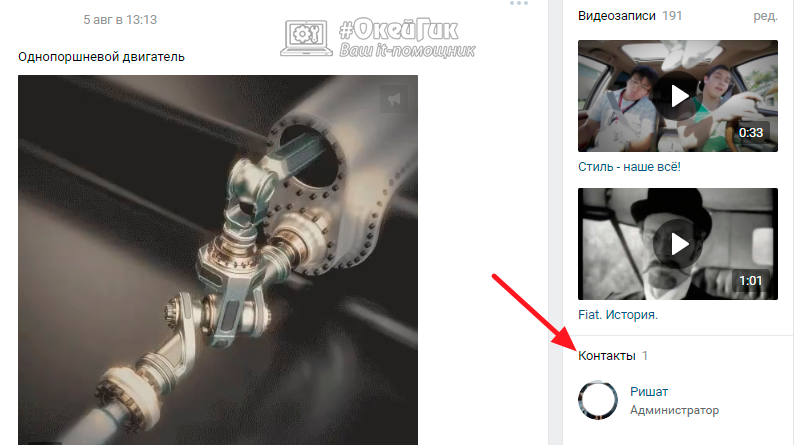
- Заходим в группу, в которой требуется скрыть контакты администратора;
- Далее нажимаем на заголовок «Контакты»;
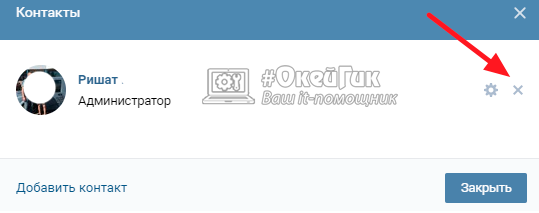
Откроется полный список контактов группы, который можно редактировать, если вы имеете права редактора, модератора или администратора сообщества. Чтобы скрыть одного из текущих администраторов группы, наведите на него мышку, после чего в правой части строчки появятся два символа – шестеренка (редактировать) и крестик (удалить из списка). Нажмите на крестик, чтобы удалить контакт администратора.
После этого администратор будет скрыт, и пользователи больше не получат возможность узнать, кто является руководителем группы.
Как добавить в контакты администратора группы
Отображать контакты для связи с группой довольно полезно, особенно если у вас имеется цель раскрутки сообщества или взаимодействия с аудиторией. Если у вас указаны контакты группы, больше шансов, что вам будут поступать рекламные сообщения, предложения о взаимовыгодном сотрудничестве, новые идеи по развитию группы от подписчиков и много другой полезной информации. Конечно, с целью общения с подписчиками можно использовать и сообщения группы, но доступ к ним имеют все руководители сообщества (независимо от уровня прав), а некоторые вопросы лучше обсуждать «с глазу на глаз».
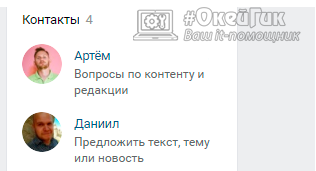
В такой ситуации рекомендуется добавить в контакты группы хоть какую-то контактную информацию. Социальная сеть ВКонтакте предлагает добавить:
- Ссылку на администратора (можно обозначить его полномочия при необходимости);
- Телефон;
- E-mail.
При этом каждый из перечисленных выше контактов можно добавить отдельно от другого. Например, если нет желания, чтобы пользователи знали вашу страницу ВКонтакте, но вы хотите оставить свой телефон или почту для налаживания контакта с заинтересованными лицами, это можно сделать.
Обратите внимание: При добавлении контактов графы «Телефон» и «E-mail» являются универсальными. Не обязательно туда добавлять именно их, можно указать любую другую информацию.
Чтобы добавить контакты администратора группы ВКонтакте, нужно сделать следующее:
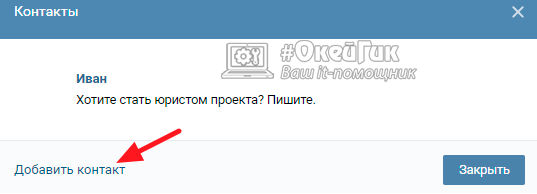
- Нажать на список контактов группы (или кнопку «Добавить контакты», в зависимости от того, указаны ли у вас в сообществе уже контактные данные);
- В левой части открывшего окна выбрать пункт «Добавить контакт»;
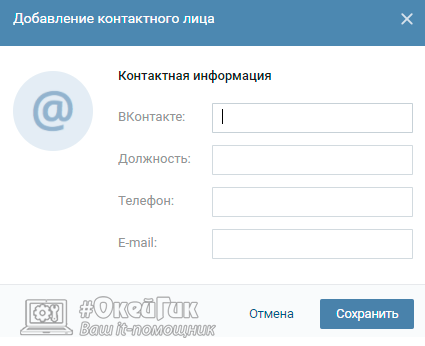
Откроется окно, в котором можно ввести контактные данные. Стоит отметить, что в качестве страницы ВКонтакте, через которую может быть налажена связь с администраторами группы, можно указать любого пользователя, который в данный момент состоит в этой группе.
Обязательно указывайте контакты администратора сообщества группы, даже если вы не хотите, чтобы к вам лично обращались пользователи с вопросами. Например, в контактах можно написать, что все вопросы решаются через сообщения сообщества, и активировать в настройках группы данную функцию. Это нужно делать, чтобы пользователи, которые хотят сообщить потенциально интересную для вас информацию, знали каким образом можно с вами связаться напрямую.
Как скрыть создателя или администратора группы Вконтакте

Мы в свою очередь, хотим ее отсюда убрать. Для этого щелкайте курсором мыши на название этого блока. Появится форма редактирования. Здесь нажмите кнопку «Удалить из списка» .

Как вы понимаете, в этом же окне мы может удалить контакты администраторов. Если таковые имеются в нашем сообществе.
Заключение
- заработок на кликах вконтакте
- как заработать вконтакте на своей странице
- как удалить вирус вконтакте
Я хочу заострить ваше внимание, вот на каком моменте. Если вы создавали и планировали группу для заработка, то не стоит прятать контакты админов. Ведь в любой момент может найтись рекламодатель, который захочет связаться с вами, на предмет размещения платной рекламы. А как он сможет это сделать, если не найдет контактных данных?
По крайней мере, оставляйте данные для связи в описании группы, или в качестве заметки.
Вам помогла эта информация? Удалось решить возникший вопрос?
Пожалуйста, задайте свой вопрос в комментариях, с описанием возникшей проблемы
Мы и наши пользователи, регулярно обсуждаем возможные неполадки и сложности. Вместе мы разберемся с Вашей проблемой.
Как скрыть админа, модератора и редактора группы вконтакте

Как убрать из списка контактов сообщества вконтакте администратора, модератора и редактора
Привет! Если вы являетесь руководителем крупной и активной группы в социальной сети вконтакте и не хотите чтобы пользователи писали вам с какими либо просьбами, то можно сделать свой профиль в сообществе скрытым. Аналогичную процедуру можно проделать с аккаунтами модератора и редактора.
Скрытие из поля «контакты» является также обоснованным для тех, кто ведет целую сетку групп или пабликов и не хочет «засветиться» лишний раз.
Вот как выглядит поле контакты в сообществе ВК:

Контакты ВК
Здесь чаще всего даются ссылки на людей, которые напрямую причастны к развитию и наполнению группы/паблика — отвечающие за контент, рекламу и тд.
Реальный создатель сообщества обычно остается в тени, так как от количества просьб обычных подписчиков сделать каждого из них администратором, модером или редактором может «засориться» личная почта.
Для того, чтобы добавить или убрать отображение того или иного пользователя в блоке «контакты», нужно щелкнуть по надписи «контакты» и в всплывающем окне настроить отображение. Вас должна в первую очередь интересовать кнопка «удалить из списка». Жмите на нее. Тем самым вы удалите человека из списка отображаемых на главной странице вашего сообщества. Не пугайтесь, из участников групп он не удалится.

Удалить из списка ВК
Должна появиться надпись, что список контактов пуст:

Список контактов пуст
Вот и все, теперь в блоке контакты в группе не отображается ни админ, ни модер, ни редактор. Вместо них красуется надпись «добавить контакты»:

Добавить контакты ВК
Но чтобы оставалась хоть какая-то связь с рекламодателями и аудиторией, я бы рекомендовал внести в поле «контакты» хотя бы адрес электронной почты.
Теперь вы знаете как скрыть админа, модератора или редактора группы вконтакте. В следующей статье мы расскажем про то, как правильно настроить блок с контактными данными. Следите за обновлениями и не забывайте комментировать статьи!