Папка на Андроид: как создать, удалить или скрыть
Ничто так не раздражает перфекциониста, как отсутствие порядка. Он должен быть везде, в том числе на смартфоне. Только представьте, если у вас по рабочему столу разбросаны иконки приложений, а в проводнике уже тысячи файлов, то как найти нужную фотографию или, например, документ? Сделать это практически невозможно, если ранее вы не позаботились о создании папок. А ведь на каждом смартфоне есть возможность объединить группы файлов и приложений в отдельные каталоги для упрощенного доступа к ним. Поэтому сегодня мы ответим на все вопросы, связанные с папками на Андроид.
Папки на Андроид позволяют упорядочить информацию, которая хранится на вашем смартфоне
Где в телефоне папки
Доступ к папкам на телефоне Андроид осуществляется через приложение «Проводник», которое также может называться «Менеджер файлов» или просто «Файлы». Каталоги, содержащие в себе фото и видео, также отображаются в стандартной программе «Галерея». Ну а папки с приложениями вы можете найти на рабочем столе.
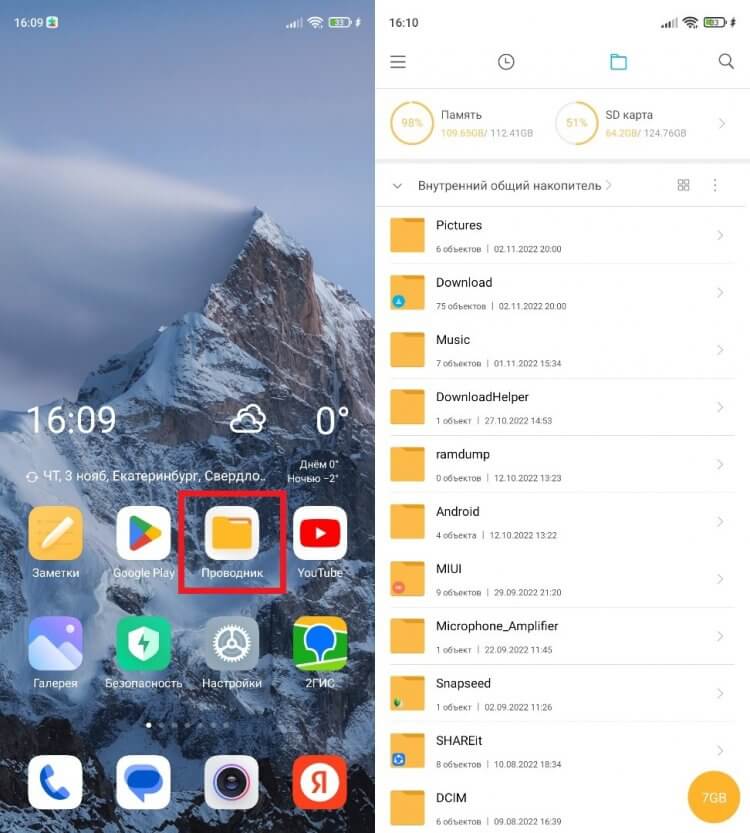
На вашем смартфоне приложение может называться иначе
Для доступа к каталогам с файлами не обязательно использовать предустановленный софт. В Google Play есть огромное количество альтернативных менеджеров, среди которых стоит выделить RS File или Total Commander. Если по каким-то причинам вас не устраивает стандартный проводник, воспользуйтесь сторонним ПО.
⚡ Подпишись на Androidinsider в Дзене, где мы публикуем эксклюзивные материалы
Какие папки в Андроиде
Даже если вы только-только включили свой новенький смартфон и открыли проводник, то обнаружите в нем стандартные папки Андроид. Как правило, в каталогах вроде «Boot» и «Android» содержатся системные файлы, которые нельзя удалять. Поэтому рекомендую для начала прочитать отдельный материал, прежде чем прикасаться к таким папками.
Также по мере использования смартфона система автоматически создаст папки «DCIM» (здесь хранятся фото и видео, снятые на камеру), Pictures (изображения из различных приложений), «Music» (музыка), «Movies» (видео), «Download» (загрузки) и другие. К ним я тоже советую не прикасаться, а их содержимое можно беспрепятственно удалить, если появится такая потребность.
Как создать папку на Андроиде
Допустим, вам надоел беспорядок в проводнике, и вы решили разобраться, как создать папку на телефоне. Что для этого потребуется? А все очень просто. Действуйте по инструкции:
- Запустите менеджер файлов.
- Откройте корневую папку (внутренний накопитель или SD-карта).
- Нажмите кнопку в виде трех точек.
- Выберите опцию «Новая папка».
- Введите название каталога.
- Подтвердите его создание нажатием на кнопку «ОК».
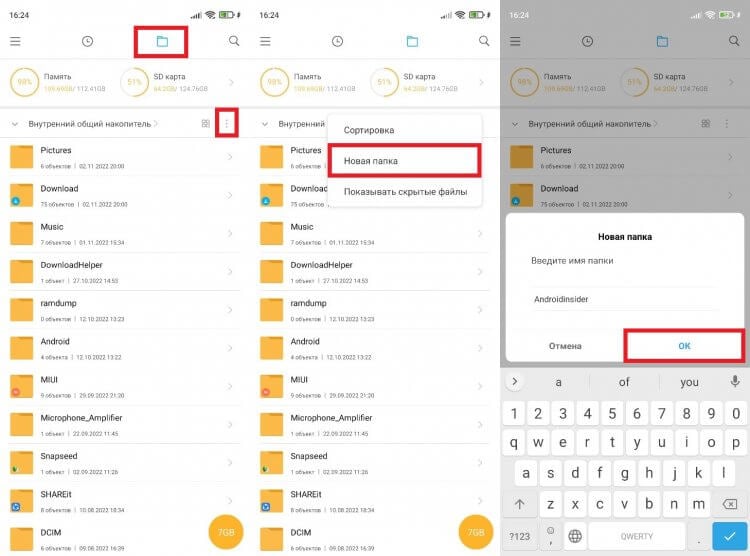
Папке можно присвоить любое имя
Этот алгоритм наглядно показывает, как сделать папку на телефоне Xiaomi. На вашем устройстве некоторые шаги могут отличаться, но, в целом, они будут схожие.
Папка на рабочем столе Андроид
Также существуют папки на рабочем столе на телефоне. Некоторые из них (например, «Google») появляются автоматически. Но вы можете создать собственный каталог, отсортировав тем самым приложения. Вот, как создать папку на рабочем столе Андроид:
- Задержите палец на иконке приложения.
- Наведите его на ярлык второй программы.
- Программы автоматически преобразуются в папку, которой будет присвоено имя. Туда же можно поместить все остальные приложения.
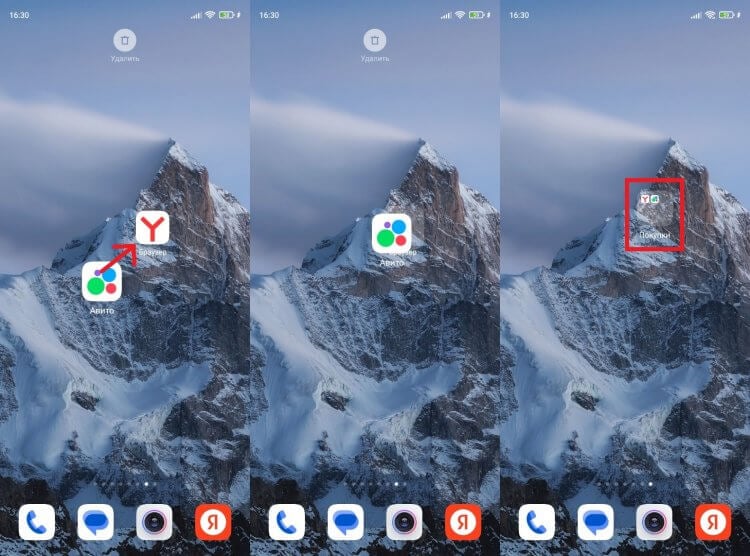
Повторите на своем смартфоне. Должно получиться
Эта инструкция актуальна для большинства современных смартфонов вне зависимости от производителя, так что вы вряд ли столкнетесь с какими-то сложностями.
❗ Поделись своим мнением или задай вопрос в нашем телеграм-чате
Как создать альбом в галерее
«Галерея» — отдельное приложение, созданное для просмотра фото и видео. Обычно папки здесь создаются автоматически. Снимки попадают в каталог «Камера», а остальные картинки — во «Все фото». Также в разделе «Другие альбомы» вы найдете папки с изображениями и видеороликами, которые автоматически подтягиваются из проводника. А вот, как сделать альбом в галерее напрямую:
- Запустите приложение «Галерея» (может называться «Фото»).
- Откройте вкладку «Альбомы».
- Нажмите кнопку «+».
- Придумайте название альбома.
- Подтвердите его создание нажатием на кнопку «ОК».
- Выберите файлы, которые в него нужно добавить.
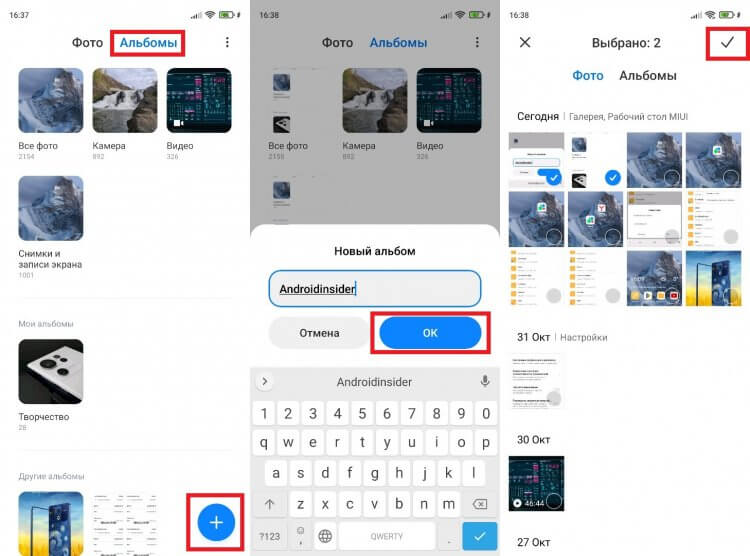
Возможно, для появления кнопки создания альбома в вашей галерее придется открыть меню через «три точки»
После этого наряду с другими каталогами отобразится только что созданный вами альбом.
Как переименовать папку
Любой созданный вами каталог с файлами или ярлыками приложений можно переименовать. Так, чтобы переименовать папку в проводнике, нужно задержать палец на выбранном каталоге, нажать кнопку «Еще», а затем — «Переименовать». То же самое касается изменения названий в галерее. Но в случае с папкой на главном экране ее сначала нужно открыть, а затем — тапнуть по текущему имени.
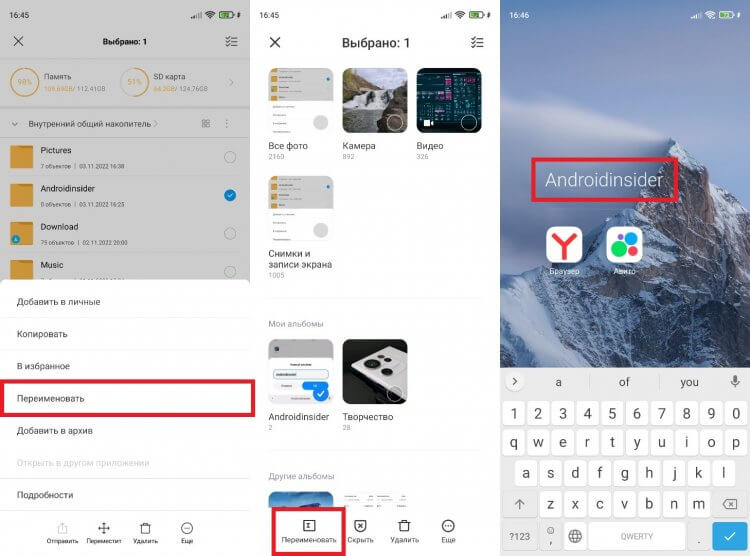
Переименовать можно все, что угодно
Как скрыть папку на Андроиде
Порой мы добавляем в папки на телефоне файлы, которые никто не должен увидеть. Чтобы обезопасить информацию, Samsung, например, предлагает создать защищенную папку, о чем мы уже рассказывали. А владельцам устройств других производителей нужно разобраться, как скрыть папку на телефоне:
- Запустите проводник.
- Откройте меню изменения названия папки.
- Поставьте точку в самом начале.
- Сохраните изменения.
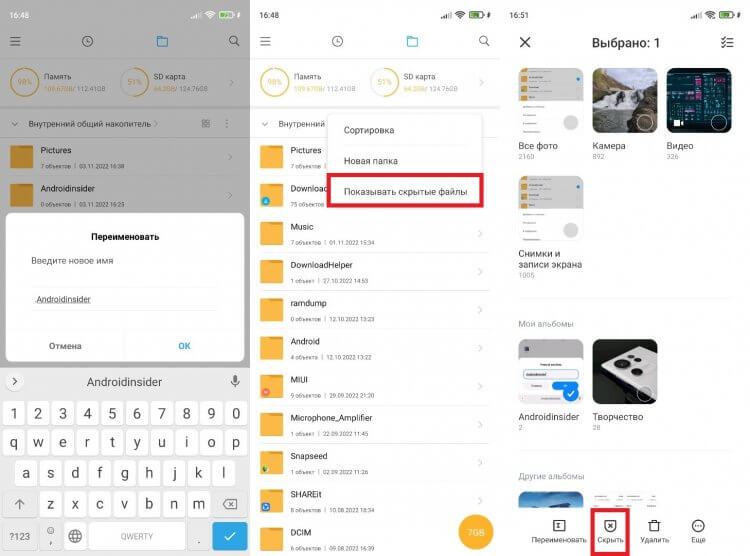
Поставьте «.» перед названием папки в проводнике
Теперь, чтобы найти папку, через меню проводника нужно выбрать опцию «Показывать скрытые файлы». Обратите внимание, что подобная фишка работает только в проводнике. На рабочем столе таким образом спрятать каталоги не получится. Однако есть инструкция, как скрыть альбом в галерее: просто выделите папку и нажмите кнопку «Скрыть».
�� Загляни в телеграм-канал Сундук Али-Бабы, где мы собрали лучшие товары с АлиЭкспресс
Как переместить папку в Андроиде
Созданными каталогами можно управлять, перемещая их из одного места в другое. Если операция выполняется в рамках одного смартфона, то переместить папку на Андроид можно через контекстное меню, вызываемое удержанием пальца на каталоге. Далее остается выбрать место назначения и нажать кнопку «Вставить». С альбомами такую операцию провернуть не получится, а папки с приложениями можно перемещать только по пространству рабочего стола.
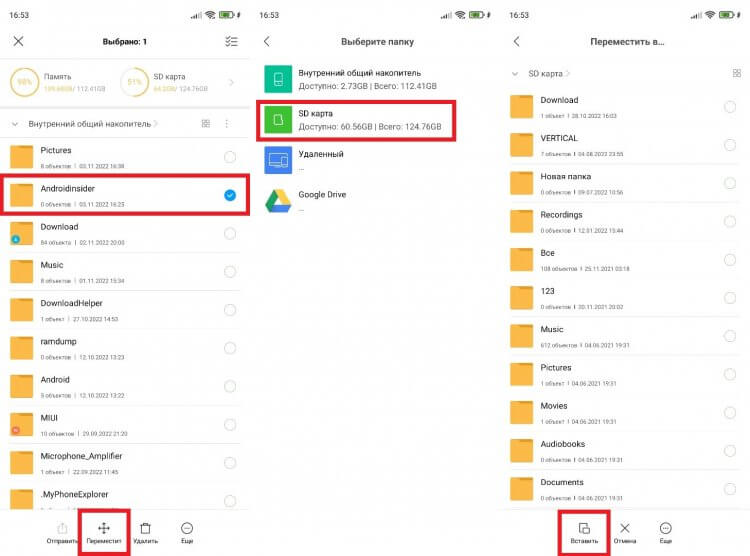
Перемещать можно в том числе скрытые папки
Как найти папку на телефоне
Скрывая и перемещая каталоги, вы можете свести на нет всю пользу папок, ведь их будет сложно найти. Если вы помните название — воспользуйтесь поисковой строкой проводника, указав имя полностью или частично. В противном случае придется искать каталоги и файлы, содержащиеся в них, через категории, представленные в проводнике.
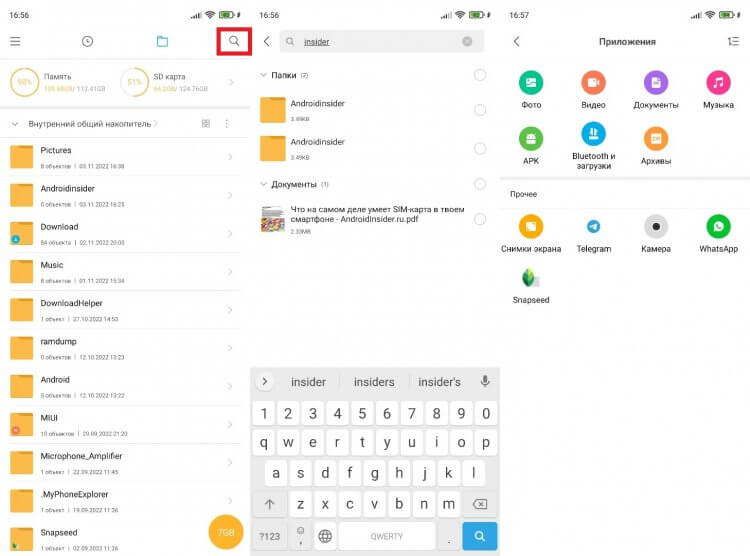
Для поиска в проводнике предусмотрена специальная функция, а также разбивка по категориям
⚡ Подпишись на Androidinsider в Пульс Mail.ru, чтобы получать новости из мира Андроид первым
Как удалить папку
Сегодня мы очень подробно разобрали все действия, которые можно выполнять с папками на Android. Однако не лишним будет также отметить, как удалить папку на телефоне. Для этого нужно задержать палец на иконке каталога и нажать соответствующую кнопку. Что касается папок на рабочем столе Андроид, то они удаляются путем обратного перемещения приложений в свободную область главного экрана. Как только вы уберете последний ярлык, каталог исчезнет.
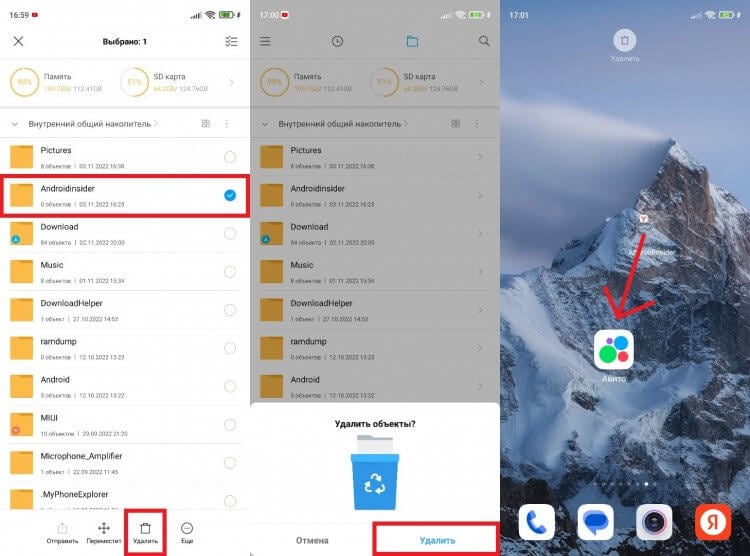
В проводнике и на рабочем столе папки удаляются по-разному
Будьте очень внимательны, избавляясь от каталогов, чьи названия видите впервые. Один из них может оказаться системным компонентом, а его удаление, скорее всего, приведет к непоправимым последствиям. Однако без подобных проблем можно удалить папку Другое, о чем мы тоже рассказывали.

Теги
- Безопасность Android
- Новичкам в Android
Наши соцсети
Новости, статьи и анонсы публикаций
Свободное общение и обсуждение материалов
Как создать папку на Андроид телефонах и планшетах
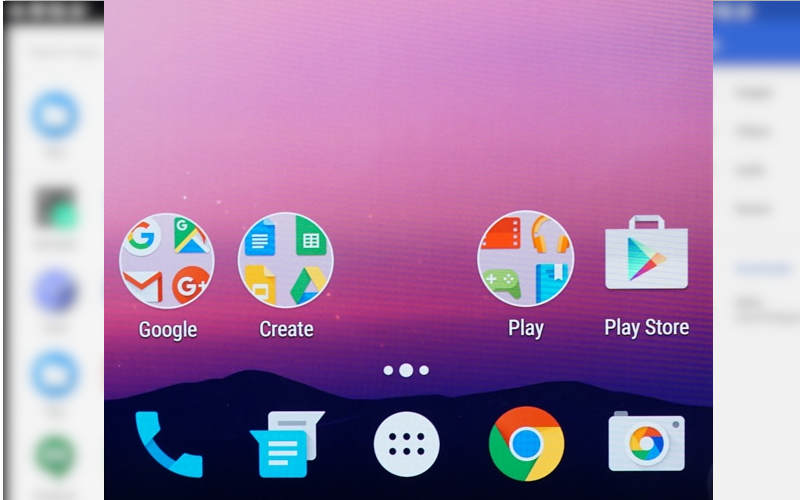
Читайте, как создать папку на Андроид телефоне или планшете разными способами. На рабочем столе (лаунчере), в проводнике (файловом менеджере).
Смартфоны представляют собой небольшие компьютеры, в некоторых случаях они даже способны полноценно заменить стационарные машины. Именно поэтому у многих пользователей возникает необходимость создавать папки на своем устройстве, чтобы систематизировать файлы. Умение делать это пригодиться при сортировке музыки или книг, объединении приложений по тематическим группам. Разберемся, как создать папку в телефоне Андроид разными способами.
Как создать папку на рабочем столе (лаунчере) телефона Андроид
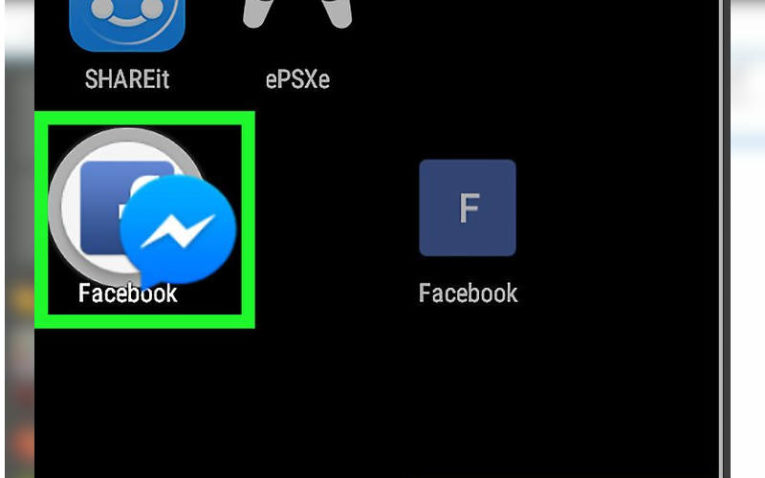
Посмотреть все 4 фото
Проще всего сделать папку на рабочем столе. Это поможет объединить приложения в тематические группы. Для этого достаточно:
- Перетащить одну иконку приложения на другую. Смартфон самостоятельно сформирует папку. Для этого необходимо нажать на нужную иконку и через несколько минут начать ее перетаскивать. Таким же образом можно добавить в папку остальные приложения.
- Настроить папку можно открыв ее. Тут вы можете найти дополнительную кнопку для включения новых приложений, а также возможность переименовать папку и задать ей дополнительные свойства.
- По умолчанию все директории Android называются «Новая папка» после этого словосочетания может стоять порядковый номер. Все изменения будут сохраняться автоматически. Отредактировать папку можно будет в любое удобное время.
Теперь вы знаете, как создать папку на столе Андроид. Запустить любое приложение из папки легко – коснитесь ее пальцем и выберите нужную программу. Нажмите на нее и она запустится. Создание папок поможет вам не загромождать рабочее пространство значками. Оно позволит рассортировать приложения по производителям или типу.
Если вы ищете как создать папку в меню, то вам нужно лишь найти в вашем телефоне соответствующий тип отображения. Например, в 6 версии Android есть кнопка сортировать по типам приложений. После того как все приложения будут рассортированы, вы сможете создавать свои директории и переименовывать имеющиеся. На некоторых телефонах такой опции нет, в этом случае вам на помощь придут сторонние приложения.
Это далеко не единственный способ как создать папку на Андроиде. На рабочем столе можно также делать директории при помощи сторонних утилит. Также вы можете сделать скрытую папку, для этого достаточно поставить перед ее названием точку без пробелов. Этот способ работает не на всех версиях Android. Если вы будете создавать скрытую папку в файловом менеджере, то необходимо удалить в его настройках марке с фразы «Показывать скрытые файлы и папки», после этого она исчезнет.
Использование файлового менеджера, чтобы создать папку на Андроид
- Как ускорить работу компьютера с операционной системой Windows 7. Все способы
- Почему проводник Windows 7 не работает и пишет “прекращена…
- Как удалить контакт и номер с телефона Android навсегда
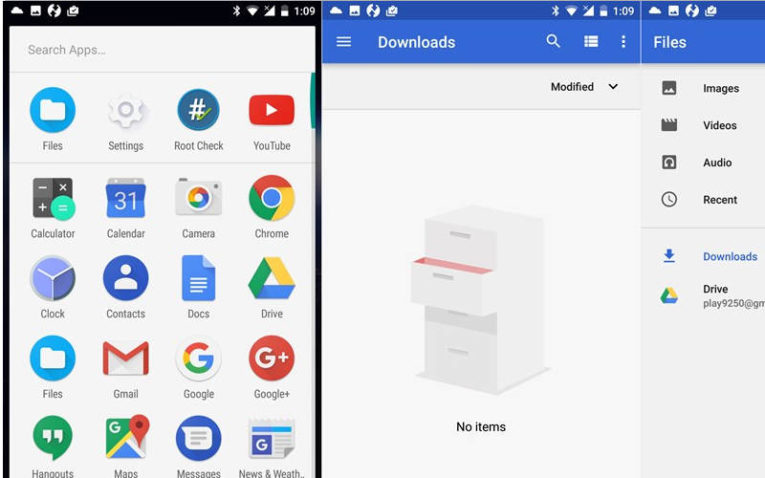
Чтобы рассортировать музыку, видео и документы, с которыми вы работаете из телефона, необходимо создать папки прямо во внутренней памяти. Для этого необходимо использовать программы – файловые менеджеры, которые могут быть стандартными или сторонними. Для начала приведем пример, как создать папку на Андроиде при помощи стандартной утилиты. Она в разных версиях операционной системы носит названия:
- «Файлы»;
- «Диспетчер файлов»;
- «Проводник»;
- «Диспетчер».
Зайдите в стандартное приложение через главное меню, выберите место, где вы будете создавать папку. Это может быть внутренняя память или microSD карта (если она установлена). После того как вы зайдете в нужную директорию перед вами появится список папок. Сверху или снизу найдите знак «+», который дает команду для создания нового раздела. Его можно сделать как в корневом каталоге, так и в любой из папок, например, отсеять файлы в Music или Books. При создании папки вы сможете сразу задать ей имя, так как появится клавиатура и пустая строка. Подтвердить свое действие вам нужно кнопкой «Ок» или «Готово».
В сторонних файловых менеджерах работа ведется по тем же принципам. Например, в приложении «ES Проводник» для создания новой папки достаточно нажать кнопку «Создать» в любой из директорий внутренней или внешней памяти. Эта утилита позволяет также создавать закрытие папки obb в каталоге Android, которые используются для хранения кэша игр. Необходимость создания таких папок появляется тогда, когда вы скачиваете игры из сторонних источников, а не из Play Market. Когда вы пользуетесь официальным магазином приложений, obb будет создано автоматически.
Файловые менеджеры позволяют создать папки и в таких приложениях как «Галерея». Для этого достаточно в папке Foto или DCIM сделать новую папку, куда вы будете переносить особенные для вас снимки или картинки. После внесения изменений откройте приложение «Галерея» — оно автоматически определить новую папку и начнет ее отображать.
Создать папку на Андроид телефоне с помощью компьютера
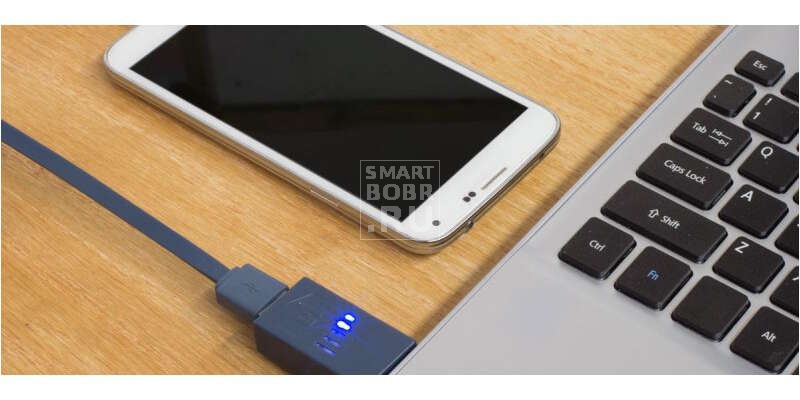
Если вы плохо владеете сенсорным экраном, но вам необходимо создать папку в одной из директорий файловой системы вашего смартфона, то можно воспользоваться компьютером. Для этого нужно подключить к нему смартфон и разрешить передачу файлов. Далее есть два способа создания папок.
Способ №1
Создание папки прямо на телефоне. Для этого вам нужно открыть устройство, сделать новый раздел и сразу перенести в него нужную информацию. Это можно сделать кликнув мышкой по свободному пространству и выполнив команду «Создать папку». После того как нужный раздел будет создан необходимо переименовать его. Не рекомендуется действовать по этому способу, если вы хотите изменить содержимое SD-карты. От такого вмешательства она может выйти из строя.
Способ №2
Создайте папку на «Рабочем столе» компьютера. Можно сразу наполнить ее нужными файлами. Подключите смартфон к ПК в качестве медиаустройства, способного обмениваться файлами с Windows OC. Далее вам нужно будет сделать следующие шаги:
- Ваша операционная система выведет на экран окно автозапуска, в нем нужно выбрать отображение папок и файлов через «Проводник».
- Вы увидите все папки, которые располагаются на карте устройства. Теперь вам останется лишь перенести папку в нужную директорию.
- После того как созданный вами раздел займет свое место, нужно закрыть окно и отключить устройство. Сначала соединение прервите на смартфоне, а затем на ПК.
Таким образом можно создавать самые разные папки, в том числе и obb, необходимую для кэша игр.
Полезные утилиты для управления информацией
Многих интересует, как создать папку Андроид 7, чтобы она была видимой, но защищенной паролем. Без сторонних приложений тут не обойтись. Для этого вам нужно будет скачать одну из утилит:
- KNOX;
- Smart AppLock;
- Apps Locker Master.
AppLock чаще всего используют для защиты фото и видео. С его помощью никто не сможет просматривать файлы отдельных папок без пароля. Причем длина его не ограничена, вы сможете полностью защитить нужные папки от любопытных глаз. Остальные приложения работают по тому же принципу.
Folder Organizer
Посмотреть все 4 фото
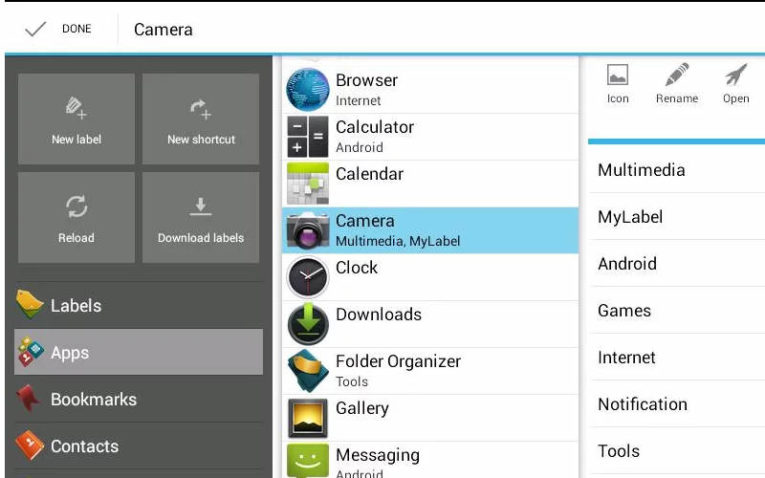
Этом приложении стоит поговорить отдельно. Оно особенно понравится тем, кто не имеет возможности стандартными средствами рассортировать приложения в общем меню. У многих современных владельцев гаджетов количество приложений в телефоне превышает несколько десятков. В это число входят сервисы Google, которые идут по умолчанию к любому устройству, альтернативные браузеры, банковские приложения и игры.
При помощи Folder Organizer вы можете сгруппировать приложения по меткам, которые можно разместить на одном из рабочих столов в виде виджетов или иконок. Никаких ограничений не существует – вы можете создать столько ярлыков, сколько необходимо. Это отличная альтернатива стандартным папкам. Называть группы вы можете любыми словами, которые позволят вам идентифицировать содержимое.
В этом случае на рабочем столе у вас не будет массы крупных папок, а расположатся только ярлыки, которые дают доступ к определенным каталогам. Также существует ярлык поиска, способный помочь вам найти нужную утилиту или группу по названию.
Приложение распространяется в двух версиях. Обычному пользователю достаточно скачать Lite, ее хватает для создания групп и ярлыков. Платная версия имеет незначительные дополнительные функции.
Теперь вы знаете, как можно систематизировать информацию на своем смартфоне. В большинстве случаев для этого достаточно использовать только стандартные приложения. Утилиты нужны, если вы хотите наделить папки специальными свойствами Обсудить полученную информацию, поделиться названиями интересных утилит для систематизации и рассказать о проблемах использования своего смартфона вы можете в комментариях. Также рекомендуем поделиться информацией с друзьями.
Как скрыть приложения и фотографии в телефоне, не удаляя их?

Иногда я отдаю свой телефон в чужие руки и в этот момент сильно беспокоюсь. Не знаю, куда люди зайдут, какие приложения увидят, какие фотографии откроют. Есть ли какой-то способ скрыть их, не удаляя?

знает, что где скрыто
Самый верный способ — все же удалить приложение и скрыть следы того, что оно было установлено на телефон. С фотографиями то же самое. Но можно попытаться скрыть их подальше от глаз.
Спрятать приложения на iOS достаточно сложно из-за закрытости системы. Зато смартфоны на Android позволяют развернуться в вопросах секретности. Успешно скрыть фотографии можно на обеих системах. Расскажу, как все сделать.
ПАРТНЕРСКИЙ МАТЕРИАЛ
Я заработала 100 000 рублей на Tinkoff Black
Узнайте, как повторить этот опыт и оформить карту
Хочу знать
Как скрыть приложения на iPhone
Из-за закрытости системы iOS предоставляет не так много вариантов скрыть приложения. Сторонние сервисы по большей части бесполезны, поскольку не могут изменять файловую систему. Но обезопасить данные все равно можно.
Скрыть с главного экрана. В iOS 14 появилась «Библиотека приложений». Там хранятся все ваши приложения — даже те, которых нет на домашнем экране.
Приложения автоматически сортируются по категориям. Например, «Телеграм» попадает в категорию «Общение», а приложение Тинькофф — в категорию «Финансы». Также приложения можно найти через поиск в «Библиотеке приложений», которая открывается, если пролистать экраны влево до конца.
Чтобы скрыть приложение с главного экрана, нажмите на иконку приложения и удерживайте ее, пока не появится меню с несколькими вариантами.
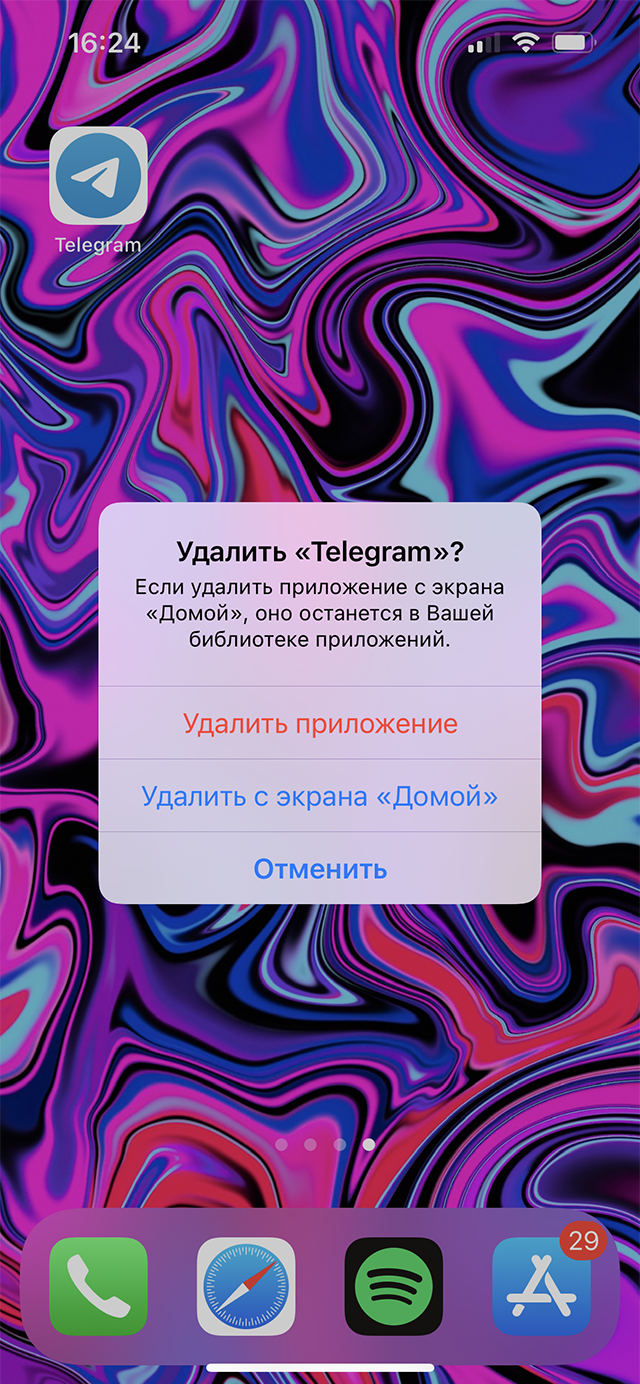
Нажмите «Удалить приложение», а в следующем окне — «Удалить с экрана „Домой“». Теперь приложение пропадет с главных экранов, но его можно будет найти через поиск в «Библиотеке приложений»
Скрыть целый экран. На скрытый домашний экран можно вывести несколько приложений, которые вы хотите спрятать. Для этого нажмите и удерживайте пустую часть экрана. Через несколько секунд иконки приложений затрясутся.
Нажмите на точки в нижней части экрана — количество точек зависит от количества экранов. После этого вы увидите миниатюры всех домашних экранов Айфона. Под каждым из них стоит галочка — снимите ее с того экрана, который хотите скрыть.
Нажмите «Готово» в правом верхнем углу экрана. Экраны приложений, с которых вы сняли галочки, будут скрыты.
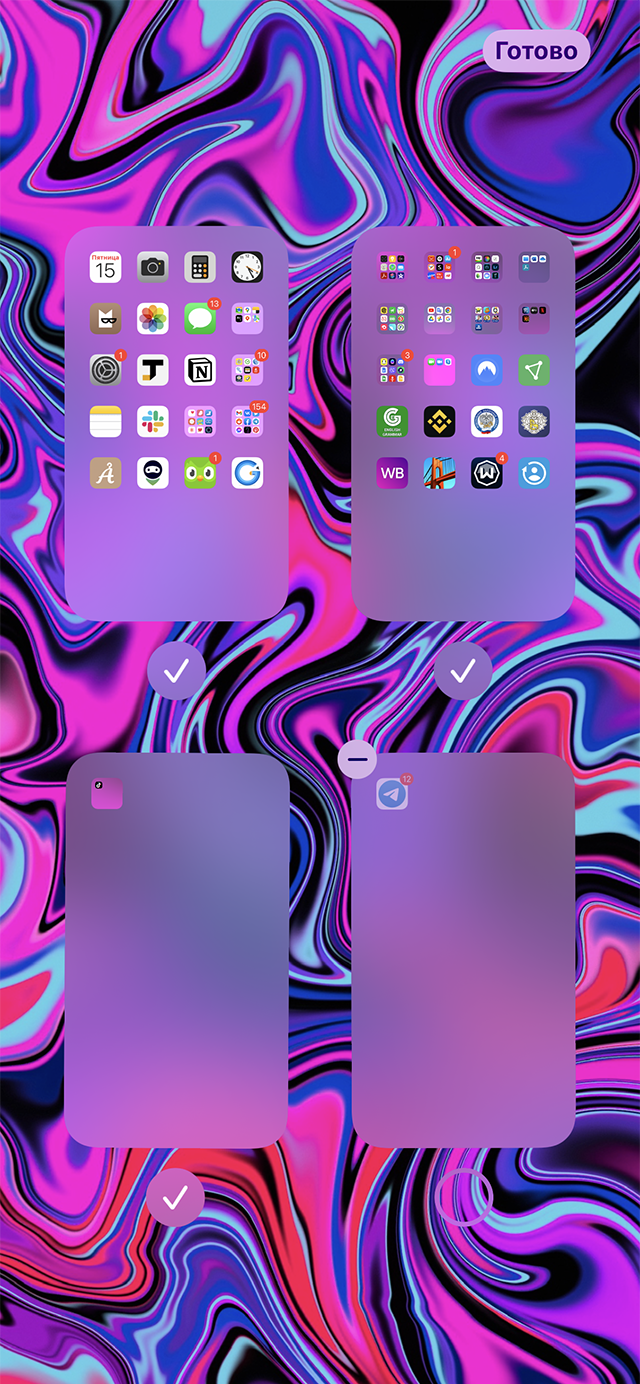
Если вы хотите вернуть видимость экрана, сделайте то же самое и поставьте галочку обратно
Спрятать глубоко в папке. Откройте папку и найдите приложение, которое хотите скрыть. Нажмите и удерживайте приложение, пока иконки не начнут трястись, а затем перетащите его на следующую страницу папки.
Вы можете создать папку с 15 страницами. Это полностью не скроет приложение, но значительно усложнит задачу тому, кто попытается найти его не через поиск.
Папку необязательно заполнять разными приложениями — можно дублировать иконки
Убрать системные приложения. Чтобы убрать иконки приложений и с главного экрана, и из «Библиотеки приложений», зайдите в «Настройки» → «Экранное время» → «Контент и конфиденциальность» → «Разрешенные приложения» и активируйте ползунок на нужном приложении.

Так можно спрятать только системные приложения iOS, например «Почту» или браузер Safari
Защитить паролем. Альтернатива скрытию иконок — установка на мессенджеры и соцсети пароля. Он будет запрашиваться каждый раз во время запуска приложения. Это поможет, если вы хотите защитить свои данные от людей, которым даете пользоваться телефоном.
Большинство приложений не поддерживают защиту паролем, но запаролить их можно на уровне системы. Зайдите в «Настройки» → «Экранное время» и нажмите «Использовать код-пароль» . Затем введите последовательность символов.
После этого откройте «Лимиты приложений», нажмите «Добавить лимит» и установите время, например одну минуту. Найдите в конце перечня, что будет после превышения лимита, — «Блокировать». Так по истечении установленного времени — одной минуты — приложение заблокируется. Для разблокировки нужно нажать «Игнорировать лимит» и ввести пароль.
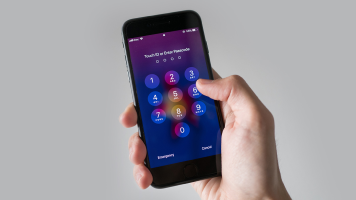
Воспользоваться сторонним приложением. В App Store доступны приложения, которые позволяют замаскировать приложения. Например, AppLock позволяет создать иконку со своей картинкой, придумать любое название и установить пароль. Правда, это не влияет на поиск в «Библиотеке приложений».

Не забудьте отключить уведомления у спрятанных приложений. Для этого перейдите в «Настройки» → «Уведомления», выберите нужное приложение и отключите ползунок около функции «Допуск уведомлений»
Удалить из списка загрузок. Apple сохраняет информацию обо всех приложениях, которые вы когда-либо скачивали из App Store, даже если их уже нет на устройстве. Любой, кто получил доступ к вашему телефону, может узнать, какие приложения вы скачивали и устанавливали ранее, а также может загрузить их снова.
Чтобы удалить информацию из списка загрузок, откройте App Store, нажмите на иконку своего профиля и перейдите в «Покупки».
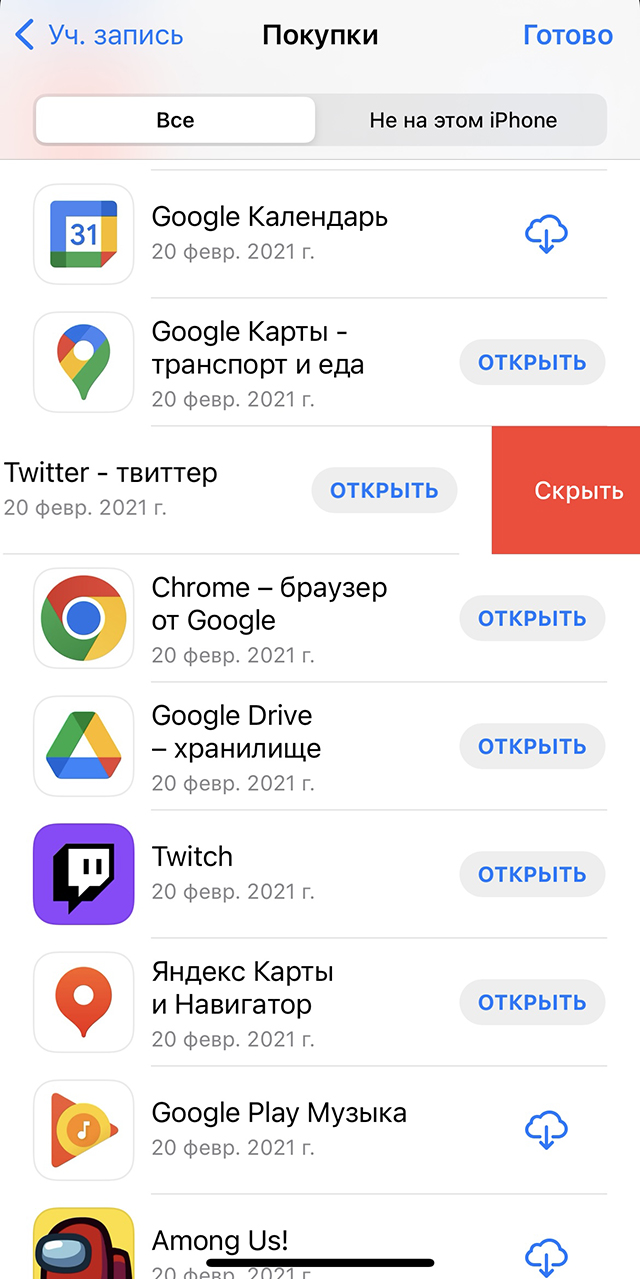
Выберите нужное приложение, смахните его влево и подтвердите действие, нажав на кнопку «Скрыть»
Как скрыть фото на iPhone
Чтобы скрыть фото или видео на iPhone, откройте его в фотопленке и нажмите «Поделиться».
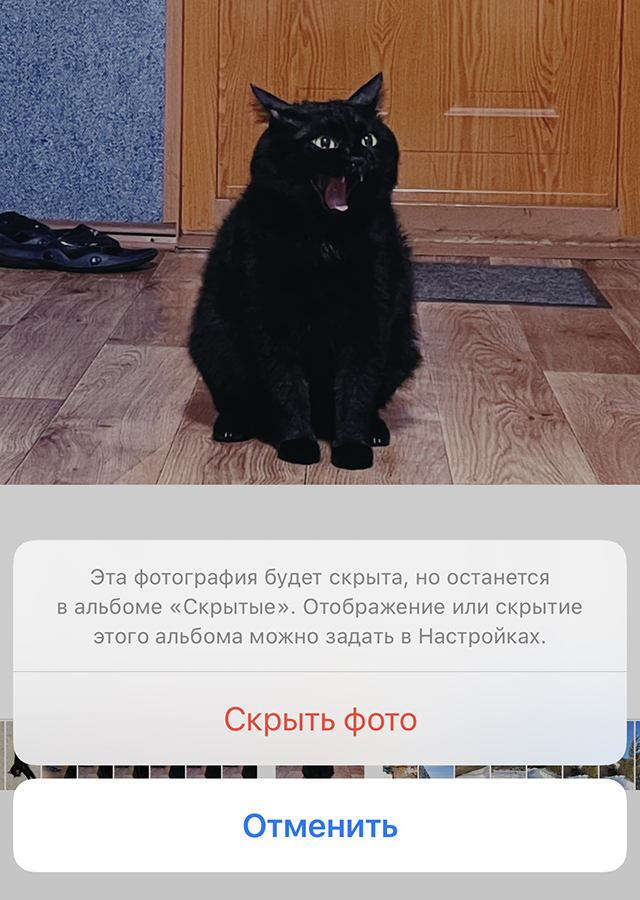
Найдите опцию «Скрыть» — после нажатия фото не будет отображаться в галерее
Все скрытые фото помещаются в стандартный альбом «Скрытые», который находится в разделе «Альбомы». Поэтому любой знающий, где искать такие фотографии, сможет его найти. Чтобы скрыть этот альбом, зайдите в «Настройки» → «Фото» и отключите функцию «Альбом „Скрытые“». После этого скрытые фото перестанут отображаться на вкладке с альбомами.
Помните, что даже если вы удаляете фото, то оно еще 30 дней хранится в папке «Недавно удаленные». Чтобы их удалить, нужно зайти в папку и нажать «Удалить все».

Как скрыть приложения на Android
Скрыть с главного экрана. Перейдите на экран с приложением, иконку которого вы хотите удалить. Затем зажмите пальцем пустое место на экране. Когда появится возможность перетаскивать иконки, переместите приложение в корзину или к надписи «Удалить». Иконка пропадет с главного экрана, но останется в списке всех приложений.
Убрать системные приложения. Android позволяет скрыть часть предустановленных приложений. Но таким образом нельзя отключить приложение, загруженное из Google Play.
Откройте «Настройки» → «Общие» → «Приложения» и пролистайте до вкладки «Все». Выберите приложение, которое хотите скрыть, нажмите «Отключить» и подтвердите выбор.
Чтобы вернуть отключенные приложения, снова зайдите в «Настройки», откройте отключенные приложения по одному и для каждого нажмите «Включить».
Через настройки. Во многих Android-смартфонах есть встроенная функция, которая позволяет скрывать приложения. Но в зависимости от производителя телефона и оболочки Android она находится в разных местах. Функциональность скрытия приложений и фото тоже отличается от телефона к телефону.
С помощью встроенных функций также можно установить пароли на отдельные приложения: пин, графический ключ или биометрию. Помните, что обычный пароль безопаснее, чем разблокировка по лицу или отпечатку пальца.
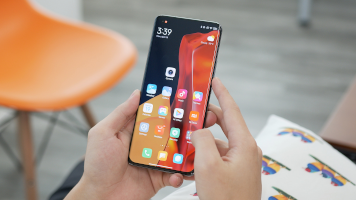
Расскажу о том, как скрывать приложения и фото через настройки, на примере разных Android-смартфонов .
Как скрыть приложения и фото на Samsung
Чтобы скрыть приложения, откройте панель приложений, нажмите на три точки в правом верхнем углу и перейдите в «Настройки». Нажмите «Скрыть приложения» и выберите приложения.
Чтобы скрыть фотографии, откройте «Настройки» → «Биометрия и безопасность» → «Папка Knox» или «Защищенная папка». При первом входе в защищенную папку выберите тип блокировки: графический рисунок, пин или биометрию. После этого в папку можно перемещать файлы — они будут храниться в отдельной области памяти телефона.
Как скрыть приложения и фото на Xiaomi
Откройте раздел «Приложения» и перейдите во вкладку «Защита приложений». Приложение предложит настроить разблокировку по лицу. Нажмите «Скрытие приложений» и активируйте ползунки на нужных приложениях.
Чтобы найти скрытые приложения, вернитесь на главный экран и сделайте жест, будто хотите увеличить изображение. Смартфон потребует ввести пароль. После введения верного пароля появится папка с иконками скрытых приложений.
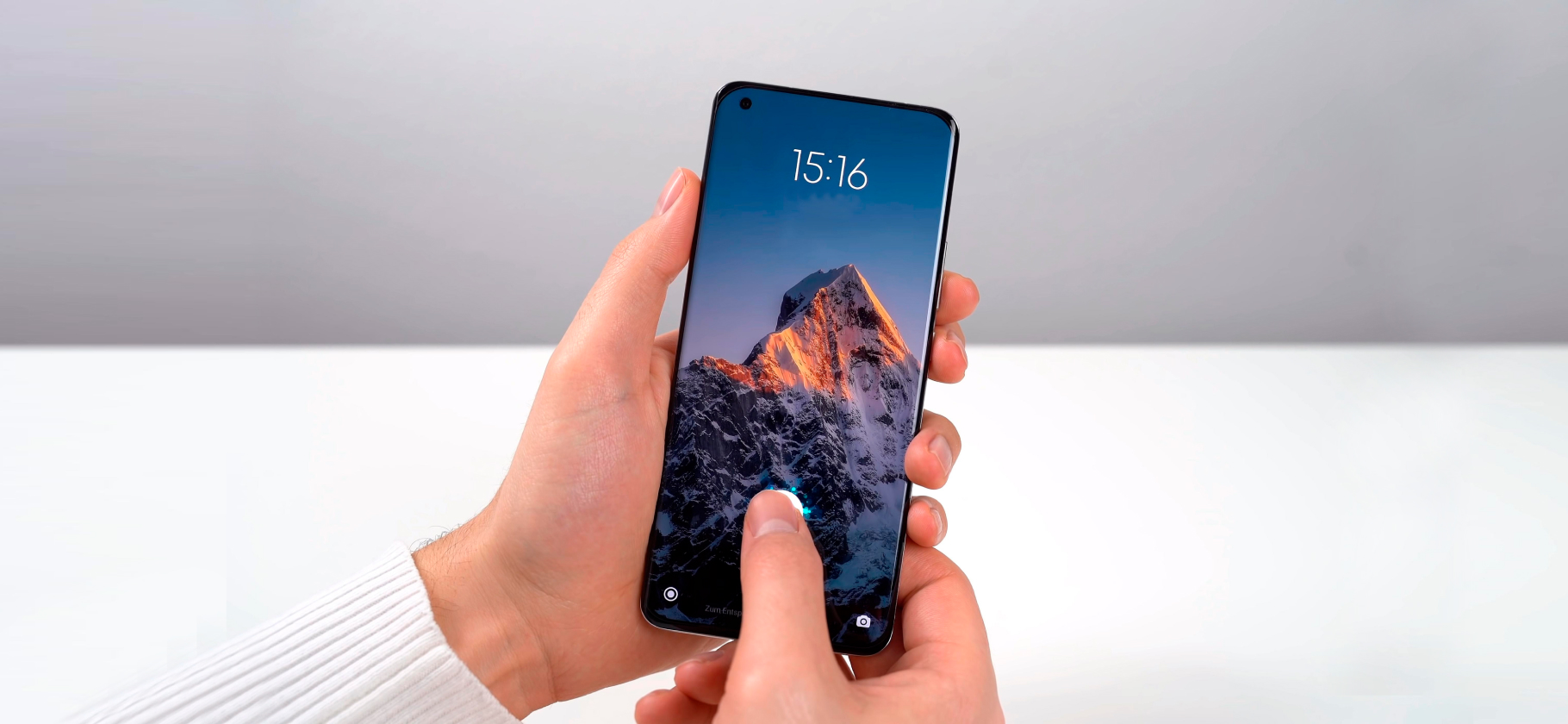
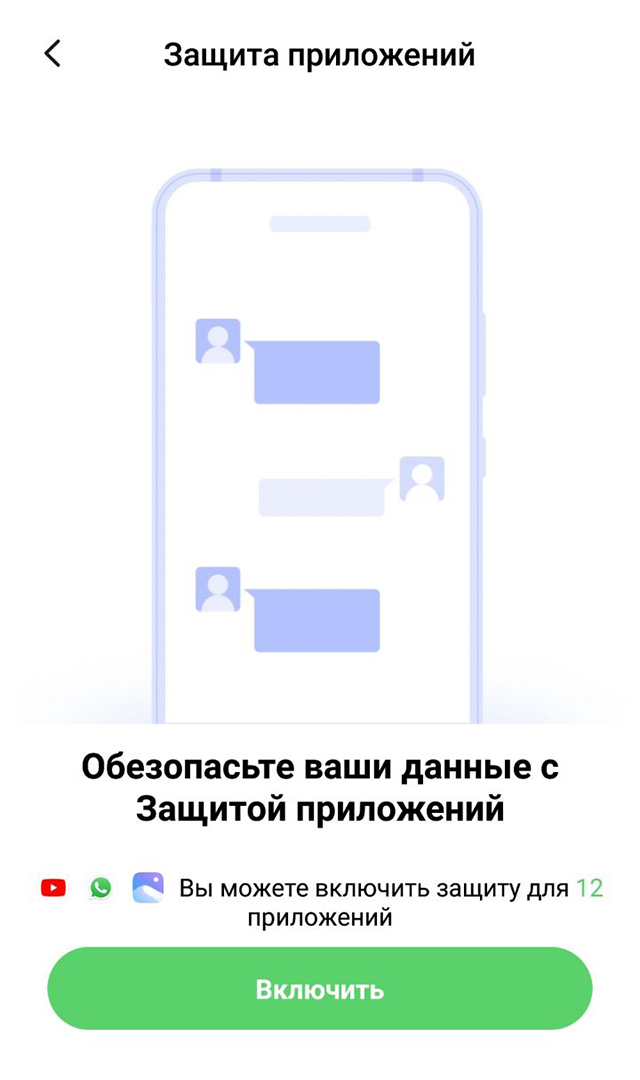
При первом запуске функции смартфон попросит вас придумать цифровой код или пароль, а после — добавить учетную запись Mi
Чтобы скрыть фотографии, долго удерживайте пальцем альбом или снимок. В появившемся окне нажмите «Сделать невидимым».
Чтобы посмотреть скрытые фотографии, перейдите в «Галерею», на вкладку «Альбомы», и потяните вниз по экрану. После этого смартфон попросит ввести пароль, установленный ранее.
Как скрыть приложения и фото на Huawei и Honor
Зайдите в «Настройки» и откройте раздел «Приложения». В списке приложений найдите нужное и нажмите кнопку «Отключить» — иконка приложения пропадет.
Посмотреть скрытые приложения можно в этом же меню, на вкладке «Неактивные». Чтобы они снова появились, нажмите «Включить».
Чтобы установить пароль на приложения, перейдите в «Настройки» → «Безопасность» → «Блокировка приложений». В окне с ползунками выберите нужные приложения и установите способ защиты: пин, графический ключ или биометрию.
Чтобы скрыть фотографии, перейдите в «Настройки» → «Безопасность и конфиденциальность» → «Личное». Нажмите кнопку «Создать», выберите область для хранения на телефоне или карте памяти, задайте пароль и секретный вопрос, отметьте файлы и нажмите «Добавить». Теперь файлы в этой папке будут защищены паролем.
Как скрыть приложения и фото на OnePlus
Откройте панель приложений и свайпните вправо. Нажмите «+» и отметьте приложения, которые вы хотите скрыть.
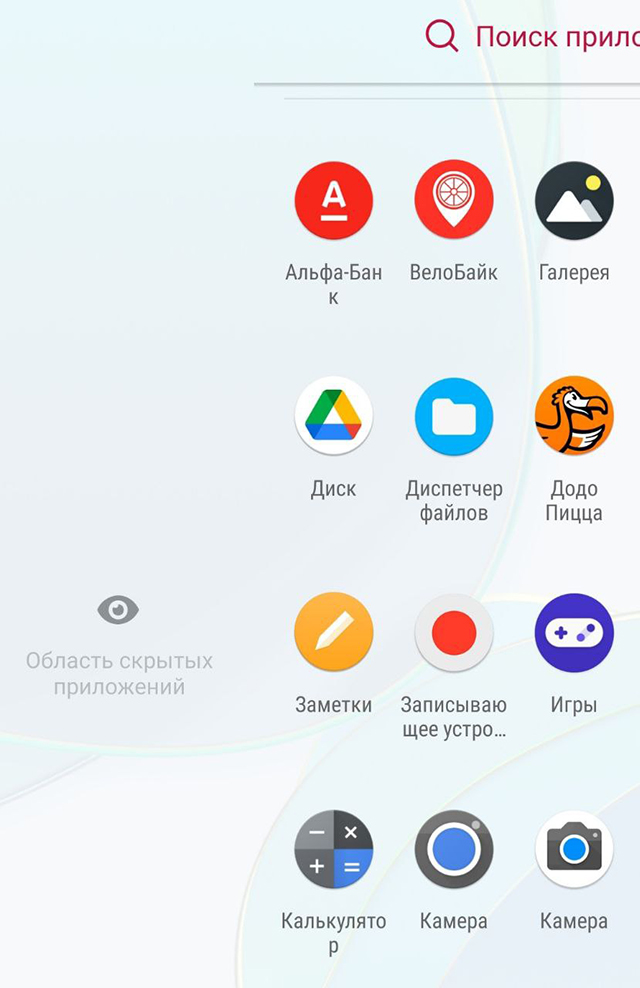
Функция также позволяет установить защиту паролем
Чтобы скрыть фотографии, откройте «Диспетчер файлов», пролистайте список до конца и найдите опцию Lockbox. С ее помощью можно скрыть любые файлы: документы, фотографии, видео или аудио.
Выберите файл, нажмите на значок в правом верхнем углу и нажмите «Переместить в Lockbox». Теперь скрытая папка защищена паролем. Зашифрованные файлы не будут отображаться в диспетчере файлов и других приложениях.
Как скрыть приложения и фото на LG
Откройте «Настройки дисплея» и нажмите «Главный экран» либо перейдите на главный экран и выберите «Настройки главного экрана». Откройте меню «Скрыть приложения» и выберите приложения, которые вы хотите скрыть.
Чтобы скрыть фотографии, зайдите в «Галерею», выберите фото, нажмите на иконку с тремя точками в правом верхнем углу и включите опцию «Скрыть». Чтобы получить доступ к скрытым изображениям, нажмите «Показать скрытые файлы» и введите пароль.

Как скрыть приложения на Android через лончеры и сторонние приложения
Лончеры. Если ваш Android-смартфон не позволяет скрыть приложения системно, то можно воспользоваться сторонними лончерами — графическими оболочками, которые изменяют интерфейс телефона. Среди самых популярных — платный Nova Launcher и бесплатный Apex Launcher, оба доступны в Google Play.
В Nova Launcher откройте панель приложений → «Настройки Nova» и во вкладке «Группы в списке приложений» найдите пункт «Скрыть приложения». Выберите нужные приложения и выйдите из меню. Функция доступна только в платной версии.
В Apex Launcher найдите «Настройки Apex» → «Настройки меню приложений» → «Скрытые приложения». Галочками отметьте приложения, которые хотите спрятать, и нажмите «Сохранить».
Сторонние приложения предоставляют больше функций, чем стандартные настройки. Через них можно не просто скрыть программы из списка приложений, а замаскировать их так сильно, что незнающий человек вряд ли сможет отыскать скрытые данные.
Так, GalleryVault позволяет защитить файлы и фотографии с помощью пина. Создайте учетную запись и нажмите кнопку «+» в правом нижнем углу. Выберите нужные файлы, нажмите «Добавить» и выберите папку, в которую хотите их поместить.
AppLock, App Hider или Hide It Pro позволяют скрывать приложения, папки и отдельные файлы из системы, отключать уведомления и дублировать программы в закрытое пространство. После того как вы импортируете нужное приложение, его можно удалить из системы — оно сохранится внутри приложения.
App Hider также позволяет клонировать приложения и использовать одновременно два аккаунта.
Иконка AppLock убирается из списка всех приложений, App Hider мимикрирует под другие приложения, а название Hide It Pro меняется на «Менеджер аудио». Вход в приложения защищен паролем.

Еще есть Calculator Vault и Smart Hide Calculator. По функциям оба аналогичны AppLock и App Hider, но маскируются под калькулятор. Чтобы получить доступ к самому приложению, пароль нужно ввести прямо в интерфейсе калькулятора.
Еще одно приложение — Parallel Space. Оно позволяет создать дополнительный рабочий стол, защищенный паролем, где можно клонировать приложения и использовать их с разных аккаунтов. При этом иконка Parallel Space не мимикрирует под другие приложения, поэтому его наличие будет выдавать само приложение.

Что делать? Читатели спрашивают — эксперты отвечают
Задать свой вопрос
Вопрос был задан 08.04.2022 и дополнен ответом эксперта 21.04.2022

Даша Лейзаренко
Знаете другие способы? Расскажите:

Редактор Т—Ж
Спасибо, Даша! Невероятный материал
Технофлексер Т—Ж
Отличная инструкция, Даша, спасибо!
Великолепная инструкция, Дарья, вы молодец!
Шеф техноредакции Т—Ж
Даша, спасибо за инструкцию, очень полезно!
Редактор Т—Ж
Спасибо за инструкцию и за фото черного кота! Он классный!
Редактор Т—Ж
Автор, спасибо за инструкцию! Теперь все стало понятно
Очень полезная инструкция, спасибо, Даша!
Что за нашествие ботов в комментариях?
Шеф техноредакции Т—Ж
Alex, это не боты — просто коллеги решили отблагодарить автора за выпуск материала 🙂
Согласен, что выглядит подозрительно, больше так не будем!
Артем, признавайтесь, у работников Т-Ж отбирают личные телефоны в рабочее время?

Капитан соцсетей Т—Ж
Tariq, какие телефоны?
Дарья, надеюсь, что разные
Сначала тоже удивился, не обратил внимания на приписки, думаю ничего себе отклики надо почитать.
Да и оказалось , что вполне- пригодится.
Может редакторы как раз в аэропорту были и проходили контроль и им помогло.
Еще можно скрыть фото в сервисе Гугл Фото (на любой ОС как я понимаю). Гуглфото — Библиотека — Инструменты — Личная папка. При первом заходе настраиваем ее, а потом просто отдельные фото через меню переносим в личную папку.
Спасибо, Даша! Скучал по твоим материалам!
Странно, что нет упоминания гид-доступа для айфона https://support.apple.com/ru-ru/HT202612
Зачем в принципе отдавать телефон (в разблокированном виде. ) в руки тому, от кого вам есть что скрывать? Странно несколько.
lazex, затем, что иногда выбора нет. Приведу пример из актуального — сотрудники погранслужбы «предлагают» человеку в аэропорту при прохождении предполетного досмотра пройти «побеседовать» в отдельное помещение. Человек заходит, а там сидят вежливые люди в штатском и начинают вопросики задавать всякие разные. Просят телефон посмотреть в разблокированном виде, естественно. Они, вроде бы даже в праве его просить посмотреть, но разблокировать не имеют права требовать. Так вот, у человека возникает дилемма, он может полезть в бутылку и не отдавать разблокированный телефон, но тогда на свой самолет через полтора часа он с высокой долей вероятности может не успеть, потому что с ним будут проводить мероприятия по осмотру, досмотру и «беседовать». «Неужели Вам есть что скрывать?» спрашивают. Поэтому многие люди просто сносят с телефона все приложения, где может быть хоть что то дискредитирующее и отдают телефон в разблокированном виде. Вот такие дела.
Отредактировано
Сh, сотрудники в аэропорту имеют право лишь убедиться в работоспособности телефона (что это на самом деле телефон, а не ВУ или что-то ещё). Для этого достаточно увидеть экран блокировки.
В разблокированном телефоне делать им совершенно нечего. Только по постановлению суда или санкции прокурора.
«Неужели Вам есть что скрывать?»
«Да, есть. Я там голый».
Вроде человек пишет про сотрудников погранслужбы, а не аэропорта.
Вы мб живёте в розовом мире.
Обычно когда сообщает свои права и про санкции прокурора, то предвзятость скорее увеличится и в некоторых ситуациях быстрее показать. А фраза про то, что голый может прокатить или нет в зависимости от настроения и целей сотрудника.
При этом не отрицаю, возможно это неверно
=>> Помните, что обычный пароль безопаснее, чем разблокировка по лицу
На Андроиде — да)
В OnePlus ещё можно переименовывать приложение и менять иконку на произвольную.
Когда весь другой TJ собрался в комментах)
На Xiaomi: «Особые возможности» — «Второе пространство».
Xiaomi 13 . Заходим в настройки, в поисковой строке пишем скрытие приложений, переходим и выбираем какие скрыть путём перемещения ползунка. Далее также как описано выше.
Михаил,Прошу прощения, MIUI 13
lazex, Вы похоже действительно живёте в розовом мире. Там где людей не сажают за избиение омоновцев шариковой ручкой, или пластиковым стаканчиком. Поэтому Ваши советы что делать в реальном мире слабо применимы