Почему я получаю уведомление Snapchat о том, что кто-то печатает, но ничего не получаю?

Snapchat — не единственное приложение, в котором есть уведомления о наборе текста. Даже старый Yahoo Messenger показывал вам уведомление, когда кто-то другой писал сообщение. Конечно, некоторые приложения отображают это уведомление только в окне приватного чата, а не рядом с именем человека в списке друзей. Snapchat, однако, использует систему уведомлений, которая предупреждает вас, когда кто-то печатает, а не только когда он отправил вам Snap.
Оглавление
Это уведомление Snapchat часто считается ненужным, что является одной из причин, по которой некоторые пользователи действительно раздражаются этим уведомлением. Если вы используете функцию обмена сообщениями Snapchat для общения с другими пользователями, возможно, вы захотите лучше понять уведомления приложения о наборе текста или уведомления о прочтении.
Эта статья расскажет вам, как работают эти уведомления, когда они срабатывают, и почему они почти всегда задерживаются без видимой причины.
Как работают уведомления о наборе текста

Большинство уведомлений о вводе запускаются, когда пользователь нажимает на текстовое поле. Нажатие на текстовое поле отправляет уведомление принимающему пользователю. Поскольку это происходит до того, как сообщение будет завершено и отправлено, пользователи получают уведомления, так сказать, «в режиме реального времени». Очевидно, что это может привести к некоторым ошибкам в общении.

Всякий раз, когда кто-то начинает писать вам сообщение в Snapchat, приложение будет отображать уведомление о том, что этот человек пишет вам. Однако, если этот человек перестанет писать и не нажмет «Отправить», а вместо этого оставит сообщение как есть, чтобы закончить его позже, уведомление о вводе будет задерживаться до тех пор, пока сообщение не будет отправлено или удалено.
В отличие от текстовых сообщений на вашем телефоне или в почтовом клиенте, Snapchat не сохраняет незаконченные сообщения как черновики. Если бы это было так, то этот человек, очевидно, мог бы просмотреть сообщение позже, завершить его и нажать «Отправить».
Поскольку Snapchat работает иначе, нередко застревают с уведомлением от кого-то, пока они не закончат писать и не отправят вам сообщение.

Такое же уведомление возникает, если к сообщению добавляется только один пробел. Рассмотрим следующую ситуацию. Вы кого-то ищете, но случайно нажимаете на чужое имя. Вы нажимаете пробел или нажимаете одну букву, а затем понимаете, что это не тот человек.
Связанный : «Просто говорит вам, насколько это важно для него», — похвалил Рафаэль Надаль в социальных сетях за то, что он присутствовал на прощании с Роджером Федерером, несмотря на его личные ограничения.
Если вы не удалите то, что вы добавили в текстовое поле, прежде чем выйти из чата, чтобы найти действительного предполагаемого пользователя, человек, которого вы случайно нажали, скорее всего, застрянет с уведомлением о вводе от вас.
Как проверить, почему уведомление о наборе текста все еще активно
Там нет расширенной функции, которая позволит вам проверить статус неотправленного сообщения. Единственное, что вы можете сделать, это просто отправить сообщение этому человеку и спросить, что происходит. Спросите, не набирает ли он очень длинное сообщение, или попросите проверить, не напечатали ли они что-то случайно и забыли удалить или отправить.
Как отключить уведомления о наборе текста
Отключение «кто-то печатает уведомления» — это функция, которую хотели бы иметь многие пользователи Snapchat. Тем более, что, как уже установлено, эти уведомления могут задерживаться в течение нескольких дней при соблюдении определенных условий.
К сожалению, трюк с отключением этих уведомлений не универсален и работает только на некоторых телефонах и версиях Android.
- Перейдите на главный экран на своем телефоне.

- Выбирать Настройки.

- Идти к Программы.

- Выбирать Снапчат.

- Перейти к Уведомления вкладка

- Ищите вариант, который говорит Звуковые уведомления.

- Отключите эту функцию.

Опять же, это может не сработать для всех, кто читает эту статью. Возможно, он будет работать только на устройствах с более новыми версиями Android Oreo или Android O.

Нам действительно нужны уведомления о наборе текста?
Кто-то может возразить, что наличие уведомлений о вводе текста — это скрытое благословение, поскольку оно может указывать на чье-то намерение общаться. Хотя это может быть правдой, из-за того, как запускается событие, эти уведомления часто могут указывать на ошибку пользователя и не более того.
Snapchat — это приложение, а это означает, что в нем есть странные небольшие сбои, как и в любой другой технологии, поэтому кто-то может даже не прочитать ваше сообщение. Конечно, вы всегда можете напечатать быстрое сообщение «всего лишь секунду», чтобы сообщить другому пользователю, что вы его видели, и что вы его не игнорируете. Но это не всегда может быть вариантом, и, откровенно говоря, если бы уведомлений о наборе текста не существовало, вам не нужно было бы об этом беспокоиться.
Snapchat разработан с учетом конфиденциальности пользователей, с автоматическим удалением сообщений и снимков в сочетании с расширенными настройками конфиденциальности профиля. Уведомления о вводе, как правило, идут вразрез с культурой конфиденциальности пользователей приложения.
Хотя некоторым пользователям нравится знать, что кто-то собирается ответить, эти уведомления могут вызвать разногласия между людьми, которые общаются. Если вас беспокоит ввод уведомлений, поймите, что иногда они вводят в заблуждение.
Связанный : 5 основных исправлений, когда SD-карта не отображается на Android
Отключение уведомлений о прочтении
Для тех пользователей, которые предпочитают культуру конфиденциальности приложения Snapchat, есть обходные пути, позволяющие читать новое сообщение, не предупреждая отправителя. Хотя вы не можете официально отключить эти квитанции в приложении, любопытство может взять верх над вами. В Snapchat есть квитанции о прочтении, предупреждающие другого пользователя о том, что вы открыли его личное сообщение.
Как указывалось ранее, ввод уведомлений и квитанций о прочтении может быть благословением или проклятием. Люди заняты или им нужно время, чтобы обдумать идеальный ответ. К сожалению, эти расписки позволяют легко ранить чувства другого человека, даже если это непреднамеренно.
Чтобы прочитать снап, не предупреждая другого пользователя, следуйте этим инструкциям:
Это работает как для устройств Apple, так и для Android:
- Переведите телефон в режим полета — это также должно автоматически отключить Wi-Fi.

- Открыть Снапчат

- Нажмите на значок чата в левом нижнем углу.

- Просмотрите интересующее вас сообщение

- Закройте приложение — это важно, убедитесь, что приложение закрыто, проведя пальцем по нему. Если это не сделано должным образом, оно будет работать в фоновом режиме, возможно, предупреждая пользователя о том, что вы прочитали сообщение.
- Выключите режим полета

Это так просто. Было бы неплохо, если бы Snapchat обеспечивал больший контроль над вашими уведомлениями о прочтении, но пока разработчики не реализуют эту опцию, перевод вашего телефона в режим полета смягчит любые обиды. Если у вас нет времени ответить или вы еще не готовы ответить кому-то, используйте этот метод.
Часто задаваемые вопросы
Если у вас есть еще вопросы об уведомлениях Snapchat, у нас есть ответы!
Могу ли я отключить уведомления о наборе текста в Snapchat?
Хотя есть некоторые обходные пути, встроенных функций для отключения этой функции нет. Многие пользователи Android добились большого успеха с помощью метода, который мы обсуждали выше, но у пользователей iPhone нет других вариантов, кроме полного отключения уведомлений для приложения.
Если вам удобнее просто отключить все уведомления на iPhone, просто откройте «Настройки» и нажмите «Уведомления». Отсюда вы можете нажать «Snapchat» и настроить свои уведомления. Вы можете отключить баннер, который появляется вверху, если он вас раздражает, оставив звук и красный значок включенными.
7 способов исправить Snapchat, когда уведомление не работает
Когда друг отправляет вам сообщение в чате, вы хотите получить уведомление на своем устройстве. Уведомления также помогают обновлять приложение при регулярном выходе новой версии. Но ты почему-то не получаю уведомления от Snapchat. В чем может быть проблема и как ее решить? А пока взгляните на наиболее эффективные решения для отслеживания действий приложений с помощью уведомлений и устранения проблемы с неработающим уведомлением Snapchat.
Проверьте уведомления Snapchat в настройках телефона
Настройки вашего телефона сохраняют и упорядочивают активность каждого приложения, независимо от того, работают ли они в данный момент на вашем экране или в фоновом режиме. В ситуации, когда вы случайно меняете некоторые настройки, возможно, вы отключите уведомления от приложений, включая Snapchat. Вот простой способ проверить настройки уведомлений iOS и Android:
Для пользователей iPhone:
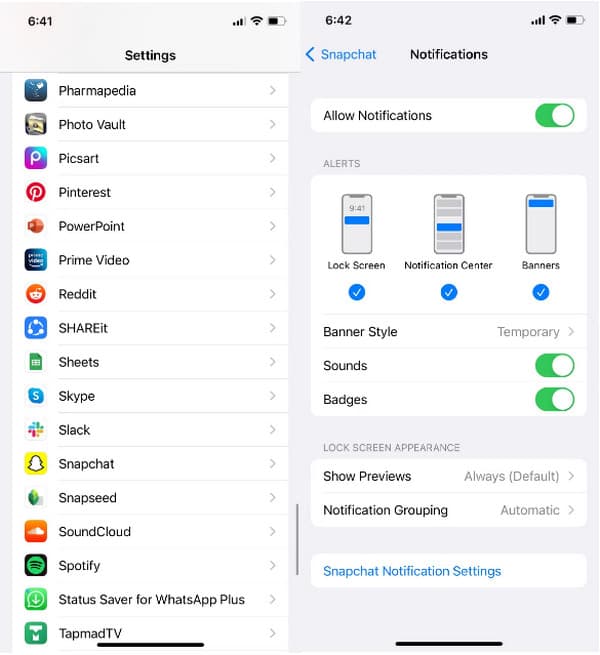
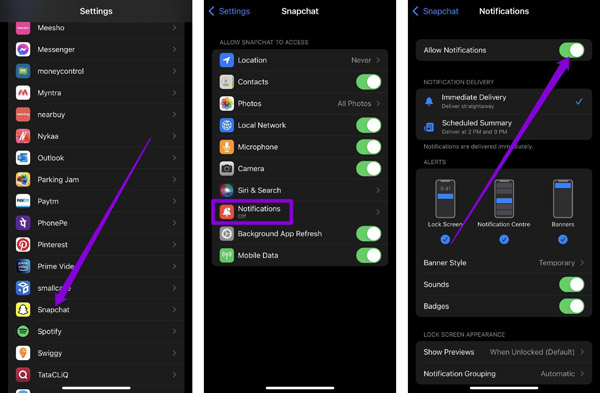
- Откройте приложение «Настройки» и перейдите к «Уведомления».
- Найдите приложение Snapchat и убедитесь, что «Разрешить уведомление» включено.
- Включите другие параметры, такие как «Звуки», «Значки» и «Предварительный просмотр».
Для пользователей Android:
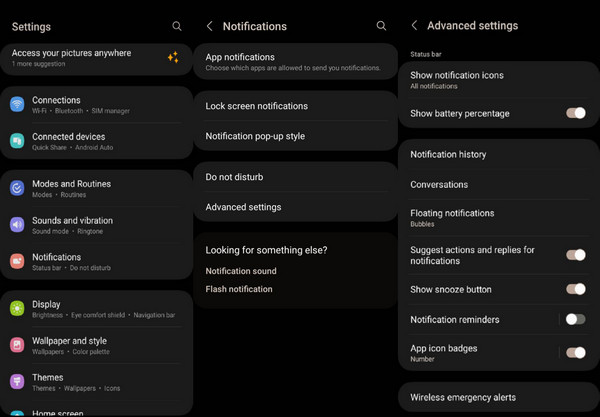
- В приложении «Настройки» перейдите в раздел «Уведомления».
- Нажмите «Уведомления» и найдите Snapchat.
- Настройте другие параметры, такие как экран блокировки, всплывающее окно и т. д.
Установите все уведомления на вашем телефоне
Убедившись, что уведомления приложения активированы, следующее, что вам нужно сделать, это разрешить все уведомления на вашем телефоне. Это другой параметр, поскольку он может блокировать все уведомления от разных приложений одновременно. И даже если уведомления приложений включены, возможно, вы все равно не сможете получать уведомления от Snapchat с этой настройкой. Давайте посмотрим, как можно редактировать настройки на телефоне.
Шаг 1. Откройте «Настройки» и перейдите в «Уведомления». Включите опцию «Уведомления на экране блокировки». На этом этапе вы также можете активировать «Показывать контент при разблокировке».
Шаг 2. После этого перейдите в «Дополнительные настройки» и в разделе «Строка состояния» установите для параметра «Показывать значки уведомлений» значение «Все уведомления». Тогда все готово.
Проверьте режим «Не беспокоить», если он включен
«Не беспокоить» — это функция телефона, которая позволяет пользователям отключать уведомления, когда им нужно сосредоточиться или они не хотят получать какие-либо уведомления. Хотя вы могли активировать эту функцию случайно, вы все равно можете легко отключить ее, чтобы получать уведомления Snapchat.
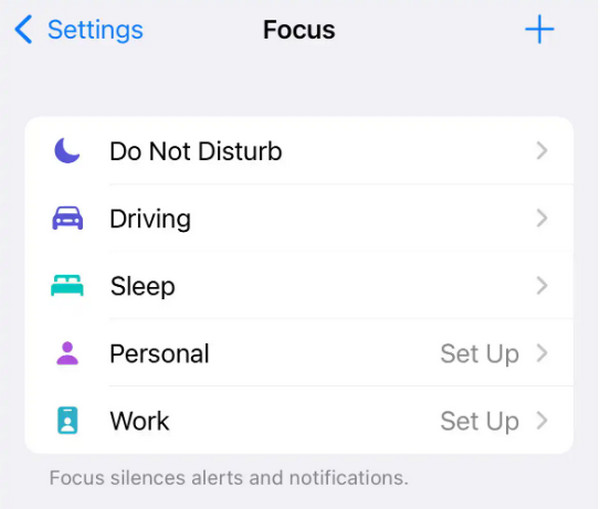
- Откройте Центр управления и проверьте, установлен ли режим фокусировки «Не беспокоить – включено».
- Чтобы изменить режим, нажмите «Фокус» и выберите «Личный» или другой вариант, чтобы активировать уведомления из Snapchat.
- Откройте панель быстрого доступа и найдите опцию «Не беспокоить».
- Если он выделен, нажмите на него, чтобы отключить эту функцию.
- Нажмите и удерживайте DND для дальнейшей настройки конфигурации.
См. Фоновое обновление приложения в настройках.
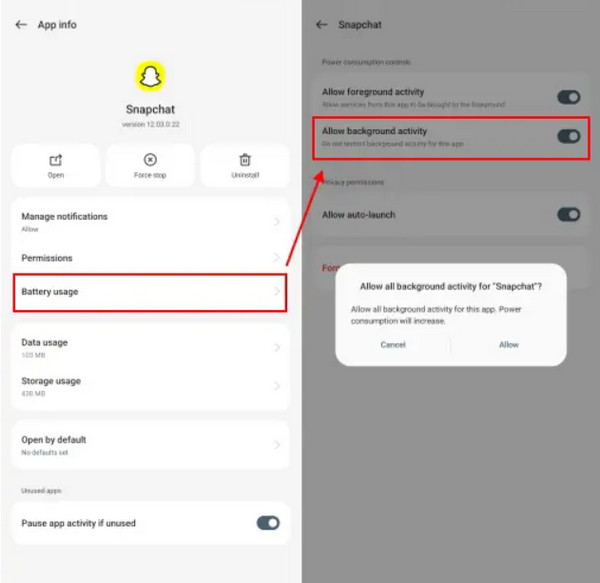
Если вы не получаете уведомления Snapchat, возможно, вы редко открываете приложение. Когда это произойдет, ваш телефон отключит его, прекратив обновления и другие действия. Напротив, это поможет продлить срок службы батареи вашего устройства без запуска нежелательных приложений в фоновом режиме. Вам нужно будет только включить фоновое обновление приложения или использование фоновых данных.
- В настройках откройте меню «Основные» и найдите «Обновление фонового приложения».
- Включите кнопку приложения Snapchat, и оно уже будет отправлять уведомления.
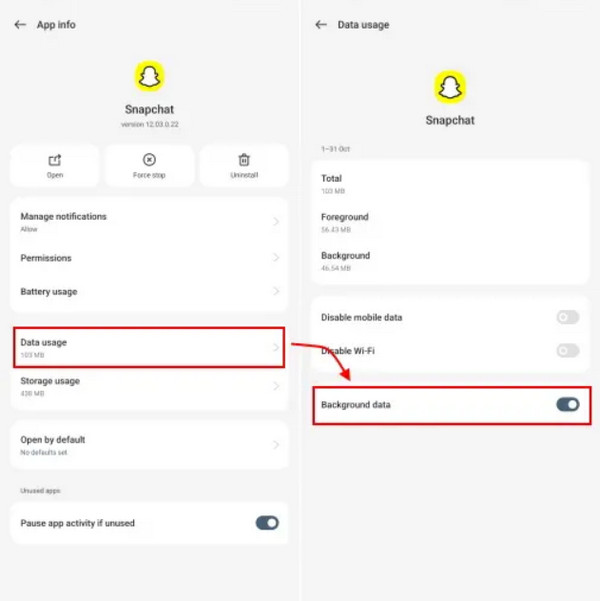
- Перейдите в «Управление приложениями» из меню «Приложения». Выберите Snapchat.
- Откройте «Использование данных» и убедитесь, что «Фоновые данные» активированы.
Очистите кеш Snapchat, если его слишком много
Если вы уже активировали настройки уведомлений на своем телефоне и по-прежнему не получаете сообщений, вы можете попробовать этот метод. Кэш — это место, где приложение временно хранит свои данные, которые могут быть повреждены по незнанию. Если вы по-прежнему не получаете уведомления Snapchat, вам необходимо удалить кеш приложения. А если вы беспокоитесь об удалении важных данных, вы можете перенос файлов с телефона на компьютер.
Шаг 1. Откройте Snapchat и перейдите в свой профиль. Нажмите «Шестеренка», чтобы перейти к настройкам.
Шаг 2. Прокрутите вниз, пока не увидите «Очистить кэш». Тапните по нему и подтвердите действие, нажав «Продолжить». Делайте это регулярно, чтобы избежать ошибок в приложении.
Обновите Snapchat, если он не последней версии
Иногда все, что нужно, — это обновить приложение Snapchat, чтобы исправить ошибки уведомлений. Это простое действие, скорее всего, решит ваши проблемы, поскольку в устаревшей версии могут быть ошибки, приводящие к сбоям в работе приложения. Все, что вам нужно сделать, это:
- Перейдите на соответствующий интернет-магазин на своем телефоне и найдите приложение Snapchat.
- Нажмите «Обновить» и дождитесь завершения обновления. Откройте приложение и дождитесь появления уведомлений.
Редактируйте видео Snapchat до наилучшего качества перед публикацией
В качестве бонуса вы получите больше уведомлений от Snapchat, как только опубликуете видео высокого качества. AnyRec Video Converter поможет вам в этом, а для редактирования и редактирования потребуется всего несколько щелчков мышью. обрезать клипы Snapchat. Поскольку это комплексное решение с новейшими технологиями искусственного интеллекта, здесь есть все инструменты, которые вы ищете. Он предлагает видеоконвертер, объединение, удаление водяных знаков, компрессор и создание MV.

Гарантируйте высокое качество продукции с помощью инструментов редактирования видео.
Работайте с MP4, WMV, VOB и другими видеоформатами.
Редактируйте частоту кадров, битрейт, разрешение, качество, формат и т. д.
Улучшите свое видео Snapchat, прежде чем публиковать его.
Часто задаваемые вопросы об уведомлениях Snapchat
- 1. Почему я не могу получать уведомления от Snapchat после его установки? Приложение запросит разрешение на уведомление после установки его на свой телефон. Если вы нажмете «Не разрешать», это может быть причиной того, что вы не получаете никаких сообщений. Вы все равно можете изменить это в настройках и уведомлениях приложений.
- 2. Можно ли получать уведомления iPhone Snapchat в режиме «Не беспокоить»? Да. Чтобы сделать исключение для приложения, перейдите в настройки и Focus. В окне «Не беспокоить» выберите Snapchat, чтобы получать обновления. Нажмите Готово после.
- 3. Как скрыть контент, когда Snapchat уведомляет меня? В настройках уведомлений перейдите в раздел «Уведомления на экране блокировки» и выберите «Скрыть контент». Кроме того, выберите режим «Показать уведомление» для незаметного уведомления.
- 4. Как узнать, сколько уведомлений я получаю от Snapchat? Вы можете установить значок приложения в настройках вашего телефона. В окне «Уведомления» нажмите «Дополнительные настройки». Затем включите «Значок приложения». Вы также можете выбрать, хотите ли вы видеть для полученных уведомлений цифры или точки.
- 5. Могу ли я получать уведомления от друзей в Snapchat? Да. Вы можете получать уведомления о сообщениях своих друзей, даже если вас нет в приложении. Откройте приложение и перейдите на экран чата. Нажмите и удерживайте профиль друга или группы и перейдите к настройкам истории. Активируйте «Уведомления о историях», и все готово.
Заключение
С помощью всех этих методов вы можете легко устранять ошибки в ваших уведомлениях и исправлять даже Snapchat, когда уведомление не работает. Чтобы публиковать высококачественное видео в социальных сетях, вы можете попробовать AnyRec Video Converter для Windows и macOS.
5 лучших способов исправить уведомления Snapchat, которые не работают на Android и iOS
Как правило, вы должны получать уведомления от Snapchat по мере их поступления. Однако при ежедневном использовании приложения Snapchat по той или иной причине вы не получаете уведомления Snapchat. То Уведомления Snapchat не работают проблема кажется гораздо более заметной среди пользователей iPhone.
В этом посте рассказывается, где и как включить уведомления Snapchat. Более того, вы можете получить 5 полезных советов, которые помогут вам устранить проблему, из-за которой Snapchat не отправляет уведомления.

Уведомления Snapchat не работают
- Часть 1. Проверьте настройки уведомлений
- Часть 2. Обновите Snapchat или переустановите приложение
- Часть 3. Очистить кеш приложения Snapchat
- Часть 4. Выйдите из учетной записи Snapchat и войдите в нее
- Часть 5. Профессиональный способ исправить проблему с уведомлениями Snapchat
- Часть 6. Часто задаваемые вопросы о неработающих уведомлениях Snapchat
Часть 1. Проверьте настройки уведомлений, чтобы включить уведомления для Snapchat
Если вы не получаете никаких уведомлений Snapchat, вероятно, настройки уведомлений приложения настроены неправильно. Поэтому, когда вы сталкиваетесь с проблемой неработающих уведомлений Snapchat, вам следует сначала проверить настройки уведомлений и убедиться, что вы включили уведомления Snapchat.
Как включить уведомления Snapchat на устройстве iOS
Шаг 1 Откройте приложение Настройки приложение на вашем iPhone или iPad и прокрутите вниз, чтобы найти приложение Snapchat из списка.
Шаг 2 В главном интерфейсе Snapchat выберите Уведомления , а затем включите переключатель рядом с Разрешить уведомления . Здесь вы можете настроить различные параметры уведомлений и убедиться, что приложению Snapchat разрешено отправлять push-уведомления.
Как включить уведомления для Snapchat на Android
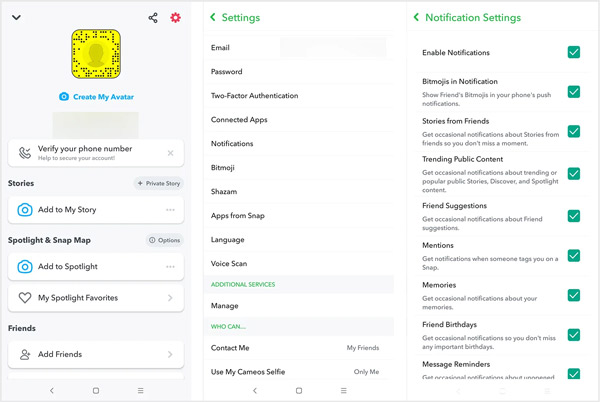
Шаг 1 На устройстве Android откройте приложение Snapchat.
Шаг 2 Коснитесь значка шестеренки на экране своего профиля, чтобы открыть настройки Snapchat. Теперь вы можете нажать на уведомления и убедиться, что Включить уведомления проверено.
Часть 2. Обновите Snapchat или переустановите приложение, чтобы исправить Snapchat, не отправляющий уведомления
Если приложение Snapchat не работает должным образом на вашем телефоне и вы не получаете уведомления Snapchat, это может быть связано с тем, что файлы установки приложения были повреждены при обновлении или во время использования. Вы можете обновить Snapchat до последней версии или переустановить приложение, чтобы устранить проблему, из-за которой Snapchat не отправляет уведомления.
Если вы используете приложение Snapchat на устройстве iOS, таком как iPhone или iPad, вы можете продолжать нажимать на значок приложения, а затем выбрать параметр «Удалить приложение», чтобы удалить его. После этого вы можете открыть App Store, чтобы переустановить его. Если вы хотите обновить приложение Snapchat, вам также следует зайти в App Store.
Для пользователя Android вы можете перейти в магазин Google Play, чтобы удалить, а затем переустановить Snapchat.
Часть 3. Очистите кеш приложения Snapchat, чтобы исправить Snapchat, не отправляющий уведомления
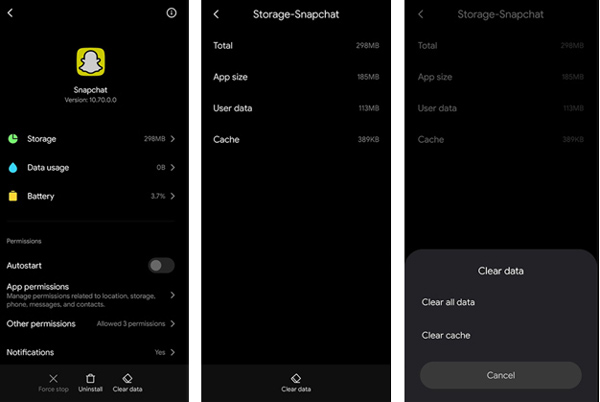
Очистка кеша приложения и ненужных данных в Snapchat также является хорошим способом решить проблему с неработающими уведомлениями Snapchat.
Если вы не получаете уведомления Snapchat на iPhone или телефоне Android, вы можете перейти на страницу Snapchat. Настройки для управления хранилищем приложений и удаления кеша. Когда вы доберетесь до настроек приложения Snapchat, вы можете нажать Хранилище , выбрать Кэш , а затем выберите «Очистить все данные» или «Очистить кэш».
Часть 4. Выйдите из учетной записи и войдите в нее, чтобы исправить Snapchat, не отправляющий уведомления
Если приложение Snapchat не отправляет уведомления, вы также можете попробовать выйти из своей учетной записи Snapchat, а затем снова войти в нее, чтобы решить проблему. Кроме того, вы можете попробовать закрыть приложение, а затем снова открыть его, чтобы проверить, можете ли вы получать уведомления Snapchat в обычном режиме.
Часть 5. Профессиональный способ исправить Snapchat, не отправляющий уведомления
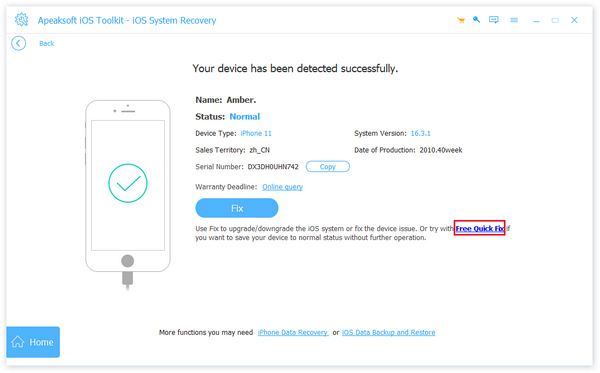
Если проблема с неработающими уведомлениями Snapchat все еще существует на вашем iPhone после того, как вы попробовали все вышеперечисленные методы, вы можете попробовать использовать профессиональный Восстановление системы iOS для устранения проблемы с уведомлениями Snapchat.
Шаг 1 Запустите это программное обеспечение и выберите Восстановление системы iOS вариант. Затем подключите ваше устройство к компьютеру.

Шаг 2 Нажмите на Начать кнопку, чтобы продолжить. Вы можете попробовать использовать Бесплатное быстрое исправление возможность сначала решить проблему с уведомлениями Snapchat.
Если способ быстрого исправления не может помочь вам решить проблему с неработающими уведомлениями Snapchat, вы можете нажать на фиксированный и следуйте инструкциям на экране, чтобы вернуть приложение Snapchat в нормальное состояние.
Часть 6. Часто задаваемые вопросы о входе в Snapchat
Вопрос 1. Как я могу получать уведомления Snapchat на Apple Watch?
Откройте приложение Snapchat на своем iPhone, проведите пальцем вниз, чтобы выбрать параметр «Настройки». Нажмите «Уведомления» и включите его. Теперь вам нужно перейти в приложение Apple Watch. Нажмите «Настройки», а затем «Уведомления». После этого вы можете включить все уведомления в разделе «Зеркальное отображение предупреждений iPhone от».
Вопрос 2. Могу ли я изменить звук уведомления Snapchat на iPhone?
Нет. Пользователи iPhone не могут изменить звуки уведомлений Snapchat по умолчанию. На iPhone или iPad вы должны использовать встроенные звуки iOS для уведомлений Snapchat.
Вопрос 3. Как отключить звук Snapchat на iPhone?
Откройте приложение «Настройки» на своем iPhone и выберите «Уведомления». Прокрутите вниз, чтобы найти приложение Snapchat. Нажмите на него, а затем выключите переключатель «Звуки».
Заключение
Когда вы сталкиваетесь с Уведомления Snapchat не работают проблема, помимо 5 способов, описанных выше, вы также можете перезагрузить устройство, сбросить сетевое подключение или обновить систему, чтобы решить ее. Чтобы задать дополнительные вопросы об уведомлениях Snapchat, вы можете оставить нам сообщение.
- Советы iOS
- Как сбросить взломанный iPhone
- Как сбросить iPad без Apple ID (99.2% успеха)
- Как сбросить украденный iPhone (поддерживается iOS 17) без пароля
- Топ 5 способов передачи музыки с iPad на iPhone
- Слайд для разблокировки не работает проблема, 5 Лучшие способы исправить
- Простые способы резервного копирования iPhone на ноутбук [iPhone 15 покрыт]
- Как исправить iTunes Match не работает
- Уронили айфон в воду? Вот как починить поврежденный водой iPhone
- Лучшие способы 3 вывести iPhone из режима восстановления без компьютера
- 4 способа исправить синий экран смерти на iPhone 15/14/13/12/11/XS/XR/X
- [Решено] Сбой Touch ID после обновления iOS 17 / 16: вот как это исправить
- Как восстановить случайно удаленный плейлист Apple Music на iPhone
- iCleaner и 3 — лучшие альтернативы iCleaner для очистки iPhone
- Как легко делать видеозаписи с iPhone в формате MP4
- 5 способы исправить iPad не может восстановить или обновить
- Полное руководство по сбросу настроек украденного iPhone 6/7/8/X/XS/XR/11/12/13/14/15
- Как правильно удалить историю чата Snapchat с iPhone
- 5 полезных советов по решению проблемы со входом в Snapchat
- Центр загрузок
- Апексофт Магазин
- Компания
- О Нас
- Свяжитесь с нами
- Пользовательское соглашение
- Персональные данные
- Лицензионное соглашение
- Продукт
- Восстановление данных iPhone
- Android Восстановление данных
- Передача iPhone
- iPhone Eraser
- Восстановление данных
- Поддержка
- Центр поддержки
- Решения
- Карта сайта
- FAQ
Как отключить чувствительное ко времени уведомление в Snapchat (новинка 2023 г.)

Как отключить чувствительное ко времени уведомление в Snapchat (новинка 2023 г.) *************** В этом видео показано, как отключить чувствительные ко времени уведомления на Snapchat iPhone, как отключить уведомления на Snapchat, как отключить уведомления Snapchat, как отключить уведомления на Snapchat, как исправить уведомления Snapchat на iPhone, уведомления Snapchat не рабочий айфон, как отключить уведомления на айфоне, отключить экранные уведомления айфона #Turn_Off_Time_Sensitive_Notification
Показать больше
Войдите , чтобы оставлять комментарии