Как записать видео с экрана телефона Honor или Huawei?
Смартфоны Huawei и Huawei на стоковой прошивке имеют классный функционал в виде возможности записи видео с экрана, не прибегая к установке сторонних приложений – такое приложение уже встроено в прошивку, его нужно лишь активировать. Давайте начнем с самого начала.
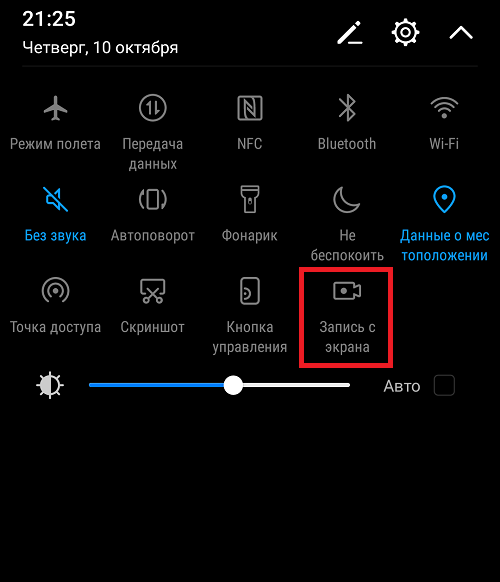
Вызываем панель быстрого доступа и находим кнопку “Запись с экрана”.
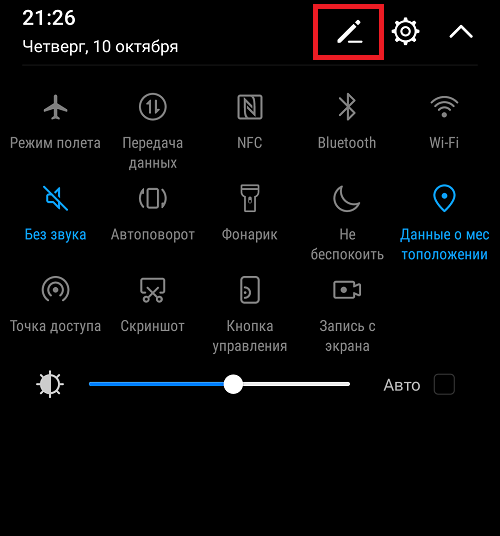
Если кнопку вы не видите, нажмите на иконку редактирования меню.
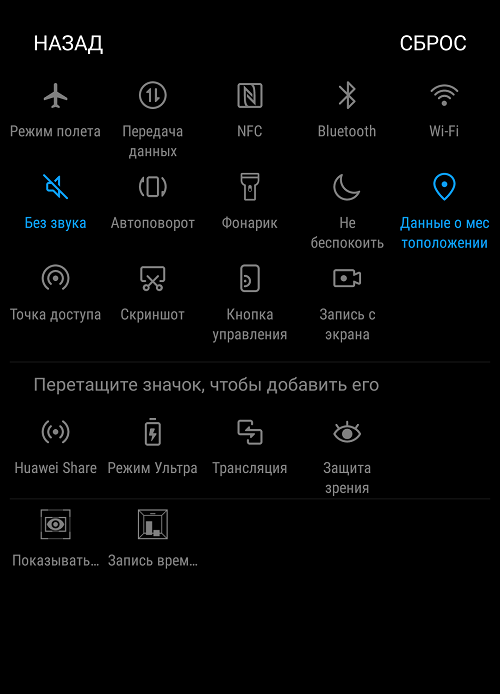
И перетащите пальцем значок в меню.
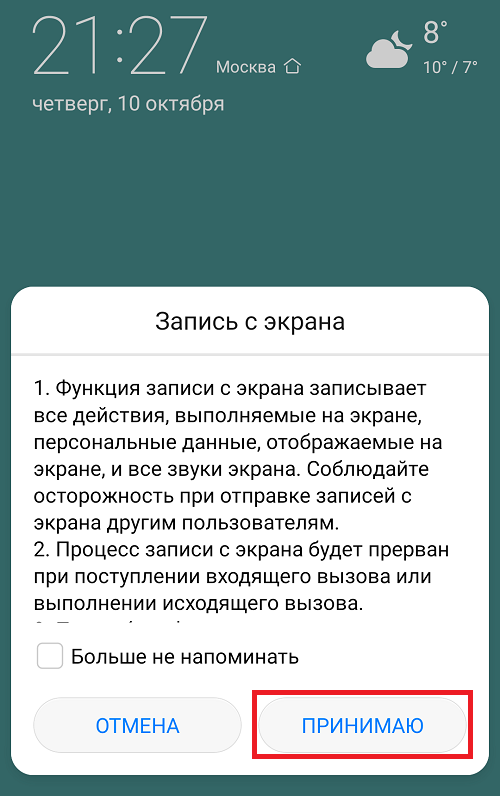
После того, как вы тапните по кнопке “Запись с экрана”, появится пользовательское соглашение. Прочтите и, если согласны, примите его.
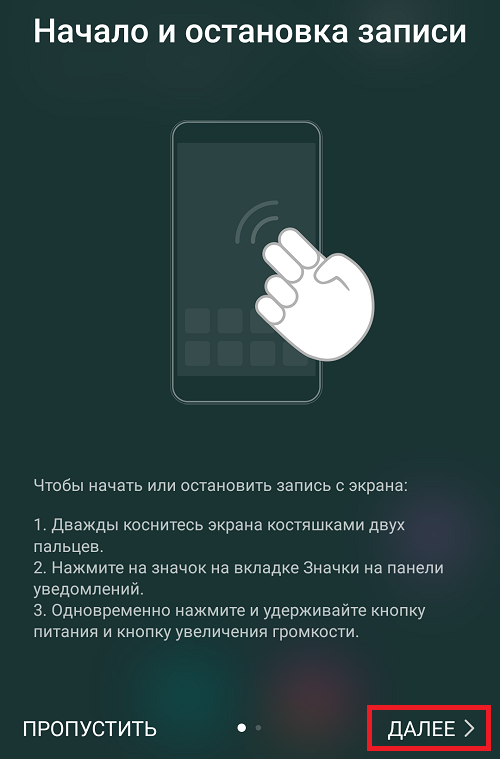
Далее вы увидите небольшую инструкцию. Так, в нашем примере запись можно начать или остановить различными способами. Ознакомьтесь и нажмите “Далее”.
Обратный отсчет (3-2-1).
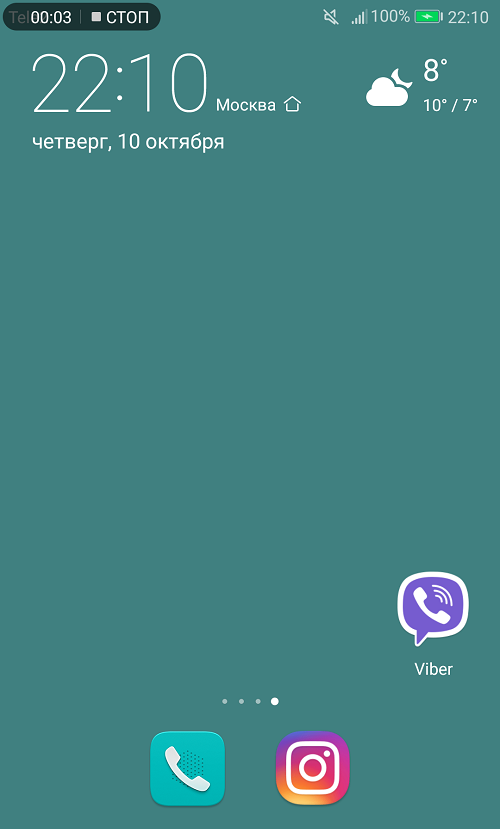
Запись началась, о чем говорит таймер в верхнем углу. Когда нужно будет закончить запись, нажмите на кнопку “Стоп”.
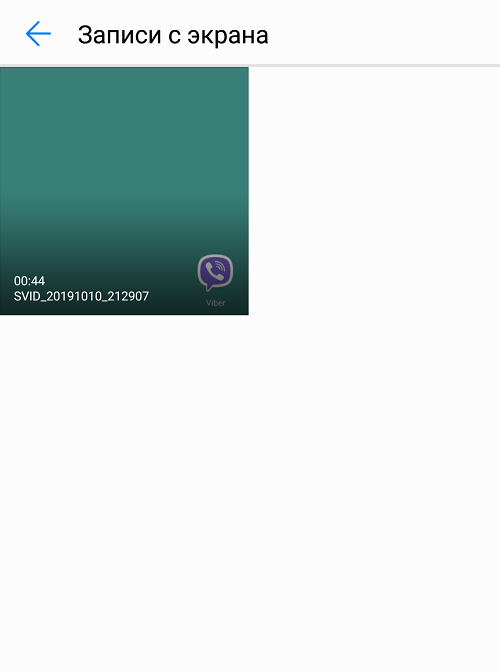
Записи хранятся в галерее, в папке “Записи с экрана”.
Просто и удобно, причем нет никаких логотипов на экране, какие иногда встречаются в сторонних приложениях.
- Оставить комментарий к статье.
- Подписаться на наш канал на YouTube.
- Подписаться на наш канал в Телеграме.
- Подписаться на нашу группу ВКонтакте.
- Подписаться на наш канал в Дзене.
Другие интересные статьи:
- Как записать видео с экрана телефона Android?
- Как записать разговор на Андрод-телефоне?
- Как закрыть приложение на Андроид-телефоне?
- Как установить мелодию на звонок на Honor или Huawei?
- Как удалить аккаунт Гугл в телефоне Samsung?
- Что такое учетная запись в телефоне и зачем она нужна?
- Как установить Скайп на телефон на базе Android?
Запись с экрана
Записывайте действия, выполняемые на экране, чтобы создать обучающий материал, видео о прохождении игры и многое другое.
Начало записи с экрана с помощью комбинации кнопок
Нажмите и удерживайте кнопку питания и кнопку увеличения громкости, чтобы начать запись с экрана. Чтобы остановить запись с экрана, повторно нажмите и удерживайте кнопку питания и кнопку увеличения громкости.
Начало записи с экрана с помощью значка
- Проведите вниз по строке состояния, чтобы открыть панель уведомлений, затем проведите вниз по панели уведомлений, чтобы открыть все значки.
- Нажмите Запись с экрана , чтобы начать запись с экрана.
- Чтобы остановить запись с экрана, нажмите на таймер в верхней части экрана.
- Записи с экрана сохраняются в приложении Галерея .
Запись голоса во время записи с экрана
Вы можете включить микрофон, чтобы записывать голос во время записи с экрана.

После начала записи с экрана нажмите на значок микрофона и убедитесь, что он отображается так: . Теперь запись голоса активна.

Если микрофон выключен (значок микрофона отображается так: ), вы сможете записывать только системные звуки, например музыку. Если вы хотите, чтобы на записи с экрана не было системных звуков, перед началом записи выключите звук на устройстве, музыку и другие мультимедийные звуки.
Запись разговора (диктофон) на смартфонах Huawei и Honor
Встроенное приложение записи разговоров на смартфонах Huawei и Honor позволит в нужные моменты зафиксировать информацию. Лекция в университете, важная деловая встреча, интервью — во всех этих моментах опция будет незаменима.
Запись разговора на смартфонах Huawei и Honor
- На экране блокировки откройте меню быстрого доступа — проведите пальцем с нижнего края вверх. Выберите приложение «Диктофон». Для старта записи нажмите на иконку с красной точкой.
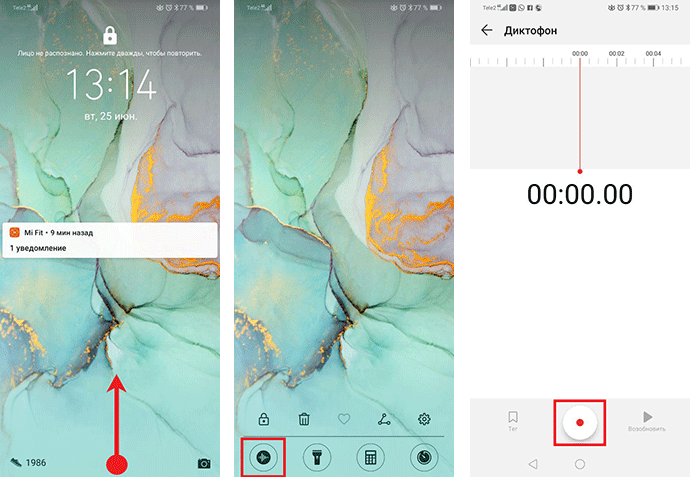
- Отмечайте важные моменты речи с помощью функции тегов. Список сохраненных тегов будет представлен ниже. Также есть возможность поставить запись на паузу, а затем снова его продолжить.
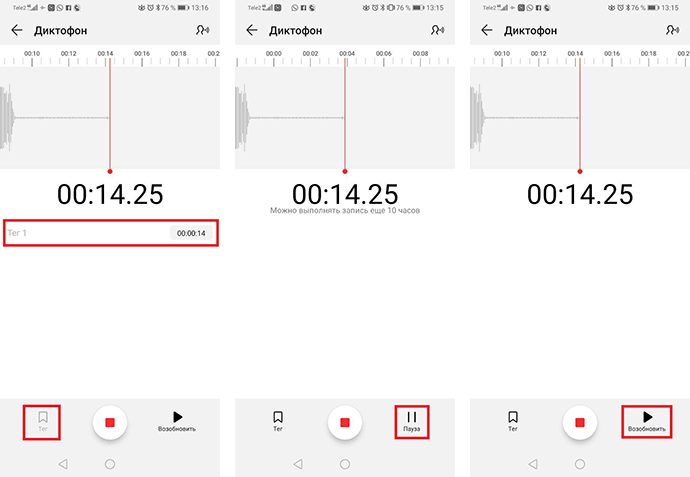
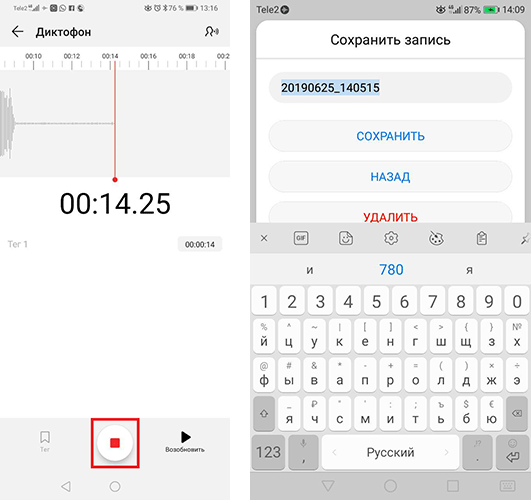
- Для окончания записи нажмите на кнопку остановки. Файл будет автоматически сохранен. Для некоторых версий EMUI доступна возможность при сохранении ввести имя файла.
- Сохраненный файл находится в приложении «Диктофон». Приложение размещено в папке «Инструменты» на одном из основных экранов мобильного устройства. Тут же в приложении можно начать новую запись.
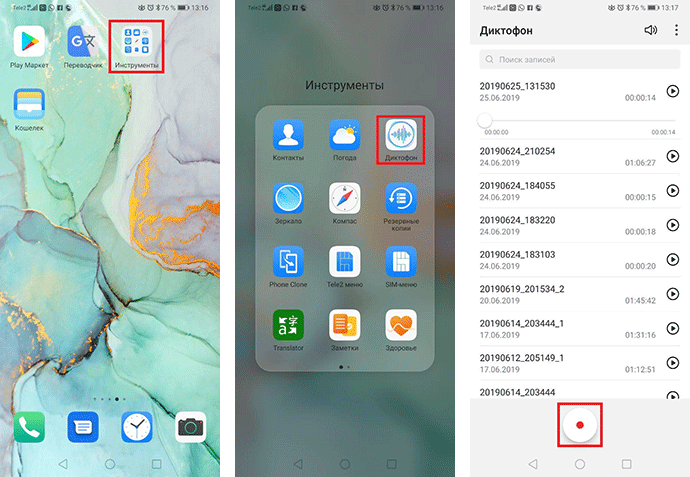
- Для прослушивания нажмите на кнопку воспроизведения. Кликнув на строку с файлом, откройте дополнительные возможности для работы.
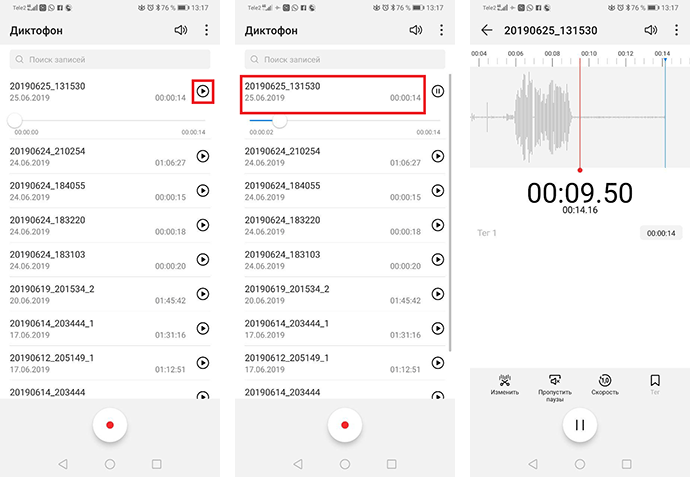
Дополнительные возможности диктофона на смартфонах Huawei и Honor
Разные версии EMUI могут содержать различные дополнительные возможности в приложении для записи разговоров на смартфонах Huawei и Honor.
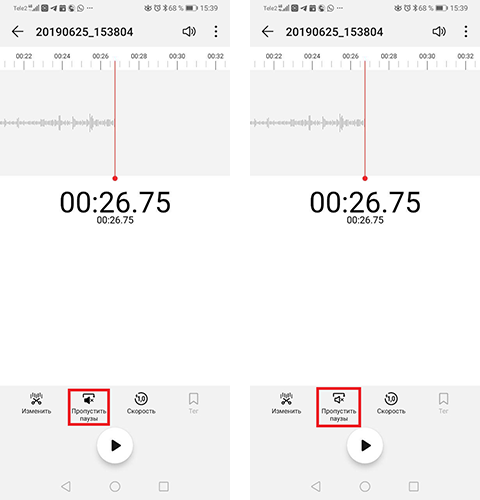
- Пропуск пауз. Опция позволит пропустить паузы в речи на записи. Нажмите для активации. Повторите движение для отключения опции.
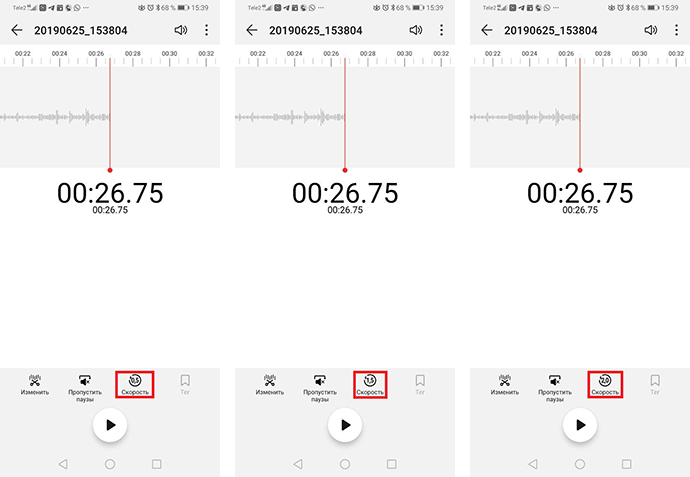
- Скорость воспроизведения. Опция даст возможность увеличить или уменьшить скорость воспроизведения звукового файла от 0.5 до 2.0. Кликните несколько раз по иконке для выбора нужного варианта.
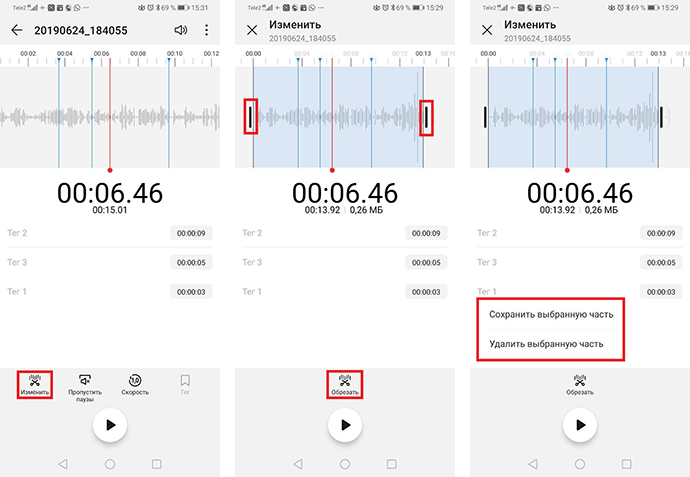
- Корректировка звуковой дорожки файла. Кликните на кнопку «Изменить», затем выберите границы дорожки с помощью специальных инструментов. После этого нажмите «Обрезать» и решите, что вы хотите сделать с выбранным фрагментом.
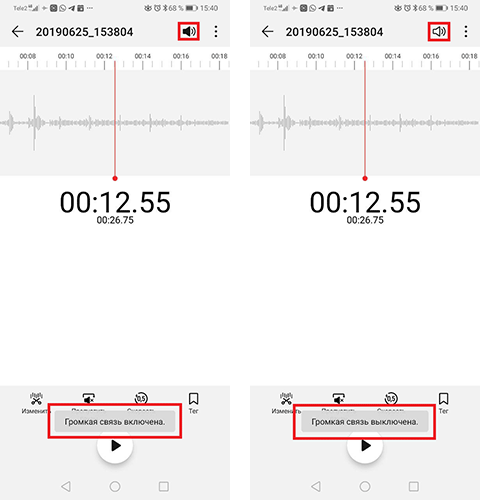
- Громкая связь. Опция позволит прослушать файл через динамик для разговоров. Нажмите кнопку с символом громкой связи для активации. В случае повторного нажатия воспроизведение будет продолжаться через основной динамик.
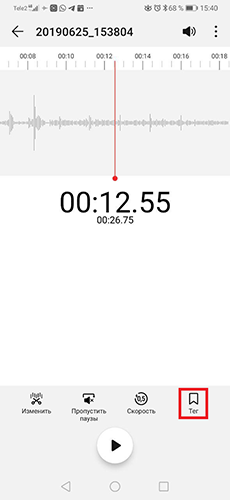
- Тег при прослушивании. Есть возможность ставить теги не только при записи, но и при прослушивании. Нажмите на ярлык для размещения тега.
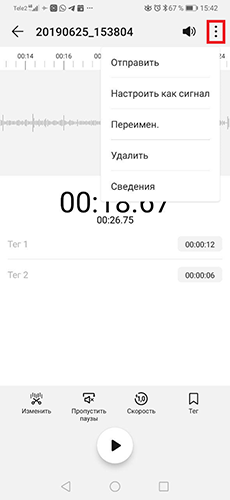
- Меню «Дополнительно». Нажмите на ярлык с 3 точками в правом верхнем углу. Откроется дополнительное меню. Доступны такие варианты как отправить файл доступными способами через почту или приложения, настроить звуковую дорожку в качестве сигнала, переименовать, удалить, узнать сведения.
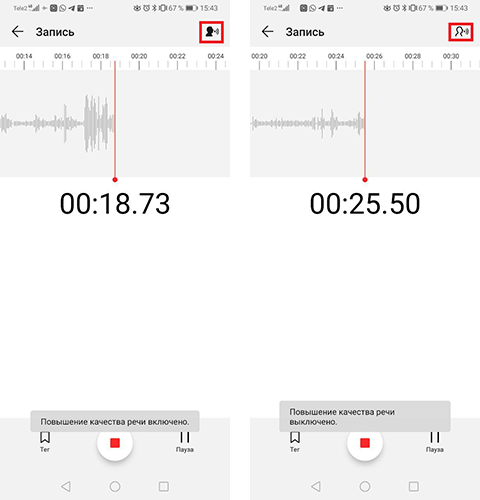
- Повышение качества речи. Кликните по иконке для увеличения качества речи при записи. Для отключения повторите действие.
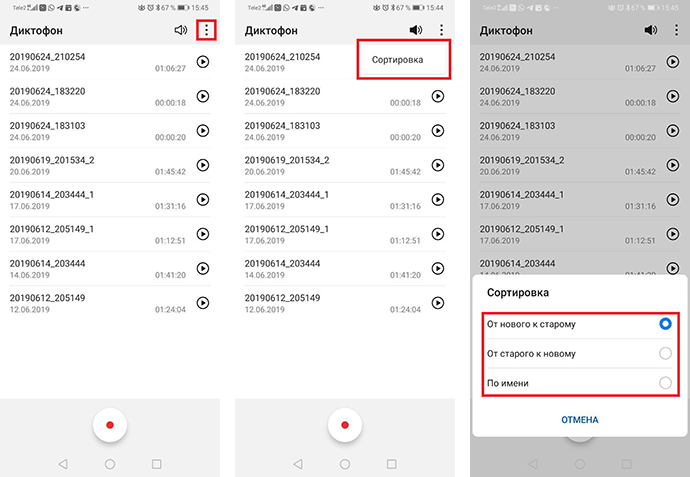
- Сортировка записей. Откройте все записи, нажмите на ярлык с 3 точками. Кликните по кнопке «Сортировка» и выберите нужный вариант.
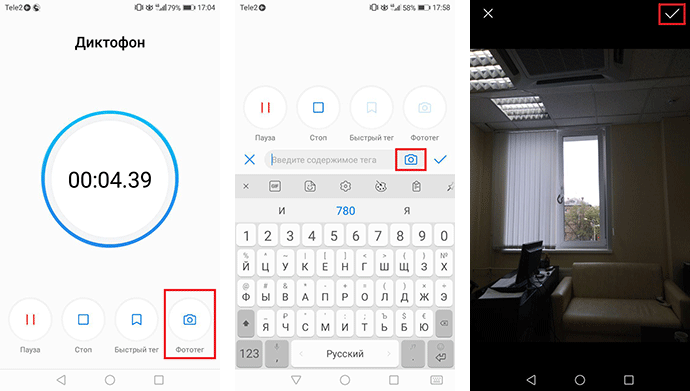
- Фототег.
- Начните запись, затем нажмите по ярлыку «Фототег». Кликните по значку фотоаппарата, сделайте фото и подтвердите сохранение, нажав на галочку.
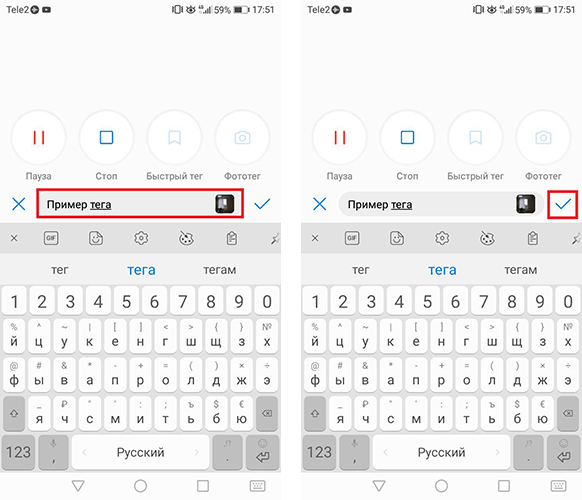
- Придумайте название и сохраните.
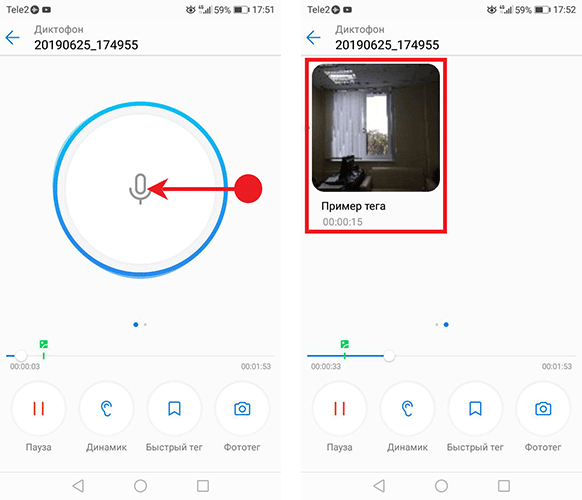
- При прослушивании записи с фототегом смахните экран влево. Перед вами появятся все теги, изображения доступны для просмотра в полном размере.
- Начните запись, затем нажмите по ярлыку «Фототег». Кликните по значку фотоаппарата, сделайте фото и подтвердите сохранение, нажав на галочку.
Часто задаваемые вопросы
Как записать разговор во время звонка на телефоне Huawei?
На смартфонах Huawei и Honor опция записи разговора во время звонка отсутствует. Для записи звонка необходимо скачать стороннее приложение.
Где хранятся записи диктофона на смартфонах Huawei и Honor?
Записи диктофона можно просмотреть в самом приложении «Диктофон».
Для просмотра записей в памяти телефона запомните название одного из файлов в приложении «Диктофон» > перейдите в приложение «Файлы» на одном из основных экранов смартфона > нажмите «Память телефона» в верхней части экрана > выберите место хранения, которое стоит по умолчанию > воспользуйтесь опцией поиска в нижней части экрана > зажмите ярлык найденного файла до его выделения > нажмите «Еще» > далее «Открыть папку» > в верхней части экрана вы можете посмотреть путь к файлу.
Чаще всего записи диктофона хранятся в папках «Sounds» или «Recordings».
Если у вас остались вопросы по записи разговора на смартфонах Huawei и Honor, напишите нам в комментариях.
Как включить запись видео с экрана на Huawei и Honor

Настройки
На чтение 2 мин Опубликовано 05.04.2019 Обновлено 24.01.2022
Раньше для того, чтобы записать видео с экрана Huawei или Honor, требовалась установка программ. Теперь же эта полезная функция встроена в систему и для ее включения есть 2 способа.
Способ №1 — через шторку уведомлений
Открываем шторку уведомлений проведя пальцем с верхней части экрана вниз. Чаще всего иконка Запись экрана по умолчанию не отображается. Для ее добавления жмем на иконку как показано на скриншоте ниже:

Находим иконку записи и перетягиваем ее наверх:

Теперь она отображается в вашей шторке уведомлений и при нажатии появляется запрос о подтверждении, принимаем его и через 3 секунды запись начнется.

В верхнем левом углу вы увидите таймер, показывающий длительность видеозаписи. При нажатии на него процесс будет остановлен, а видео сохранено в галерее.

Способ № 2 — при помощи клавиш
Запустить процесс записи видео с экрана вашего Хуавей можно и при помощи клавиш. Для этого зажимаем Питание (блокировка) + Повышение громкости.

Отключается запись также, как и в первом способе нажатием на таймер в верхнем левом углу.
При подключении к ПК, записи на вашем смартфоне хранятся там же, где и скриншоты: Мой компьютер > Модель вашего смартфона > Внутренняя память > Pictures > Screenshots.