Почему не удается создать аккаунт google. Подробная инструкция: как создать аккаунт в Google
Большинство пользователей интересует вопрос: почему не создается аккаунт Google в Android из-за ограничений по возрасту. Если возникла данная надпись, то далее продолжить регистрацию невозможно. Привязать аккаунт к моб. устройству также не удастся. Рассмотрим причины блокировки и пути решения.
Почему не создается аккаунт в Google на Андроид: причины
Аккаунт невозможно создать по нескольким причинам:
- Отсутствие активного соединения с интернетом. Если доступ в сеть предоставляется исключительно в автономном режиме, либо были изменены настройки, выполнить процедуру не представляется возможным.
- Данные для входа (логин и пароль) указаны неверно.
- Сбой операционной системы ПК. Для устранения проблемы требуется перезагрузить устройство.
- Возрастное ограничение.

Из-за ограничений по возрасту
Компания четко следует законам. Гугл-аккаунт подразумевает синхронизацию с Ютуб, Гугл Плей, Хром и т. д. Видеоролики могут содержать материалы для несовершеннолетних. Ограничения, введенные корпорацией, блокируют доступ к подобным записям. Соответственно, возрастной ценз вполне оправдан.
Пользователи могут интересоваться: если при регистрации прописать ненастоящий год рождения, то как корпорация установит ограничения? Дело в том, что система и встроенные алгоритмы анализируют поисковые запросы и социальные сети, собирают информацию и на этом основании решает, достаточно ли вам лет.
В США, например, разрешено проходить с 13 лет, в Европе — с 14. Ограничения по возрасту на Ютубе отмечают специальным уведомлением.
Если блокировка выставлена, то путей обхода подвязки аккаунта не много.
Не могу добавить аккаунт гугл на андроид
Если не получается добавлять аккаунт на андроиде, рекомендуется провести процедуру через ПК/планшет или воспользоваться браузером в телефоне — Гугл Хром. Если регистрация осуществляется через моб. версию, следует посетить историю и полностью ее стереть.
Также можно сбросить настройки. После этого попробуйте создать новый. Если ошибка все еще возникает, воспользуйтесь инструкцией:
- В Гугл Хром запустите поисковик.
- Найдите в правом верхнем углу кнопку «Войти».
- Кликните «Создать аккаунт».
- Заполните требуемую информацию. В поле «Возраст» введите дату, начиная с 2000 года.
- Созданный профиль привязываем к android.
Что делать если не получается создать Google аккаунт на телефоне
Если не получается оформить страницу по методу, который описан выше, можно воспользоваться следующими способами:
- создание через Youtube;
- утилита Add account;
- настройка через браузер моб. версии;
- загрузка приложения DNS Setting.


Если у Вас остались вопросы — сообщите нам Задать вопрос
Важно! Крайне не рекомендуется пользоваться мошенническими схемами. С большой вероятностью корпорация забанит ваш аккаунт. Блокировку будет убрать сложно даже по достижении 18 лет.
Загрузка через Ютуб
- Заходим в Play market;
- Кликаем Youtube;
- Щелкаем «Установить»;
- Далее добавляются данные для посещения аккаунта Гугл;
- Жмем «Войти»;
Если способ не помог, перезагрузите моб. устройство и повторите процедуру.
Установка системы Add account
- Загрузите утилиту Add account;
- В ней создайте аккаунт типа «имя пользователя_@gmail.com»;
- Кликаем клавишу «Синхронизация»;
- Система выдаст уведомление о некорректном вводе пароля;
- Вписываем другой пароль;
- Аккаунт создан.
Настройка через интернет-браузер
Этот метод подходит если аккаунт имеется, но зайти в него возможности нет.
- Посетите настройки моб. девайса;
- Удалите старый гугл-аккаунт;
- Перезагрузите смартфон;
- После этого щелкните «Добавить аккаунт» – «Существующий».
Установка через DNS
- Скачиваем и устанавливаем DNS Setting, занимаемся ее установкой;
- Посещаем «Настройки», включаем интернет;
- Запускаем приложение. В указанных ниже полях прописываем цифровые значения: 198.153.192.1.и 198.153.194.1.
Блог > Полезные советы
Аккаунт в Гугл. Когда невозможен вход?
- нет рабочего (активного) соединения с Сетью, при изменении настроек подключения к интернет или при выставленном автономном режиме в сетевых подключениях.
- неверно указаны пароль и логин.
- возможен сбой Виндоус — системы. Требуется перезагрузка.
Что можно сделать?
- проверить соединение с интернетом.
- включить опции «Данные в фоновом режиме», клавишу «Синхронизирование».
Опции «Данные в фоновом режиме», клавиша «Синхронизирование»
- перезагрузить компьютер, если требуется сбросить ненужные настройки.
- заменить Сим карточку.
- создание через Ютуб.
- с помощью системы Add Account.
- добавление аккаунта через браузер.
- загрузив программу DNS Setting.
Возможно ваша причина описана в статье-справке на Гугл «Как разрешить ненадежным приложениям доступ к аккаунту?»
Рассмотрим же подробнее следующие варианты.Вариант №1
Главная страница Приложения Гугл Плей
- активизируем специальную – кнопку для подключения приложений на смартфоне.
Активизируем специальную – кнопку для подключения приложений
- нажимаем клавишу «Установить».
- вводим личные реквизиты на странице заявки на аккаунт Гугл.
Входим в аккаунт
Входим в аккаунт Гугл
Примечание: Если данные действия не помогу, перезагрузите смартфон или компьютер.Вариант №2
Программа для принудительного создания аккаунта в Гугл
Программа Add Account на Андроид
- создаем аккаунт, такого плана: &&&&&@gmail.com
- нажимаем клавишу «Синхронизации» устройства (смартфона, ноутбука).
Активизируем режим синхронизации устройства
- принимаем текст о неверном вводе пароля.
- придумываем другой пароль.
- аккаунт Гугл создан.
Вариант №3 ( с помощью интернет – браузера)
- допустим, у вас есть уже аккаунт, но зайти в него вы не можете.
- входим в опцию «Настройки» устройства.
- удаляем старый аккаунт.
- перезагружаем операционную систему устройства.
- жмем клавишу «Добавить аккаунт Гугл».
Клавиша «Добавить аккаунт Гугл»
- затем, клавишу «Существующий аккаунт».
Выбрать опцию «Существующий аккаунт» в меню «Аккаунты»
- загружаем систему DNS Setting, настраиваем.
- входим в «Настройки», подключаем интернет.
- включаем загруженную программу, вписываем цифры: 198.153.192.1; и 198.153.194.1., как показано на рисунке ниже
Если нельзя зарегистрироваться прямо сейчас
Сначала о первой проблеме, когда вы – совершеннолетний пользователь, имеете полное право регистрировать аккаунт, а вам раз за разом выдает такую надпись. Она еще на английском может быть в таком виде:
Can’t create a Google Account
You can’t create a Google Account right now. Try again later.
Как быть? Попробуйте зарегистрироваться с другого устройства, которое у вас есть, например, со смартфона. Если получается, то просто подождите пару дней с регистрацией с основного ПК. Хотя, если вам удалось завести профиль с другого устройства, то авторизоваться на компьютере – минутное дело.
Также по возможности зайдите с другой сети. Это поможет понять, проблемы на вашей стороне или нет. Если с другой сети у вас получается зарегистрироваться, то, возможно, гуглу что-то не нравится с вашим ip.
Пока это все, что удалось выяснить. Как вариант, можно попробовать написать в техподдержку, но повторить попытки через время – лучший вариант в данном случае.
Что это за ограничение по возрасту от Google?
Google – современная система поиска информации в сети, установившая строгие правила использования ресурса. Как и другим флагманам всемирной паутины, Google приходится соблюдать законодательство, особенно, если речь идет о материалах для взрослых. Так, пользователи могут столкнуться с проблемой при создании аккаунта, связанной с ограничением по возрасту. То есть, Google заботится о том, чтобы несовершеннолетние не могли получить доступ к информации для взрослого населения.
Аккаунт Google – это доступ к многочисленным публикациям на ресурсах, среди них такие сервисы как Youtube, где пользователи выкладывают ролики, содержащие нецензурную лексику, видео для взрослых, а также файлы, предназначенных только для взрослой аудитории. При этом просмотр публикаций такого рода общедоступен. Как правило, модераторы накладывают на такие ролики штамп «18+» и незарегистрированный пользователь не может его просмотреть.
Однако попасть под ограничения может любой. Многое зависит от интернет-активности, запросов, закладок. Так, когда с Android создается аккаунт, система запускает проверку предшествующих действий юзера, в том числе его поисковых запросов, а также аккаунтов в различных социальных сетях.
На основе полученных сведений делается вывод о примерном возрасте. В данном случае завышение возраста не поможет, потому что система самостоятельно решает вопрос о соответствии необходимому возрастному критерию. Обращение в службу поддержки также не поможет, такие сообщения работниками не рассматриваются.
В некоторых странах авторизация доступна с 13 лет, например, в США. Европа ограничила возраст 14 годами. А вот пользование такими серверами как AdWords, AdSense и Google Payments будет доступно только с 18 лет.
Как обойти ограничение?
Создать аккаунт Google без ограничений по возрасту все-таки возможно. Для этого нужно попытаться пройти регистрацию через стационарный компьютер, или же, используя браузер для мобильных Chrome. В последнем случае перед регистрацией нового аккаунта потребуется удалить историю, почистить кэш и куки. Лучше всего сбросить все имеющиеся данные.
Если вышеперечисленные способы не помогают, то можно попробовать еще один вариант:
- На компьютере следует зайти в любой из доступных браузеров, в котором нужно запустить Google, далее действуем по инструкции и нажимаем кнопку «Войти».
- После этого на экране появится пункт меню «Создать аккаунт», входим в него.
- Заполняем анкету, в том числе, указываем возраст. Дата рождения для детского аккаунта должна быть не позднее 2004 года, а для взрослого — 2000. После создания аккаунта потребуется привязать его к устройству Android.
В случае если по какой-то причине создать аккаунт Google не получилось, то можно попробовать завести аккаунт на Youtube, согласно инструкциям, указанным выше.
Если ввести свои данные не представляется возможным, то можно попросить информацию у кого-то из родственников или друзей. При такой регистрации Google получит данные о реальном человеке, и вновь созданная учетная запись не вызовет подозрений. Стоит где-то записать все пароли, ведь могут возникнуть затруднения с восстановлением сведений.
Этот номер нельзя использовать для подтверждения id gmail: что делать?
Возможна ли блокировка?
В некоторых случаях Google настаивает на получении достоверных сведений. Тогда пользователю приходит сообщение о том, что его аккаунт может быть заблокирован на месяц. Чтобы предотвратить подобное, можно привязать к аккаунту банковскую карту и совершить покупку. Так вы подтвердите, что являетесь совершеннолетним пользователем.
Иногда система может попросить дополнительно списать денежные средства, которые через некоторое время вернутся на счет.
Также можно отправить Google копии документов, подтверждающих личность. Некоторые редактируют свой возраст и отправляют скан копии, иногда такое срабатывает, но, если аккаунт для человека важен, проделывать подобное не стоит.
На этом все. Если у вас есть свое решение по вопросу «невозможно создать аккаунт google прямо сейчас, повторите попытку позже», напишите в комментариях. В отношении другого случая, когда «я не могу создать аккаунт в google на телефоне из-за ограничений по возрасту», здесь все более прозрачно – сделать это почти невозможно, разве что, пытаться обойти систему.
Купив новенький смартфон, работающий на операционной системе Android, многие пользователи сталкиваются с проблемой — никак не получается добавить учетную запись (аккаунт) Google. Соответственно из-за этого нет доступа к огромному количеству приложений в сервисе Google Play (бывший Маркет). Давайте не будем с этим мириться, а подробно разберемся, как обойти данную ошибку…
Итак, что делать если смартфон выдает ошибку о неправильном пароле?
Ну во-первых, действительно проверить, может неправильно вводите пароль. Если вы уверены, что все правильно, то дело тут в двойной аутентификации Google. Для тех кто не в курсе, это дополнительная защита аккаунта с помощью мобильного телефона (то есть по смс). Многие смартфоны ее не поддерживают, поэтому выдают сообщение об ошибке. Отключать этот способ защиты я ни в коем случае не рекомендую (ведь взломщики не дремлют).
Но компания Google естественно все продумала! Существует специальных сервис для создания отдельного пароля для аккаунта, которым мы и воспользуемся. Для начала авторизируемся в своем Google аккаунте , после чего переходим по ссылке — https://accounts.google.com/IssuedAuthSubTokens . Еще раз вводим свой пароль и нажимаем «Подтвердить «.

На экране вы увидите страницу, которая называется «Мой Аккаунт «. Прокручиваем ее вниз до раздела «Пароли приложений «. Далее мы создадим новый пароль для смартфона. В текстовую строку вводим любое имя и нажимаем на кнопку «Создать пароль «.

Тут же появится ваш пароль для смартфона. Переписываем его без пробелов и нажимаем «Готово «.

Остается только добавить аккаунт на смартфоне. Заходим в Настройки ›› Учетные записи и синхронизации ›› Добавить учетную запись . Вводим электронную почту и специальный пароль. Сейчас аккаунт должен нормально подключиться и синхронизироваться! Обратите внимание, что данный пароль предназначен только для мобильного телефона или планшета. На компьютере используйте старый пароль, защищенный кодом подтверждения!
Приветствую вас, уважаемые читатели блога сайт! Сегодня мы разберем тему, «Как создать аккаунт гугл: регистрация». Так как же сделать, чтобы регистрация аккакунта заняла бы минимум времени и прошла максимально просто? С радостью поделюсь с вами личным опытом и расскажу проверенный способ как сразу начать пользоваться привилегиями google-пользователя. Вы удивитесь, как это просто и быстро!
Создание учетной записи и ввод личных данных
Часто ли вам приходилось регистрировать почту? Вот и создание аккаунта гугл – аналогичное действие. Попадая на страницу, где расположена регистрационная форма нового пользователя, вам необходимо заполнить все пустые поля, вводя личные данные.

Логично, если аккаунт будет иметь имя и фамилию своего создателя. Поэтому на вопрос «Как вас зовут », рекомендовано указывать свои правдивые имя и фамилию, например: Сергей Иванов. К чему лишние сложности и трудности, ведь так?

Следующий шаг – выбор имя пользователя для дальнейшего использования в электронной почте. Большинство типичных ников, увы уже заняты и система об этом повествует красным шрифтом. Для успешного создания почты, следует дополнять желаемый ник цифрами и точками, дефис использовать запрещено. Уверен, вы сможете проявить фантазию и подобрать для себя лаконичный и свободный аккаунт!

Постарайтесь подобрать уникальный ник и логин для открытия своей учетной записи, если вариант занят, вы увидите такое сообщение:

Часто предложенный системой вариант аккаунта не всегда удобен пользователю и его трудно запомнить, он выглядит непрезентабельно и совсем не читаем. Зачем вам такой сложный аккаунт, ведь правда? Поэтому можно предпринять попытку дальнейшего создания и подбора уникального ника, дополняя его, например, датой рождения:

В итоге аккаунт или электронный адрес пользователя будет выглядеть следующим образом: [email protected] . Если на устройстве, где вы пробуете зарегистрировать новый аккаунт ранее производились входы через другую учетную запись, вы увидите фразу: « Использовать текущий адрес эл. почты », как показано в примере.
Только надежный пароль!
Большое внимание следует уделять продумыванию пароля вашего аккаунта. Он должен быть сложным, но в то же время, чтобы можно было его вспомнить.
Степень надежности пароля будет автоматически генерироваться системой, что окажет вам хорошую помощь. Таким образом, имеется несколько вариантов реакции google на внесенный вами пароль: слишком короткий (до восьми знаков), ненадежный, вполне надежный, надежный.

Далее в соответствующие поля введите: дату рождения, пол и свой контактный телефон, который пригодится для быстрого восстановления учетной записи, если пароль будет забыт или аккаунт взломан. Если у вас имеет запасной адрес электронной почты, можете вписать и его в соответствующее поле.
Все достаточно просто и занимает у вас несколько минут, не так ли? Даже новичку в пользовании компьютером, планшетом или другим аналогичным устройством с интернет-доступом, регистрация новой записи покажется легкой.

Завершение регистрации аккаунта
Чтобы регистрация учетной записи прошла благополучно и быстрее, будьте внимательны на завершающем ее этапе. Вам необходимо доказать, что вы человек, а не робот и заполнить соответствующие поля.
Можно активировать аккаунт с помощью указанного вами мобильного телефона, а можно введя кодовое слово в рамке. Что выберите? Если код не ясен, его можно обновить его, нажав на специальный значок обновления. Если вы указывали выше телефон, то страна вашего проживания определится автоматически и менять ее не нужно. Остается только принять условия использования сервиса google и можно двигаться далее, нажимая на соответствующую кнопку. Осталось совсем немного, проявите терпение!

Если вы все сделали правильно, то увидите следующее оповещение:

Переход к заполнению профиля
Важные этапы пройдены и можно от души порадоваться этому! Далее вы можете заполнить профиль и добавить свою фотографию или любую аватарку, которая будет вам симпатична. В правом верхнем углу вы получаете доступ к приложениям, проверке уведомлений и настройке собственного аккаунта. Учетная запись позволит вам не только отправлять и получать почту, но и общаться в чате с другими контактами, добавляя их в свои контакты. Также вы сможете вести свою страницу записи, отмечая понравившуюся информацию на посещаемых сайтах и узнавать новости своих друзей-контактов.

Надеюсь, эта наглядная пошаговая статья помогла вам зарегистрировать аккаунт гугл! Подписывайтесь на обновления нашего блога , делитесь полезной информацией сайта с друзьями.
До новых встреч!
С уважением, Александр Сергиенко
Для регистрации аккаунта, необходимо зайти на главную страницу Google. На главной страницы видим следующее.
В правом верхнем углу нажимаем на кнопку «Войти», и переходим на следующую страницу.

На этой странице внизу экрана нажимаем на надпись «Создать аккаунт».
На следующей странице мы видим много полей для заполнения.

Нужно указать фамилию и имя, придумать уникальный ник. Этот ник будет использован в качестве адреса электронный почты. Придумать пароль не менее 8 знаков. Желательно, чтобы он состоял из букв заглавных и прописных и еще содержал цифры, так будет сложнее взломать аккаунт. Указать дату рождения, пол и мобильный телефон по желанию. Мобильный телефон нужен для восстановления доступа к вашему аккаунту, например, если вы забыли пароль, то на мобильник придет смс с данными для восстановления.

Далее идет пункт «Главная страница по умолчанию» можно поставить галочку, если хотите сделать главной страницу google.com. Главная страница – это страница, которая появляется в окне браузера сразу после его запуска.
На следующей странице жмем «Создать профиль».

Этим нажатием мы создаем профиль в google+. Этот профиль необходим для доступа ко всем сервисам google, например таким как: youtube, play market, google map и т.д.

Регистрация аккаунта google не только дает возможность пользоваться одним из самых надежных почтовых сервисов, но и предоставляет доступ ко всем интересным приложениям гугл. Создание аккаунта на Google.com не представляет никаких проблем. Все очень легко и понятно.
Регистрация аккаунта
Для того, чтобы получить доступ к почте Gmail.com, нужно создать свой аккаунт, который открывает доступ ко всем приложениям Гугл. Регистрация аккаунта дает доступ к таким известным сервисам как YouTube, Гугл карты, Google Play, различным облачным сервисам, включая документы и таблицы от Гугл, Девиз «Один аккаунт. Весь мир Google» действует!
Для регистрации аккаунта гугл нужно пройти на сайт Google.ru и нажать на кнопку «войти», расположенную в правом верхнем углу. После чего нас попросят войти в аккаунт либо создать новый. Поскольку мы только регистрируемся на гугле, то нажимаем «создать аккаунт».

Перед нами открывается форма регистрации, где нужно аккуратно заполнить все поля, дополнительный адрес электронной почты и номер телефона нужны на тот случай если мы забудем пароль от своего аккаунта и восстановление его возможно через смс на телефон или через дополнительный ящик.
Заполнив все поля регистрационной формы, нажимаем «зарегистрировать» и Гугл нас поздравляет с регистрацией нового адреса электронной почты. Теперь нам доступны все сервисы Гугла, в том числе и электронная почта Gmail.com.
Нажав на значок электронной почты, мы попадаем внутрь своего ящика, где видим, что команда gmail уже прислала нам три письма с информацией об удобствах использования этого почтового ящика. Таким образом, очень просто получаем свой собственный почтовый ящик на джимейл. Как мы уже знаем, создание аккаунта на Гугл открывает перед нами большие возможности.

Что дает регистрация акаунта гугл
- возможность пользоваться почтой gmail, одним из самых надежных почтовых сервисов. Хотя бесплатная почта от джимейл в нашей стране сегодня занимает лишь третье место по количеству пользователей, постепенно, благодаря постоянно возрастающей зависимости людей от интернет-услуг, увеличивается и количество пользователей Гугл-почты.
- возможность создать свой канал на You Tube и публиковать на нем свои видеоматериалы. Количество людей просматривающих короткие видео или полнометражные фильмы на Ютубе очень велико, кто-то здесь находит нужную информацию, видеоуроки, кто-то расслабляется просматривая короткие видео. А есть те люди, которые загружают видео на сайт You Tube.
- возможность делать покупки на Google play, одном из крупнейших интернет магазинов, где можно приобрести различные приложения и игры для мобильных устройств ОС Android, книги, музыку фильмы.
- Пользование облачными сервисами Гугл, такими как таблицы, документы, презентации становится доступным также только после создания своего аккаунта на Гугл. Это только небольшая часть наиболее популярных сервисов Гугл к которым появляется доступ после регистрации своего аккаунта.
Есть аккаунт Гугл — регистрация на андроид-устройстве проходит без проблем. Если же аккаунта нет, создать его несложно и через гаджет, действия довольно просты и ничем не отличаются от регистрации с помощью стационарного компьютера. В данном случае важно понимать, зачем все это нужно и какие возможности открывает.
Про Android и Google
Мало кто не знает про Google. Как правило, его характеризуют как поисковую систему, переводчик, сервис электронной почты, социальную сеть. Хотя Гугл представляет собой большую компанию, которая не ограничивается вышеописанными сервисами. Наверное, нельзя точно перечислить все из того, чем она на самом деле занимается и что предлагает. Платформа под названием Android, которую представляет компания, завоевала бешеную популярность среди пользователей. Это операционная система, которая используется на смартфонах, планшетах, GPS навигаторах и в прочих девайсах. Популярной она стала благодаря широкому функционалу и небольшой цене (в сравнении с ее главным конкурентом IOS).
Понятно, что все основные возможности и функционал Андроида обеспечиваются сервисами Гугл. Поэтому после покупки своего первого девайса с этой операционной системой появляется необходимость зарегистрироваться в Гугл для получения доступа к различным сервисам. Хоть и звучит это страшно, но делается легко и быстро. После покупки гаджета на Андроиде сразу хочется установить парочку интересных игрушек или несколько полезных приложений. Сделать это можно только после регистрации и получения доступа в «плей маркет». Это своего рода магазин, в котором можно бесплатно скачивать или покупать приложения для девайса и проводить с ним некоторые манипуляции.
Еще одно удобство: зарегистрируйте аккаунт, после чего можно синхронизировать с ним не только все ваши Андроид устройства, но еще и электронную почту, YouTube и прочие полезные и интересные сервисы.
Регистрация в Google
Для того чтобы зарегистрироваться, нам понадобиться выход в интернет с устройства и стандартное приложение Play Маркет, которое должно быть уже установлено на нем. Или зайти в настройки, выбрать пункт «Аккаунты и синхронизация» нажать на «Добавить» и выбрать «Google».

Очередность действий следующая:
- Заходите в приложение и видите две кнопочки: «Существующий» и «Новый». Это нам предлагается воспользоваться уже зарегистрированным аккаунтом, если он у нас есть, или создать новый. В нашем случае нужно нажимать на «Новый».
- В следующем окне есть поля, в которые нужно вести свое имя и фамилию, после чего нажать «Готово».
- Следующим шагом будет придумывание логина для электронной почты и ввод его в соответствующее поле. После подбора логина жмете снова «Готово».
- Далее нужно придумать хороший пароль не меньше восьми символов. Ввести придуманный пароль в поле и повторить его в следующем для подтверждения правильности его ввода.
- На случай если вы забудете пароль и понадобится его восстановить, нужно выбрать из выпадающего списка вопрос и ввести ответ на него в поле ниже. При процедуре восстановления потребуют вести этот ответ. Также ниже есть поле для дополнительного адреса электронной почты, через который будет проще восстановить доступ. Но вводить дополнительный адрес не обязательно.
- На следующем этапе нам предложат присоединиться к социальной сети Google+. Действуете на свое усмотрение. Если не решили, хотите ли вы этого, можно просто нажать «не сейчас», пропустив этот шаг, и вернуться к нему когда угодно.
- Потом у вас спросят, хотите ли вы сохранять свою веб-историю и желаете ли получать новостную рассылку. Выбираете на свое усмотрение и кликаете далее.
- Следующее — доказываете, что вы живой человек, а не бездушная программа-робот. Делаете это посредством ввода определенного набора букв и цифр в соответствующее поле и жмете «Готово».
- Следующий шаг — это добавление банковской карты, с которой вы можете оплачивать покупку приложений и прочих цифровых товаров. Если покупать ничего не планируете, карту можно не подвязывать к аккаунту.
- Также на свое усмотрение включаете или выключаете резервное копирование, которое сохраняет все настройки, опции и копии приложений. Функция весьма полезная, поэтому рекомендуется все же ее активировать.
И вот наконец-то вы попадаете в «плей маркет».
После несложной установки и регистрации в Гугле можно приступать к загрузке/покупке понравившихся приложений и других полезных представленных продуктов.

Не добавляется Гугл аккаунт на Андроид — как исправить проблему. Купили новый Android или выполнили полный сброс и после в ваш смартфон или планшет не добавляется Google аккаунт? Причин тому может быть много и сейчас мы научимся исправлять данную проблему.
Практически сервисы Android, да и многие другие завязаны на аккаунте Google, что не удивительно, так как именно эта поисковой гигант владеет этой мобильной операционной системой.
Время от времени, на Android могут возникать различные проблемы, одной из них может быть не возможность добавить Google аккаунт.
Исправление «В Android не добавляется Google аккаунт»
Вариант 1
Проверьте на любом компьютере правильность ввода почты Google и пароля (именно Google, не mail.ru и им подобным).

Вариант 2
Перезагрузите ваш смартфон или планшет Android.
Вариант 3
Выполните полный сброс настроек устройства Android.
Вариант 4
Убедитесь что у вас включены беспроводные протоколы передачи данных — Передача данных по мобильным сетям или Wi-Fi.
Вариант 5
Проверьте есть ли передача данных по Wi-Fi (с другого устройства) или мобильным сетям (вставить sim-карту в другой телефон).
Вариант 6
Если у вас настроена двух этапная авторизация Google, то .
Вариант 7
Если вы используете приложение для блокировки рекламы (Adaway), то верните настройки по умолчанию.
Вариант 8
Если вы использовали программу Freedom и после удалили ее, то установите заново, либо воспользуйтесь данной инструкцией.
Вариант 9
Перейдите в приложение YouTube и на предложение ввести аккаунт Google, вводим его, перезагружаем Android.
Вариант 10
Если у вас отсутствуют GAPPS (приложения и сервисы Google), то установить их через кастомное Recovery.
Используемые источники:
- https://phone-insider.com/ne-mogu-dobavit-akkaunt-gugl-na-android.html
- https://mobilkoy.ru/chto-delat-esli-ne-poluchaetsya-sozdat-akkaunt-gugl-pochemu-ne-mogu-sozdat-akkaunt-v-gugle-prichiny
- https://stink3r.ru/ne-mogu-sozdat-akkaunt-v-google
- https://droidd.ru/why-can-not-i-create-a-google-account-detailed-instructions-how-to-create-an-account-on-google.html
- https://4pda.biz/android-obshchee/2722-ne-dobavlyaetsya-gugl-akkaunt-na-android-kak-ispravit-problemu.html
Как удалить аккаунт Гугл с телефона Андроид: на разных моделях
Google профиль, подключенный в смартфоне, дополняет операционную систему Android рядом функций, содержит в себе персональную информацию пользователя и позволяет быстро переносить данные с одного устройства на другое. C привязкой профиля к устройству вопросов обычно нет, а вот где они появляются, так это с выходом из аккаунта Google.
Как отключить синхронизацию Гугл аккаунта с Android
Главная особенность подключенных профилей, в частности Google аккаунта – это синхронизация данных. По умолчанию, Гугл может синхронизировать с облаком вашу персональную информацию (фото, пароли, голосовые запросы, историю просмотров, настройки приложений), чтобы при подключении к другому устройству, эта информация была у вас под рукой. Данный функционал нужен не всем, поэтому синхронизацию учетной записи Гугл, можно отключить так:
- Перейдите в «Настройки» – «Аккаунты» – «Google».
- Выберите подключенный Гугл профиль.
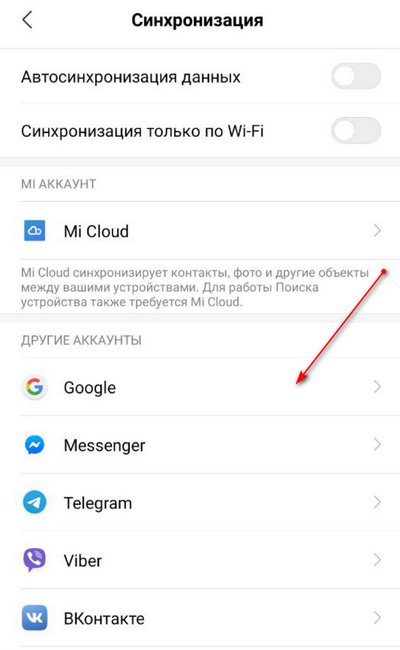
- В открывшемся меню деактивируйте все или часть программ, которые не нужно синхронизировать (например: Play Музыка, Play Книги, Контакты, Документы и прочее).
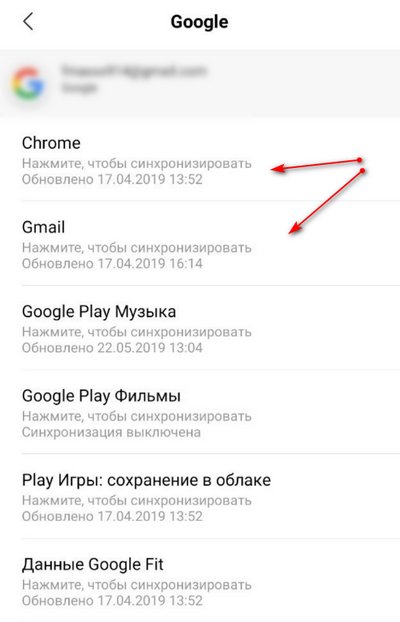
После отключения, резервные копии пользовательской информации в Гугл приложениях не будут сохраняться, но это немного повысит автономность работы Android гаджета.
Как полностью удалить учетную запись Google со смартфона, не удаляя ее в Гугл
Под удалением учетной записи со смартфона понимается выход из учетной записи на смартфоне. Делается это так:
- Откройте «Настройки» – «Аккаунты» – «Google».
- Выберите один из профилей Гугл, если их несколько и перейдите в него.
- В окне, где происходит настройка синхронизации, есть кнопка «Удалить».
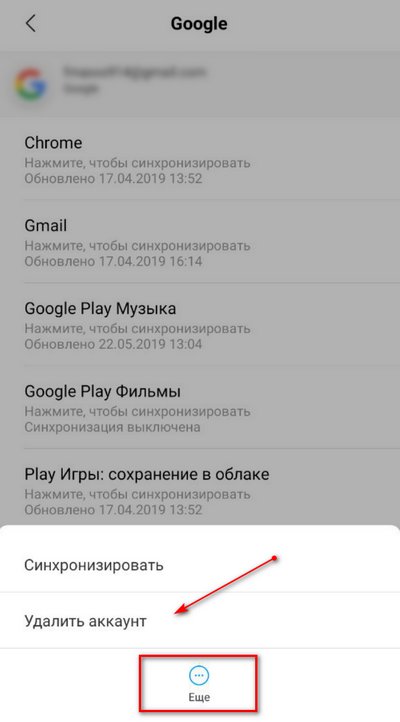
- Нажмите на экранную кнопку, а затем подтвердите свои действия во всплывающем окне.
- Жмите «Удалить».
Если это единственный подвязанный профиль, то после его отвязки от смартфона, перестанет работать перечень связанных с Гугл программ, таких как: Play Market, Google Pay, Drive и прочие.
Полное удаление учетной записи с аккаунта Гугл
Полное удаление данных производится в профиле Гугл, в личном кабинете на сайте myaccount.google.com. Прежде чем удалить аккаунт, нужно выйти из него на смартфоне. Затем:
- В личной кабинете откройте раздел «Данные и персонализация».
- Опуститесь вниз, до блока «Скачивание, удаление, планирование» и нажмите «Удаление сервиса или аккаунта».
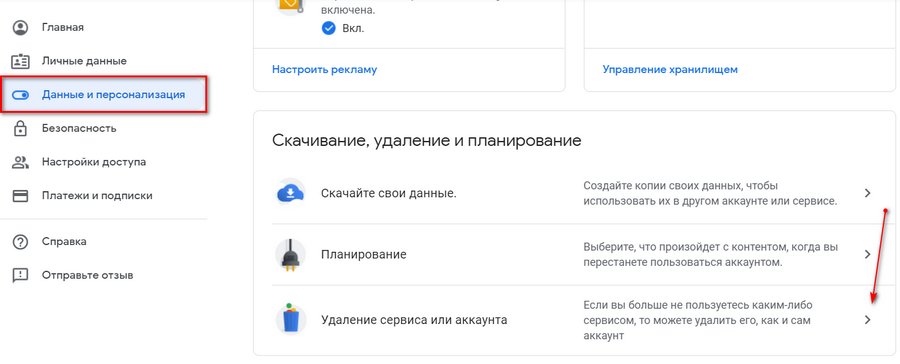
- В следующем меню откройте «Удаление аккаунта Google».
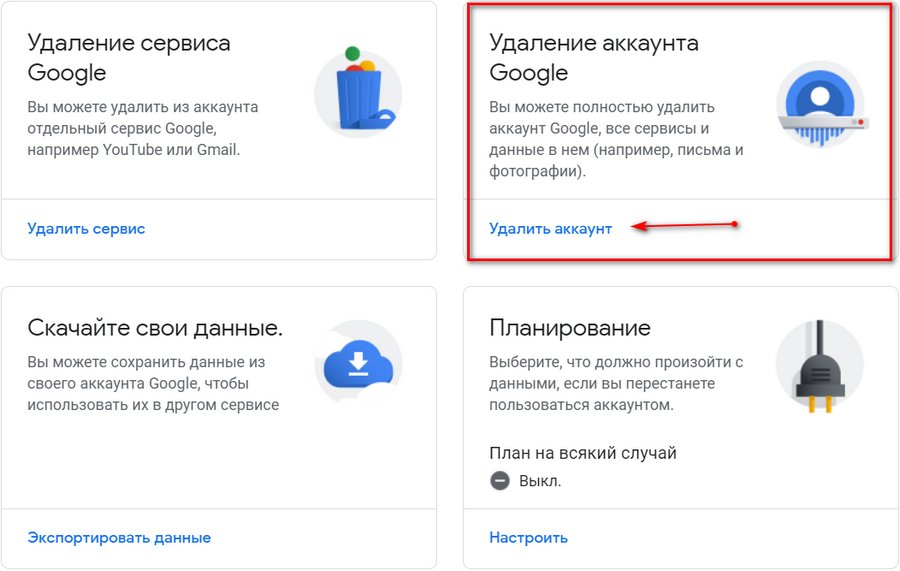
- В целях безопасности введите свой пароль еще раз.
- Гугл предупреждает, какие последствия будут при удалении, каких персональных данных это будет стоить.
- Обязательно поставьте галочки, напротив «Я соглашаюсь нести ответственность за все расходы…» и «Да, я хочу навсегда удалить аккаунт Google».
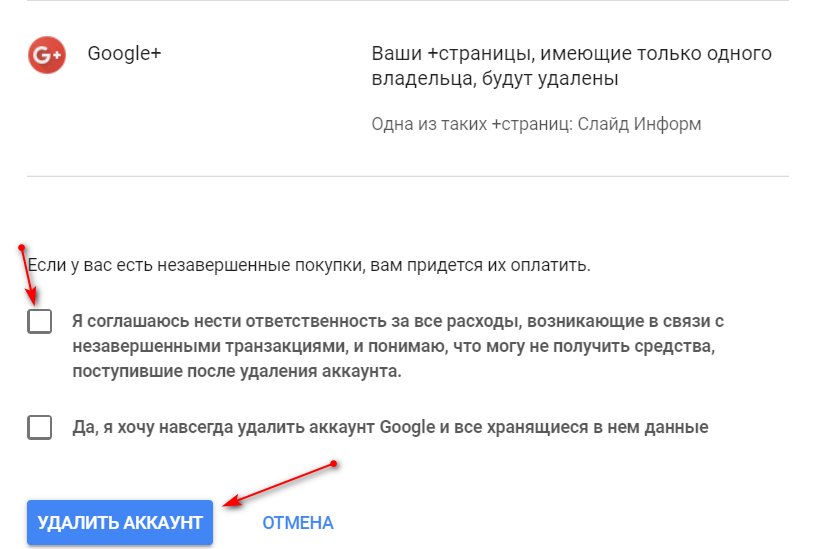
- Затем, жмите «Удалить».
Как отвязать аккаунт гугл после Hard reset
Функция Hard Reset (откат к заводским настройкам) выполненная через Recovery Mode, полностью удаляет все персональные данные, в том числе и подключенные профили Google. После отката, отвязывать учетную запись гугл не нужно. Напротив, Android предложит вам Google профиль сперва привязать к устройству.
Вопросы от пользователей
Так как оболочек и моделей смартфонов от популярных производителей довольно много, существуют некоторые отличия между ними в интерфейсе. Поэтому, отвязка Гугл аккаунта происходит в каждом с некоторыми отличиями.
Как отвязать аккаунт гугл на старых версиях Андроид
Отвязка Гугл профиля на смартфонах, с механической кнопкой «Домой» и сенсорными кнопками «Меню» и «Назад» (характерно для большинства моделей Samsung прошлых лет) происходит таким способом:
- Откройте «Настройки» – «Учетные записи» – «Google».
- Нажмите на учетную запись, которую нужно отвязать (если их несколько).
- Откроется меню «Настройка синхронизации».
- Выберите «Удалить уч. Запись» (вызывается сенсорной кнопкой «Меню»).
- Подтвердите отвязку, нажав еще раз «Удалить уч. запись».
Как удалить аккаунт на телефонах Xiaomi
Владельцы смартфонов Xiaomi могут отключить от смартфона профиль в MIUI так:
- Перейдите в настройки и пролистайте вниз, до пункта «Синхронизация».
- Откройте этот пункт и выберите из перечня «Google».
- Откройте интересующий вас профиль, если их несколько подвязано к телефону.
- Нажмите надпись «Еще».
- Жмите «Удалить аккаунт».
Как отвязать Гугл на Хуавей
У владельцев смартфонов Huawei и Honor, работающих на оболочке EMUI, выход из учетной записи Гугл тоже не сложен:
- Перейдите в «Настройки» и выберите раздел «Аккаунты».
- В списке откройте «Google».
- Если к смартфону привязано несколько учетных записей, то откройте нужную.
- С помощью виртуальной сенсорной кнопки «Удалить» вызовите окно «Удалить аккаунт».
- Еще раз подтвердите удаление, ознакомившись с текстом предупреждения.
Как выйти из Gmail почты, чтобы не приходили сообщения
Если вы используете альтернативный почтовый ящик, например, Spark, а Gmail дублирует уведомления о приходе писем, то можно отключить уведомления. Для этого:
- Откройте Gmail и перейдите в «Настройки».
- Выберите «Общие настройки».
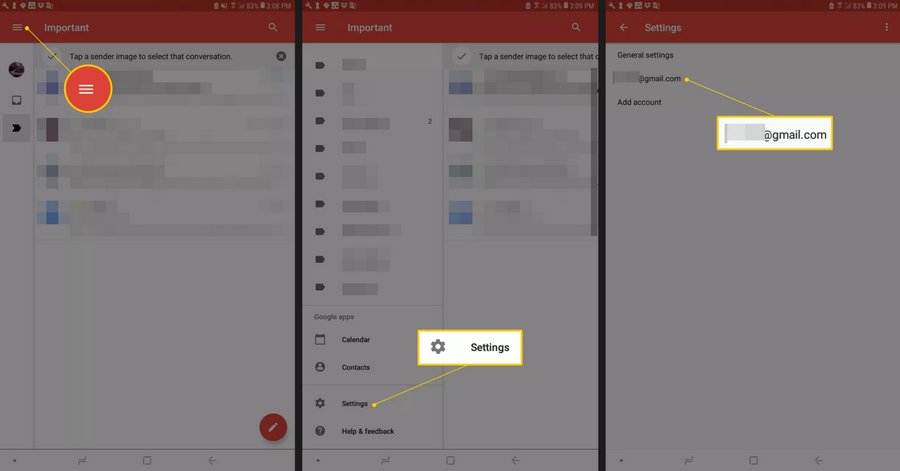
- Далее «Настройка уведомлений».
- Переведите верхний ползунок в состояние «не активен», чтобы Android блокировал оповещения этого приложения.
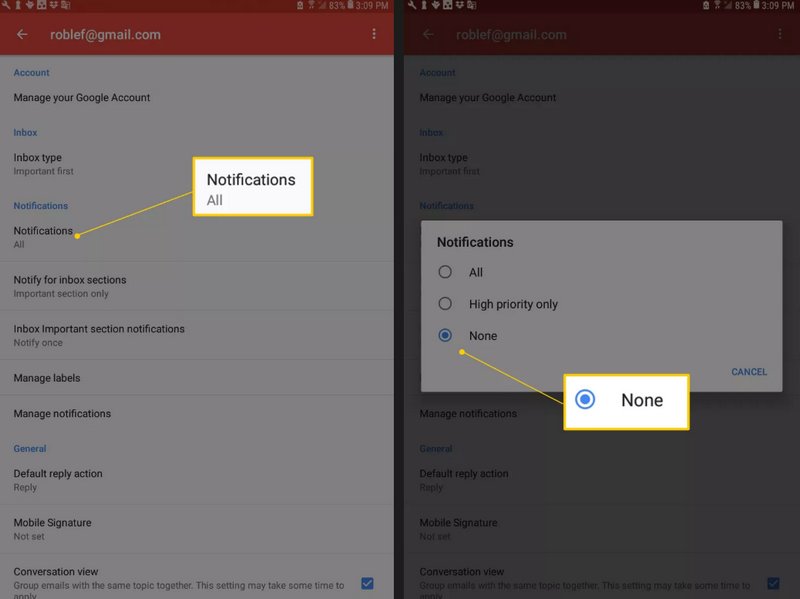
Дополнительно, можно более гибко настроить приход оповещений, например запретить уведомления обычных писем и выставить приоритет для писем с прикрепленными файлами.
Как удалить второй аккаунт Google на телефоне Android
Сейчас расскажу как отключить или удалить второй аккаунт Гугл на вашем телефоне Андроид, который может быть привязан к телефону и вызывать проблемы в работе, а так же синхронизации.
Данная статья подходит для всех брендов, выпускающих телефоны на Android 10/9/8/7: Samsung, HTC, Lenovo, LG, Sony, ZTE, Huawei, Meizu, Fly, Alcatel, Xiaomi, Nokia и прочие. Мы не несем ответственности за ваши действия.
Внимание! Вы можете задать свой вопрос специалисту в конце статьи.
Отвязываем телефон от аккаунта Google
Существует несколько способов удаления аккаунта. Например, аккаунт можно только отвязать от телефона и продолжать им пользоваться на других устройствах. Также аккаунт Гугл можно удалить полностью, после чего нигде им пользоваться не получится.
Вначале рассмотрим процесс отвязки телефона от Гугл аккаунта:
-
Переходим в «Настройки». Отобразится окно, где выбираем «Аккаунты».
Указываем Гугл аккаунт, который требуется удалить.
Жмем «Удалить аккаунт».
После этого Гугл аккаунт удалится из настроек гаджета и приложений Гугл (Плей Маркет, Gmail и др.). Если произошла ошибка доступа к сервисам, следует перейти в «Приложения» и произвести удаление информации из Сервисов Гугл. В настройках приложения в разделе «Память» удаляем у них кэш.
Полностью удаляем аккаунт Гугл с телефона
Если вы хотите полностью удалить второй аккаунт Гугл, а не только из настроек гаджета, то выполняем такие действия:

- Открываем «Настройки», после чего указываем «Google».
- Жмем на раздел «Аккаунт Google». Откроется страница, в которой выбираем «Данные и персонализация».
После выполнения всех действий, аккаунт Гугл будет удален полностью. Удаление касается и серверов компании. Если при работе телефона с сервисами Google будут возникать проблемы, то чистим кэш этих приложений и выполняем авторизацию через другой аккаунт. Укажите модель устройства и какие у него признаки поломки.
Тогда мы сможем вам помочь. Реклама на сайте помогает поддерживать его работу и отвечать на ваши вопросы.
Как удалить Гугл аккаунт с Андроид смартфона
- Грубый способ предусматривает удаление Google аккаунта со смартфона на Android с вытекающими последствиями: потеря на аппарате всех своих личных данных и удаление всех установленных игр и приложений. В данном случае рекомендуется позаботиться о резервной копии всех данных пользователя.
- Мягкий способ позволяет удалить единственный аккаунт Гугл с Андроид смартфона или планшета без потери данных. Но, ниже перечисленные варианты работают не на всех устройствах.
Тут существует два подварианта решения задачи:
Первый: сброс до заводских настроек (Настройки — Восстановление и сброс — Сброс настроек — Сбросить настройки телефона)
Второй: перепрошивка устройства.
Эти два подпункта «Грубого» способа обеспечивают 100% гарантию успешного удаления аккаунта Гугл из Андроид. Потери данных, правда, порой бывают неуместными, поэтому переходим к более «нежным» действиям над аппаратом.
Этот раздел включает в себя три возможных способа:
Первый: удаление аккаунта Гугл через настройки Андроид-устройства.
Настройки — Аккаунты — выбираете Google — потом тяпаете пальцем по своему аккаунту — Настройки (три точки справа вверху) — Удалить аккаунт.
Второй: удаление аккаунта через удаление служб Google.
Опять таки находим основные «Настройки», потом ищем кнопочку «Приложения» и тяпаем пальцем по команде «Управление приложениями». Далее нам понадобятся «Службы Google». После вызова контактного окна жмем по «Очистить данные». На этом все.
Третий: удаление файла accounts.db, который отвечает за наш аккаунт.
Для выполнения этого метода требуется наличие рут-прав. Если Вы еще не рутировали свое устройство, тогда прочитайте этот мануал.
Друзья, представляем подробную инструкцию, которая 100% поможет построить свой бизнес с нуля не вкладывая денег. Зарабатывать начнете уже с первого дня.
Итак, устанавливаем приложение Root Explorer и переходим в следующую директорию: /data/system/ там ищем давно упоминаемый файл accounts.db. Выделяем его и удаляем.
После перезагрузки смартфона или планшета мы имеем удаленный Google аккаунт с нашего Android-устройства. При этом все пользовательские данные, игры и приложения должны остаться нетронутыми. Остается лишь создать новый или авторизоваться под уже существующим.
Именно так выглядит ответ на вопрос: «Как удалит Google аккаунт с Android-смартфона или планшета?».
Если Вы имеете собственный опыт решения данного вопроса, тогда делитесь в комментариях.
Как удалить аккаунт Гугл на Андроиде
Пользователи смартфонов часто спрашивают, как удалить аккаунт Гугл на Андроиде перед продажей телефона, оформлением нового профиля или решения иных задач. Ниже приведем пошаговую инструкцию для такого процесса, а также рассмотрим основные проблемы и пути их решения.
Как удалить Гугл-аккаунт с телефона Андроид
Перед деинсталляцией Гугл-аккаунта учтите последствия такого шага. Выделим основные моменты:
- Теряется вся информация и контент, который связан с профилем, в том числе фото, письма e-mail, календари и другое.
- Нельзя будет пользоваться сервисами, работающими после входа в Гугл-аккаунт.
- Теряется доступ к подпискам и купленному через Гугл-аккаунт контенту в Гугл Плей и Ютуб.
Перед тем как удалить аккаунт Гугл с телефона Андроид, учтите еще ряд негативных последствий — невозможность скачивания игр и программ с Гугл Плей, потеря доступа к контенту (книгам, фильмам, музыке), утрата сохраненных файлов и т. д. Кроме того, если полностью удалить аккаунт Гугл на Андроиде, теряются контакты, фото из сообщений и другие ценные файлы.
Перед удалением профиля сделайте такие шаги:
- Уточните, какие сведения сохранились в Гугл-аккаунте по ссылке —myaccount.google.com/dashboard?pli=1.
- При использовании адреса Gmail для онлайн-банкинга, соцсетей или программ укажите адрес e-mail.
- Для возможности восстановления профиля добавьте адрес почты или телефонный номер. С их помощью можно будет вернуть утраченный ранее доступ.
После выполнения этих действий можно удалить аккаунт в Гугле на Андроиде. Здесь возможно три способа — стандартный, жесткий и с помощью прав рут.

Способ №1
Для начала рассмотрим обычное удаление профиля с телефона или планшета на Андроид. В этом случае Google-аккаунт сохраняется, а пользователь просто «выбрасывается» из Гугл-аккаунта. Алгоритм такой:
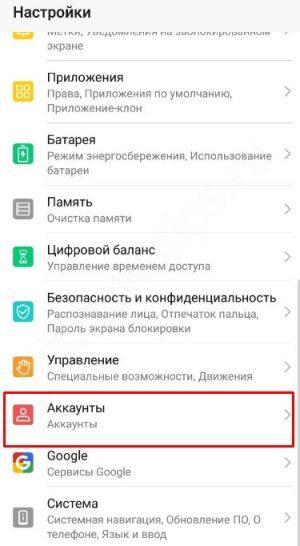
- Отыщите значок Настройки и найдите секцию Аккаунты.
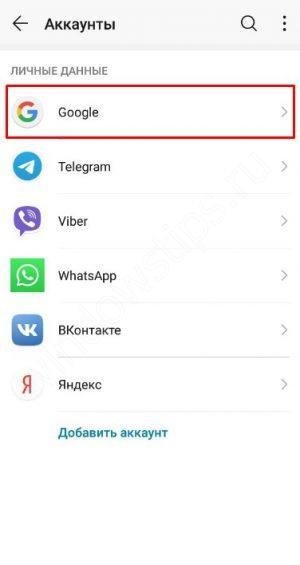
- Жмите на символ Гугл, как указано на скриншоте.
- Жмите на свой профиль и выберите ссылку Удалить. После этого подтвердите действие.

Учтите, что в таком случае теряются все привязанные к профилю данные, в том числе контакты. На всех телефонах а Андроид подходы идентичны, но с некоторым исключением.
Способ №2
Бывают ситуации, когда необходимо навсегда удалить аккаунт Гугл на Андроиде и сделать это полностью. В таких обстоятельствах восстановить профиль уже не получится, поэтому все действия совершаются с учетом озвученных выше рисков.
Сделайте такие шаги:
- Войдите в свой профиль, указав логин и пароль.
- В секции Мой аккаунт выберите раздел Отключение сервисов и удаление аккаунта.

- Жмите на ссылку Удалить аккаунт и данные. На странице удаления можно посмотреть информацию по отношению к своим данным. Система предупреждает о последствиях, если удалить аккаунт Гугл с телефона Андроид.
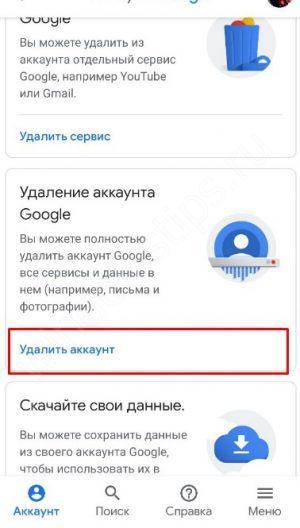
- Подтвердите процедуру деинсталляции, а при необходимости укажите пароль или подтвердите действие с помощью отпечатка пальцев.
Если все сделать правильно, вам удается удалить аккаунт Гугл в телефоне Android. Отметим, что делать это рекомендуется в крайнем случае, если другие способы не помогают.
Способ №3
Этот метод подходит для случаев, если на смартфоне установлены права root. В таком случае удаление аккаунта Гугл в Андроиде занимает еще меньше времени. Необходимо войти в файловый менеджер (к примеру, Рут Эксплорер) и перейти по пути /data/system. Там будет файл accout.db, который необходимо удалить. В этом документе хранятся все данные по учетной записи, поэтому дополнительных действий делать не нужно.
Возможные проблемы и пути их решения
Рассмотренными способами можно удалить второй аккаунт Google в Android и тем самым освободить телефон для новых сведений. Если пользователь пытается «снести» единственный профиль, возможны затруднения. При попытке удалить привязанный аккаунт Гугл на Андроиде система зависает или возникают другие сбои в работе. Приходится останавливать операцию вручную, но учетная запись при этом не убирается.
Чтобы корректно удалить ненужный аккаунт Google в телефоне, необходимо сделать ряд предварительных шагов:
- Запустите программу Почта Gmail.
- Войдите в меню, которое прятано за кнопкой слева вверху.
- Кликните на кнопку Добавить аккаунт.
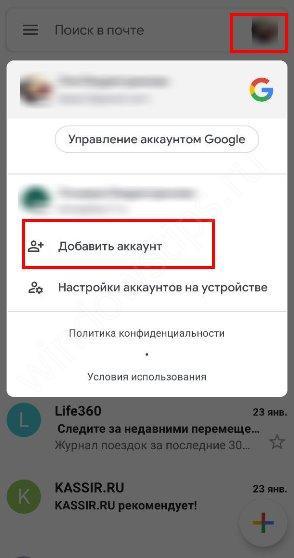
- Выберите Гугл. Если уже имеется учетка, жмите на ссылку Существующий. При отсутствии кликните на кнопку Новый.
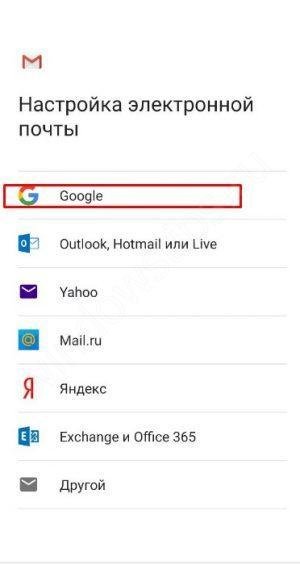
- При создании еще одного профиля пройдите регистрацию с нуля.
- Войдите в программу Почта Gmail. Теперь там появилось два пользователя — новый и старый. Переключитесь между профилями путем нажатия на кнопку Управления Google-аккаунтами.
После этого можно удалить старый аккаунт Гугл на Андроиде по схеме, которая рассмотрена выше. В зависимости от модели смартфона и версии ОС названия пунктов и подходы могут отличаться, но общий принцип остается неизменным.
Почему Гугл-аккаунт стоит удалять
Перед тем как удалить аккаунт Google с телефона, необходимо еще раз все продумать и принять решение, насколько это необходимо. Оно принимается в следующих случаях:
- Вы решили продать смартфон чужому человеку или передать его в пользование родственнику. В обоих случаях желательно удалить аккаунт Google с устройства Андроид. Во-первых, это необходимо с позиции конфиденциальности, а во-вторых, новый человек не сможет пользовать телефоном до удаления профиля.
- Необходимо удалить лишние аккаунты Гугл на Андроиде, чтобы восстановить работоспособность устройства.
- Появление потребности авторизоваться под другой учеткой.
В указанных выше случаях удаление будет оправданным и необходимым. Сложней обстоит ситуация, если Гугл-аккаунт был взломан. В таком случае нужно проверить безопасность по ссылке myaccount.google.com/secure-account. Там можно узнать, к каким разделам получил доступ злоумышленник. Это позволяет принять меры по устранению возможных последствий.

Итоги
В вашем распоряжении несколько способов, как удалить свой аккаунт в Гугле на Андроиде, а также описание последствий такого шага. Если действовать осознанно, можно избежать проблем после удаления и убрать из телефона ненужный профиль.
Как удалить гугл аккаунт с телефона Андроид? Самые простые и действенные способы
Покупая свой первый смартфон или планшет на Android, каждый из нас сталкивается с необходимостью завести учетную запись Google или же воспользоваться ранее заведенной. При этом все мы невольно соглашаемся с не оглашенным условием разработчика Android – «вход рубль – выход два». На практике это значит, что зарегистрировать почтовый ящик на gmail.com и сделать его своим аккаунтом, гораздо проще, чем впоследствии его удалить. Поэтому вопрос, как удалить аккаунт гугл в телефоне android возникает у многих пользователей. Ведь нередки случаи, когда мы продаем свой гаджет за ненадобностью или просто отдаем его кому-то в долговременное использование. Вот тогда-то этот вопрос становится очень актуальным для нас. Давайте рассмотрим самые распространенные способы удаления своего аккаунта с устройств на Андроид.
Что рекомендует Google?
Самый простой и быстрый способ как сбросить аккаунт гугл на андроиде, рекомендует нам сам производитель. Этот способ поддерживает любая версия Android – от самых старых до последних. При таком способе вся информация, привязанная к аккаунту, то есть, файлы, контакты, приложения, персональные настройки и прочее будут удалены с устройства. Алгоритм таков:
- Открываем настройки устройства, которые в некоторых версиях ОС могут называться параметры;
- Далее нам нужен раздел «Личное», а в нем «Учетные записи и синхронизация»
- Среди появившихся аккаунтов, необходимо выбрать свой. Он выглядит, как адрес электронной почты;
- Далее открываем контекстное меню, нажав на три точки в углу экрана и выбрать пункт «Удалить учетную запись».
- Система спросит вас о согласии с удалением, нажимаем «ОК», вводим пароль от аккаунта и после сообщения об его удалении, перезагружаем смартфон или планшет.
Если аккаунт не удаляется
Случаются ситуации, что приведенный выше способ не работает, например, в гаджете зарегистрирован только один аккаунт. В таком случае вопрос о том, как отключить аккаунт google на телефоне android остается актуальным. Для этого можно деактивировать его при помощи приложения Gmail:
- Открываем почту Google на смартфоне;
- Кликнув по верхнему левому углу на три параллельных полоски, открываем контекстное меню, где выбираем пункт «Добавить аккаунт»;
- Из предлагаемых нам почтовых серверов, выбираем Google и нажимаем на «Существующий», если у вас уже есть актуальный адрес почты gmail или на «Новый», если будете регистрировать новый.
- После внесения второго почтового ящика или регистрации нового, вновь заходим в приложение Google-почты. Там нужно переключиться на только что добавленный аккаунт, просто кликнув по нему пальцем.
- Дальше проделываем процедуру удаления аккаунта, через настройки, которая описана выше.
Сброс настроек устройства
Еще один действенный и простой способ, как удалить гугл аккаунт с телефона андроид, состоит в элементарном сбросе настроек устройства к первоначальному состоянию. При этом будет не только удален аккаунт Google, но и всю пользовательскую информацию. К этому способу часто прибегают при продаже смартфона или планшета другому владельцу. Для этого в настойках нужно будет найти пункт «Возврат к заводским настройкам». Нажатие на нее возвращает устройство в предпродажное состояние чистого Android. Причем эта кнопка может быть в разных подразделах меню настроек, в зависимости от телефона – в Личных данных, в архивации и сброс, восстановление и сброс. Лучше всего заглянуть в руководство пользователя своего гаджета, чтобы вручную не пересматривать все пункты меню «Настройки».
Существуют и другие, более сложные способы удалить свой Гугл-аккаунт с гаджета, однако они подойдут опытным пользователям. Описанные способы вполне подойдут для решения данной проблемы любому владельцу Android-устройства.
6 способов удалить аккаунт Google со смартфона или планшета на Android
Регистрируя учетную запись Google на телефоне или планшете под Android, вы соглашаетесь с одним неявным условием: вас впустят, но не выпустят. Нет, некто не возьмет ваш аккаунт в плен и не «пригвоздит» навсегда к девайсу, просто зарегистрировать почту Gmail и сделать ее своей учетной записью — гораздо более понятная и очевидная операция, чем ее удаление. Впрочем, способов удалить аккаунт Google с Андроид-устройства существует предостаточно. Просто они не бросаются в глаза.
 Стандартный способ удаления аккаунта, рекомендуемый Google
Этот способ заложен в функции Android. Он подойдет вам в следующих случаях:
- Вы решили передать свой гаджет во владение близкого человека и вас не смущает, что он получит доступ к вашим данным, контактам и приложениям, поскольку вы ему доверяете.
- Вам нужно удалить аккаунт, чтобы устранить некий сбой на устройстве.
- Вы хотите авторизоваться под другой учетной записью.
За данные на планшете или смартфоне можете не переживать. После сноса аккаунта вся принадлежащая ему информация — приложения, файлы, контакты, личные настройки и прочее, останется на месте. Если вас это устраивает, поехали:
- Запустите приложение «Параметры» (Настройки).
- Перейдите в раздел «Личные» -> «Учетные записи и синхронизация».
- В колонке справа выберите нужный аккаунт Google (адрес почты Gmail).
- Коснитесь кнопки меню в верхнем правом углу экрана и выберите опцию «Удалить учетную запись».
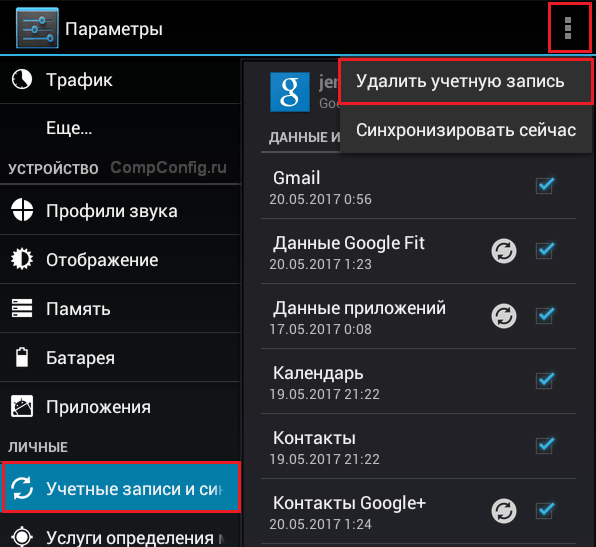
- Подтвердите согласие на удаление, введите, если нужно, пароль, и после завершения операции перезагрузите девайс.
Что-то пошло не так и аккаунт не удаляется
Несколько раз приходилось сталкиваться с такой ошибкой — при попытке удаления единственного аккаунта Гугл на Андроиде (владельца гаджета) операция зависала и не завершалась, пока не остановишь ее вручную. Учетная запись при этом оставалась на месте.
Одно из решений оказалось на редкость простым. Оно — для случая, когда вы хотите авторизоваться на устройстве под другой учетной записью, сделать ее владельцем, а старую удалить.
- Запустите приложение «Почта Gmail», коснувшись этого значка.

- Откройте меню, скрытое за кнопкой «гамбургер» в верхнем левом углу экрана и нажмите «Добавить аккаунт».

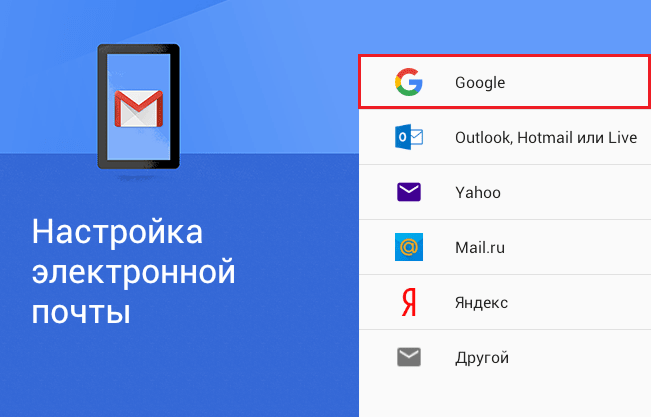
- Если у вас уже есть другая учетная запись Gmail, нажмите «Существующий». Если нет — «Новый». При выборе второго варианта выполните инструкции по регистрации почтового ящика, которые вы получите следом.

- Далее снова зайдите в настройки приложения «Почта Gmail». Теперь там находятся 2 пользователя — старый и новый. Один (как правило, старый) загружен как основной, второй просто присутствует в списке. Переключитесь на только что добавленного пользователя, коснувшись его значка.

- После этого нажмите «Управление аккаунтами» и повторите операцию удаления старого. Скорее всего, на этот раз проблем не возникнет. Второй аккаунт останется единственным и сделается владельцем устройства. Все файлы, контакты, настройки и приложения старого аккаунта будут на месте.
На разных гаджетах и в разных версиях Андроида отдельные пункты этой инструкции могут выполняться не так, как описано. Но принцип везде один и тот же.
Удаление данных приложения «Аккаунты Google»
На некоторых устройствах удалить свой аккаунт можно еще одним несложным способом. Запустите системную утилиту «Параметры», перейдите в раздел «Приложения» на вкладку «Все». Найдите в списке «Аккаунты Google» и нажмите кнопку «Стереть данные».
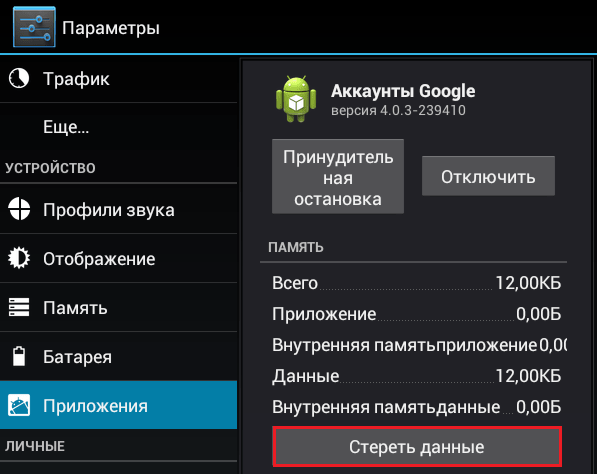
На некоторых прошивках следует стирать данные не этого приложения, а «Служб Google».
Удаление учетной записи Гугл и всех пользовательских данных (возврат устройства к первоначальному состоянию)
Этот вариант применим в следующих случаях:
- Если владелец не помнит пароль своей учетной записи и не может его восстановить.
- Если вышеописанные способы удаления аккаунта работают некорректно или функция заблокирована вредоносной программой.
- Перед продажей гаджета и в других подобных случаях.
Удалить с телефона все аккаунты и всю пользовательскую информацию можно по-разному. Проще всего это сделать через меню того же приложения «Параметры». В моем примере кнопка сброса находится в разделе «Личные данные» — «Резервное копирование».
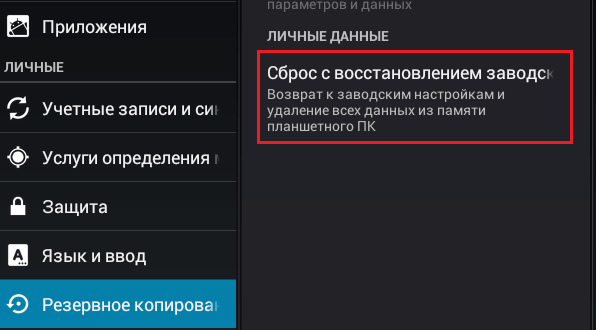
На других прошивках и подраздел, и кнопка могут называться иначе и располагаться в ином месте. В частности, на Samsung она находится в меню «Общие» и называется «Архивация и сброс», на некоторых Lenovo — в разделе «Восстановление и сброс» (кнопка «Сброс настроек»). На прочих аппаратах — где-либо еще. Уточните это в руководстве пользователя.
После нажатия кнопки сброса Android предупредит вас, что все приложения, настройки и аккаунты будут полностью удалены с планшета или телефона. Если вы согласны, нажмите еще раз «Сбросить настройки» и подождите около 5 минут. После перезапуска вы получите девственно чистое устройство.
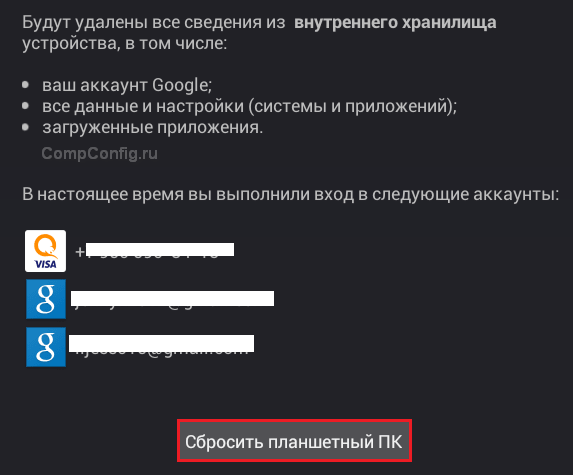
Если девайс защищен паролем, который вы не помните, выполнить сброс можно еще парой способов:
- Через меню Recovery (опция Wipe Data/Factory Reset). Как попасть в это меню, читайте в инструкции к устройству.
- Долгим нажатием утопленной кнопки Reset, находящейся на корпусе телефона или планшета. На некоторых моделях она скрыта под задней крышкой.
Еще более жесткий метод удаления аккаунта, когда не помогает абсолютно ничего, это перепрошивка девайса через компьютер, что аналогично переустановке Windows на ПК. Пользовательских данных и приложений после этого, разумеется, тоже не останется.
Предупреждение: некоторые планшеты и телефоны настолько крепко привязываются к аккаунту владельца, что требуют авторизации под ним даже после сброса и перепрошивки. И обойти этот запрос очень и очень непросто (единого решения нет, для каждой марки девайса оно свое). Поэтому пока у вас есть доступ к сведениям вашего аккаунта Google, запишите логин и пароль в записную книжку или файл на другом устройстве и храните в надежном месте.
Для тех, у кого есть права root
У тех, кто успел получить права суперпользователя на своем девайсе, возможностей снести аккаунт Google на одну больше, чем у остальных. Вы можете просто удалить файл accounts.db, в котором Android хранит сведения об учетных записях. Для этого вам понадобится файловый менеджер с доступом к защищенным служебным данным, такой, как Root Explorer, и… ничего больше.
Итак, запустите Root Explorer, зайдите в папку /data/system (на отдельных прошивках — в /data/system/users/0/), откройте долгим касанием контекстное меню accounts.db и выберите «Удалить».
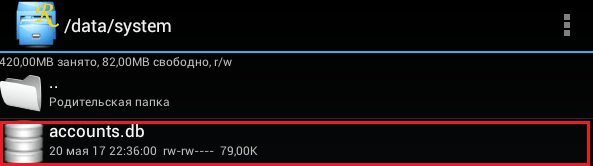
Как выйти из аккаунта Google Play, почты и других приложений без удаления учетной записи на Андроиде
Некоторые пользователи интересуются, можно ли убрать свой аккаунт только из магазина Goolle Play, почты Gmail и других приложений, где используется авторизация, но сохранить все файлы, программы и настройки на Android. Отвечаю: можно. Если способ добавления второго аккаунта через почтовую программу не помог, вы можете это сделать путем изменения пароля вашей текущей учетной записи Google.
- Зайдите через любой веб-браузер в раздел «Мой аккаунт» на сайте Google.com. Перейдите в подраздел «Безопасность и вход».
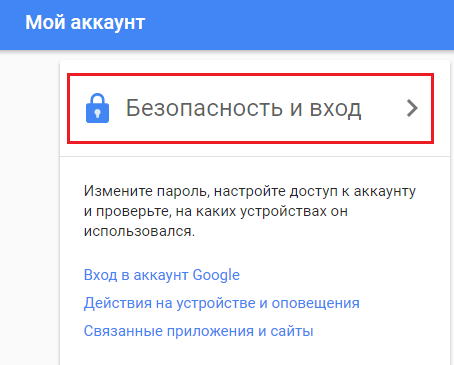
- На следующей странице нажмите кнопку «Пароль».

- Введите ваш нынешний пароль для подтверждения, что это вы. Далее у вас появится возможность изменить его на новый.
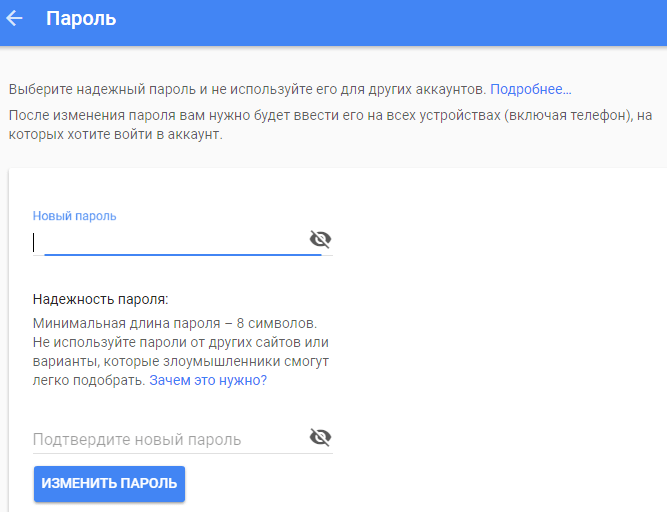
Если гаджет подключен к Интернету, при следующем входе в Google Play и почтовую программу система попросит вас авторизоваться. Вам останется только ввести данные новой учетной записи
Как привязать телефон к гугл-аккаунту – инструкция

Если по какой-либо причине вам необходимо добавить устройство в Google Play, то это не так сложно сделать. Достаточно знать логин и пароль учетной записи и иметь смартфон или планшет со стабильным интернет-соединением на руках.
Добавляем устройство в Google Play
Рассмотрим пару способов добавления гаджета в список устройств в Гугл Плей.
Способ 1: Устройство без заведенного аккаунта
Если в вашем распоряжении новое Android-устройство, то следуйте дальнейшим инструкциям.
- Зайдите в приложение Play Market и нажмите на кнопку «Существующий».

На следующей странице в первой строке введите электронную почту или номер телефона, привязанный к вашему аккаунту, во второй – пароль, и нажмите на стрелку вправо, расположенную внизу экрана. В отобразившемся окне примите «Условия использования» и «Политику конфиденциальности», тапнув по «ОК».

Далее примите или откажитесь от создания резервной копии устройства в аккаунте Google, поставив или убрав галочку в соответствующей строке. Для перехода к Play Market нажмите на серую стрелку вправо в нижнем углу экрана.

Теперь, чтобы удостовериться в правильности действий, перейдите по ссылке ниже и в правом верхнем углу нажмите на «Войти».

Перейти к изменению Google-аккаунта
В окне «Вход» введите почту или номер телефона от вашего аккаунта и кликните по кнопке «Далее».

Следом укажите пароль с последующим нажатием на «Далее».

После этого вы попадете на главную страницу вашей учетной записи, на которой необходимо найти строку «Поиск телефона» и нажать на «Приступить».


Таким образом, новый гаджет на платформе Андроид добавился к вашему основному устройству.
Способ 2: Устройство, подключенное к другому аккаунту
Если список нужно пополнить устройством, которое используется с другой учетной записью, то алгоритм действий будет немного другим.
- Откройте на вашем смартфоне пункт «Настройки» и перейдите во вкладку «Аккаунты».

Далее нажмите на строку «Добавить аккаунт».

Из представленного списка выберите вкладку «Google».

Следом укажите почтовый адрес или телефон от вашей учетной записи и нажмите «Далее».

Читайте также: Как зарегистрироваться в Плей Маркете
Далее введите пароль, после чего тапните по «Далее».

Подробнее: Как восстановить пароль в своем аккаунте Google

На данном этапе добавление устройства, имеющего доступ к другой учетной записи, завершено.
Как видите, подключить к одному аккаунту другие гаджеты не так сложно и это занимает всего лишь несколько минут. Мы рады, что смогли помочь Вам в решении проблемы. Опишите, что у вас не получилось. Наши специалисты постараются ответить максимально быстро.
Помогла ли вам эта статья?
Добавление аккаунта
Если вы зайдете в Гугл Плэй, авторизовавшись по учетной записи Гугл, которая не добавлена на Android, то увидите, что у вас нет устройств. Чтобы исправить этот недостаток, добавляем учетную запись на телефон или создаем новую.
- Возьмите телефон, который хотите добавить в Google Play. Откройте на нем настройки.
- Пролистните экран до раздела «Аккаунты» и нажмите «Добавить».
- Выберите сервисы Google.
- Если у вас уже есть учетная запись, выберите вариант «Существующий». Если профиля нет, нажмите «Новый» и зарегистрируйтесь.
Читайте также:
Нашел телефон: что делать и что грозит, если не вернуть
Для добавления существующих аккаунтов нужно писать e-mail и пароль. После этого появится предложение согласиться с условиями использования и политикой конфиденциальности. Можете почитать, что пишет Google о взаимодействии с пользователями, но ничего особенно интересного в этих документах нет. Поэтому просто нажмите «Ок», чтобы перейти к следующему шагу.
В окне «Сервисы» включите резервное копирование, которое включает бэкап сведений из приложений, настройки системы и пароли от точек Wi-Fi. От рассылки рекомендуется отказаться, иначе на почту постоянно будут приходить ненужные новости и информация о скидках на игры, в которые никто не играет.
После добавления нового или существующего аккаунта девайс отобразится в Play Market и Google Play на компьютере (при условии, что вы авторизованы в браузере в той учетной записи, что добавлена на гаджете). Готово, телефон привязан, можно устанавливать на него приложения прямо с компьютера.
Как привязать аккаунт Гугл в телефону Андроид?
Чтобы полноценно использовать свой смартфон на базе Android, необходимо привязать его к аккаунту Гугл. Зачем, спросите вы? Например, с его помощью вы можете синхронизировать данные, в том числе контакты из телефонной книги — они будут привязаны к аккаунту. Таким образом их будет очень просто перенести на другой смартфон или, как пример, добавить фотографию контакту (если контакт привязан к сим-карте, фото добавить нельзя). Мы покажем, как привязать аккаунт Google к своему смартфону.
Через Play Market
Итак, аккаунт у вас есть, что делать дальше?
Подключаетесь к сети интернет, после чего открываете Play Market.
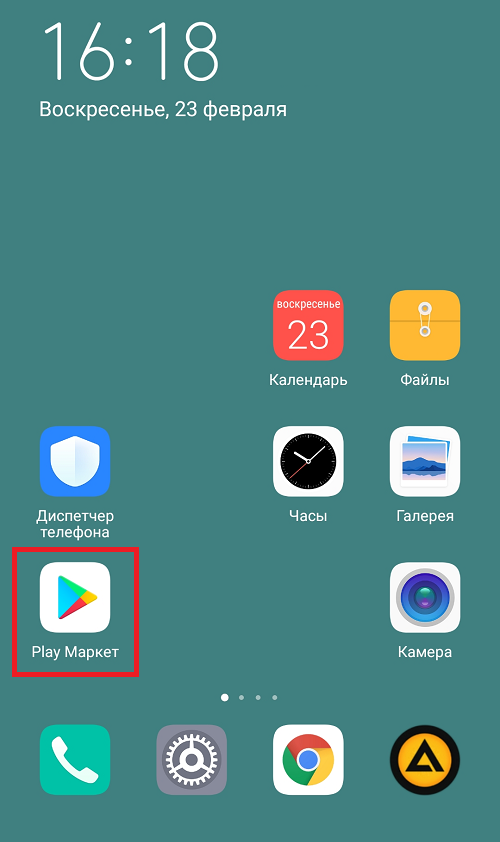
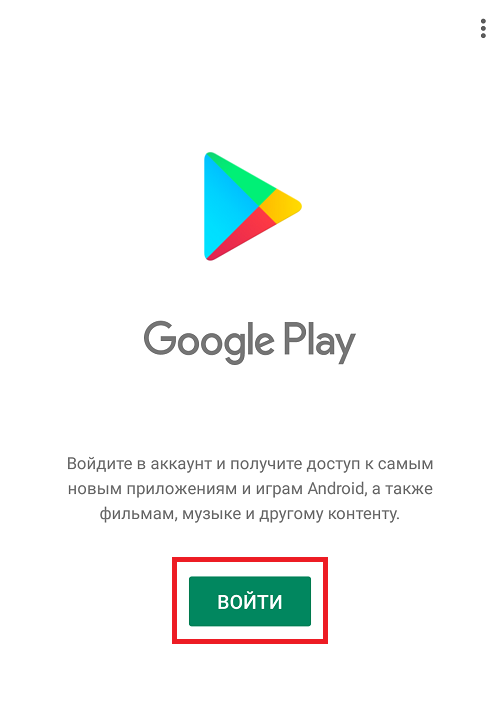
Поскольку ваше устройство не привязано к аккаунту, вам будет предложено войти в него. Нажмите на одноименную кнопку.
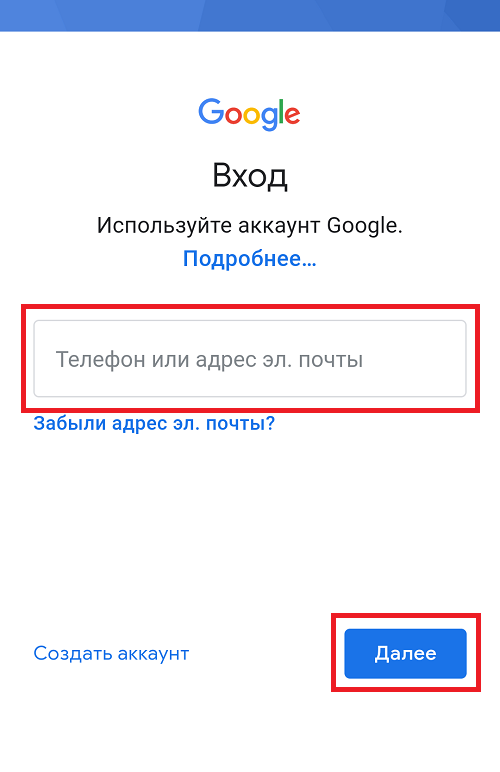
Далее укажите логин своего аккаунта, тапните «Далее».
Следующий шаг — указание пароля от аккаунта. После этого нажмите «Далее».
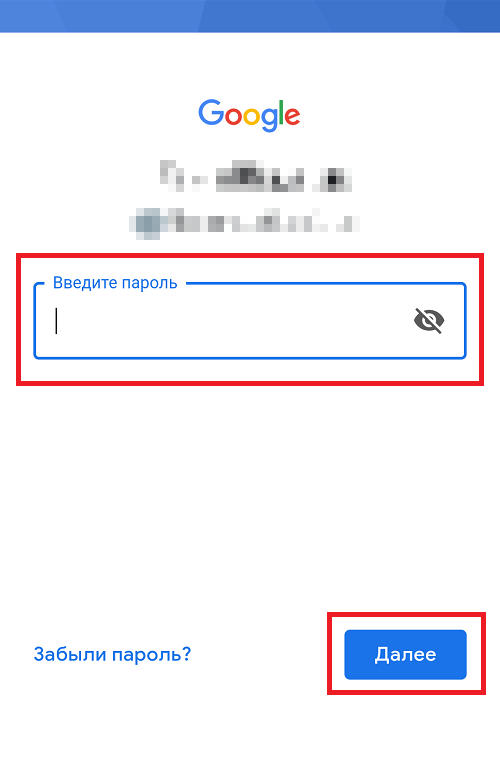
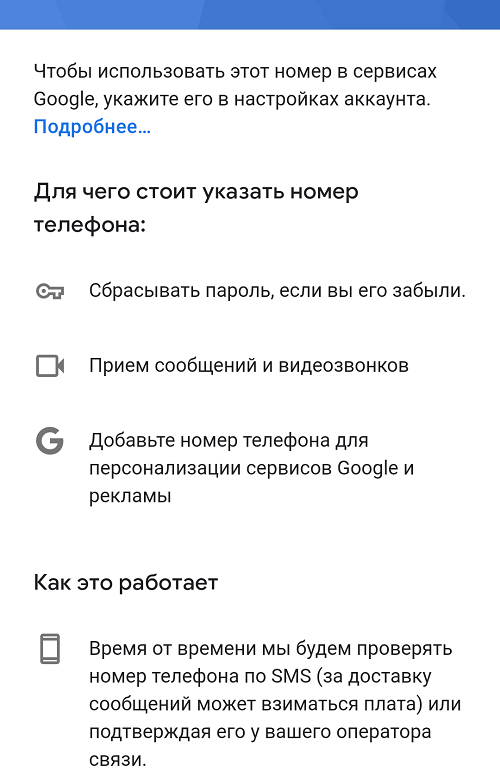
Если данные были указаны верно, перед вами откроется страница с просьбой привязать номер телефона к аккаунту. Стоит это делать или нет, решать вам. В нижней части страницы вы сможете отказаться от действия.
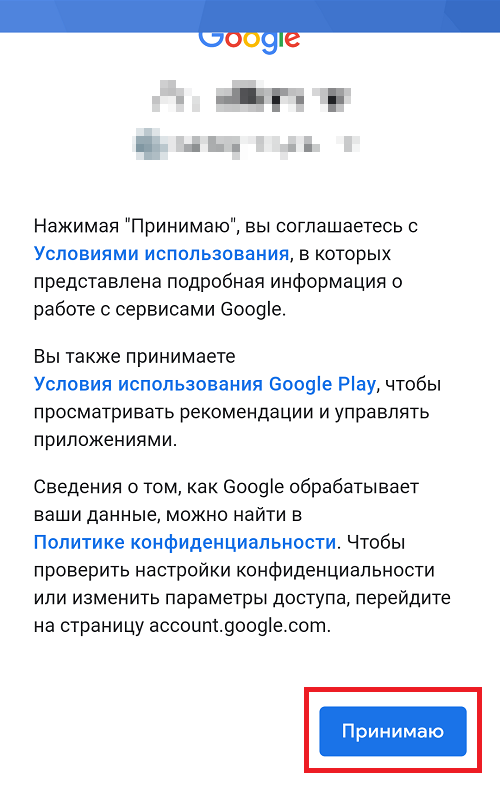
Далее откроется страница с условиями использования сервисов Гугл. Прочтите их и, если согласны, примите. Если не согласны, вам придется отказаться от использования Play Market.
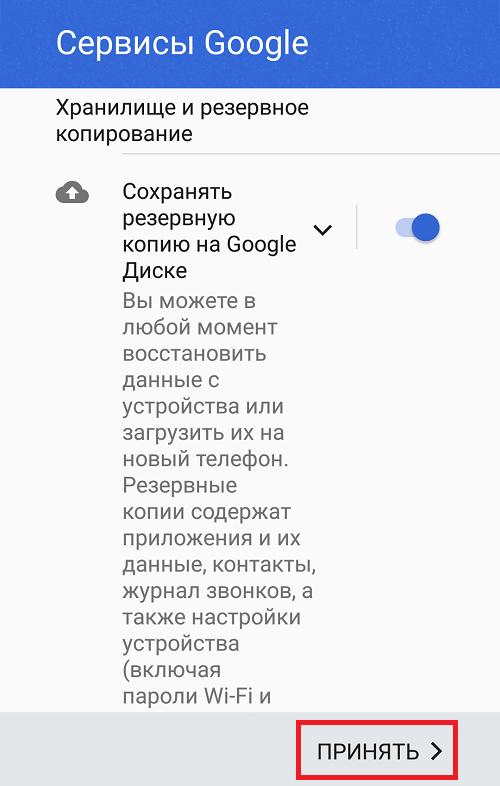
Следующим шагом вы должны указать, надо ли сохранять резервную копию. Тут решайте сами, сохранять или нет. После тапните «Принять».
Открылась стартовая страница Play Market с приложениями, что говорит об одном — вы все сделали верно.
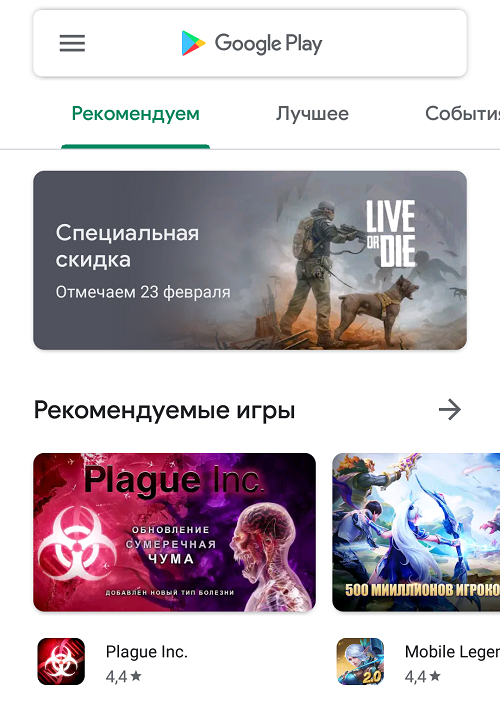
Через настройки
Есть другой вариант — чуть менее удобный.
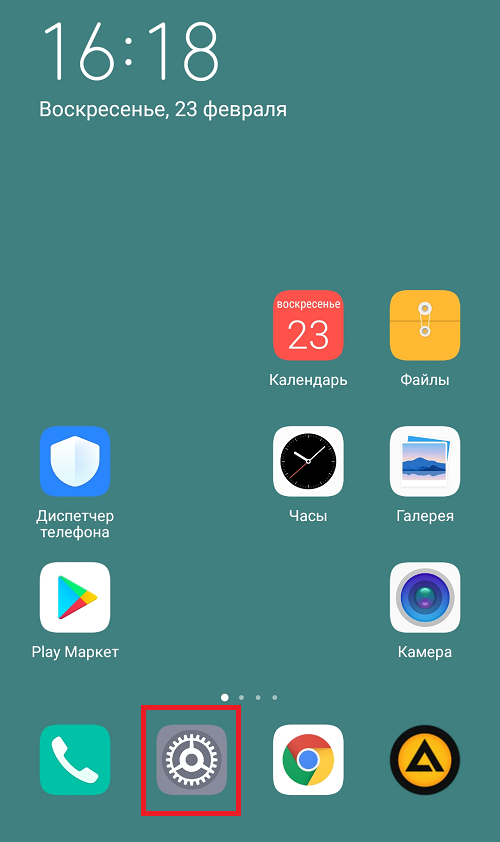
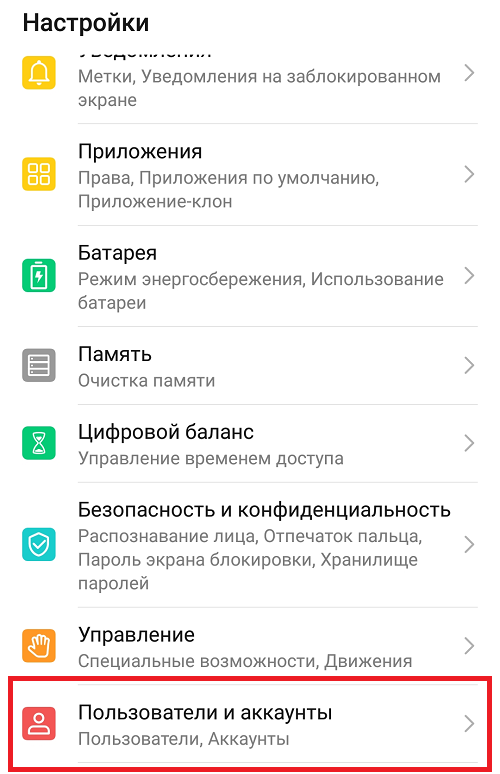
Находите раздел с аккаунтами, который чаще все так и называется. В нашем примере — «Пользователи и аккаунты».
Тапаете по строке «Добавить аккаунт».
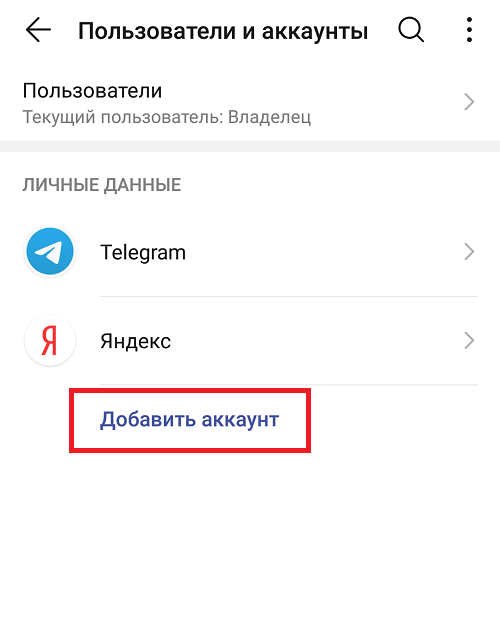
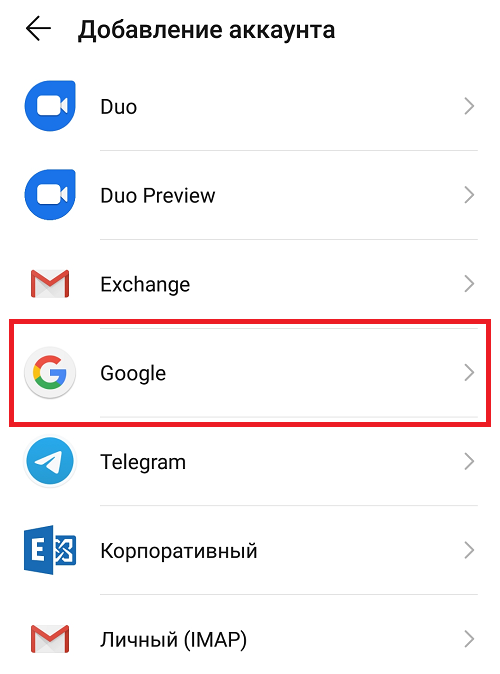
Теперь указываете логин от своего аккаунта.
Привязываете номер телефона к аккаунту при необходимости.
Принимаете правила сервисов Google.
Указываете, нужно ли сохранять резервную копию.
Аккаунт был добавлен.
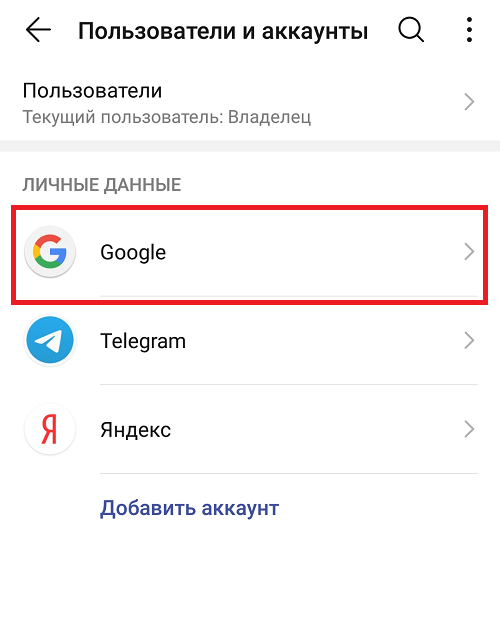
Больше ничего делать не нужно.
Друзья! Если наш сайт помог вам или просто понравился, вы можете помочь нам развиваться и двигаться дальше. Для этого можно:
- Оставить комментарий к статье.
- Подписаться на наш канал на YouTube.
- Подписаться на нашу группу ВКонтакте.
Читайте также:
Почему не работает вай-фай на Айфоне и что делать — инструкция
Отвязка смартфона от Google — Убираем Factory Reset Protection
Большинство устройств Android привязаны к учетной записи Google для активации и использования. В попытке сделать гаджеты более безопасными, если ваше устройство потеряно или украдено, Google реализовали функцию под названием Factory Reset Protection (FRP). Хотя это, вне сомнения, полезная опция, она может стать реальной головной болью, если вы забыли имя пользователя и пароль, которые был использованы при активации. Поэтому знание того, как обойти проверку учетной записи Google, может быть полезно.
Стоит сказать, что при настройке Android-устройства с помощью учетной записи Google функция защиты от сброса настроек (FRP) включена по умолчанию. Поэтому, если вы сами ее не выключали, она, вполне вероятно, работает.
Зачем привязывать телефон к гугл-аккаунту
Конечно, пользователь может отказаться от создания учетной записи. Но будет ли правильным такое решение?
Нет. Каждому владельцу Андроид-устройства обязательно нужно создать аккаунт Google, ведь он дает следующие возможности:
- Загрузка приложений через Play Маркет.
- Авторизация на почтовом сервисе Gmail.
- Моментальный вход в YouTube.
Аккаунт Гугл нужно заводить на смартфоне из-за того, что ОС Андроид принадлежит компании Google.
Но можно ли обойтись без УЗ? Конечно, можно. Правда, в таком случае пользователь столкнется с рядом проблем. Он не сможет загружать приложения через Google Play, а для доступа к каждому сервису Гугл, включая ютуб, придется проходить повторную авторизацию. Поэтому, если вы до сих пор не создали учетную запись, заведите ее, выполнив все действия из нашей инструкции.
Для того, чтобы сделать свой аккаунт, можно воспользоваться одним из нескольких способов:
- Через Play Маркет.
- В настройках телефона.
- На сайте компании.
Изучите все представленные варианты и выберете тот, который покажется наиболее удобным. Мы же рекомендуем заводить аккаунт при первом включении смартфона или через Play Маркет.
Обход проверки учетной записи Google с помощью сторонней программы
Еще один способ обойти проверку учетной записи Google — установить стороннее приложение на ваше Android-устройство. Приложение позволит обойти проверку учетной записи Google. Установка и использование APK немного сложнее, чем установка приложения непосредственно на ваш телефон.
- Выберите программу APK, которую вы хотели бы использовать. Их выбор огромен: FRPHijacker Tool (для устройств Samsung), FRP Bypass APK, D-G Unlocker Tool или GSM Flasher ADB Tool.
- Загрузите инструмент обхода FRP на USB-накопитель. (Вы также можете запустить их с ПК, но проще запускать их непосредственно на устройстве.)
- После завершения загрузки подключите USB-накопитель к мобильному устройству с помощью кабеля OTG.
- Найдите и установите APK с USB-устройства.
- После завершения установки вы должны иметь доступ к настройкам устройства, чтобы внести изменения, необходимые для обхода учетной записи Google.
Присоединяйтесь к нашему чату в Телеграм. Там вы можете обсудить самые последние новости из мира Android.
Как привязать телефон к аккаунту Google через Play Маркет
Play Маркет – магазин приложений, который автоматически устанавливается на все смартфоны с операционной системой Android. Именно с его помощью пользователь может загрузить понравившуюся программу, будь то онлайн-кинотеатр или мессенджер. Для доступа к магазину приложений нужен аккаунт Гугл. Если он не был создан ранее, завести новую учетную запись можно прямо в Play Маркете.
С недавнего времени Play Маркет называется Google Play. Если вы видите подобную иконку на рабочем столе, то будьте уверены, что это тот же маркет.
Чтобы завести учетную запись, понадобится:
- Открыть Google Play.
- Нажать кнопку «Войти».
Читайте также:
Как перенести Ватсап с Айфона на Айфон — все способы
После выполнения указанных действий будет создан гугл-аккаунт. Если вы не хотите заводить новую почту, то можно пройти авторизацию через действующий e-mail. В таком случае просто не нужно нажимать кнопку «создать аккаунт», а стоит сразу же указать адрес и пароль.
Обход блокировки при помощи стандартной клавиатуры Android
Если предыдущий метод вам не помог, и вы не смогли войти в систему, можно попытаться это сделать другим путем. Перезагрузите устройство и вернитесь к тому шагу, которые требует войти в один из профилей.
- Сфокусируйте свой выбор на окне ввода данных, чтобы появилась виртуальная клавиатура.
- Нажмите и долго удерживайте символ «собака» или «эт» (@).
- Должен появится знак шестеренки, выберите его и нажмите на пункт «Клавиатура Android».
- Необходимо вернуться назад и здесь найти пункт «Диспетчер задач». Выберите его.
- После ваших действий должна появится панель поиска от системы Google. Выберите пункт «Настройки» и нажмите на нах в появившихся результатах.
- Заходим, как и в предыдущем методе, в раздел «DRM-лицензии» и удаляем их все.
После этого можно вместо удаления аккаунта выбрать сброс настроек устройства до значения по умолчанию. В этом случае вам не нужно будет повторно вводить данные от аккаунта или создавать новый.
Рекомендуем: Android Accessibility Suite что это за программа и нужна ли она?
В настройках телефона
Если у вас нет потребности сразу же качать приложения, а нужно лишь создать учетную запись, можно воспользоваться настройками телефона. В итоге, чтобы сделать гугл-аккаунт потребуется:
- Открыть настройки смартфона.
- Выбрать пункт «Аккаунты».
- Нажать «Добавить аккаунт».
Помимо гугл-аккаунта в Андроид-смартфоне можно зарегистрировать любую другую учетную запись.
Привязка через сайт Google
В случае, когда не удается создать аккаунт одним из предложенных ранее способов, можно воспользоваться официальным сайтом Гугл. На него можно перейти как со смартфона, так и с компьютера.
Общий алгоритм выглядит следующим образом:
- Перейти на сайт accounts.google.com.
- Заполнить все поля, указав имя и фамилию.
Читайте также:
Как сделать скриншот на телефоне Хуавей — все способы
Созданный таким образом аккаунт совершенно не будет отличаться от того, который создается через Google Play или настройки смартфона.
Как отвязать аккаунт Гугл от телефона
Всем пользователям Андроид-смартфонов важно знать не только о том, как создать учетную запись Гугл, но и о том, как отвязать действующий аккаунт. Выполняется данная операция по одной из нескольких причин:
- Хозяин гаджета забыл пароль от учетной записи.
- Владелец хочет продать аппарат другому человеку.
- Пользователь потерял смартфон.
- Кто-то взломал гугл-аккаунт.
Также у вас может быть и другая причина. Но в любом случае вы должны знать, что отвязка аккаунта осуществляется несколькими способами:
- В настройках телефона.
- На сайте компании.
- Путем сброса до заводских настроек.
Рекомендуем выбрать один из представленных вариантов. Но к последнему стоит обращаться в крайнем случае, так как он будет полезен только при перепродаже устройства.
Через настройки
Здесь нет ничего сложного. Операция выполняется по схожему сценарию, как и при создании учетной записи. Пользователю понадобится:
- Открыть настройки устройства.
- Перейти в «Аккаунты».
- Нажать на иконку Гугл.
- Кликнуть по имени своей учетной записи.
- Нажать «Удалить аккаунт».
Несмотря на то, что в данном случае вы нажимаете на кнопку «Удалить», учетная запись не исчезает. В любой момент можно повторно авторизоваться, указав адрес почты (номер телефона) и пароль.
На сайте Google
- Открыть страницу accounts.google.com.
- Авторизоваться.
- Выбрать пункт «Поиск телефона».
- Нажать на имя своего устройства.
- Кликнуть на «Выйти из аккаунта».
Если вам необходимо отвязать УЗ и на других гаджетах, нужно будет повторить операцию. Для повторного входа используйте сайт или настройки устройства.
Сброс настроек
Применять данный способ нужно только в том случае, если вы хотите продать или отдать смартфон другому человеку, так как в процессе будут удалены не только аккаунты, но и все файлы.
Для сброса настроек необходимо:
- Перейти в настройки гаджета.
- Нажать на «Еще» или «Дополнительно» в зависимости от модели гаджета.
- Кликнуть на «Восстановление и сброс».
Чтобы не потерять личные данные после сброса настроек, рекомендуется создать резервную копию.
Теперь ваш смартфон будет таким же, каким был при первом включении. То есть новому владельцу потребуется самостоятельно создать учетную запись или авторизоваться через существующую. Из-за проблем, связанных с потерей и восстановлением данных, пользоваться сбросом настроек нужно только в крайнем случае.
Как посмотреть все ваши действия в Сети и приложениях
Каждый раз, когда вы ищете что-то в Chrome на компьютере или смартфоне, Google отслеживает ваши действия, дабы персонализировать результаты. То же самое происходит и когда вы пользуетесь другими приложениями Google типа Google Карты или Google Now.
На всех айфонах и устройствах на Android по умолчанию включено сохранение истории приложений и веб-поиска, включая поисковые запросы и активность на картах. Это происходит потому, что все эти действия непосредственно связаны с вашим аккаунтом Google.
Вы можете просмотреть всю собранную информацию с помощью сервиса «Мои действия».
Но если вы хотите, чтобы Google перестал отслеживать некоторые ваши действия, придется копнуть немного глубже.
Проблемы с регистрацией и входом
Хотя на создание УЗ уходит совсем немного времени, с выполнением операции у некоторых пользователей возникают проблемы. Попробуем устранить самые распространенные ошибки.
Эксперт в области цифровых технологий и деятельности мобильных операторов. Занимаюсь постоянным мониторингом изменений отрасли в России и за рубежом.
При попытке создать аккаунт система выдает ошибку. Почему?
Если вы выполняете операцию на сайте Google, рекомендуется проверить, включена ли поддержка файлов куки. Также можно очистить браузер. В случае, если создание происходит при помощи другого способа, следует перепроверить правильность ввода данных и почистить смартфон от вирусов.
Система сообщает, что указан неправильный адрес электронной почты. Что делать?
Перепроверьте правильность ввода параметров. Ошибка даже в одном символе не позволит создать учетную запись.
Не получается привязать свой номер телефона…
Подобная ситуация возникает в случаях, когда доступ к интернету является нестабильным. Попробуйте переключиться с мобильной сети на Wi-Fi или наоборот.
4.4 / 5 ( 24 голоса )
Эксперт в области цифровых технологий и деятельности мобильных операторов. Занимаюсь постоянным мониторингом изменений отрасли в России и за рубежом.
Выводы
Существует большое количество вариантов сброса Google аккаунта на Андроиде.
Если во всём разобраться, то сделать это будет очень просто. Главная проблема в обходе аккаунта Гугл заключается в проблемах к доступе к меню настроек, именно поэтому приходиться проворачивать такое большое количество манипуляций.
Если один из вышеописанных способов не помог, то попробуйте подождать несколько дней перед следующей попыткой.
Читайте по теме: Что делать, если телефон взломали
Как привязать смартфон к аккаунту Google?
Как связать устройство с аккаунтом?
- Запустите приложение «Настройки» на втором устройстве. …
- Выберите «Аккаунты», чтобы отобразить все аккаунты, к которым в данный момент привязано устройство.
- Нажмите «Добавить аккаунт». …
- Выберите «Google». …
- Войдите под тем же аккаунтом. …
- Откройте Google Play Маркет. …
- Нажмите на кнопку меню (☰) в верхнем левом углу экрана.
Как привязать устройство к аккаунту Google?
Как связать аккаунт Google с устройством:
- Открываем приложение «Настройки» и переходим в раздел «Личные данные».
- Нажимаем на вкладку «Аккаунты».
- Жмем на кнопку «Добавить аккаунт» и выбираем «Google».
- Вводим адрес почты и пароль.
- Настраиваем резервное копирование и указываем платежные данные (или отказываемся от предложения).
Как войти в аккаунт гугл на новом телефоне?
Как войти в аккаунт
- Подключитесь к интернету.
- Откройте «Настройки».
- Выберите пункт «Учетные записи и архивация» или «Облако и учетные записи». …
- Выберите пункт «Учетные записи».
- Выберите пункт «Добавить учетную запись».
- Выберите пункт «Google».
- Введите адрес электронной почты нажмите «Далее».
- Введите пароль от аккаунта нажмите «Далее».
Можно ли зайти в чужой аккаунт?
Чтобы войти в аккаунт на чужом компьютере или мобильном устройстве, воспользуйтесь режимом инкогнито. общедоступных компьютеров (например, в библиотеке или интернет-кафе); … устройств, которые вы взяли на время у друзей или родственников.
Как добавить телефон в найти устройство?
Откройте страницу android.com/find. Войдите в аккаунт Google. Если на потерянном устройстве несколько профилей пользователя, то войдите в аккаунт Google основного профиля.
…
- Откройте настройки устройства.
- Нажмите Безопасность Найти устройство. …
- Включите функцию «Найти устройство».
Как создать свой аккаунт?
- Откройте страницу входа в аккаунт Google.
- Нажмите Создать аккаунт.
- Введите свое имя.
- Укажите имя пользователя в соответствующем поле.
- Введите пароль и подтвердите его.
- Нажмите Далее. Добавьте и подтвердите номер телефона (необязательно).
- Нажмите Далее.
Как узнать какие устройства привязаны к аккаунту Гугл?
На каких устройствах выполнен вход?
- Откройте страницу Аккаунт Google.
- На панели навигации слева выберите Безопасность.
- На панели Ваши устройства выберите Управление устройствами.
- Вы увидите устройства, на которых недавно входили в аккаунт Google. Выберите устройство, чтобы просмотреть более подробную информацию.
Сколько устройств можно подключить на один аккаунт Гугл?
Можно подключать к одному аккаунту сколько угодно устройств, сохраняя при этом все покупки на всех устройствах.
Как связать аккаунт гугл с компьютером?
На сайте Google Play с компьютера
- Откройте сайт play.google.com.
- В правом верхнем углу страницы нажмите на фото профиля.
- Выберите нужный аккаунт. Если в списке его нет, нажмите Добавить аккаунт.
Как найти все свои аккаунты в гугле?
Шаг 1. Как посмотреть общую информацию
- Откройте страницу Аккаунт Google.
- На панели навигации слева нажмите Данные и персонализация.
- Найдите раздел «Ваши действия и данные».
- Нажмите Перейти в Личный кабинет Google.
- Откроется страница со списком сервисов Google, которыми вы пользуетесь, и статистикой по вашим данным.
Как настроить аккаунт на телефоне?
Как создать аккаунт Google со смартфона или планшета Samsung
- Подключитесь к интернету.
- Откройте «Настройки».
- Выберите пункт «Учетные записи и архивация» или «Облако и учетные записи». …
- Выберите пункт «Учетные записи».
- Выберите пункт «Добавить учетную запись».
- Выберите пункт «Google».
- Выберите пункт «Создать аккаунт».
Что делать если телефон не входит в гугл?
Устройства нет в разделе «Ваш телефон»
- Убедитесь, что используете телефон Android с последней версией сервисов Google Play.
- Включите блокировку экрана.
- Откройте настройки устройства .
- Нажмите Аккаунты Добавить аккаунт Google.
- Чтобы войти в аккаунт, следуйте инструкциям на экране.
- раз попробуйте настроить телефон.
Можно ли зайти в чужой телеграмм?
Мы расскажем в статье несколько способов, как читать чужие сообщения в Telegram. Итак, начнем! … Согласно их утверждению, прочитать шифр невозможно, а тем, кому все-таки удастся получить доступ к чужому аккаунту и сообщениям Телеграмм, полагается вознаграждение в размере 200.000$.
Как зайти на старый аккаунт PUBG Mobile?
Зайдите в игру с использование того же аккаунта соцсети который был ранее привязан к учётке которую вы хотите восстановить. Создайте нового персонажа. Далее нужно связаться с техподдержкой игры.
Как привязать Google аккаунт к смартфону и синхронизировать данные?
Чтобы пользоваться всеми возможностями современных смартфонов, работающих на операционной системе Android, требуется обязательная привязка аккаунта Google. При этом у разных пользователей возникают примерно одинаковые задачи – как привязать, как сменить и как синхронизировать аккаунт на устройстве.
С этой проблемой часто сталкиваются при покупке нового смартфона / планшета, или, если был привязан аккаунт по ошибке. Нередки так же случаи, когда контроль над учетной записью Google утрачивается и требуется удалить его данные с устройства. Более подробно о том, как удалить аккаунт написано на Smartphonus.com, а темой данной статьи будет именно смена аккаунта.
С чего начать?
Так как речь идет о привязке уже существующей учетной записи, требуется уже заранее созданный аккаунт. Сделать это можно, следуя подсказкам системы, на любом ПК, или мобильном устройстве, пройдя на соответствующую страницу поисковика.
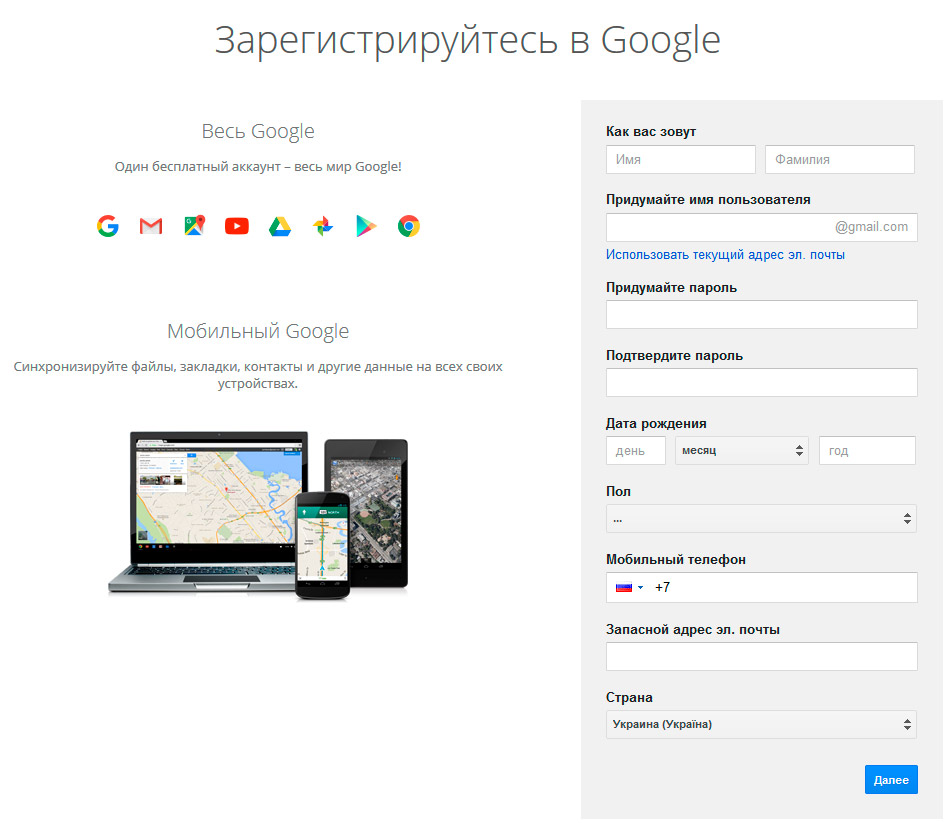
Теперь, когда имеется валидная пара логин / пароль, можно приступать непосредственно к самой привязке. Процесс максимально точно описывает действия пользователя для версий ОС Android, начиная с 4.0, но вполне справедлив и для более ранних версий с небольшими отличиями.


Прежде всего, нужно зайти в тот пункт меню, где отображаются параметры синхронизации. Для этого следует последовательно пройти в меню устройства до пункта «Аккаунты». Пункт содержит все записи, с которыми данное устройство синхронизируется.
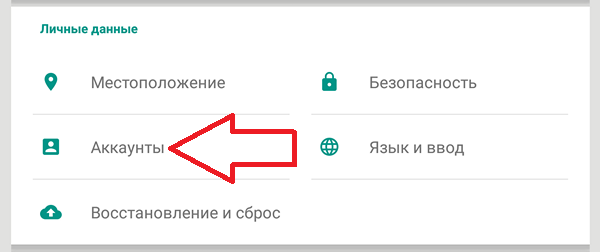
Внимательно посмотрев на открывшийся экран, можно увидеть в правом верхнем углу кнопку «Добавить аккаунт». При нажатии не нее появляется меню с доступными для синхронизации сервисами и приложениями. При этом их состав и количество зависит от того, какие приложения уже установлены на конкретном устройстве.
Нам нужно выбрать пункт «Google». Далее, система предложит создать новую учетную запись, или привязать уже имеющуюся. Выбираем второй вариант. В ответ Android попросит подключится к беспроводной сети и ввести информацию для входа в аккаунт (адрес электронного почтового ящика Google и пароль от него).
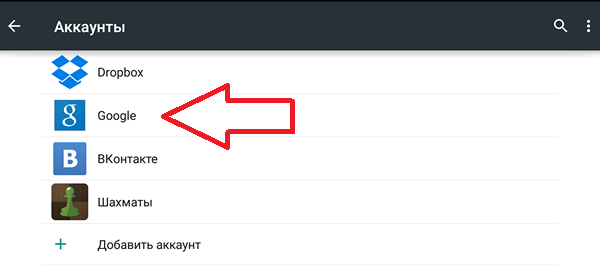
Когда логин и пароль «вбиты» в предлагаемые строки формы, следует нажать кнопку «Войти». Система предложит некоторое время подождать, пока будет обрабатываться запрос. Обычно, это занимает не более минуты. Если введенные данные введены верно, система предложит перейти к следующему шагу.
Можно, при необходимости, привязать данные своей банковской карты, чтобы покупать приложения из фирменного магазина и услуги сервисов Google. Если карты нет, или нет необходимости ее привязки, этот шаг можно пропустить и перейти к следующему.
Когда вход в ваш аккаунт выполнен, можно выбрать какие из сервисов Google нужно синхронизировать. Многие люди пользуются только частью сервисов, которые им реально нужны, поэтому стоит выбрать из предлагаемого списка именно те, которые нужны именно вам, поставив против них «галочки». Кроме того, если используется лимитное подключение по сотовой сети, то отключение синхронизации не используемых сервисов поможет сберечь трафик.
На этом процесс привязка учетной записи Google можно считать завершенным. Проверить это можно, открыв список учетных записей устройства.
По своему усмотрению можно отключить синхронизацию смартфона с учетной записью. Если по каким-то причинам учетная запись больше не нужна, ее можно удалить. При этом стоит знать, что вся информация, относящаяся к ней, будет уничтожена.
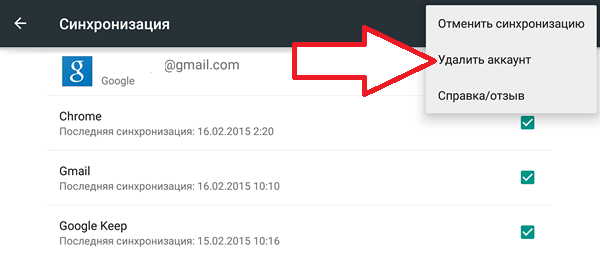
Внимательно прочитав данную инструкцию, можно просто и быстро привязать и синхронизировать аккаунт поисковой системы Google к Андроид устройству.
Как привязать номер телефона к аккаунту Google?
Как привязать аккаунт Гугл к номеру телефона?
Как добавить, изменить или удалить номер телефона
- На телефоне или планшете Android откройте приложение «Настройки» Google Аккаунт Google.
- В верхней части экрана нажмите Личные данные.
- В разделе «Контактная информация» выберите Телефон.
- Вы можете: Добавить номер. …
- Следуйте инструкциям на экране.
Как привязать устройство к аккаунту Google?
Как связать аккаунт Google с устройством:
- Открываем приложение «Настройки» и переходим в раздел «Личные данные».
- Нажимаем на вкладку «Аккаунты».
- Жмем на кнопку «Добавить аккаунт» и выбираем «Google».
- Вводим адрес почты и пароль.
- Настраиваем резервное копирование и указываем платежные данные (или отказываемся от предложения).
Как в гугле войти в аккаунт?
Как войти в аккаунт
- Подключитесь к интернету.
- Откройте «Настройки».
- Выберите пункт «Учетные записи и архивация» или «Облако и учетные записи». …
- Выберите пункт «Учетные записи».
- Выберите пункт «Добавить учетную запись».
- Выберите пункт «Google».
- Введите адрес электронной почты нажмите «Далее».
- Введите пароль от аккаунта нажмите «Далее».
Как связать аккаунт с устройством?
Как добавлять аккаунты на устройство и управлять ими
- Если у вас нет аккаунта, создайте его.
- Откройте настройки устройства.
- Нажмите Аккаунты Добавить аккаунт Google.
- Следуйте инструкциям на экране.
- Чтобы добавить другие аккаунты, повторите эти действия.
Как подключить Гугл к телефону?
Как настроить телефон
- Откройте страницу Аккаунт Google.
- На панели навигации выберите Безопасность.
- В разделе «Вход в аккаунт Google» выберите Вход в аккаунт с помощью телефона Настроить. …
- Следуйте инструкциям на экране. Если на телефоне не настроена блокировка экрана, нажмите Включить блокировку экрана.
Как добавить устройство в Google Home?
Если у вас несколько аккаунтов, выберите один из них.
- Откройте приложение Google Home. на телефоне или планшете Android.
- В правом верхнем углу экрана коснитесь фото профиля или значка с первой буквой имени Настройки Ассистента.
- Нажмите Voice Match. Добавление устройств.
- Следуйте инструкциям на экране.
Как привязать устройство?
- Проведите по экрану сверху вниз.
- Нажмите на значок Bluetooth. и удерживайте его.
- Нажмите Добавить устройство. Если вы не видите пункт Добавить устройство, проверьте список доступных устройств или нажмите «Ещё» …
- Нажмите на название Bluetooth-устройства, которое хотите подключить.
- Следуйте инструкциям на экране.
Как узнать какие гаджеты привязаны к моему аккаунту в гугле?
На каких устройствах выполнен вход?
- Откройте страницу Аккаунт Google.
- На панели навигации слева выберите Безопасность.
- На панели Ваши устройства выберите Управление устройствами.
- Вы увидите устройства, на которых недавно входили в аккаунт Google. Выберите устройство, чтобы просмотреть более подробную информацию.
Как найти все свои аккаунты в гугле?
Шаг 1. Как посмотреть общую информацию
- Откройте страницу Аккаунт Google.
- На панели навигации слева нажмите Данные и персонализация.
- Найдите раздел «Ваши действия и данные».
- Нажмите Перейти в Личный кабинет Google.
- Откроется страница со списком сервисов Google, которыми вы пользуетесь, и статистикой по вашим данным.
Как узнать свой аккаунт и пароль в Google?
Вы знаете ответ на этот вопрос? Если вы забыли пароль, узнать его не получится, только восстановить. Для этого на странице входа в аккаунт нажмите на кнопку «Забыли пароль?» и следуйте инструкции.
Как войти в гугл аккаунт на телевизоре?
Если же вы этого не сделали, следуйте инструкции ниже:
- Откройте главную страницу Android TV.
- Перейдите в раздел Настройки.
- Нажмите кнопку Добавить аккаунт.
- Войдите в свой аккаунт Google, следуя инструкциям на экране.
- Откройте приложение YouTube, перейдите к Гиду в левой части экрана и нажмите Войти.
Как восстановить Gmail Если нет доступа к номеру?
Нужно авторизоваться на почте и ввести код с сообщения. Если нет доступа и к номеру телефона, можно восстановить доступ, ответив на «Секретный вопрос». Для получения доступа к данному разделу нужно опять кликнуть на «Другой способ» на вкладке восстановления пароля через другую почту.
Как восстановить свой старый аккаунт?
Если вы удалили аккаунт Google недавно, его можно восстановить:
- Перейдите на страницу страницу восстановления пароля.
- Выберите пункт При входе в систему возникают другие проблемы.
- Подтвердите, что вы являетесь владельцем аккаунта, следуя инструкциям на экране.
Как восстановить свой аккаунт в Google?
Перейдите на страницу восстановления аккаунта.
…
Укажите адрес электронной почты, связанный с вашим аккаунтом
- Резервный адрес электронной почты, который помогает восстановить доступ к аккаунту. …
- Дополнительный адрес электронной почты, который можно использовать для входа.
Как добавить устройство в Play Market
Если по какой-либо причине вам необходимо добавить устройство в Google Play, то это не так сложно сделать. Достаточно знать логин и пароль учетной записи и иметь смартфон или планшет со стабильным интернет-соединением на руках.
Добавляем устройство в Google Play
Рассмотрим пару способов добавления гаджета в список устройств в Гугл Плей.
Способ 1: Устройство без заведенного аккаунта
Если в вашем распоряжении новое Android-устройство, то следуйте дальнейшим инструкциям.
- Зайдите в приложение Play Market и нажмите на кнопку «Существующий».

На следующей странице в первой строке введите электронную почту или номер телефона, привязанный к вашему аккаунту, во второй – пароль, и нажмите на стрелку вправо, расположенную внизу экрана. В отобразившемся окне примите «Условия использования» и «Политику конфиденциальности», тапнув по «ОК».

Далее примите или откажитесь от создания резервной копии устройства в аккаунте Google, поставив или убрав галочку в соответствующей строке. Для перехода к Play Market нажмите на серую стрелку вправо в нижнем углу экрана.
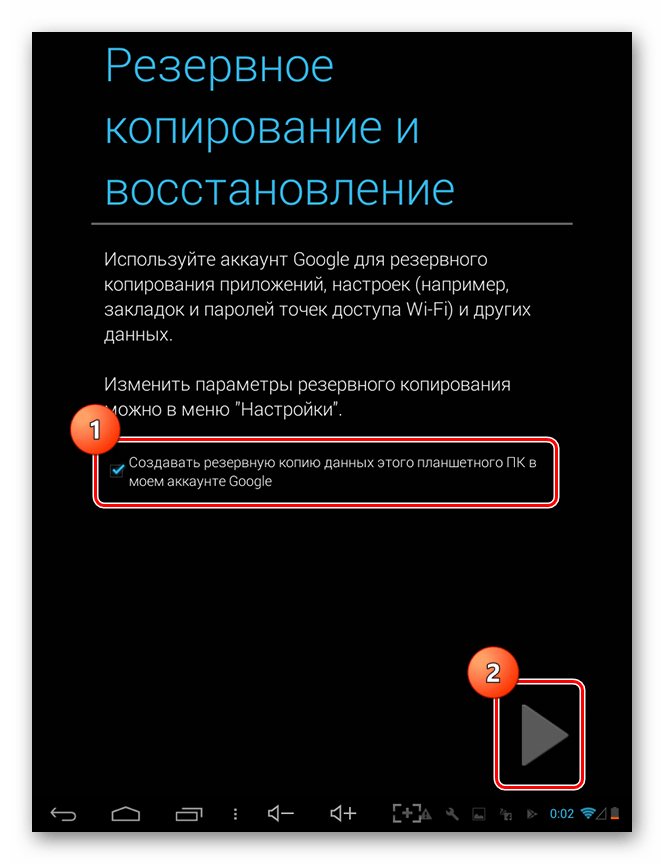
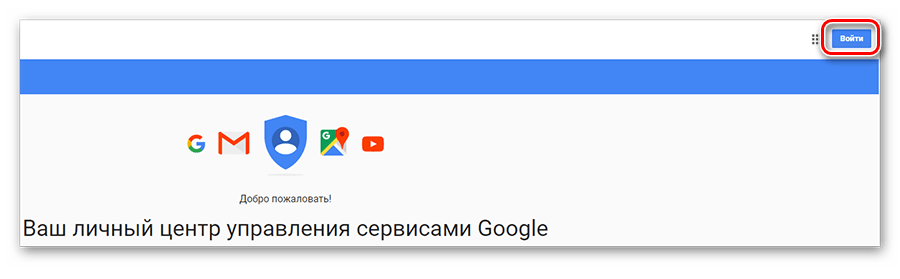
В окне «Вход» введите почту или номер телефона от вашего аккаунта и кликните по кнопке «Далее».
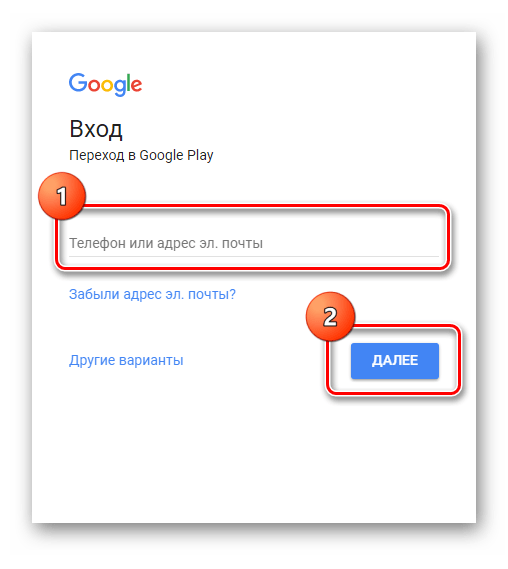
Следом укажите пароль с последующим нажатием на «Далее».
Как удалить аккаунт в гугл на телефоне андроид
Google аккаунт объединяет управление всеми сервисами на устройстве, таких как Gmail, Google Play Market, Google Drive и т.д. Таким образом, пользование девайсом без гугл аккаунта практически невозможно. Так, например, при продаже телефона, при некорректной работе Play Market или обхода FRP (защита от сброса до заводских настроек) и ряде других причин, возникает необходимость удалить гугл аккаунт. Несомненно, с удалением аккаунта Google трудностей возникает намного больше, чем с его созданием. Удаление аккаунта Google довольно частый запрос в Интернете среди пользователей Android смартфонов. Поэтому если вам тоже необходимо узнать, как удалить аккаунт гугл, то ознакомьтесь с этой статьей.
Способ 1. Как удалить аккаунт гугл на Андроиде
Удаление аккаунта Google вовсе не означает его полное удаление. Его можно убрать с устройства Android и привязать к новому. О том, как удалить аккаунт гугл с телефона, вы узнаете с помощью этого способа. Выполните следующие шаги:
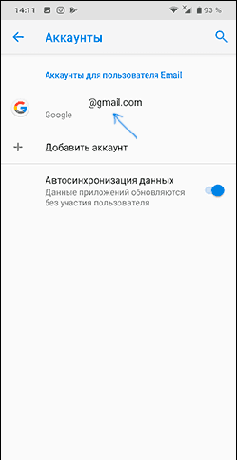
- Зайдите в «Настройки»;
- Затем войдите в «Аккаунты»;
В появившемся списке выберите нужный аккаунт, нажмите на него; Готово. Мы удалили гугл аккаунт с андроид телефона и теперь при необходимости можно привязать к другому устройству.
Способ 2. Как удалить аккаунт гугл навсегда
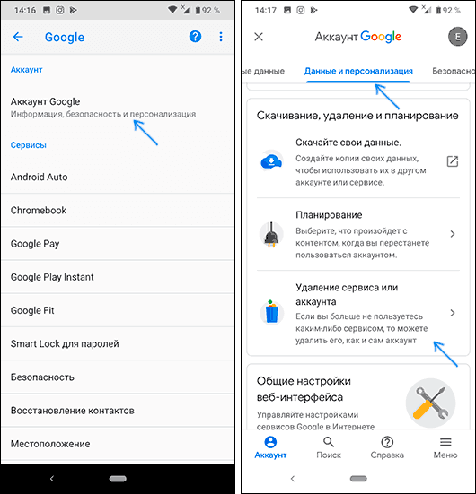
В том случае, если вам необходимо удалить Google аккаунт полностью и безвозвратно для того, чтобы его больше нельзя было использовать где-либо еще (например, при продаже телефона), то мы рекомендуем использовать нижеследующую инструкцию:
- Шаг 1. Перейдите в «Настройки» на Android-устройстве;
- Шаг 2. Далее нажмите на пункт меню «Аккаунт Google»;
Шаг 3. Затем перейдя на следующую страницу, нажмите верху на «Данные и персонализация»; Таким образом, с помощью этого способа вы узнали, как удалить гугл аккаунт с устройства полностью быстро и просто.
Способ 3. Как удалить аккаунт гугл с телефона Самсунг
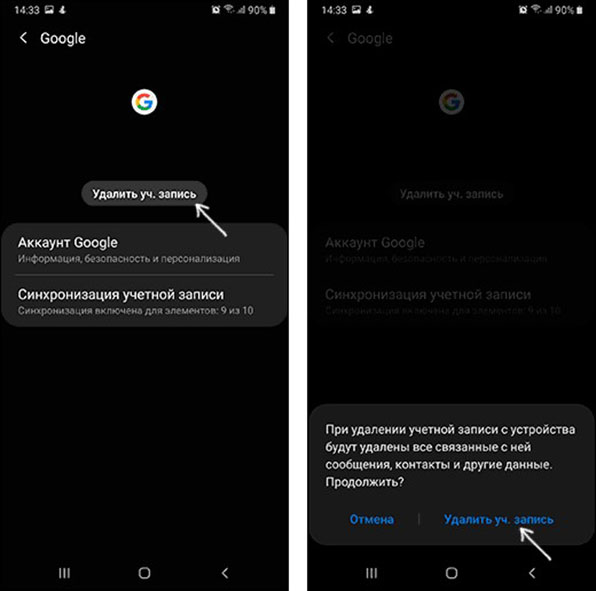
Процедура удаление аккаунта гугл на телефонах Samsung выполняется довольно легко просто. Если вам необходимо удалить аккаунт на устройстве, а не из самой системы Google, то вы можете отвязать его от телефона. Например, вы приобрели новый телефон и вам необходимо привязать гугл аккаунт к новому устройству. Как удалить аккаунт гугл с андроид на Samsung вы узнаете, ознакомившись с пошаговой инструкцией:
- Перейдите в «Настройки» на устройстве Samsung;
- Далее нажмите на «Учетная запись и архивация»;
- Вы перейдете на следующую страницу, где необходимо нажать на «Учетные записи» и выбрать учетную запись, которую необходимо удалить;
- Нажмите «Удалить учетную запись»;
Появится предупреждающее сообщение о том, что это приведет к удаление связанных с ней всех данных. Нажмите «Удалить учетную запись»; Для подтверждения удаления учетной записи может потребоваться ввести пароль. Итак, таким образом, мы смогли отвязать учетную запись Google на устройстве Samsung, не удалив ее навсегда.
Дополнительный совет: Как обойти аккаунт гугл с телефона Самсунг
Такая функция, как FRP, доступная для Android с Lollipop 5.1 и выше сможет защитить ваш телефон от взлома злоумышленниками. Но довольно часто пользователи забывают данные от Google аккаунта и обход FRP становится острой проблемой. Поэтому многие владельцы смартфона, задаются вопросом, как удалить аккаунт гугл на Андроиде. Или же у вас не получается удалить аккаунт гугл на телефоне с помощью настроек. Сделать это можно с помощью программы Tenorshare 4uKey for Android. Программа Tenorshare 4uKey for Android – профессиональный помощник для обхода гугл аккаунта на смартфонах Samsung с андроид 6/7/8/9/10/11. Итак, чтобы обойти аккаунт гугл с телефона Samsung Андроид 11, нам понадобится дополнительный смартфон самсунг в рабочем состоянии, а также стабильное Интернет-соединение на устройстве. Как удалить аккаунт гугл с телефона самсунг? Выполните следующие шаги:
-
Скачайте бесплатно программу Tenorshare 4uKey for Android и установите на ПК/Mac;
Примечание:
1. Вам нужен другой телефон Samsung, который может работать.
2. Если вам нужно войти в систему с учетной записью Samsung, используйте ту же учетную запись.
3. В этом процессе из Galaxy Store будут загружены два сторонних приложения, «S9 Launcher» и «Alliance Shield X».
4. Использование этих двух приложений соответствует их условиям, и если нарушить ваши права, пожалуйста, свяжитесь с нами. В главном меню программы выберите опцию «Удалить блокировку аккаунта Google (FRP)».  Затем необходимо выбрать ОС устройства. Если вы не можете определить ОС устройства, то нажмите на «Не знаете системную версию устройства?».
 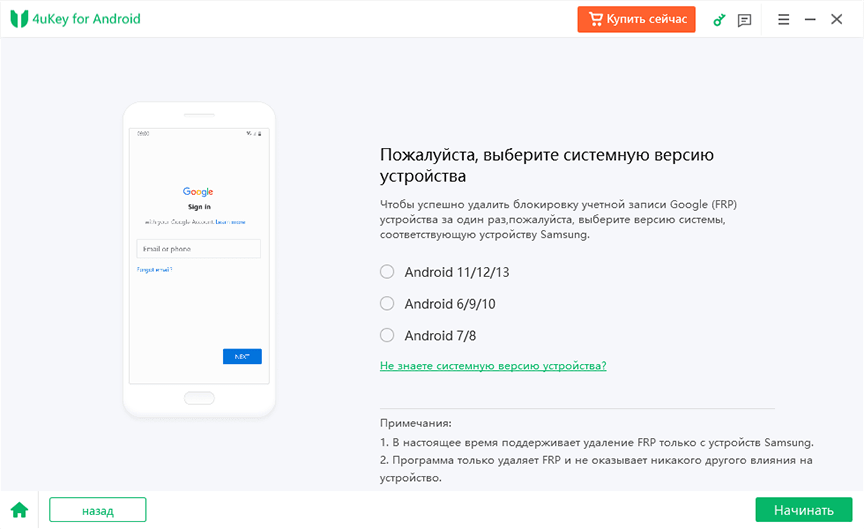 После этого на дополнительном телефоне Samsung скачайте программу Alliance Shield через Google Play store и установите на телефоне. А затем войдите в учетную запись Samsung. Далее нам нужно сделать резервную копию приложения Alliance Shield на дополнительном смартфоне.
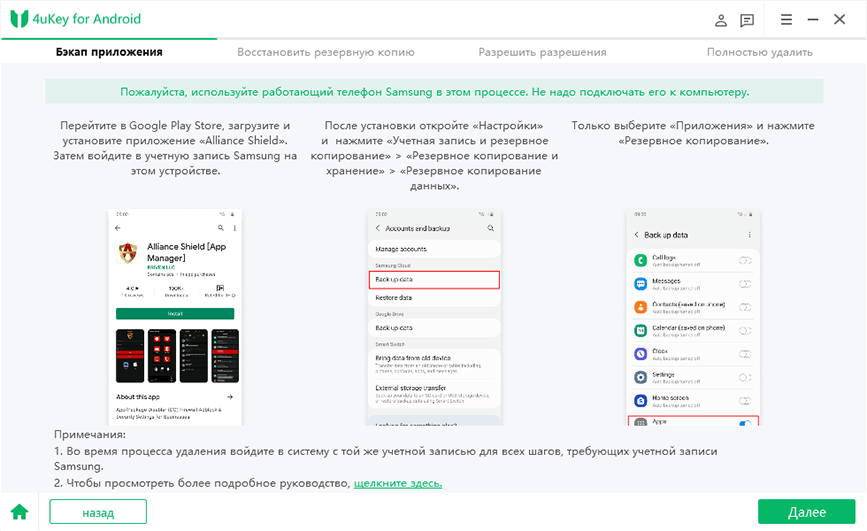 Дождитесь уведомления, которое вам отправит программа 4uKey for Android на тот телефон, где необходимо удалить гугл аккаунт. Нажмите «Просмотр», и вы перейдете в Samsung Galaxy Store, в котором надо скачать и установить на заблокированное устройство программу «S9 Launcher».
 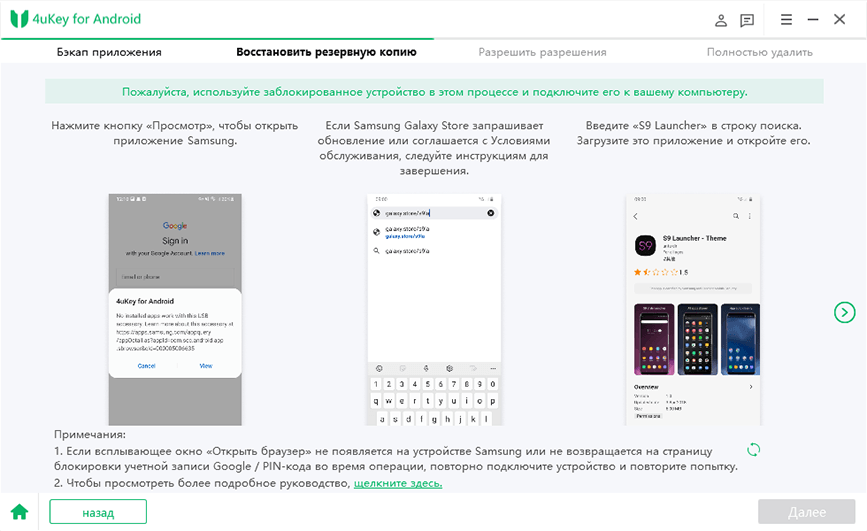 Выполнив “Разрешить разрешения” по инструкциям, 4uKey for Android начнет снимать блокировку Google, подождите, пока она закончится.
  После снятия блокировки вы можете войти в домашний экран на Самсунг. Откройте Настройки > Общее управление > Сброс и сбросить ваше устройство к заводским настройкам, чтобы полностью обойти FRP.
 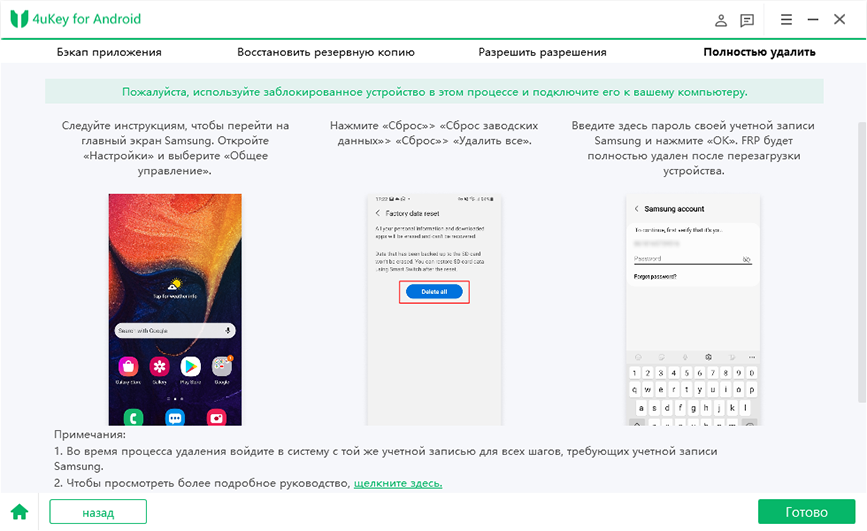 Наконец, ваше устройство перезагрузится. Если ему нужен пин-код, используйте только что установленный пин-код для доступа к устройству Samsung.
  Итак, мы справились с такой задачей как удалить аккаунт гугл на андроид, используя программу Tenorshare 4uKey for Android.
Заключение
Надеемся, что эта статья была полезна для вас. Мы подобрали для вас самые простые эффективные способы, которые помогут вам с вопросом как удалить аккаунт гугл на Андроиде. Но если по каким-либо причинам вам не удается удалить Google-аккаунт или обойти FRP, то мы рекомендуем сделать это с помощью программы Tenorshare 4uKey for Android. Это эффективная программа для обхода блокировки FRP, которая способна с высокой скоростью справиться с удалением гугл аккаунта. И она доступна для телефонов Samsung c не только OC Android 6/7/8/9/10, но и Android 11.
6 способов удалить аккаунт Google со смартфона или планшета на Android

Если вам потребовалось удалить аккаунт Google с телефона, задача может иметь два контекста: удаление учетной записи из настроек Android телефона (так, чтобы она не была к нему привязана и удаление произошло только на этом телефоне) или же полное удаление аккаунта Google (так, чтобы её нельзя было использовать ни на каких устройствах). И то и другое легко сделать на вашем устройстве. В этой инструкции подробно о том, как полностью удалить учетную запись Google с телефона в первом и втором сценарии. Будет продемонстрировано удаление на чистом Android, а также на смартфоне Samsung.
Удаление учетной записи Google на Android телефоне
Как уже было отмечено, вам может требоваться одно из двух: удаление учетной записи только на одном телефоне, при этом необходимо в дальнейшем продолжать ей пользоваться, либо полное удаление аккаунта Google без возможности использования где-либо ещё. Начнем с первого.
Как удалить учетную запись с конкретного Android телефона (отвязать телефон от учетной записи)
На чистой системе Android шаги будут выглядеть следующим образом (в вашем случае интерфейс может слегка отличаться, но суть останется той же самой):
- Зайдите в Настройки — Аккаунты.
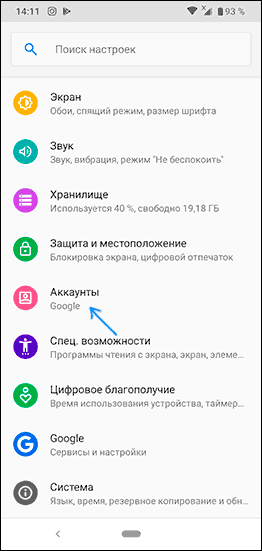
- Нажмите по вашему аккаунту Google в списке аккаунтов.
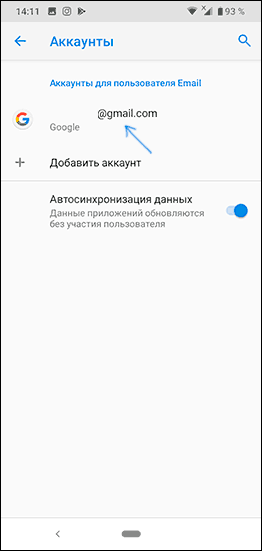
- Нажмите кнопку «Удалить аккаунт».
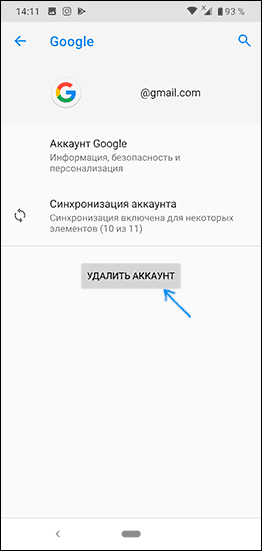
- Для подтверждения может потребоваться ввести графический ключ, пароль или иным образом подтвердить, что аккаунт удаляете именно вы.
После этого аккаунт Google будет удален из настроек телефона и из приложений Google (таких как Play Маркет, Gmail и других). В случае, если в списке аккаунтов отображаются другие учетные записи, которые нужно удалить — повторите с ними те же действия.
В ситуации же когда вы готовите телефон к передаче другому лицу, после удаления учетной записи и отвязки от аккаунта Google может иметь смысл полностью сбросить телефон на заводские настройки и удалить все данные: обычно это доступно в разделе настроек «Система» — «Сброс настроек».
Как полностью удалить аккаунт Google с телефона
Если вам требуется не только убрать учетную запись из настроек вашего телефона, но и полностью удалить аккаунт Google (так, чтобы им нельзя было воспользоваться и где-либо ещё), на Android телефоне с чистой системой вы можете сделать это следующим образом:
- Зайдите в Настройки — Google.
- Нажмите по пункту «Аккаунт Google». На следующей странице перейдите на вкладку «Данные и персонализация».
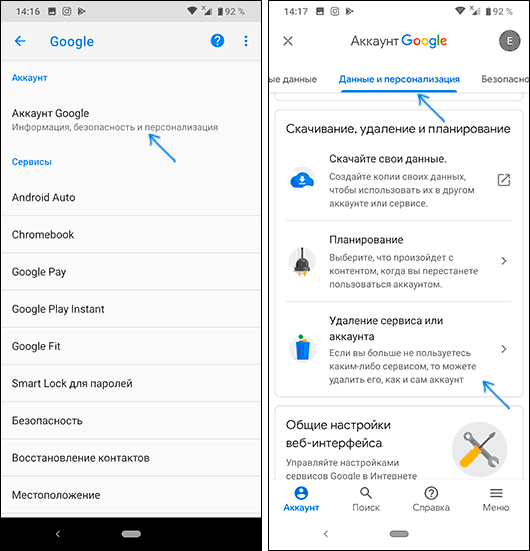
- Пролистайте страницу вниз и найдите пункт «Удаление сервиса или аккаунта».
- На следующем экране в пункте «Удаление аккаунта Google» нажмите «Удалить аккаунт».
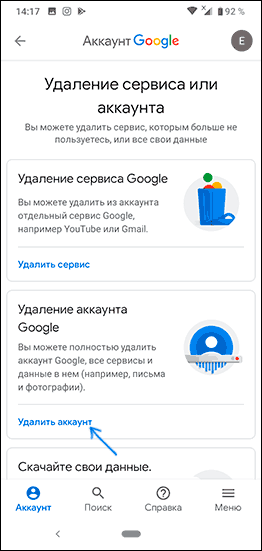
- Подтвердите удаление аккаунта вводом вашего пароля и нажмите кнопку «Далее».
- Последний шаг — прочесть предупреждение перед удалением аккаунта, в котором будет подробно описано, что именно будет удалено. Нужно будет прочитать (пролистать) страницу до конца, отметить пункты о согласии с ответственностью и «Да, я хочу навсегда удалить аккаунт Google и все хранящиеся в нем данные», а затем нажать кнопку «Удалить аккаунт».
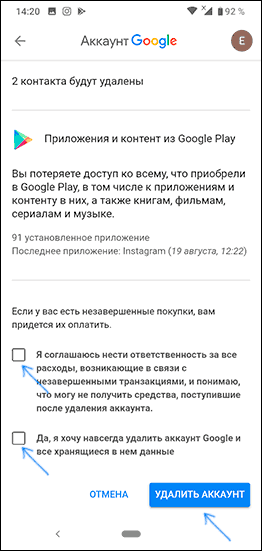
После нажатия кнопки аккаунт Google будет полностью удален не только с телефона Android, но и с серверов компании.
Как удалить аккаунт Google на телефоне Samsung
Если у вас Android телефон Samsung, удаление аккаунта Google с него (а также других учетных записей, включая собственную учетную запись Samsung) не на много сложнее, разве что есть небольшие отличия интерфейса.
Как отвязать учетную запись Google от Samsung телефона
Если вам нужно просто удалить аккаунт Google и другие аккаунты с телефона, не удаляя их полностью (т.е. на серверах они останутся и вы можете использовать эти учетные записи на другом телефоне или компьютере), это можно сделать так:
- Зайдите в Настройки — Учетные записи и архивация.
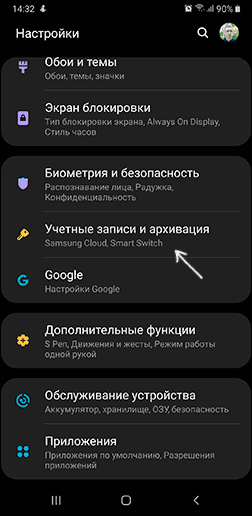
- На следующем экране нажмите «Учетные записи» вверху.
- Выберите учетную запись Google или любую другую, нажмите по ней.
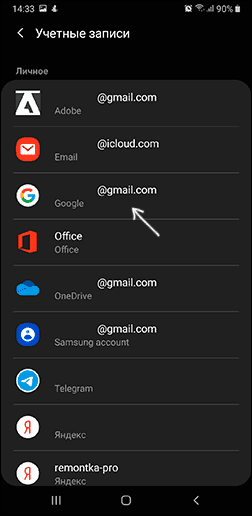
- Нажмите «Удалить учетную запись».
- Подтвердите удаление учетной записи и всех связанных с нею данных. Может потребоваться ввод пароля или ключа разблокировки.
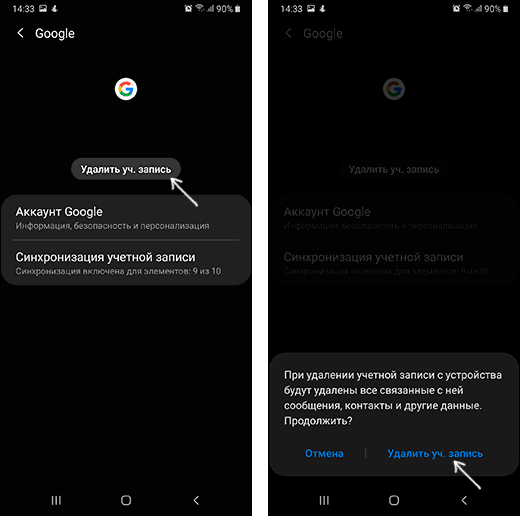
Обратите внимание: если вы выберите учетную запись Samsung account, то для её удаления нужно будет нажать по кнопке меню справа и уже там выбрать пункт «Удалить учетную запись».
Как полностью удалить аккаунт Google на Samsung
Если вы хотите полностью избавиться от аккаунта Google на Android телефоне Samsung, таким образом, чтобы вход в него стал невозможен ни с каких устройств (закрыть учетную запись навсегда), шаги будут практически теми же, что и для случая «чистого» Android:
- Зайдите в Настройки и выберите пункт Google.
- Нажмите по пункту «Аккаунт Google», а затем перейдите на вкладку «Данные и персонализация».
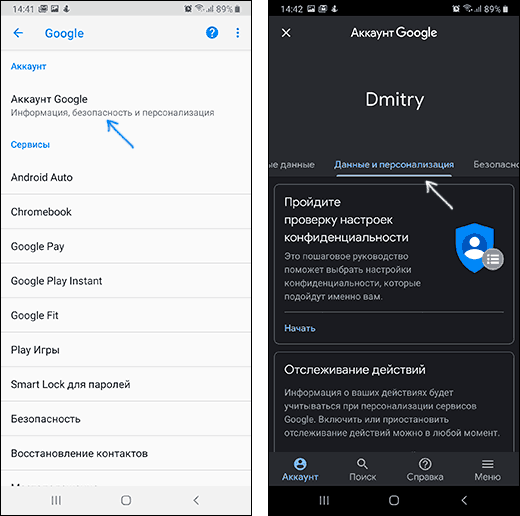
- Найдите раздел «Скачивание, удаление и планирование», нажмите пункт «Удаление сервиса или аккаунта».
- Нажмите «Удалить аккаунт» в пункте «Удаление аккаунта Google».
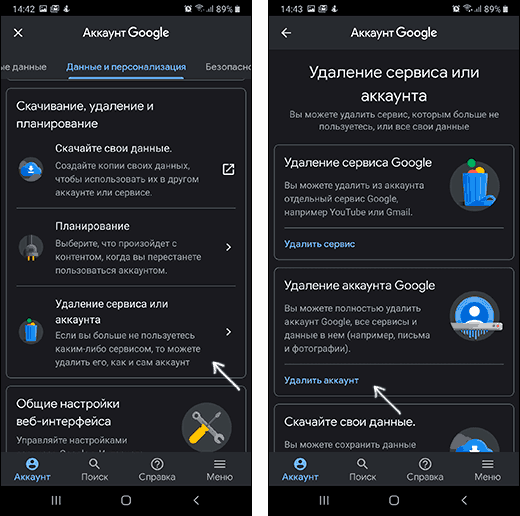
- Введите пароль аккаунта и нажмите «Далее».
- Прочитайте предупреждение об удалении и том, какие именно данные будут удалены, внизу установите две отметки о согласии и нажмите кнопку «Удалить аккаунт».
На этом ваш аккаунт Google будет полностью удален не только с телефона Samsung, но и с серверов Google.
Видео инструкция
В завершение — видео, где всё описанное выше показано наглядно.
Если при удалении возникают какие-то проблемы, сообщите о них в комментариях, возможно, решение найдется.
Аккаунт Google предоставляет вам доступ ко всем сервисам Гугл, включая Gmail, YouTube, Google+, Диск и т.д. Но что, если вы не хотите больше пользоваться сервисами Гугл? Как удалить аккаунт Гугл на всегда? Да, есть возможность навсегда и полностью удалить аккаунт Google.
Прежде чем приступить к удалению аккаунта Google, имейте в виду, что все данные хранящиеся там также удаляться. Я не знаю вашу причину покончить с гуглом, возможно это просто второй аккаунт, который давно не используется или другая причина. В любом случае удалить ненужный аккаунт Google совсем не трудно, ниже вы найдет пошаговую инструкцию.
Удаление аккаунта Google — что нужно знать перед началом
После удаления аккаунт Google, вы потеряете доступ ко многим данным, в том числе:
- Все сервисы Google, такие как Gmail, Диск, Календарь и т.д. А также любые данные, связанные с этими сервисами, такие как электронные письма, фотографии, заметки и многое другое.
- Любые подписки или контент, приобретенный в YouTube или Google Play, Фильмы, Книги или Музыка.
- Информация, которая сохраняется в Chrome, доступ к любым бесплатным или платным приложениям и расширениям Chrome.
- Если у вас телефон на Андроид, вы также потеряете доступ к контактам хранящихся в этом аккаунте, а также данным, которые были скопированы с помощью Android Backup.
- Наконец, навсегда потеряете имя пользователя. После удаления аккаунта вы не сможете зарегистрироваться, используя то же имя пользователя.
Что нужно сделать перед удалением
Если вы давно пользуетесь своим аккаунтом Google, вероятно, у вас будут важные данные, требующие сохранения, такие как заметки, фотографии, электронные письма и другие. Если их не много, можно скачать их по отдельности, но у Гугле есть простой способ резервного копирования всех данных аккаунта.
- Откройте настройки своего аккаунта Google, перейдя на эту страницу accounts.google.com .
- В блоке “Конфиденциальность” нажмите на “Управление контентом”.
- Здесь нужно нажать на “Создать Архив”. Осталось только выбрать, какие данные сервисов Google вы хотите сохранить.
- Нажмите “Далее” и выберете в каком формате будут упакованы данные, максимальный размер архива и метод получения.
- Время архивации будет зависеть от количества архивируемых данных информации. После окончания вы сможете скачать архив(ы) одним из способов, который вы выбрали шагом выше.
Кроме того, помните что ваш почтовый ящик Google может использоваться как способ связи на веб-сайтах, порталах и даже банков, поэтому прежде чем удалять аккаунт не забудьте заменить свои почтовый ящик для связи на новый.
Удаление аккаунта Google — это не сложно
- Перейдите в настройки аккаунта Google и в блоке “Настройки аккаунта” выберите “Отключение сервисов и удаление аккаунта”. Затем нажмите “Удалить аккаунт и данные”.
- Здесь вы увидите рекомендацию скачать важные данные и весь контент, который будет удален по окончанию операции.
- Внизу страницы вы должны поставить две галочки для подтверждения удаления аккаунта, после чего сможете нажать на кнопку “Удалить аккаунт”.
Удаление только определенных сервисов
Вместо удаления всего аккаунта Google у вас также есть возможность удалить определенные сервисы.
- Перейдите в настройки аккаунта Google и в блоке “Настройки аккаунта” выберите “Отключение сервисов и удаление аккаунта”. Затем нажмите “Удалить сервисы”.
- Здесь вы увидите список сервисов доступных для удаления, а также возможность скачать данные из них.
- Если вы захотите удалить сервис Gmail, то придется добавить другой почтовый ящик, который будет связан с другими еще используемыми вами сервисами Google.
Как восстановить недавно удаленный аккаунт
Если после удаления аккаунта Гугл, вы пожалели об этом. Не переживайте у вас есть немного времени, в течении которого его можно восстановить.
- Перейдите на страницу восстановление аккаунта Google.
- Выберите “У меня возникают другие проблемы при входе”.
- Затем следуйте инструкции на странице, чтобы узнать есть ли возможность восстановить аккаунт. Имейте в виду, что это может быть невозможно. Кроме того, если вы удалили Gmail и добавили другой ящик для доступа к сервисам Google, восстановить имя ящика Gmail будет невозможно.
Заключение
Надеюсь, теперь вы точно знаете, как удалить аккаунт Гугл. Если остались вопросы, задавайте их в комментариях, а я и мои читатели постараются вам помочь.
Пользоваться сервисами Гугл удобно и просто: один логин, один пароль для входа в почтовый ящик, Google+, инструменты для веб-мастеров; множество полезных функций и настроек. Плюс к этому — для того, чтобы зарегистрировать или удалить аккаунт в Google, пользователю необходимо потратить всего лишь несколько минут. Конечно, при условии, что он умеет это делать.
Если вы не знаете, как удалить аккаунт Google и отдельные его сервисы, а выполнить эту процедуру крайне необходимо, следуйте данной пошаговой инструкции. Всё что вам понадобится для её осуществления, так это чуточку терпения и пару-тройку кликов мышкой.
Процедура удаления учетной записи
1. Откройте в браузере страницу accounts.google.com.
2. Войдите в свой аккаунт.
Внимание! Указывайте логин (электронную почту), который хотите удалить.
3. В опциональном меню, расположенном вверху веб-страницы, кликните по разделу «Управление данными».
4. В графе «Управление аккаунтом» перейдите по ссылке «Удалить аккаунт и данные».

Примечание. Если вы хотите избавиться только от gmail, выберите в меню «Управление…» другой пункт — «Удалить сервисы». А потом на открывшейся страничке активируйте функцию «Окончательно удалить службу Gmail».

5. Ознакомьтесь с формой удаления. Особое внимание обратите на ограничения доступа, после того как аккаунт будет уничтожен; количество писем, оставшихся в сервисе Gmail.

Совет! Чтобы перенести данные с сервера Google на компьютер, нажмите ссылку «скачать» (предложение «Вы можете свои данные») в разделе «Весь контент будет удалён».
6. В нижней части страницы кликом установите галочки напротив слов «Я признаю…» и «Да, я хочу…». Таким образом, вы подтвердите своё намерение уничтожить аккаунт — полностью и навсегда.
7. Ещё раз хорошенько взвесьте все «за» и «против». Если не передумали — нажмите кнопку «Удаление аккаунта».

8. Во избежание неприятных случайностей, Google снова попросит вас подтвердить свои действия. Отметьте галочками опции «Также…» и «Обязательно: …», а затем кликните по кнопке «Удалить».
Удаление на мобильных устройствах
(вариант для ОС Андроид)
- Установите на телефоне root-права.
- Проинсталлируйте в систему приложение «Root Explorer» (или его аналог).
- Посредством «Root Explorer» откройте в корневом каталоге папку «system» (находится в папке «data»).
- Удалите в ней файл «accounts.db» (вызов функции удаления — долгое нажатие пальцем иконки).
Как видите, уважаемый читатель, ничего сложного в процедуре удаления учетной записи Google нет; что на ПК, что на телефоне.
Приятного вам пользования сервисами онлайн!
При первичной настройке смартфона вы вводите реквизиты учетной записи Гугл. Пользоваться ею удобно, ведь в аккаунте хранится и список ваших любимых приложений, и их настройки, и пароли. А в случае настройки Android на новом устройстве вам не придется долго его настраивать. Просто введите адрес вашей почты Gmail, пароль, код подтверждения двухфакторной аутентификации и через мгновение можете открывать свои закладки в Chrome, заходить на сайты, используя сохраненные пароли и т.д. Но в некоторых случаях вам может потребоваться удалить аккаунт Google с Android-устройства. И в этой статье мы расскажем, как это сделать.
Зачем удалять аккаунт Google со смартфона или планшета
Это может понадобиться, если вы хотите войти под другой учетной записью, где сохранены другие закладки, пароли и другие персональные данные. Также, это пригодится, если вы хотите передать устройство в пользование другому человеку без удаления фотографий и другого контента.
Удаление учетной записи Google в Android 5
Войдите в Настройки :
Перейдите на вкладку Учетные записи . Выберите Google :

Тапните по своей учетной записи Google:

Нажмите кнопку Меню . Выберите Удалить учетную запись:

Удаление аккаунта Google на Android устройстве
Удаление аккаунта Google в Android 4
Войдите в Настройки :

Перейдите на вкладку Учетные записи . Выберите Google:
Нажмите на учетную запись, которую вы хотите удалить:

Нажмите кнопку Удалить учетную запись :

Нажмите Уд-ть уч. зап. :

После этого можно входить в другую учетную запись Google.
С появлением системы Android 5.1 Lollipop у пользователей появились не только новые полезные функции, но и откровенно тупящие «фичи». К примеру, Google FRP Lock, он же «защита от сброса настроек», суть которой заключается в защите телефона от злоумышленников, которые решили обойти блокировку смартфона путём сброса настроек.
После сброса настроек пользователь обязан войти в Google аккаунт, к которому был привязан этот телефон, но очень часто бывает, что телефон просто не принимает правильный аккаунт и пароль. Как же бороться с этой проблемой?
Легкие способы обхода аккаунта Google FRP после сброса
Уже существует очень много методов обхода FRP Lock, для многих смартфонов свои инструкции.
В политике безопасности Google указано, что FRP Lock действует только 72 часа, так что если вы не спешите, то можете просто подождать три дня, потом смартфон включится.
Обход FRP с помощью карты памяти
Начнём с самого простого и безобидного варианта, для которого вам понадобится только карта памяти или OTG кабель с флешкой. Этот сброс FRP проходит благодаря всплывающему сообщению о подключенной карте памяти, из которого можно попасть в настройки системы, действуйте по порядку :
- Вставьте карту памяти в работающий телефон
- В уведомлении нажмите ОК , вы попадете в настройки хранилища
- Нажмите на «Данные приложений »
- Перейдите во вкладку «Все » и найдите «Настройки », нажмите «Запуск »
- Открылись настройки, выберите «Восстановление и сброс »
- Теперь нажмите на «Сброс DRM » и подтвердите удаление ключей
- Вернитесь в «Восстановление и сброс » и выполните сброс настроек
- Дождитесь включения телефона, теперь вы свободны от FRP Lock.
Простой сброс FRP Lock с помощью Sim-карты
Данный способ предполагает, что у вас есть возможность позвонить на заблокированный смартфон, если такой возможности нет переходите дальше. Обход FRP с Sim-картой :
- Вставьте Сим карту в телефон и включите его, дождитесь подключения связи
- Позвоните на заблокированный телефон, во время звонка нажмите на иконку добавления вызова, а звонок сбросьте
- Вы оказались на экране набора номера, теперь вам нужно ввести комбинацию *#*#4636#*#* , откроется окно расширенных настроек
- В левом верхнем углу должна быть стрелочка назад, нажмите на неё, и вы попадете в стандартные настройки
- Откройте «Восстановление и сброс », отключите привязку резервной копии к Google аккаунту (Либо «Очистить учетные данные » в «Безопасность ) и сделайте сброс настроек.
- Дождитесь полного включения устройства и войдите в свой Google аккаунт.
Обход FRP Lock с помощью Wi-Fi
Во время первоначальной настройки перейдите на страницу подключения к Wi-Fi, далее сброс FRP Lock по инструкции :
1 . Выберите любую сеть, откройте клавиатуру нажав на поле ввода пароля 2 . В клавиатуре нужно вызвать настройки, как это сделать зависит от клавиатуры, если несколько вариантов:
- Зажать пробел
- Нажать «Смена языка »
- Зажать иконку «Swype »
- Зажать значек цифровой клавиатуры (123 )
- Зажать запятую
- Включить голосовой ввод, ничего не говорить, дождаться сообщения об ошибке и рядом появится неприметная иконка настроек, выберите Google Now, нажмите отказаться и вы в строке поиска, вам нужно просто написать «Настройки », и вы уже у цели, продолжайте с пункта №6
3 . Попав в настройки клавиатуры нужно перейти в другое окно, например вызвать окно справки (спрятано в правом верхнем углу под вертикальным троеточием) 4 . Сразу после перехода в новое окно жмите на клавишу « Недавние приложения », там должна появится строка поисковика (если не появилась пробуйте дальше переходить по окнам, пока не появится) 5 . Клацайте на « Поиск » и вводите « Настройки », выберите приложение « Настройки »


6 . Откройте «Восстановление и сброс » 7 . Отметьте галочкой «Удалить аккаунт » и жмите на «Сброс » 8 . После перезагрузки ваш телефон/планшет будет свободен от Google FRP Lock!
Способы обхода аккаунта Google FRP после сброса для продвинутых пользователей
Эти способы обхода аккаунта Google FRP после сброса не рекомендованы пользователям, которые ни разу не пользовались или . Эти способы подходят только для смартфонов на чипе MTK!
Обход FRP Lock с помощью SP Flash Tool
- Установите драйвера, SP Flash Tool и скачайте scatter-файл от вашей прошивки (можно скачать полную прошивку , разархивировать и взять оттуда scatter)
Важно! Нужен scatter-файл из текущей прошивки! Если у вас установлена ОС Android 5.1, то scatter от Android 6.0 может не подойти!

-
Теперь переносим значение «linear_start_addr » из scatter.txt в «Begin Adress » в SP Flash Tool, также «partition_size: » в «Format Length », именно здесь находится Google FRP Lock

- Нажмите Start и подключите выключенный телефон к ПК, дождитесь окончания очистки
- Включайте устройство, больше никаких FRP Lock нет!
Ответы на частые вопросы
Обход Google аккаунта после сброса на Asus ZenFone Go ZB452KG
- Скачайте на карту MicroSD приложение Nova Launcher и Assistive Touch
- Включите смартфон, подключитесь к Wi-Fi, дойдите до проверки Google аккаунту и нажмите на поле ввода, выскочила клавиатура, нажмите на вертикальное троеточие в клавиатуре (правый верхний угол) и нажмите «Поделится »
- Выберите Gmail, нажмите добавить адрес и выберите «Персональный » (Не Google!), войдите в свою почту (любую, кроме гугл, можете создать новую почту и после этого удалить)
- После входа нажмите «Перейти в Gmail », нажмите на стрелочку «Назад » в левом верхнем углу, и перейдите в настройки приложения
- В настройках нажмите на вертикальное троеточие в углу и выберите «Управление аккаунтами »
- Открылись настройки! Теперь откройте настройки экрана и выберите «Обои », установите любые обои и откроется рабочий экран
- Нажмите «Меню », откройте файловый менеджер и установите Assistive Touch и Nova Launcher, по запросу
- Вернитесь в меню приложений нажимая «Назад », не домой! Откройте Nova Launcher
- Перейдите в настройки и включите настройки
- Нажмите на белый кружок и нажмите на иконку «Домой », вас перекинет обратно на первоначальную настройку, закончите её выбрав лаунчером «Nova Launcher »
- Перейдите в настройки и выполните сброс настроек
- После сброса всё должно работать
Обход Google аккаунта после сброса на Sony Xperia Z5 / Z5 Dual

Для обхода Google FRP на Sony Xperia Z5 и Xperia Z5 Dual понадобится это приложение (сохраните на ПК или любом другом устройстве), далее по пунктам:
- Подключитесь к Wi-Fi
- Вернитесь на экран «Добро пожаловать » и нажмите на ссылку «Важная информация »
- Выберите «Лицензионное соглашение и товарные знаки »
- В самом низу будет ссылка на сайт Sony, нажмите на неё и откроется браузер!
- Долгим нажатием выделите любой текст и нажмите «Поделится », выберите приложение Email
- Войдите в свою почту и на неё отправьте ранее скачанное приложение
- Установите это приложение, во время установки нажмите «Настроить » и поставьте галочку «Неизвестные источники »
- После установки сразу откройте приложение! Вы попали в настройки, сделайте сброс к заводским настройкам
- Смартфон перезагрузился и больше не просит ввести аккаунт!
Бывалые пользователи устройств на платформе Android уже неоднократно использовали подобные аккаунты и задавались вопросом, как же удалить устаревший аккаунт Google? Давайте разберемся. Удаление с помощью стандартного интерфейса настроек 1. Перейдите в раздел «Настройки».
2. Затем найдите вкладку «Аккаунты и синхронизация». В случае с LG G3 Stylus, данный пункт находится в в разделе «Общее».  3. Перед собой вы видите все ваши аккаунты, что зарегистрированы на android-устройстве. Ищем аккаунт Google и жмем на него.
  4. Теперь вы можете управлять аккаунтом и просмотреть всю статистику. Для того чтобы все таки удалить не нужную учетную запись, кликаем по значку с названием вашего профиля.
  5. После этого действия станет доступной статистика и данные о последней синхронизации отдельных элементов, таких как «Контакты», «Задачи» и прочее. В этом окне нам нужно нажать на три точки сверху, тогда появится меню. В нем вам нужно выбрать пункт «Удалить аккаунт».
  6. Все, аккаунт будет удален, а устройство отвязано от него.Действия в случаи блокировки возможности удаления Бывают случаи, когда ОС Android не позволяет удалить аккаунт Google на смартфоне. Это случается, если вы скачали много игр, приложений или любого другого контента с Play Market. В таком случае вам придется получить Root-права для вашего устройства. Как именно это сделать, читайте . Также понадобится установленное приложение «Root Explorer ». После выполнения некоторых действий, «Root Explorer» открывает основной каталог устройства. Перейдите по адресу «data/system». Ищите файл «accounts.db».

Теперь удалите данный файл. После удаления файла, ваши данные: различные приложения, все игры и прочий контент – будут в таком же виде, в каком и было раньше. Но особое внимание хотелось бы обратить на сервис «Google Play Игры». Без аккаунта синхронизации Google данный сервис работать не будет, поэтому все ваши сохранения в играх будут недоступны! Я рассказал о двух способах удаления аккаунта Google на любом устройстве под управлением системы Android. Если вы опытный пользователь и разбираетесь в компьютерах и телефонах на уровне «уверенный любитель», вам не составит труда удалить не нужный аккаунт даже вторым способом. Если же вы сомневаетесь в своих силах и удаление не заблокировано системой, лучше использовать первый описанный способ. Надеюсь, статья была вам полезна. Удачи! Для полноценной работы требуется подключение учётной записи Google. Несмотря на то, что кому-то это может показаться вмешательством в личную жизнь, синхронизация с учётной записью является весьма удобной и может спасти от потери личных данных в ряде случаев. Но иногда из Android требуется удалить аккаунт Гугл. Чаще всего это требуется при некорректной работе магазина приложений Play Market или других встроенных программ, службы Gmail, при продаже телефона или передаче его во временное пользование кому-то другому. Сделать это можно разными способами, каждый из которых отличается своей сложностью и подготовительным этапом, а также необходимыми навыками и умениями владельца устройства. Итак, давайте разберём все способы, как можно убрать аккаунт Google из Android. Иногда с удалением аккаунта Google могут возникнуть некоторые проблемы
Удаление аккаунта Google
Через меню учётных записей
Самый простой способ удалить Gmail из Android — через меню учётных записей. Для этого вам нужно перейти в меню устройства, выбрать Настройки — Аккаунты — Google, после чего нажмите на конкретную учётку, которую нужно убрать, нажмите кнопку меню и выберите пункт «Удалить учётную запись». После этого не забудьте перезагрузить девайс.
Очистка данных служб Google
- Перейдите в Настройки — Приложения — Все — Сервисы Google Play, после чего нажмите «Очистить данные»;
- Повторите действия с приложением Google Services Framework;
- Перезагрузите гаджет.
При наличии root-прав

Ещё одним действенным методом удалить аккаунт Gmail с устройства Android без потери личных данных является удаление специального файла из системного раздела Андроид. Но это действие требует обязательное . Как получить права суперпользователя на свой девайс, читайте на специализированных форумах в разделе, посвящённом вашему девайсу. Итак, как очистить учётку Google на Андроиде при наличии рут-прав?
- Если у вас ещё не установлен файловый менеджер с возможностью доступа к системному разделу, скачайте и установите его. Лучшими вариантами являются Root Explorer или ES проводник;
- При запуске предоставьте права суперпользователя приложению;
- Перейдите в папку /data/system/ на самом устройстве. Найдите в ней файл accounts.db;
- Удалите его и перезагрузите гаджет.
Сброс настроек устройства

Как быть, если ни один из предыдущих способов не помогает? В таком случае вам придётся выполнить сброс настроек устройства к заводским, при этом потеряв некоторые данные. К счастью, такая информация, как контакты, синхронизируется с учёткой Gmail, поэтому они останутся нетронутыми. Сброс можно выполнить двумя способами — через меню настроек либо через Recovery. В первом случае откройте Настройки — Безопасность — Восстановление и сброс — Сброс настроек. Во втором случае вам нужно перевести девайс в . Чаще всего это делается посредством нажатия клавиши громкости вниз или вверх и кнопки питания. На некоторых современных моделях смартфонов и планшетов вы сразу попадёте в режим Droidboot, откуда можно перейти в Recovery. Детальную информацию ищите на специальных формах в ветке, посвящённой вашей модели смартфона либо планшета. В режиме Recovery вам нужно выбрать режим Wipe Data / Factory Reset и подтвердить запрос. После окончания сброса устройство будет перезагружено с настройками, с которыми оно было до начала использования. Правда, придётся настраивать все с самого начала, но зато аккаунт Gmail будет удалён.
Перепрошивка операционной системы
В самом крайнем случае вам придётся . Информацию о том, как это сделать, ищите на специализированных форумах. Возможно, вам придётся обратиться к сертифицированному специалисту в сервисном центре.
Заключение
На самом деле, удалить учётку Гугл из Android совсем несложно, и в подавляющем большинстве случаев достаточно выполнить процедуру через меню учётных записей. Надеемся, что вам не придётся прибегать к крайним мерам. В комментариях напишите нам, каким образом лично вам удалось удалить аккаунт Google из Android.
 Стандартный способ удаления аккаунта, рекомендуемый Google
- Вы решили передать свой гаджет во владение близкого человека и вас не смущает, что он получит доступ к вашим данным, контактам и приложениям, поскольку вы ему доверяете.
- Вам нужно удалить аккаунт, чтобы устранить некий сбой на устройстве.
- Вы хотите авторизоваться под другой учетной записью.
За данные на планшете или смартфоне можете не переживать. После сноса аккаунта вся принадлежащая ему информация — приложения, файлы, контакты, личные настройки и прочее, останется на месте. Если вас это устраивает, поехали:
- Запустите приложение «Параметры» (Настройки).
- Перейдите в раздел «Личные» -> «Учетные записи и синхронизация».
- В колонке справа выберите нужный аккаунт Google (адрес почты Gmail).
- Коснитесь кнопки меню в верхнем правом углу экрана и выберите опцию «Удалить учетную запись».

- Подтвердите согласие на удаление, введите, если нужно, пароль, и после завершения операции перезагрузите девайс.
Что-то пошло не так и аккаунт не удаляется
Несколько раз приходилось сталкиваться с такой ошибкой — при попытке удаления единственного аккаунта Гугл на Андроиде (владельца гаджета) операция зависала и не завершалась, пока не остановишь ее вручную. Учетная запись при этом оставалась на месте.
Одно из решений оказалось на редкость простым. Оно — для случая, когда вы хотите авторизоваться на устройстве под другой учетной записью, сделать ее владельцем, а старую удалить.
- Запустите приложение «Почта Gmail», коснувшись этого значка.
- Откройте меню, скрытое за кнопкой «гамбургер» в верхнем левом углу экрана и нажмите «Добавить аккаунт».
- Выберите Google.
- Если у вас уже есть другая учетная запись Gmail, нажмите «Существующий». Если нет — «Новый». При выборе второго варианта выполните инструкции по регистрации почтового ящика, которые вы получите следом.
- Далее снова зайдите в настройки приложения «Почта Gmail». Теперь там находятся 2 пользователя — старый и новый. Один (как правило, старый) загружен как основной, второй просто присутствует в списке. Переключитесь на только что добавленного пользователя, коснувшись его значка.
- После этого нажмите «Управление аккаунтами» и повторите операцию удаления старого. Скорее всего, на этот раз проблем не возникнет. Второй аккаунт останется единственным и сделается владельцем устройства. Все файлы, контакты, настройки и приложения старого аккаунта будут на месте.
На разных гаджетах и в разных версиях Андроида отдельные пункты этой инструкции могут выполняться не так, как описано. Но принцип везде один и тот же.
Удаление данных приложения «Аккаунты Google»
На некоторых устройствах удалить свой аккаунт можно еще одним несложным способом. Запустите системную утилиту «Параметры», перейдите в раздел «Приложения» на вкладку «Все». Найдите в списке «Аккаунты Google» и нажмите кнопку «Стереть данные».
На некоторых прошивках следует стирать данные не этого приложения, а «Служб Google».
Удаление учетной записи Гугл и всех пользовательских данных (возврат устройства к первоначальному состоянию)
Этот вариант применим в следующих случаях:
- Если владелец не помнит пароль своей учетной записи и не может его восстановить.
- Если вышеописанные способы удаления аккаунта работают некорректно или функция заблокирована вредоносной программой.
- Перед продажей гаджета и в других подобных случаях.
Удалить с телефона все аккаунты и всю пользовательскую информацию можно по-разному. Проще всего это сделать через меню того же приложения «Параметры». В моем примере кнопка сброса находится в разделе «Личные данные» — «Резервное копирование».
На других прошивках и подраздел, и кнопка могут называться иначе и располагаться в ином месте. В частности, на Samsung она находится в меню «Общие» и называется «Архивация и сброс», на некоторых Lenovo — в разделе «Восстановление и сброс» (кнопка «Сброс настроек»). На прочих аппаратах — где-либо еще. Уточните это в руководстве пользователя.
После нажатия кнопки сброса Android предупредит вас, что все приложения, настройки и аккаунты будут полностью удалены с планшета или телефона. Если вы согласны, нажмите еще раз «Сбросить настройки» и подождите около 5 минут. После перезапуска вы получите девственно чистое устройство.
Если девайс защищен паролем, который вы не помните, выполнить сброс можно еще парой способов:
- Через меню Recovery (опция Wipe Data/Factory Reset). Как попасть в это меню, читайте в инструкции к устройству.
- Долгим нажатием утопленной кнопки Reset, находящейся на корпусе телефона или планшета. На некоторых моделях она скрыта под задней крышкой.
Еще более жесткий метод удаления аккаунта, когда не помогает абсолютно ничего, это перепрошивка девайса через компьютер, что аналогично переустановке Windows на ПК. Пользовательских данных и приложений после этого, разумеется, тоже не останется.
Предупреждение: некоторые планшеты и телефоны настолько крепко привязываются к аккаунту владельца, что требуют авторизации под ним даже после сброса и перепрошивки. И обойти этот запрос очень и очень непросто (единого решения нет, для каждой марки девайса оно свое). Поэтому пока у вас есть доступ к сведениям вашего аккаунта Google, запишите логин и пароль в записную книжку или файл на другом устройстве и храните в надежном месте.
Для тех, у кого есть права root
У тех, кто успел получить права суперпользователя на своем девайсе, возможностей снести аккаунт Google на одну больше, чем у остальных. Вы можете просто удалить файл accounts.db, в котором Android хранит сведения об учетных записях. Для этого вам понадобится файловый менеджер с доступом к защищенным служебным данным, такой, как Root Explorer, и… ничего больше.
Итак, запустите Root Explorer, зайдите в папку /data/system (на отдельных прошивках — в /data/system/users/0/), откройте долгим касанием контекстное меню accounts.db и выберите «Удалить».
Как выйти из аккаунта Google Play, почты и других приложений без удаления учетной записи на Андроиде
Некоторые пользователи интересуются, можно ли убрать свой аккаунт только из магазина Goolle Play, почты Gmail и других приложений, где используется авторизация, но сохранить все файлы, программы и настройки на Android. Отвечаю: можно. Если способ добавления второго аккаунта через почтовую программу не помог, вы можете это сделать путем изменения пароля вашей текущей учетной записи Google.
- Зайдите через любой веб-браузер в раздел «Мой аккаунт» на сайте Google.com. Перейдите в подраздел «Безопасность и вход».
- На следующей странице нажмите кнопку «Пароль».
- Введите ваш нынешний пароль для подтверждения, что это вы. Далее у вас появится возможность изменить его на новый.
Если гаджет подключен к Интернету, при следующем входе в Google Play и почтовую программу система попросит вас авторизоваться. Вам останется только ввести данные новой учетной записи
automatz Previous | | Flag | Next 28 April 2013 @ 10:49 pm Инструкция- как удалить Аккаунт Google с Андроид устройства.
6 способов удалить аккаунт Google со смартфона или планшета на Android
Регистрируя учетную запись Google на телефоне или планшете под Android, вы соглашаетесь с одним неявным условием: вас впустят, но не выпустят. Нет, никто не возьмет ваш аккаунт в плен и не «пригвоздит» навсегда к девайсу, просто зарегистрировать почту Gmail и сделать ее своей учетной записью — гораздо более понятная и очевидная операция, чем ее удаление. Впрочем, способов удалить аккаунт Google с Андроид-устройства существует предостаточно. Просто они не бросаются в глаза.
Стандартный способ удаления аккаунта, рекомендуемый Google
Этот способ заложен в функции Android. Он подойдет вам в следующих случаях:
- Вы решили передать свой гаджет во владение близкого человека и вас не смущает, что он получит доступ к вашим данным, контактам и приложениям, поскольку вы ему доверяете.
- Вам нужно удалить аккаунт, чтобы устранить некий сбой на устройстве.
- Вы хотите авторизоваться под другой учетной записью.
За данные на планшете или смартфоне можете не переживать. После сноса аккаунта вся принадлежащая ему информация — приложения, файлы, контакты, личные настройки и прочее, останется на месте. Если вас это устраивает, поехали:
- Запустите приложение «Параметры» (Настройки).
- Перейдите в раздел «Личные» -> «Учетные записи и синхронизация».
- В колонке справа выберите нужный аккаунт Google (адрес почты Gmail).
- Коснитесь кнопки меню в верхнем правом углу экрана и выберите опцию «Удалить учетную запись».
- Подтвердите согласие на удаление, введите, если нужно, пароль, и после завершения операции перезагрузите девайс.
Что-то пошло не так и аккаунт не удаляется
Несколько раз приходилось сталкиваться с такой ошибкой — при попытке удаления единственного аккаунта Гугл на Андроиде (владельца гаджета) операция зависала и не завершалась, пока не остановишь ее вручную. Учетная запись при этом оставалась на месте.
Одно из решений оказалось на редкость простым. Оно — для случая, когда вы хотите авторизоваться на устройстве под другой учетной записью, сделать ее владельцем, а старую удалить.
- Запустите приложение «Почта Gmail», коснувшись этого значка.
- Откройте меню, скрытое за кнопкой «гамбургер» в верхнем левом углу экрана и нажмите «Добавить аккаунт».
- Выберите Google.
- Если у вас уже есть другая учетная запись Gmail, нажмите «Существующий». Если нет — «Новый». При выборе второго варианта выполните инструкции по регистрации почтового ящика, которые вы получите следом.
- Далее снова зайдите в настройки приложения «Почта Gmail». Теперь там находятся 2 пользователя — старый и новый. Один (как правило, старый) загружен как основной, второй просто присутствует в списке. Переключитесь на только что добавленного пользователя, коснувшись его значка.
- После этого нажмите «Управление аккаунтами» и повторите операцию удаления старого. Скорее всего, на этот раз проблем не возникнет. Второй аккаунт останется единственным и сделается владельцем устройства. Все файлы, контакты, настройки и приложения старого аккаунта будут на месте.
На разных гаджетах и в разных версиях Андроида отдельные пункты этой инструкции могут выполняться не так, как описано. Но принцип везде один и тот же.
Удаление данных приложения «Аккаунты Google»
На некоторых устройствах удалить свой аккаунт можно еще одним несложным способом. Запустите системную утилиту «Параметры», перейдите в раздел «Приложения» на вкладку «Все». Найдите в списке «Аккаунты Google» и нажмите кнопку «Стереть данные».
На некоторых прошивках следует стирать данные не этого приложения, а «Служб Google».
Удаление учетной записи Гугл и всех пользовательских данных (возврат устройства к первоначальному состоянию)
Этот вариант применим в следующих случаях:
- Если владелец не помнит пароль своей учетной записи и не может его восстановить.
- Если вышеописанные способы удаления аккаунта работают некорректно или функция заблокирована вредоносной программой.
- Перед продажей гаджета и в других подобных случаях.
Удалить с телефона все аккаунты и всю пользовательскую информацию можно по-разному. Проще всего это сделать через меню того же приложения «Параметры». В моем примере кнопка сброса находится в разделе «Личные данные» — «Резервное копирование».
На других прошивках и подраздел, и кнопка могут называться иначе и располагаться в ином месте. В частности, на Samsung она находится в меню «Общие» и называется «Архивация и сброс», на некоторых Lenovo — в разделе «Восстановление и сброс» (кнопка «Сброс настроек»). На прочих аппаратах — где-либо еще. Уточните это в руководстве пользователя.
После нажатия кнопки сброса Android предупредит вас, что все приложения, настройки и аккаунты будут полностью удалены с планшета или телефона. Если вы согласны, нажмите еще раз «Сбросить настройки» и подождите около 5 минут. После перезапуска вы получите девственно чистое устройство.
Если девайс защищен паролем, который вы не помните, выполнить сброс можно еще парой способов:
- Через меню Recovery (опция Wipe Data/Factory Reset). Как попасть в это меню, читайте в инструкции к устройству.
- Долгим нажатием утопленной кнопки Reset, находящейся на корпусе телефона или планшета. На некоторых моделях она скрыта под задней крышкой.
Еще более жесткий метод удаления аккаунта, когда не помогает абсолютно ничего, это перепрошивка девайса через компьютер, что аналогично переустановке Windows на ПК. Пользовательских данных и приложений после этого, разумеется, тоже не останется.
Предупреждение: некоторые планшеты и телефоны настолько крепко привязываются к аккаунту владельца, что требуют авторизации под ним даже после сброса и перепрошивки. И обойти этот запрос очень и очень непросто (единого решения нет, для каждой марки девайса оно свое). Поэтому пока у вас есть доступ к сведениям вашего аккаунта Google, запишите логин и пароль в записную книжку или файл на другом устройстве и храните в надежном месте.
Для тех, у кого есть права root
У тех, кто успел получить права суперпользователя на своем девайсе, возможностей снести аккаунт Google на одну больше, чем у остальных. Вы можете просто удалить файл accounts.db, в котором Android хранит сведения об учетных записях. Для этого вам понадобится файловый менеджер с доступом к защищенным служебным данным, такой, как Root Explorer, и… ничего больше.
Итак, запустите Root Explorer, зайдите в папку /data/system (на отдельных прошивках — в /data/system/users/0/), откройте долгим касанием контекстное меню accounts.db и выберите «Удалить».
Как выйти из аккаунта Google Play, почты и других приложений без удаления учетной записи на Андроиде
Некоторые пользователи интересуются, можно ли убрать свой аккаунт только из магазина Google Play, почты Gmail и других приложений, где используется авторизация, но сохранить все файлы, программы и настройки на Android. Отвечаю: можно. Если способ добавления второго аккаунта через почтовую программу не помог, вы можете это сделать путем изменения пароля вашей текущей учетной записи Google.
- Зайдите через любой веб-браузер в раздел «Мой аккаунт» на сайте Google.com. Перейдите в подраздел «Безопасность и вход».
- На следующей странице нажмите кнопку «Пароль».
- Введите ваш нынешний пароль для подтверждения, что это вы. Далее у вас появится возможность изменить его на новый.
Если гаджет подключен к Интернету, при следующем входе в Google Play и почтовую программу система попросит вас авторизоваться. Вам останется только ввести данные новой учетной записи
Как удалить аккаунт Google с телефона Android
Если вам потребовалось удалить аккаунт Google с телефона, задача может иметь два контекста: удаление учетной записи из настроек Android телефона (так, чтобы она не была к нему привязана и удаление произошло только на этом телефоне) или же полное удаление аккаунта Google (так, чтобы её нельзя было использовать ни на каких устройствах). И то и другое легко сделать на вашем устройстве.
В этой инструкции подробно о том, как полностью удалить учетную запись Google с телефона в первом и втором сценарии. Будет продемонстрировано удаление на чистом Android, а также на смартфоне Samsung.
-
(с чистой системой)
Удаление учетной записи Google на Android телефоне
Как уже было отмечено, вам может требоваться одно из двух: удаление учетной записи только на одном телефоне, при этом необходимо в дальнейшем продолжать ей пользоваться, либо полное удаление аккаунта Google без возможности использования где-либо ещё. Начнем с первого.
Как удалить учетную запись с конкретного Android телефона (отвязать телефон от учетной записи)
На чистой системе Android шаги будут выглядеть следующим образом (в вашем случае интерфейс может слегка отличаться, но суть останется той же самой):
- Зайдите в Настройки — Аккаунты.
- Нажмите по вашему аккаунту Google в списке аккаунтов.
- Нажмите кнопку «Удалить аккаунт».
- Для подтверждения может потребоваться ввести графический ключ, пароль или иным образом подтвердить, что аккаунт удаляете именно вы.
После этого аккаунт Google будет удален из настроек телефона и из приложений Google (таких как Play Маркет, Gmail и других). В случае, если в списке аккаунтов отображаются другие учетные записи, которые нужно удалить — повторите с ними те же действия.
В ситуации же когда вы готовите телефон к передаче другому лицу, после удаления учетной записи и отвязки от аккаунта Google может иметь смысл полностью сбросить телефон на заводские настройки и удалить все данные: обычно это доступно в разделе настроек «Система» — «Сброс настроек».
Как полностью удалить аккаунт Google с телефона
Если вам требуется не только убрать учетную запись из настроек вашего телефона, но и полностью удалить аккаунт Google (так, чтобы им нельзя было воспользоваться и где-либо ещё), на Android телефоне с чистой системой вы можете сделать это следующим образом:
- Зайдите в Настройки — Google.
- Нажмите по пункту «Аккаунт Google». На следующей странице перейдите на вкладку «Данные и персонализация».
- Пролистайте страницу вниз и найдите пункт «Удаление сервиса или аккаунта».
- На следующем экране в пункте «Удаление аккаунта Google» нажмите «Удалить аккаунт».
- Подтвердите удаление аккаунта вводом вашего пароля и нажмите кнопку «Далее».
- Последний шаг — прочесть предупреждение перед удалением аккаунта, в котором будет подробно описано, что именно будет удалено. Нужно будет прочитать (пролистать) страницу до конца, отметить пункты о согласии с ответственностью и «Да, я хочу навсегда удалить аккаунт Google и все хранящиеся в нем данные», а затем нажать кнопку «Удалить аккаунт».
После нажатия кнопки аккаунт Google будет полностью удален не только с телефона Android, но и с серверов компании.
Как удалить аккаунт Google на телефоне Samsung
Если у вас Android телефон Samsung, удаление аккаунта Google с него (а также других учетных записей, включая собственную учетную запись Samsung) не на много сложнее, разве что есть небольшие отличия интерфейса.
Как отвязать учетную запись Google от Samsung телефона
Если вам нужно просто удалить аккаунт Google и другие аккаунты с телефона, не удаляя их полностью (т.е. на серверах они останутся и вы можете использовать эти учетные записи на другом телефоне или компьютере), это можно сделать так:
- Зайдите в Настройки — Учетные записи и архивация.
- На следующем экране нажмите «Учетные записи» вверху.
- Выберите учетную запись Google или любую другую, нажмите по ней.
- Нажмите «Удалить учетную запись».
- Подтвердите удаление учетной записи и всех связанных с нею данных. Может потребоваться ввод пароля или ключа разблокировки.
Обратите внимание: если вы выберите учетную запись Samsung account, то для её удаления нужно будет нажать по кнопке меню справа и уже там выбрать пункт «Удалить учетную запись».
Как полностью удалить аккаунт Google на Samsung
Если вы хотите полностью избавиться от аккаунта Google на Android телефоне Samsung, таким образом, чтобы вход в него стал невозможен ни с каких устройств (закрыть учетную запись навсегда), шаги будут практически теми же, что и для случая «чистого» Android:
- Зайдите в Настройки и выберите пункт Google.
- Нажмите по пункту «Аккаунт Google», а затем перейдите на вкладку «Данные и персонализация».
- Найдите раздел «Скачивание, удаление и планирование», нажмите пункт «Удаление сервиса или аккаунта».
- Нажмите «Удалить аккаунт» в пункте «Удаление аккаунта Google».
- Введите пароль аккаунта и нажмите «Далее».
- Прочитайте предупреждение об удалении и том, какие именно данные будут удалены, внизу установите две отметки о согласии и нажмите кнопку «Удалить аккаунт».
На этом ваш аккаунт Google будет полностью удален не только с телефона Samsung, но и с серверов Google.
Видео инструкция
В завершение — видео, где всё описанное выше показано наглядно.
Если при удалении возникают какие-то проблемы, сообщите о них в комментариях, возможно, решение найдется.
Похожие публикации:
- Где корзина в гугл документах
- Где скачать гугл камеру на андроид
- Как блокировать рекламу в гугл хром
- Как в гугл таблице в одной ячейке писать с новой строки