Адаптивное управление яркостью содержимого в Windows
Некоторые Windows 11 пк могут автоматически настраивать яркость и контрастность экрана в зависимости от содержимого, отображаемого на встроенном экране. Например, если вы смотрите видео с темной сценой, за которой следует более яркая сцена (например, с ярким солнечным днем), яркость и контрастность могут измениться. Это нормально.
Адаптивное управление яркостью содержимого обеспечивает идеальный уровень яркости и контрастности, одновременно экономя питание и обеспечивая более длительное время работы батареи. Если эти внезапные изменения яркости отвлекают вас или если вы работаете в приложениях для фото и видео, где точность цвета важна для вас, эти параметры можно настроить в соответствии с вашими потребностями между обеспечением соответствующей яркости и контрастности и экономией заряда батареи.
Настройка параметров адаптивного управления яркостью содержимого
- Нажмите кнопку Пуск и введите параметры. Выберите Параметры >Системный >Дисплей .
- В разделе Параметры отображения выберите Яркость , а затем при необходимости задайте раскрывающийся список Изменить яркость на основе содержимого:
- Выкл. Адаптивное управление яркостью будет отключено, а яркость и контрастность экрана не будут регулироваться. Это может привести к более короткому сроку работы батареи.
- Всегда:Адаптивное управление яркостью всегда будет работать независимо от того, подключено ли устройство к сети или от батареи.
- Только от батареи: Адаптивное управление яркостью будет активировано только в том случае, если устройство работает от аккумулятора.
Некоторые компьютеры с Windows также могут автоматически настраивать яркость экрана в зависимости от освещения вокруг вас. Дополнительные сведения см. в разделе Изменение яркости экрана в Windows.
Как включить или отключить адаптивную регулировку яркости на Windows 11?
В Windows 11 разработчики добавили множество полезных функций. Среди них заметное место отводится опции адаптивной регулировки яркости содержимого дисплея под названием Content Adaptive Brightness Control (CABC). Эта опция создана для того, чтобы не только упростить пользователю Windows 11 работу с контентом с минимизацией нагрузки на глаза, но и сохранить, а точнее продлить срок службы аккумулятора ноутбука или мобильного гаджета за счет регулировки контраста и яркости дисплея. И хотя экономия заряда батареи с активацией данной опцией заметна, однако скачки в повышении и понижении яркости монитора отображается на корректной цветопередачи материала, а поэтому некоторые пользователи могут отключить адаптивную регулировку яркости на Windows 11.
Включаем и отключаем Content Adaptive Brightness Control (CABC) на Windows 11
Для того, чтобы включить адаптивную регулировку яркости монитора на Windows 11, стоит выполнить несколько несложных настроек:
- Открываем «Параметры», «Система», «Дисплей».

- В разделе «Яркость и цвет» снимите флажок «Автоматически настраивать контрастность в зависимости от содержимого дисплея, чтобы улучшить заряд батареи». У кого такой настройки нет, открываем раздел HDR и в разделе «Параметры батареи» выставляем «Оптимизировать для уровня заряда батареи».
- Чтобы отключить данную опцию, стоит задать «Оптимальное качество изображения».
Данную настройку стоит использовать для ноутбуков. Для стационарных ПК эта опция бесполезна.
Как отключить автояркость?

В настройках Windows отключил у экрана автояркость, но почему-то все равно при просмотре браузера и т.д. постоянно автоматически яркость то выще, то ниже, в чем проблема и как отключить не понимаю.
Кто может подсказать? Заранее спасибо!
Комментарии 14

10 месяцев назад
Мне тоже обновление Nvidia не помогло, True Color я вообще удалила, в MSI Center стоит Дискретный режим
Развернуть ответы 4
10 месяцев назад
Тоже мучаюсь с автояркостью,почти все испробовал,в реестр только не лазил,забавную штуку открыл,может и вам поможет,ставите дискретный режим и когда загрузится виндовс,меняете частоту экрана с 60 герц жмем применить и обратно240 ставим,мне помогает,правда после перезагрузки надо опять это делать.
Свернуть ответы 2
10 месяцев назад
В последних драйверах Nvidia исправили вроде проблему автояроксти.
Поставил драйвер 528.02. Пока вроде нормально все стало
Свернуть ответы 1
10 месяцев назад
Ну а мне не помогло,тоже последние дрова стоят

11 месяцев назад
Полагаю проделали тоже самое что тут описано — https://g-ek.com/kak-otklyuchit-cabc-v-windows-11, стоит ещё посмотреть в настройках интергрированной графики (если активирован гибридный режим работы графики), раньше он в Центр управления графикой Intel прятался ещё.
Развернуть ответы 5
Обсуждение товара
Ноутбуки 11 месяцев назад
Температуры MSI Raider GE66
Приобрел ноутбук MSI Raider GE66 12UGS-663RU, сразу в глаза бросились высокие температуры. Первым порывом стал андервольтинг cpu, но из-за отсутствия вкладки «xtu interface» в bios и полного отсутствия опыта в подобных вещах закончилось это ничем. Нужен совет от владельцев данного ноутбука или более опытных андераольтеров.
Ноутбуки 10 месяцев назад
Хочу заменить ОЗУ в MSI Raider GE66 12UGS -663 RU
Вопрос: слетит-ли гарантия магазина, если я приду в DNS, куплю там оперативы на 64 гб.и сотрудник при мне её туда вставит?
Ноутбуки 11 месяцев назад
Шум кулеров при работе ноутбука
Приобрел данный ноутбук (была установлена Windows 11). В целом всё устраивает, кроме одного — гул кулеров в простое. Поясню: при простое температура процессора колеблется в диапазоне 45-55 гр. при этом скорость вращения кулера процессора составляет 2000-2400 rpm.
Ноутбуки 10 месяцев назад
Не более 97% зарядки при подключении к сети
При подключении к сети не показывает максимум в сто процентов зарядки, только 97., дальше не идет. подскажите, в чем может быть проблема?
Ноутбуки 11 месяцев назад
Добавление своей SSD влияет на гарантию?
Если добавление своей SSD аннулирует гарантию, то как ее добавить с сохранением гарантии и какие условия?
Как отключить адаптивную яркость в Windows 11

В этом посте показаны шаги, которые нужно выполнить для студентов и новых пользователей. On أو от адаптивная яркость В Windows 11. На некоторых ноутбуках с усовершенствованными графическими картами Windows автоматически регулирует яркость экрана в зависимости от условий окружающего освещения.
Темы покрыты Показать
При включенной адаптивной яркости Windows обеспечивает оптимальные уровни яркости и контрастности, экономя энергию и продлевая срок службы батареи. Существует также ручная настройка уровня яркости для обеспечения оптимального качества просмотра.
Настройки адаптивной яркости Windows полезны в любых условиях освещения и обеспечивают удобочитаемость экрана, где бы вы ни находились. Независимо от того, находитесь ли вы в темной комнате или под прямыми солнечными лучами, адаптивная яркость настраивает экран и отображает содержимое в удобных для чтения настройках.
В ситуациях, когда ваш компьютер не использует самое лучшее качество контента на вашем экране, вы можете использовать ручную опцию для регулировки уровня яркости для обеспечения оптимального восприятия.
Читайте также Как найти все большие файлы на вашем ПК с Windows
Приведенные ниже шаги покажут вам, как включить или отключить его при использовании Windows 11.
Чтобы начать включать и отключать адаптивную яркость в Windows 11, выполните следующие действия.
Прежде чем приступить к установке Windows 11, прочитайте эту статью Объяснение установки Windows 11 с флешки
Как отключить адаптивную яркость в Windows 11
Как упоминалось выше, функция адаптивной яркости в Windows делает экран читаемым при любом освещении. Независимо от того, находитесь ли вы в темной комнате, на солнце или в условиях плохого освещения, адаптивная яркость изменит настройки экрана, чтобы помочь вам читать.
Однако вы можете отключить эту функцию, если она вам не помогает. Следующие шаги показывают, как это сделать.
Windows 11 имеет центральное расположение для большинства приложений настроек. От конфигурации системы до создания новых пользователей и обновления Windows — все можно сделать с Настройки системы Раздел.
Читайте также Как исправить Microsoft Store, не открывающийся в Windows 11
Для доступа к настройкам системы вы можете использовать кнопку Виндовс + я Ярлык или щелчок Начать ==> Настройки Как показано на изображении ниже:
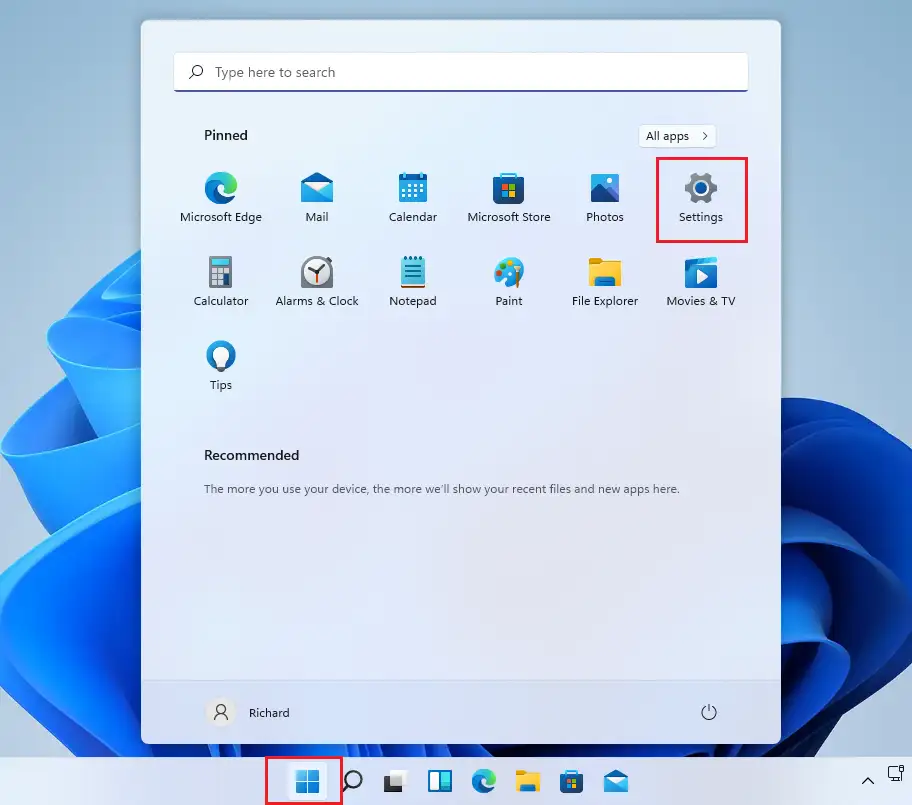
В качестве альтернативы вы можете использовать поисковая строка на панели задач и выполните поиск Настройки . Затем выберите, чтобы открыть его.
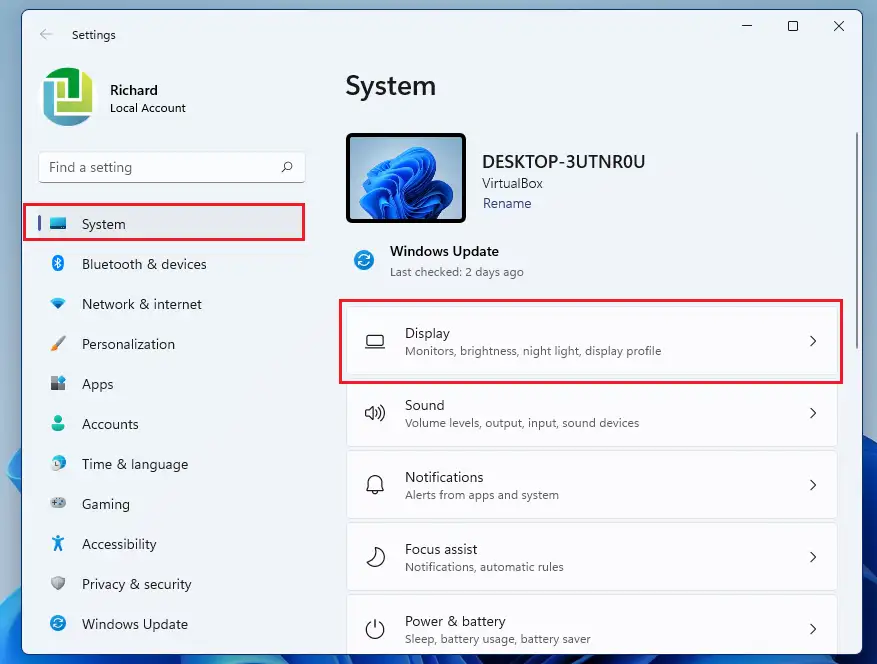
Панель настроек Windows должна выглядеть примерно так, как показано на рисунке ниже. В настройках Windows нажмите Система , Найдите Блок с механическими кнопками в правой части экрана, как показано на изображении ниже.
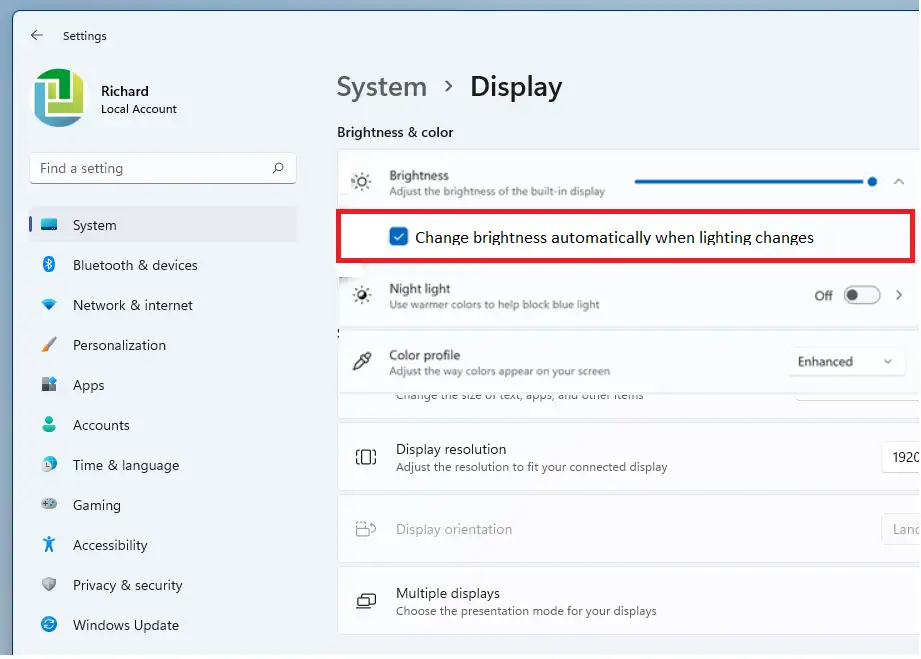
На панели «Параметры отображения» в разделе Яркость и цвет снимите флажок рядом с ним Изменение яркости при изменении освещения Чтобы отключить эту функцию.
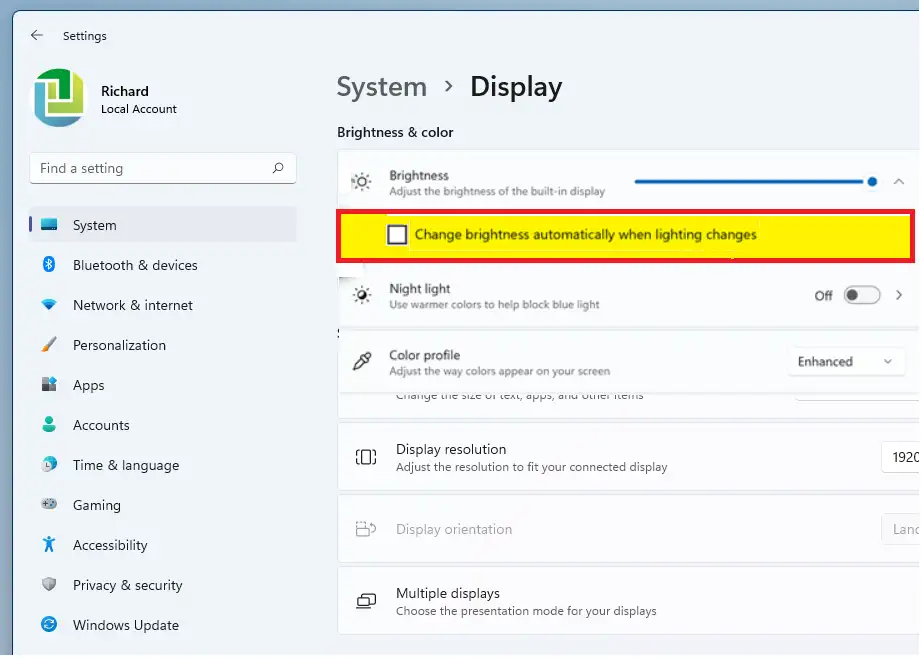
Изменения произойдут немедленно. Просто закройте панель настроек, и все готово.
Как включить адаптивную яркость в Windows 11
Если вы передумали отключать яркость адаптера в Windows 11, вы можете просто включить его, выполнив указанные выше действия в обратном порядке и перейдя к Меню «Пуск» ==> «Настройки Windows» ==> «Экран» ==> «Яркость и цвет» установите флажок рядом с Изменение яркости при изменении освещения .
Читайте также Как включить или выключить игровой режим в Windows 11
Вот и все, уважаемый читатель!
заключение:
В этом посте было показано, как включить или выключить яркость конвертера в Windows 11. Если вы обнаружите какую-либо ошибку выше или вам есть что добавить, воспользуйтесь формой для комментариев ниже.