Как увеличить звук в браузере Яндекс

Пользователи, которые прослушивают в браузере музыкальные композиции или смотрят видео, часто отмечают, что качество или громкость звука страдают. Чтобы исправить эту проблему, некоторые лезут в настройки драйвера звуковой карты, однако это повлечёт за собой изменения и в других программах. Поэтому лучше воспользоваться расширением для увеличения звука в Яндекс Браузере, которое будет действовать изолированно на сам обозреватель. К тому же с его помощью можно улучшить качество аудио, что также является плюсом.
Эквалайзеры для Яндекс.Браузера
Есть множество усилителей звука, у каждого из которых свои плюсы и минусы. Важно выбрать то расширение, которое позволит комфортно прослушивать аудио и при этом не будет сильно нагружать сам браузер.
| Эквалайзер | Плюсы | Минусы |
| Ears: Bass Boost, EQ Any Audio! | можно много экспериментировать со звуком | один встроенный профиль |
| платная Pro-версия | ||
| легко разобраться в настройках | из-за него может тормозить браузер | |
| поддерживает разные форматы функционал | ||
| Эквалайзер для Chrome | лёгкая настройка | необходимо включать на каждой вкладке в отдельности |
| удобный | ||
| много пресетов | ||
| можно создавать профили | ||
| EQ – Audio Equalizer | простое оформление | нельзя сохранять свои пресеты для каждой вкладки нужно настраивать заново |
| Audio Equalizer | множество настроек | не всегда корректно работает с браузером при переходе от вкладки к вкладке |
| простое управление | ||
| возможность создавать свои пресеты | ||
| наличие библиотеки профилей | ||
| Звуковой эквалайзер | понятное оформление | нельзя сохранять собственные пресеты |
| библиотека профилей | ||
| необходимость заново изменять настройки для каждой вкладки |
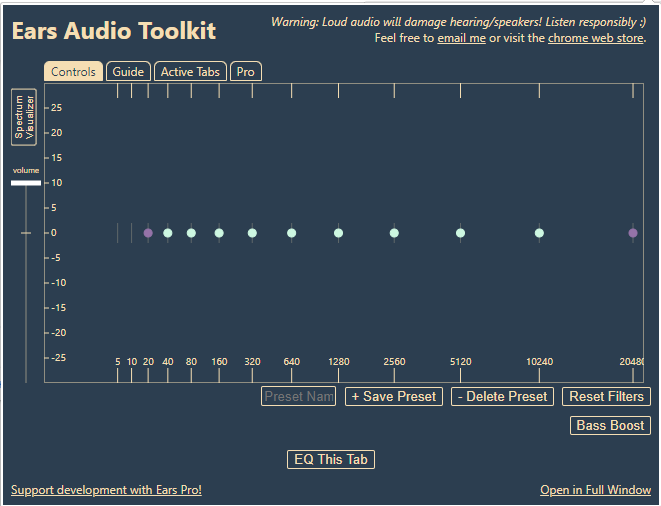
Ears: Bass Boost, EQ Any Audio!
Это простое расширение, которое после установки активируется при нажатии по кнопке. Хоть оно и заточено больше под повышение баса, но и отдельно также увеличивает уровень громкости. Удобно данное дополнение тем, что здесь много индивидуальных настроек, благодаря которым каждый пользователь может подстроить звук под себя. При этом он довольно просто устроен, так что разобраться не составит труда.
Ползунки можно перемещать куда угодно, что позволяет много экспериментировать со звучанием. Для продвинутых пользователей доступна версия Pro, в которой есть большое количество пресетов. Ears: Bass Boost, EQ Any Audio подойдёт как для тех, кто хочет повысить громкость, так и для тех, кому необходимо «проапгрейдить» звук в браузере.
На заметку:
Данное расширение можно включать и отключать на отдельных вкладках, воспользовавшись соответствующим пунктом в меню.
Эквалайзер для Chrome
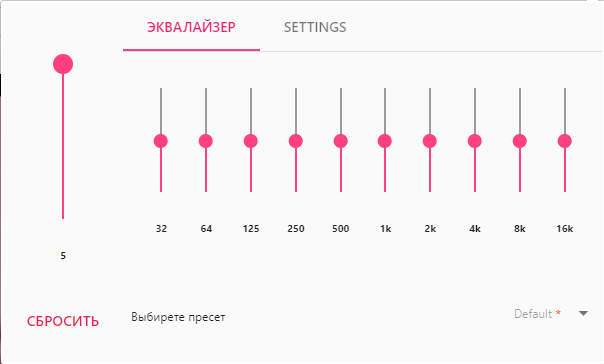
Хоть название этого эквалайзера и говорит о том, что он предназначен для работы в другом браузере, его также можно установить и в веб-обозреватель от Яндекса. Оформление здесь стандартное, так что даже обычный пользователь быстро в нём разберётся. Разумеется, данный эквалайзер позволяет увеличить громкость звука, это одна из стандартных функций. В бесплатной версии доступно большое количество пресетов. Кроме того, можно создавать профили, что также удобно.
При помощи дополнительных функций «Ограничитель», «Хор» и некоторых других можно очистить звук и избавиться от мешающих артефактов.
EQ — Audio Equalizer
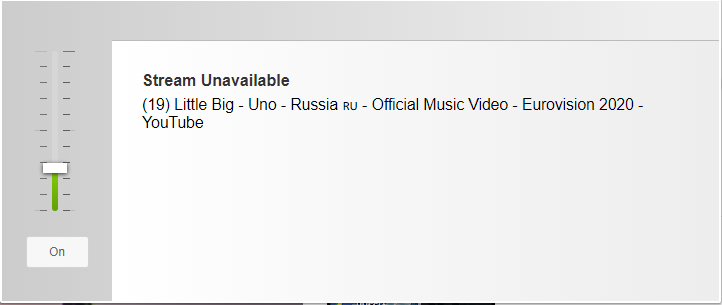
Вполне стандартное расширение, которое также помимо возможности увеличить громкость аудио, позволяет настроить звучание аудиодорожек. Создать и сохранить собственный профиль здесь нельзя, поэтому звук в каждой вкладке придётся настраивать отдельно. Это основное неудобство, с которым столкнутся пользователи, которые хотят улучшить качество звучания. Но тем, кому нужно увеличить громкость, когда звук слишком тихий, и при этом не нагружать браузер функционала EQ – Audio Equalizer хватит с головой.
Audio Equalizer
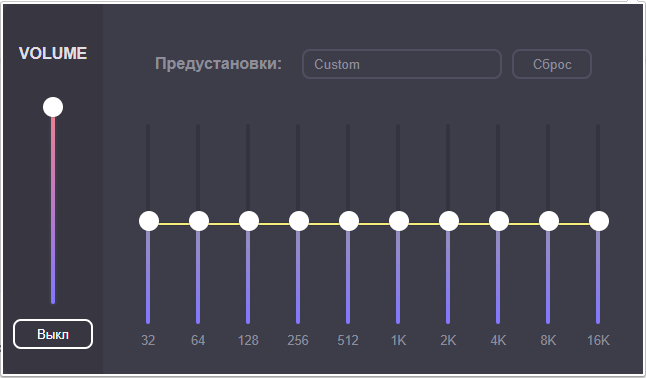
Это комплексное расширение, в котором помимо возможности увеличивать громкость звука в браузере есть ещё инструменты для работы с ним. Например, тут присутствует питч, ограничитель и реверб, которые позволяют проводить коррекцию звуковых волн и пространственную настройку звуков. Имеется как стандартный набор пресетов, так и возможность делать и сохранять собственные.
Звуковой эквалайзер
Простое дополнение, одно из предназначений которого – усиление звука в браузере. Здесь нельзя делать пресеты, однако библиотека профилей от разработчиков всё же имеется. Для каждой новой вкладки устанавливать настройки придётся заново.

Читайте также:
Faceit Enhancer расширение для Яндекс.Браузера
Советы
Совет №1
Тем, кто хочет улучшить качество звука, но не желает разбираться в настройках и проводить много времени за передвижением ползунков, лучше воспользоваться пресетами (если они есть в конкретном дополнении).
Совет №2
Если расширение необходимо только для увеличения громкости, лучше выбрать простое, которое не будет сильно нагружать браузер.
Совет №3
Чтобы изменить качество звука не только в браузере, но и в других программах на компьютере, необходимо изменить настройки звуковой карты, но это дело лучше поручить специалисту.
Ответы на частые вопросы
Можно ли использовать сразу несколько расширений?
Да, но они будут мешать работе друг друга, поэтому лучше выбрать один.
Как понять, что я могу использовать расширение в Яндекс.Браузере?
Для этого веб-обозревателя подходят дополнения, которые предназначены для установки в браузерах, созданных на основе Chromium (Chrome, Opera).
Почему на одной вкладке звук стал громче, а на других нет?
Большинство расширений работает только на той вкладке, где они были активированы.
Как увеличить громкость звука в браузере Google Chrome / Opera?
В браузере Google Chrome или Opera вы можете контролировать уровень громкости звука.
Предположим, что вы просматриваете фильмы или слушаете музыку дома, на работе или в общественном месте. Но внезапно из открытой вкладки начинает звучать громкий звук или его практически не слышно. Если это проиходит слишком часто — пора установить расширения контроля громкости звука в Chrome.
Есть десятки расширений, которые позволяют контролировать громкость в Chrome или другом браузере. Мы выбрали несколько расширений, которые удобны в управлении и симпатично выглядит. Используя расширения для увеличения громкости, вы можете увеличить громкость видео до 600% на YouTube, VK, Netflix, любого другого онлайн-кинотеатра, где воспроизводится звук, всего за несколько простых нажатий мышью.
Расширения для увеличения звука в браузере
Напомним, что расширения, которые размещены в браузере Opera отлично подходят для Яндекс.Браузера. И так, начнем.
Volume Booster
При помощи этого расширения для Chrome вы сможете с большой точностью усиливать звук до 600% на каждой вкладке браузера — или использовать общую предустановку. Ничего сложного в настройках нет: вызовите всплывающее меню и переместите ползунок вдоль по шкале: вправо, чтобы поднять громкость, или влево, чтобы свести её к нулю.
Дополнительные преимущества:
- Шаг повышения громкости 10%
- С помощью клавиши Пробел можно увеличивать громкость вкладки браузера с шагом на 100%, например, три нажатия клавиши пробел — повышение громкости на 300%.
- Список активных вкладок, где проигрывается звук
- Индикатор уровня громкости для каждой вкладке
- Управление громкостью с помощью клавиш Вверх-Вниз, Влево-Вправо.
Volume up — Увеличить громкость
Еще один плагин из той же категории. Расширение работает на 100% сайтов, включая YouTube, Twitch, IVI, Megogo и тд. Имеется одна дополнительная функция, которая сбрасывает уровень громкости до стандартного звучания. Очень удобно, когда нужно быстро уменьшить громкость.
Достаточно удобное расширения для усиления и увеличения уровня громкости в Chrome до нужных значений.
Sound Booster
Расширение позволяет регулировать звук отдельно для каждой вкладки. То есть, по функционалу расширение весьма похоже на то, которое мы рассмотрели вторым по списку. Более того, оно автоматически отключается при переходе в нормальный режим.
Пропадает звук в Яндекс.Браузере — вероятные причины и способы решения проблемы


Многие пользователи ПК жалуются на то, что у них пропадает звук в «Яндекс.Браузере». Данный браузер пользуется популярностью в России. Но он, как и весь остальной компьютерный софт, не может быть застрахован от сбоев и неполадок. Так что делать, если звук на ПК внезапно отключается при работе с «Яндекс.Браузером»? Какими могут быть причины у этого явления? Стоит ли опасаться данного сбоя?
Причины проблем
Стоит сразу отметить, что изучаемая проблема обычно не доставляет хлопот. Лишь в редких случаях она указывает на серьезные проблемы с ПК. Пропавший звук в браузере можно вернуть довольно быстро. Алгоритм действий будет напрямую зависеть от ситуации.
Почему в браузере пропадает звук? Среди наиболее распространенных причин выделяют:
- отсутствие подключенных колонок;
- неисправность устройств воспроизведения звука;
- сбитые настройки звука на ПК;
- выключенный звук в проигрывателе браузера;
- компьютерные вирусы;
- системные сбои;
- неправильно установленный браузер;
- неполадки/неисправность звуковой карты;
- отсутствие драйверов для звуковых карт.
- неправильные настройки браузера.
Что делать в том или ином случае? Далее будет более подробно рассказано о том, как поступить, если пропадает звук в «Яндекс.Браузере».
Перезапуск
Первый способ решения проблемы — это перезапуск браузера. Необходимо просто закрыть приложение для выхода в интернет и снова открыть его. Звук будет восстановлен.
Обычно такое решение помогает при сбитых настройках браузера, системных сбоях. Прогресса нет? Тогда необходимо действовать иначе.
Проверка колонок/динамиков

Почему пропал звук в «Яндекс.Браузере»? Если до определенного момента все было нормально, самое время проверить работоспособность и подключение колонок. Неисправность устройств воспроизведения звука приводит к его пропаданию.
- удостовериться, что колонки или наушники подключены к ПК;
- посмотреть, включено ли непосредственно устройство воспроизведения звука (в том числе к сети);
- проверить целостность проводов.
Если с колонками что-то не так, необходимо:
- подключить другие динамики к компьютеру;
- включить колонки и отрегулировать на них громкость.
С колонками все в порядке, но все равно не работает звук в браузере «Яндекс»? Нет поводов для паники! Существуют иные варианты развития событий!
Настройки звука
Следующий шаг — проверка настроек звука на компьютере. Как ни странно, но именно эта причина нередко доставляет массу хлопот пользователям. Исправить положение проще простого!
Пропадает звук в «Яндекс.Браузере»? Тогда потребуется:
- В правом нижнем углу экрана нажать на изображение граммофона.
- Выставить настройки звука в появившемся окне — перетащить ползунок как можно выше и нажать на изображение граммофона с перечеркнутым кружком внизу.
- Щелкнуть по надписи «Микшер».
- Проделать аналогичные действия с ползунком около пункта «Яндекс.Браузер».

Теперь можно проверить работоспособность звука в браузере. Все работает? Тогда можно продолжать пользоваться браузером.
Перезагрузка
Не работает звук в браузере «Яндекс»? При этом пользователь на все 100% уверен в работоспособности колонок и в правильности настроек ПК? Тогда рекомендуется не просто перезапустить браузер, а полностью перезагрузить компьютер.
Данный шаг поможет исправить системные сбои. В некоторых случаях именно из-за этого появляются разнообразные проблемы при работе в интернете. Обычная перезагрузка компьютера способна вернуть звук в браузер.
Проигрыватель
Но не во всех случаях. Пропадает звук в «Яндекс.Браузере», но только в видеопроигрывателях? Например, на «Ютубе»?
В таком случае необходимо сделать следующее:
- Открыть проигрыватель, в котором не работает звук.
- Зайти в настройки приложения.
- Нажать на изображение перечеркнутого граммофона (или обычного).
- Отрегулировать положение ползунка по громкости — чем выше, тем громче будет звук.

После сохранения параметров можно включать музыку. Если причина кроется в проигрывателе, она будет исправлена.
Настройки браузера
Пропал звук в «Яндекс.Браузере»? Что делать? Можно попытаться сбросить настройки данного приложения. В некоторых ситуациях это действительно помогает. Но только если на компьютере за пределами браузера звук работает нормально.
- Запустить браузер.
- Нажать на кнопку «Настройка браузера Yandex». Она расположена в правом верхнем углу.
- Перейти в раздел «Настройки».
- Кликнуть на «Показать дополнительные параметры».
- Щелкнуть на «Сброс настроек».
- Подтвердить операцию.
После этого можно перезапустить браузер и проверить работоспособность звука. Все должно наладиться.
Драйверы
Пропал звук в «Яндекс.Браузере» на «Ютубе» и не только? Можно попытаться переустановить/обновить драйверы для звуковой карты. Этот процесс необходимо проделывать регулярно. В противном случае рано или поздно звук перестанет воспроизводиться не только в браузере, но и на компьютере в целом.
Чтобы переустановить или обновить драйвер для звуковой карты, нужно:
- Посмотреть производителя и модель звуковой карты.
- Зайти на официальный сайт производителя и скачать оттуда пакет драйверов для установленной операционной системы.
- Установить последнюю версию драйверов и перезапустить ПК.

Теперь можно запустить браузер и посмотреть, работает ли звук. Если проблема заключалась в поврежденных/отсутствующих/устаревших драйверах, все будет работать нормально.
Вирусы
Пропал звук в «Яндекс.Браузере»? Что делать? Если все перечисленные советы не помогли, необходимо проверить компьютер на наличие вирусов. Не исключено, что именно вредоносное ПО стало причиной сбоев в браузере.
Потребуется воспользоваться антивирусной программой и глубоким сканированием операционной системы. Все потенциально опасные объекты необходимо сначала вылечить, а затем удалить. Для этих действий в антивирусах появляются отдельные кнопки.
Как только вирусы будут удалены, к компьютеру вернется полная работоспособность. Для этого придется перезагрузить ОС после всех проделанных действий.
Важно: удалять вирусы нужно аккуратно. Некоторые вредоносные программы могут навредить операционной системе так, что после их удаления ОС придется переустанавливать. К счастью, такое происходит не очень часто.
Приложения и расширения

Пропадает звук в «Яндекс.Браузере»? «Ютуб», «ВК» и другие сайты не позволяют слушать музыку и смотреть видео? Может быть, проблема заключается в установленных в браузере расширениях и приложениях.
Если звук работает плохо или не воспроизводится вовсе, можно попытаться сделать следующее:
- Открыть браузер.
- В адресной строке написать browser://plugins.
- Нажать на Enter.
- Найти Shockwave Flash.
- Кликнуть на кнопку «Отключить».
Можно перезапустить браузер. Звук должен заработать в нормальном режиме.
Adobe Player
Почему еще иногда пропадает звук в «Яндекс.Браузере»? В некоторых случаях виной всему Adobe Flash Player. Данное приложение необходимо для работы с мультимедиа в браузере.
Какие варианты развития событий имеют место? Что делать при сбоях в работе «Адоб Флеш»? Рекомендуется:
- Удалить приложение и переустановить его.
- Обновить Adobe Flash Player.
В некоторых случаях в браузер устанавливается несколько соответствующих приложений. Тогда одно из них (более старую версию) потребуется отключить.
Кэш и реестр
Иногда можно встретить жалобы на то, что «Яндекс.Браузер» не прогружает видео и не воспроизводит музыку. Почему так происходит? И что делать для решения проблемы?

Можно очистить кэш и реестр ПК. Для этого рекомендуется использовать сторонние приложения. Например, Ccleaner. Данную программу требуется запустить, нажать на кнопку «Анализ», а затем щелкнуть на «Очистка». Браузеры при этом должны быть закрыты.
Неисправность ПК
Пропадает звук в «Яндекс.Браузере»? Или он просто работает плохо? Последний вариант развития событий — это неисправность ПК и его составляющих.
При пропадании звука рекомендуется:
- проверить работоспособность звуковой карты;
- заменить звуковую карту ПК;
- поменять колонки;
- удостовериться в совместимости подключенного к ПК «железа».
Если все вышеперечисленные советы не помогли восстановить работу звука, лучше отнести компьютер в сервисный центр для полной диагностики. Мастеры быстро определят причину изученного явления и предложат способы ее устранения. Например, замену неисправной составляющей.

Наверное, многие Интернет-серферы иногда замечают, что при посещении того или иного ресурса могут возникать проблемы с воспроизведением звука. Почему в браузере пропадает звук? Как с этим бороться? Сейчас мы попытаемся найти ответы на эти вопросы. .

Когда на заре эволюции Windows-систем появилась возможность устанавливать на компьютерах специальные звуковые устройства, называемые саундкартами, разработчики внесли в систему один из основополагающих элементов управления звуком в виде .

«Ютуб» — популярный видеохостинг. Иногда при его использовании на мобильных устройствах Android изображение начинает тормозить, а звук — отставать. Почему так происходит? Как исправить ситуацию? В статье будут приведены самые .

Shockwave Flash — важный плагин для браузера. Иногда пользователи сталкиваются с тем, что данное ПО начинает выходить из строя и не отвечать. Что делать в этом случае? В данной статье будут даны советы по восстановлению работы Shockwave Flash.

«Яндекс.Музыка» — полезный сервис, который позволяет скачивать лицензионную музыку и прослушивать ее в любое время. В данной статье будет рассказано о том, как отписаться от него.
Регулировка громкости в Яндекс.Браузере
Недавно играл в онлайн-бильярд в Яндекс.Играх и столкнулся с тем, что звук фоновой музыки был слишком громким. Нужно было отрегулировать, но где это сделать в браузере Яндекс, не нашёл. Появился вопрос: можно ли изменять громкость внутри браузера или отдельно во вкладке.
Полистав справку браузер, оказалось, что нельзя. Но если у вас появилась такая задача, то решается она при помощи расширения. Где и как скачивать их, написано тут.
Установка расширения настройки звука
Для Яндекса подходят дополнения из магазина Opera и Chrome. Есть несколько решений для изменения громкости в браузере. В поле зрения попадает Volume Control. По описанию и отзывам вполне подходит:

- Работает с Windows;
- Регулирует звук на каждой вкладке;
- Удобные кнопки регулировки;
- Поддерживает русский язык.
Не считая более мелких плюсов: приятный интерфейс, поддержка более 50 других языков и т.д. Обещает в добавок усилить мощность в шесть раз. Если нравится, жмите кнопку Установить.

Можно открывать аудио-вкладку в браузере и изменять звук при помощи кнопки с динамиком, которая появилась после установки расширения.
Громкость на каждой вкладке можно будет регулировать через расширение. Для удаления перейдите в меню Яндекс.Браузера и нажмите кнопку Дополнения.
Почему в браузере нет звука
Открывая вкладку с музыкой в Яндекс.Браузере звука может не быть совсем. Обратите внимание на следующие причины:
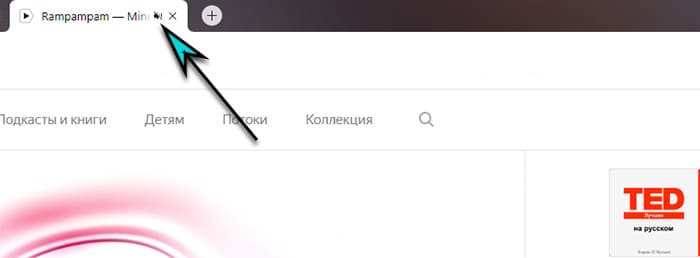
- Посмотрите на вкладку. Звучание может быть включено только на этой странице. Если иконка динамика перечёркнута на вкладке, нажмите на неё курсором, чтобы включить звук;
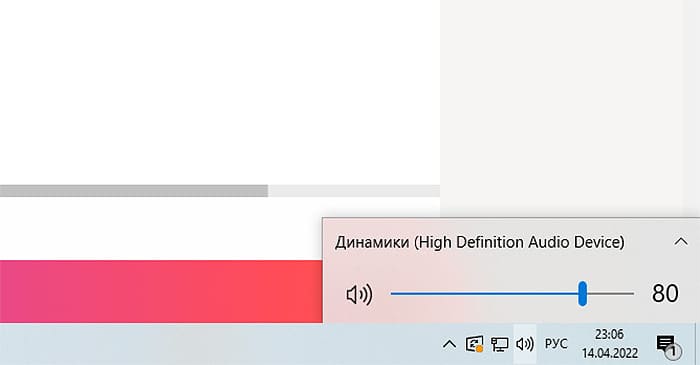
- Отрегулируйте системные звуки Windows. Выберите иконку динамика в трее и увеличьте громкость Яндекс.Браузера;
- По умолчанию в браузере ролики из Youtube и других видеосайтов открываются без звука. Это заметно в панели с кнопками. Нажмите не перечёркнутый динамик;

- Проверьте устройство вывода звука. Они могут быть неправильно подключенными к компьютеру. Попробуйте переподключить их, для проверки используйте другой источник звука, например, смартфон. Убедитесь, что устройство подключено правильно, к соответствующему порту ПК или ноутбука.
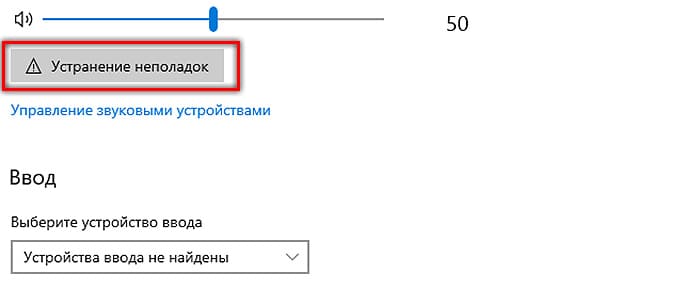
В Windows с настройкой звука может помочь утилита автоматического поиска неисправности устройство. Выберите правой кнопкой иконку с динамиком в трее, Параметры звука и нажмите кнопку Устранение неполадок. Системой будет предпринята попытка отрегулировать звук и правильно подключить устройства. Откройте вкладку с аудио в Яндекс.Браузере для тестирования звука.
Не работает микрофон в браузере Яндекс
Сперва нужно убедиться, что компьютер обнаружил устройство. Это можно сделать в тех же настройках звука.
- Перейдите по значку трея в параметры.
- Воспользуйтесь автоматической утилитой устранения неполадок.
- Если это не помогло, выберите кнопку Управление звуковыми устройствами.
- Найдите в списке название модели микрофона.
- Если он отображается, значит переходим в параметры Яндекс.Браузера.
- Откройте настройки и выберите в меню слева Сайты.
- Выберите ссылку Расширенные настройки сайтов.
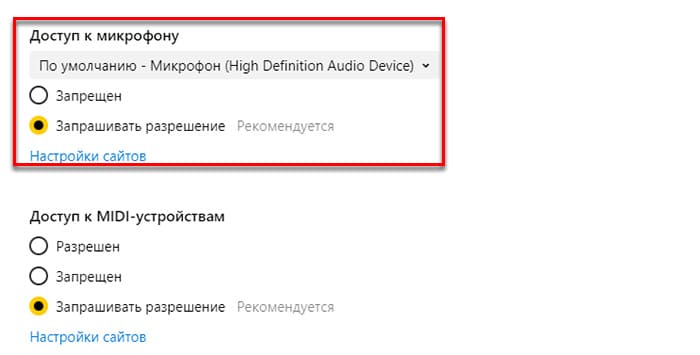
- Убедитесь, что доступ к микрофону в браузере разрешён.
Поставьте флажок на Запрашивать разрешение или нажмите ссылку Настройки и добавьте адрес сайта, на котором микрофон будет всегда работать. Параметр позволяет формировать черные списки сайтов, на которых микрофон не будет работать.
Кроме регулировки громкости в Яндекс.Браузере можно настроить практически любой элемент: включить или выключить закладки, настроить поиск; удалить историю или очистить кэш, а также изменить другие настройки.